
Smarter by Design.Simpler for Business
TOTP
TOTP Nedir?
TOTP, AGS erişim denetimi etkin bir vService'te kullanıcıların kimlik doğrulayıcı uygulaması (TOTP) kayıtlarının listelendiği ve sıfırlandığı sekmedir. Her satır, bir kullanıcının bu vService için yaptığı TOTP kaydını temsil eder ve kullanıcının kimliğini, adını, e-posta adresini, kaydın oluşturulma zamanını ve kalan yedek kod sayısını gösterir.
Kayıt, kullanıcı erişim akışındaki TOTP yöntemli Multi-Factor Authentication (MFA) adımına ilk kez geldiğinde kimlik doğrulayıcı uygulamasını QR kodla ya da (Allow Manual Entry açıksa) gizli anahtarı elle girerek eşlemesiyle oluşur. Kayıt MFA profiline değil vService'e bağlıdır: aynı kullanıcı iki farklı AGS etkin vService'te ayrı ayrı kayıt yapar. Algoritma, hane sayısı, periyot ve yedek kod izni gibi ayarlar MFA profilinde tanımlanır.
Ekran "kim TOTP'ye kayıtlı, kimin yedek kodu kalmadı?" sorusuna yanıt verir ve telefonunu kaybeden ya da uygulamasını yeniden kurması gereken bir kullanıcının kaydının sıfırlanmasını sağlar. Gizli anahtar ve yedek kodların kendisi ekrana hiçbir koşulda getirilmez; yalnızca kalan yedek kod sayısı gösterilir.
vService
Kayıt Kapsamı
Kayıt vService başına tutulur; MFA profiline bağlı değildir
5 Kolon
Tek Görünüm
User ID · Username · Email · Enrolled At · Backup Codes (cluster'da ek olarak Source)
500
Limit
Her cihazdan okunan en fazla kayıt sayısı
0 = Kırmızı
Backup Codes
Yedek kodu olmayan kullanıcı kırmızı ve kalın değerle ayrışır
Reset TOTP
Kaydı Siler
Gizli anahtar ve yedek kodlar birlikte silinir; açık oturumlar etkilenmez
Gizli
Anahtar Gösterilmez
Gizli anahtar ve yedek kodların kendisi ekrana getirilmez
Cluster
Tek Birleşik Liste
İki cihazın kayıtları tek listede; aynı kullanıcı tek satırda görüntülenir
Manuel
Refresh
Liste kendiliğinden yenilenmez; güncel durum Refresh ile alınır
TOTP'ye Erişim
- Left Monitor Panel açılır.
- Sol üstteki kategori sekmelerinden AGS-Enabled vServices seçilir.
- TR7 üzerinde tanımlı, AGS erişim denetimi etkin vService'ler listelenir.
- İzlenecek vService'e tıklanır; ekran, vService'in adını taşıyan Dashboard sekmesiyle açılır.
- Açılan ekranda TOTP sekmesine tıklanır.
Sekme, Load Balancer alanında izleme yetkisi bulunan kullanıcılara koşulsuz görüntülenir. Kayıtlar Load Balancer görme yetkisiyle listelenir; Reset TOTP işlemi Load Balancer değiştirme yetkisi gerektirir.
TOTP Listeleme Ekranı
TOTP sekmesi açıldığında, vService'e ait TOTP kayıtları tablo hâlinde listelenir. Liste ekran açıldığında bir kez getirilir ve kendiliğinden yenilenmez.
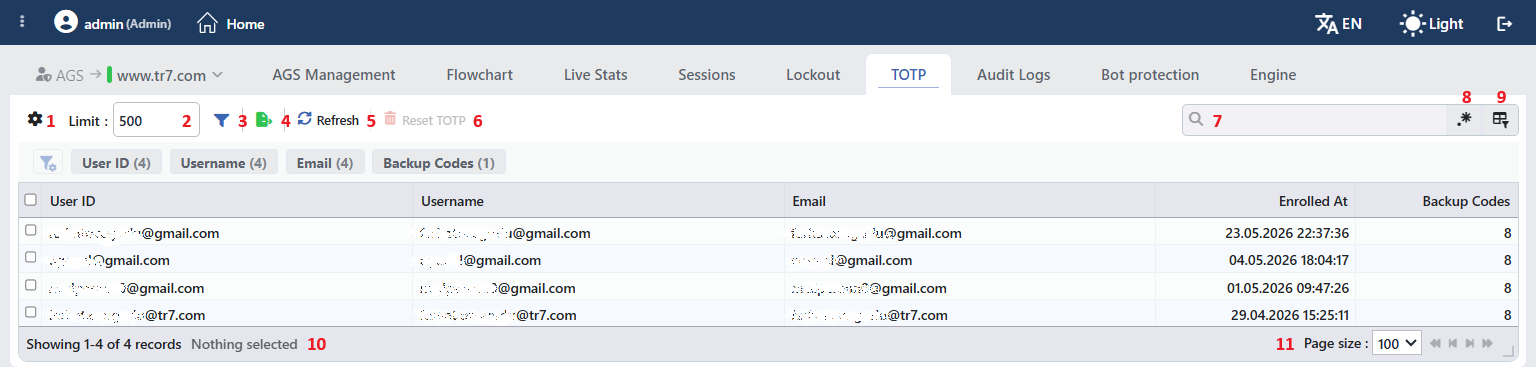 TOTP Listeleme Ekranı
Tablo varsayılan olarak şu kolonlarla açılır:
| Kolon | Açıklama |
|---|---|
| Source | Kaydın bulunduğu cihazın adı. (Yalnız cluster kurulumunda) |
| User ID | Kaydın ait olduğu kullanıcının kimlik doğrulama sırasında belirlenen kimliği (ör. kullanıcı adı ya da e-posta adresi). |
| Username | Kullanıcı adı; boşsa -. |
Kullanıcının e-posta adresi; boşsa -. | |
| Enrolled At | Kullanıcının kimlik doğrulayıcı uygulamasını kaydettiği tarih ve saat; boşsa -. |
| Backup Codes | Kullanıcının kalan yedek kod sayısı. Değer 0 olduğunda kırmızı ve kalın yazılır; 0 değeri kodların tükendiği kaydı, hiç yedek kod üretilmemiş kaydı ve Allow Backup Codes kapalı bir profille yapılmış kaydı birlikte kapsar. |
Varsayılan olarak gizlenen kolon bulunmaz. Satırlar kayıt tarihine göre en yeni kayıt üstte olacak şekilde listelenir.
Araç çubuğundaki öğeler soldan sağa aşağıdaki sırayla yer alır; son iki öğe (Page Information ve Page Size) tablonun altındaki bilgi şeridinde bulunur.
Columns
Tabloda hangi kolonların gösterileceği seçilir; tüm kolonlar açık gelir. Aynı panelde kolonlar sürüklenerek yeniden sıralanır ve kolon başına hizalama seçilir; Fit rows to the page butonuyla satır yüksekliği sayfaya sığdırılır, Reset butonuyla kolon düzeni varsayılana alınır. Düzen kullanıcı bazında saklanır.
Limit
Her cihazın oturum deposundan okunacak en fazla kayıt sayısı girilir; varsayılan 500. Cluster kurulumunda sınır her cihaza ayrı uygulanır. Sınıra ulaşıldığında okuma durur; hangi kayıtların dışarıda kaldığı kayıt tarihine bağlı değildir. Değer kullanıcı bazında saklanır ve bir sonraki Refresh ile uygulanır.
Filter
Filtre panelini açar ve kapatır; panel varsayılan olarak açık gelir. Filtreler tablonun üstünde kart şeridi hâlinde listelenir ve kartın yanındaki sayı, o ölçüt için bulunan farklı değer adedidir. Kartların sırası sürüklenerek değiştirilir ve yapılan seçimler saklanır. Kullanılabilen filtre ölçütleri:
| Filtre | Açıklama |
|---|---|
| User ID | Kullanıcı kimliği; kart içinde arama yapılır. |
| Username | Kullanıcı adı; kart içinde arama yapılır. |
| E-posta adresi; kart içinde arama yapılır. | |
| Backup Codes | Kalan yedek kod sayısı; her değerin kaç kullanıcıda bulunduğu çubuklarla gösterilir. Yedek kodu olmayan kullanıcıları bulmak için 0 seçilir. |
Cluster kurulumunda bu kartlara kaydın bulunduğu cihazı gösteren Source kartı eklenir.
Export
Export butonuna tıklanarak tablo Excel, CSV veya PDF olarak dışa aktarılır. Açılan pencerede Filename, Format ve Data Source ile dışa aktarılacak Columns belirlenir; kalan alanlar biçime göre görüntülenir: CSV'de CSV Separator, Excel'de Excel Sheet Name, PDF'te Page Orientation ve Page Size.
Refresh
Refresh butonuna tıklanarak TOTP kayıtları oturum deposundan güncel Limit değeriyle yeniden getirilir. Liste kendiliğinden yenilenmediği için güncel durum bu butonla alınır. Getirme sürerken buton pasif kalır ve dönen bir simge gösterir.
Reset TOTP
Bir veya birden fazla kayıt seçilip Reset TOTP butonuna tıklandığında seçilen kullanıcıların TOTP kaydı silinir. İşlem öncesinde "Are you sure?" onayı istenir; hiç satır seçili değilken buton pasiftir. İşlem sonucu ayrıca bildirilmez; en az bir kayıt silindiğinde liste kendiliğinden yenilenir. Aynı işlem sağ tık menüsünde ve önizleme başlığında da bulunur.
WARNING
- Kaydın tamamı, yani gizli anahtar, yedek kodlar ve kayıt bilgileri birlikte silinir; işlem geri alınmaz. Kullanıcının uygulamasındaki eski kaydın ürettiği kodlar artık kabul edilmez ve kullanıcının uygulamasını yeniden kaydetmesi beklenir.
- Cluster kurulumunda silme isteği iki cihaza da gönderilir; istek gönderildiği anda diğer cihaza ulaşılamıyorsa kayıt yalnızca bu cihazda silinir ve işlem daha sonra tekrarlanır.
- Kullanıcının kilitleri ve başarısız deneme sayaçları silinmez; kilitlenmiş bir kullanıcının kilidi Lockout sekmesinden ayrıca kaldırılır.
- Kullanıcının açık oturumları sonlandırılmaz; oturumu açık bir kullanıcı oturumu sürdükçe erişmeye devam eder. Oturumun da kapatılması gerekiyorsa Sessions sekmesindeki Revoke Session(s) işlemi kullanılır.
- İşlem, işlemi yapan kullanıcı adına User Logs ekranına
<adet> AGS TOTP enrollment(s) deleted for "<vService>" servicemetniyle kaydedilir ve vService önizleme panelinin Log sekmesinde de görüntülenir; Audit Logs sekmesinde görüntülenmez.
Search
Tablodaki tüm bilgilerde arama yapmak için kullanılır.
RegExp Search
Tabloda bulunan tüm bilgilerde düzenli ifade (RegExp) ile arama yapmak için kullanılır.
Column Based Search
Tabloda bulunan bilgilerde sütun bazlı arama yapmak için kullanılır.
Page Information
Getirilen toplam kayıt sayısı ile listede görüntülenen kayıt aralığına ait bilgiler yer alır: Showing N-M of T records ve seçili satır sayısı (N selected, seçim yokken Nothing selected). Toplam, oturum deposundaki tüm kayıtların değil Limit ile getirilen kayıtların sayısıdır.
Page Size
Sayfada görüntülenecek maksimum kayıt sayısı seçilir. Varsayılan 100; seçenekler 50, 100, 250, 500 ve All. Seçim saklanmaz.
Sağ Tık Menüsü
Bir satıra sağ tıklandığında, başlığında Actions yazan tek işlemli bir menü açılır. İşlem yalnızca sağ tıklanan kayda uygulanır; listede yapılmış seçim menüyü etkilemez.
| İşlem | Ne yapar |
|---|---|
| Reset TOTP | Sağ tıklanan kullanıcının TOTP kaydını siler; araç çubuğundaki Reset TOTP gibi "Are you sure?" onayı ister. |
Seçilen Kaydın Önizlemesi
Listede bir satıra tıklandığında ekranın sağında kaydın önizlemesi açılır. Başlıkta yedek kod durumunu gösteren ikon (kalan yedek kodu olan kullanıcıda yeşil kullanıcı kalkanı, yedek kodu olmayan kullanıcıda kırmızı kalkan) ve kullanıcı adı, kullanıcı adı yoksa e-posta adresi ya da kullanıcı kimliği bulunur. E-posta adresi kullanıcı adından farklıysa başlığın altında ayrıca yazılır.
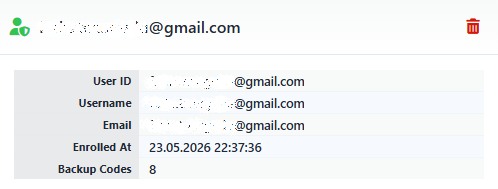 Seçilen Kaydın Önizlemesi
Başlığın sağ üstündeki ikonla kayıt üzerinde işlem yapılır:
| İşlem | Ne yapar |
|---|---|
| Reset TOTP | Önizlenen kullanıcının TOTP kaydını siler; "Are you sure?" onayı ister. Liste yenilenirken ikon pasif kalır. |
Paneldeki bilgi satırları sırasıyla aşağıdaki gibidir:
| Satır | Açıklama | Görünme koşulu |
|---|---|---|
| Source | Kaydın bulunduğu cihazın adı. | Cluster kurulumu |
| User ID | Kaydın ait olduğu kullanıcının kimliği. | Her zaman |
| Username | Kullanıcı adı; boşsa -. | Her zaman |
E-posta adresi; boşsa -. | Her zaman | |
| Enrolled At | Kaydın oluşturulduğu tarih ve saat; boşsa -. | Her zaman |
| Backup Codes | Kalan yedek kod sayısı. | Her zaman |
Kapsam ve Sınırlar
INFO
- TOTP ayarları bu ekranda yapılmaz. TOTP Issuer Name, TOTP Algorithm, TOTP Digits, TOTP Period, TOTP Window, Allow Manual Entry ve Allow Backup Codes ayarları Multi-Factor Authentication (MFA) profilinde tanımlanır.
- Kayıtlar vService başına tutulur. Bir kullanıcının kaydı sıfırlandığında yalnızca bu vService'teki kaydı silinir; kullanıcının diğer AGS etkin vService'lerdeki kayıtları etkilenmez.
- Kullanıcı, veritabanı ya da profil silinmesi kaydı silmez. Local Databases ekranında bir kullanıcının ya da veritabanının, Multi-Factor Authentication (MFA) ekranında bir profilin silinmesi ve vService'ten AGS erişiminin kaldırılması TOTP kayıtlarına dokunmaz; gerekiyorsa kayıt bu sekmeden sıfırlanır ya da Engine sekmesindeki Clean Storage ile silinir.
- Cluster kurulumunda kayıtlar cihaz başına tutulur ve eşitlenmez. Kullanıcının kaydı yalnızca kaydı yaptığı cihazda bulunur; trafiği diğer cihaza geçen kullanıcıdan o cihazda yeniden kayıt istenebilir. Ekran iki cihazın kayıtlarını tek listede birleştirir; aynı kullanıcının iki cihazda da kaydı varsa liste tek satır gösterir ve Source, Enrolled At ile Backup Codes bu durumda cihazlardan yalnızca birinin kaydına aittir. Reset TOTP kullanıcının iki cihazdaki kaydını birlikte siler.
- Storage temizliği kayıtları da siler. Engine sekmesindeki Clean Storage işlemi, uygulandığı cihazda bu vService'in tüm TOTP kayıtlarını da siler.
- Okuma süresi sınırlıdır. Kayıtlar 10 saniye içinde getirilemezse istek sonlanır; uyarı gösterilmez ve tabloda önceki liste kalır. Cluster kurulumunda cihazlardan biri yanıt veremezse liste yalnızca diğer cihazın kayıtlarıyla oluşturulur.
- Ekranın göstermedikleri. Gizli anahtar, yedek kodların kendisi, son kod kullanım zamanı, kaydın hangi MFA profiliyle yapıldığı ve güvenilir olarak işaretlenen cihazlar bu ekranda yer almaz. TOTP doğrulama sayaçları Live Stats ve Dashboard sekmelerinde izlenir.
