
Smarter by Design.Simpler for Business
SSL/TLS Certificates
SSL/TLS Certificate Nedir?
SSL/TLS Certificate, TR7'nin istemcilere sunduğu HTTPS ve TLS bağlantılarında sunucunun kimliğini kanıtlayan ve trafiğin şifrelenmesini sağlayan dijital belgedir. TR7 üzerinde bir sertifika kaydı üç parçadan oluşur: sertifika (genel anahtarı ve alan adlarını taşıyan belge), özel anahtar ve sertifikayı güvenilir bir köke bağlayan zincir (ara ve kök CA sertifikaları). Kayıt, HTTP (L7) vService ve L7 TCP vService ekranlarındaki şifreli frontend'lere atanır; TR7 bağlantı kurulurken bu kaydı istemciye sunar ve trafiği kendi üzerinde sonlandırır.
Sertifika bir kez eklendikten sonra yaşam döngüsü bu ekrandan izlenir: ACME.SH türü sertifikalar seçilen eşikte kendiliğinden yenilenir, dahili CA ile üretilen sertifikalar profilde tanımlı süreye göre yeniden imzalanır, elle eklenen sertifikaların süresi listede renkli olarak izlenir ve vService'e bağlı sertifikalar için süre bildirimi üretilir.
Ekran üç sekmeden oluşur: sertifika listesi (ilk sekme, üst şeritte menü yolu olarak görünür), harici bir sertifika otoritesine imzalatılacak istekler için CSR (External CA) ve dahili CA'nın ürettiği sertifikaların kaydı olan Issued Certificates (Internal PKI).
4
Ekleme yöntemi
ACME.SH ile otomatik alım, Manual (PEM), PFX dosyası ve dahili CA (Internal CA) ile üretim
Otomatik
Yenileme
ACME.SH ve dahili CA sertifikaları her gün 07:00 ve 22:00'de kontrol edilir; eşiğin altına inenler yenilenir
Chain
Zincir doğrulama
Önizlemedeki Chain sekmesi zinciri kök CA'ya kadar doğrular; eksik ara sertifika için tamamlama önerir
30 gün
Süre sağlığı
Bitişe 30 gün ve daha az kalan sertifikalar Expiring Soon, süresi dolanlar Expired olarak renklenir
CSR
Harici CA akışı
Anahtar cihazda üretilir, CSR indirilir, imzalı sertifika yüklenir; aynı CSR yeniden imzalatılabilir
PFX
Dışa aktarma
Allow Download açık kayıtlar, zinciriyle birlikte parola korumalı PFX olarak indirilir
Nasıl çalışır?
- Sertifika kaydı bu ekrandan eklenir: ACME.SH türünde TR7 sertifikayı seçilen ACME sunucusundan kendisi alır; Manual ve PFX türlerinde sertifika ile anahtar içe aktarılır; Internal CA türünde sertifika, Certificate Authorities (CA) ekranındaki bir dahili CA tarafından üretilir.
- Kayıt, vService formunda en az bir şifreli frontend tanımlandığında görünen Certificate alanından seçilir; seçim o vService'in bütün şifreli frontend'leri için geçerlidir. TR7 her yapılandırma uygulamasında sertifika, ara ve kök sertifikalar ile anahtarı tek bir dosyada birleştirir; zincir için CA profili seçilmişse profil içeriği kullanılır.
- Listedeki Valid until sütunu kalan süreyi renkle gösterir; Expiry Health filtresi süresi dolan ve dolmak üzere olan sertifikaları bir tıkla ayırır.
- ACME.SH sertifikaları Acme.sh Automatic Renewal eşiğine, dahili CA sertifikaları sertifika profilindeki yenileme süresine göre kendiliğinden yenilenir; yenileme kaydın kimliğini değiştirmez, vService atamaları korunur.
Sertifika Türleri
Türler, ekleme formundaki Type alanında seçilir ve kayıt oluşturulduktan sonra değiştirilemez.
| Tür | Sertifika nereden gelir | Anahtar | Yenileme |
|---|---|---|---|
| ACME.SH | Seçilen ACME sunucusundan (Let's Encrypt, ZeroSSL, SSL.com, Google) alan adı doğrulamasıyla otomatik alınır. | TR7 üretir. | Eşiğe göre otomatik; önizlemedeki ACME.SH sekmesinden elle de tetiklenir. |
| Manual | PEM biçiminde sertifika ve anahtar içeriği yapıştırılır ya da dosya sürüklenir. | İçe aktarılır. | Elle: sağ tık menüsündeki Upload a re-signed certificate ile yeni sertifika yüklenir. |
| PFX | PKCS#12 (.pfx) dosyası yüklenir; sertifika, anahtar ve varsa zincir dosyadan alınır. | Dosyadan alınır. | Elle: Upload a re-signed certificate ile. |
| Internal CA | Bir dahili CA ve sertifika profili seçilir; TR7 sertifikayı üretir ve imzalar. | TR7 üretir. | Profildeki süreye göre otomatik; sağ tık menüsündeki Renew now (internal CA) ile elle. |
| CSR (external CA) | Yalnızca önceki sürümlerde sertifika listesinde oluşturulmuş CSR türündeki kayıtların düzenleme formunda görünür; yeni istekler CSR (External CA) sekmesinden açılır. | TR7 üretir. | Harici CA'nın imzaladığı sertifika yüklenir. |
Internal CA ile üretilen kayıt, listede Manual tür kuralına göre davranır ve önizlemede Issued by (internal CA) satırıyla hangi CA'nın imzaladığını gösterir; filtre şeridindeki Type kartı bu kayıtları Internal CA olarak ayrı sayar.
Sertifika Zinciri
İstemcilerin sertifikaya güvenebilmesi için sertifikayı imzalayan ara (intermediate) CA ile zincirin sonundaki kök (root) CA sertifikalarının da sunulması gerekir. TR7'de zincir iki yoldan tanımlanır:
- Kayıt içinde (Without Profile): ara ve kök sertifika içeriği ekleme formundaki Intermediate Cert. Content ve Root Cert. Content alanlarına yapıştırılır.
- CA profili ile (Use Profiles): Certificate Authorities (CA) ekranında tanımlı bir ya da birden fazla CA kaydı seçilir. Profil seçildiğinde kayıt içindeki içerik kullanılmaz; aynı ara sertifikayı kullanan çok sayıda sertifikada tek noktadan güncelleme sağlar.
ACME.SH ve Internal CA türlerinde zincir TR7 tarafından yönetilir; bu türlerde zincir alanları ekleme formunda bulunmaz. Dahili CA ile üretilen kayıt düzenlemeye açıldığında zincir alanları, imzalayan CA'ların profilleriyle Use Profiles kipinde dolu olarak görünür. Zincirin doğru kurulup kurulmadığı önizleme panelindeki Chain sekmesinde görülür.
Operasyonel En İyi Uygulamalar
- ACME.SH tercih edilmesi. İnternete açık alan adları için ACME.SH türü, alım ve yenilemeyi TR7'ye bırakır; Acme.sh Automatic Renewal eşiği Disabled yapılmadıkça sertifika süresi dolmadan yenilenir.
- CAA kaydı. Seçilen ACME sunucusuna göre alan adının CAA kaydı ilgili otoriteye izin vermelidir; form, sunucu seçildiğinde beklenen CAA değerini gösterir.
- Joker alan adı için DNS-01.
*.ile başlayan alan adları yalnızca DNS-01 doğrulamasıyla alınır; bunun için ACME DNS Providers ekranında bir profil tanımlanmalıdır. - Zincirin doğrulanması. Manual ve PFX türünde sertifika eklendikten sonra önizlemedeki Chain sekmesinde Trust chain is complete ifadesi görülmeli; eksik ara sertifika için Suggest Completion kullanılmalıdır.
- Anahtarın kütüphaneye alınması. Aynı anahtarla yeniden imzalatma (anahtar sabitleme) gereken sertifikalarda sağ tık menüsündeki Take the key into the library ile anahtar Private Key Library ekranına taşınmalıdır.
- Silmeden önce kullanım kontrolü. Silme onayı sertifikanın nerede kullanıldığını göstermez. Önizlemedeki Used in sekmesi ile filtre şeridindeki Used in kartı yalnızca vService kullanımlarını listeler; sertifikanın Management Access ekranında HTTPS Certificate olarak ya da bir Kurum Servisinde Client Certificate presented to backend (mTLS) olarak seçili olup olmadığı ayrıca denetlenmelidir. Bu iki kullanım Used in listesine girmez; sertifika bu durumda da Unused Entries olarak sayılır.
- Bildirim eşiği. Süre bildirimi yalnızca bir vService'e bağlı sertifikalar için üretilir; eşik, vService'e atanan Notifications profilindeki Certificate Expiry Notify Days alanıyla belirlenir (varsayılan profilde 30 gün, yeni oluşturulan profillerde boş). Alanı boş bırakılan profil sertifika bildirimi üretmez.
Nasıl Eklenir?
Yeni bir Certificate, TR7 web yönetim arayüzü üzerinden aşağıdaki adımlarla eklenir:
- Sol altta bulunan TR7 logosuna tıklanarak Configuration Menu açılır.
- Certificates & PKI → SSL/TLS Certificates → Add adımları takip edilir; form, liste ekranının içinde kapatılabilir bir Add sekmesi olarak açılır.
- Sertifikaya bir ad girilir; Type seçilir ve türe göre görünen alanlar yapılandırılır (alanların ayrıntısı için Ekleme Formu bölümüne bakılabilir).
Addbutonuna tıklanarak sertifika eklenir. ACME.SH türünde kayıt oluşturulduğu anda sertifika alma işlemi başlar; işlem sonucu önizlemedeki ACME.SH sekmesinden izlenir.
TIP
Hızlı arama ile sayfaya ulaşma
Menüde adım adım gezmek yerine, ekranın sol alt köşesindeki arama çubuğu kullanılarak ilgili sayfaya doğrudan ulaşılır. Arama çubuğu Windows'ta Alt + T, macOS'ta Opt + T kısayolu ile açılır; ardından aranan özelliğin adının yazılması yeterlidir.
SSL/TLS Certificates Listeleme Ekranı
Certificates & PKI → SSL/TLS Certificates yolu izlenerek TR7 cihazı üzerinde ekli olan tüm sertifikaların listesine ulaşılır. Bu ekran üzerinden sertifika ekleme, düzenleme, silme, PFX olarak indirme ve zincir ile ACME işlemleri yapılır.
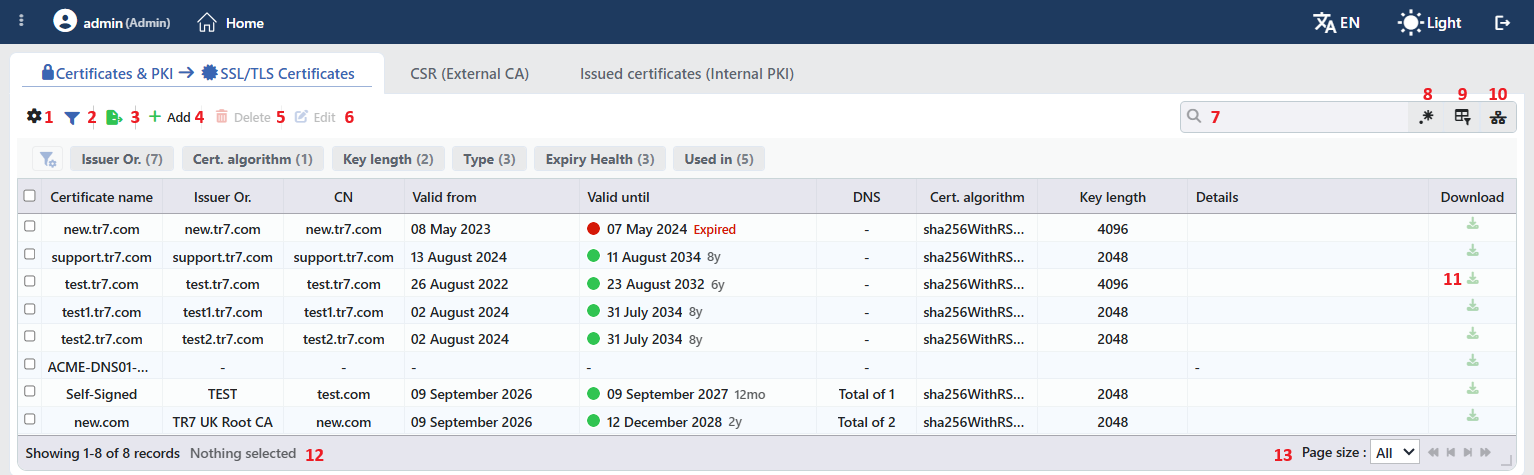 SSL/TLS Certificates Listeleme Formu
Tablo varsayılan olarak şu kolonlarla açılır:
| Kolon | Açıklama |
|---|---|
| Certificate Name | Sertifika kaydının adı. |
| Issuer Or. | Sertifikayı imzalayan otoritenin adı: sertifikanın Issuer alanındaki CN değeri, CN yoksa O değeri. Tam değer üzerine gelindiğinde görünür; değer yoksa -. |
| CN | Sertifikanın Common Name alanı. |
| Valid from | Geçerlilik başlangıcı (GG Ay YYYY). |
| Valid until | Geçerlilik bitişi; başında süre durumunu gösteren ve üzerine gelindiğinde durum metnini veren renkli daire (yeşil Valid, turuncu Expiring Soon, kırmızı Expired), sonunda kalan süre kısaltması (12d, 8mo, 3y; süresi dolanlarda Expired). Süresi dolmamış kayıtlarda kısaltmanın üzerine gelindiğinde kalan gün sayısı görünür. |
| DNS | Sertifikadaki alan adı (SAN) sayısı Total of N biçiminde; üzerine gelindiğinde alan adları listelenir. Alan adı yoksa -. |
| Cert. Algorithm | Sertifikanın imza algoritması (sha256WithRSAEncryption, ecdsa-with-SHA256 gibi). |
| Key Length | Anahtar uzunluğu (bit). |
| Details | Sertifikadan okunan ek anahtar ayrıntıları (ASN1 OID, NIST CURVE, Signature Algorithm), virgülle ayrılarak; yoksa -. |
| Download | Yeşil indirme simgesi; sertifikayı zinciri ve anahtarıyla birlikte parola korumalı PFX dosyası olarak indirir (bkz. PFX olarak indirme). Allow Download kapalı kayıtlarda ve sertifikası henüz alınmamış kayıtlarda simge pasiftir. |
Süre durumu, bitişe kalan gün sayısına göre belirlenir: 30 günden fazla Valid, 0–30 gün Expiring Soon, süresi dolmuşsa Expired. Sertifika içeriği henüz bulunmayan kayıtlarda (örneğin sertifikası alınmamış ACME.SH kayıtları) durum No Certificate olur; bu kayıtlarda kolonda renkli daire de kalan süre de gösterilmez, değer yalnızca Expiry Health filtre kartında listelenir.
Varsayılan olarak gizlenen kolon bulunmaz; kolon seçicisinde bu on kolon yer alır. Önizleme paneli açıkken Valid from, DNS, Cert. Algorithm, Key Length ve Details kolonları tabloya yer açmak için geçici olarak gizlenir. Sertifika ve anahtar içeriği hiçbir kolonda gösterilmez. Tablo açılışta sıralanmamıştır; bir kolon başlığına tıklandığında önce azalan, sonra artan sıralama uygulanır, üçüncü tıklamada sıralama kalkar.
Ekranın üst şeridinde üç sabit sekme bulunur:
- Sertifika listesi: ilk sekme; başlığında sekme adı yerine menü yolu (Certificates & PKI → SSL/TLS Certificates) görüntülenir.
- CSR (External CA): harici sertifika otoritesine imzalatılacak sertifika imzalama istekleri (CSR (External CA) Sekmesi).
- Issued Certificates (Internal PKI): dahili CA'nın ürettiği sertifikaların kaydı (Issued Certificates (Internal PKI) Sekmesi).
Ekleme ve düzenleme formları bu şeritte kapatılabilir sekmeler olarak açılır; aynı anda birden fazla düzenleme sekmesi açık olabilir ve sekmeler arasında geçildiğinde tabloların filtre ile kaydırma durumu korunur.
Sertifika listesinin araç çubuğundaki öğeler soldan sağa aşağıdaki sırayla yer alır. Aradaki Download, araç çubuğunun değil her satırın kendi işlemidir; son iki öğe (Page Information ve Page Size) ise tablonun altındaki bilgi şeridinde bulunur.
Columns
Tabloda hangi kolonların gösterileceği seçilir; on kolon da varsayılan olarak açıktır. Aynı panelde kolonlar sürüklenerek yeniden sıralanır ve kolon başına hizalama seçilir; Fit rows to the page butonuyla satır yüksekliği sayfaya sığdırılır, Reset butonuyla kolon düzeni varsayılana alınır. Düzen kullanıcı bazında saklanır.
Filter
Filter butonu, listede gösterilen sertifikaları belirli kriterlere göre süzmek için kullanılır; buton etkin filtre sayısını rozetle gösterir. Şeritte altı kart bulunur: Issuer Or., Cert. Algorithm, Key Length, Type, Expiry Health ve Used in. Kart başlığında filtre adı ile değer sayısı yer alır; karta tıklandığında değerler satır sayılarıyla altında listelenir ve birden fazla değer birlikte seçilebilir. Seçimler kart şeridinin altında, tablonun hemen üstünde kapatılabilir etiketler olarak görüntülenir.
- Type kartı sertifikaları ekleme yöntemine göre sayar: ACME.SH, Manual, PFX, Internal CA, CSR (external CA).
- Expiry Health kartı renkli sayaçlarla süre durumunu gösterir: Expired (kırmızı), Expiring Soon (turuncu), Valid (yeşil); sertifika içeriği bulunmayan kayıtlar için No Certificate değeri de listelenir. Üç ana değer listede satır olmasa da görünür.
- Used in kartı sertifikanın kullanıldığı vService adlarını listeler; hiçbir vService'te kullanılmayan sertifikalar için Unused Entries seçeneği her zaman bulunur. Kart yalnızca vService kullanımını sayar; yönetim arayüzü HTTPS sertifikası ve Kurum Servisi istemci sertifikası kullanımları bu karta yansımaz.
Şeridin solundaki ayar simgesiyle düzenleme moduna geçildiğinde kartlar sürüklenerek yeniden sıralanır; düzen kullanıcı bazında saklanır.
Export
Export butonuna tıklanarak tablo Excel, CSV veya PDF olarak dışa aktarılır. Açılan pencerede Filename, Format ve Data Source ile dışa aktarılacak Columns belirlenir; kalan alanlar biçime göre görüntülenir: CSV'de CSV Separator, Excel'de Excel Sheet Name, PDF'te Page Orientation ve Page Size.
Dışa aktarılan tabloda sertifika ve anahtar içeriği bulunmaz.
Add
Add butonuna tıklanarak yeni bir sertifika oluşturma formu Add sekmesinde açılır.
Delete
Bir veya birden fazla sertifika seçilip Delete butonuna tıklandığında ilgili sertifikalar silinir. Silmeden önce "Are you sure that you want to delete certificate object?" (çoklu seçimde "Are you sure you want to delete N certificate objects?") onayı istenir.
WARNING
Kullanımda olan bir sertifika da silinebilir ve onay penceresi kullanım yerlerini göstermez; silmeden önce önizleme panelindeki Used in sekmesi kontrol edilmeli ve ilgili vService'lerde başka bir sertifika seçilmelidir. Bu sekme yalnızca vService kullanımlarını kapsar: yönetim arayüzünün HTTPS sertifikası ile Kurum Servisi bağlantılarında sunulan istemci sertifikası listede görünmez.
Sertifika kaydı anahtarıyla birlikte cihazdan kaldırılır; anahtar kütüphaneye taşınmışsa kütüphane kaydı kalır. Sertifikaya atıfta bulunan vService'ler ve diğer nesneler kendiliğinden güncellenmez. Dahili CA ile üretilmiş sertifikanın üretim kaydı bir sonraki yenileme taramasında (her gün 07:00 ve 22:00) Superseded olur; CSR sekmesinden üretilmiş sertifikanın isteği Signed kalır ancak Re-issue artık yapılamaz. Silme işlemi kullanıcı işlem kaydına yazılır.
Edit
Edit butonuna tıklanarak seçili sertifikanın düzenleme formu Edit sekmesinde açılır. Buton yalnızca tek bir sertifika seçildiğinde etkinleşir.
Düzenleme formu ekleme formuyla aynıdır; sekmenin ve formun butonunun adı Edit olur ve Type alanı kilitlidir.
- Manual, PFX ve Internal CA kayıtlarında formda Keep existing certificate and key anahtarı (varsayılan açık) bulunur; altında saklanan sertifikanın özeti (CN, anahtar uzunluğu, algoritma, bitiş tarihi) tek satırda gösterilir. Anahtar açıkken sertifika, anahtar, PFX dosyası ve parola alanları gizlenir; yalnızca ad, zincir alanları ve Allow Download değiştirilir. Anahtar kapatıldığında içerik alanları görünür ve yeni sertifika ile anahtar (ya da yeni PFX dosyası) yüklenir.
- ACME.SH kayıtlarında sertifika içeriği düzenlenmez; ACME ayarları (sunucu, alan adları, anahtar uzunluğu, doğrulama, yenileme eşiği, ağ kaynağı) değiştirilir. Sunucu, anahtar uzunluğu, alan adı listesi ya da doğrulama yöntemi değiştiğinde kayıt kaydedilir kaydedilmez yeni sertifika alma işlemi başlar.
- Zincir, sertifikaya dokunmadan güncellenebilir: Root Cert. Content ile Intermediate Cert. Content alanlarında içerik ya da profil değiştirilip kaydedilmesi yeterlidir.
Değişiklik onay istemeden kaydedilir ve yapılandırma yeniden uygulanır.
Search
Tablodaki tüm bilgilerde arama yapmak için kullanılır.
RegExp Search
Tabloda bulunan tüm bilgilerde düzenli ifade (RegExp) ile arama yapmak için kullanılır.
Column Based Search
Tabloda bulunan bilgilerde sütun bazlı arama yapmak için kullanılır; her kutunun yanında sonucu tersine çeviren Negate anahtarı ve kendi RegExp seçeneği bulunur.
Usage Filter
Sertifikaların hangi vService'lere bağlı olduğunu filtrelemek için kullanılır; seçilen vService'te kullanılan sertifikalar listelenir, hiçbir yerde kullanılmayanlar için Unused Entries seçeneği bulunur. Filtre etkinken arama kutusunun yerini seçici alır; simgeye yeniden tıklandığında arama kutusu geri döner.
Download
Her satırın sonundaki yeşil indirme simgesi, sertifikayı zinciri ve anahtarıyla birlikte parola korumalı PFX dosyası olarak indirir (bkz. PFX olarak indirme). Allow Download kapalı kayıtlarda ve sertifikası henüz alınmamış kayıtlarda simge pasiftir.
Page Information
Tanımlı toplam sertifika sayısı ile listede görüntülenen sertifika sayısına ait bilgiler yer alır: Showing N-M of T records ve seçili sertifika sayısı (N selected, seçim yokken Nothing selected). Filtre şeridinde seçim yapılmışsa aynı satıra uygulanan filtre sayısı ile gösterilen/toplam satır bilgisi eklenir.
Page Size
Sayfada görüntülenecek maksimum sertifika sayısı seçilir. Bu ekranda varsayılan All; seçenekler 5, 10, 20, 50, 100, 200, 500 ve All.
Sağ Tık Menüsü
Bir satıra sağ tıklandığında, başlığında sertifikanın adı bulunan bir menü açılır. Menüdeki işlemler kaydın türüne ve durumuna göre görünür:
| İşlem | Görünme koşulu | Açıklama |
|---|---|---|
| Edit | Her zaman | Düzenleme sekmesini açar. |
| Upload a re-signed certificate | ACME.SH dışındaki, anahtarı bulunan kayıtlar | Otoritenin aynı anahtar için yeniden imzaladığı sertifikayı yapıştırma penceresi açar (bkz. Yeniden imzalanmış sertifika yükleme). |
| Renew now (internal CA) | Dahili CA ile üretilmiş kayıtlar | "The certificate will be re-signed by its internal CA with a new key. Continue?" onayının ardından sertifika, imzalayan dahili CA tarafından yeni anahtar ve yeni seri numarasıyla yeniden üretilir; kaydın kimliği ve vService atamaları değişmez. |
| Download CSR | Önceki sürümlerden kalan CSR (external CA) türündeki kayıtlar | Kaydın CSR dosyasını indirir; kayıt imza bekliyor da olsa imzalanmış da olsa indirilebilir. |
| Take the key into the library | Anahtarı kaydın içinde tutulan (kütüphaneye bağlı olmayan) kayıtlar | Onayın ardından özel anahtar <sertifika adı> — key adıyla Private Key Library ekranına taşınır ve sertifika kaydı anahtara oradan atıfta bulunur; sunulan sertifika değişmez. Aynı ad kullanımdaysa ada (2), (3) … eklenir. |
| Delete | Her zaman | Yalnızca sağ tıklanan sertifikayı aynı onay akışıyla siler. |
Yeniden İmzalanmış Sertifika Yükleme
Upload a re-signed certificate penceresi, otoritenin kayıttaki anahtar için ürettiği yeni sertifikayı kabul eder. Pencerede tek bir zorunlu alan bulunur: Signed Certificate (PEM) (yapıştırma ya da en fazla 64 KB dosya sürükleme). Yüklenen sertifika kayıttaki özel anahtarla eşleştirilir; eşleşmiyorsa işlem reddedilir. Eşleşiyorsa sertifika içeriği yenisiyle değiştirilir, kaydın kimliği ve anahtarı korunur; bu sertifikaya atıfta bulunan vService ve profiller değişmeden çalışmaya devam eder. Başarılı işlem "The certificate of "<ad>" was replaced. Everything pointing at it keeps pointing at it, and the private key is unchanged." iletisiyle bildirilir. Dahili CA ile üretilmiş bir kayda bu yolla harici sertifika yüklendiğinde dahili CA bağı kaldırılır.
PFX Olarak İndirme
Download sütunundaki simgeye tıklandığında Enter New Pfx Password penceresi açılır; New PFX Password alanına dosyayı koruyacak parola girilir ve Accept ile <sertifika adı>.pfx dosyası indirilir. Dosya; sertifikayı, yapılandırmada kullanılan ara ve kök sertifikaları ve özel anahtarı içerir. Parola boş bırakılırsa dosya, sertifika adı parola olacak şekilde korunur. İndirme yalnızca Allow Download açık kayıtlarda yapılabilir.
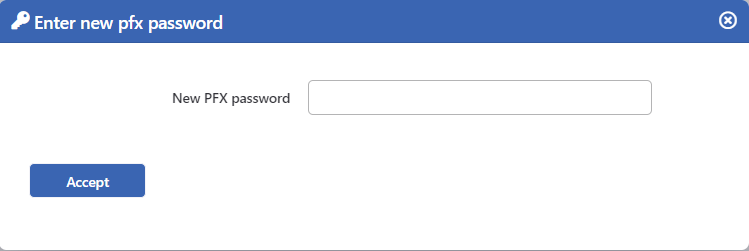 Sertifika Download için Yeni Şifre Atama
Seçilen Sertifikanın Önizlemesi
Listede bir satıra tıklandığında ekranın sağında sertifikanın önizlemesi açılır; seçili satıra yeniden tıklandığında panel kapanır. Başlıkta sertifika simgesi, sertifikanın adı ve Certificate alt başlığı, sağ üstte ise kaydın türüne göre değişen işlemler bulunur.
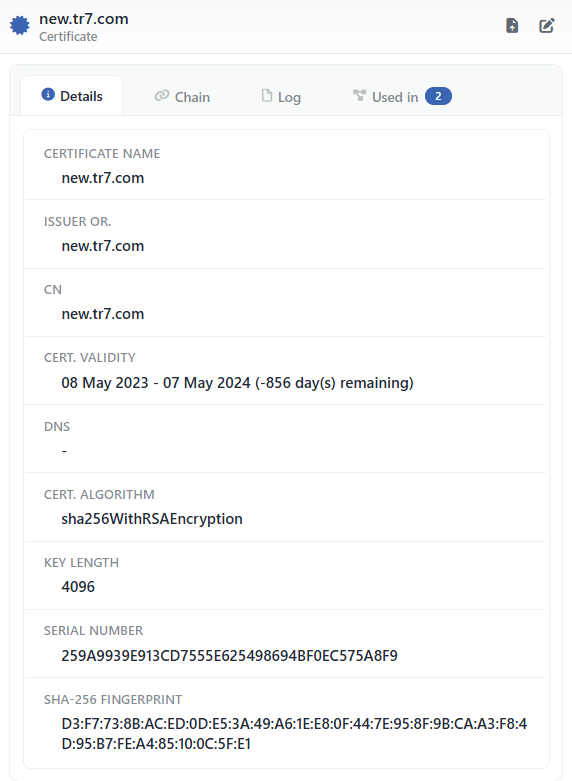 Seçilen Sertifikanın Önizlemesi
| İşlem | Ne yapar | Ne zaman bulunur |
|---|---|---|
| Upload a re-signed certificate | Otoritenin aynı anahtar için yeniden imzaladığı sertifikayı yapıştırma penceresini açar; sağ tık menüsündeki işlemin aynısıdır. | Yalnızca ACME.SH dışındaki, anahtarı bulunan kayıtlarda |
| Edit | Sertifikanın düzenleme formunu Edit sekmesinde açar. | Her zaman |
Panelde en fazla beş sekme bulunur; sekmeler kaydın türüne ve durumuna göre görünür:
Details
Sertifikanın kimlik, geçerlilik ve zincir bilgilerini listeler (aşağıdaki tablo). Her zaman görünür.
Chain
Güven zincirini kök CA'ya kadar doğrular ve eksik halkalar için tamamlama önerir. Sertifika içeriği bulunan kayıtlarda görünür.
ACME.SH
Sertifika alma ve yenileme işlemlerini başlatır, çalışma kayıtlarını gösterir. Yalnızca ACME.SH türünde görünür; sekme simgesi işlem sürerken döner, sertifika alınmamışsa `!` rozeti taşır.
Log
Kayıt üzerindeki kullanıcı işlemlerini ve ACME olaylarını zaman çizelgesi olarak listeler. Her zaman görünür.
Used in
Sertifikanın atandığı vService'leri listeler; rozet kullanım sayısını gösterir. Yalnızca vService kullanımlarını kapsar ve sertifika en az bir vService'te kullanılıyorsa görünür.
Log sekmesindeki kayıtlar, cihaz genelinde User Logs ekranında da izlenir.
Details Sekmesi
Satırlar sırasıyla aşağıdaki gibidir; değeri olmayan satırlar gösterilmez.
| Satır | Açıklama | Görünme koşulu |
|---|---|---|
| Warning | Kaydın ya da kayda bağlı bir alt profilin kullanımdan kaldırıldığını bildiren uyarı metni. | Yalnızca kullanımdan kaldırılmış kayıtlarda |
| Certificate Name | Kaydın adı. | Her zaman |
| ACME.SH | Son ACME işleminin özeti: çalışıyorsa dönen simgeyle Get New Certificate / Renew Certificate, sertifika hiç alınmamışsa Certificate not issued yet, aksi hâlde son tamamlanan çalışmanın tarihi ve nedeni (neden kaydedilmemişse son okunabilir çıktı satırı), başında sonucu gösteren yeşil ya da kırmızı simgeyle. Satıra tıklandığında ACME.SH sekmesi açılır. | ACME.SH türü |
| Issuer Or. | İmzalayan otoritenin adı: Issuer alanındaki CN, yoksa O değeri. | Sertifika içeriği varsa |
| CN | Common Name. | Sertifika içeriği varsa |
| Cert. Validity | <başlangıç> - <bitiş> (<N> day(s) remaining). | Sertifika içeriği varsa |
| DNS | Sertifikadaki alan adları; boş listede -. | Sertifika içeriği varsa |
| Cert. Algorithm / Key Length | İmza algoritması ve anahtar uzunluğu. | Sertifika içeriği varsa |
| Details | Sertifikadan okunan ek anahtar ayrıntıları (ASN1 OID, NIST CURVE, Signature Algorithm), virgülle ayrılarak. | Varsa |
| Serial Number | Sertifikanın seri numarası. | Sertifika içeriği varsa |
| SHA-256 Fingerprint | Sertifikanın SHA-256 parmak izi. | Sertifika içeriği varsa |
| Extended Key Usage (EKU) | Genişletilmiş anahtar kullanımı değerleri (serverAuth vb.). | Sertifikada tanımlıysa |
| Issued by (internal CA) / Issued Serial | Sertifikayı üreten dahili CA (bağlantı) ve üretim seri numarası. | Dahili CA ile üretilmiş kayıtlarda |
| Root Cert. Content / Intermediate Cert. Content | Kayıt içinde zincir içeriği bulunduğunu gösteren yeşil onay simgesi; kayıtta hem içerik hem CA profili varsa profil adları bağlantı olarak listelenir. Zincir yalnızca CA profiliyle kurulmuşsa satır görünmez. | Kayıt içinde zincir içeriği varsa |
Chain Sekmesi
Chain sekmesi, sertifikayı ve yapılandırmada kullanılacak ara/kök sertifikaları (kayıt içindeki içerik ya da seçilen CA profilleri) alır, her halkanın bir sonrakini gerçekten imzalayıp imzalamadığını doğrulayarak zinciri kurar. Üstte zincirin durumu gösterilir:
- Trust chain is complete (yeşil): zincir kök CA'ya kadar doğrulandı.
- Missing intermediate certificate — required issuer:
<imzalayan>(turuncu): sertifikayı imzalayan ara sertifika bulunamadı; gereken imzalayanın adı yazılır. - No certificate content yet: kayıttaki sertifika içeriği okunamadı (sertifika içeriği hiç olmayan kayıtlarda sekme zaten görünmez).
Altında zincir halkaları kök en üstte olacak şekilde listelenir; her kartta rol (Root CA, Intermediate CA, Certificate), CN, Issuer, Validity ve SHA-256 parmak izi bulunur. Süresi dolan halkalar Expired, imzası doğrulanamayan halkalar Signature Invalid rozeti alır. Kayıtta bulunup zincire girmeyen sertifikalar Provided but not part of the chain başlığıyla ayrıca listelenir.
Zincir eksikse ve gereken imzalayan biliniyorsa Suggest Completion butonu görünür. Buton, eksik halkayı sırasıyla diğer sertifika kayıtlarının zincir içeriğinde, CA profillerinde ve isteğe bağlı olarak sertifikanın kendi taşıdığı imzalayan adresinde (Also try downloading from the issuer's address (AIA) seçeneği) arar; yalnızca imza doğrulamasından geçen adaylar önerilir. Öneride her adayın kaynağı yazılır: from another certificate, from a CA profile, downloaded (AIA). Öneri Add to this certificate's chain ile uygulanır; onayın ardından bulunan sertifikalar kayıttaki zincir içeriğine eklenir, mevcut içerik korunur ve yapılandırma yeniden uygulanır. Öneri yalnızca zincirini kayıt içinde tutan Manual ve PFX kayıtlara uygulanabilir. Önerilen halkanın türüne karşılık gelen alanda (ara ya da kök) CA profili seçilmişse öneri gösterilir ancak uygulanamaz; o profil genişletilmelidir.
ACME.SH Sekmesi
Sekmenin üstünde üç buton bulunur:
- Get New Certificate: sertifikayı ACME sunucusundan yeniden alır (yeni sipariş). Bir işlem sürerken pasiftir.
- Renew Certificate: mevcut sertifikayı yeniler. Sertifika hiç alınmamışsa ve bir işlem sürerken pasiftir.
- Stop: yalnızca bir işlem sürerken görünür; işlemi durdurur.
Her buton "Are you sure?" onayı ister. Butonların altında kaydın ACME ayarları özetlenir: Acme.sh Server, Acme.sh E-mail Register Address (yalnızca adres girilmişse), Acme.sh Key Length, Acme.sh Domain List (alan adı → vService) ve Acme.sh Automatic Renewal.
Devamında her çalışma için bir konsol bölümü listelenir (en yeni üstte). Bölüm başlığında işlemi yapan cihazın adı (host dışı vDevice ya da varsayılan dışı route tablosu kullanıldıysa bunlar da), sonuç rozeti (Succeeded yeşil, Failed kırmızı, sürüyorsa yanıp sönen yeşil nokta) ve çalışma zamanı bulunur; başarısız çalışmalarda kaydedilen neden başlığın altında yazılır. Konsol gövdesi ACME istemcisinin çıktısını satır renkleriyle (hata kırmızı, uyarı turuncu, başarı yeşil) gösterir. Cluster'da her cihaz kendi çalışmasını kaydeder; bu cihazda çalışma kaydı yoksa No run record on this device, sertifika hiç alınmamışsa Certificate not issued yet yazısı görünür.
Sekme simgesi işlem sürerken döner; sertifika hiç alınmamışsa sekmede ünlem simgesi ve ! rozeti görünür.
Used in Sekmesi
Sertifikanın Certificate alanında seçildiği vService'leri hiyerarşik olarak listeler; bir satırdaki bağlantıya tıklandığında vServices listesine gidilir ve ilgili vService seçili olarak açılır.
Sertifika Ekleme Formu
Certificates & PKI → SSL/TLS Certificates → Add adımları takip edilerek TR7 cihazı üzerine yeni bir sertifika eklenir.
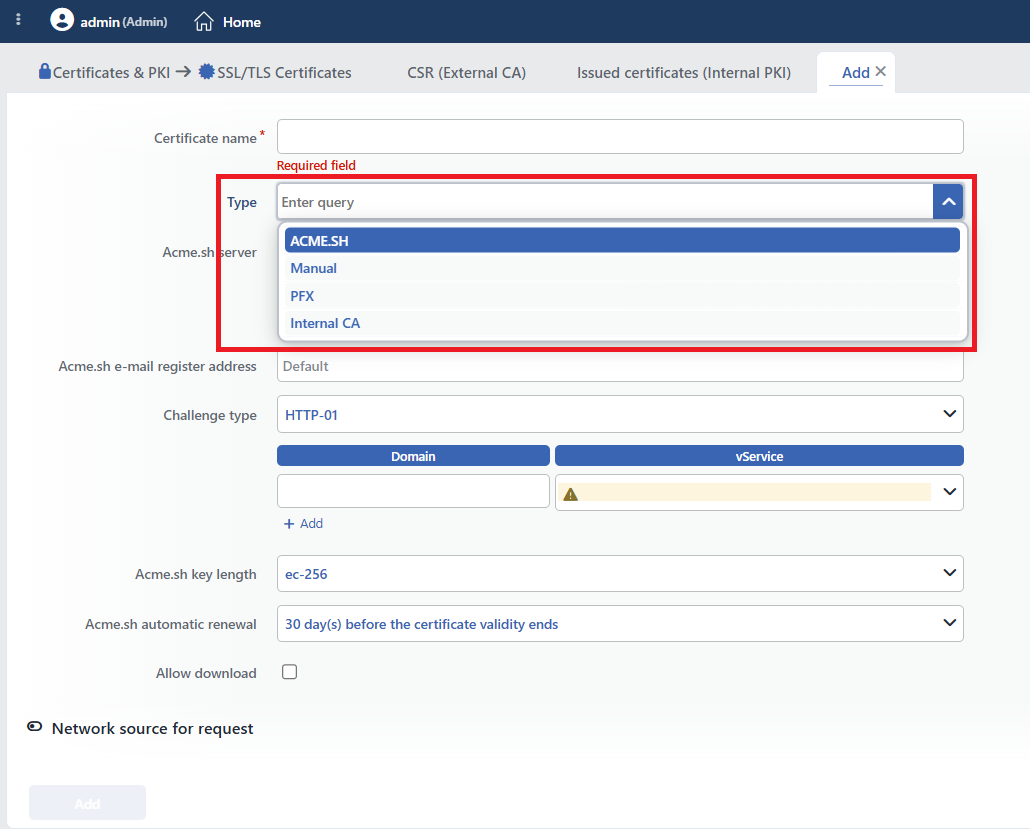 SSL/TLS Certificates Sertifika Ekleme Formu
Certificate Name ve Type her türde ilk iki alandır; Allow Download ise türe özel alanların ardından, formun son ortak alanı olarak yer alır. ACME.SH türünde bu alanın altında açılıp kapanan Network Source for Request bölümü bulunur. Aradaki alanlar seçilen türe göre değişir (bkz. Türe Özel Alanlar).
INFO
Certificate Name Zorunlu
Sertifika kaydının adı girilir. Ad; listede, vService formlarındaki sertifika seçiminde ve loglarda kaydı tanımlar ve cihazda benzersiz olmalıdır; aynı adla ikinci bir kayıt sunucu tarafından reddedilir. PFX olarak indirmede dosya adı ve boş bırakılan parola yerine bu ad kullanılır.
INFO
Type Varsayılan: ACME.SH
Sertifikanın nasıl elde edileceği seçilir: ACME.SH, Manual, PFX ya da Internal CA (bkz. Sertifika Türleri). Tür kayıt oluşturulduktan sonra değiştirilemez; düzenleme formunda alan kilitlidir. Tür değiştirildiğinde seçilmiş bir PFX dosyası varsa temizlenir. Internal CA yalnızca bir oluşturma modudur: kayıt Manual türünde saklandığından düzenleme formunda Type alanı Manual görünür, dahili CA bağı ise önizlemedeki Issued by (internal CA) satırından izlenir.
INFO
Allow Download Varsayılan: kapalı
Açıkken sertifika, listedeki Download simgesiyle anahtarı ve zinciriyle birlikte PFX olarak indirilebilir. Anahtar kaydı içerdiğinden anahtarın cihaz dışına çıkmasına izin verilecek kayıtlarda açılmalıdır. Anahtar, kaydı oluşturan kullanıcıya bağlıdır: kayıt eklendikten sonra bu anahtarı yalnızca kaydı oluşturan kullanıcı değiştirebilir; başka bir kullanıcının anahtarı değiştirme denemesi gerekçesiyle reddedilir, anahtara dokunmayan düzenlemeler ise herkes için olağan biçimde kaydedilir. Sahibi kayıtlı olmayan eski kayıtlarda anahtar hiç kimse tarafından değiştirilemez.
INFO
Add
Add butonuna tıklanarak sertifika ekleme işlemi tamamlanır. Biçimi doğrulanmamış bir alan bulunduğu sürece buton pasif kalır; zorunlu alanların boş bırakılması ise sunucu tarafından reddedilir. ACME.SH türünde ilk sertifika alma işlemi kayıt oluşturulduğu anda başlar.
Türe Özel Alanlar
ACME.SH
Sertifika, seçilen ACME sunucusundan alan adı doğrulamasıyla otomatik olarak alınır. Alan adının DNS'te TR7'nin ilgili vService adresine çözülmesi ve doğrulama yönteminin gereksinimlerinin karşılanması gerekir.
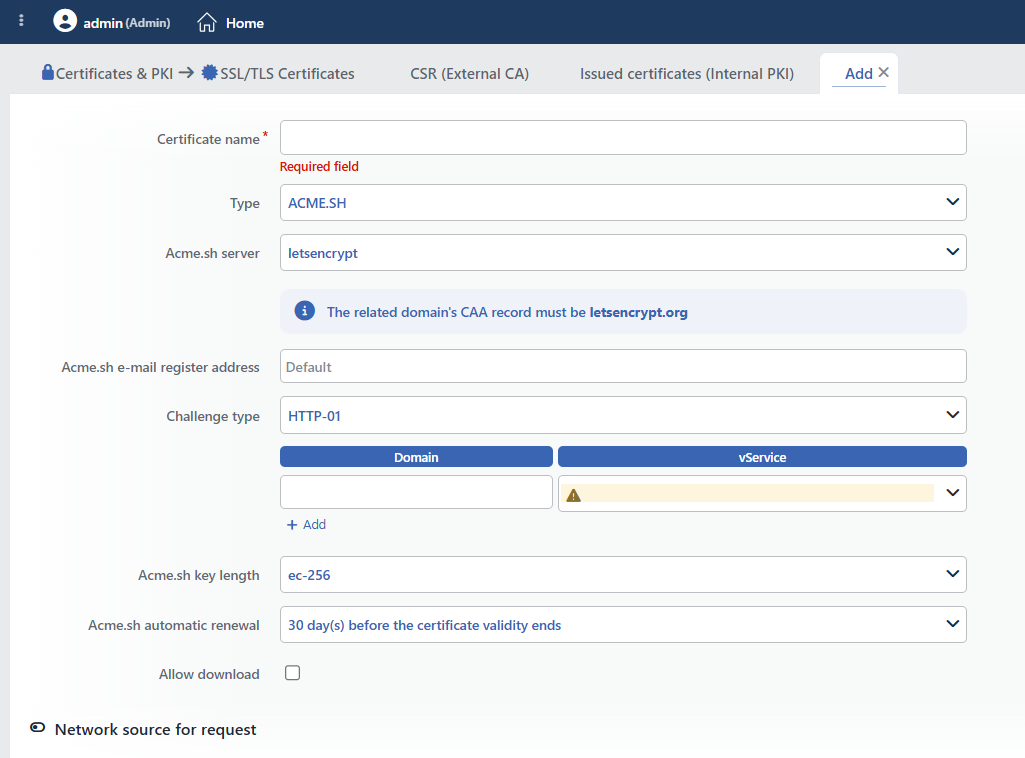 Type > ACME.SH Ekleme Formu
INFO
Acme.sh Server Varsayılan: letsencrypt
Sertifikanın alınacağı ACME sunucusu: letsencrypt, zerossl, sslcom, google. Seçime göre alanın altında bir bilgi kutusu, alan adının CAA kaydında bulunması gereken otoriteyi gösterir: Let's Encrypt için letsencrypt.org, ZeroSSL için sectigo.com, SSL.com için ssl.com, Google için pki.goog; SSL.com ve Google için EAB kimlik bilgilerinin alınacağı kılavuza bağlantı verilir.
Önceki sürümlerde sunulan buypass seçeneği yalnızca hâlâ bu sunucuya işaret eden eski kayıtlarda görünür; bilgi kutusu sağlayıcının sertifika hizmetini kapattığını ve sertifikanın yenilenemeyeceğini belirtir. Bu kayıtlarda başka bir sunucu seçilip kayıt yeniden kaydedilmelidir.
INFO
Acme.sh E-mail Register Address Yer tutucu: Default
ACME hesabının kaydedileceği e-posta adresi. Otorite, süre bildirimlerini bu adrese gönderir. Boş bırakıldığında TR7'nin varsayılan hesap adresi kullanılır ve otoritenin bildirimleri kuruma ulaşmaz; kurumun bir adresinin girilmesi önerilir. Her sunucu ve adres çifti için ayrı bir ACME hesabı tutulur. Alan boş bırakıldığında kutuda Default yazısı görünür ve sunucudaki varsayılan adres kullanılır; girilen değer geçerli bir e-posta adresi olmalıdır.
INFO
EAB ID / EAB HMAC
Yalnızca zerossl, sslcom ve google sunucularında görünür. Bu otoritelerin hesap bağlama (External Account Binding) için verdiği kimlik ve HMAC anahtarı girilir; iki alan birlikte doldurulduğunda ACME isteğine eklenir.
INFO
Challenge Type Varsayılan: HTTP-01
Alan adı sahipliğinin nasıl kanıtlanacağı seçilir:
- HTTP-01: otorite, alan adının 80 portuna
/.well-known/acme-challenge/isteği gönderir; TR7 isteği, alan adının eşlendiği vService üzerinden yanıtlar. Alan adı DNS'te bu vService'in adresine çözülmeli ve 80 portundan erişilebilir olmalıdır. - DNS-01: TR7, seçilen DNS sağlayıcısının API'siyle alan adına geçici bir TXT kaydı yazar. Joker (
*.) alan adları yalnızca bu yöntemle alınır; HTTP-01 ile joker alan adı girildiğinde form Wildcard domains require the DNS-01 challenge hatası verir.
INFO
DNS Provider Zorunlu (DNS-01)
Yalnızca DNS-01 seçiliyken görünür. ACME DNS Providers ekranında tanımlı profillerden biri seçilir; alanın yanındaki ekleme simgesiyle sayfadan ayrılmadan yeni profil tanımlanabilir.
INFO
Domain / vService listesi
Bu alanın kendi etiketi yoktur; sertifikaya girecek alan adları, sütun başlıkları Domain ve vService olan iki sütunlu bir tabloda satır satır girilir. Her satırda alan adı ile doğrulama isteğinin yanıtlanacağı vService bulunur. Listenin altındaki + Add denetimiyle yeni satır eklenir; birden fazla satır varken her satırın sonunda silme için × simgesi, başında sürükleyerek sıralamak için tutamaç görünür, tek satır kaldığında bu iki denetim görüntülenmez. Aynı alan adı listede iki kez girilemez. İlk satırda vService boştur ve seçilmelidir; sonradan eklenen satırlar listedeki ilk vService ile ön doldurulur. Sertifika, listedeki tüm alan adlarını SAN olarak içerir.
 Domain ve vService Seçimi
INFO
Acme.sh Key Length Varsayılan: ec-256
Üretilecek anahtarın türü ve uzunluğu: ec-256, ec-384, ec-521 (eliptik eğri) ya da 2048, 3072, 4096 (RSA, bit).
INFO
Acme.sh Automatic Renewal Varsayılan: 30 day(s) before the certificate validity ends
Otomatik yenilemenin sertifika bitişinden kaç gün önce başlayacağı: 7, 14, 30, 45, 89 ya da 179 day(s) before the certificate validity ends; Disabled seçildiğinde sertifika kendiliğinden yenilenmez. Günlük kontrol, kalan süre bu eşiğin altına indiğinde yenilemeyi başlatır (bkz. Çalışma Mekanizması).
INFO
Network Source for Request
Formun altındaki Network Source for Request başlığı, ACME isteğinin hangi ağ üzerinden yapılacağını belirleyen üç alanı açıp kapatır; başlık varsayılan olarak kapalıdır.
 Network Source For Request Konfigürasyon Ekranı
Device Varsayılan: 1 numaralı cihaz
Cluster'da isteği hangi cihazın yapacağı seçilir; sertifika alma ve yenileme yalnızca bu cihazda çalışır, sonuç diğer cihaza aktarılır. Varsayılan olarak cluster'ın 1 numaralı cihazı seçilidir; tek cihazda listede yalnızca cihazın kendisi bulunur.
vDevice Varsayılan: Host device
İsteğin yapılacağı sanal cihaz. Yalnızca vDevice tanımlı cihazlarda görünür.
Route Table Varsayılan: DEFAULT
Seçilen vDevice'te isteğin çıkacağı route tablosu.
Manual
PEM biçimindeki sertifika ve anahtar içeriği doğrudan girilir. Certificate Content ve Key Content alanlarına dosya sürüklenerek içerik yüklenebilir (en fazla 32 KB); zincir alanlarına içerik yapıştırılır.
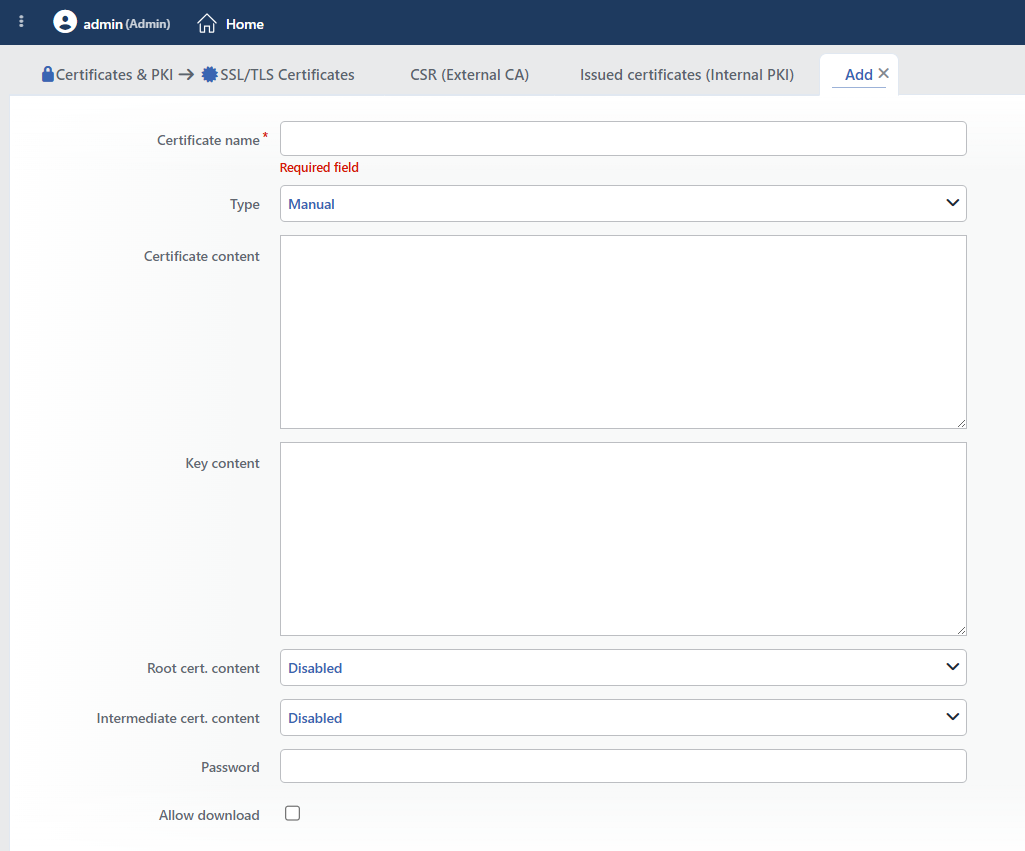 Type > Manual Ekleme Formu
INFO
Certificate Content Zorunlu
Sertifikanın PEM içeriği (-----BEGIN CERTIFICATE----- ile başlar). İçerikte birden fazla sertifika bloğu varsa (sertifika + zincir), ek bloklar zincir olarak değerlendirilir. PEM dışındaki biçimler de kabul edilir: PKCS#7/P7B bloğu ile DER kodlu (.cer) içerik alınırken PEM'e çevrilir, tanınmayan içerik reddedilir.
INFO
Key Content Zorunlu
Sertifikanın özel anahtarının PEM içeriği. Anahtar sertifikayla eşleşmelidir; eşleşme ekleme sırasında denetlenmez, uyuşmayan çift kaydedilir ve hata yapılandırma uygulanırken ortaya çıkar. Parolalı anahtarlarda parola Password alanına girilir.
INFO
Root Cert. Content Varsayılan: Disabled
Zincirin kök sertifikası. Alan üç seçenekli bir liste olarak açılır:
- Disabled: kök sertifikası verilmez.
- Without Profile: altında açılan metin alanına kök sertifikanın PEM içeriği yapıştırılır.
- Use Profiles: Certificate Authorities (CA) ekranındaki kayıtlardan bir ya da birden fazlası seçilir; yanındaki ekleme simgesiyle sayfadan ayrılmadan yeni CA kaydı açılır. Profil seçildiğinde metin alanındaki içerik temizlenir.
Alan formda Intermediate Cert. Content alanının üstünde yer alır.
INFO
Intermediate Cert. Content Varsayılan: Disabled
Zincirdeki ara sertifikalar. Alan Root Cert. Content ile aynı üç seçeneği sunar: Disabled, Without Profile ve Use Profiles.
Yapılandırmada zincir sertifika → ara → kök sırasıyla kurulur.
INFO
Password
Özel anahtar parola korumalıysa parolası girilir; parolasız anahtarlarda boş bırakılır.
PFX
Sertifika, anahtar ve varsa zincir tek bir PKCS#12 dosyasından alınır.
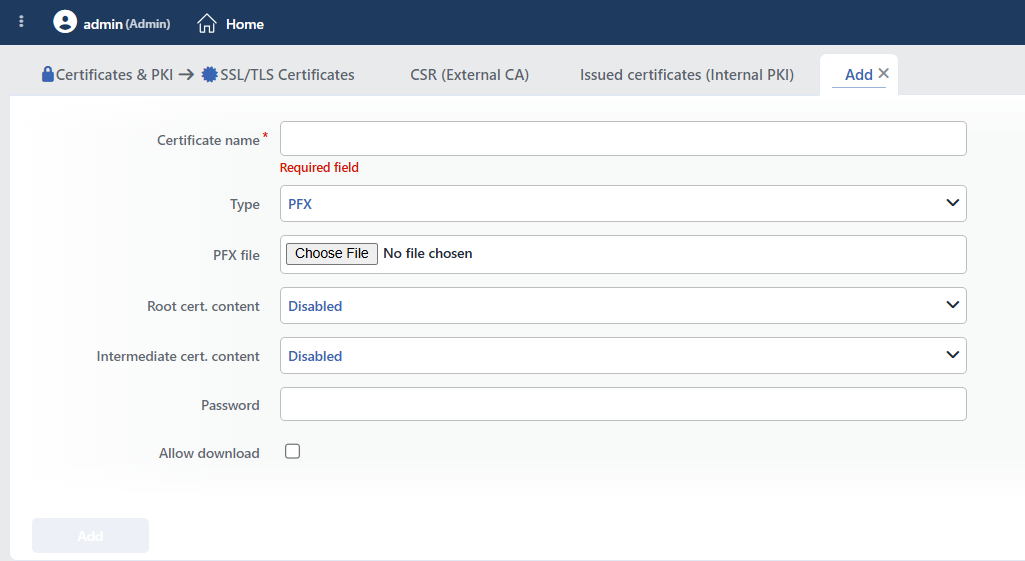 Type > PFX Ekleme Formu
INFO
PFX File Zorunlu
.pfx uzantılı dosya seçilir. Dosyadaki sertifika ve anahtar kayda alınır; dosyada bulunan CA sertifikaları kendi kendini imzalayanlar kök, diğerleri ara sertifika olarak zincire yazılır. Zinciri olmayan bir dosya, formda girilen zincir alanlarını değiştirmez.
INFO
Root Cert. Content Varsayılan: Disabled
Manual türündeki alanın aynısıdır; PFX dosyasında kök sertifika yoksa burada verilir.
INFO
Intermediate Cert. Content Varsayılan: Disabled
Manual türündeki alanın aynısıdır; PFX dosyasında ara sertifika yoksa burada verilir. Dosyada zincir varsa dosyadaki zincir kayda yazılır; CA profili seçilmişse yapılandırmada profil önceliklidir.
INFO
Password
PFX dosyasının parolası maskeli alana girilir. Alan biçimsel olarak zorunlu işaretlenmemiş olsa da boş bırakılamaz: parola verilmeden dosya çözülemez ve kayıt hata iletisiyle reddedilir.
Internal CA
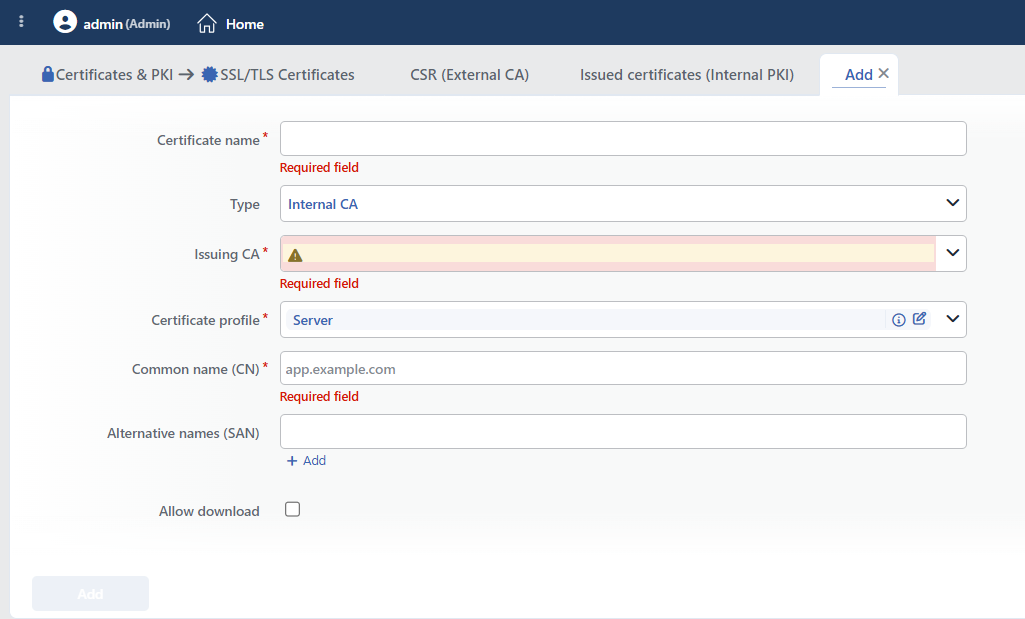 Type > Internal CA Ekleme Formu
Sertifika, TR7 üzerindeki bir dahili CA tarafından üretilir ve imzalanır; anahtar cihazda üretilir, zincir CA kaydından gelir. Kayıt oluşturulduğunda ayrıca Issued Certificates (Internal PKI) sekmesine bir üretim kaydı yazılır.
INFO
Issuing CA Zorunlu
Certificate Authorities (CA) ekranında tanımlı, kullanım alanı Server Certificates olan, anahtarı ve sertifikası bulunan imzalayıcı (issuing) dahili CA'lar listelenir; kök CA'lar, istemci kullanımlı CA'lar ve anahtarı olmayan güven kayıtları listede bulunmaz. Yanındaki ekleme simgesiyle yeni CA tanımlanabilir.
INFO
Certificate Profile Zorunlu
Certificate Profiles ekranında sunucu kullanımı için tanımlı profiller listelenir. Profil; geçerlilik süresini, anahtar algoritmasını, genişletilmiş anahtar kullanımı (EKU) değerlerini, SAN şablonunu ve otomatik yenileme süresini belirler.
INFO
Common Name (CN) Zorunlu
Sertifikanın Common Name değeri (app.example.com). CN her zaman SAN listesine de eklenir.
INFO
Alternative Names (SAN)
Sertifikaya girecek ek alan adları satır satır girilir. Boş bırakıldığında profildeki SAN şablonu ({cn} yer tutucusu CN ile değiştirilerek) uygulanır.
CSR (External CA) Sekmesi
Bu sekme, harici bir sertifika otoritesine (kurumsal CA, ticari CA) imzalatılacak sertifika imzalama isteklerini (CSR) yönetir. Anahtar TR7 üzerinde üretilir ve cihazdan çıkmaz; CSR indirilip otoriteye verilir, otoritenin döndürdüğü imzalı sertifika yüklendiğinde istek ile anahtardan bir sertifika kaydı oluşturulur. İstek kaydı silinmez; aynı CSR daha sonra yeniden imzalatılarak sertifika aynı anahtarla yenilenebilir. İstekler vService ve backend formlarındaki sertifika seçimlerinde sunulmaz.
CSR (External CA) Listeleme Ekranı
SSL/TLS Certificates → CSR (External CA) sekmesine geçilerek TR7 cihazı üzerinde ekli olan tüm sertifika imzalama isteklerinin listesine ulaşılır. Bu ekran üzerinden istek ekleme, düzenleme, silme, CSR indirme ve imzalı sertifika yükleme işlemleri yapılır.
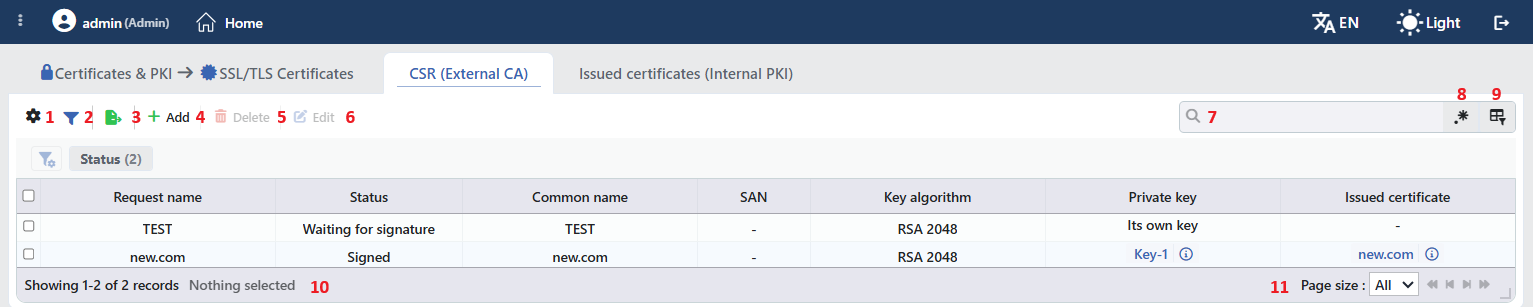 CSR (External CA) Listeleme Formu
Tablo varsayılan olarak şu kolonlarla açılır:
| Kolon | Açıklama |
|---|---|
| Request Name | İsteğin adı. |
| Status | Waiting for Signature (imzalı sertifika henüz yüklenmedi) ya da Signed. |
| Common Name | İstekteki CN. |
| SAN | Ek alan adı sayısı Total of N; üzerine gelindiğinde liste görünür. |
| Key Algorithm | Anahtar algoritması: RSA 2048, RSA 3072, RSA 4096, ECDSA P-256, ECDSA P-384. |
| Private Key | Anahtar Private Key Library ekranından seçildiyse kütüphane kaydına bağlantı; istek için üretildiyse Its Own Key. İmzalı sertifika yüklendikten sonra anahtar sertifika kaydına taşınır, hücre yine Its Own Key olarak kalır. |
| Issued Certificate | İmzalı sertifika yüklendikten sonra oluşturulan sertifika kaydına bağlantı. |
Varsayılan olarak gizlenen kolon bulunmaz; önizleme paneli açıkken SAN ile Key Algorithm kolonları tabloya yer açmak için geçici olarak gizlenir.
Araç çubuğundaki öğeler soldan sağa aşağıdaki sırayla yer alır; son iki öğe (Page Information ve Page Size) tablonun altındaki bilgi şeridinde bulunur. Sertifika listesindeki Usage Filter bu sekmede yer almaz.
Columns
Tabloda hangi kolonların gösterileceği seçilir; yedi kolon da varsayılan olarak açıktır. Aynı panelde kolonlar sürüklenerek yeniden sıralanır ve kolon başına hizalama seçilir; Fit rows to the page ile satır yüksekliği sayfaya sığdırılır, Reset ile düzen varsayılana alınır.
Filter
Filter butonu, listede gösterilen istekleri süzmek için kullanılır. Şeritte tek kart bulunur: Status (Waiting for Signature uyarı rengiyle, Signed yeşil); iki değer de listede satır olmasa bile görünür.
Export
Export butonuna tıklanarak tablo Excel, CSV veya PDF olarak dışa aktarılır. Açılan pencerede Filename, Format ve Data Source ile dışa aktarılacak Columns belirlenir; kalan alanlar biçime göre görüntülenir.
Add
Add butonuna tıklanarak yeni bir istek oluşturma formu Add sekmesinde açılır.
Delete
Bir veya birden fazla istek seçilip Delete butonuna tıklandığında ilgili istekler onay sorusunun ardından silinir. Silinen istekten üretilmiş sertifika kaydı listede kalır.
Edit
Edit butonuna tıklanarak seçili isteğin düzenleme formu Edit sekmesinde açılır; formda yalnızca Request Name değiştirilebilir. Buton yalnızca tek bir istek seçildiğinde etkinleşir.
Search
Tablodaki tüm bilgilerde arama yapmak için kullanılır.
RegExp Search
Tabloda bulunan tüm bilgilerde düzenli ifade (RegExp) ile arama yapmak için kullanılır.
Column Based Search
Tabloda bulunan bilgilerde sütun bazlı arama yapmak için kullanılır.
Page Information
Tanımlı toplam istek sayısı ile listede görüntülenen istek sayısına ait bilgiler yer alır: Showing N-M of T records ve seçili istek sayısı (N selected, seçim yokken Nothing selected).
Page Size
Sayfada görüntülenecek maksimum istek sayısı seçilir. Bu sekmede varsayılan All; seçenekler 5, 10, 20, 50, 100, 200, 500 ve All.
CSR (External CA) Sağ Tık Menüsü
Bir satıra sağ tıklandığında, başlığında isteğin adı bulunan menü açılır. Duruma bağlı işlemler menüde ilk sırada yer alır:
| İşlem | Görünme koşulu | Açıklama |
|---|---|---|
| Upload the signed certificate | Waiting for Signature | Otoriteden dönen sertifikanın yükleneceği pencereyi açar. Pencerede Signed Certificate (PEM) (zorunlu; yapıştırma ya da en fazla 64 KB dosya sürükleme) ve Name for the new certificate (isteğin adıyla ön dolu, en fazla 128 karakter) alanları bulunur. Sertifika, istek için üretilen anahtarla eşleştirilir; eşleşiyorsa yeni bir Manual sertifika kaydı oluşturulur, istek Signed olur ve Issued Certificate sütunu bu kayda bağlanır. Kütüphane anahtarı kullanan isteklerde sertifika kaydı da aynı kütüphane anahtarına atıfta bulunur. |
| Re-issue: upload a newly signed certificate | Signed | Aynı CSR otoriteye yeniden imzalatıldığında dönen sertifikayı, isteğin ürettiği sertifika kaydının içeriğiyle değiştirir; kaydın kimliği ve anahtarı korunur. Bağlı sertifika kaydı silinmişse işlem, anahtarın da silindiğini ve yeni bir istek açılması gerektiğini bildirir. |
| Go to the certificate | Signed ve bağlı sertifika kaydı mevcut | Sertifika listesine geçer. |
| Download the CSR | Her zaman | İsteği <istek adı>.csr dosyası olarak indirir. CSR özel anahtar içermediğinden indirme için ek izin gerekmez. |
| Edit | Her zaman | Düzenleme sekmesini açar (yalnızca ad değiştirilir). |
| Delete | Her zaman | İsteği onay sorusuyla siler. |
Üretilen sertifika kaydı, sertifika listesinde diğer Manual kayıtlar gibi düzenlenir, vService'lere atanır ve silinir; istek kaydı silinse de sertifika kaydı kalır. Bu sekmedeki Delete butonu ve sağ tık menüsündeki Delete yalnızca istek kaydını siler.
Seçilen CSR (External CA) Önizlemesi
Listede bir satıra tıklandığında ekranın sağında isteğin önizlemesi açılır. Başlıkta istek simgesi, isteğin adı ve Certificate signing request alt başlığı, sağ üstte ise isteğin durumuna göre değişen işlemler bulunur.
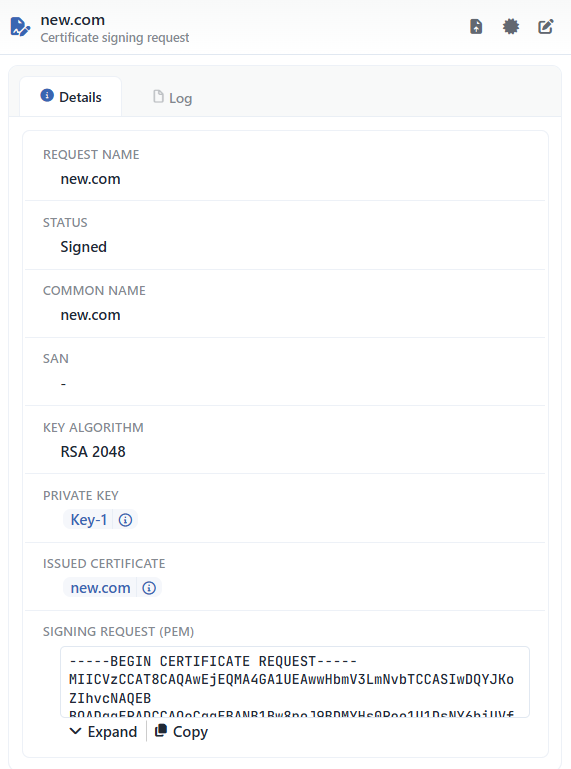 Seçilen CSR (External CA) Önizlemesi
| İşlem | Ne yapar | Ne zaman bulunur |
|---|---|---|
| Upload the signed certificate | Otoriteden dönen sertifikanın yükleneceği pencereyi açar. | Waiting for Signature durumundaki isteklerde |
| Re-issue: upload a newly signed certificate | Yeniden imzalatılan sertifikayı, isteğin ürettiği sertifika kaydının içeriğiyle değiştirir. | Signed durumundaki isteklerde |
| Go to the certificate | İstekten üretilen sertifika kaydına geçer. | Signed ve bağlı sertifika kaydı duruyorsa |
| Edit | İsteğin düzenleme formunu Edit sekmesinde açar. | Her zaman |
Panelde Details ve Log sekmeleri bulunur. Details sekmesindeki satırlar sırasıyla aşağıdaki gibidir:
| Satır | Açıklama |
|---|---|
| Request Name | İsteğin adı. |
| Status | Waiting for Signature / Signed. |
| Common Name / SAN / Key Algorithm | İstek parametreleri. |
| Private Key | Kütüphane anahtarına bağlantı (yalnızca kütüphane anahtarı kullanılıyorsa). |
| Issued Certificate | Oluşturulan sertifika kaydına bağlantı (yalnızca imzalandıysa). |
| Signing Request (PEM) | CSR içeriği; Expand / Collapse ile açılıp kapanır, Copy ile panoya kopyalanır (Signing request copied). |
CSR (External CA) Ekleme Formu
SSL/TLS Certificates → CSR (External CA) → Add adımları takip edilerek TR7 cihazı üzerine yeni bir sertifika imzalama isteği eklenir.
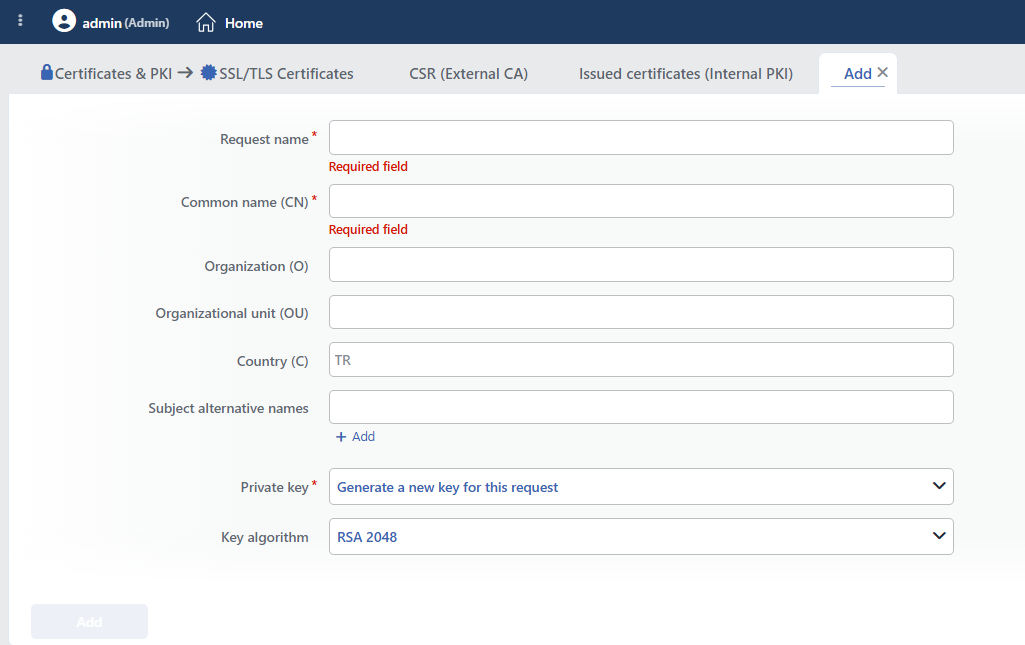 CSR (External CA) Ekleme Formu
INFO
Request Name Zorunlu
İsteğin adı; cihazda benzersiz olmalıdır. Sertifika yüklenirken yeni sertifika kaydının adı için varsayılan olarak kullanılır.
INFO
Subject Alternative Names
Sertifikaya girecek ek alan adları girilir. Değerler satır satır girilir; yeni satır alanın altındaki Add bağlantısıyla eklenir. İsteğe bağlıdır.
INFO
Private Key Zorunlu Varsayılan: Generate a new key for this request
Anahtarın nereden geleceği seçilir:
- Generate a new key for this request: anahtar istek için üretilir; altında Key Algorithm alanı görünür.
- Use a key from the library: altında açılan Private Key listesinden Private Key Library ekranındaki bir anahtar seçilir ve anahtarın kendi algoritması kullanılır. Aynı anahtarla yeniden imzalatma (anahtar sabitleme) gereken durumlarda tercih edilir.
INFO
Key Algorithm Varsayılan: RSA 2048
Üretilecek anahtarın algoritması seçilir. Listedeki seçenekler sırasıyla:
- RSA 2048
- RSA 3072
- RSA 4096
- ECDSA P-256
- ECDSA P-384
Alan yalnızca Generate a new key for this request seçiliyken görünür.
Konu alanları formun altında, başlıksız bir çerçeve içinde birlikte gösterilir.
INFO
Common Name (CN) Zorunlu
İsteğin konu adı; en fazla 128 karakter. Sertifikada CN olarak yer alır. Yalnızca harf, rakam, boşluk ve . - _ ( ) ' karakterleri kabul edilir; başka bir karakter girildiğinde form Contains characters that are not allowed in a certificate subject uyarısı verir.
INFO
Organization (O)
Konudaki kurum adı; en fazla 128 karakter, Common Name (CN) ile aynı karakter kuralı geçerlidir. İsteğe bağlıdır.
INFO
Organizational Unit (OU)
Konudaki birim adı; en fazla 128 karakter, Common Name (CN) ile aynı karakter kuralı geçerlidir. İsteğe bağlıdır.
INFO
Country (C)
Konudaki iki harfli ülke kodu; alanın yer tutucusu TR değerini gösterir. İki harf dışında bir değer girildiğinde form Country must be a 2-letter code (e.g. TR) uyarısı verir. İsteğe bağlıdır.
INFO
Add
Add butonuna tıklanarak istek ekleme işlemi tamamlanır: anahtar ve CSR üretilir, istek Waiting for Signature durumunda listeye eklenir. Formda doğrulanmamış bir alan bulunduğu sürece buton pasif kalır.
Düzenleme formu yalnızca Request Name alanını ve isteğin durumuna göre bir bilgi kutusunu içerir; CN, SAN ve anahtar seçimi oluşturulduktan sonra değiştirilemez (değişiklik için istek silinip yeniden açılır).
Harici CA Akışı
1
Adım 1 İstek açılır
CSR (External CA) → Add ile CN, SAN ve anahtar seçimi girilir; anahtar ve CSR cihazda üretilir.
2
Adım 2 CSR otoriteye verilir
Sağ tık menüsündeki Download the CSR ile indirilen .csr dosyası (ya da önizlemedeki Signing Request (PEM) içeriği) sertifika otoritesine iletilir.
3
Adım 3 İmzalı sertifika yüklenir
Otoriteden dönen sertifika Upload the signed certificate penceresine yapıştırılır. Sertifika kaydı oluşturulur ve "The signed certificate was verified against this request's private key and "<ad>" was created from the pair…" iletisi gösterilir.
4
Adım 4 Sertifika atanır
Oluşan kayıt sertifika listesinde görünür; zinciri Chain sekmesinden doğrulanır ve vService'e atanır. Yenileme zamanı geldiğinde aynı CSR yeniden imzalatılır ve Re-issue ile yüklenir.
Issued Certificates (Internal PKI) Sekmesi
Bu sekme, dahili CA'ların ürettiği her sertifika için tutulan üretim kaydını listeler. Kayıtlar üretim ve yenileme işlemlerinde sistem tarafından yazılır; yerini yenisine bırakmış (Superseded) kayıtlar, geçerlilik bitişinden 30 gün sonra yine sistem tarafından silinir.
 Issued Certificates (Internal PKI) Listeleme Formu
Tablo varsayılan olarak şu kolonlarla açılır:
| Kolon | Açıklama |
|---|---|
| Name | Üretim kaydının adı (CN ve seri numarası parçasından üretilir). |
| Issuing CA | Sertifikayı üreten dahili CA (bağlantı). |
| Certificate Profile | Üretimde kullanılan sertifika profili (bağlantı). |
| Status | Active (sunulan sertifika), Superseded (yenileme ya da içerik değişikliğiyle yerini yenisine bıraktı), Revoked (tanımlı ancak bu sürümde üretim kaydını iptal eden bir işlem bulunmadığından kayıtlar bu duruma geçmez). |
| Valid from / Valid until | Geçerlilik aralığı. |
| Certificate Record | Sertifika listesindeki kayda bağlantı. |
| Issued by Node | Cluster'da sertifikayı üreten cihaz. |
Kayıtlar sistem tarafından yönetildiğinden araç çubuğu kısıtlıdır: Filter, Add, Delete ve Edit yer almaz, satırların sağ tık menüsü açılmaz ve düzenleme yapılmaz. Kalan öğeler soldan sağa aşağıdaki sırayla yer alır; son iki öğe tablonun altındaki bilgi şeridinde bulunur.
Columns
Tabloda hangi kolonların gösterileceği seçilir; sekiz kolon da varsayılan olarak açıktır. Aynı panelde kolonlar sürüklenerek yeniden sıralanır ve kolon başına hizalama seçilir; Fit rows to the page ile satır yüksekliği sayfaya sığdırılır, Reset ile düzen varsayılana alınır.
Export
Export butonuna tıklanarak tablo Excel, CSV veya PDF olarak dışa aktarılır. Açılan pencerede Filename, Format ve Data Source ile dışa aktarılacak Columns belirlenir; kalan alanlar biçime göre görüntülenir.
Search
Tablodaki tüm bilgilerde arama yapmak için kullanılır.
RegExp Search
Tabloda bulunan tüm bilgilerde düzenli ifade (RegExp) ile arama yapmak için kullanılır.
Column Based Search
Tabloda bulunan bilgilerde sütun bazlı arama yapmak için kullanılır.
Page Information
Tanımlı toplam üretim kaydı sayısı ile listede görüntülenen kayıt sayısına ait bilgiler yer alır: Showing N-M of T records ve seçili kayıt sayısı (N selected, seçim yokken Nothing selected).
Page Size
Sayfada görüntülenecek maksimum kayıt sayısı seçilir. Bu sekmede varsayılan All; seçenekler 5, 10, 20, 50, 100, 200, 500 ve All.
Seçilen Üretim Kaydının Önizlemesi
Listede bir satıra tıklandığında ekranın sağında üretim kaydının önizlemesi açılır. Başlıkta kayıt simgesi, kaydın adı ve Issued certificate (internal PKI) alt başlığı bulunur; kayıtlar sistem tarafından yönetildiğinden başlıkta işlem ikonu yer almaz.
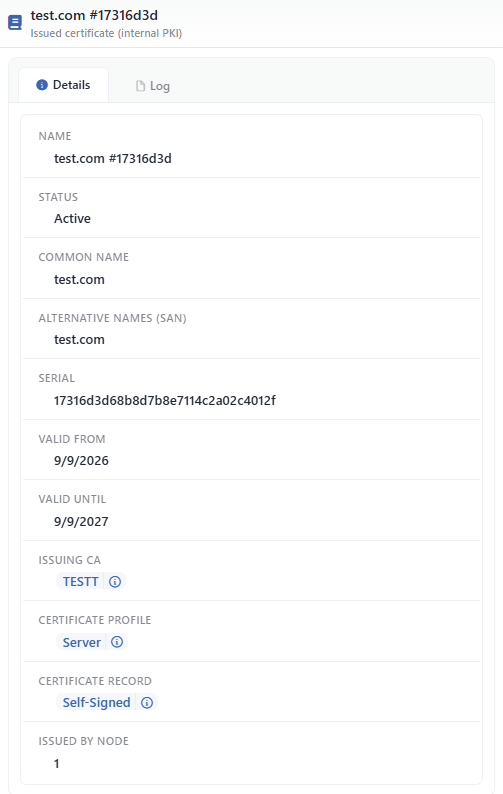 Seçilen Üretim Kaydının Önizlemesi
Panelde Details ve Log sekmeleri bulunur. Details sekmesindeki satırlar sırasıyla aşağıdaki gibidir:
| Satır | Açıklama | Görünme koşulu |
|---|---|---|
| Name | Üretim kaydının adı. | Her zaman |
| Status | Active / Superseded / Revoked. | Her zaman |
| Common Name | Sertifikanın CN değeri. | Her zaman |
| Alternative Names (SAN) | Sertifikadaki ek alan adları. | Her zaman |
| Serial | Sertifikanın seri numarası. | Her zaman |
| Valid from | Geçerlilik başlangıcı. | Her zaman |
| Valid until | Geçerlilik bitişi. | Her zaman |
| Issuing CA | Sertifikayı üreten dahili CA kaydına bağlantı. | Değer varsa |
| Certificate Profile | Üretimde kullanılan profile bağlantı. | Değer varsa |
| Certificate Record | Sertifika listesindeki kayda bağlantı. | Değer varsa |
| Revocation Reason | İptal gerekçesi. | İptal edilen kayıtlarda |
| Revoked at | İptal zamanı. | İptal edilen kayıtlarda |
| Issued by Node | Cluster'da sertifikayı üreten cihaz. | Değer varsa |
Log sekmesi kayıt üzerindeki işlemleri zaman çizelgesi olarak gösterir.
Yenileme sonrası eski kayıt Superseded olur ve bitiş tarihinden 30 gün sonra listeden kaldırılır. Bağlı sertifika kaydı silinen ya da içeriği harici bir sertifikayla değiştirilen üretim kayıtları da bir sonraki günlük kontrolde Superseded durumuna geçer.
Çalışma Mekanizması
INFO
- ACME alma ve yenileme. ACME.SH kaydı oluşturulduğunda ya da Get New Certificate tıklandığında TR7, seçilen cihazda (Device) ve ağ kaynağında ACME istemcisini çalıştırır; HTTP-01 doğrulaması alan adının eşlendiği vService üzerinden yanıtlanır, DNS-01 doğrulamasında sağlayıcı kimlik bilgileri yalnızca çalışma ortamına verilir. Bir çalışma en fazla 10 dakika sürer; ACME istemcisinin hatayla sonlanması ya da zaman aşımı hâlinde 20 saniye arayla en fazla 3 deneme yapılır. Doğrulama hatası, elle durdurma ve süreç başlatma hataları yeniden denenmez. Sertifika alındığında kayıt güncellenir ve yapılandırma uygulanır.
- Günlük kontrol. Her gün 07:00 ve 22:00'de tüm ACME.SH kayıtları taranır: kalan süre Acme.sh Automatic Renewal eşiğinin altındaysa yenileme yapılır; daha önce başarısız olmuş alma işlemleri yeniden denenir. Disabled seçili kayıtlar yenilenmez; ancak sertifikası hiç alınamamış ya da ayarları değişmiş kayıtlar için alma işlemi bu kontrolde yine denenir. Yenileme, sunucu/anahtar uzunluğu/alan adı/doğrulama ayarları son alımdan bu yana değişmediyse yenileme, değiştiyse yeni alma olarak çalışır.
- Dahili CA yenilemesi. Aynı günlük kontrolde ve cihaz açılışından 5 dakika sonra, dahili CA ile üretilmiş sertifikalardan kalan süresi profildeki yenileme eşiğinin (profilde belirtilmemişse 30 gün) altına inenler, güncel profil ayarlarıyla yeni anahtar ve yeni seri numarasıyla yeniden üretilir; sertifika kaydı yerinde güncellenir, eski üretim kaydı Superseded olur. Cluster'da yalnızca kaydı üreten cihaz yenileme yapar.
- Yapılandırmaya uygulanma. Her uygulamada sertifika, ara sertifikalar, kök sertifikalar ve özel anahtar tek bir dosyada birleştirilir ve vService'in şifreli frontend'ine bağlanır. Zincir için CA profili seçilmişse profil içeriği, kayıt içindeki içeriğe göre önceliklidir.
- Süre bildirimi. Bir vService'e bağlı sertifikalar her 3 saatte bir ve her yapılandırma uygulamasında kontrol edilir; kalan süre, vService'e atanan Notifications profilindeki Certificate Expiry Notify Days eşiğine indiğinde ya da eşiğin altına düştüğünde The certificate
<ad>on "<vService>" is expiring in N days, süresi dolduğunda The validity period of certificate<ad>on "<vService>" has expired! bildirimi üretilir; sertifika yenilenip kalan süre eşiğin üstüne çıktığında … is valid for N more days bildirimi gönderilir. Eşiği boş bırakılan profiller ve hiçbir vService'e bağlı olmayan sertifikalar için bildirim üretilmez; bunlar yalnızca listede renkle izlenir. - Cluster. Sertifika kayıtları anahtarlarıyla birlikte cihazlar arasında eşitlenir. ACME hesap bilgileri ve çalışma kayıtları cihaza özeldir; ACME.SH sekmesindeki konsol her cihaz için ayrı listelenir.
- Loglar. Ekleme, düzenleme, silme, içerik değiştirme, CSR/dahili CA üretimi ile ACME alma ve yenileme başlangıç/sonuçları User Logs ekranında izlenir.
Kapsam ve Sınırlar
INFO
- Yetki. Ekran certificate yetki alanına bağlıdır; Certificates & PKI sekmesi bu alanda görüntüleme yetkisi olan kullanıcılarda görünür, yetkisi olmayan kullanıcıda sayfa yerine You don't have access to this page kartı görüntülenir. Sertifika yöneticisi (certificateManager) ve superAdmin rolleri bu alanda tam yetkilidir. Trafik yöneticisi (trafficManager) ile tam LB yöneticisi (fullLbManager) rollerinde erişim, kullanıcı kaydındaki Certificate management anahtarına bağlıdır; salt okunur (readOnly) rolde bu anahtar sunulmadığından ekrana erişilemez.
- Ad benzersizdir. Aynı adı taşıyan ikinci bir sertifika kaydı reddedilir.
- Tür değiştirilemez. Tür yalnızca eklerken seçilir.
- Joker alan adı yalnızca DNS-01 ile alınır. HTTP-01 ile joker alan adı içeren kayıt kaydedilmez; DNS-01 için DNS sağlayıcısı seçilmesi zorunludur.
- İndirme koşulludur. PFX indirme yalnızca Allow Download açıkken yapılır; anahtar bu yol dışında cihazdan çıkarılamaz. CSR indirme bu koşula bağlı değildir.
- Silme bağımlılıkları temizlemez. Silinen sertifikaya atıfta bulunan vService'ler elle güncellenmelidir; onay penceresi kullanım yerlerini göstermez.
- Süre bildirimi vService'e bağlı sertifikalarla sınırlıdır. Kullanılmayan sertifikalar için bildirim üretilmez.
- Bekleyen kayıtlar sunulamaz. Sertifikası henüz alınmamış bir ACME.SH kaydı vService'e atansa da sertifika alınana kadar sunulacak içerik yoktur; listede No Certificate olarak görünür.
- Cluster'da ACME tek cihazda çalışır. İşlem, kaydın Device alanındaki cihazda yapılır; diğer cihaz sonucu alır.
Kullanım Yerleri
vService'lerde SSL Sonlandırma
1
Adım 1 vService formu açılır
Load Balancer → Load Balancer vService List ekranında ilgili vService'e sağ tıklanarak Edit seçilir ya da satıra tıklanıp önizleme panelindeki Edit ikonu kullanılır (bkz. HTTP (L7) vService).
2
Adım 2 Şifreli protokol seçilir
Frontend listesinde Protocol alanından Encrypted (HTTPS) grubundaki bir seçenek (HTTP/1.1, HTTP/2 ya da bunların HTTP/3 rozetli varyantları) seçilir.
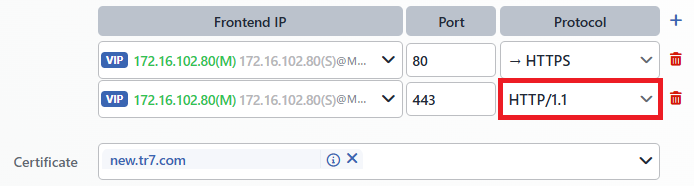 vService SSL/Protocol Seçimi
3
Adım 3 Sertifika seçilir
Görünen Certificate alanından bu ekranda tanımlı sertifikalardan bir ya da birden fazlası seçilir.
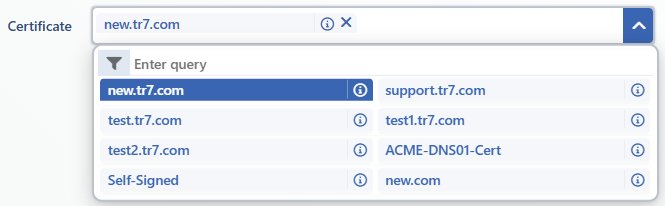 vService Düzenleme Ekranında Sertifika Seçimi Dropdown Menüsü
 vService Düzenleme Ekranında Çoklu Sertifika Seçimi
INFO
Aynı vService'te birden fazla sertifika seçilebilir. TR7, bağlantı sırasında istemcinin ilettiği SNI (Server Name Indication) bilgisine göre istenen alan adına uyan sertifikayı sunar; böylece tek IP ve port üzerinden birden fazla alan adı sunulur. İzin verilen TLS sürümleri ve şifre paketleri TLS Security Profiles ekranındaki profil ile belirlenir.
4
Adım 4 Değişiklik kaydedilir
Save butonuna tıklanarak değişiklik kaydedilir; yapılandırma uygulandığında vService yeni sertifikayla sunulur.
TR7 Web Arayüzü HTTPS Erişimi
TR7 yönetim arayüzünün HTTPS bağlantısında sunulacak sertifika Management Access ekranındaki HTTPS Certificate alanından seçilir; varsayılan değer Built-in Certificate (cihazın gömülü sertifikası) olup bu ekranda tanımlı sertifikalardan biri seçilebilir.
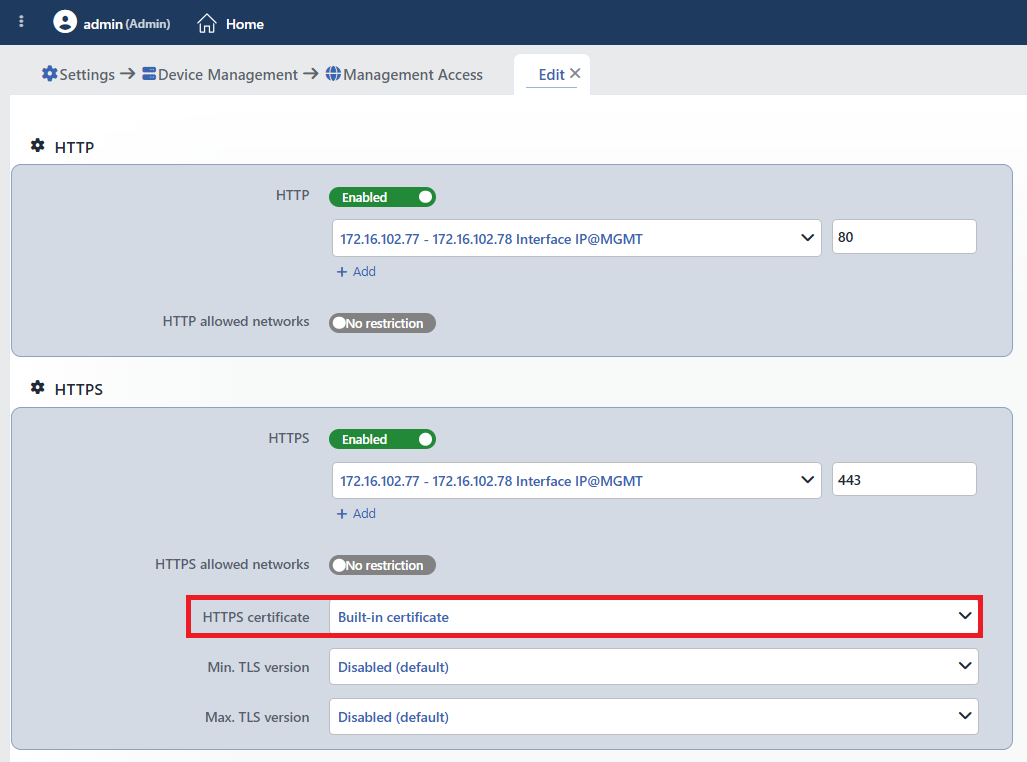 Access Ekranında Sertifika Seçim Yeri
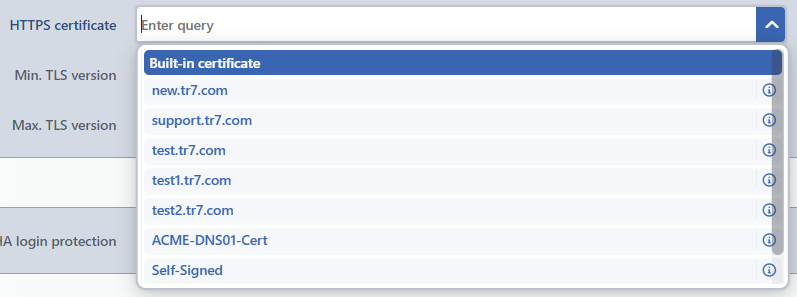 Access Ekranında Sertifika Seçimi Dropdown Menüsü
TIP
Tarayıcı uyarısı olmadan HTTPS bağlantısı için erişimin, sertifikada tanımlı alan adı (FQDN) üzerinden yapılması gerekir; IP adresiyle yapılan erişimlerde alan adı doğrulaması sağlanamadığından tarayıcı güven uyarısı gösterir. Bu nedenle yönetim arayüzü için bir DNS kaydı tanımlanması ve erişimin bu ad üzerinden yapılması önerilir.
Hatalı sertifikada gömülü sertifikaya dönülür
Seçilen sertifikayla yönetim arayüzü ayağa kalkmazsa seçim sessizce temizlenir, cihazın gömülü sertifikası kullanılmaya devam edilir ve arayüzde Built-in certificate will be used due to error in user certificate uyarısı görüntülenir. HTTPS Certificate alanı yalnızca en az bir HTTPS erişim portu tanımlıyken etkindir.
Backend Bağlantılarında Client Certificate
Backend Services ekranındaki Client Certificate presented to backend (mTLS) alanında, TR7'nin kurum servisine TLS bağlantısında sunacağı istemci sertifikası seçilir. Listede önce Client Certificates ekranındaki kayıtlar, ardından bu ekrandaki sertifikalar sunulur.
