
Smarter by Design.Simpler for Business
Waiting Room
Waiting Room Nedir?
Waiting Room, bir vService'te aynı anda hizmet alan ziyaretçi sayısını bir tavanla sınırlayan sıra salonudur. Tavan dolduğunda yeni gelenler reddedilmez: sıraya alınır, kendilerine bir bekleme sayfası gösterilir ve yer açıldıkça geldikleri sırayla içeri alınır.
Diğer üç kartın aksine bu kart bir saldırı yaptırımı değildir. Amacı kötü niyetli trafiği ayıklamak değil, meşru talep patlamasında arka uç servisleri ayakta tutmaktır: bilet satışı, kampanya açılışı ya da duyuru sonrası oluşan yığılmalarda istekleri kuyruğa alarak arka uca sabit bir yük geçirir.
Salon iki ayrı topluluk tutar: hâlen hizmet alan içerideki ziyaretçiler ve yer bekleyen kuyruktaki ziyaretçiler. Ziyaretçiler adreslerine göre değil, tarayıcılarına yazılan imzalı bir çerezle izlenir; bu çerez hem içerideki koltuğun hem de kuyruktaki sıranın taşıyıcısıdır.
1.000
Varsayılan Kapasite
Aynı anda içeride bulunabilecek ziyaretçi sayısı; alt sınır bir, üst sınır tanımsızdır
FIFO
Sıra Düzeni
Kuyruğa ilk temas anı kıdem sayılır; önce gelen önce içeri alınır
Çerez
Ziyaretçi Kimliği
Koltuk ve sıra imzalı çerezlerle taşınır; adres ve tarayıcı bilgisi imzaya bağlanır
Off
Varsayılan Mod
Salonun üç modu vardır ve varsayılan olarak kapalı gelir; korumaların aksine izlemede başlamaz
5 Dakika
Varsayılan Boşta Kalma
Bu süre boyunca istek göndermeyen ziyaretçinin koltuğu boşalır
6 Saniye
Sayfa Yenileme
Bekleme sayfasının içeri alınma denemesi aralığı; her denemeye rastgele sapma eklenir
5
Koşullu Sayfa Sınırı
Koşula göre farklı bekleme sayfaları gösterilir; ilk eşleşen kural kazanır
4
Sayfa Değişkeni
Öndeki kişi sayısı, tahmini süre, talep yüzdesi ve yenileme saniyesi sayfaya basılır
Yalnız HTTP
vService Tipi
Kart yalnızca HTTP vService'lerde bulunur; L7 TCP formunda hiç üretilmez
Salonun üç modu vardır:
| Mod | Davranış |
|---|---|
| Off | Salon tamamen kapalıdır. Hiçbir sayaç tutulmaz, bekleme sayfası üretilmez, canlı tablonun kaynağı oluşmaz. Varsayılan moddur. |
| Monitor | Prova modudur. Ziyaretçi popülasyonu ölçülür ve kaç kişinin içeri alınacağı, kaç kişinin kuyruğa gireceği sayılır; ancak hiç kimse bekletilmez. Bilet verilmez, bekleme sayfası üretilmez. |
| Active | Salon çalışır: kapasite denetlenir, kuyruk kurulur, bekleyene bekleme sayfası gösterilir. |
Kapsam
Waiting Room yalnızca HTTP tipindeki vService'lerde bulunur. L7 TCP formunda kart ve alanları hiç üretilmez, çünkü sıra salonu ziyaretçiye bir sayfa göstermeye ve çerez yazmaya dayanır.
Salonun çalışması için vService'te Bot/DDoS korumasının açık olması gerekir. Ayarlar korumanın modundan bağımsız saklanır: salon Off modundayken de bütün alanlar kayıtta durur ve mod Active yapıldığında yazılmış değerlerle çalışır.
Ekranın görüntülenmesi Load Balancer alanında izleme yetkisi ister; düzenleme penceresini açan kalem ikonu yalnızca Load Balancer alanında değiştirme yetkisi olan kullanıcılarda görüntülenir.
Monitor modunda kimse bekletilmez
Monitor modu bir kapasite provasıdır: ziyaretçi sayısı ölçülür, kapasite aşımı sayılır ve "bu ayarla kaç kişi kuyruğa girerdi" sorusunun cevabı üretilir. Ancak hiçbir ziyaretçiye bilet verilmez, bekleme sayfası hiç üretilmez ve kimse geciktirilmez. Bu modda ziyaretçiler adreslerinden ve tarayıcı bilgilerinden türetilen bir imzayla yaklaşık olarak sayılır; içerideki tabloda kimlikler bu imzalardan oluşur.
Kapasitenin doğru seçildiğini görmek için salon önce Monitor modunda bir süre çalıştırılır, ölçülen doluluk incelenir ve ardından Active moduna geçilir.
Kuyruk sırası tarayıcıya yazılır
Hem içerideki koltuk hem de kuyruktaki sıra, tarayıcıya yazılan imzalı çerezlerde taşınır. Çerez, ziyaretçinin adresi ve tarayıcı bilgisiyle birlikte imzalanır: başka bir tarayıcıya kopyalanan çerez geçersiz sayılır.
Bunun iki sonucu vardır. Birincisi, kuyruk üyeliği yalnızca geçerli çerezle geri dönen ziyaretçiler için sayılır; çerez taşımayan istek selleri kuyruğu şişiremez. İkincisi, çerezini silen ya da başka bir tarayıcıdan gelen ziyaretçi sırasını kaybeder ve kuyruğun sonuna yazılır.
Bot/DDoS Management'ta Waiting Room Kartı
Bot/DDoS Protection Mode şeridinin gövdesindeki Waiting Room kartı, başlığının yanında salonun modunu bir rozetle gösterir: Active yeşil, Monitor uyarı renginde, Off ise soluk görünür. Kart yalnızca Off modunda soluklaşır; soluk kart da düzenlenebilir, kalem ikonu çalışmaya devam eder.
Kart gövdesinde yalnızca yazılmış değerler satır olarak görüntülenir: Maximum Concurrent Visitors, tanımlıysa Surge Protection (New Visitors/Min) ve koşullu sayfa tanımlıysa Conditional Waiting Pages satırında kural sayısı.
Başlığın yanındaki öğrenme rozeti, motorun bu ayar hakkındaki değerlendirmesini gösterir; ikonu ve yazısı değerlendirmenin durumuna göre değişir. Görselde kum saati ikonlu Learning durumu görüntülenmektedir. Rozete tıklandığında değerlendirme penceresi açılır. Rozetin durumları aşağıdaki Learning Rozeti bölümünde anlatılmıştır.
Sağ alttaki Table → bağlantısı salonun canlı tablosunu aynı ekranda kapatılabilir bir sekme olarak açar. Kartın sağ üstündeki kalem ikonuna tıklandığında düzenleme ekranı açılır.
 Bot/DDoS Protection Mode - Waiting Room Kartı
Waiting Room Edit Ekranı
- Bot/DDoS Management sekmesi açılır.
- Şeridin gövdesindeki Waiting Room kartının sağ üstündeki kalem ikonuna tıklanır; Edit - Waiting Room başlıklı düzenleme penceresi açılır.
- Aşağıdaki alanlar düzenlenir ve
Editbutonuyla onaylanır.
Pencere tek bölümlüdür. Mod Off seçildiğinde diğer bütün alanlar gizlenir ve pencere tek satıra iner; Monitor ve Active modlarında alanların tamamı görüntülenir. Alanların büyük bölümünün etiketinin solunda bir bilgi ikonu bulunur ve üzerine gelindiğinde alanın açıklaması görüntülenir.
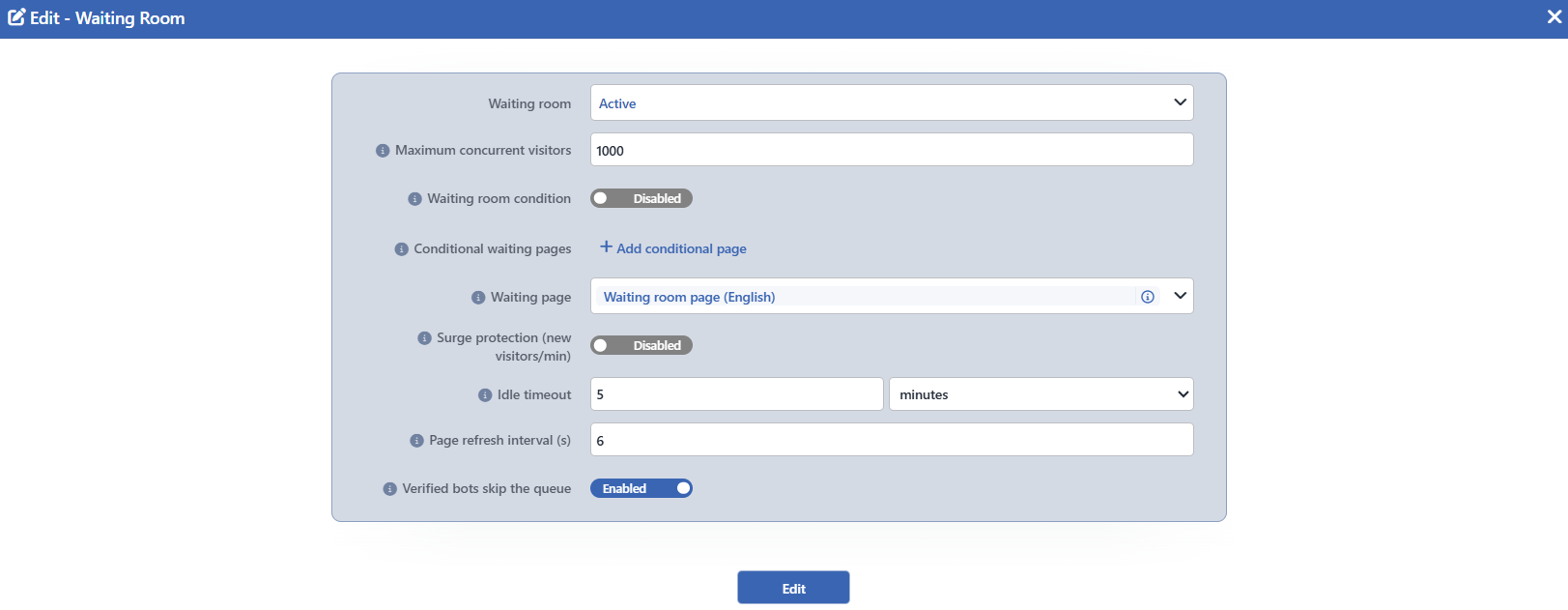 Waiting Room Edit Ekranı
INFO
Waiting Room Varsayılan: Off
Salonun modunu seçer: Off, Active ya da Monitor. Varsayılan değer Off'tur.
Korumaların aksine salon izleme modunda doğmaz. Bunun sebebi, sıra salonunun bir saldırı denetimi değil, operatörün bilinçli olarak açtığı bir kapasite aracı olmasıdır.
INFO
Maximum Concurrent Visitors Varsayılan: 1000
Aynı anda içeride bulunabilecek ziyaretçi sayısıdır. Varsayılan değer 1000, alt sınır 1'dir; üst sınır tanımlı değildir.
Alan açıklaması bu değeri şöyle anlatır: When this many visitors are active, newcomers are queued.
Sayılan değer, o an geçerli bileti bulunan oturum sayısıdır. Monitor modunda bunun yerine adres ve tarayıcı bilgisinden türetilen yaklaşık tekil ziyaretçi sayısı ölçülür.
INFO
Waiting Room Condition
Salonun hangi isteklere uygulanacağını sınırlar. Önce bir Disabled ve Enabled anahtarı görüntülenir; anahtar açıldığında koşul kurucusu belirir. Yalnızca istek anında değerlendirilebilen HTTP koşulları seçilebilir.
Alan açıklaması şöyledir: Empty = applies to every request; requests not matching the condition bypass the room.
Koşul boş bırakıldığında bütün istekler salona uğrar. Koşul tanımlandığında, koşulu sağlamayan istek ne sayılır, ne kuyruğa girer, ne de bekleme sayfası görür.
INFO
Conditional Waiting Pages
Koşula göre farklı bekleme sayfaları gösterir. + Add conditional page bağlantısı yeni bir kural satırı ekler; her satırda bir Condition ve bir Page Profile alanı bulunur. En fazla beş satır tanımlanır. Birden fazla satır varsa satırlar sürükleyip bırakılarak sıralanır ve her satırın kendi silme ikonu bulunur.
Alan açıklaması şöyledir: The first matching condition wins; the waiting page below is the fallback. E.g. serve TR/EN by Accept-Language.
Kurallar yukarıdan aşağıya değerlendirilir ve ilk eşleşen kazanır; hiçbiri eşleşmezse aşağıdaki Waiting Page alanında seçilen sayfa gösterilir. Koşulu ya da sayfa profili eksik bırakılan satırlar sessizce atlanır.
INFO
Waiting Page
Kuyrukta bekleyen ziyaretçiye gösterilecek sayfayı seçer. Liste, tanımlı içerik profillerinden beslenir ve seçicinin içinde yeni bir içerik profili tanımlama kısayolu bulunur. Varsayılan değer, ürünle gelen Waiting room page (English) sayfasıdır; Türkçe ikizi de hazır olarak bulunur.
Alan açıklaması şöyledir: A factory (builtin) page or your own content profile. Selected content runs as the BODY inside the waiting-room shell (auto refresh + countdown); %WR_* variables are available. To drop an indicator, clone the page and delete its row.
Seçilen profil sayfanın yalnızca gövdesidir: otomatik yenileme ve geri sayım yürütmesini taşıyan dış kabuk her durumda eklenir. Sayfada kullanılabilecek değişkenler aşağıdaki Bekleme Sayfası bölümünde anlatılmıştır. Seçili profil silinmişse sayfa sessizce ürünle gelen sayfaya döner.
INFO
Surge Protection (New Visitors/Min) Varsayılan: Boş
Kapasite dolmamış olsa bile, dakikada içeri alınan yeni ziyaretçi sayısı bu değeri aştığında yeni gelenleri kuyruğa alır. Önce bir Disabled ve Enabled anahtarı görüntülenir; anahtar açıldığında sayı kutusu belirir ve 300 değeri önerilir. Varsayılan durumda alan boştur, yani kapalıdır.
Alan açıklaması şöyledir: Queue newcomers when new visitors per minute exceed this, even below capacity. Empty = off.
Ölçülen değer son bir dakikadaki içeri alma hızıdır. Bu ayar, kapasitenin bir anda dolmasını değil, kademeli dolmasını sağlar: arka uca bir anda binlerce yeni oturum yerine dakikada tanımlı sayıda oturum geçer.
INFO
Idle Timeout Varsayılan: 5 dakika
İçerideki bir ziyaretçinin koltuğunun boşalması için geçmesi gereken hareketsizlik süresidir. Varsayılan değer 5 dakika, alt sınır 1 dakika, üst sınır 30 dakikadır. Birim olarak yalnızca dakika seçilebilir.
Alan açıklaması şöyledir: A visitor's seat frees after this much inactivity. Keep it longer than your average time-between-clicks; too long wastes capacity on ghost sessions.
Süre kayan bir penceredir: ziyaretçinin her isteği koltuğunu tazeler. Sürenin yarısından azı kaldığında bilet aynı kimlikle kendiliğinden yenilenir, ziyaretçi bunu fark etmez.
INFO
Page Refresh Interval (s) Varsayılan: 6
Bekleme sayfasının içeri alınmayı yeniden deneme aralığıdır. Varsayılan değer 6 saniye, alt sınır 3, üst sınır 60 saniyedir.
Alan açıklaması şöyledir: Queue-page admission polling cadence (±2s jitter). Raise it for very large queues.
Her denemeye rastgele bir sapma eklenir; bu sayede kuyruktaki bütün tarayıcılar aynı saniyede birlikte denemez. Değer üç yerde birden kullanılır: sayfanın kendi yenileme etiketinde, sayfadaki geri sayımda ve sunucunun yanıtına eklenen yeniden deneme bilgisinde. Çok büyük kuyruklarda değerin yükseltilmesi, bekleme sayfasının kendi yükünü azaltır.
INFO
Verified Bots Skip the Queue Varsayılan: Açık
Doğrulanmış arama motoru robotlarının salona hiç uğramamasını sağlar. Varsayılan olarak açıktır.
Alan açıklaması şöyledir: Verified crawlers like Googlebot never see the queue page (SEO).
Doğrulanma, robotun kendi tanıttığı tarayıcı adına değil, adres aralığına dayanır: kendini Googlebot olarak tanıtan ancak doğrulanmış aralıkların dışından gelen bir istemci muaf tutulmaz. Ayar, L7 DDoS Protection ve Bot Protection kartlarındaki benzer muafiyetlerden bağımsızdır ve yalnızca sıra salonunu etkiler.
INFO
Edit
Edit butonuna tıklanarak formdaki değişiklikler kaydedilir. Ek bir onay penceresi veya dağıtım (deploy) adımı yoktur; Load Balancer yapılandırması otomatik olarak yeniden üretilip uygulanır.
Bekleme Sayfası
Kuyruktaki ziyaretçiye gösterilen sayfa iki katmandan oluşur. Dış katman, sayfayı belirli aralıklarla yenileyen ve geri sayımı yürüten kabuktur; içerik profilinden gelen sayfa bu kabuğun gövdesi olarak çalışır. Kabuk her durumda eklenir ve içerik profilinden çıkarılamaz.
Sayfa gövdesinde dört değişken kullanılabilir:
| Değişken | Anlamı |
|---|---|
%WR_AHEAD | Kuyrukta bekleyen kişi sayısı. İlk temasta ziyaretçi henüz kuyruğa yazılmadığı için değer tam olarak önündekileri verir; sonraki yenilemelerde ziyaretçinin kendisi de sayıya dâhil olur. |
%WR_ETA | Tahmini bekleme süresi (saniye) |
%WR_DEMAND | İçeridekiler ve bekleyenlerin toplamının kapasiteye oranı (yüzde) |
%WR_REFRESH | Sayfanın yenilenme aralığı (saniye). Değer rastgele sapmayı da içerir, bu nedenle her yenilemede birebir aynı olmayabilir. |
%WR_DEMAND ve %WR_ETA yalnızca sayfada geçtiklerinde hesaplanır: kullanılmayan bir göstergenin değeri hiç üretilmez. %WR_REFRESH her durumda üretilir (kabuğun kendisi bu değere ihtiyaç duyar), %WR_AHEAD ise sıra düzeni için zaten hesaplandığından ek bir maliyet getirmez. Bir göstergeyi sayfadan kaldırmak için sayfa profili kopyalanır ve o satırı silinir.
Ürünle gelen sayfanın metinleri şöyledir:
You are in line
Due to high demand you are briefly queued; your spot is safe — you'll be let in automatically.
Ahead of you ~%WR_AHEAD
Estimated wait ~%WR_ETA s
Demand %WR_DEMAND%
Refreshing in %WR_REFRESH seconds
Learning Rozeti
Öğrenme motoru sıra salonunun iki değerini izler: Maximum Concurrent Visitors ve Surge Protection (New Visitors/Min). İlki için doluluk koridoru, ikincisi için içeri alma hızı ölçülür.
Bu iki değer hiçbir zaman kendiliğinden uygulanmaz. Motor bir değer önerse bile bunu yazma yetkisi yoktur ve öneri penceresinde uygulama butonu bulunmaz: kuyruğa alma kararı operatöre bırakılmıştır. Önerilen değer okunur ve uygun görülürse düzenleme formuna elle yazılır. Öğrenme motorunun genel çalışması Learning sayfasında anlatılmıştır.
Kartın başlığındaki rozete tıklandığında AI assessment · Waiting Room başlıklı değerlendirme penceresi açılır. Pencerenin üst bandı motorun o anki durumunu, altındaki kutu ise durumun gerekçesini gösterir.
 AI assessment - Waiting Room
Salon Off modundayken pencere yukarıdaki görünümü alır: üst bantta kum saati ikonuyla Learning durumu, altındaki kutuda ise gerekçe yer alır.
Not enough data has built up for this setting yet; learning continues.
This facility is off, so there is no traffic to learn from. Turn it on and the engine starts measuring and will propose a value.
Ölçüm olgunlaştığında durum bilgi rozetine döner ve pencerede önerilen değer, uygulanamayacağını belirten şu notla birlikte görüntülenir:
This value was learned but the engine may not apply it: the waiting room queues your visitors, and that call is yours. You can write the proposed value in the settings form.Rozet iki ayardan yalnız birini açar
Kartın başlığında tek bir rozet bulunur ve bu rozet, değerlendirmesi bulunan ilk ayarı açar. Maximum Concurrent Visitors için bir sonuç varken Surge Protection (New Visitors/Min) için üretilmiş bir değerlendirme hiçbir yerden açılamaz: öğrenme şeridi yalnızca uygulanabilir önerileri listelediği için sıra salonunun tavsiyeleri orada da yer almaz.
Waiting Room Tablosu
Kartın altındaki Table → bağlantısı salonun canlı tablosunu ekranın üst şeridinde Waiting Room adlı kapatılabilir bir sekme olarak açar. Tablo kaydedilmiş bir geçmiş değil, salonun o anki içeriğidir. Bağlantı salon Off modundayken de yerinde kalır; ancak o modda hiçbir kaynak oluşmadığı için açılan sekmede gösterilecek veri bulunmaz.
Araç çubuğundaki Logs Type seçicisiyle iki görünüm arasında geçilir. Monitor modunda yalnızca tek kaynak bulunduğu için seçici görüntülenmez.
Waiting Room — Inside
 Waiting Room Tablosu - İçerideki Ziyaretçiler
Kaynağın adı Active modunda Waiting room — inside, Monitor modunda Waiting room — population (rehearsal) biçimindedir. Hâlen içeride olan ziyaretçileri listeler.
Tablo varsayılan olarak şu kolonlarla açılır:
| Kolon | Açıklama |
|---|---|
| Quarantine Start | Ziyaretçinin son etkinlik anı. Kolon başlığı ceza kutusu tablosuyla ortak bir bileşenden geldiği için karantina adını taşır; sıra salonunda karantina anlamı yoktur. |
| Quarantine Expiry | Boşta kalma süresi dolduğunda koltuğun boşalacağı an. Ziyaretçi bu süre içinde yeni bir istek gönderirse zaman ileri kayar. |
| Identity | Ziyaretçinin kimliği. Active modunda oturum için üretilen kimlik, Monitor modunda adres ve tarayıcı bilgisinden türetilen imzadır. On dört karakterden uzun değerler kısaltılarak görüntülenir. Ziyaretçinin adresi ve tarayıcı bilgisi tabloda doğrudan yer almaz. |
Waiting Room — Queue
 Waiting Room Tablosu - Kuyruk
Kaynağın adı Waiting room — queue biçimindedir ve yalnızca Active modunda bulunur. Yer bekleyen ziyaretçileri sıra düzeninde listeler.
Tablo varsayılan olarak şu kolonlarla açılır:
| Kolon | Açıklama |
|---|---|
| # | Kuyruktaki sıra numarası. Sunucudan gelmez; satırlar kuyruğa katılma anına göre sıralandıktan sonra listeleme sırasında hesaplanır. |
| Identity | Bekleyen ziyaretçi için üretilen kimlik. |
| Joined At | Ziyaretçinin kuyruğa ilk katıldığı an. Sıra kıdemi bu değere göre belirlenir. |
| Waiting For | Ziyaretçinin o ana kadar beklediği süre. Bu değer de listeleme sırasında hesaplanır. |
Aşağıdaki kolon her iki görünümde varsayılan olarak gizlidir ve kolon seçicisinden eklenir:
| Kolon | Açıklama |
|---|---|
| Source | Kaydı tutan TR7 cihazının adı. |
Tablodan çıkarma kalıcı değildir
Remove from Table işlemi seçili satırları salondan düşürür: içerideki bir ziyaretçinin koltuğu boşalır, kuyruktaki bir ziyaretçi sıradan çıkarılır. Ancak ziyaretçinin tarayıcısındaki imzalı çerez geçerli olduğu sürece satır bir sonraki istekte yeniden oluşur. Bu nedenle önizleme panelinde silme ikonu da bulunmaz. Buton kalıcı bir engelleme aracı değildir; kaynağı gerçekten durdurmak gerekiyorsa Quarantine ya da korumaların kural listeleri kullanılır.
Araç çubuğundaki öğeler soldan sağa aşağıdaki sırayla yer alır; son iki öğe (Page Information ve Page Size) tablonun altındaki bilgi şeridinde bulunur.
Columns
Tabloda hangi kolonların gösterileceği seçilir. Aynı panelde kolonlar sürüklenerek yeniden sıralanır ve kolon başına hizalama seçilir; Fit rows to the page butonuyla satır yüksekliği sayfaya sığdırılır, Reset butonuyla kolon düzeni varsayılana alınır. Düzen kullanıcı bazında saklanır.
Logs Type
Görüntülenecek kaynak seçilir: Active modunda Waiting room — inside ya da Waiting room — queue. Monitor modunda tek kaynak bulunduğu için seçici görüntülenmez.
Export
Export butonuna tıklanarak tablo Excel, CSV veya PDF olarak dışa aktarılır. Açılan pencerede Filename, Format ve Data Source ile dışa aktarılacak Columns belirlenir; kalan alanlar biçime göre görüntülenir: CSV'de CSV Separator, Excel'de Excel Sheet Name, PDF'te Page Orientation ve Page Size.
Refresh
Refresh butonuna tıklanarak salonun güncel içeriği yeniden getirilir.
Remove from Table
Bir veya birden fazla satır seçilip Remove from Table butonuna tıklandığında, ilgili ziyaretçiler salondan düşürülür. İşlem Are you sure? onayıyla doğrulanır. Buton, hiçbir satır seçilmemişken pasiftir. Aynı işlem sağ tık menüsünde de bulunur.
Search
Tablodaki tüm bilgilerde arama yapmak için kullanılır.
RegExp Search
Tabloda bulunan tüm bilgilerde düzenli ifade (RegExp) ile arama yapmak için kullanılır.
Column Based Search
Tabloda bulunan bilgilerde sütun bazlı arama yapmak için kullanılır.
Page Information
Getirilen toplam kayıt sayısı ile listede görüntülenen kayıt aralığına ait bilgiler yer alır: Showing N-M of T records ve seçili satır sayısı (N selected, seçim yokken Nothing selected).
Page Size
Sayfada görüntülenecek maksimum kayıt sayısı seçilir. Varsayılan 100; seçenekler 50, 100, 250 ve All. Seçim saklanmaz, sonraki açılışta yeniden 100 ile başlanır.
Sağ Tık Menüsü
Bir satıra sağ tıklandığında tek işlemli bir menü açılır. İşlem yalnızca sağ tıklanan kayda uygulanır; listede yapılmış seçim menüyü etkilemez.
| İşlem | Ne yapar |
|---|---|
| Remove from Table | Sağ tıklanan ziyaretçiyi salondan düşürür; araç çubuğundaki Remove from Table gibi Are you sure? onayı ister ve aynı nedenle kalıcı değildir. İşlem sürerken menüde görüntülenmez. |
Seçilen Kaydın Önizlemesi
Listede herhangi bir satıra tıklandığında ekranın sağ tarafında o kayda ait önizleme paneli açılır. Panelin başlığında kum saati ikonu ve seçili kaynağın adı yer alır; gövdesinde tablodaki alanlar alt alta listelenir.
Ceza kutusu ve meydan okuma tablolarının aksine bu panelde silme ikonu bulunmaz. Sebebi tablonun bir kayıt defteri değil, anlık bir sayım olmasıdır: ziyaretçinin imzalı çerezi satırın silinmesinden etkilenmez ve ziyaretçi bir sonraki denemesinde kıdemini koruyarak listeye geri döner. Satır düşürme yalnızca araç çubuğundaki Remove from Table butonuyla ya da sağ tık menüsünden yapılır ve o da aynı nedenle kalıcı değildir.
Kapsam ve Sınırlar
INFO
- Yalnızca HTTP vService'lerde bulunur. L7 TCP formunda kart ve alanları hiç üretilmez.
- Varsayılan mod Off'tur. Üç korumanın aksine salon izleme modunda doğmaz; açılması operatörün bilinçli kararıdır.
- Monitor modunda hiç kimse bekletilmez. Bu modda yalnızca ölçüm yapılır: bilet verilmez, bekleme sayfası üretilmez, kuyruk kurulmaz.
- Sıra düzeni ilk gelen ilk girer biçimindedir. Kıdem, ziyaretçinin kuyruğa ilk temas anına göre belirlenir ve çerezde taşınır. Çerezini silen ziyaretçi kuyruğun sonuna yazılır.
- Kuyruk üyeliği yalnızca geçerli çerezle sayılır. Çerez taşımayan istek selleri kuyruğu şişiremez.
- Kapasitenin üst sınırı yoktur. Alan yalnızca alt sınır olarak
1değerini ister; pratikte salonun izleme tabloları yüz bin kayıt tutar. - Doluluk ve kuyruk cihaza özeldir. Sayaçlar cluster'daki cihazlar arasında eşitlenmez: devir sonrasında eş cihazda salon boş başlar. Ziyaretçilerin biletleri her iki cihazda da geçerlidir.
- Koruma kaldırıldığında salon tamamen boşalır. Kuyruk ve içerideki ziyaretçiler kaybolur, herkes doğrudan geçer. Ayarlar kayıtta kalır ve koruma yeniden açıldığında geçerli olur.
- Ayarlar dışa ve içe aktarmaya dâhildir. Bot/DDoS yapılandırması dışa aktarıldığında dokuz alanın tamamı taşınır. Ancak bekleme sayfası içerik profilleri taşınmaz: hedef cihazda aynı profil yoksa sayfa sessizce ürünle gelen sayfaya döner.
- Öğrenilen değerler kendiliğinden uygulanmaz. Motor kapasite ve ani yükseliş eşiği için bir değer önerebilir, ancak bunları yazamaz; değer düzenleme formuna elle girilir.
- Kalem ikonu yetkiye bağlıdır. Kart ve tablo salt izleme yetkisiyle görüntülenir; düzenleme penceresini açan kalem ikonu yalnızca değiştirme yetkisi olan kullanıcılarda görüntülenir.
