
Smarter by Design.Simpler for Business
Captcha
Captcha Nedir?
Captcha, üç korumanın ortaklaşa kullandığı meydan okuma yüzeyidir. Bir koruma bir isteği engellemek yerine sınamak istediğinde aksiyon olarak Show Captcha seçilir; isteği yapan kaynak, arka uca ulaşmadan önce bir doğrulama sayfasına yönlendirilir. Doğrulamayı geçen kaynak, tanımlı süre boyunca yeniden sınanmadan geçer.
vService başına tek bir meydan okuma tanımlanır. Üç koruma da aynı yapılandırmayı kullanır: bir kez çözen ziyaretçi, hangi koruma yönlendirmiş olursa olsun üçünün de kapısından geçer. Bu sayfadaki ayarlar, meydan okumanın türünü ve görünümünü, ne kadar süre geçerli sayılacağını ve sürekli başarısız olan ziyaretçiye ne yapılacağını belirler.
Tek
vService Başına Meydan Okuma
Üç koruma aynı tanımı paylaşır; bir kez çözen ziyaretçi üçünün de kapısından geçer
3
Meydan Okuma Türü
Text, Math ve Invisible; görünmez tür ziyaretçiye soru sormadan tarayıcıyı doğrular
5
Zorluk Kademesi
Very Easy'den Very Hard'a; güvenlik ile kullanıcı deneyimi dengesi tek alandan ayarlanır
24 Saat
Varsayılan Geçerlilik
Başarılı doğrulama, 5 dakika ile 30 gün arasında tanımlanabilen bir süre boyunca yeniden sorulmaz
Yerleşik
Harici Servis Gerekmez
Meydan okuma cihaz üzerinde üretilip sunulur; üçüncü taraf bir captcha servisine bağlanılmaz
Tam Uyum
Görünüm Özelleştirme
Tema, boyut, arka plan ve metin rengi ile sekme başlığı kurum kimliğine göre ayarlanır
Otomatik
Sayfa Dili
Dil cihazın varsayılan dilinden gelir; gerekirse vService bazında sabitlenir
Eşikli
Başarısızlık Tetiği
Tanımlı pencere içinde eşiği aşan ziyaretçi karantinaya alınır: 1–100 deneme, 10 saniye – 24 saat
Canlı
Takip Tablosu
Eşiğe doğru sayılan kaynaklar, son olay ve tablodan düşme zamanıyla birlikte anlık izlenir
Üç meydan okuma türü vardır:
| Tür | Ziyaretçinin gördüğü |
|---|---|
| Text | Görsel olarak üretilmiş karakterlerin okunup yazılması istenir. Doğrulama harf duyarsızdır ve birbirine karışan karakterler üretilen sorularda kullanılmaz. |
| Math | Görsel olarak üretilmiş basit bir işlemin sonucu istenir. |
| Invisible | Ziyaretçiye soru sorulmaz; yalnızca tarayıcı doğrulaması yapılır. Görsel ayarların bir bölümü bu türde anlamını yitirir ve formda gizlenir. |
Kapsam
Captcha yalnızca HTTP tipindeki vService'lerde bulunur. L7 TCP vService'lerde meydan okuma sayfası sunulamadığı için kart hiç oluşturulmaz ve ayarlar formdan düşürülür. Ayarlar, hiçbir koruma meydan okumaya yönlendirmiyorken de saklanır: kart, koruma yapılandırmasından bağımsız olarak düzenlenebilir ve bir koruma yönlendirmeye başladığında yazılmış değerlerle çalışır.
Meydan okuma yalnızca Active modda üretilir
Doğrulama sayfası ve arka planındaki servis, meydan okumaya yönlendiren korumalardan en az biri Active modda olduğunda oluşturulur. Yalnızca Monitoring modundaki bir korumanın kural listesinde Show Captcha yazması sayfanın üretilmesi için yeterli değildir: izleme modu yalnızca gözlem yapar, ziyaretçiye meydan okuma gösterilmez ve takip tabloları da kurulmaz.
Görünüm ayarları sessiz tarayıcı denetimini de biçimlendirir
Dil, sekme başlığı, tema, boyut ve renk ayarları yalnızca meydan okuma sayfasında kullanılmaz. Bot Protection istemci kanıtı topluyorken sunulan sessiz tarayıcı denetimi sayfası da aynı ayarları okur; böylece iki yüzey farklı görünmez. Sessiz denetim izleme modunda da çalıştığından, bu ayarların etkisi meydan okuma hiç gösterilmese bile görülebilir. Sessiz sayfanın gövdesi her zaman görünmez biçimdedir; Captcha Type ayarı yalnızca meydan okuma sayfasını etkiler.
Bot/DDoS Management'ta Captcha Kartı
Bot/DDoS Protection Mode şeridinin gövdesindeki Captcha kartı, meydan okumanın yürürlükteki tanımını üç bilgiyle özetler:
- Captcha Type satırı seçili meydan okuma türünü gösterir (Text, Math veya Invisible).
- Captcha Valid for satırı, başarılı bir doğrulamanın ne kadar süre geçerli sayılacağını gösterir.
- Failure → Quarantine satırı, başarısız çözenlerin karantinaya alınıp alınmadığını gösterir. Kapalıyken satır soluk bir Disabled değeriyle görünür; açıkken satırın yerini eşiği özetleyen tek bir cümle alır: belirli bir süre içinde belirli sayıda başarısız denemeden sonra ziyaretçinin karantinaya alınacağı yazılır.
Kartın altındaki Used by satırı, meydan okumaya hangi korumaların yönlendirdiğini kısa adlarıyla listeler: L7 DDoS, IP Reputation ve Bot. Satır yapılandırmayı okur: Monitoring modundaki bir koruma da burada görünür, ancak doğrulama sayfasının üretilmesi için listelenenlerden en az birinin Active modda olması gerekir. Hiçbir koruma yönlendirmiyorsa kart soluklaşır ve satırın yerine ayarların hazır beklediğini belirten bir cümle yazılır. Sağ alttaki Table → bağlantısı, meydan okumanın canlı takip tablosunu aynı ekranda kapatılabilir bir sekme olarak açar.
Kartın sağ üstündeki kalem ikonuna tıklandığında düzenleme ekranı açılır.
 Bot/DDoS Protection Mode - Captcha Kartı
Captcha Edit Ekranı
- Bot/DDoS Management sekmesi açılır.
- Şeridin gövdesindeki Captcha kartının sağ üstündeki kalem ikonuna tıklanır; Edit - Captcha başlıklı düzenleme penceresi açılır.
- Aşağıdaki alanlar düzenlenir ve
Editbutonuyla onaylanır.
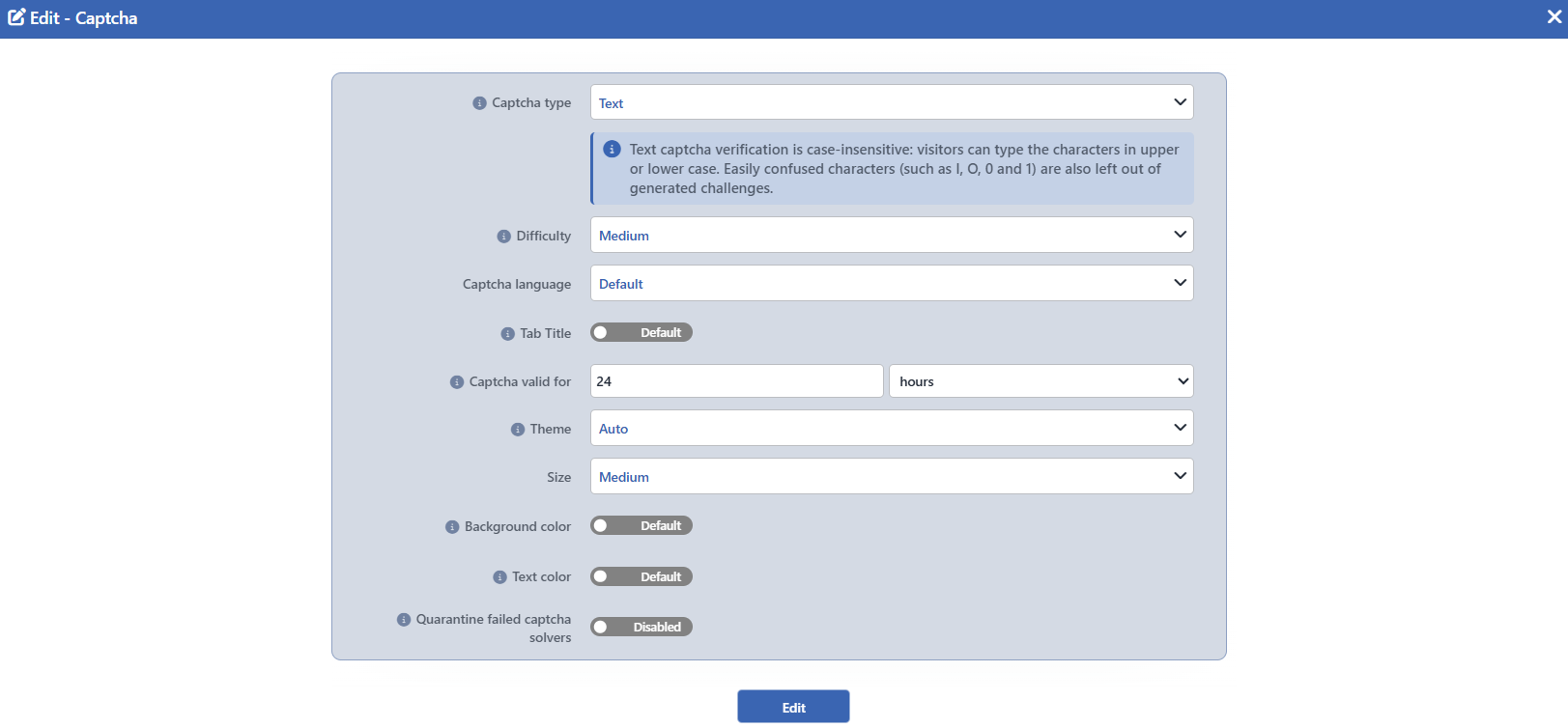 Captcha Edit Ekranı
INFO
Captcha Type Varsayılan: Text
Meydan okumanın türü seçilir: Text, Math veya Invisible; varsayılan değeri Text'tir. Alanın açıklaması, metin ve matematik türlerinin görsel doğrulama gerektirdiğini, görünmez türün yalnızca tarayıcı doğrulaması yaptığını belirtir (Text and math require visual verification. Invisible only performs browser verification.).
Text seçiliyken alanın altında bir bilgi kutusu görünür: Text captcha verification is case-insensitive: visitors can type the characters in upper or lower case. Easily confused characters (such as I, O, 0 and 1) are also left out of generated challenges. Bu kutu Math ve Invisible türlerinde gizlenir.
INFO
Difficulty Varsayılan: Medium
Üretilen meydan okumanın zorluğu beş kademeden seçilir: Very Easy, Easy, Medium, Hard ve Very Hard; varsayılan değeri Medium'dur. Kademe tek bir ayarı değil dört şeyi birden yükseltir: tarayıcıdan istenen hesaplama maliyetini, görseldeki gürültüyü, sorudaki karakter sayısını ve sunucunun kabul ettiği en kısa çözme süresini. Alanın açıklaması, yüksek zorluğun daha güvenli ancak kullanıcılar için daha zor olduğunu belirtir (Higher difficulty is more secure but harder for users.).
INFO
Captcha Language Varsayılan: Default
Meydan okuma sayfasının dili seçilir. Varsayılan seçenek Default'tur: bu durumda cihazın Localization ayarındaki varsayılan dil kullanılır. Cihaz sözlükleri Türkçe ve İngilizce ile sınırlı olduğundan listede bu iki dil yer alır.
INFO
Tab Title
Tarayıcı sekmesinde görünen başlık tanımlanır. Alan iki durumlu bir anahtarla açılır: Default konumunda yerleşik başlık kullanılır, Choose konumuna alındığında metin girilebilir ve alan Security Verification değeriyle açılır. En fazla 100 karakter girilebilir.
INFO
Captcha Valid for Varsayılan: 24 hours
Başarılı bir doğrulamanın, ziyaretçiden yeniden meydan okuma çözmesi istenmeden geçerli kalacağı süre tanımlanır. Değer bir sayı ve birim çiftiyle girilir; birim olarak minutes, hours veya days seçilebilir. Varsayılan değeri 24 hours'tur; en az 5 dakika, en fazla 30 gün tanımlanabilir.
INFO
Theme Varsayılan: Auto
Meydan okuma sayfasının teması seçilir: Auto, Light veya Dark; varsayılan değeri Auto'dur. Alanın açıklaması, otomatik seçeneğin kullanıcının sistem tercihine göre tema seçtiğini belirtir (Auto selects theme based on user system preference.).
INFO
Size Varsayılan: Medium
Meydan okuma bileşeninin boyutu seçilir: Small, Medium veya Large; varsayılan değeri Medium'dur. Alan, Captcha Type Invisible seçiliyken formda gizlenir.
INFO
Background Color
Meydan okuma sayfasının arka plan rengi tanımlanır. Alan iki durumlu bir anahtarla açılır: Default konumunda tema rengi kullanılır, Choose konumuna alındığında renk seçici görünür ve #F5F5F5 değeriyle açılır. Alan, Captcha Type Invisible seçiliyken formda gizlenir.
INFO
Text Color
Meydan okuma sayfasının metin rengi tanımlanır. Background Color ile aynı biçimde çalışır; Choose konumuna alındığında #333333 değeriyle açılır ve Invisible türünde formda gizlenir.
INFO
Quarantine Failed Captcha Solvers Varsayılan: Kapalı
İşaretlendiğinde, meydan okumayı sürekli geçemeyen ziyaretçiler karantinaya alınır; varsayılan olarak kapalıdır. Alanın açıklaması, cezanın kendisinin bu kartta tanımlanmadığını belirtir: The penalty — duration, action and tracking — comes from the quarantine profile. Süre, uygulanacak aksiyon ve takip anahtarı Quarantine kartından gelir; bu kart yalnızca tetiği tanımlar.
Anahtar açıldığında aşağıdaki iki alan formda belirir; kapatıldığında ikisi de gizlenir ve yazılmış değerleri korunur.
Quarantine Failure Threshold Varsayılan: 3
Karantinaya alınmadan önce kaç başarısız denemeye izin verileceği tanımlanır. Alana en az 1, en fazla 100 olmak üzere yalnızca tam sayı girilebilir; varsayılan değeri 3'tür.
Quarantine Tracking Window Varsayılan: 5 minutes
Başarısız denemelerin sayıldığı süre tanımlanır. Değer bir sayı ve birim çiftiyle girilir; birim olarak seconds, minutes veya hours seçilebilir. Varsayılan değeri 5 minutes'tır; en az 10 saniye, en fazla 24 saat tanımlanabilir.
INFO
Edit
Edit butonuna tıklanarak formdaki değişiklikler kaydedilir. Ek bir onay penceresi veya dağıtım (deploy) adımı yoktur; Load Balancer yapılandırması otomatik olarak yeniden üretilip uygulanır.
Captcha Tablosu
Kartın altındaki Table → bağlantısı, meydan okumanın canlı takip tablosunu ekranın üst şeridinde Captcha adlı kapatılabilir bir sekme olarak açar. Tablo, kaydedilmiş bir geçmiş değil, takip tablosunun o anki içeriğidir: meydan okumayı başarısız geçen kaynakları ve her birinin takip penceresi içindeki başarısız deneme sayısını gösterir.
Bu tablo yalnızca iki koşul birlikte sağlandığında oluşur: Quarantine Failed Captcha Solvers açık olmalı ve meydan okumaya yönlendiren korumalardan en az biri Active modda çalışıyor olmalıdır. Koşullar sağlanmıyorsa sekme açılır ancak listelenecek bir kaynak bulunmaz. Sekmedeki kaynak, meydan okumanın adı ve takip penceresiyle birlikte Captcha (TRACKING, <takip penceresi>) biçiminde anılır.
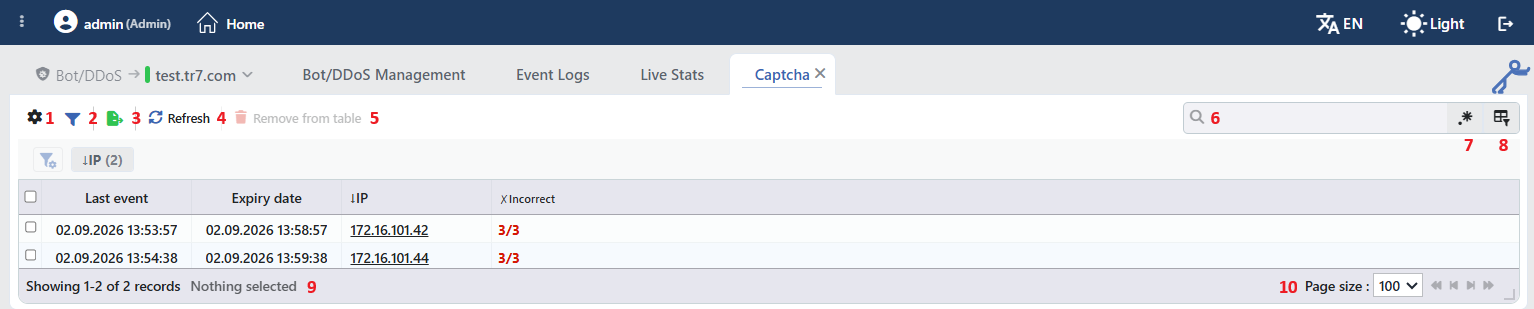 Captcha Tablosu
Tablo varsayılan olarak şu kolonlarla açılır:
| Kolon | Açıklama |
|---|---|
| Last Event | Bu kayıt için son aktivite (son olay) zamanı. |
| Expiry Date | Kaydın takip tablosundan silineceği zaman. |
| Source (Client) IP Address (anahtar) | İzlenen kaynağın adresi. Takip anahtarı Quarantine kartındaki Tracking Type ayarından gelir; varsayılan anahtar IP'dir ve listede ↓IP başlığıyla görünür. Anahtar birden fazla bileşenden oluşuyorsa (ör. IP + User-agent) her bileşen ayrı bir kolon olarak listelenir. |
| Incorrect Answers | Kaynağın takip penceresi içindeki başarısız doğrulama sayısı; eşikle birlikte deneme/eşik biçiminde gösterilir (ör. 3/3). Sıfırdan büyük değerler vurgulanır. Listede ✗Incorrect başlığıyla görünür. |
Aşağıdaki kolon varsayılan olarak gizlidir ve kolon seçicisinden eklenir:
| Kolon | Açıklama |
|---|---|
| Source | Kaydı tutan TR7 cihazının adı. Önizleme panelinde her durumda yer alır. |
INFO
Takip tablosunda istek, veri veya bağlantı sayaçları bulunmaz; yalnızca başarısız doğrulama sayısını gösteren Incorrect kolonu yer alır. Kayıtlar, son başarısız denemenin üzerinden takip penceresi kadar süre geçtiğinde tablodan düşer; her yeni başarısız deneme süreyi baştan başlatır. Last Event ve Expiry Date bilgileri her kayıt için ayrı tutulur; Expiry Date kolonu kaydın düşeceği anı gösterir.
Araç çubuğundaki öğeler soldan sağa aşağıdaki sırayla yer alır; son iki öğe (Page Information ve Page Size) tablonun altındaki bilgi şeridinde bulunur.
Columns
Tabloda hangi kolonların gösterileceği seçilir. Aynı panelde kolonlar sürüklenerek yeniden sıralanır ve kolon başına hizalama seçilir; Fit rows to the page butonuyla satır yüksekliği sayfaya sığdırılır, Reset butonuyla kolon düzeni varsayılana alınır. Düzen kullanıcı bazında saklanır.
Filter
Filter butonu, listeyi süzmek için kullanılır. Süzme ölçütü, karantina kartında seçilen takip anahtarıdır (ör. bu yapılandırmada ↓IP); ölçüt şeridi tablo açıldığında genişletilmiş gelir ve etkin filtre sayısı ölçütün yanında yazar.
Export
Export butonuna tıklanarak tablo Excel, CSV veya PDF olarak dışa aktarılır. Açılan pencerede Filename, Format ve Data Source ile dışa aktarılacak Columns belirlenir; kalan alanlar biçime göre görüntülenir: CSV'de CSV Separator, Excel'de Excel Sheet Name, PDF'te Page Orientation ve Page Size.
Refresh
Refresh butonuna tıklanarak takip tablosunun güncel içeriği yeniden getirilir. Sekmede tek bir kaynak bulunduğundan ayrıca bir kaynak seçici gösterilmez.
Remove from Table
Bir veya birden fazla satır seçilip Remove from Table butonuna tıklandığında, ilgili kaynakların biriktirdiği takip kayıtları tablodan kaldırılır. İşlem Are you sure? onayıyla doğrulanır ve geri alınamaz. Buton, hiçbir satır seçilmemişken pasiftir. Aynı işlem sağ tık menüsünde de bulunur.
Search
Tablodaki tüm bilgilerde arama yapmak için kullanılır.
RegExp Search
Tabloda bulunan tüm bilgilerde düzenli ifade (RegExp) ile arama yapmak için kullanılır.
Column Based Search
Tabloda bulunan bilgilerde sütun bazlı arama yapmak için kullanılır.
Page Information
Getirilen toplam kayıt sayısı ile listede görüntülenen kayıt aralığına ait bilgiler yer alır: Showing N-M of T records ve seçili satır sayısı (N selected, seçim yokken Nothing selected).
Page Size
Sayfada görüntülenecek maksimum kayıt sayısı seçilir. Varsayılan 100; seçenekler 50, 100, 250 ve All. Seçim saklanmaz, sonraki açılışta yeniden 100 ile başlanır.
Sağ Tık Menüsü
Bir satıra sağ tıklandığında tek işlemli bir menü açılır. İşlem yalnızca sağ tıklanan kayda uygulanır; listede yapılmış seçim menüyü etkilemez.
| İşlem | Ne yapar |
|---|---|
| Remove from Table | Sağ tıklanan kaydı takip tablosundan kaldırır; araç çubuğundaki Remove from Table gibi Are you sure? onayı ister. İşlem sürerken menüde görüntülenmez. |
Seçilen Kaydın Önizlemesi
Listede herhangi bir satıra tıklandığında ekranın sağ tarafında o kayda ait önizleme paneli açılır. Panel başlığında kaynağın adı ve takip penceresi (Captcha (TRACKING, 5m)), altında ise korunan vService'in adı yer alır.
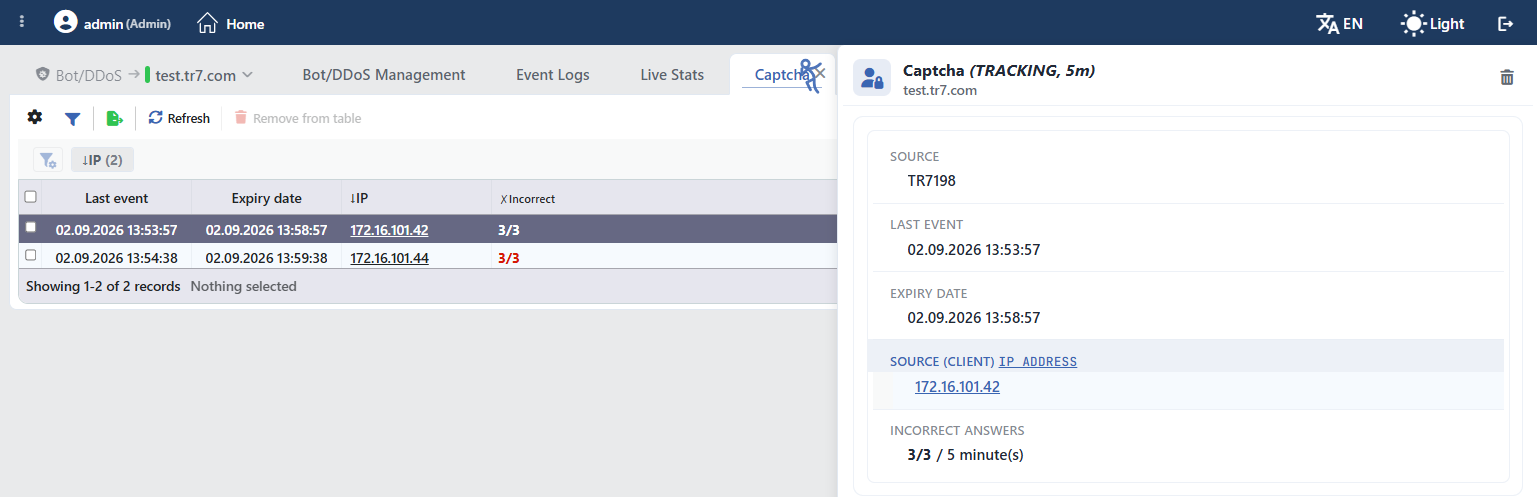 Seçilen Kaydın Önizlemesi
Başlığın sağ üstündeki ikonla kayıt üzerinde işlem yapılır:
| İşlem | Ne yapar |
|---|---|
| Remove from Table | Kaydı takip tablosundan kaldırır; kaynağın biriktirdiği başarısız deneme sayacı sıfırlanır. İşlem sürerken ikon dönen bir simgeye dönüşür. Araç çubuğu ve sağ tık yollarından farklı olarak onay sormadan siler. Her üç yol da yalnızca sayaç kaydını siler; kaynak karantinadaysa karantinadan çıkarmaz. |
Panel, izlenen kaynağı ve başarısız doğrulama sayısını alt alta gösterir; Incorrect Answers değeri takip penceresiyle birlikte verilir (ör. 3/3 / 5 minute(s)).
| Bilgi | Açıklama |
|---|---|
| Source | Kaydı tutan TR7 cihazının adı. |
| Last Event | Bu kayıt için son aktivite zamanı. |
| Expiry Date | Kaydın takip tablosundan silineceği zaman. |
| Source (Client) IP Address | İzlenen kaynağın adresi. |
| Incorrect Answers | Takip penceresi içindeki başarısız doğrulama sayısı; eşik ve takip penceresiyle birlikte gösterilir. |
Kapsam ve Sınırlar
INFO
- Yalnızca HTTP vService'lerde bulunur. L7 TCP vService'lerde kart oluşturulmaz ve ayarlar formdan düşürülür; bu tipte bir kural listesinde meydan okuma aksiyonu seçilemez.
- vService başına tek meydan okuma tanımlanır. Üç koruma da aynı yapılandırmayı paylaşır; bir kez çözen ziyaretçi üçünün de kapısından geçer.
- Ayarlar korumalardan bağımsız saklanır. Hiçbir koruma meydan okumaya yönlendirmiyorken de kart düzenlenebilir; kayıt kaybolmaz, yalnızca kart soluk görünür.
- Doğrulama sayfası yalnızca Active modda üretilir. İzleme modundaki bir korumanın kural listesinde meydan okuma yazması sayfanın oluşturulması için yeterli değildir.
- Karantina cezası bu kartta tanımlanmaz. Bu kart yalnızca tetiği (eşik ve pencere) taşır; süre, aksiyon ve takip anahtarı Quarantine kartından gelir.
- Karantina, takip kaydını silmez. Eşiğe ulaşan kaynak paylaşılan ceza kutusuna eklenir ve Quarantine kartının tablosunda görünür; takip tablosundaki satırı ise takip penceresi dolana kadar
3/3değeriyle listede kalmaya devam eder. Bu tablodan bir satırın silinmesi de karantinayı kaldırmaz. - Kalem ikonu yetkiye bağlıdır. Kart ve tablo salt-izleme yetkisiyle görüntülenir; düzenleme penceresini açan kalem ikonu yalnızca düzenleme yetkisi olan kullanıcılarda görüntülenir.
