
Smarter by Design.Simpler for Business
Login Forms
Login Forms Nedir?
Login Forms, AGS erişim akışında kullanıcıya gösterilen ve kimlik bilgilerini ya da başka girdileri toplayan formların tanımlandığı profillerdir. Form; başlığı, açıklaması ve sıralı alanlardan oluşur. Her alan bir türe sahiptir (metin, parola, e-posta, sayı, seçim listesi, dosya, çok satırlı metin, tarih/saat, onay kutusu, gizli alan, gönder butonu, bilgi metni, ayırıcı, HTML içerik ya da buton grubu); etiket, yer tutucu ve yardım metni sabit olarak ya da bir Dictionaries (Multilingual) anahtarıyla çok dilli olarak verilir. Alanlar doğrulama kurallarıyla sınırlanır, değerleri oturumdaki kullanıcı alanlarına atanır ve HTTP istek koşullarına göre gösterilip gizlenir.
Form, AGS etkin vService'in erişim akışına form adımı olarak eklenir ve akıştaki kimlik doğrulama adımına girdi sağlar; girilen değerler akışın sonraki adımlarında %AGS_USER_INPUT(alan adı) değişkenleriyle kullanılır. TR7 ile birlikte iki hazır form gelir (Basic Login: kullanıcı adı + parola, Email Login: e-posta + parola); yeni bir vService'in akışı Basic Login ile başlar. Hazır formlar bu ekranın listesinde görünmez, akış düzenleyicisindeki seçicide doğrudan seçilir.
18
Field Type
Text, Password, Email, Number, Single/Multiple Select, File, Multi-line Text, Date, Time, Date and Time, Checkbox, Hidden Field, Submit Button, Information Text, Divider, HTML Content, Button Group
4
Metin Türü
Static · Dictionary · Default · No Text; başlık, etiket, yer tutucu, yardım ve buton metinleri için
8
Validation Pattern
None, Email format, Domain Name, IP Address, Port Number, URL Address, Alphanumeric, Numbers Only
Assign
Kullanıcı Alanlarına Atama
Alan değeri seçilen oturum kullanıcı alanlarına kopyalanır
Condition
Koşullu Görünürlük
Alanlar ve butonlar HTTP istek koşullarına göre gösterilir
2
Hazır Form
Basic Login · Email Login (listede görünmez, akışta seçilir)
Nasıl çalışır?
- Form bu ekranda tanımlanır: alanlar kart kart eklenir, her kartta tür, alan adı, etiket ve gerekiyorsa doğrulama, atama ve koşul ayarları yapılır.
- Form, AGS etkin vService'in erişim akışında form adımı olarak seçilir; kullanıcı
/formsayfasına yönlendirilir ve form vService'in Page Templates görünümüyle sunulur. - Kullanıcı formu gönderdiğinde alan değerleri akışa geçer; kimlik doğrulama adımı bunları
%AGS_USER_INPUT(alan adı)ile kullanır, Assign to User Fields ile işaretlenen değerler oturum kullanıcı alanlarına kopyalanır. - Static metinler ve Dictionary anahtarları vService'in kullanıcı sözlüğü üzerinden sayfaya işlenir; koşullu alanlar isteğin özelliklerine göre gösterilir ya da gizlenir.
Hazır Formlar
| Form | Alanlar | Atamalar |
|---|---|---|
| Basic Login (yeni vService akışının başlangıcı) | username (Text, zorunlu), password (Password, zorunlu), Submit Button (sözlük anahtarı _common.signIn, Primary, Submit Full Form) | username → User Id, Username |
| Email Login | email (Email, zorunlu), password (Password, zorunlu), aynı gönder butonu | email → User Id, Email, Username |
Hazır formlar listede yer almadığından bu ekrandan düzenlenmez ve silinmez; farklı bir form için bu ekranda yeni profil oluşturulur.
Operasyonel En İyi Uygulamalar
- Alan adları sağlayıcıyla uyumlu. Kimlik doğrulama sağlayıcıları varsayılan olarak
%AGS_USER_INPUT(username)ve%AGS_USER_INPUT(password)bekler; farklı Field Name verildiğinde sağlayıcı profilindeki ifadeler de güncellenmelidir. - Bir gönder butonu. Formda en az bir Submit Button ya da Button Group bulunmalıdır; aksi hâlde kullanıcı formu gönderemez.
- Çok dilli metinler için sözlük. Etiket ve yardım metinlerinde Dictionary türü seçilip anahtar verildiğinde metin, vService'in sözlüğündeki dile göre gelir; tek dilli kurulumlarda Static yeterlidir.
- Kullanıcı alanı atamaları. Form değerinin oturumda (ör. e-posta) kullanılması gerekiyorsa Assign to User Fields ile ilgili kullanıcı alanı seçilmelidir; sağlayıcı eşlemesi bu değerin üzerine yazabilir.
- Koşullu alanlar ölçülü. Alan ve buton koşulları isteğin özelliklerine (başlık, adres, kaynak) göre değerlendirilir; koşullu alanlar formun ilk 31 alanı, koşullu butonlar grubun ilk 31 butonu içinde yer almalıdır.
- Silmeden önce akışlar. Silme onayı kullanım yerlerini göstermez; formu kullanan vService'ler önizlemedeki Used in sekmesinden kontrol edilmelidir.
Nasıl Eklenir?
Yeni bir Login Forms profili, TR7 web yönetim arayüzü üzerinden aşağıdaki adımlarla eklenir:
- Sol altta bulunan TR7 logosuna tıklanarak Configuration Menu açılır.
- AGS → Pages & Language → Login Forms → Add adımları takip edilir.
- Profil için benzersiz ve açıklayıcı bir isim girilir.
- Hazır gelen kullanıcı adı ve parola kartları düzenlenir ya da yeni alan kartları eklenir.
Addbutonuna tıklanarak profil eklenir.
TIP
Hızlı arama ile sayfaya ulaşma
Menüde adım adım gezmek yerine, ekranın sol alt köşesindeki arama çubuğu kullanılarak ilgili sayfaya doğrudan ulaşılır. Arama çubuğu Windows'ta Alt + T, macOS'ta Opt + T kısayolu ile açılır; ardından aranan özelliğin adının yazılması yeterlidir.
Oluşturulan profil, AGS etkin vService'lerin erişim akışında form adımının Form Profile seçicisinde kullanılır.
Login Forms Listeleme Ekranı
AGS → Pages & Language → Login Forms yolu izlenerek TR7 cihazı üzerinde ekli olan tüm Login Forms profillerinin listesine ulaşılır. Bu ekran üzerinden profil ekleme, düzenleme ve silme işlemleri yapılır. Hazır formlar listelenmez.
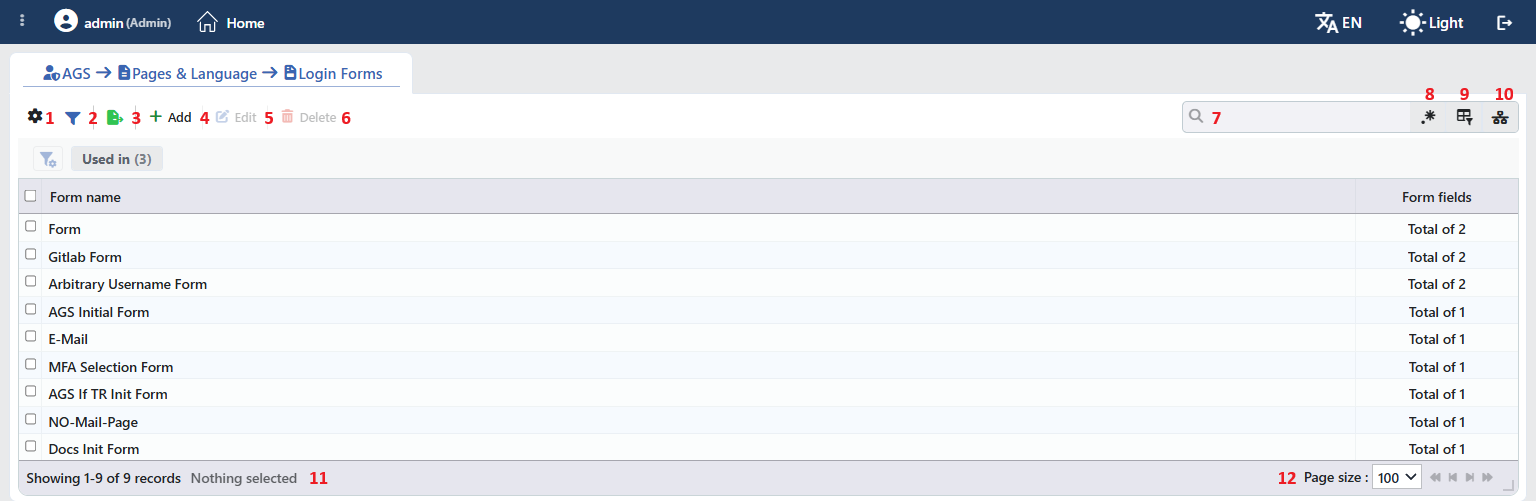 Login Forms Profillerini Listeleme Formu
Tablo varsayılan olarak şu kolonlarla açılır:
| Kolon | Açıklama |
|---|---|
| Form Name | Profilin adı. |
| Form Fields | Formdaki alan sayısı (Total of N). |
Varsayılan olarak gizlenen kolon bulunmaz. Tablo açılışta sıralanmamıştır; kolon başlığına tıklandığında önce azalan, sonra artan sıralama uygulanır, üçüncü tıklamada sıralama kalkar.
Araç çubuğundaki öğeler soldan sağa aşağıdaki sırayla yer alır; son iki öğe (Page Information ve Page Size) tablonun altındaki bilgi şeridinde bulunur.
Columns
Tabloda hangi kolonların gösterileceği seçilir; iki kolonun ikisi de açık gelir. Aynı panelde kolonlar sürüklenerek yeniden sıralanır ve kolon başına hizalama seçilir; Fit rows to the page butonuyla satır yüksekliği sayfaya sığdırılır, Reset butonuyla kolon düzeni varsayılana alınır. Elle genişletilmiş bir kolonun yanındaki genişlik rozetine tıklandığında kolon otomatik genişliğe döner.
Filter
Filter butonu, listede gösterilen profilleri belirli kriterlere göre süzmek için kullanılır. Filtre şeridinde tek kart bulunur; kart adının yanındaki sayı, listedeki profillerde o kart için bulunan farklı değer sayısını gösterir:
| Kart | Süzdüğü |
|---|---|
| Used in | Profilleri kullanan vService'ler ve hiçbir yerde kullanılmayan profilleri listeleyen Unused Entries değeri. |
Export
Export butonuna tıklanarak tablo Excel, CSV veya PDF olarak dışa aktarılır. Açılan pencerede Filename, Format ve Data Source ile dışa aktarılacak Columns belirlenir; kalan alanlar biçime göre görüntülenir: CSV'de CSV Separator, Excel'de Excel Sheet Name, PDF'te Page Orientation ve Page Size.
Add
Add butonuna tıklanarak yeni bir profil oluşturma formu Add sekmesinde açılır.
Edit
Edit butonuna tıklanarak seçili profilin düzenleme formu Edit sekmesinde açılır. Buton yalnızca tek bir profil seçildiğinde etkinleşir.
Düzenleme formu ekleme formuyla aynıdır; ad dâhil bütün alanlar ve kartlar değiştirilir ve formun altındaki buton Edit adını taşır. Değişiklik onay istemeden kaydedilir ve profili kullanan vService'lerin yapılandırması yeniden uygulanır.
Delete
Bir veya birden fazla profil seçilip Delete butonuna tıklandığında ilgili profiller silinir. Silmeden önce "Are you sure?" onayı istenir.
WARNING
Kullanımda olan bir profil de silinebilir ve onay penceresi kullanım yerlerini göstermez.
Formu kullanan akış adımı var olmayan bir profile işaret eder ve yapılandırma boş bir alan listesiyle üretilir; akış düzenlenerek başka bir form seçilmelidir. Silme işlemi kullanıcı işlem kaydına yazılır.
Search
Tablodaki tüm bilgilerde arama yapmak için kullanılır.
RegExp Search
Tabloda bulunan tüm bilgilerde düzenli ifade (RegExp) ile arama yapmak için kullanılır. Kolon bazlı arama ya da kullanım filtresi etkinken bu buton gizlenir.
Column Based Search
Tabloda bulunan bilgilerde kolon bazlı arama yapmak için kullanılır.
Usage Filter
Profillerin hangi vService'lere bağlı olduğunu filtrelemek için kullanılır. Filtre etkinken arama kutusunun yerini seçici alır; simgeye yeniden tıklandığında arama kutusu geri döner.
Page Information
Tanımlı toplam profil sayısı ile listede görüntülenen profil sayısına ait bilgiler yer alır: Showing N-M of T records ve seçili profil sayısı (N selected, seçim yokken Nothing selected).
Page Size
Sayfada görüntülenecek maksimum profil sayısı seçilir. Bu ekranda varsayılan 100; seçenekler 5, 10, 20, 50, 100, 200, 500 ve All.
Sağ Tık Menüsü
Bir satıra sağ tıklandığında, başlığında profilin adı bulunan bir menü açılır. Menüdeki iki işlem de yalnızca sağ tıklanan profile uygulanır; listede yapılmış seçim menüyü etkilemez.
| İşlem | Ne yapar |
|---|---|
| Edit | Profilin düzenleme formunu Edit sekmesinde açar; araç çubuğundaki Edit butonunun açtığı formun aynısıdır. |
| Delete | Sağ tıklanan profili siler; araç çubuğundaki silme ile aynı onay sorusu görüntülenir. |
Seçilen Profilin Önizlemesi
Listede bir satıra tıklandığında ekranın sağında profilin önizlemesi açılır; seçili satıra yeniden tıklandığında panel kapanır. Başlıkta form simgesi, profilin adı ve Form alt başlığı, sağ üstte ise tek işlem bulunur.
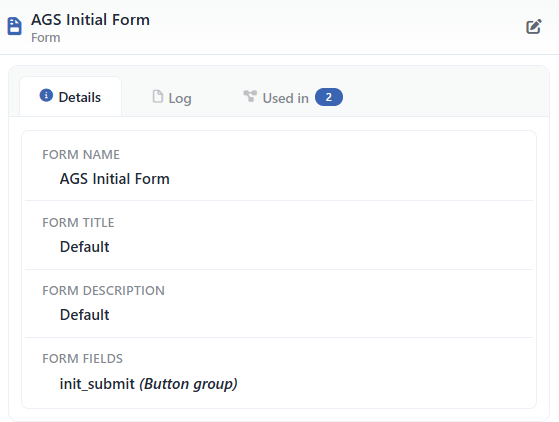 Seçilen Profilin Önizlemesi
| İşlem | Ne yapar |
|---|---|
| Edit | Profilin düzenleme formunu Edit sekmesinde açar. |
Panelde üç sekme bulunur; Used in yalnızca profil en az bir vService'te kullanılıyorsa görüntülenir:
Details
Profilin ayarlarını satır satır listeler (aşağıdaki tablo).
Log
Profil üzerindeki kullanıcı işlemlerini (ekleme, düzenleme, silme) zaman çizelgesi olarak listeler.
Used in
Profili kullanan vService'leri listeler. Sekme adının yanındaki rozet kullanım sayısını gösterir.
Details sekmesindeki satırlar sırasıyla aşağıdaki gibidir:
| Satır | Açıklama | Görünme koşulu |
|---|---|---|
| Form Name | Profilin adı. | Her zaman |
| Form Title | Static türünde metnin kendisi, Dictionary türünde Dictionary: anahtar, diğer türlerde tür adı (ör. Default). | Tanımlıysa |
| Form Description | Form Title ile aynı biçimde. | Tanımlıysa |
| Form Fields | Her alan için alan adı (Tür) (ör. init_submit (Button Group)); adı olmayan dekoratif alanlar yalnızca türle. | En az bir alan varsa |
Profil Ekleme Formu
AGS → Pages & Language → Login Forms → Add adımları takip edilerek TR7 cihazı üzerine yeni bir Login Forms profili eklenir. Üst düzeyde dört alan bulunur; form alanları Form Fields listesindeki kartlarda düzenlenir. Formda hata varken (kart hataları üst düzeyde Correct Invalid Inputs olarak görüntülenir) Add butonu pasiftir.
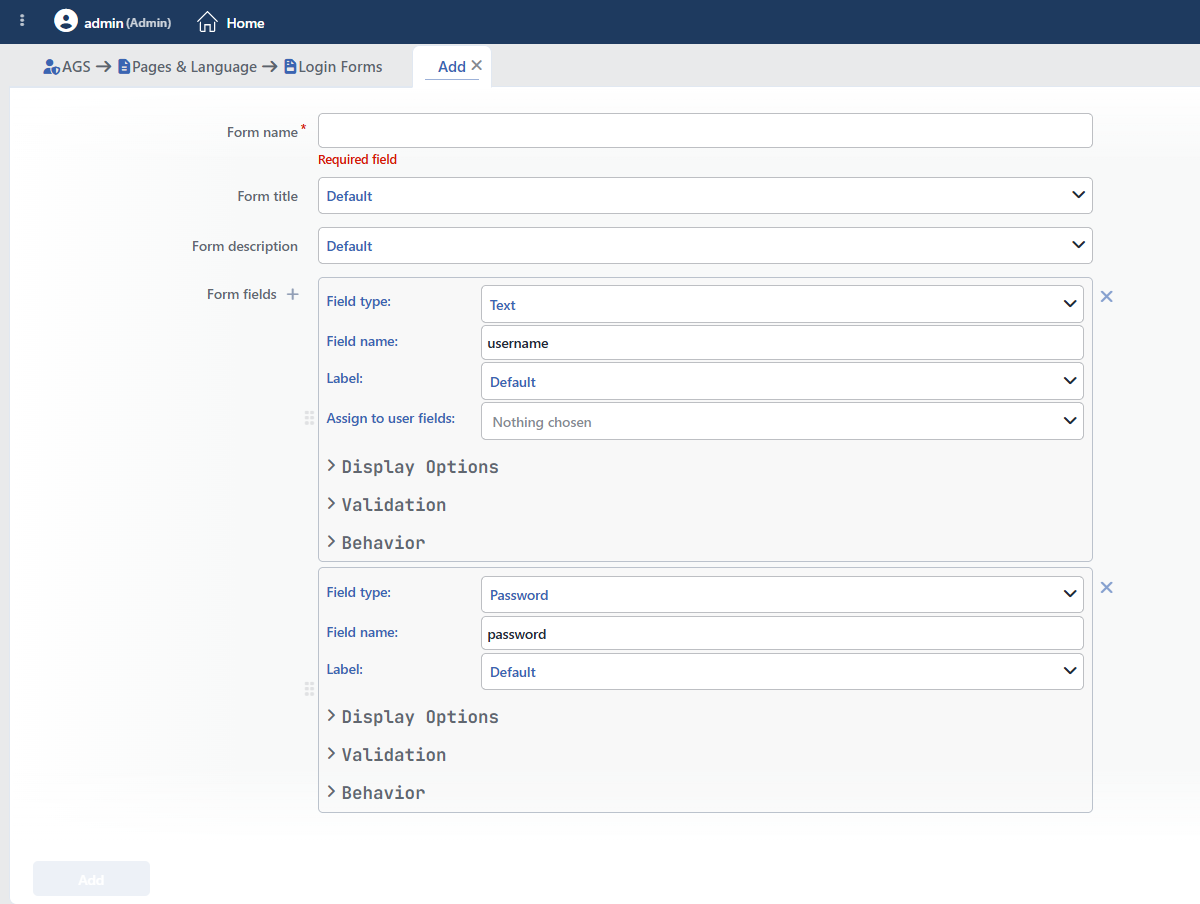 Login Forms Profili Ekleme Formu
Üst Düzey Alanlar
INFO
Form Name Zorunlu
Profilin adı; akış düzenleyicisindeki seçimde ve loglarda profili tanımlar. Ad cihazda benzersiz olmalıdır; aynı adla ikinci bir profil kaydedilmez ve Name is used uyarısı görüntülenir. Boş bırakıldığında Required field uyarısı görüntülenir.
INFO
Form Title Varsayılan: Default
Formun üstünde gösterilen başlık. Açılır listeden metin türü seçilir; seçilen türe göre yanında metin kutusu ya da anahtar kutusu görüntülenir. Tür değiştirildiğinde girilen içerik sıfırlanır:
| Seçenek | Anlamı |
|---|---|
| Static | Sabit metin girilir; ƒx simgesiyle smart değişken eklenir (Enter text content...). Metin her dilde aynı görüntülenir. |
| Dictionary | Sözlük anahtarı girilir (Enter dictionary key (e.g., _ags.title)). Metin, vService'e seçilmiş sözlükte bu anahtarla tanımlı değerden, kullanıcının diline göre gelir; ayrıntı ve örnek için Örnek Kullanım. |
| Default | AGS'nin yerleşik metni kullanılır. |
| No Text | Başlık görüntülenmez. |
INFO
Form Description Varsayılan: Default
Başlığın altında gösterilen açıklama metni. Açılır listeden metin türü seçilir:
| Seçenek | Anlamı |
|---|---|
| Static | Sabit metin girilir; ƒx simgesiyle smart değişken eklenir. Metin her dilde aynı görüntülenir. |
| Dictionary | Sözlük anahtarı girilir; metin vService'in sözlüğünden kullanıcının diline göre gelir. |
| Default | AGS'nin yerleşik metni kullanılır. |
| No Text | Açıklama görüntülenmez. |
INFO
Form Fields
Alan kartlarının listesi. Yeni kart, Form Fields etiketinin yanındaki + simgesiyle eklenir ve Text türünde, adı boş bir alan olarak gelir. Yeni formda iki kart hazır gelir: username (Text) ve password (Password). Kartlar soldaki tutamaçtan sürüklenerek sıralanır ve sağdaki × simgesiyle silinir; son kart silinmez, formda en az bir alan bulunur.
Alan Kartı
Her kart dört bölümden oluşur: başlıksız temel bölüm her zaman açıktır; Display Options, Validation ve Behavior bölümleri katlanmış gelir ve başlıklarına tıklanarak açılır. Görüntülenen alanlar seçilen Field Type'a göre değişir.
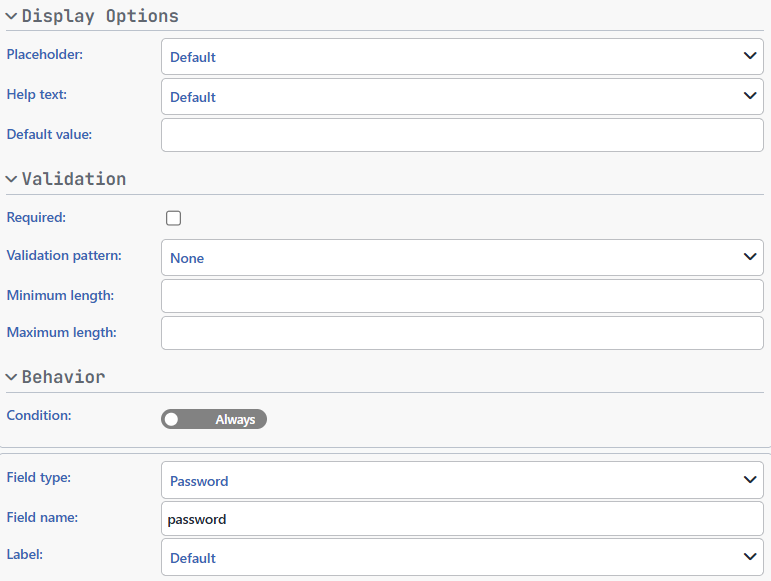 Alan Kartının Açık Bölümleri
INFO
Field Type Zorunlu Varsayılan: Text
Alanın türü seçilir:
| Seçenek | Anlamı |
|---|---|
| Text | Tek satırlık metin girişi (ör. kullanıcı adı). |
| Password | Girilen karakterleri gizleyen parola alanı; değer oturumda şifreli tutulur. |
| E-posta adresi girişi. | |
| Number | Sayı girişi; ondalık değer kabul eder. |
| Single Select | Seçenek listesinden tek değer seçilir. |
| Multiple Select | Seçenek listesinden birden fazla değer seçilir. |
| File | Dosya yükleme alanı. |
| Multi-Line Text | Çok satırlı metin girişi. |
| Date | Tarih seçimi. |
| Time | Saat seçimi. |
| Date and Time | Tarih ve saat seçimi. |
| Checkbox | Onay kutusu (ör. kullanım koşullarını kabul). |
| Hidden Field | Kullanıcıya görünmeyen, formla birlikte sabit değer gönderen alan. |
| Submit Button | Formu gönderen buton. |
| Information Text | Formda bilgi metni gösterir; değer toplamaz. |
| Divider | Alanlar arasına ayırıcı çizgi koyar; isteğe bağlı metin taşır. |
| HTML Content | Forma HTML içerik yerleştirir. |
| Button Group | Her biri ayrı değer gönderen birden fazla buton (ör. MFA yöntemi seçimi). |
INFO
Field Name Zorunlu
Alanın akışta kullanılan adı; değer sonraki adımlarda %AGS_USER_INPUT(alan adı) ile okunur. Harfle başlamalı, harf, rakam ve alt çizgi içermelidir. Divider, Information Text ve HTML Content türlerinde bulunmaz.
INFO
Label Varsayılan: Default
Alanın etiketi. Hidden Field, Divider, Information Text ve HTML Content türlerinde bulunmaz. Açılır listeden metin türü seçilir:
| Seçenek | Anlamı |
|---|---|
| Static | Sabit metin girilir; ƒx simgesiyle smart değişken eklenir. Metin her dilde aynı görüntülenir. |
| Dictionary | Sözlük anahtarı girilir; metin vService'in sözlüğünden kullanıcının diline göre gelir. |
| Default | AGS'nin alan türü için yerleşik etiketi kullanılır. |
| No Text | Etiket görüntülenmez. |
INFO
Assign to User Fields
Alan değerinin kopyalanacağı oturum kullanıcı alanları çoklu seçilir; boşken Nothing chosen görüntülenir. Text, Email, Number, Single Select ve Hidden Field türlerinde görüntülenir.
Seçilebilen kullanıcı alanları listede aşağıdaki sırayla yer alır; listede yalnızca bu yerleşik alanlar bulunur, sağlayıcı eşlemesiyle tanımlanan özel öznitelikler seçilemez:
| Seçenek | Anlamı |
|---|---|
| User Id | Kullanıcının oturumdaki benzersiz kimliği. |
| Username | Kullanıcı adı. |
| E-posta adresi. | |
| Display Name | Sayfalarda gösterilen tam ad. |
| First Name | Ad. |
| Last Name | Soyad. |
| Phone | Telefon numarası (ör. SMS ile MFA için). |
| Picture | Profil resmi. |
| Locale | Kullanıcının dil ve bölge tercihi. |
| Timezone | Kullanıcının saat dilimi. |
| Company | Şirket adı. |
| Department | Departman. |
| Title | Unvan. |
| Employee Id | Personel numarası. |
| Groups | Kullanıcının üye olduğu gruplar. |
Display Options
INFO
Placeholder Varsayılan: Default
Alan boşken içinde gösterilen yer tutucu metin; Text, Password, Email, Multi-Line Text, Number ve tarih/saat türlerinde bulunur. Açılır listeden metin türü seçilir:
| Seçenek | Anlamı |
|---|---|
| Static | Sabit metin girilir; ƒx simgesiyle smart değişken eklenir. Metin her dilde aynı görüntülenir. |
| Dictionary | Sözlük anahtarı girilir; metin vService'in sözlüğünden kullanıcının diline göre gelir. |
| Default | AGS'nin alan türü için yerleşik yer tutucusu kullanılır. |
| No Text | Yer tutucu görüntülenmez. |
INFO
Help Text Varsayılan: Default
Alanın altında gösterilen yardım metni. Hidden Field, Divider, Information Text ve HTML Content türlerinde bulunmaz. Açılır listeden metin türü seçilir:
| Seçenek | Anlamı |
|---|---|
| Static | Sabit metin girilir; ƒx simgesiyle smart değişken eklenir. Metin her dilde aynı görüntülenir. |
| Dictionary | Sözlük anahtarı girilir; metin vService'in sözlüğünden kullanıcının diline göre gelir. |
| Default | AGS'nin yerleşik metni kullanılır. |
| No Text | Yardım metni görüntülenmez. |
INFO
Default Value
Alanın başlangıç değeri. Buton, ayırıcı, bilgi metni, HTML içerik ve gizli alan türlerinde bulunmaz.
INFO
Rows Varsayılan: 4
Multi-Line Text türünde alanın yüksekliği; 2 ile 20 satır arasında bir değer girilir.
Validation
INFO
Required Varsayılan: kapalı
İşaretlendiğinde alan boş bırakılarak form gönderilmez. Buton, ayırıcı, bilgi metni, HTML içerik ve gizli alan türlerinde bulunmaz.
INFO
Validation Pattern Varsayılan: None
Yalnızca Text türünde; girilen değerin uyması gereken biçim seçilir:
| Seçenek | Anlamı |
|---|---|
| None | Biçim denetimi yapılmaz. |
| Email Format | Değer e-posta adresi biçiminde olmalıdır. |
| Domain Name | Değer alan adı biçiminde olmalıdır. |
| IP Address | Değer IP adresi olmalıdır. |
| Port Number | Değer geçerli bir port numarası olmalıdır. |
| URL Address | Değer URL biçiminde olmalıdır. |
| Alphanumeric | Değer yalnızca harf ve rakam içermelidir. |
| Numbers Only | Değer yalnızca rakamlardan oluşmalıdır. |
INFO
Minimum Length
Text, Password ve Multi-Line Text türlerinde girilen değerin en az kaç karakter olacağı; 0 ve üzeri bir değer girilir.
INFO
Maximum Length
Text, Password ve Multi-Line Text türlerinde girilen değerin en fazla kaç karakter olacağı; 1 ve üzeri bir değer girilir.
INFO
Maximum File Size (bytes)
File türünde yüklenebilecek dosyanın bayt cinsinden en büyük boyutu; 1 ve üzeri bir değer girilir.
Behavior
INFO
Condition Varsayılan: Always
Alanın görünürlük koşulu. Anahtar Always konumundayken alan her zaman gösterilir; Select konumuna alındığında HTTP istek koşulu oluşturucu açılır ve alan yalnızca koşulla eşleşen isteklerde gösterilir. Koşullar Conditions ekranında tanımlanan HTTP koşullarından seçilir ya da oluşturucudan yeni koşul eklenir.
Türe Özel Alanlar
INFO
Options Zorunlu (Single/Multiple select)
Single Select ve Multiple Select türlerinde seçenek tablosu; satır, etiketin yanındaki + simgesiyle eklenir ve en az bir satır bulunur.
Value Zorunlu
Seçenek seçildiğinde gönderilen değer.
Display Text
Seçeneğin kullanıcıya gösterilen metni; yeni satırda Static türünde ve boş gelir. Static, Dictionary, Default ya da No Text türünde girilir.
INFO
Submit Button
Submit Button türüne özel alanlar:
Button Text Zorunlu
Butonun üzerindeki metin; Static, Dictionary, Default ya da No Text türünde girilir.
Button Style Varsayılan: Primary
Display Options bölümünde butonun renk stili seçilir:
| Seçenek | Anlamı |
|---|---|
| Primary | Ana eylem stili (marka rengi). |
| Secondary | İkincil eylem stili. |
| Danger | Tehlikeli ya da geri alınamaz eylem stili. |
| Success | Onay stili. |
Button Icon
Display Options bölümünde butonun simgesi; PNG, ICO, JPEG ya da GIF dosyası ya da resim adresi kabul edilir. Yüklenen resim kare olacak şekilde ortadan kırpılır, 64×64 piksel sınırına küçültülür ve 50 KB altına sıkıştırılır.
Submit Behavior Varsayılan: Submit Full Form
Behavior bölümünde buton tıklandığında gönderilecek veri seçilir:
| Seçenek | Anlamı |
|---|---|
| Submit Full Form | Formdaki bütün alanlar gönderilir. |
| Merge with Form Data | Form alanları, Submit Data tablosundaki sabit değerlerle birlikte gönderilir. |
| Override Form Data | Form alanlarının yerine yalnızca Submit Data tablosundaki değerler gönderilir. |
Submit Data
Merge with Form Data ya da Override Form Data seçildiğinde görüntülenir; etiketin yanındaki + simgesiyle Field Name ve Field Value çiftleri eklenir.
INFO
Button Group
Button Group türüne özel alanlar:
Layout Varsayılan: Horizontal
Display Options bölümünde butonların dizilişi seçilir:
| Seçenek | Anlamı |
|---|---|
| Horizontal | Butonlar yan yana dizilir. |
| Vertical | Butonlar alt alta dizilir. |
| Grid | Butonlar ızgarada dizilir; Columns alanında 1 ile 6 arasında kolon sayısı girilir (varsayılan 2). |
Buttons Zorunlu
Buton kartlarının listesi; Buttons etiketinin yanındaki + simgesiyle eklenir. Yeni eklenen Button Group alanı butonsuz gelir ve At least 1 must be selected uyarısı görüntülenir; en az bir buton eklenmelidir. Her kartta şu alanlar yer alır:
| Alan | Anlamı |
|---|---|
| Button Value | Zorunlu; buton tıklandığında gönderilen değer. |
| Condition | İsteğe bağlı görünürlük koşulu; buton yalnızca Conditions ekranındaki HTTP koşullarıyla eşleşen isteklerde gösterilir. |
| Button Text | Zorunlu; buton metni (Static, Dictionary, Default ya da No Text). |
| Button Icon | Butonun simgesi. |
| Button Style | Secondary (varsayılan), Primary, Danger, Success ya da Custom. |
| Background Color | Custom stil seçildiğinde renk seçiciyle butonun arka plan rengi. |
| Text Color | Custom stil seçildiğinde renk seçiciyle butonun metin rengi. |
INFO
Information Text, Divider, HTML Content ve Hidden Field
Bu türlere özel alanlar:
| Tür | Alan | Anlamı |
|---|---|---|
| Information Text | Content (zorunlu) | Gösterilecek bilgi metni; Static, Dictionary, Default ya da No Text türünde girilir. |
| Divider | Divider Text | Ayırıcı çizginin üzerindeki isteğe bağlı metin; aynı metin türleriyle girilir. |
| HTML Content | HTML Content (zorunlu) | Düz metin kutusuna yazılan HTML içerik. |
| Hidden Field | Hidden Value (zorunlu) | Formla birlikte gönderilen sabit değer. |
Çalışma Mekanizması
INFO
- Dağıtım. Formlar AGS etkin vService'lerin erişim motorlarına aktarılır; değişiklik sonrasında yapılandırma yeniden uygulanır. Form adımı, vService'in AGS kök yolunun altındaki
formsayfasında sunulur (varsayılan kök yolla/ags-portal/form; aynı akıştaki ikinci form adımıform-2). - Metinler. Static türündeki başlık, açıklama, etiket, yer tutucu, yardım, buton, bilgi metni (Content) ve ayırıcı metni (Divider Text) ile seçenek metinleri, form adımının kullanıcı sözlüğüne smart değişken şablonu olarak işlenir; Dictionary anahtarları vService'in sözlüğünden kullanıcının diline göre çözülür.
- Koşullar. Alan ve buton koşulları vService yapılandırmasında istek başına değerlendirilir ve sonucu erişim motoruna iletilir (yalnızca en az bir koşullu alan varsa); alanların buna göre gösterilmesi motor tarafındadır.
- Oturum alanları. Form alanları oturum alanı olarak kaydedilir (ayırıcı, bilgi metni ve HTML içerik hariç); Password türü şifreli olarak işaretlenir.
- Cluster. Profiller LB yapılandırmasıyla cihazlar arasında eşitlenir.
- Loglar. Ekleme, düzenleme ve silme User Logs ekranında form nesnesi olarak izlenir.
Kapsam ve Sınırlar
INFO
- Yetki. AGS ekranları Load Balancer yetki alanına bağlıdır; yetkisi olmayan kullanıcıda sayfa yerine You don't have access to this page kartı görüntülenir.
- Ad benzersizdir. Aynı adı taşıyan ikinci bir profil kaydedilmez.
- Hazır formlar listelenmez, bu ekrandan düzenlenmez ve silinmez.
- Lisans. Ekran AGS lisansı gerektirir.
- HTML Content düz metin kutusudur; önizleme ya da düzenleyici yoktur. Ekranda formun canlı önizlemesi bulunmaz.
- Koşul sınırı. Koşullu alanlar formun ilk 31 alanı, koşullu butonlar grubun ilk 31 butonu içinde olmalıdır.
- Alan adları form içinde benzersiz olmalıdır; aynı ad iki kez kullanılırsa kayıt Value must be unique, conflicts with '…' uyarısıyla tamamlanmaz.
- Silme referans denetimi yapmaz; kullanımdaki profil de silinir.
Kullanım Yerleri
| Kullanım Yeri | Alan | Amaç |
|---|---|---|
| AGS etkin vService → Flowchart (düzenleme modu) | form adımı, Form Profile seçici | Kullanıcıya gösterilecek giriş formu; hazır formlar da burada seçilir |
| Authentication Providers | %AGS_USER_INPUT(alan adı) ifadeleri | Form alanlarının sağlayıcıya iletilmesi |
| Dictionaries (Multilingual) | Dictionary türü metinler | Form metinlerinin çok dilli gelmesi |
