
Smarter by Design.Simpler for Business
How to Enable WAF?
WAF Etkinleştirmek Ne Demek?
TR7'de WAF, cihaz genelinde açılıp kapatılan tek bir anahtar değildir: her vService için ayrı ayrı etkinleştirilir. Bir vService'te koruma açıldığı anda o servise gelen istekler imza taramasından, yapısal denetimlerden ve tanımlı kurallardan geçmeye başlar; kapalı olan vService'lerin trafiği bu denetimlerin hiçbirine girmez.
Koruma açıldığında vService boş bir yapılandırmayla başlamaz. Ürün, o vService için bir WAF yapılandırması, bir varsayılan host grubu ve yerleşik kural setini kendiliğinden oluşturur; servis Learning modunda çalışmaya başlar. Yani ilk günden itibaren trafik engellenmez, öğrenilir.
vService
Etkinleştirme birimi
Koruma cihaz genelinde değil, her vService için ayrı açılır
HTTP
Desteklenen tip
Yalnızca HTTP tipindeki vService'lerde etkinleştirilebilir
Learning
Başlangıç modu
Koruma açıldığında hiçbir istek engellenmez; trafik önce öğrenilir
Kesintisiz
Trafik etkisi
Yapılandırma kesintisiz yeniden yüklenir; açık bağlantılar kopmaz
WAF yalnızca HTTP vService'lerde etkinleştirilir
Koruma yalnızca HTTP tipindeki vService'lerde açılabilir. L7 TCP ve Network (Layer 4) tipindeki vService'lerde WAF seçeneği ne listede ne de vService formunda görüntülenir; bu servislerin trafiği uygulama katmanında çözümlenmediği için WAF denetimine giremez.
L7 TCP vService'lerde uygulama katmanı koruması yerine Bot/DDoS Protection katmanı kullanılır.
İki Yol
Koruma iki ayrı yerden açılır. İkisi de aynı sonucu üretir; hangisinin kullanılacağı kaç vService'in aynı anda kapsama alınacağına bağlıdır.
| Yol | Nereden | Ne zaman tercih edilir |
|---|---|---|
| WAF-Protected vService List | Configuration Menu → WAF | Var olan bir ya da birden çok vService topluca kapsama alınacaksa |
| vService formu | vService oluşturma veya düzenleme ekranı, Details listesi | Yeni bir vService kurulurken ya da tek bir servis düzenlenirken |
Yol 1: WAF-Protected vService List Üzerinden
Var olan bir ya da birden çok vService, aşağıdaki adımlar takip edilerek topluca koruma altına alınır.
1
Adım 1 WAF-Protected vService List ekranına git
Sol altta bulunan TR7 logosuna tıklanarak Configuration Menu açılır ve WAF → WAF-Protected vService List yolu izlenir. Ekranın tamamı WAF-Protected vService List sayfasında anlatılmıştır.
2
Adım 2 Ekleme sekmesini aç
Listenin üst kısmındaki Enable butonuna tıklanır; listenin yanında Add başlıklı yeni bir sekme açılır.
3
Adım 3 Koruma altına alınacak vService'leri seç
HTTP vServices to WAF alanından koruma altına alınacak vService'ler seçilir. Alan, seçim yapılmadığında Nothing chosen yazar.
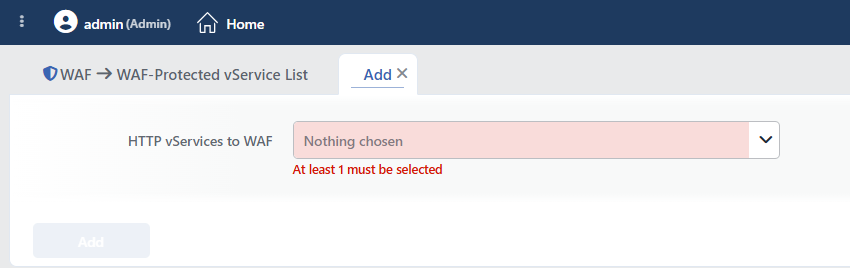 WAF Koruması Etkinleştirme
Seçilebilecek vService sayısı için bir üst sınır bulunmaz; onlarca servis tek işlemde kapsama alınabilir.
4
Adım 4 Onayla
Add butonuna tıklanarak seçim onaylanır. Seçilen vService'ler koruma altına alınır ve listede görünmeye başlar.
Hiçbir vService seçilmediği sürece alanın altında At least 1 must be selected uyarısı görüntülenir ve Add butonu pasif kalır; uyarı, sekme açılır açılmaz görünür. İşlem tamamlandığında sekme kendiliğinden kapanır ve liste görünümüne dönülür; sekme, başlığındaki kapatma simgesiyle de kapatılabilir.
Listede yalnızca koruması kapalı olanlar sunulur
HTTP vServices to WAF alanı, cihazdaki bütün vService'leri değil, yalnızca HTTP tipinde olan ve WAF koruması henüz açılmamış olanları listeler. Zaten korunan bir vService bu listede görünmez; o servis listenin kendisinde yer alır. vService'in çalışır durumda olması gerekmez: durdurulmuş bir vService de listede sunulur ve koruması açılabilir.
Yol 2: vService Formu Üzerinden
WAF koruması, bir vService'e aşağıdaki adımlar takip edilerek eklenir.
1
Adım 1 vServices ekranına git
TR7 web arayüzünden Load Balancer → Load Balancer vService List yolu izlenir.
2
Adım 2 vService'in düzenleme ekranını aç
Korumanın ekleneceği vService'e sağ tıklayıp Edit seçilir; veya vService'in üzerine tıklanıp sağda açılan pencereden Edit ikonuna tıklanır.
Koruma yeni bir vService kurulurken de eklenebilir; bu durumda aynı form vService oluşturma akışında açılır.
3
Adım 3 Details bölümünü aç
Formun sağ üst köşesindeki Details butonuna tıklanır; ekranın sağında gelişmiş yapılandırma listesi açılır.
4
Adım 4 WAF özelliğini etkinleştir
Sağda açılan Details listesinde, Debug satırının hemen altındaki WAF kutusu işaretlenerek koruma devreye alınır.
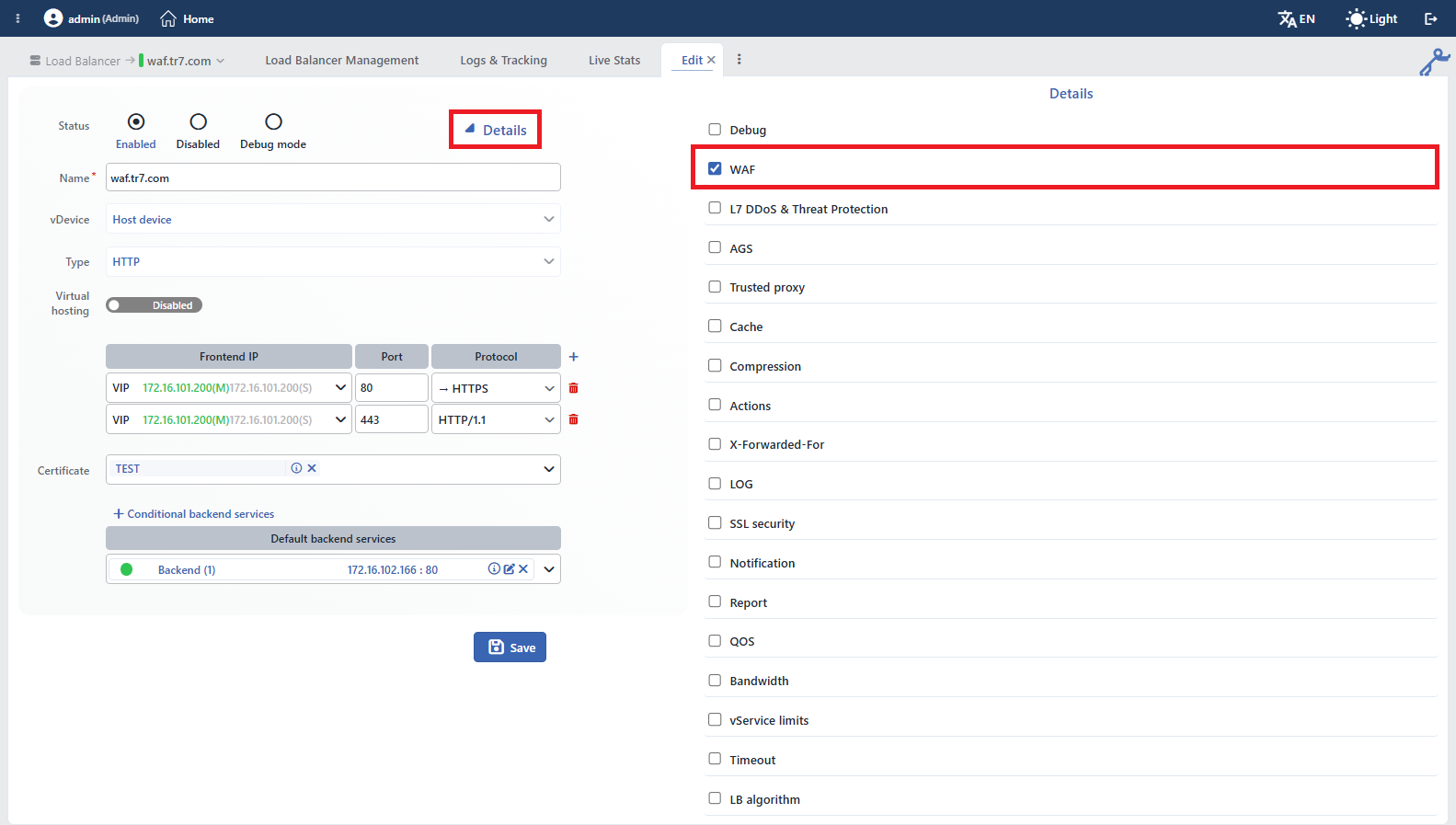 vService Düzenleme Ekranında WAF Seçimi
Seçenek yalnızca HTTP tipindeki vService formunda bulunur. L7 TCP formunun listesinde WAF ve AGS yer almaz; Network (Layer 4) tipinde ise listede yalnızca Report ve LB Algorithm bulunur.
5
Adım 5 Kaydet
Save butonuna tıklanarak değişiklikler kaydedilir; yapılandırma vService'e uygulanırken "vService düzenleniyor" bildirimi görüntülenir.
WAF kutusu ayrı bir ayar bölümü açmaz
Compression ya da Cache gibi bazı modüllerden farklı olarak, WAF işaretlendiğinde listede genişleyen bir profil seçimi ya da ayar bölümü görüntülenmez. Koruma yalnızca etkinleştirilir; bütün WAF ayarları vService kaydedildikten sonra WAF Management ekranından yapılandırılır.
Kutu neden pasif olabilir?
WAF kutusu, kullanıcının WAF alanında değiştirme yetkisi yoksa pasif görüntülenir.
vService formunun tamamı için HTTP (L7) vService sayfasına bakılabilir.
Etkinleştirildikten Sonra Ne Oluşur?
Koruma açıldığında yalnızca bir işaret değişmez; vService'in yapılandırması yeniden üretilip uygulanır ve WAF'a ait kayıtlar oluşturulur.
01Yapılandırma oluşturulurvService için WAF ayarları, kural seti ve imza katmanı kayıtları varsayılan değerleriyle yaratılır.
02Varsayılan host grubu açılırHiçbir desene uymayan bütün istekleri karşılayan varsayılan host grubu oluşturulur. Bu grup desen taşımaz, listede daima en sonda yer alır ve modu tanımlı olmadığı için vService'in modunu devralır.
03Trafik motoru yeniden yüklenirDeğişiklik normal koşullarda kesintisiz (hitless) yeniden yükleme ile uygulanır; açık bağlantılar kopmaz. Cluster kurulumunda eş cihaza da yayılır.
04Öğrenme başlarTrafik denetlenir ancak engelleme yapılmaz; denetime giren istekler öğrenme günlüğüne yazılır. Sayfa tiplerinin çıkarılması kendiliğinden başlamaz, analiz çalıştırıldığında üretilir.
Oluşturulan varsayılanlar:
| Ayar | Varsayılan değer | Anlamı |
|---|---|---|
| WAF Mode | Learning | Kurallar değerlendirilir ancak engelleme yapılmaz; trafik öğrenilir. |
| OWASP Protection Level | Very Tight | Engelleme için gereken saldırı puanı eşiği. Değer büyüdükçe eşik yükselir ve koruma gevşer (Aggressive en sıkı, Elementary en gevşek). |
| Structure Checks | Açık | Yapısal denetimler etkindir. |
| Argument Checks | Açık | Parametre denetimleri etkindir. |
| Do Not WAF Static Contents | Açık | Statik dosya istekleri denetime hiç girmez. Bir isteğin statik sayılması için uzantısının statik olması, metodun GET olması ve istekte sorgu ile gövde bulunmaması gerekir. |
| Blocking Status Code | 418 | Engellenen isteğe döndürülecek durum kodu. |
| Rule Creation Policy | Veri bazlı | Öğrenmenin üreteceği kuralların biçimi. |
Tabloda öne çıkan ayarlar listelenmiştir; oluşturulan yapılandırma bunlarla sınırlı değildir. Değerlerin tamamı WAF Management ekranından değiştirilebilir.
Learning modu koruma sağlamaz
Koruma açıldığı anda vService Learning modundadır: saldırı içeren istekler dahil hiçbir istek engellenmez. Bu bilinçli bir başlangıçtır; kural seti önce siteye uyarlanır, sonra engellemeye geçilir.
Tek istisna tarama zaman aşımıdır. Bir isteğin WAF taraması ayrılan süreye sığmadan kesilirse istek, mod ne olursa olsun güvenli tarafta kalınarak engellenir ve Timeout sonucuyla kaydedilir. Learning modundaki bir vService'te beklenmedik bir engelleme görülüyorsa ilk bakılacak yer budur.
Koruma beklendiği hâlde engelleme görülmüyorsa ilk bakılacak yer WAF Mode ekranıdır.
Bundan Sonra Ne Yapılmalı?
Koruma açmak sürecin başıdır. Önerilen sıra:
- Öğrenmenin olgunlaşması beklenir. Dashboard ekranındaki Learning panellerinden kapsamın ilerleyişi izlenir. Sitenin bütün bölümlerinin ziyaret edilmiş olması, öğrenmenin eksiksiz olması için önemlidir.
- Analiz çalıştırılır ve kural önerileri uygulanır. Analysis & Learning ekranı öğrenme günlüğünü işleyerek sayfa tiplerini ve kural önerilerini üretir.
- Monitor moduna geçilir. Kurallar gerçek trafikte engelleme yapmadan denenir; yanlış pozitifler Event Logs üzerinden ayıklanır ve ilgili istekler WAF'a öğretilir.
- Blocking moduna geçilir. Prova temizse koruma açılır ve izleme Dashboard panelleri ile WAF Report üzerinden sürdürülür.
Bu döngünün ayrıntısı WAF Mode sayfasındadır.
Korumanın Kaldırılması
Koruma, etkinleştirmede olduğu gibi iki ayrı yerden kaldırılır.
Liste Üzerinden (Toplu)
WAF-Protected vService List ekranından bir veya birden çok vService seçilip Disable butonuna tıklanır. Buton, listede seçim yapılmadığında pasiftir.
Kaldırma işlemi onay penceresi göstermez
Disable tıklandığı anda seçili bütün vService'lerin koruması kalkar ve trafik WAF denetiminden geçmemeye başlar. Bu nedenle seçim, butona tıklamadan önce doğrulanmalıdır.
vService Formu Üzerinden (Tek Servis)
Tek bir vService'in koruması, düzenleme formundan da kaldırılır: Details butonuna tıklanır, sağda açılan listede WAF kutusunun işareti kaldırılır ve Save ile kaydedilir.
Bu yol, tek bir servis için listede seçim yapıp toplu Disable kullanmaya göre daha güvenlidir; yanlışlıkla başka vService'lerin seçili kalması riski taşımaz. Kaldırma sonrası vService, WAF-Protected vService List ekranındaki listeden düşer.
Yapılandırma silinmez
Koruma kaldırıldığında vService'in WAF yapılandırması (kurallar, host grupları, imza katmanı ve ayarlar) silinmez; koruma yeniden açıldığında aynı yapılandırma geçerli olur. Yapılandırma yalnızca vService'in kendisi silindiğinde kaldırılır.
Kapsam ve Sınırlar
INFO
- Etkinleştirme değiştirme yetkisi gerektirir. Liste üzerinden yapılan işlem WAF alanında, vService formu üzerinden yapılan işlem ise Load Balancer alanında değiştirme yetkisi ister. Yalnız okuma yetkisi olan kullanıcı her iki ekranı da görür, ancak koruma durumunu değiştiremez.
- Liste ekranındaki Enable ve Disable butonları yetkiye göre gizlenmez. Yalnız okuma yetkili kullanıcı butonları etkin görür ve reddi ancak işlemi denedikten sonra öğrenir.
- Etkinleştirme ve kaldırma denetim kaydına düşmez. Bir vService'in korumasını kimin ne zaman açıp kapattığı önizleme panelindeki Log sekmesinde görüntülenmez.
- Cluster kurulumunda değişiklik eş cihaza da yayılır. Yayılım eş cihaza erişilebiliyorken yapılır; eş cihaz o an çevrimdışıysa değişiklik sonraki eşitlemede taşınır. Her iki durumda da ekranda ayrıca bir uyarı görüntülenmez.
- Koruma açıldıktan hemen sonra liste satırındaki WAF Mode hücresi kısa bir süre boş, OWASP Protection Level hücresi ise
Undefinedgörüntülenebilir; yapılandırma kaydı oluştuğunda değerler yerine gelir.
