
Smarter by Design.Simpler for Business
GTM Logs
GTM Logs Nedir?
GTM Logs, TR7 GTM (Global Traffic Manager) altyapısında gerçekleşen tüm sistem ve kullanıcı olaylarının kronolojik olarak kaydedildiği merkezi izleme ekranıdır. Sağlık denetimi durum değişiklikleri, senaryo geçişleri, DNS kaydı durum değişiklikleri, tetik aksiyonları, veri merkezi erişim durumları ve kullanıcı işlemleri bu ekran üzerinden geçmişe dönük olarak filtrelenip incelenebilir.
GTM altyapısı; sağlık denetimi ve senaryo motorunun aldığı kararları, DNS yanıtlarını etkileyen durum geçişlerini ve veri merkezleri arasındaki erişim değişikliklerini otomatik olarak kaydeder. Bu sayede özellikle felaket kurtarma (DR) geçişlerinin doğru tetiklenip tetiklenmediği, hangi veri merkezinin ne zaman devreye girdiği/çıktığı ve tetik aksiyonlarının sonuçları geriye dönük olarak izlenebilir; DNS tabanlı yönlendirme sorunlarının kök nedeni belirlenebilir.
01 · DenetimSağlık denetimiSağlıksız ↔ sağlıklı geçişi
02 · SenaryoSenaryo değerlendirilirDeaktif → Aktif
03 · KayıtDNS kaydı durumuOK → DR / Fail-Safe / No Records
04 · TetikTetik aksiyonu çalışırWebhook / API çağrısı ve sonucu
05 · KayıtGTM log'a yazılırOlay ve kullanıcı işlemleri
HC & Senaryo
Sağlık geçişleri
Sağlık denetimi ve senaryo aktivasyonları
DNS Kaydı
Record durumu
OK · DR · Fail-Safe · No Records
Veri Merkezi
Erişim durumu
Internet / WAN / LAN erişimi
Tetik & İşlem
Aksiyon
Trigger aksiyonları ve kullanıcı işlemleri
Harici sisteme iletim (SIEM)
GTM logları, Log Forwarding ile harici bir Syslog sunucusuna veya SIEM sistemine de iletilebilir (Log Sources → GTM Logs).
GTM Log Olay Türleri
GTM loglarında Log Type sütununda görüntülenen olay türleri:
| Olay Türü | Anahtar | Ne zaman kaydedilir |
|---|---|---|
| Health check status | hcStateChange | Sağlık denetimi durumu değiştiğinde (sağlıklı ↔ sağlıksız) |
| Health scenario status | hcScenarioChange | Sağlık senaryosunun aktivasyon/deaktivasyon geçişlerinde |
| Record state | recordState | DNS kaydı durumu değiştiğinde (OK, DR, Fail-Safe, No Records) |
| Active&Backup domain status | abDomainChange | Aktif/Yedek yapıda alan adı düzeyinde durum değiştiğinde |
| Active&Backup record status | abRecordChange | Aktif/Yedek yapıda kayıt düzeyinde durum değiştiğinde |
| Active&Backup record type status | abRecordTypeChange | Aktif/Yedek yapıda kayıt tipi düzeyinde durum değiştiğinde |
| Domain/record status | dynamicNodeChange | Dinamik düğümün (domain/kayıt) durumu değiştiğinde |
| Trigger action | triggerAction | Bir tetik aksiyonu çalıştırıldığında ve sonucu |
| Internet status | internetStatus | Veri merkezinin internet erişim durumu değiştiğinde |
| Wan access status | wanAccessStatus | Veri merkezinin WAN erişim durumu değiştiğinde |
| Lan status | lanAccessStatus | Veri merkezinin LAN erişim durumu değiştiğinde |
| AXFR action | axfr | Express mod Zone Transfer (AXFR) işlemi gerçekleştiğinde |
| User action | userAction | Kullanıcı tarafından yapılan manuel işlemler |
Operasyonel Kullanım Önerileri
- Zaman aralığını daraltarak filtreleyin. Sorun analizinde zaman aralığını olabildiğince daraltın; geniş aralıklar binlerce kayıt döndürerek ilgili olayı bulmayı zorlaştırır.
- DR geçişlerini log üzerinden doğrulayın. Felaket kurtarma geçişinde loglardan Health check status → Health scenario status → Record state sırasını takip ederek geçişin doğru çalıştığını doğrulayın.
- Tetik aksiyonu sonuçlarını kontrol edin. Trigger action olay türünden aksiyonun başarılı olup olmadığını kontrol edin; başarısız tetikler harici sistemlerin erişilemez olduğuna işaret edebilir.
- Veri merkezi erişim kesintilerini izleyin. Wan access status ve Lan status olaylarını düzenli kontrol ederek veri merkezleri arasındaki bağlantı sorunlarını erken tespit edin.
GTM Logs Listeleme Ekranı
Settings → System Logs → GTM Logs yolu izlenerek TR7 cihazı üzerindeki GTM logları listelenir. Menü girdisi yalnızca GTM yetkisi olan kullanıcılarda görünür ve ekran GTM lisansı gerektirir.
Liste iki kaynağı birleştirir: GTM olay logları ile gtm etiketli kullanıcı işlemleri (User action olay türüyle) tarihe göre tek listede sıralanır; Log Limit, birleşik listenin toplamına uygulanır.
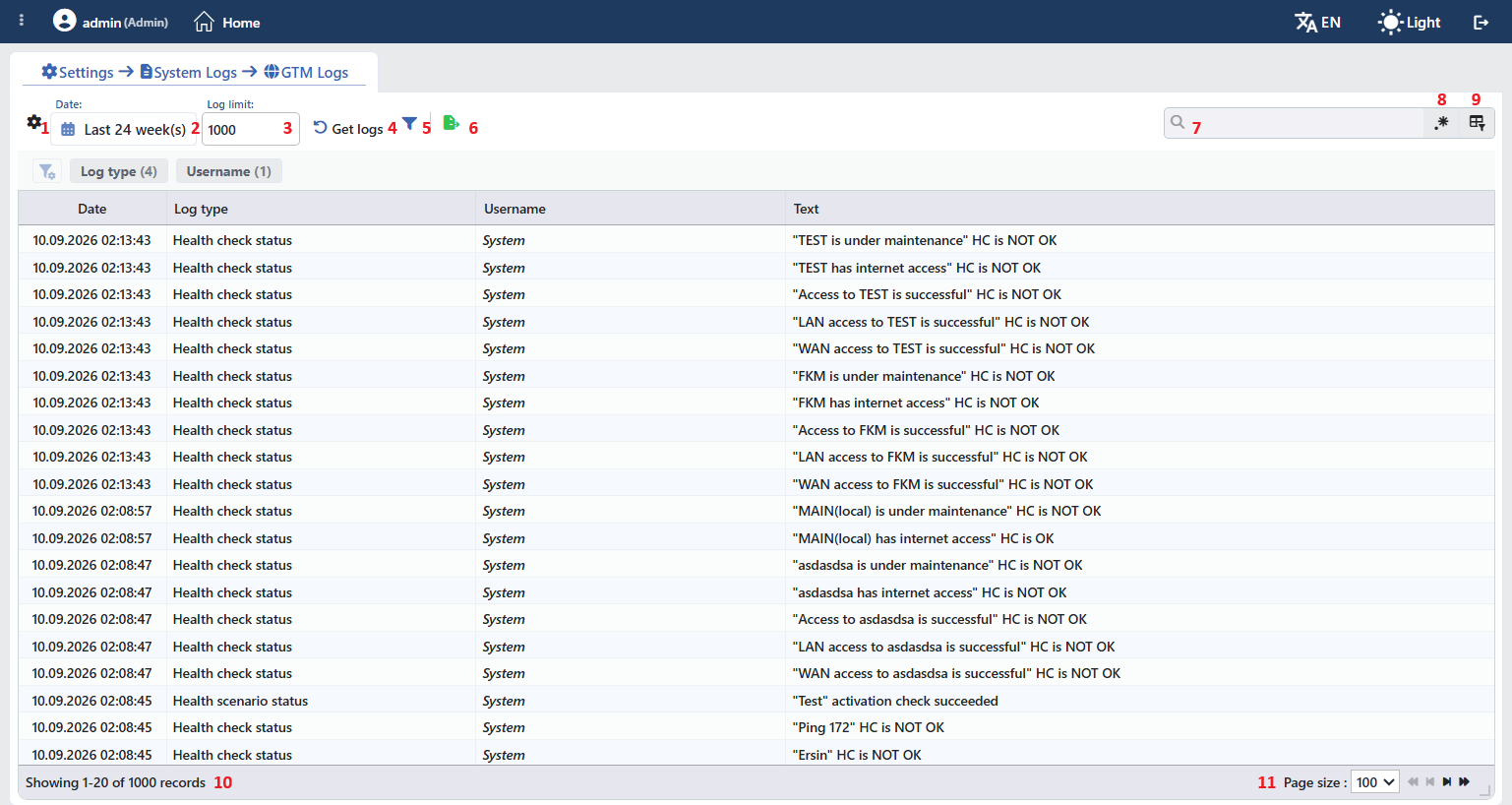 GTM Logs Listeleme Ekranı
Tablo varsayılan olarak şu kolonlarla açılır:
| Kolon | Açıklama |
|---|---|
| Date | Olayın gerçekleştiği tarih ve saat. |
| Log Type | Olay türü (Health check status, Health scenario status, User action vb.). |
| Username | İşlemi yapan kullanıcı adı. Sistem kaynaklı olaylarda System yazar ve hücre italik gelir. |
| Text | Olayın açıklama metni; sağlık denetimi kayıtlarında denetim adı tırnak içinde ve sonucu (HC is OK / HC is NOT OK) yazılır. |
Source kolonu yalnızca cluster kurulumunda görüntülenir; olayın hangi cihazda üretildiğini gösterir.
Araç çubuğundaki öğeler soldan sağa aşağıdaki sırayla yer alır; son iki öğe (Page Information ve Page Size) tablonun altındaki bilgi şeridinde bulunur.
Columns
Tabloda hangi kolonların gösterileceği seçilir. Aynı panelde kolonlar sürüklenerek yeniden sıralanır, kolon başına hizalama seçilir, elle ayarlanmış kolon genişliği tıklanarak otomatik boyutlandırmaya döndürülür ve Reset butonuyla kolon düzeni varsayılana alınır. Düzen kullanıcı bazında saklanır.
Time Range
Logların görüntüleneceği zaman aralığı seçilir. Önceden tanımlı aralıklar (5 dk – 1 ay), Custom Duration veya Custom Date Range kullanılabilir. Varsayılan: Son 24 saat; seçim kullanıcı hesabına kaydedilir.
Log Limit
Getirilecek maksimum log sayısı girilir. Varsayılan değer: 1000 kayıt; seçim kullanıcı hesabına kaydedilir. Limit, GTM olayları ile kullanıcı işlemlerinin birleşik toplamına uygulanır.
Get Logs
Seçilen zaman aralığı ve limit değerine göre logları sunucudan yükler. Get Logs butonuna tıklanarak loglar getirilir. Loglar otomatik olarak güncellenmez; yeni logları görmek için butona tekrar tıklanmalıdır.
Filter
Filter butonu, listede gösterilen logları belirli kriterlere göre süzmek için kullanılır. Sunulan kriterler: Log Type (olay türü), Username ve (cluster'da) Source. Filtreleme görünümü özelleştirilebilir: hangi filtrelerin gösterileceği seçilebilir, sırası değiştirilebilir ve düzen kullanıcı hesabına kaydedilir.
Export
Export butonuna tıklanarak tablo, istenen veri kolonlarına göre Excel, CSV veya PDF olarak dışa aktarılır.
Search
Tablodaki tüm bilgilerde arama yapmak için kullanılır.
RegExp Search
Tabloda bulunan tüm bilgilerde düzenli ifade (RegExp) ile arama yapmak için kullanılır.
Column Based Search
Tabloda bulunan bilgilerde sütun bazlı arama yapmak için kullanılır.
Page Information
Toplam GTM logu sayısı ile listede görüntülenen kayıt aralığına ait bilgiler yer alır.
Page Size
Sayfada görüntülenecek maksimum kayıt sayısı seçilir. Ok simgeleri ile sayfalar arasında geçiş yapılır.
