
Smarter by Design.Simpler for Business
Client Certificates
Client Certificate Nedir?
Client Certificate, bir TLS bağlantısında kimin bağlandığını kanıtlayan sertifikadır. SSL/TLS Certificates ekranındaki sertifikalar TR7'nin sunucu olarak istemcilere sunduğu kimlikken, bu ekrandaki sertifikalar TR7'nin istemci olduğu bağlantılarda kullanılır: TR7, Kurum Servisi'ne (backend) kurduğu TLS bağlantısında ve Kurum Servisi'ne yaptığı sağlık denetimlerinde bu sertifikayla kendini tanıtır (karşılıklı TLS, mTLS).
Kayıt iki yoldan oluşturulur: TR7 üzerindeki bir dahili CA ile üretilir (kişi ya da cihaz adı, e-posta adresleri, Windows oturum adları ve personel/varlık numarası sertifikaya yazılır) ya da kurumsal CA'nın verdiği mevcut bir sertifika anahtarıyla birlikte içe aktarılır. Sertifika ve anahtar kayıt oluşturulduktan sonra değiştirilemez; yalnızca ad ve sunulan zincir düzenlenir.
2
Ekleme yöntemi
Issue from an internal CA ya da Import an existing certificate (PEM)
Kimlik
Sertifika içeriği
CN, O, OU, C, personel numarası; e-posta ve Windows oturum adı (UPN) SAN olarak
clientAuth
Anahtar kullanımı
Dahili CA üretiminde Client Authentication her durumda eklenir
30 gün
Süre sağlığı
Valid until sütunu bitişe 30 gün kala turuncu, süresi dolunca kırmızı olur
mTLS
Kullanım yeri
Kurum Servisi bağlantısı ve sağlık denetimleri; vService'lerde sunulmaz
CA profili
Sunulan zincir
Ara ve kök sertifikalar CA kayıtlarına atıfla sunulur; düzenlenebilir
Nasıl çalışır?
- Dahili CA'dan üretimde, Certificate Authorities (CA) ekranında istemci kullanımlı bir imzalayıcı CA ve Certificate Profiles ekranında Client / mTLS kullanımlı bir profil seçilir; TR7 anahtarı üretir, sertifikayı profildeki süre ve algoritmayla keser ve zinciri CA hiyerarşisinden bağlar.
- İçe aktarmada sertifika ve özel anahtar PEM olarak yapıştırılır; çift doğrulanır ve anahtar cihazda şifreli saklanır.
- Kayıt, Backend Services ekranındaki Client Certificate presented to backend (mTLS) alanında ya da sağlık denetiminin Client Certificate to present (mTLS) alanında seçilir; TR7 bağlantı kurarken sertifikayı zinciriyle birlikte sunar.
- Sertifikanın süresi listede renkle izlenir; istemci sertifikaları kendiliğinden yenilenmez, süresi dolmadan yeni bir kayıt üretilip atamalar güncellenir.
Kimlik Alanları
Dahili CA ile üretilen sertifikada iki tür kimlik bilgisi bulunur:
| Alan | Sertifikadaki yeri | Açıklama |
|---|---|---|
| Person or Device (CN) | Konu (subject) CN | Kişi ya da cihazın adı; listede Person or Device sütununda gösterilir. |
| Organization (O), Organizational Unit (OU), Country (C) | Konu | Kurum, birim ve iki harfli ülke kodu. |
| Staff / Asset Number | Konu serialNumber | Personel ya da varlık numarası; listede Staff No sütununda gösterilir. |
| E-mail Addresses | SAN (e-posta) | Sertifikanın konuştuğu hesabın e-posta adresleri. |
| Windows Logon Names (UPN) | SAN (Windows oturum adı) | Windows hesabı; listede Account sütununda ilk UPN, yoksa ilk e-posta gösterilir. |
İstemci sertifikasına alan adı (DNS) yazılmaz; sertifika bir hesabı tanımlar, bir sunucuyu değil. İçe aktarılan sertifikanın içeriği de çözümlenir; ancak konu ve hesap alanları yalnızca dahili CA üretiminde kayda yazıldığından içe aktarılan kayıtlarda listedeki kimlik kolonları - görünür ve yalnızca geçerlilik bitişi dolu gelir.
Operasyonel En İyi Uygulamalar
- Önce CA ve profil. Dahili CA'dan üretim için kullanım alanı istemci olan bir imzalayıcı CA ve Client / mTLS kullanımlı bir profil önceden tanımlanmalıdır; form bu kayıtları sayfadan ayrılmadan eklemeye izin vermez ve seçiciler boşsa kayıt tamamlanamaz.
- Kurum Servisi'nin güvendiği CA. Dahili CA'dan üretilen sertifikanın Kurum Servisi tarafından kabul edilmesi için CA'nın (kök ve ara) sertifikaları Kurum Servisi'nin güven deposuna eklenmelidir.
- Süre takibi. İstemci sertifikaları kendiliğinden yenilenmez ve süre bildirimi üretilmez; Valid until sütunundaki renk düzenli izlenmeli, süresi yaklaşan sertifika için yeni kayıt üretilip Kurum Servisi ve sağlık denetimi atamaları güncellenmelidir.
- Silmeden önce atamalar. Silme onayı kullanım yerlerini göstermez; kaydı kullanan Kurum Servisi ve sağlık denetimleri silmeden önce başka bir sertifikaya geçirilmelidir.
- Zincir tamlığı. İçe aktarılan sertifikada ara sertifika yoksa düzenleme formundaki Intermediate Cert. CA Profile ile CA kaydı atanmalıdır; Kurum Servisi zinciri doğrulayamazsa bağlantıyı reddeder.
Nasıl Eklenir?
Yeni bir Client Certificate, TR7 web yönetim arayüzü üzerinden aşağıdaki adımlarla eklenir:
- Sol altta bulunan TR7 logosuna tıklanarak Configuration Menu açılır.
- Certificates & PKI → Client Certificates → Add adımları takip edilir; form, liste ekranının içinde kapatılabilir bir Add sekmesi olarak açılır.
- Sertifikaya bir ad girilir; How to add alanında Issue from an internal CA ya da Import an existing certificate seçilir ve görünen alanlar doldurulur (alanların ayrıntısı için Ekleme Formu bölümüne bakılabilir).
Addbutonuna tıklanarak sertifika üretilir ya da içe aktarılır.
TIP
Hızlı arama ile sayfaya ulaşma
Menüde adım adım gezmek yerine, ekranın sol alt köşesindeki arama çubuğu kullanılarak ilgili sayfaya doğrudan ulaşılır. Arama çubuğu Windows'ta Alt + T, macOS'ta Opt + T kısayolu ile açılır; ardından aranan özelliğin adının yazılması yeterlidir.
Client Certificates Listeleme Ekranı
Certificates & PKI → Client Certificates yolu izlenerek TR7 cihazı üzerinde ekli olan tüm istemci sertifikalarının listesine ulaşılır. Bu ekran üzerinden sertifika ekleme, düzenleme ve silme işlemleri yapılır.
 Client Certificates Listeleme Formu
Tablo varsayılan olarak şu kolonlarla açılır:
| Kolon | Açıklama |
|---|---|
| Certificate Name | Kaydın adı. |
| Person or Device | Sertifikanın CN değeri; içe aktarılan kayıtlarda -. |
| Account | Sertifikanın konuştuğu hesap: ilk Windows oturum adı (UPN), yoksa ilk e-posta adresi, yoksa -. Hücrenin üzerine gelindiğinde tüm Windows oturum adları listelenir; sertifikada UPN bulunmuyorsa hücre e-posta adresini gösterse de ipucu - görüntüler. |
| Staff No | Personel ya da varlık numarası; yoksa -. |
| Source | Kaydın kaynağı: Issued by the internal PKI ya da Imported. |
| Issuing CA | Sertifikayı üreten dahili CA'ya bağlantı; içe aktarılan kayıtlarda -. |
| Valid until | Geçerlilik bitişi; başında süre durumunu gösteren ve üzerine gelindiğinde durum metnini veren renkli daire (yeşil Valid, turuncu Expiring Soon, kırmızı Expired), sonunda kalan süre kısaltması (12d, 8mo, 3y; süresi dolanlarda Expired). Süresi dolmamış kayıtlarda kısaltmanın üzerine gelindiğinde kalan gün sayısı görünür. |
Süre durumu, bitişe kalan gün sayısına göre belirlenir: 30 günden fazla Valid, 0–30 gün Expiring Soon, süresi dolmuşsa Expired.
Varsayılan olarak gizlenen kolon bulunmaz; kolon seçicisinde bu yedi kolon yer alır. Sertifika ve anahtar içeriği hiçbir kolonda gösterilmez. Tablo açılışta sıralanmamıştır; bir kolon başlığına tıklandığında önce azalan, sonra artan sıralama uygulanır, üçüncü tıklamada sıralama kalkar.
Araç çubuğundaki öğeler soldan sağa aşağıdaki sırayla yer alır; son iki öğe (Page Information ve Page Size) tablonun altındaki bilgi şeridinde bulunur.
Columns
Tabloda hangi kolonların gösterileceği seçilir; yedi kolon da varsayılan olarak açıktır. Aynı panelde kolonlar sürüklenerek yeniden sıralanır ve kolon başına hizalama seçilir; Fit rows to the page butonuyla satır yüksekliği sayfaya sığdırılır, Reset butonuyla kolon düzeni varsayılana alınır. Elle genişletilmiş bir kolonun yanındaki genişlik rozetine tıklandığında kolon otomatik genişliğe döner. Düzen kullanıcı bazında saklanır.
Filter
Filter butonu, listede gösterilen sertifikaları belirli kriterlere göre süzmek için kullanılır; buton etkin filtre sayısını rozetle gösterir. Şeritte tek kart bulunur: Used in. Kart her zaman Unused Entries değerini sunar; bir tanımda kullanılan sertifika bu değerin dışında kalır. Bir sertifikanın hangi Kurum Servisi'nde kullanıldığı önizleme panelindeki Used in sekmesinden ve Backend Services ekranından izlenir.
Export
Export butonuna tıklanarak tablo Excel, CSV veya PDF olarak dışa aktarılır. Açılan pencerede Filename, Format ve Data Source ile dışa aktarılacak Columns belirlenir; kalan alanlar biçime göre görüntülenir: CSV'de CSV Separator, Excel'de Excel Sheet Name, PDF'te Page Orientation ve Page Size.
Dışa aktarılan tabloda sertifika ve anahtar içeriği bulunmaz.
Add
Add butonuna tıklanarak yeni bir sertifika oluşturma formu Add sekmesinde açılır.
Delete
Bir veya birden fazla sertifika seçilip Delete butonuna tıklandığında ilgili sertifikalar silinir. Silmeden önce "Are you sure that you want to delete client certificate object?" (çoklu seçimde "Are you sure you want to delete N client certificate objects?") onayı istenir.
WARNING
Kullanımda olan bir sertifika da silinebilir ve onay penceresi kullanım yerlerini göstermez; silmeden önce önizleme panelindeki Used in sekmesi kontrol edilmelidir.
Kaydı kullanan Kurum Servisi'nde seçim kendiliğinden temizlenmez: silme sonrasında uygulanan yapılandırmada TR7 o Kurum Servisi'ne istemci sertifikası sunmadan bağlanır ve mTLS isteyen servis bağlantıyı reddeder; Kurum Servisi düzenlenerek başka bir sertifika seçilmelidir. Kaydı seçen sağlık denetimleri sertifika bulamadığı için hata durumuna düşer (Client certificate for mTLS could not be resolved (certificate content or key is missing)). Sertifikayı üreten CA'da hiçbir şey değişmez; silinen sertifika iptal listesine alınmaz. Silme işlemi kullanıcı işlem kaydına yazılır.
Edit
Edit butonuna tıklanarak seçili sertifikanın düzenleme formu Edit sekmesinde açılır. Buton yalnızca tek bir sertifika seçildiğinde etkinleşir.
Düzenleme formu ekleme formundan farklıdır ve dört öğe içerir: Certificate Name, kilit simgeli bilgi kutusu (The certificate, its key and the identity inside it cannot be changed — they are what the certificate SAYS, and changing them would mean issuing a new one. The chain presented with it and the download permission can still be adjusted.) ile bağlantıda sertifikayla birlikte sunulacak Intermediate Cert. CA Profile ve Root Cert. CA Profile alanları. Bu iki alan Certificate Authorities (CA) ekranındaki kayıtlardan seçilir; Manual seçildiğinde o konum için CA kaydı sunulmaz. Sertifika, anahtar ve kimlik alanları değiştirilemez, Allow Download anahtarı formda yer almaz; değişiklik onay istemeden kaydedilir ve kaydı kullanan Kurum Servisi bağlantılarına yapılandırma yeniden uygulanır.
Search
Tablodaki tüm bilgilerde arama yapmak için kullanılır.
RegExp Search
Tabloda bulunan tüm bilgilerde düzenli ifade (RegExp) ile arama yapmak için kullanılır.
Column Based Search
Tabloda bulunan bilgilerde sütun bazlı arama yapmak için kullanılır; her kutunun yanında sonucu tersine çeviren Negate anahtarı ve kendi RegExp seçeneği bulunur.
Usage Filter
Sertifikaların hangi vService'lere bağlı olduğunu filtrelemek için kullanılır. Bu koleksiyondaki kayıtlar vService'lere doğrudan bağlanmadığından seçicide yalnızca Unused Entries seçeneği bulunur ve kendiliğinden seçilir; liste, hiçbir tanımda kullanılmayan kayıtlarla sınırlanır. Filtre etkinken arama kutusunun yerini seçici alır; simgeye yeniden tıklandığında arama kutusu geri döner.
Page Information
Tanımlı toplam sertifika sayısı ile listede görüntülenen sertifika sayısına ait bilgiler yer alır: Showing N-M of T records ve seçili sertifika sayısı (N selected, seçim yokken Nothing selected). Filtre şeridinde seçim yapılmışsa aynı satıra uygulanan filtre sayısı ile gösterilen/toplam satır bilgisi eklenir.
Page Size
Sayfada görüntülenecek maksimum sertifika sayısı seçilir. Varsayılan 20; seçenekler 5, 10, 20, 50, 100, 200, 500 ve All.
Sağ Tık Menüsü
Bir satıra sağ tıklandığında, başlığında sertifikanın adı bulunan bir menü açılır. Menüdeki iki işlem de yalnızca sağ tıklanan sertifikaya uygulanır; listede yapılmış seçim menüyü etkilemez. Sertifika listesindeki yeniden imzalanmış sertifika yükleme, yenileme ve indirme işlemleri bu ekranda bulunmaz.
| İşlem | Ne yapar |
|---|---|
| Edit | Sertifikanın düzenleme formunu Edit sekmesinde açar; araç çubuğundaki Edit butonunun açtığı formun aynısıdır. |
| Delete | Sağ tıklanan sertifikayı siler; araç çubuğundaki silme ile aynı onay sorusu görüntülenir. |
Seçilen Sertifikanın Önizlemesi
Listede bir satıra tıklandığında ekranın sağında sertifikanın önizlemesi açılır; seçili satıra yeniden tıklandığında panel kapanır. Başlıkta kimlik rozeti simgesi, kaydın adı ve Client certificate alt başlığı, sağ üstte ise tek bir işlem bulunur.
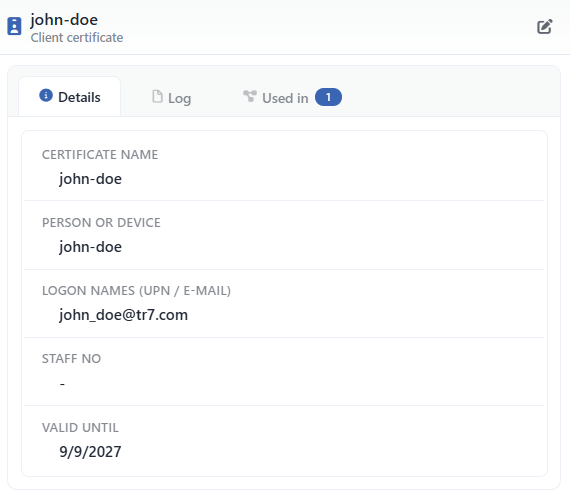 Seçilen Sertifikanın Önizlemesi
| İşlem | Ne yapar |
|---|---|
| Edit | Sertifikanın düzenleme formunu Edit sekmesinde açar. |
Panelde üç sekme bulunur; sonuncusu yalnızca sertifikayı kullanan bir tanım varsa görüntülenir:
Details
Kaydın kimlik ve geçerlilik bilgilerini listeler (aşağıdaki tablo).
Log
Kayıt üzerindeki kullanıcı işlemlerini (ekleme, düzenleme, silme) zaman çizelgesi olarak listeler.
Used in
Sertifikayı kullanan tanımları listeler. Sekme adının yanındaki rozet kullanım sayısını gösterir; sertifikayı kullanan bir tanım yoksa sekme hiç görüntülenmez.
Details sekmesindeki satırlar sırasıyla aşağıdaki gibidir:
| Satır | Açıklama |
|---|---|
| Certificate Name | Kaydın adı. |
| Person or Device | CN değeri; yoksa -. |
| Logon Names (UPN / E-mail) | Tüm Windows oturum adları, yoksa tüm e-posta adresleri virgülle ayrılarak; yoksa -. |
| Staff No | Personel ya da varlık numarası; yoksa -. |
| Valid until | Geçerlilik bitişi (tarayıcı yerel tarih biçimi). |
Önizlemede kaynak, üreten CA, konu alanları (O/OU/C), anahtar algoritması ve zincir bilgisi listelenmez; zincir sekmesi bulunmaz.
Sertifika Ekleme Formu
Certificates & PKI → Client Certificates → Add adımları takip edilerek TR7 cihazı üzerine yeni bir istemci sertifikası eklenir.
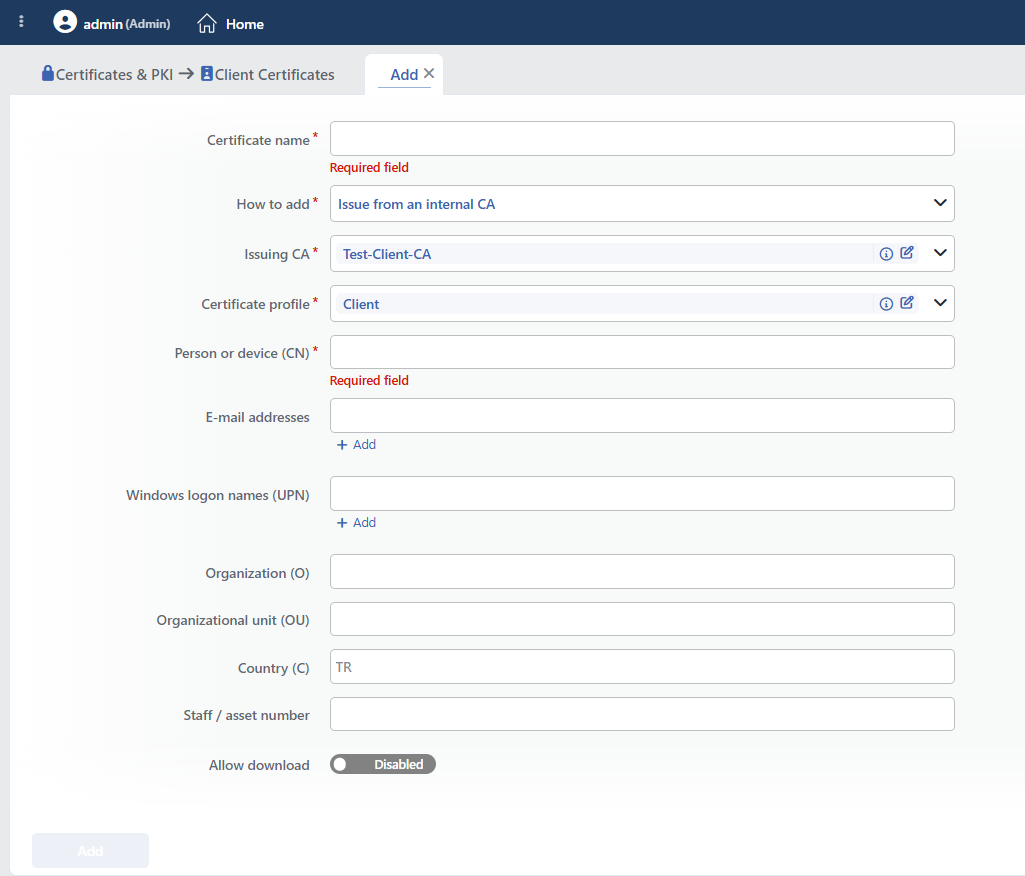 Client Certificates Sertifika Ekleme Formu
INFO
Certificate Name Zorunlu
Kaydın adı girilir. Ad; listede, Kurum Servisi ve sağlık denetimi formlarındaki sertifika seçiminde ve loglarda kaydı tanımlar ve cihazda benzersiz olmalıdır; aynı ad girildiğinde form Name is used uyarısı verir.
INFO
How to add Varsayılan: Issue from an internal CA
- Issue from an internal CA: sertifika ve anahtar TR7 üzerindeki dahili CA ile üretilir; kimlik alanları görünür.
- Import an existing certificate: mevcut sertifika ve anahtar PEM olarak içe aktarılır; içerik alanları görünür.
Issue from an internal CA
INFO
Issuing CA Zorunlu
Certificate Authorities (CA) ekranında tanımlı, kullanım alanı istemci olan, anahtarı ve sertifikası bulunan imzalayıcı (issuing) dahili CA'lar listelenir. Kök CA'lar, sunucu kullanımlı CA'lar ve kaydı bekleyen (henüz imzalanmamış) CA'lar listede bulunmaz. Yalnızca listeden seçim yapılabilir; uygun CA yoksa önce CA ekranında tanımlanmalıdır.
INFO
Certificate Profile Zorunlu
Certificate Profiles ekranında Client / mTLS kullanımlı profiller listelenir; profil geçerlilik süresini, anahtar algoritmasını ve EKU değerlerini belirler. Yalnızca listeden seçim yapılabilir.
INFO
Person or Device (CN) Zorunlu
Sertifikanın konu adı; en fazla 128 karakter. Harf, rakam, boşluk ve . - _ ( ) ' karakterleri kullanılabilir; başka karakter girildiğinde form Contains characters that are not allowed in a certificate subject uyarısı verir.
INFO
E-mail Addresses
Sertifikaya SAN olarak yazılacak e-posta adresleri. Değerler satır satır girilir; yeni satır alanın altındaki Add bağlantısıyla eklenir. Biçimi geçersiz bir değer sunucu tarafından reddedilir ve sertifika üretilmez. İsteğe bağlıdır.
INFO
Windows Logon Names (UPN)
Sertifikaya SAN olarak yazılacak Windows oturum adları (kullanici@alan). Değerler satır satır girilir; yeni satır alanın altındaki Add bağlantısıyla eklenir. Biçimi geçersiz bir değer sunucu tarafından reddedilir ve sertifika üretilmez. İsteğe bağlıdır.
INFO
Organization (O)
Konudaki kurum adı; en fazla 128 karakter, Person or Device (CN) ile aynı karakter kuralı geçerlidir. İsteğe bağlıdır.
INFO
Organizational Unit (OU)
Konudaki birim adı; en fazla 128 karakter, Person or Device (CN) ile aynı karakter kuralı geçerlidir. İsteğe bağlıdır.
INFO
Country (C)
Konudaki iki harfli ülke kodu (TR); alanın yer tutucusu TR değerini gösterir. İki harf dışında bir değer girildiğinde form Country must be a 2-letter code (e.g. TR) uyarısı verir. İsteğe bağlıdır.
INFO
Staff / Asset Number
Konunun serialNumber alanına yazılacak personel ya da varlık numarası; en fazla 64 karakter, CN ile aynı karakter kuralı. İsteğe bağlıdır.
Import an existing certificate
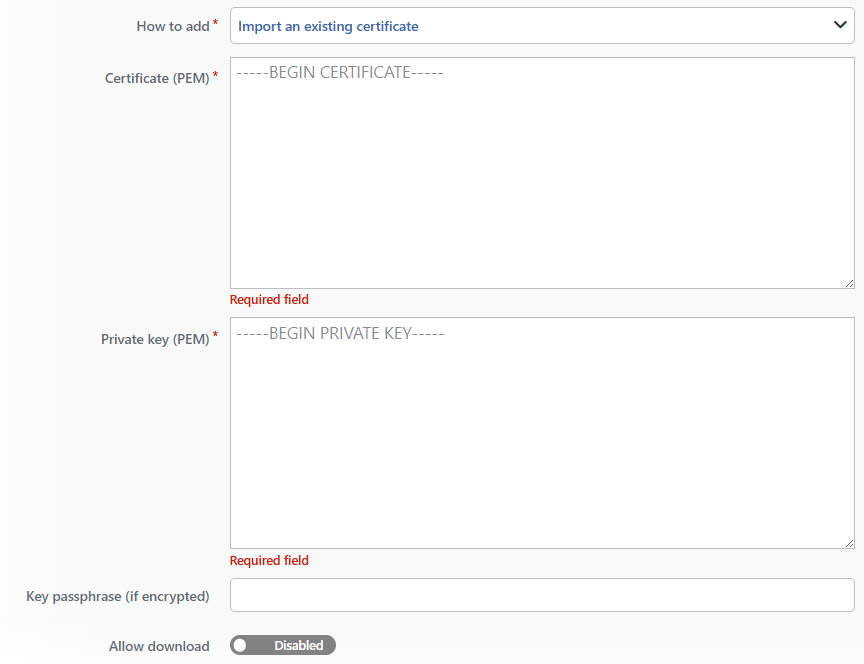 Import an Existing Certificate Seçimindeki Alanlar
INFO
Certificate (PEM) Zorunlu
Sertifikanın PEM içeriği (-----BEGIN CERTIFICATE-----); alana dosya sürüklenerek de yüklenebilir (en fazla 64 KB; DER ve PKCS#7 biçimleri kabul edilir ve PEM'e çevrilir).
INFO
Private Key (PEM) Zorunlu
Sertifikanın özel anahtarının PEM içeriği (-----BEGIN PRIVATE KEY-----). Anahtar sertifikayla eşleşmelidir; eşleşmiyorsa içe aktarma reddedilir.
Her İki Seçimde de Bulunan Alanlar
Aşağıdaki alan ve buton, How to add seçiminden bağımsız olarak formun sonunda yer alır.
INFO
Allow Download Varsayılan: kapalı
Anahtar, kaydı oluşturan kullanıcıya bağlanır ve bu anahtarı yalnızca kaydın sahibi hareket ettirebilir; sahibi kayıtlı olmayan eski kayıtlarda değişiklik hata verir. Alan düzenleme formunda yer almadığından değer kayıt oluşturulduktan sonra arayüzden değiştirilemez. Bu sürümde istemci sertifikaları için bir indirme ya da dışa aktarma işlemi bulunmaz; anahtar cihazdan çıkmaz.
INFO
Add
Add butonuna tıklanarak sertifika ekleme işlemi tamamlanır. Formda doğrulanmamış bir alan bulunduğu sürece buton pasif kalır; üretimde CA'nın kaydı tamamlanmamışsa ya da CA imzalama yetkisine sahip değilse işlem hata iletisiyle reddedilir.
Çalışma Mekanizması
INFO
- Dahili CA üretimi. Konu C/O/OU/CN/serialNumber sırasıyla yazılır; e-postalar ve UPN'ler SAN olarak eklenir, alan adı eklenmez. Süre, anahtar algoritması ve EKU seçilen profilden gelir; Client Authentication profilde yoksa eklenir. Seri numarası rastgele 128 bit üretilir. Zincir, seçilen CA ve üst CA'larına atıfla kayda yazılır (ara: imzalayan CA; kök: hiyerarşinin tepesindeki CA kök türündeyse o, değilse boş); anahtar cihazda şifreli saklanır. Bu ekranda üretilen sertifikalar için Issued Certificates (Internal PKI) sekmesine üretim kaydı yazılmaz ve otomatik yenileme yapılmaz.
- İçe aktarma. Sertifika PEM'e çevrilir, parolalı anahtar açılır ve çiftin eşleştiği doğrulanır; kaynak Imported olarak kaydedilir. Geçerlilik tarihi sertifikadan okunur; konu ve hesap alanları listeye aktarılmaz.
- Yapılandırmaya uygulanma. Kurum Servisi'nde seçilen sertifika; ara ve kök sertifikalar ve anahtarla birlikte tek dosyada o vService'e bağlanır ve Kurum Servisi bağlantısında sunulur. Sağlık denetimi, sertifikayı ara sertifikalarıyla sunar. Seçim değiştiğinde ilgili vService yeniden başlatılır.
- Seçim önceliği. Sağlık denetiminde Client Certificate to present (mTLS) alanı None bırakıldığında (denetim önizlemesinde From the backend olarak gösterilir) Kurum Servisi'nin sertifikası kullanılır; denetimde seçilen sertifika Kurum Servisi'ninkinin önüne geçer. Kurum Servisi ve denetim seçicileri önce bu ekranın kayıtlarını, ardından SSL/TLS Certificates ekranındaki sertifikaları listeler.
- Süre ve bildirim. Listedeki renk 30 gün eşiğine göre belirlenir; istemci sertifikaları için süre bildirimi üretilmez ve yenileme yapılmaz.
- Cluster. Kayıtlar anahtarlarıyla birlikte LB yapılandırmasıyla cihazlar arasında eşitlenir; sağlık denetimi motoru koleksiyonun bir kopyasını alır.
- Loglar. Ekleme, düzenleme ve silme User Logs ekranında client certificate nesnesi olarak izlenir.
Kapsam ve Sınırlar
INFO
- Yetki. Ekran certificate yetki alanına bağlıdır; yetkisi olmayan kullanıcıda sayfa yerine You don't have access to this page kartı görüntülenir.
- Ad benzersizdir. Aynı adı taşıyan ikinci bir kayıt kaydedilmez.
- Kimlik ve anahtar değiştirilemez. Yeni kimlik ya da yeni anahtar için yeni kayıt üretilir.
- Yenileme ve dışa aktarma yoktur. İstemci sertifikaları kendiliğinden yenilenmez; Renew now (internal CA), Upload a re-signed certificate ve PFX indirme işlemleri bu ekranda bulunmaz.
- Ön koşullar. Dahili CA'dan üretim için istemci kullanımlı bir imzalayıcı CA ve Client / mTLS profili gerekir; form bunları satır içinde eklemez.
- İçe aktarmada PFX yoktur. Formda PFX yükleme alanı bulunmaz ve özel anahtar PEM olarak girilir; sertifika alanına sürüklenen DER ve PKCS#7 dosyaları PEM'e çevrilerek kabul edilir.
- Kullanım sayımı yoktur. Used in kartı ve Usage Filter bu koleksiyonda kullanım göstermez; onay penceresi silmeden önce kullanım yerlerini listelemez.
- vService'lerde sunulmaz. Kayıtlar vService'lerin Certificate alanında ve TLS güvenlik profillerinde listelenmez; yönetim arayüzüne sertifikayla giriş için kullanılan yönetici sertifikaları ayrı bir mekanizmadır.
Kullanım Yerleri
Eski yapılandırmalar
Hem Kurum Servisi hem de sağlık denetimi seçicisi, bu koleksiyondan sonra SSL/TLS Certificates kayıtlarını da listeler; çözümleme sırasında önce istemci sertifikalarına, bulunamazsa sunucu sertifikalarına bakılır. Bu nedenle alanda bir sunucu sertifikası seçilmiş eski yapılandırmalar çalışmaya devam eder.
Kurum Servisi Bağlantısı (mTLS)
Backend Services ekranında SSL açık bir Kurum Servisi'nin Client Certificate presented to backend (mTLS) alanında None, bu ekrandaki istemci sertifikaları ve ardından SSL/TLS Certificates ekranındaki sertifikalar listelenir. Seçilen sertifika, TR7'nin o Kurum Servisi'ne kurduğu her TLS bağlantısında sunulur; Kurum Servisi'nin TR7'yi doğrulayabilmesi için sertifikayı üreten CA'ya güvenmesi gerekir.
Health Checks
HTTPS, TCPS, SMTP (STARTTLS açıkken), SMTPS, FTPS ve LDAPS türündeki sağlık denetimlerinin Client Certificate to present (mTLS) alanında aynı liste sunulur. Alan None bırakıldığında (denetim önizlemesinde From the backend olarak gösterilir) denetim, bağlı olduğu Kurum Servisi'nin sertifikasını kullanır; bir Kurum Servisi'ne bağlı olmayan denetimlerde (GTM) sertifika yalnızca bu alandan verilir. Sertifika yalnızca karşı taraf istediğinde gönderilir.
