
Smarter by Design.Simpler for Business
Header Bar
Header Bar Nedir?
Header Bar, TR7 yönetim arayüzünün en üstünde yer alan ve kullanıcının kendi düzenini kurduğu widget tabanlı bardır. Kullanıcı bilgisi, dil ve tema seçimi, sayfa kısayolları, saat, hızlı notlar ve canlı sistem ya da trafik metrikleri gibi öğeleri her ekranda görünen tek bir şeritte toplar.
Barın solundaki butonu dışındaki bütün öğeler widget'tır. Widget'lar barın sol ya da sağ bölümüne yerleştirilir, sürüklenerek sıralanır ve iki bölüm arasında taşınır. Düzen kullanıcı hesabına kaydedilir; oturum kapatılıp açıldığında, farklı bir tarayıcıdan girildiğinde ve cluster kurulumunda eş cihazda da aynı düzen gelir.
10
Widget tipi
Kontrol, kısayol ve canlı metrik widget'ları
10
Widget sınırı
Sol ve sağ bölümde toplam en fazla 10 widget
Canlı
Anlık metrik
CPU, bellek, disk, ağ, vService ve DNS trafiği her ekranda
Kişisel
Hesaba kaydedilir
Her kullanıcı kendi düzenini kurar, gizler ya da sıfırlar
Header Bar Neden Önemli?
Yönetim arayüzünde sık tekrarlanan işlemler (belirli bir sayfaya gitmek, sistem yükünü kontrol etmek, dili ya da temayı değiştirmek) için her seferinde menüde gezinmek zaman kaybettirir. Header Bar bu işlemleri hangi ekranda olunursa olunsun erişilebilir kılar.
Widget tabanlı ve kullanıcıya özel yapısı, farklı rollerin arayüzü kendi önceliklerine göre uyarlamasını sağlar: izleme yapan bir kullanıcı bara canlı CPU ve trafik değerleri yerleştirirken, yapılandırma yapan bir kullanıcı yalnızca sık kullandığı ekranların kısayollarını tutar.
Varsayılan Header Bar
 Varsayılan Header Bar
Header Bar ilk kullanımda ve Reset Header Bar sonrasında aşağıdaki düzenle gelir:
| Bölüm | Widget | Ekranda | İşlev |
|---|---|---|---|
| Sol | User Info | Kullanıcı ikonu, kullanıcı adı ve kullanıcı türü (ör. admin (Admin)) | Kullanıcının hesap ekranını açar. |
| Sol | Menu Shortcut | Ev ikonu ve Home | Home & Dashboard ekranını açar. |
| Sağ | Language Selector | Çeviri ikonu ve dil kodu (ör. EN) | Arayüz dilini değiştirir. |
| Sağ | Theme Toggle | Tema ikonu ve tema adı (ör. Light) | Arayüz temasını değiştirir. |
| Sağ | Logout Button | Çıkış ikonu | Oturumu kapatır. |
Dar ekranlarda bazı widget'lar metinlerini gizleyip yalnızca ikonlarını gösterir; ayrıntılar Dar Ekran Davranışı bölümündedir.
Header Options Menüsü
Barın en solundaki butonu (Header Options) bir widget değildir; bar gösterilirken her zaman görünür, yalnızca düzenleme modunda yerini kaydetme ve vazgeçme butonları alır. Tıklandığında üç işlem sunar:
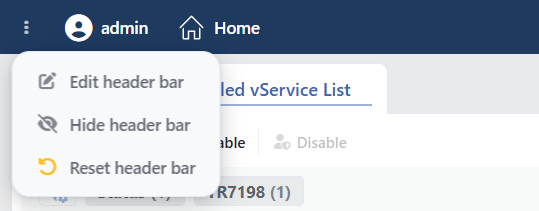 Header Options Menüsü
| İşlem | Ne yapar |
|---|---|
| Edit Header Bar | Düzenleme moduna geçer; widget'lar bu modda eklenir, düzenlenir, sıralanır ve kaldırılır. |
| Hide Header Bar | Barı gizler; en üstte ince bir şerit kalır. Şeridin üzerine gelindiğinde Show Header Bar yazısı belirir, tıklandığında bar yeniden açılır. |
| Reset Header Bar | "Are you sure you want to reset the header bar to its default configuration? All customizations will be lost." onayından sonra barı varsayılan düzene döndürür ve görünür yapar. |
Gizleme ile tamamen kaldırma farkı
Hide Header Bar barı ince bir şeride indirir ve şeride tıklanınca bar geri gelir. Barı şeridiyle birlikte tamamen kaldırmak için kullanıcının hesap ekranındaki My Preferences sekmesinde bulunan Header Bar tercihi kullanılır. Tercihin üç seçeneği vardır: Show (bar görünür), Hide (ince şerit) ve Remove (bar ve şerit görünmez). Kaldırılan bar bu tercihten ya da aynı ekrandaki tercih sıfırlama işlemleriyle geri getirilir.
Header Bar Nasıl Özelleştirilir?
1
Adım 1 Düzenleme moduna geçilir
Barın solundaki menüsünden Edit Header Bar seçilir. Barın en solunda kaydetme ve vazgeçme butonları, her widget'ın yanında düzenleme kontrolleri, sol bölümün sonunda ve sağ bölümün başında birer ekleme butonu görünür.
 Düzenleme Modu
2
Adım 2 Ekleme penceresi açılır
Widget'ın ekleneceği bölümdeki butonuna tıklanır; Add Widget to Header penceresi açılır.
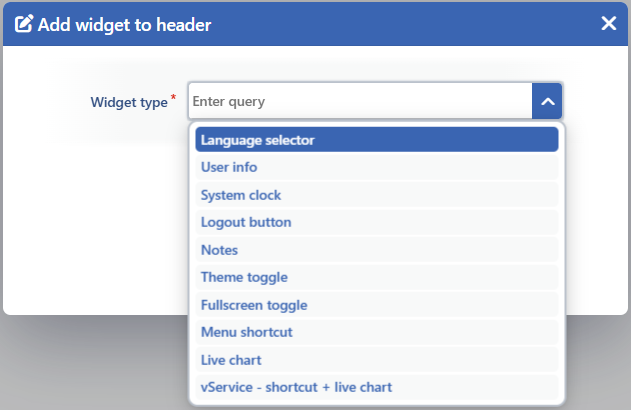 Add Widget to Header Penceresi
3
Adım 3 Widget tipi ve ayarı seçilir
Widget Type listesinden widget tipi seçilir. Seçilen tip ayar gerektiriyorsa (System Clock, Menu Shortcut, Live Chart, vService - Shortcut + Live Chart) forma ikinci bir zorunlu alan eklenir: Clock Format, Menu Item ya da Chart. Alan, listenin ilk seçeneğiyle dolu gelir.
4
Adım 4 Widget eklenir ve konumlandırılır
Accept butonuna tıklanarak widget seçilen bölümün sonuna eklenir. Widget, solundaki tutamaçtan sürüklenerek aynı bölümde ya da diğer bölümde istenen yere taşınır.
5
Adım 5 Değişiklikler kaydedilir
Barın en solundaki (Save Changes) butonuyla değişiklikler kaydedilir ve düzenleme modundan çıkılır.
Düzenleme modundaki kontroller:
| Kontrol | Ne yapar |
|---|---|
| Save Changes | Değişiklikleri kaydeder ve düzenleme modundan çıkar. |
| Discard Changes | Değişiklik yapılmadıysa doğrudan çıkar; yapıldıysa "Are you sure you want to discard all changes? Your modifications will not be saved." onayından sonra değişiklikleri geri alır. |
| Tutamaç | Widget'ı sürükleyerek sıralar ya da diğer bölüme taşır. |
| Edit Widget | Widget'ın tipini ya da ayarını değiştirmek için ekleme penceresini açar. İkinci alan mevcut seçimle değil listenin ilk seçeneğiyle gelir; korunacak değer yeniden seçilir. |
| Remove Widget | Widget'ı onay istemeden bardan kaldırır. |
| Ekleme butonu | Bölüme yeni widget eklemek için Add Widget to Header penceresini açar. |
Sınırlar
- Barda toplam en fazla 10 widget bulunur; görüntülenmeyen (Unavailable Widget durumundaki) widget'lar da bu sayıya dahildir. Sınıra ulaşıldığında "Maximum number of widgets reached (10). Please remove some widgets before adding new ones." uyarısı görünür.
- Language Selector, User Info, Logout Button, Notes, Theme Toggle ve Fullscreen Toggle bara yalnızca bir kez eklenir; ikinci kez eklenmek istendiğinde "<Widget adı> is already added. This widget can only be added once." uyarısı görünür. Diğer tipler (saat biçimi, kısayol, grafik) birden fazla kez eklenebilir.
Kaydedilene kadar taslak
Düzenleme modunda widget'lar tıklanamaz; Live Chart ve vService - Shortcut + Live Chart widget'ları canlı değer yerine yalnızca ikon ve başlıklarını gösterir; yapılan değişiklikler ile kaydedilene kadar taslaktır. Sayfa yenilendiğinde düzenleme modundan çıkılır. Bir widget'ın hedefi artık erişilebilir değilse (ör. yetkisi kaldırılmış bir ekran ya da silinmiş bir vService), widget normal modda görüntülenmez; düzenleme modunda Unavailable Widget olarak görünür ve kaldırılabilir. Bir sürüm güncellemesiyle barın kayıt biçimi değiştiğinde kayıtlı düzen varsayılan düzene döner.
Sayfa Sekmesinden Kısayol Ekleme
Açık bir yapılandırma ekranının üstündeki, konum yolunu gösteren sekmeye sağ tıklandığında o ekran için bir menü açılır:
| İşlem | Ne yapar |
|---|---|
| Add to Header Bar | Ekranın Menu Shortcut widget'ını barın sol bölümüne ekler ve kaydeder. Ekran barda yoksa görünür. |
| Remove from Header Bar | Ekranın kısayolunu bardan kaldırır. Ekran barda varsa görünür. |
Header Bar düzenleme modundayken bu menüden yapılan işlem uygulanmaz.
Widget Kataloğu
Add Widget to Header penceresindeki Widget Type listesinde 10 widget tipi bulunur.
INFO
Language Selector Tek örnek
Arayüz dilini değiştirir. Barda çeviri ikonu ve geçerli dil kodu (ör. EN) görünür; tıklandığında dil listesi (English, Türkçe) açılır ve seçim sayfa yenilenmeden uygulanır. Seçim kullanıcı hesabına kaydedilir; kullanıcı henüz dil seçmediyse Localization ekranındaki varsayılan dil kullanılır.
INFO
User Info Tek örnek
Kullanıcı ikonunu, kullanıcı adını ve parantez içinde kullanıcı türünü gösterir (ör. admin (Admin); salt okunur bir kullanıcıda tür (Read-only User) olarak yazar). Tıklandığında kullanıcının hesap ekranı açılır; kişisel tercihler bu ekranın My Preferences sekmesindedir.
INFO
System Clock Ayar: Clock Format
Tarih ve saati barda saniyede bir güncellenerek gösterir; saat cihazın saatiyle eşitlenir. Üzerine gelindiğinde System Date ipucu tam tarihi gösterir. Clock Format ayarı hem gösterimi hem saat dilimini belirler:
| Gösterim | Biçim | Local Time Zone | Server Time Zone |
|---|---|---|---|
| Date and time (with seconds) | DD.MM.YYYY HH:mm:ss | ✓ | ✓ |
| Date and time | DD.MM.YYYY HH:mm | ✓ | ✓ |
| Time (with seconds) | HH:mm:ss | ✓ | ✓ |
| Time | HH:mm | ✓ | ✓ |
Local Time Zone tarayıcının saat dilimini, Server Time Zone NTP Time Sync ekranında tanımlı saat dilimini kullanır; sunucu saat diliminde biçimin sonuna GMT+03:00 gibi fark eklenir.
INFO
Logout Button Tek örnek
Yalnızca çıkış ikonu olarak görünür (ipucu: Logout). Tıklandığında "Are you sure you want to logout?" onayı istenir; Yes seçildiğinde oturum kapatılır ve giriş ekranına dönülür.
INFO
Notes Tek örnek
Kullanıcıya özel hızlı not defteridir. Barda not ikonu görünür; kayıtlı not varsa ikonun köşesinde yeşil bir nokta belirir. Tıklandığında Notes penceresi açılır: Quick notes... yer tutuculu metin alanına yazılanlar yazma durduktan kısa bir süre sonra kendiliğinden kaydedilir ve Saved göstergesi belirir; alanın altında karakter sayısı (<n> chars) yer alır. Metin alanı köşesinden sürüklenerek dikey olarak büyütülür. Notlar kullanıcı hesabına kaydedilir.
INFO
Theme Toggle Tek örnek
Arayüz temasını değiştirir. Barda geçerli temanın ikonu ve adı görünür; tıklandığında tema listesi açılır ve seçim sayfa yenilenmeden uygulanır. Listede 30 hazır tema bulunur: Light, Dark, Graphite, Glass Light, Glass Dark, Glass Steel, Glass Gold, Ember, Admiral, Platinum, Brass, Amethyst, Iris, Cobalt, Hematite, Garden, Cream, Regiment, Aegean Coral, Garnet, Basalt, Onyx, Plasma, Midnight, Forest, Umber, Crimson, Midas, Nord ve Gruvbox. Kullanıcının oluşturduğu özel temalar (en fazla 20) hazır temaların ardından listelenir.
Bir tema önizlenirken barda Preview yazar ve önizleme bitene kadar listeden seçim yapılmaz. Seçilen tema kullanıcı hesabına kaydedilir. Henüz tema seçilmemişse ilk açılışta işletim sisteminin açık ya da koyu tema tercihine göre Light veya Dark kullanılır.
INFO
Fullscreen Toggle Tek örnek
Tarayıcı penceresini tam ekrana alır. Barda genişletme ikonu görünür (ipucu: Fullscreen); tam ekrandayken ikon daraltma ikonuna dönüşür (ipucu: Exit Fullscreen) ve tıklandığında tam ekrandan çıkılır. Esc ya da F11 ile tam ekrandan çıkıldığında ikon da güncellenir.
INFO
Menu Shortcut Ayar: Menu Item
Seçilen bir yapılandırma ekranına tek tıkla gitmeyi sağlar. Barda ekranın menüdeki ikonu ve adı görünür; o ekrandayken widget vurgulanır. Menu Item listesi, kullanıcının görebildiği Configuration Menu sekmelerindeki bütün açılabilir ekranları (alt ekranları listeleyen grup kartları hariç) ve Home ekranını içerir. Aynı kısayol, açık bir ekranın sekmesine sağ tıklanarak da eklenir (Sayfa Sekmesinden Kısayol Ekleme).
INFO
Live Chart Ayar: Chart
Seçilen sistem, ağ, vService ya da DNS metriğinin anlık değerini barda ikon · Başlık: değer biçiminde gösterir ve sürekli günceller; tıklanınca bir ekran açmaz. Chart listesinde kullanıcının yetkisine göre aşağıdaki metrikler bulunur:
| Grup | Liste metni | Gösterilen değer | Görünme koşulu |
|---|---|---|---|
| Sistem | Uptime | Çalışma süresi (ör. 3d 4h 12m 5s) | Settings yetkisi |
| Sistem | CPU | CPU kullanımı (%) | Settings yetkisi |
| Sistem | Load | 1, 5 ve 15 dakikalık yük ortalaması | Settings yetkisi |
| Sistem | CPU Temp | CPU sıcaklığı (°C) | Settings yetkisi; sanal makinelerde listelenmez |
| Sistem | Memory | Bellek kullanımı (%) | Settings yetkisi |
| Sistem | Disks | Bütün disklerin kullanım oranları | Settings yetkisi |
| Sistem | Root disk, Service disk, Data disk | Tek bir diskin kullanım oranı (disk başına ayrı seçenek) | Settings yetkisi |
| vService | All vServices - Req/s | Bütün vService'lerde saniyedeki istek | Load Balancer yetkisi |
| vService | All vServices - Concurrent Sessions | Bütün vService'lerde eş zamanlı oturum | Load Balancer yetkisi |
| vService | All vServices - Throughput | Bütün vService'lerde veri akış hızı | Load Balancer yetkisi |
| vService | All vServices - Bandwidth | Bütün vService'lerde gelen ve giden bant genişliği | Load Balancer yetkisi |
| Ağ | Network | Toplam gelen ve giden trafik | Network yetkisi |
| Ağ | Connections | Aktif, kurulu ve toplam TCP bağlantısı | Network yetkisi |
| Ağ | TCP Issues | TCP sorun sayısı | Network yetkisi |
| DNS | All DNS Services - Queries/s | Bütün DNS servislerinde saniyedeki sorgu | GTM yetkisi |
| DNS | All DNS Services - Bandwidth | DNS yanıt trafiği | GTM yetkisi |
| DNS | All DNS Services - Latency | DNS yanıt gecikmesi | GTM yetkisi |
Cluster kurulumunda değer iki cihazın verisinden hesaplanır.
INFO
vService - Shortcut + Live Chart Ayar: Chart
Bir vService'in canlı metriğini gösterir ve aynı zamanda o vService'e kısayol sağlar. Chart listesinde Req/s, Concurrent Sessions, Throughput ve Bandwidth metrikleri Load Balancer yetkisi olan kullanıcılarda hem All vServices toplamı için hem de cihazdaki her vService için ayrı ayrı (ör. support.tr7.com - Req/s) bulunur; WAF yetkisi olan kullanıcılarda her vService için aynı istek sayısını gösteren ikinci bir Req/s seçeneği de listelenir.
Tek bir vService için eklenen widget'ın başında vService'in durum dairesi (cluster kurulumunda sol yarı bu cihaz, sağ yarı eş cihaz) bulunur ve tıklandığında vService'in Dashboard ekranı açılır. All vServices seçeneklerinde durum dairesi yoktur ve widget tıklanınca bir ekran açmaz.
Dar Ekran Davranışı
Widget'lar bir bölüme sığmadığında o bölümün kenarlarında kaydırma okları belirir; oka basılı tutulduğunda bölüm kayar, oka çift tıklandığında bölümün o yöndeki ucuna atlanır; bölüm fare tekerleği ve touchpad ile de kaydırılır. Ekran genişliği daraldıkça widget'lar metinlerini gizler:
| Ekran genişliği | Etki |
|---|---|
| 1400 px ve altı | User Info kullanıcı türünü gizler; System Clock yazısı küçülür. |
| 1200 px ve altı | User Info kullanıcı adını, Theme Toggle tema adını, Menu Shortcut ekran adını gizler ve yalnızca ikon kalır; Live Chart ve vService - Shortcut + Live Chart ikonlarını gizler (vService widget'ının durum dairesi kalır); System Clock yazısı biraz daha küçülür. |
Language Selector, Logout Button, Notes ve Fullscreen Toggle her genişlikte aynı görünür.
