
Smarter by Design.Simpler for Business
WAF-Protected vService List
WAF-Protected vService List Nedir?
WAF-Protected vService List, cihaz üzerinde WAF koruması etkin olan tüm vService'lerin tek ekranda listelendiği yönetim sayfasıdır. Her satırda vService'in çalışma durumu, dinlediği adresler, host gruplarının WAF modu, OWASP koruma düzeyi ve periyodik raporlama yapılandırması görüntülenir.
Ekran aynı zamanda WAF korumasının toplu olarak açılıp kapatıldığı yerdir: bir veya birden çok HTTP vService seçilerek koruma başlatılır ya da kaldırılır. Böylece onlarca vService'in koruma durumu tek listeden yönetilir.
Listede yalnızca HTTP tipindeki ve WAF koruması açık vService'ler yer alır. L7 TCP ve Network (Layer 4) tipindeki vService'ler WAF kapsamına girmediğinden bu listede görüntülenmez; koruma başlatılabilecek vService'lerin listesi de aynı biçimde yalnızca HTTP tipiyle sınırlıdır.
Nasıl Erişilir?
WAF korumalı vService listesine, TR7 web yönetim arayüzü üzerinden aşağıdaki adımlarla ulaşılır:
- Sol altta bulunan TR7 logosuna tıklanarak Configuration Menu açılır.
- WAF → WAF-Protected vService List adımları takip edilir.
- Cihaz üzerinde WAF koruması etkin olan tüm vService'ler listelenir.
TIP
Hızlı arama ile sayfaya ulaşma
Menüde adım adım gezmek yerine, ekranın sol alt köşesindeki arama çubuğu kullanılarak ilgili sayfaya doğrudan ulaşılır. Arama çubuğu Windows'ta Alt + T, macOS'ta Opt + T kısayolu ile açılır; ardından aranan özelliğin adının yazılması yeterlidir.
vService Listeleme Ekranı
WAF → WAF-Protected vService List yolu izlenerek TR7 cihazı üzerinde WAF koruması etkin olan tüm vService'lerin listesine ulaşılır. Bu ekran üzerinden vService'lerde WAF korumasının başlatılması ve kaldırılması işlemleri yapılır.
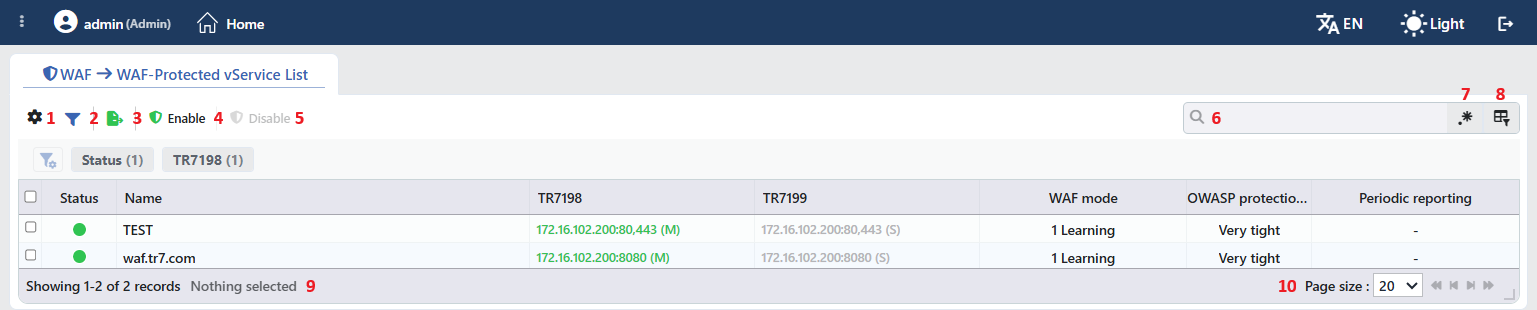 vService Listeleme Ekranı
Tablo varsayılan olarak şu kolonlarla açılır:
| Kolon | Açıklama |
|---|---|
| Status | vService'in anlık durumu renkli bir daireyle gösterilir; renklerin anlamı vService sayfasındadır. Cluster yapılandırmasında daire, cihaz başına iki yarıya ayrılır. |
| Name | vService'in adı. |
| IP | vService'in dinlediği adresler ve portlar (ör. 172.16.102.200:80,443). Cluster yapılandırmasında adresler iki ayrı kolonda gösterilir ve her kolonun başlığı ilgili cihazın adını (Server Name / Hostname) taşır; VIP adreslerinde (M) Master (yeşil) ve (S) Slave (gri) etiketleri görüntülenir (Interfaces List › Arayüz ve IP Durumları). |
| WAF Mode | vService'in host gruplarının mod dağılımı, çoktan aza sıralı sayım olarak (ör. 2 Blocking, 1 Learning). Açık öğrenme yöntemleri değerin sonuna +Teacher ve +Conditional learning ekleriyle yazılır. |
| OWASP Protection Level | vService'in OWASP Protection Level değeri (ör. Very Tight). |
| Periodic Reporting | Seçili rapor sıklıkları; e-posta raporu kapalıysa ya da hiç sıklık seçilmemişse - görüntülenir. |
Cihazda cloud client tanımlıysa listenin başına vService'in ait olduğu istemciyi gösteren Client kolonu eklenir; bu kolon varsayılan olarak gizlidir ve kolon seçicisinden açılır. Kolon başlığına tıklandığında önce azalan, sonra artan sıralama uygulanır; üçüncü tıklamada sıralama kalkar.
Araç çubuğundaki öğeler soldan sağa aşağıdaki sırayla yer alır; son iki öğe (Page Information ve Page Size) tablonun altındaki bilgi şeridinde bulunur.
Columns
Tabloda hangi kolonların gösterileceği seçilir. Aynı panelde kolonlar sürüklenerek yeniden sıralanır ve kolon başına hizalama seçilir; Fit rows to the page butonuyla satır yüksekliği sayfaya sığdırılır, Reset butonuyla kolon düzeni varsayılana alınır. Düzen kullanıcı bazında saklanır ve vService listelerinin tümünde ortaktır: burada gizlenen bir kolon, aynı kullanıcının Load Balancer vService listesinde de gizli gelir.
Filter
Filter butonu, listede gösterilen vService'leri belirli kriterlere göre süzmek için kullanılır; buton etkin filtre sayısını rozetle gösterir. Şeritte Status ve adres kolonunun kartı (cluster'da cihazın adını taşır) bulunur. Kart başlığında filtre adı ile değer sayısı yer alır; karta tıklandığında değerler satır sayılarıyla altında listelenir ve farklı kartlardaki seçimler birlikte uygulanır.
Filtreleme görünümü özelleştirilebilir: hangi filtrelerin gösterileceği seçilir, filtrelerin sırası değiştirilir ve görünümü ihtiyaca göre düzenlenir.
Export
Export Table butonuna tıklanarak tablo Excel, CSV veya PDF olarak dışa aktarılır. Açılan pencerede Filename, Format ve Data Source ile dışa aktarılacak Columns belirlenir; kalan alanlar biçime göre görüntülenir: CSV'de CSV Separator, Excel'de Excel Sheet Name, PDF'te Page Orientation ve Page Size.
Enable
Enable butonuna tıklandığında listenin yanında Add başlıklı yeni bir sekme açılır. HTTP vServices to WAF alanından WAF koruması başlatılacak HTTP vService'ler seçilir ve Add butonuyla onaylanır. Seçilen vService'ler koruma altına alınır ve listede görünmeye başlar.
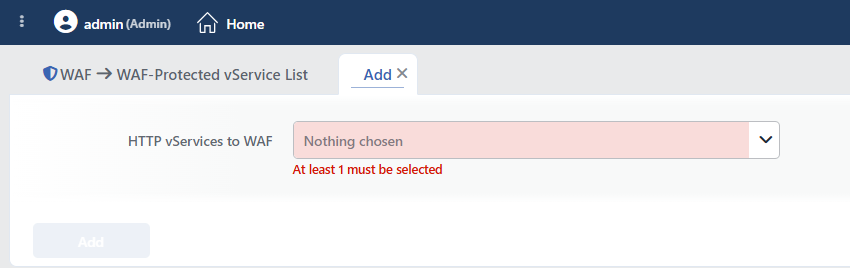 Enable
Alan, seçim yapılmadığında Nothing chosen yazar; en az bir vService seçilmeden kaydedilmeye çalışıldığında alanın altında At least 1 must be selected uyarısı görüntülenir ve Add butonu etkinleşmez. Sekme, başlığındaki kapatma simgesiyle kapatılır.
Yeni koruma altına alınan bir vService, Very Tight OWASP koruma düzeyi ve Learning modu ile başlar.
Disable
Bir veya birden fazla vService seçilip Disable butonuna tıklandığında ilgili vService'lerin WAF koruması kaldırılır. Buton, listede seçim yapılmadığında pasiftir.
Buradaki "seçim", satırların başındaki onay kutularıyla yapılan seçimdir; bir satıra tıklayıp önizlemesini açmak butonu etkinleştirmez. Kolon başlığındaki toplu seçim kutusu ise o an süzülmüş bütün satırları, diğer sayfalardakiler dahil seçer.
WARNING
Disable işlemi onay penceresi göstermez; tıklandığı anda seçili tüm vService'lerin koruması kalkar ve trafik WAF denetiminden geçmemeye başlar. Bu nedenle seçim, butona tıklamadan önce doğrulanmalıdır.
Koruma kaldırıldığında vService'in WAF yapılandırması (kurallar, host grupları, ayarlar) silinmez; koruma yeniden açıldığında aynı yapılandırma geçerli olur.
Enable ve Disable işlemleri yalnızca bir işaret değişikliği değildir: ilgili vService'in yapılandırması yeniden üretilip uygulanır. Cluster kurulumunda değişiklik eş cihaza da yayılır. Seçilen vService sayısı için bir üst sınır bulunmaz; işlem tek seferde uygulanır.
Search
Tablodaki bilgilerde arama yapmak için kullanılır. Arama, ekranda görünen değerler üzerinde ve büyük/küçük harf ayrımı gözetmeden çalışır. Status kolonu aramaya dahil değildir; durum bilgisine göre süzme Filter ile yapılır.
RegExp Search
Tabloda bulunan tüm bilgilerde düzenli ifade (RegExp) ile arama yapmak için kullanılır.
Column Based Search
Tabloda bulunan bilgilerde sütun bazlı arama yapmak için kullanılır.
Page Information
Listede görüntülenen vService sayısına ait bilgiler yer alır: Showing N-M of T records ve seçili vService sayısı (N selected, seçim yokken Nothing selected). Arama ya da filtre etkinken toplam sayı, WAF koruması etkin bütün vService'leri değil süzme sonrasında kalan satırları gösterir; süzgeç özeti de görüntülenir.
Page Size
Sayfada görüntülenecek maksimum vService sayısı seçilir. Varsayılan 20; seçenekler 5, 10, 20, 50, 100, 200, 500 ve All.
Sağ Tık Menüsü
Bir satıra sağ tıklandığında, başlığında vService'in adı bulunan tek işlemli bir menü açılır. İşlem yalnızca sağ tıklanan vService'e uygulanır; listede yapılmış seçim menüyü etkilemez.
| İşlem | Ne yapar |
|---|---|
| Edit | vService'in WAF Management sekmesini açar; önizleme başlığındaki Edit ikonuyla aynıdır. |
Load Balancer vService listesindeki Delete, Enable, Disable ve Reload işlemleri bu menüde bulunmaz; WAF korumasını kaldırma işlemi araç çubuğundaki Disable butonuyla yapılır.
Seçilen vService'in Önizlemesi
Listede bir satıra tıklandığında ekranın sağında vService'in önizlemesi açılır; satıra tekrar tıklandığında seçim kaldırılır. Başlıkta vService'in durum rengi, adı ve vService alt başlığı, sağ üstte ise iki işlem bulunur. Satıra tıklamak tek başına başka bir ekrana geçiş yapmaz.
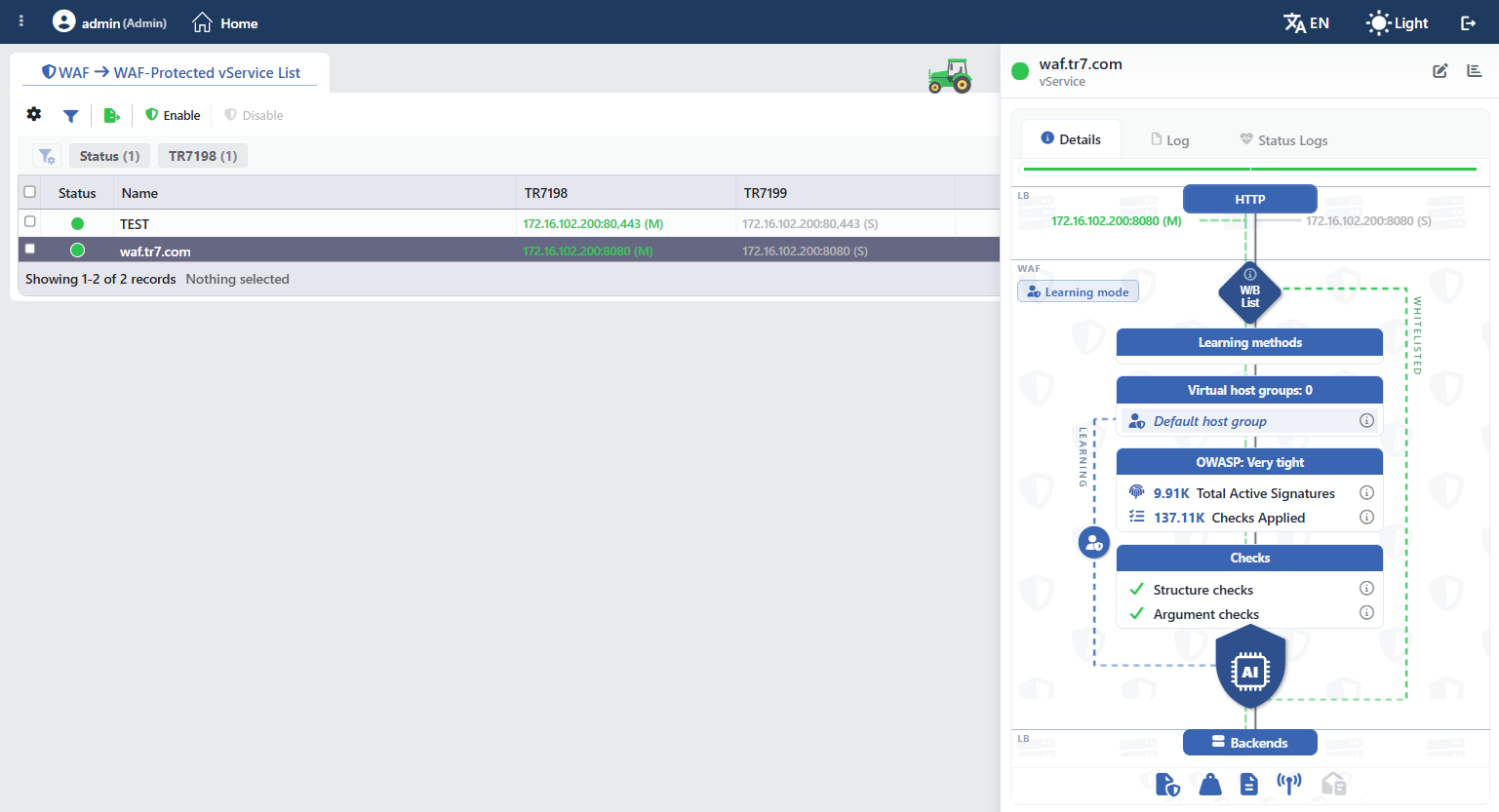 Seçilen vService'in Önizlemesi
| İşlem | Ne yapar |
|---|---|
| Edit | vService'in WAF Management sekmesini açar. |
| Dashboard | vService'in WAF Dashboard ekranını açar. |
Panelde üç sekme bulunur:
Details
vService'in WAF yapılandırmasını, isteğin izlediği yol üzerinde şema olarak gösterir (aşağıdaki liste).
Log
vService üzerinde yapılan kullanıcı işlemlerini (ekleme, düzenleme, silme) zaman çizelgesi olarak listeler.
Status Logs
vService'in durum geçişi geçmişini (hangi tarihte hangi duruma geçtiği) listeler.
Details şeması, isteğin giriş noktasından Kurum Servislerine kadar olan yolu (Kurum Servislerinin kendisi bu görünümde ayrıntılandırılmaz) ve bu yol üzerindeki WAF yapılandırmasını tek bakışta özetler. Şemada aşağıdakiler görsel olarak izlenir:
- Host grubunun çalışma modu
- Whitelist & Blacklist listesi
- Açık Learning Methods
- Tanımlı Virtual Host Groups sayısı
- OWASP Protection Level ile bu düzeyde etkin imza ve uygulanan denetim sayıları
- Açık Checks denetimleri
TIP
Şemadaki bilgi simgeleri ilgili ayarın ayrıntısını gösterir.
Kapsam ve Sınırlar
INFO
- Ekran WAF yetkisi bulunan kullanıcılara açılır; yetkisi olmayan kullanıcıda menü girişi görünmez.
- Koruma açıp kapatmak WAF alanında değiştirme yetkisi gerektirir. Yalnız okuma yetkisi olan kullanıcı listeyi görür, Enable ve Disable butonlarını da etkin görür; ancak işlem sunucuda reddedilir.
- vService kapsamı sınırlandırılmış bir hesap listede yalnızca kendisine tanımlı vService'leri görür.
- Liste yapılandırma değiştikçe kendiliğinden güncellenir; ayrı bir yenileme adımı gerekmez. Bir vService'in modu, koruma düzeyi veya raporlama ayarı başka bir ekranda değiştirildiğinde satır anında yeni değeri gösterir.
