
Smarter by Design.Simpler for Business
Dashboard
Dashboard Nedir?
Dashboard, bir vService'in trafik, bağlantı, kaynak IP, dağıtım ve sistem metriklerini çok panelli, zaman aralığı seçilebilir bir izleme ekranında gösteren sekmedir. Bir vService'in yönetim ekranı açıldığında ilk olarak Dashboard sekmesi (vService'in adıyla) gelir.
Ekran; gelen istek ve bağlantı oranları, yanıt kodu dağılımı, kaynak IP başına yoğunluk, ülke ve ağ tipi kırılımları, Kurum Servislerine dağıtım, TLS sonlandırma sayaçları ve vService'in kendi kaynak kullanımı gibi verileri farklı panellerde toplar. Her panel harita, grafik, ısı haritası, tablo ya da sayaç biçiminde görüntülenebilir; seçilen zaman aralığına göre otomatik güncellenir. Bir trafik dalgası ya da arka uç yavaşlaması anında fark edilir: hangi ülkeden geldiği, hangi Kurum Servisinin geride kaldığı ve yanıt kodlarının nasıl kaydığı tek ekranda görünür.
Tüm izleme yetenekleri TR7'nin yerleşik bir parçasıdır: veriler cihaz üzerinde saniyelik çözünürlükle toplanır ve 10 yıla varan arşivlerde saklanır; harici bir analitik ya da SIEM aracı kurulmasına gerek kalmadan, anlık izlemenin yanı sıra yıllar öncesine ait eğilimler de geriye dönük incelenebilir. Arşivleme kademelidir: en ince çözünürlük yalnızca yakın geçmiş için tutulur, veri eskidikçe daha geniş adımlarla özetlenerek saklanır.
1 sn
Saniyelik veri toplama
Metrikler saniyelik çözünürlükle toplanır; paneller seçilen aralığa göre otomatik güncellenir
10 Yıl
Geçmişe dönük veri
İstatistikler 10 yıla varan arşivlerde saklanır; zaman aralığı seçici 5 yıla kadar hazır aralık sunar
Yerleşik
Harici araç gerekmez
Tüm veriler cihaz üzerinde toplanır; ayrı bir analitik/SIEM kurulumu gerektirmez
10
Görünüm Sekmesi
Beşi koşulsuz; kalan beşi vService'in tipine ve yapılandırmasına göre açılır
14
Hazır Zaman Aralığı
5 dakikadan 5 yıla kadar hazır aralık; ayrıca serbest süre ve tarih aralığı girişi
~250
Ülke Kırılımı
Trafik kaynak ülkeye göre dünya haritası üzerinde canlı izlenir
3 Tip
Tüm vService tipleri
HTTP, L7 TCP ve Network vService'lerin tümü izlenir; panel kümesi tipe göre daralır
32
Sekme başına panel
Her görünüm sekmesine en çok 32 panel, kullanıcı başına en çok 16 özel şablon
Kişisel
Özelleştirilebilir yerleşim
Şablonlar, panel ekleme/taşıma ve boyutlandırma kullanıcı bazında saklanır
Dashboard'a Erişim
- Left Monitor Panel açılır.
- Sol üstteki kategori sekmelerinden Load Balancer vServices seçilir.
- TR7 üzerinde tanımlı vService'ler listelenir.
- İzlenecek vService'e tıklanır; ekran, vService'in adını taşıyan Dashboard sekmesiyle açılır.
Listede her satır vService'in Type, Algorithm, Frontend, Backend Services ve Modules bilgilerini taşır; satırın birincil metriği Frontend Bandwidth'tir. Bant genişliği her vService tipinde üretildiği için birincil metrik olarak bu seçilmiştir; istek sayacı yalnızca HTTP vService'lerde bulunur. Liste; ada, vService tipine, duruma, WAF ve AGS modüllerinin etkinliğine, Bot/DDoS tarafında ise etkin koruma sütununa (L7 DDoS, Bot, IP Reputation) göre süzülür.
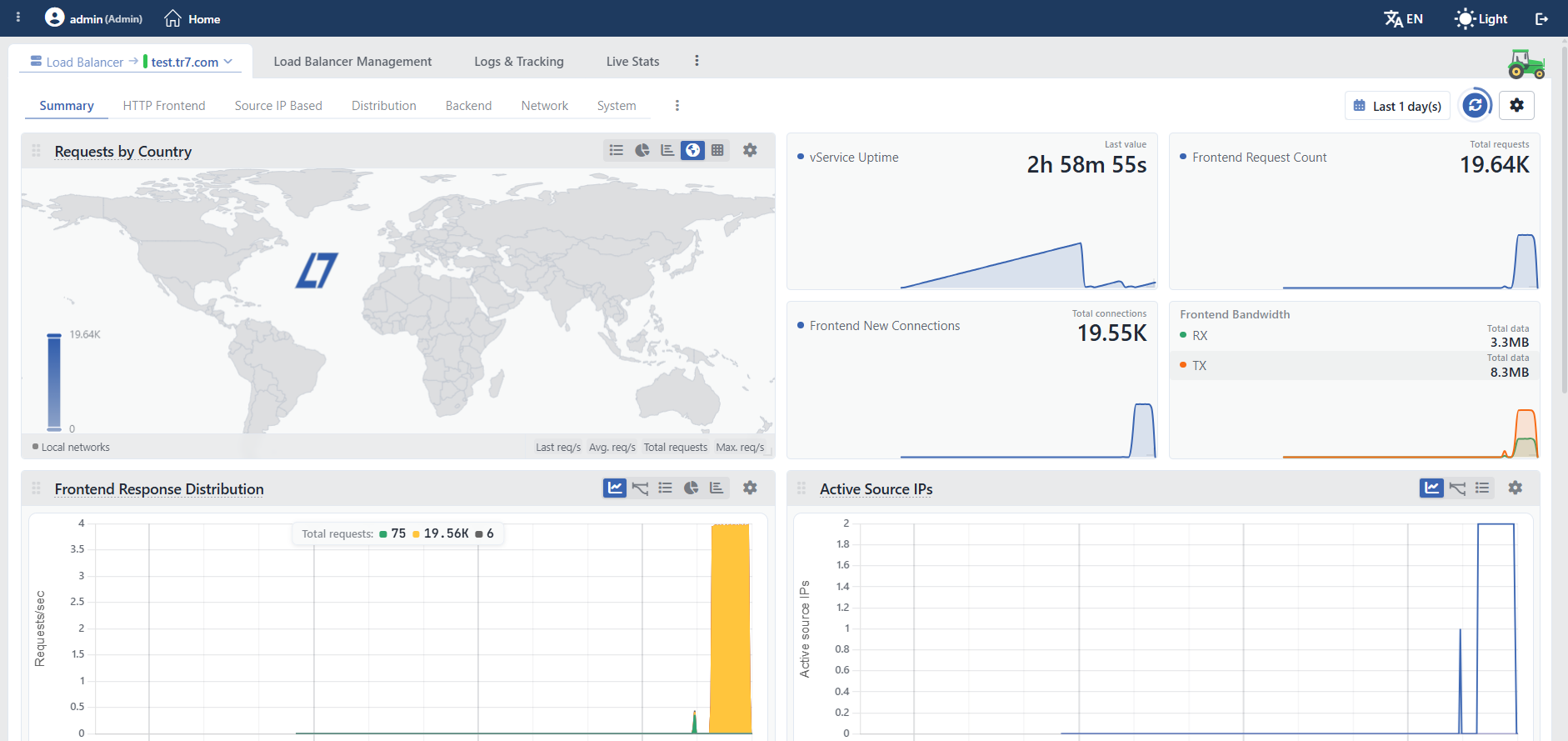 LB Dashboard
Sekme Çubuğu
Dashboard sekmesinin yanında aynı ekranda Load Balancer Management, Logs & Tracking, Live Stats ve Report sekmeleri yer alır. Dashboard, Load Balancer Management ve Live Stats her zaman bulunur. Logs & Tracking de Load Balancer yetkisi olan kullanıcılarda her zaman bulunur; sekmenin içindeki kaynak seçicisi vService'in yapılandırmasına göre dolar ve WAF ile Bot/DDoS kaynaklarını dışarıda bırakır. Report ise yalnızca vService'e bir Reports profili atanmışsa görüntülenir. Kalıcılık yöntemi olarak SAM kullanan vService'lerde ayrıca Session Affinity Manager (SAM) sekmesi bulunur. İlk sekmenin etiketi Load Balancer → <vService adı> biçimindedir. Etiketin sonundaki aşağı ok, aynı vService'in WAF, AGS ve Bot/DDoS panolarına geçiş menüsünü açar; sekme zaten seçiliyken etiketin tamamı da bu menüyü açar. Menü yalnızca vService'te en az bir başka modül etkin, lisansta bulunan ve kullanıcının yetki alanında ise görüntülenir (WAF panosu WAF yetkisi ister), aksi hâlde etiket düz bir başlık olarak kalır.
Sekme çubuğunun sağ ucundaki ⋮ menüsünden vService üzerinde hızlı işlemler yapılır: Edit (Load Balancer alanında değiştirme yetkisi olan kullanıcılarda), Reload (vService kapalıyken pasiftir), Enable, Disable, tcpdump ve ayırıcının altında Delete (menü yetkisi olan kullanıcılarda). Edit ve tcpdump, kapatılabilir birer ek sekme olarak aynı ekranda açılır. Açık sekme adres çubuğuna yazılır ve bağlantı kopyalanarak paylaşılır; bu yalnızca sabit sekmeler için geçerlidir, Edit ve tcpdump gibi sonradan açılan sekmeler bağlantıyla geri getirilmez.
Ekranın sağ tarafında ayrıca, vService'in yapılandırmasını istek akışı şeması olarak özetleyen daraltılabilir bir panel bulunur; ayrıntısı için bkz. Load Balancer - ADC Data Flow Panel.
Load Balancer - ADC Data Flow Panel
Ekranın sağ tarafındaki önizleme paneli, vService'in yapılandırmasını bir istek akışı şeması olarak özetler. Panelin arayüzde ayrı bir başlığı yoktur; bu dokümanda kolay anılabilmesi için Load Balancer - ADC Data Flow Panel adıyla anlatılmaktadır. Panelin tanıtımı için bkz. Load Balancer - ADC Data Flow Panel. Şemada, trafiğin dinleyici adreslerinden girip sanal alan adı eşleşmesi, sertifika, istek kuralları ve etkin güvenlik modüllerinden geçerek Kurum Servislerine dağıtılana kadar izlediği yol tek bakışta görünür. Şemadaki her öğe canlı yapılandırmayı yansıtır. Kutulara tıklandığında bir özet penceresi açılır; buradaki kalem ikonu ilgili ayarın düzenleme penceresini açar, yanındaki Go to Page butonu ise o kaydın kendi sayfasına götürür.
Panel yalnızca Dashboard ve Load Balancer Management sekmelerinde görünür; diğer sekmelere geçildiğinde kapanır. Panelin sol dışındaki tutamaç figürüne tıklanarak daraltılıp genişletilir. Boyutlandırma yalnızca panelin sol kenarından sürüklenerek yapılır; varsayılan genişlik 450 piksel, alt sınır 380 pikseldir; üst sınır 600 piksel ile pencere genişliğinin %70'inden büyük olanıdır. Daraltma tutamacı vService'in durum rengini taşır. Genişlik ve daraltılmışlık durumu kullanıcı bazında hatırlanır. Panelin kapatma butonu yoktur; yalnızca daraltılabilir.
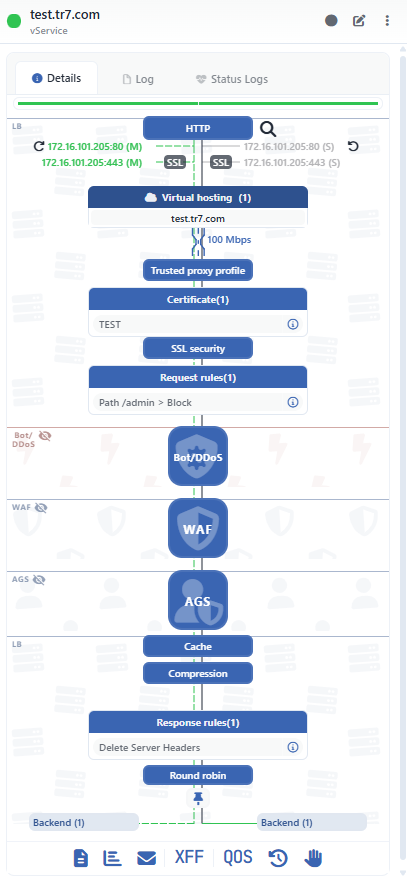 Load Balancer - ADC Data Flow Panel
Şema dinamiktir
Load Balancer - ADC Data Flow Panel sabit bir görsel değildir; vService'in yapılandırmasına göre dinamik olarak şekillenir. Şemanın LB bölümündeki kartlarda yapılandırılmamış bir öğe soluk gösterilmez, hiç görüntülenmez: sertifika tanımlı değilse Certificate kutusu, önbellek profili atanmamışsa Cache kutusu, istek kuralı yoksa Request Rules kutusu şemada yer almaz. (Modüllerin ayrıntılı görünümleri bu kuralın dışındadır: orada kapalı koruma sütunları ve denetim kartları soluk gösterilir.) Aynı biçimde WAF, Bot/DDoS ve AGS şeritleri yalnızca ilgili modül vService'te etkinken görüntülenir; hiçbir modül şeridi yoksa şeritlerin arka plan bantları da görüntülenmez.
Yukarıdaki görsel, bir HTTP vService'te açılabilecek tüm özelliklerin etkinleştirildiği durumu gösterir: sanal alan adı, bant genişliği sınırı, Trusted Proxy profili, sertifika, TLS güvenlik profili, istek ve yanıt kuralları, önbellek, sıkıştırma ile WAF, Bot/DDoS ve AGS modüllerinin tamamı tanımlıdır. Modül şeritleri bu görselde özet (ikon) modunda gösterilmektedir. Bu nedenle şema, HTTP vService'lerde görülebilecek en geniş hâldir; ekrandaki şema vService'in tipine ve yapılandırmasına göre bundan daha dar olur. Bu sayfadaki açıklamalar şemada görünebilecek tüm öğeleri ve hangi koşulda göründüklerini kapsar.
Panel Başlığı
Başlıkta vService'in adı, adın altında vService alt yazısı ve birleşik durumu gösteren renkli durum noktası yer alır: yeşil OK, kırmızı Error, turuncu Warning, mavi Evaluating, gri Disabled. Cluster kurulumlarında nokta iki yarımdır; sol yarı bu cihazın, sağ yarı eş cihazın durumunu gösterir. Evaluating rengi temanın vurgu rengidir ve varsayılan temada mavi görünür.
Sağ üstte iki kısayol yer alır. İkisi de yalnızca ikon olarak gösterilir; adları üzerlerine gelindiğinde görünür. tcpdump için bir yetki koşulu bulunmaz; Edit ise yalnızca Load Balancer alanında değiştirme yetkisi olan kullanıcılarda görüntülenir, bu yetki yoksa başlıkta tek kısayol kalır.
| Buton | İşlev |
|---|---|
| tcpdump | Aynı ekranda kapatılabilir bir tcpdump sekmesi açılır; vService trafiğinden paket yakalama alınır. |
| Edit | vService düzenleme formu, kapatılabilir bir Edit sekmesi olarak açılır. |
Bunların yanındaki ⋮ menüsünde Delete, Reload (vService kapalıyken pasiftir), Enable ve Disable işlemleri bulunur. Delete yalnızca menü yetkisi olan kullanıcılarda görüntülenir. Bu menü, sekme çubuğundaki ⋮ menüsüyle aynı değildir: burada Edit ve tcpdump bulunmaz ve öğelerin sırası farklıdır.
Panel Sekmeleri
| Sekme | İçerik |
|---|---|
| Details | Durum şeridi, yapılandırma uyarıları, cihaz bazlı durum mesajları ve altında akış şeması. Sekmelerin hemen altındaki ince renk şeridi, vService'in o cihazdaki birleşik durumunu gösterir (yeşil = OK); cluster'da her üye için ayrı şerit gösterilir. Yapılandırmada hata varsa hata sayısı ve kategorileri (yapılandırma sözdizimi, bilinmeyen referans, sertifika dosyası, şifre listesi, DNS çözümleme, port bağlama gibi) tek satırda özetlenir. Kullanımdan kaldırılmış bir yapılandırma varsa ayrıca bir uyarı satırı görüntülenir. Durum mesajları cihaz başına en çok dört satır gösterilir, kalanlar bir açma satırının arkasındadır. |
| Log | vService'in denetim (kim, neyi, ne zaman değiştirdi) kayıtları; tarih aralığı, kayıt limiti, yenileme ve Excel/CSV dışa aktarma araçlarıyla. Aralık ve kayıt limiti kullanıcı bazında saklanır; ilk açılışta aralık son üç yıl, limit 10 kayıttır. Ayrı bir simgeyle kayıtlar tam ekran log görünümünde açılır. Bu sekme Bot/DDoS modülünün kendi kayıtlarını dışarıda bırakır; o kayıtlar Bot/DDoS panosunun kendi Log sekmesinde listelenir, ikisi birbirini tamamlar. |
| Status Logs | vService'in durum geçişi geçmişi; her geçiş "eski durum → yeni durum" rozetleriyle ve gerekçe satırıyla listelenir. Aralık ve limit kullanıcı bazında saklanır; ilk açılışta aralık yedi gün, limit 50 kayıttır. Tanılama amacıyla üretilmiş şifreli destek paketi satırları da burada görünür ve indirilebilir; paket cihazda çözülmez, destek ekibine iletilir. |
Akış Şeması: LB Bölümü
Şemanın giriş bölümü LB şeridiyle işaretlenir ve trafiğin vService'e girdiği katmanı, ardından istek yolundaki yapılandırma kartlarını gösterir:
| Öğe | Anlamı |
|---|---|
| Tip Düğümü | En üstteki mavi düğüm vService'in tipini gösterir: HTTP, L7 TCP ya da Network tipinde protokol ekiyle birlikte Network (ANY - L3), Network (TCP - L4) veya Network (UDP - L4). Düğüm tıklanabilir değildir; arkasında bir profil bulunmaz. |
| Debug İşareti | Tip düğümünün sağındaki büyüteç simgesi, vService'te Debug Mode'un açık olduğunu bildirir. Salt göstergedir, tıklanmaz. Üretilen kayıtlar Debug Logs sayfasında anlatılmıştır. |
| Dinleyici Satırları | Her satır bir dinleyici adresidir (IP:port). Cluster kurulumlarında satırın sol yanı bu cihazdaki, sağ yanı eş cihazdaki örneği gösterir; cluster (VIP) tipi IP'lerde (M) master, (S) slave örneğini belirtir. Aynı adres solda (M) ise sağda (S) görünür. Renk, adresin o cihazdaki çalışma durumudur; elle kapatılmış adresler ayrıca üstü çizili gösterilir. Adrese tıklandığında IP ayrıntı penceresi açılır; satırın üzerine gelindiğinde beliren kopyalama simgesiyle adres panoya alınır; HTTP ve HTTPS dinleyicilerinde panoya adresin tam bağlantı biçimi kopyalanır. Adrese orta tuşla tıklandığında hizmet yeni bir sekmede açılır. Ana hat, ilk ayakta olan dinleyici adresinden itibaren kesikli ve akan, o noktaya kadar düz gösterilir. Bu çizim adresin çalışma durumunu gösterir, trafik hacmini değil. |
| SSL Rozetleri | SSL sonlandırması yapılan (Terminate SSL / SSL HTTP/2.0) dinleyicilerde adresin yanında SSL rozeti görüntülenir; QUIC (HTTP/3) etkin dinleyicilerde rozetin yanına h3 eklenir. HTTP'den HTTPS'e yönlendirme yapan dinleyicilerde ise SSL rozeti yerine dairesel ok biçimli Redirect SSL işareti gösterilir; bu işaret salt göstergedir. |
| Virtual Hosting (N) | Yalnızca HTTP vService'lerde ve en az bir sanal alan adı tanımlıysa görüntülenir. Başlıktaki sayı tanımlı alan adı sayısıdır; altında alan adları listelenir. Varsayılan olarak dört satır gösterilir, kalanlar bir açma satırının arkasındadır; başlığın üzerine gelindiğinde alan adlarının tamamı görüntülenir. |
| Bant Kutusu | vService'e bir bant genişliği sınırı (Total Limit) tanımlıysa görüntülenir ve sınır okunabilir birimle (ör. 100 Mbps) gösterilir. |
| Trusted Proxy Profile | vService'e bir Trusted Proxy profili atanmışsa görüntülenir. Kutuya tıklandığında profilin özeti açılır; pencerede Go to Page ve Edit butonları bulunur. |
| Certificate (N) | Atanmış sertifikaları listeler; başlıktaki sayı sertifika sayısıdır. Satırdaki bilgi ikonuyla sertifikanın özeti görüntülenir. Sertifika özet penceresinde düzenleme butonu bulunmaz. |
| SSL Security | vService'e bir TLS Security Profiles atanmışsa görüntülenir; kutuya tıklandığında profilin özeti ve düzenleme kısayolu açılır. |
| Request Rules (N) | İstek yönünde çalışan Actions kurallarını listeler; başlıktaki sayı kural sayısıdır. Satır metni kuralın adıdır ve önünde yönü belirten ok bulunur (↓ istek, ↑ yanıt); iki yönde de çalışan kurallarda iki ok birden görüntülenir. Yön bildirmeyen kurallar her iki kutuda da oksuz listelenir. Bilgi ikonuyla kuralın özeti ve düzenleme kısayolu açılır. |
Akış Şeması: Modül Şeritleri
Giriş kartlarının altında, vService'te etkin olan güvenlik modülleri kendi şeritleriyle görüntülenir. Sıra sabittir: Bot/DDoS, WAF, AGS. Bir modül vService'te etkin değilse şeridi hiç görüntülenmez.
| Öğe | Anlamı |
|---|---|
| Şerit Etiketi | Şeridin sol üstündeki etiket modülün adıdır: LB, Bot/DDoS, WAF, AGS. Bot/DDoS şeridi kendi rengiyle (kırmızı) ayrılır, diğerleri ortak vurgu rengini kullanır. Şerit zeminine modülün simgesinden oluşan soluk bir desen basılır. |
| Göz İkonu | Şerit etiketinin sağındaki göz ikonu, modülün şemada özet mi yoksa ayrıntılı mı gösterileceğini belirler. Üstü çizili göz özet (ikon) modunu, açık göz ayrıntılı modu gösterir; ikon üzerine gelindiğinde geçilecek modun adı (Details / Summary) görünür. Üstü çizili göz modülün kapalı olduğu anlamına gelmez; yalnızca çizim ayrıntısını anlatır. Seçim kullanıcı bazında hatırlanır ve varsayılan olarak özet modudur. |
| Özet Rozetleri | Özet modda her modül, köşeleri yuvarlatılmış tek bir kare rozet olarak gösterilir; rozetin üzerinde modülün adı, zemininde simgesi bulunur. Bot/DDoS rozetine tıklandığında modülün tam adı (L7 DDoS & Threat Protection), WAF rozetine tıklandığında WAF ve çalıştığı mod görüntülenir. AGS rozeti tıklanabilir değildir. |
| Ayrıntılı Görünüm | Göz ikonuyla ayrıntılı moda geçildiğinde modül, trafiğin o katmandaki yolculuğu olarak açılır: Bot/DDoS'ta (bekleme odası tanımlıysa modülün kapısındaki kuyruk düğümüyle birlikte) koruma sütunları ve karar düğümü, WAF'ta whitelist kapısı, öğrenme yöntemleri, host grupları, OWASP seviyesi, denetim kartları ve karar düğümü, AGS'te erişim kapısı, oturum kartları ve bilet düğümü görüntülenir. Bir modülün tüm alt birimleri aynı modda çalışıyorsa, o modun adı şerit etiketinin altına da basılır. Bu görünümlerin ayrıntısı ilgili modülün kendi Dashboard sayfasında anlatılmıştır: WAF Dashboard, Bot/DDoS Dashboard. |
Modül panolarına şema üzerinden geçiş yoktur
Bu ekranda gösterilen modül şeritleri salt görüntülemedir. Modül kartlarının kendi panolarına ya da ayar ekranlarına götüren kısayollar bu panoda bağlanmamıştır; ilgili ayarlara modülün kendi Dashboard ekranından ulaşılır. Şemadaki kutuların kalem, dişli ve + butonları da bu panoda görüntülenmez; düzenleme yalnızca kutuya tıklandığında açılan özet penceresindeki Edit butonuyla yapılır.
Akış Şeması: Dağıtım ve Kurum Servisleri
Modül şeritlerinden sonra şema yeniden LB şeridine döner ve yanıt yolu ile dağıtım katmanını gösterir:
| Öğe | Anlamı |
|---|---|
| Cache | vService'e bir Caching profili atanmışsa görüntülenir; tıklandığında profil özeti ve düzenleme kısayolu açılır. |
| Compression | vService'e bir Compression profili atanmışsa görüntülenir. |
| Response Rules (N) | Yanıt yönünde çalışan kuralları listeler; biçimi ve davranışı Request Rules kartıyla aynıdır. |
| Algoritma Kutusu | vService'in yük dengeleme algoritmasını gösterir (ör. Round Robin, Weighted Round Robin). Network tipi vService'lerde L4 algoritma listesi kullanılır: Round-Robin, Weighted Round-Robin, Least-Connection, Weighted Least-Connection, Locality-Based Least-Connection, Source Hash, Destination Hash ve Locality-Based Least-Connection'ın çoğaltmalı türevi. Üzerine gelindiğinde algoritmanın ayrıntı görünümü açılır. |
| Raptiye İşareti | Algoritma kutusunun altındaki raptiye simgesi, vService'te bir kalıcılık (persistence) yöntemi bulunduğunu gösterir; üzerine gelindiğinde yöntemin özeti görüntülenir. İşaret algoritma kutusunun bir parçasıdır ve yalnızca o kutuyla birlikte görünür. Kalıcılığın sayılma ölçütü tipe göre değişir: bazı L7 algoritmaları kendiliğinden kalıcı olduğu için ayrı bir profil atanmadan da işaret görüntülenir. |
| Cond N | vService'te koşullu Kurum Servisi dalları (Conditional backend services) tanımlıysa, varsayılan olmayan her dalın üstünde bir koşul kutusu görüntülenir; üzerine gelindiğinde dalın koşul cümlesi görüntülenir. Varsayılan dal her zaman listenin sonunda yer alır. |
| Kurum Servisi Kutuları | Şemanın sonundaki kutular trafiğin ulaştığı Kurum Servisleridir. Kutunun metni Kurum Servisinin kendi adıdır; bir Backend Group üyesiyse ad IP:port biçiminde üretilir. Grup üyeleri açık zeminle ve grup başına dönüşümlü kenarlık rengiyle, tekil Kurum Servisleri dolu gri zeminle gösterilir; bir kutunun önizlemesi açıldığında aynı gruptaki kutular birlikte vurgulanır. Yedek olarak işaretlenmiş servislerde ad yanında bir yenileme simgesi bulunur. Kurum Servisine giden bağlantıda TLS kullanılıyorsa kutunun yanında ayrıca bir SSL rozeti görüntülenir. Kutuya tıklandığında Kurum Servisinin önizlemesi açılır; sağ tıklandığında düzenleme menüsü görüntülenir. |
Cluster kurulumlarında hem dinleyici satırları hem de Kurum Servisi kutuları cihaz başına bir kez gösterilir; soldaki kolon bu cihazı, sağdaki kolon cluster eşini gösterir. Kurum Servisine giden çizgi, servisin sağlık denetimi olumluysa (ya da denetim tanımlı değilse) ve en az bir dinleyici adresi ayaktaysa kesikli ve akan, aksi hâlde düz gösterilir. Bu da bir durum göstergesidir, trafik ölçümü değil.
Alt Ayar Şeridi
Şemanın altındaki ikon şeridi, trafik yolunun üzerinde ayrı bir kutu olarak gösterilmeyen vService ayarlarını temsil eder ve panelin dibine yapışık kalır. Bu şeritte sönük görünüm anlamlıdır: ilgili ayar tanımlı değilse ikon soluklaşır, tanımlıysa vurgu rengiyle gösterilir. İlk üç ikon ile son iki ikona tıklandığında ilgili profilin özet penceresi açılır ve kalem ikonuyla ayara geçilir; XFF ve QOS göstergeleri tıklanmaz, yalnızca durumu bildirir.
| İkon | Bölüm |
|---|---|
| Logging profili. Atanmamışsa Log profile is not active bilgisi görüntülenir. | |
| Reports profili. Birden çok rapor profili atanmışsa hepsi listelenir. | |
| Alert Notifications profili. | |
| XFF | X-Forwarded-For başlığının Kurum Servislerine giden isteklere eklenip eklenmediğini bildirir. |
| QOS | Quality Of Service ayarının etkin olup olmadığını bildirir. |
| Timeouts profili. Varsayılan değerler kullanılıyorsa ikon sönüktür. | |
| vService Limits profili. Varsayılan tanım kullanılıyorsa ikon sönüktür. |
Şemada zaten kendi kutusuyla temsil edilen ayarlar (sertifika, WAF, önbellek ve sıkıştırma) bu şeritte tekrar edilmez.
Görünüm Seviyeleri (Detaya İnme)
vService izleme görünümü iki seviyede sunulur:
| Seviye | Kapsam |
|---|---|
| Tüm vService'ler | Cihazın Home ekranındaki vService'ler sekmesi; tüm vService'leri kapsayan toplu (All vServices - önekli) panelleri gösterir. Bkz. Home Dashboard: vServices. |
| vService | Seçili tek bir vService'in Dashboard'u (bu sayfada açıklanan ekran). |
Bu sayfa vService seviyesindeki Dashboard'u açıklar; bu ekrandaki paneller yalnızca seçili vService'in verisini gösterir.
Ayrıca panellerin üzerinde yatay olarak sürüklenerek bir zaman aralığı seçildiğinde, tüm pano o aralığa kilitlenir. Bu seçim mutlak bir başlangıç/bitiş aralığı ürettiği için otomatik yenilemeyi de durdurur; göreli bir aralığa dönmek için zaman aralığı seçicisinden hazır bir aralık seçilir.
Ekran Kontrolleri
Panellerin üzerinde, tüm panelleri birlikte denetleyen tam genişlikte bir araç çubuğu bulunur. Çubuğun solunda görünüm sekmeleri ve şablon menüsü; sağında zaman aralığı seçici, yenileme butonu ve ayarlar yer alır. Her panelin sağ üst köşesinde ise o panele özel görünüm ikonları bulunur.
 Ekran Kontrolleri
INFO
Menü
Görünüm sekmelerinin sonundaki menü, Dashboard sekme yerleşimlerine (şablon) yönelik işlemleri barındırır. Bir görünüm sekmesine çift tıklandığında o şablon varsayılan haline döndürülür; işlem yine onay ister.
Create New Template
Yeni bir boş şablon (sekme yerleşimi) oluşturulur. Açılan pencerede şablona bir ad verilir ve şablon oluşturulduğu anda açılır.
Duplicate Current
Geçerli şablonun bir kopyası oluşturulur; kopyaya yeni bir ad verilir. Seçenek yalnızca açık bir şablon varken etkindir.
Edit Template
Geçerli şablonun adı düzenlenir. Seçenek yalnızca kullanıcının kendi oluşturduğu şablonlarda etkindir; hazır şablonlarda pasiftir. Yerleşim bu pencereden değiştirilmez; paneller doğrudan sürüklenip boyutlandırılarak düzenlenir.
Reset to Default
Geçerli şablon, onay alındıktan sonra varsayılan haline döndürülür. Seçenek yalnızca üzerinde değişiklik yapılmış şablonlarda etkindir.
Remove Template
Geçerli şablon, onay alındıktan sonra silinir. Seçenek yalnızca kullanıcının kendi oluşturduğu şablonlarda etkindir; hazır şablonlar silinemez.
Reset All to Defaults
Onay alındıktan sonra pano bütünüyle varsayılan haline döndürülür: kullanıcının oluşturduğu şablonlar silinir, hazır şablonlardaki panel değişiklikleri geri alınır ve araç çubuğu tercihleri (zaman aralığı, otomatik yenileme, çözünürlük, kaynak, yükseklik, tema) varsayılan değerlerine döner.
INFO
Last 1 day(s) Zaman Aralığı
Panellerin hangi zaman dilimine ait verileri göstereceği seçilir; varsayılan aralık Last 1 day(s)'dir. Hazır aralıklar on dört adettir ve 5 dakikadan (Last 5 minute(s)) 5 yıla (Last 5 year(s)) uzanır: 5 dakika, 15 dakika, 30 dakika, 1 saat, 3 saat, 12 saat, 1 gün, 3 gün, 7 gün, 1 ay, 3 ay, 6 ay, 1 yıl ve 5 yıl. Hazır aralıkların yanında Custom Duration ile serbest bir süre (dakika, saat, gün, hafta, ay, yıl) girilir. Tüm paneller seçilen aralığa göre güncellenir. Yapılan seçim kullanıcı bazında saklanır ve sonraki oturumlarda korunur.
Custom Date Range bölümünden başlangıç ve bitiş tarihi girilerek mutlak bir aralık da seçilir.
Mutlak aralık otomatik yenilemeyi durdurur
Başlangıç/bitiş tarihi girilerek seçilen aralıklarda paneller kendiliğinden yenilenmez; veri yalnızca yenileme butonuyla tazelenir. Mutlak aralık ayrıca kullanıcı tercihi olarak da saklanmaz; ekran yeniden açıldığında göreli aralığa dönülür.
INFO
Yenile
Panellerdeki verileri anlık olarak yeniden yükler; yükleme sürerken buton pasifleşir. Otomatik yenileme varsayılan olarak açıktır ve paneller 10 saniyede bir kendiliğinden güncellenir; kalan süre butonun çevresindeki ilerleme halkasıyla gösterilir. Yenilemede önbellek atlanır ve paneller yirmişerli gruplar hâlinde sırayla yüklenir.
INFO
Ayarlar
Dashboard genel görünümüne ve panellerin gösterim ayarlarına erişilir. Pencere üç bölüme ayrılır: Data (çözünürlük ve otomatik yenileme), Clustering (kaynak seçimi; yalnız cluster etkinken) ve Visual (yükseklik ve tema).
Chart Resolution
Grafiklerin çözünürlüğü (veri noktası yoğunluğu) seçilir: High Resolution (1.440 nokta), Standard Resolution (720 nokta, varsayılan) veya Low Resolution (360 nokta). Yüksek çözünürlük daha ayrıntılı, düşük çözünürlük daha performanslı bir gösterim sağlar.
Auto-Refresh
Panellerin kendiliğinden yenilenme aralığı ayarlanır: Disabled, 5s, 10s, 30s ve 60s. Varsayılan değer 10 saniyedir.
Source
Cluster kurulumlarında hangi üyenin verisinin gösterileceği seçilir. Seçenekler bu cihazın adı, eş cihazın adı ve Both Devices'tır; varsayılan Both Devices'tır. Bu bölüm yalnızca cluster etkinken görüntülenir.
Height
Panellerin ekrandaki yüksekliği ayarlanır.
Theme
Grafiklerin görünüm teması (renk düzeni) seçilir: Professional (varsayılan), Corporate, High Contrast, Monochrome Blue ve Colorblind Safe.
INFO
Panel Görünüm İkonları
Her panelin sağ üst köşesindeki ikonlarla, verinin gösterim biçimi değiştirilir. İkonlar yalnızca panelde birden fazla görünüm sunuluyorsa görüntülenir; bir panelde yalnızca o veriye uygun görünümler etkin olur. Örneğin harita yalnızca coğrafi dağılım panelleri için, gösterge (gauge) yalnızca yüzde panelleri için sunulur.
| İkon | Görünüm | Ne işe yarar? |
|---|---|---|
| Map (Harita) | Dağılımı harita üzerinde gösterir. Ülke panellerinde yoğunluk ülke bazında renklenir; ağ tipi panellerinde harita coğrafi değildir, ağ grupları kendi izdüşümü üzerinde renklenir. | |
| Line Chart (Çizgi grafik) | Metriğin zaman içindeki değişimini (eğilimini) gösterir; çok serili panellerde yığılmış çizilebilir. | |
| Bar Chart (Çubuk grafik) | Seriler arasındaki değerleri yan yana çubuklarla karşılaştırır. | |
| Pie Chart (Pasta grafik) | Serilerin toplam içindeki oransal payını gösterir. | |
| Heatmap (Isı haritası) | Serileri zaman ekseninde renk bantları olarak gösterir; yoğunluk arttıkça bant "ısınır". | |
| Stat Table (Tablo) | Serileri özet değerleriyle (son/ortalama/en yüksek/toplam) sıralı bir tablo halinde listeler; kolon başlığına tıklanarak o kolona göre sıralanır. | |
| Arc Gauge (Gösterge) | Tek bir yüzde/oran değerini yay biçimli göstergeyle vurgular. | |
| 7:10 | Digital (Sayısal değer) | Özet değerleri büyük rakamlarla vurgular. Açık olan her özet için ayrı bir bölüm, her seri için ayrı bir satır gösterilir; tek bir büyük değer görüntüsü, yalnızca tek serili ve tek özet gösteren panellerde ortaya çıkar. |
| Mini Chart (Mini grafik) | Metriği kompakt bir eğilim eğrisi (özet kart) olarak gösterir. | |
| Status Timeline (Durum zaman çizelgesi) | Durum değerlerini zaman ekseninde renk bantları olarak gösterir. |
Mini Chart görünümü, tek serili ve çizgi görünümü sunan her panele kendiliğinden eklenir; çok serili paneller bu görünümü yalnızca tanımlarında bildirilmişse kazanır.
Panelin simgesinden ilgili panele özel ayarlara ulaşılır. Paneller başlıklarındaki tutamaçtan sürüklenerek taşınır (kartın herhangi bir yerinden değil) ve sağ alt köşesinden yeniden boyutlandırılır; yerleşimin sonundaki Add Visualization kartıyla sekmeye yeni panel eklenir. Yapılan tüm yerleşim değişiklikleri kullanıcıya özel olarak saklanır.
INFO
Panel Metrik Kolonları
Her panelin altında, gösterilen her seri için o metriğin özet istatistikleri kolonlar halinde listelenir:
| Kolon | Anlamı |
|---|---|
| Last value | Seçilen aralıktaki son (en güncel) değer |
| Avg. value | Aralık boyunca ortalama değer |
| Max. value | Aralıktaki en yüksek değer |
| Total | Aralık boyunca birikmiş toplam |
Kolon başlığındaki birim eki metriğe göre değişir: istek panellerinde Total requests ve Avg. req/s, bağlantı panellerinde Total connections ve Max. connections, veri panellerinde Total data, throughput panellerinde Total tp, oturum panellerinde Total sessions ve Max. sessions, süre panellerinde Avg. time, sayım panellerinde Total events ve Avg. evt/s biçiminde görüntülenir. Kaynak IP panellerinde ise kolonlar ölçüm penceresini taşır: Last / 10s, Avg / 10s, Max / 10s. Buradaki on saniye ölçüm penceresinin varsayılan değeridir; pencere değiştiğinde kolon başlıkları da onunla birlikte değişir. Active Source IPs paneli bu ailenin dışındadır ve genel Last value / Avg. value / Max. value kolonlarını taşır.
Hangi özetlerin bulunduğu metriğin türüne göre değişir: Total yalnızca oran (rate) metriklerinde vardır; anlık (gauge) panellerde Last value, Avg. value ve Max. value sunulur, durum panellerinde ise yalnızca Last value ve Avg. value bulunur. Mevcut özetlerden hangilerinin varsayılan olarak açık geldiği ise görünüme göre değişir:
- Stat Table görünümü mevcut kolonların tümünü listeler.
- Çizgi ve çubuk görünümleri oran (rate) metriklerinde yalnızca Total, anlık (gauge) metriklerde yalnızca Avg. value gösterir.
- Harita görünümünde özetlerin tümü açıktır.
- Digital görünümünde metriğin türüne göre değişir: Frontend Request Count yalnızca Total requests, vService Uptime yalnızca Last value gösterir.
- Pasta görünümünde dağılım panellerinde yalnızca Total açık gelir.
Kapalı özetler panelin altındaki şeritten tıklanarak açılır. Aynı şeritteki seri adlarına tıklanarak tek tek seriler de gizlenip gösterilir.
Çok serili panellerin çizgi görünümünde özet şeridi çıkmaz
Özet kutuları çizgi görünümünde (ve ondan türeyen ısı haritası, durum zaman çizelgesi ile mini grafik görünümlerinde) yalnızca panelde en çok altı seri varsa açılır. Bu nedenle ülke dağılımı (250'yi aşkın seri), ağ tipi dağılımı ve çok sayıda Kurum Servisi bulunan dağıtım panellerinin çizgi görünümünde hiçbir özet gösterilmez. Çubuk, pasta, tablo ve harita görünümleri bu eşikten etkilenmez; özetler bu görünümlerden okunur.
Görünüm Sekmeleri
Dashboard, panelleri konularına göre gruplayan üst sekmeler içerir. Varsayılan olarak Summary sekmesi açık gelir; aynı gezinti içinde daha önce başka bir sekme seçilmişse o sekme hatırlanır. Açık sekme adres çubuğuna yazılır.
 Görünüm Sekmeleri
| Sekme | Görünme Koşulu | İçerik |
|---|---|---|
| Summary | Her zaman | vService'in genel durumunu özetleyen temel paneller. |
| HTTP Frontend | vService HTTP tipindeyse | İstek sayısı, yanıt kodu dağılımı, sıkıştırma ve önbellek panelleri. |
| Source IP Based | Her zaman | Kaynak IP başına yoğunluk panelleri. |
| Distribution | vService HTTP veya L7 TCP tipindeyse | Ülke ve ağ tipi kırılımları. |
| Backend | Her zaman | Kurum Servisleri arasındaki dağıtım ve sağlık panelleri. |
| Network | Her zaman | Bağlantı, oturum, throughput ve bant genişliği panelleri. |
| System | Her zaman | vService'in kendi CPU, bellek ve çalışma süresi panelleri. |
| SSL | vService'in dinleyicilerinden en az birinde TLS sonlandırması varsa | TLS bağlantı ve oturum yeniden kullanım panelleri. |
| Traffic Mirroring | vService'te en az bir Traffic Mirroring kuralı tanımlıysa | Kopyalanan istek akışı ve düşen kopya panelleri. |
| Action Hits | vService'e bağlı en az bir kuralda isabet sayımı açıksa | Kural başına isabet panelleri. |
Sekmenin görünmesi verinin üretildiği anlamına gelmez
Bir görünüm sekmesi, içindeki panellerin hiçbiri o vService için veri üretmiyor olsa bile görüntülenebilir. En belirgin örnek Source IP Based sekmesidir: Network (layer4) tipi vService'lerde sekme görünür ancak içindeki panellerin tümü düşer ve sekmede yalnızca Add Visualization kartı kalır. Bir panelin koşulu sağlanmadığında panel boş gösterilmez, hiç oluşturulmaz.
Aynı panel birden fazla sekmede yer alabilir; aşağıda her panel yalnızca ilk göründüğü sekmede ayrıntılı açıklanmış, tekrarları ilgili açıklamaya bağlanmıştır.
Summary Sekmesi
Summary sekmesi vService'in genel durumunu özetleyen temel panelleri toplar. Bu sekmedeki paneller elle seçilmiştir; vService'in tipine göre bazıları düşer. HTTP vService'te en çok dokuz panel bulunur (Backend Health koşullu olduğundan sağlık denetimi tanımlı değilse sekiz); L7 TCP'de istek ve yanıt kodu panelleri, Network vService'te ek olarak harita ve kaynak IP paneli de düşer.
Requests by Country
Gelen isteklerin, kaynak IP'nin coğrafi konumuna göre ülke dağılımını dünya haritası üzerinde gösterir. Her seri bir ülkeye karşılık gelir; yerel ve özel ağlardan gelen trafik Local Networks serisinde toplanır ve bu seri, değeri sıfır olsa da her zaman gösterilir. O dönemde kayıt üretmemiş ülkeler listelenmez. Harita, ısı haritası, tablo, çubuk ve pasta görünümleri arasında geçilebilir.
Bu panel yalnızca HTTP vService'lerde istek sayar. L7 TCP vService'lerde panelin yerini, aynı kırılımı bağlantı sayısı üzerinden gösteren Connections by Country alır; Network vService'lerde ise panel hiç oluşturulmaz.
vService Uptime
vService'in kesintisiz çalışma süresini gösterir (Uptime serisi). Özet olarak Last value basılır; değer 2h 58m 55s gibi okunabilir biçimde gösterilir. Süre sıfırlanması vService'in yeniden başlatıldığı anlamına gelir. Panel her vService tipinde bulunur.
Frontend Request Count
vService'e gelen toplam HTTP istek oranını gösterir (Requests serisi). Özet olarak Total requests basılır. Panel yalnızca HTTP vService'lerde üretilir; L7 TCP ve Network vService'lerde istek kavramı bulunmadığı için panel oluşturulmaz.
Frontend New Connections
vService'e saniyede kaç yeni bağlantı açıldığını gösterir (Connections serisi). Özet olarak Total connections basılır. Panel her üç vService tipinde de üretilir; istek sayacı bulunmayan L7 TCP ve Network vService'lerde yük büyüklüğü bu panelden okunur.
Frontend Bandwidth
vService üzerinden geçen veri miktarını iki seri hâlinde gösterir: RX (istemciden alınan) ve TX (istemciye gönderilen). Özet olarak her seri için Total data basılır. Panel her vService tipinde üretilir ve Left Monitor Panel'de vService satırlarının varsayılan birincil metriğidir.
Frontend Response Distribution
vService'in ürettiği yanıtların HTTP durum kodu sınıflarına göre dağılımını altı seri hâlinde gösterir. Seriler yığılmış çizilir; Y ekseni saniyedeki istek sayısıdır. Hata oranındaki bir kayma (4xx ya da 5xx bandının büyümesi) bu panelden okunur.
| Seri | Anlamı |
|---|---|
| 1xx | Bilgilendirme yanıtları; protokol yükseltme (upgrade) trafiğinde görülür. |
| 2xx | Başarılı yanıtlar. Sağlıklı bir vService'te bandın büyük bölümünü bu seri oluşturur. |
| 3xx | Yönlendirme yanıtları. HTTPS'e yönlendirme ya da Location Redirection kuralları bu seriyi büyütür. |
| 4xx | İstemci kaynaklı hatalar. Engelleme kararı veren kuralların ürettiği yanıtlar varsayılan olarak bu seride sayılır; kuralın yanıt kodu değiştirilirse yanıt hangi sınıfa giriyorsa o seriye yazılır. |
| 5xx | Sunucu kaynaklı hatalar. Sayaç vService'in istemciye döndüğü yanıtı ölçtüğü için, Kurum Servisinden gelen hatalar ile TR7'nin kendi ürettiği hatalar bu seride birleşir. Yalnızca Kurum Servislerinden dönen kodlar için Backend Response Code Distribution paneli kullanılır. |
| Other | Yukarıdaki sınıfların hiçbirine girmeyen yanıtlar. |
Panel yalnızca HTTP vService'lerde üretilir. Altı serisi bulunduğu için özet kutuları gösterilir; yedinci bir seri eklenmesi hâlinde şerit kapanırdı.
Active Source IPs
vService'e o anda trafik gönderen ayrık kaynak IP sayısını gösterir (Active Source IPs serisi). Sayı kaynak IP takip tablosundan okunur; bu tablo her HTTP ve L7 TCP vService'te koruma ayarlarından bağımsız olarak çalışır. Network vService'lerde panel oluşturulmaz.
Backend Health
Sağlık denetimi tanımlı her Kurum Servisi için bir seri gösterir; değer Up ise servis ayakta, Down ise devre dışıdır. Seri adı Kurum Servisinin adıdır. Servisin durumu değişirken üretilen ara değer grafikte 50% Up olarak görüntülenir; bu, denetimin sonucu henüz kesinleşmemiş geçiş anını gösterir.
Panel yalnızca sağlık denetimi tanımlıysa görüntülenir
Bu panel, vService'e bağlı Kurum Servislerinden en az birinde bir Health Check tanımlı olmasını gerektirir. Hiçbirinde tanımlı değilse panel oluşturulmaz. Veri, vService üzerinden değil sağlık denetiminin kendisinden toplanır; bu nedenle aynı Kurum Servisi birden çok vService'te kullanılıyorsa hepsinde aynı grafik görüntülenir.
Frontend Concurrent Sessions
vService üzerinde o anda açık olan eşzamanlı oturum sayısını gösterir (Current Sessions serisi). Özet olarak Avg. sessions ve Max. sessions basılır. L7 TCP vService'lerde panel bu sekmede sayısal değer yerine mini grafik olarak yerleştirilmiştir. Panel her vService tipinde üretilir.
HTTP Frontend Sekmesi
HTTP Frontend sekmesi yalnızca HTTP tipindeki vService'lerde görünür ve istemci tarafındaki HTTP işleme metriklerini toplar.
Bu sekmede yer alan tekrarlı paneller (açıklamaları Summary sekmesinde yer alır):
- Frontend Request Count: burada çizgi grafik olarak yerleştirilmiştir. Bkz. Frontend Request Count.
- Frontend Response Distribution: burada çubuk grafik olarak yerleştirilmiştir. Bkz. Frontend Response Distribution.
Compression
Sıkıştırmanın sağladığı kazancı iki seri hâlinde gösterir: Bytes Before Compression ve Bytes After Compression. İkisi arasındaki fark, sıkıştırmayla kazanılan bant genişliğidir. Panel yalnızca vService'e bir Compression profili atanmışsa üretilir.
Frontend Cache
Önbellek etkinliğini iki seri hâlinde gösterir: Cache Lookups (önbellekte aranan istek sayısı) ve Cache Hits (önbellekten karşılanan istek sayısı). Panel yalnızca vService'e bir Caching profili atanmışsa üretilir.
Frontend Cache Hit Ratio
Önbellekten karşılanan isteklerin toplam içindeki payını yüzde olarak gösterir (Hit Ratio serisi). Oran yükseldikçe Kurum Servislerine giden yük azalır. Panel, Frontend Cache paneliyle aynı koşula bağlıdır.
Source IP Based Sekmesi
Source IP Based sekmesi, trafiğin kaynak IP'ler arasında nasıl dağıldığını gösterir. Sekmedeki beş pencere panelinin her biri iki seri taşır: Peak (worst source IP) o pencerede en yoğun tek kaynak IP'nin değeri, p95 (bulk upper edge) ise kaynak IP kütlesinin üst kenarıdır. İkisinin arasının açılması, yükün tek bir kaynağa yığıldığını gösterir.
Değerler saniyelik hız değil, 10 saniyelik pencere sayımıdır
Bu sekmedeki beş panelin değerleri sabit 10 saniyelik bir ölçüm penceresinde biriken sayımlardır; saniyelik oran değildir. Metrik kolonları da bunu yansıtır: Last / 10s, Avg / 10s, Max / 10s. Panellerdeki değerler cluster cihazları arasında toplanmaz, cihaz başına ayrı çizilir.
Bu sekmede yer alan tekrarlı panel (açıklaması Summary sekmesinde yer alır):
- Active Source IPs: bkz. Active Source IPs.
Connections per Source IP
Tek bir kaynak IP'nin on saniyede açtığı bağlantı sayısını gösterir. Panel HTTP ve L7 TCP vService'lerde üretilir.
Requests per Source IP
Tek bir kaynak IP'nin on saniyede gönderdiği HTTP istek sayısını gösterir. Panel yalnızca HTTP vService'lerde üretilir.
Errors per Source IP
Tek bir kaynak IP'nin on saniyede aldığı istemci kaynaklı hata yanıtı sayısını gösterir. Tek bir kaynaktan gelen hata yığılması, tarama ya da hatalı istemci davranışının ilk göstergesidir. Panel yalnızca HTTP vService'lerde üretilir.
Outgoing Traffic per Source IP
Tek bir kaynak IP'ye on saniyede gönderilen veri miktarını gösterir. Panel HTTP ve L7 TCP vService'lerde üretilir.
Incoming Traffic per Source IP
Tek bir kaynak IP'den on saniyede alınan veri miktarını gösterir. Panel HTTP ve L7 TCP vService'lerde üretilir.
Distribution Sekmesi
Distribution sekmesi trafiği coğrafi ve ağ tipi kırılımlarıyla inceler. Sekme HTTP ve L7 TCP vService'lerde bulunur. Ölçünün birimi vService tipine göre değişir: HTTP vService'lerde kırılımlar istek sayısı, L7 TCP vService'lerde bağlantı sayısı üzerinden kurulur. HTTP vService'te sekiz, L7 TCP'de altı panel yer alır.
Bu sekmede yer alan tekrarlı panel (açıklaması Summary sekmesinde yer alır):
- Requests by Country: hem harita hem de özet tablo görünümüyle iki ayrı panel olarak yer alır. Bkz. Requests by Country.
Connections by Country
Bağlantıların kaynak ülkeye göre dağılımını gösterir. HTTP vService'lerde istek kırılımının yanında ikinci bir bakış olarak yer alır; L7 TCP vService'lerde ise ülke kırılımının tek kaynağıdır. Network vService'lerde üretilmez.
Requests by Network Type Group
Trafiği kaynak IP'nin ait olduğu ağ tipi grubuna göre kırar. Gruplar bulut ve barındırma sağlayıcıları (Amazon AWS, Microsoft Azure, Google Cloud, OVH, Hetzner gibi), CDN, mobil/CGNAT, konut (residential) ağları, Tor çıkış düğümleri ve doğrulanmış botlardan oluşur. Sekmede aynı veri üç ayrı panelde sunulur: harita, özet tablo ve ısı haritası. Isı haritası, süreklilik gösteren kaynak gruplarını zaman ekseninde renk bantları olarak ayırt etmeye yarar.
Seriler ağ tipi veritabanından üretilir; veritabanı yüklü değilse panel görüntülenir ancak hiçbir seri göstermez.
Requests by Network Type Category
Ağ tipi kırılımının daha geniş kategori düzeyindeki karşılığıdır; grup kırılımının üst toplamlarını gösterir.
Connections by Network Type Group
Ağ tipi grubu kırılımının bağlantı sayısı üzerinden karşılığıdır. HTTP vService'lerde istek kırılımının yanında ikinci bir bakış olarak yer alır; L7 TCP vService'lerde harita, tablo ve ısı haritası görünümlerinin tamamı bu panelden üretilir.
Connections by Network Type Category
Ağ tipi kategorisi kırılımının bağlantı sayısı üzerinden karşılığıdır. Panel yalnızca L7 TCP vService'lerde yer alır ve orada Requests by Network Type Category panelinin yerini alır; HTTP vService'lerde kategori kırılımı istek sayısı üzerinden gösterilir.
Backend Sekmesi
Backend sekmesi, trafiğin Kurum Servisleri arasında nasıl dağıtıldığını ve arka ucun nasıl yanıt verdiğini gösterir. Bu sekmedeki dağılım panellerinde her Kurum Servisi bir seridir ve seri adı servisin kendi adıdır; bu nedenle seri sayısı vService'e bağlı servis sayısına göre değişir.
Backend Request Distribution
İsteklerin Kurum Servisleri arasındaki dağılımını gösterir. Yük dengeleme algoritmasının beklendiği gibi çalışıp çalışmadığı bu panelden okunur. Panel yalnızca HTTP vService'lerde üretilir.
Backend Response Time Distribution
Her Kurum Servisinin yanıt süresini milisaniye cinsinden gösterir. Tek bir servisin diğerlerinden ayrışması, o servisteki yavaşlamayı işaret eder. Panel yalnızca HTTP vService'lerde görüntülenir.
Backend Current Sessions Distribution
Her Kurum Servisinde o anda açık olan oturum sayısını gösterir. Veri yalnızca HTTP ve L7 TCP vService'lerde üretilir. Bu panel, koşulu sağlanmayan panellerin hiç oluşturulmaması kuralının tek istisnasıdır: Network tipi vService'lerde panel yerleşimde yer alır ancak veri yazılmadığı için sürekli boş kalır.
Backend Queue Distribution
Her Kurum Servisi için sıraya alınmış istek sayısını gösterir. Kuyruğun büyümesi, servisin eşzamanlılık sınırına dayandığı anlamına gelir. Panel HTTP ve L7 TCP vService'lerde veri üretir.
Backend Connect Time Distribution
Her Kurum Servisine bağlantı kurma süresini gösterir. Bu sürenin yükselmesi, servisin kendisinden çok aradaki ağ yolunu işaret eder. Panel HTTP ve L7 TCP vService'lerde veri üretir.
Backend Connections Distribution
Her Kurum Servisine saniyede açılan bağlantı sayısını gösterir. Panel her üç vService tipinde de veri üretir; Network vService'lerde arka uç dağıtımı bu panelden izlenir.
Backend Response Code Distribution
Yanıt kodu sınıflarını Kurum Servisi bazında kırar; her seri <servis adı> / <kod sınıfı> biçiminde etiketlenir. Hatanın tüm arka uca mı yayıldığı yoksa tek bir servisten mi kaynaklandığı bu panelden okunur. Panel yalnızca HTTP vService'lerde üretilir.
Seri sayısı hızla artar
Bu panelde seri sayısı, Kurum Servisi sayısının altı kod sınıfıyla çarpımına eşittir. Servis sayısı birden fazlaysa seri sayısı altıyı aşar; bu durumda çizgi görünümüne geçildiğinde özet kutuları gösterilmez. Panelin varsayılan çubuk görünümü ile tablo görünümü bu eşikten etkilenmez.
Bu sekmede yer alan tekrarlı panel (açıklaması Summary sekmesinde yer alır):
- Backend Health: bkz. Backend Health.
Backend Health Check Timing
Sağlık denetimlerinin yanıt süresini Kurum Servisi bazında gösterir. Denetim süresinin tırmanması, servis henüz devre dışı kalmadan önce uyarı verir. Panel, Backend Health paneliyle aynı koşula bağlıdır ve verisi yine sağlık denetiminin kendisinden toplanır.
Network Sekmesi
Network sekmesi bağlantı ve veri hacmi metriklerini toplar. Sekmedeki beş panelin tamamı her üç vService tipinde de veri üretir; bu nedenle Network vService'lerin izlenmesinde temel sekme budur.
Bu sekmede yer alan tekrarlı paneller (açıklamaları Summary sekmesinde yer alır):
- Frontend New Connections: burada çizgi grafik olarak yerleştirilmiştir. Bkz. Frontend New Connections.
- Frontend Concurrent Sessions: burada çizgi grafik olarak yerleştirilmiştir. Bkz. Frontend Concurrent Sessions.
- Frontend Bandwidth: burada yığılmış çizgi grafik olarak yerleştirilmiştir. Bkz. Frontend Bandwidth.
Frontend Throughput
vService üzerinden geçen toplam veri akışını tek bir seri olarak gösterir (Throughput serisi). Yön ayrımı gerekmeyen kapasite değerlendirmelerinde Frontend Bandwidth panelinin yerine bu panel okunur.
Backend Bandwidth Distribution
Veri akışını Kurum Servisi bazında kırar; her servis için RX ve TX serileri ayrı çizilir. Bu panel Backend sekmesinde değil, Network sekmesinde yer alır.
System Sekmesi
System sekmesi, vService'in kendi kaynak kullanımını gösterir. Sekme her vService tipinde bulunur ve veri her tipte üretilir. Bu sekmedeki değerler cihazın tamamına değil, yalnızca o vService'e aittir; cihaz geneli için Home Dashboard kullanılır.
vService CPU Usage
vService'in işlemci kullanımını yüzde olarak gösterir (CPU Usage serisi). Değer, boşta geçen sürenin tümleyeni olarak hesaplanır ve eşik renklendirmesi uygulanır.
vService Memory Usage
Bellek kullanımını iki seri hâlinde gösterir: Memory Used ve Memory Available. Bellek sınırı bildirilmemişse kullanılabilir bellek serisi boş kalır ve grafikte kesinti olarak görünür.
vService Memory Usage %
Bellek kullanımının sınıra göre oranını yüzde olarak gösterir (Memory Used % serisi); eşik renklendirmesi uygulanır.
Bu sekmede yer alan tekrarlı panel (açıklaması Summary sekmesinde yer alır):
- vService Uptime: burada sayısal değer olarak yerleştirilmiştir. Bkz. vService Uptime.
SSL Sekmesi
SSL sekmesi, vService'in dinleyicilerinden en az birinde TLS sonlandırması yapılıyorsa görünür. Sekmenin görünme koşuluyla verinin üretilme koşulu aynıdır: sekme görünüyorsa panellerin verisi de üretiliyor demektir. Ölçüm ağırlıklı olarak istemci ile TR7 arasındaki TLS katmanına aittir. SSL Session Reuse yalnızca istemci tarafı oturumlarını sayar; bağlantı sayaçları ise sürecin tuttuğu genel TLS sayaçlarından okunur.
SSL Concurrent Connections
O anda açık olan TLS bağlantı sayısını gösterir (Concurrent SSL Connections serisi).
SSL New Connections (TPS)
Saniyede kurulan yeni TLS bağlantısı sayısını gösterir (New SSL Connections serisi). Bu değer, TLS el sıkışma maliyetinin doğrudan göstergesidir.
SSL Session Reuse
TLS oturumlarının ne kadarının yeniden kullanıldığını yüzde olarak gösterir (Session Reuse % serisi). Oranın yükselmesi el sıkışma yükünün düştüğü anlamına gelir. Cluster kurulumlarında bu panelin değeri cihazlar arasında toplanmaz, ortalanır.
Traffic Mirroring Sekmesi
Traffic Mirroring sekmesi, vService'te en az bir Traffic Mirroring kuralı tanımlıysa görünür ve kopyalanan trafiğin akıbetini izletir. Sekmedeki beş panel üç grafik tanımından üretilir; akış ve düşen kopya panelleri hem grafik hem tablo görünümüyle yer alır.
Mirror Flow
Kopyalama akışını üç seri hâlinde gösterir: Mirrored (kopyalanmak üzere alınan istekler), Completed (hedefe ulaştırılan kopyalar) ve Skipped (kopyalanmadan geçilen istekler).
In-flight Copies
O anda yolda olan, henüz tamamlanmamış kopya sayısını gösterir (In-flight serisi). Bu panelde üç özet birden açık gelir; bu sürümde özet başlıkları veri hızı ailesinden alınır ve Last data/s, Avg. data/s, Max. data/s olarak görüntülenir.
Dropped Copies
Düşürülen kopyaları nedenlerine göre üç seri hâlinde gösterir: Capacity (eşzamanlı kopya kapasitesi dolduğu için), Body Size (gövde boyutu sınırı aşıldığı için) ve Error (hata nedeniyle). Seriler yığılmış çizilir.
Action Hits Sekmesi
Action Hits sekmesi, vService'e bağlı kurallardan en az birinde isabet sayımı açıksa görünür. Sekmede aynı veri iki panelde sunulur: yığılmış çizgi grafik ve toplamına göre azalan sıralı özet tablo.
Action Hits
Sayımı açık her kural için bir seri gösterir; seri adı kuralın canlı adıdır. Bir kuralın adı değiştirildiğinde grafikteki etiket bir sonraki tanım çözümlemesinde tazelenir; kayıt kuralın kimliğiyle tutulduğu için geçmiş veri korunur. Hangi kuralların gerçekten eşleştiği ve hangilerinin hiç isabet almadığı bu panelden okunur. Sayımın kural bazında nasıl açıldığı Actions sayfasında anlatılmıştır.
Kapsam ve Sınırlar
INFO
- Panoya erişim Load Balancer yetkisiyle açılır. Genel vService grafikleri de Load Balancer yetkisi ister; yalnızca WAF yetkisi bulunan kullanıcıda ekran açılmaz. Sekmeler yetkiye göre ayrışmaz; tüm görünüm sekmeleri aynı yetkiyle görüntülenir. Panoya sonradan eklenen WAF grafikleri ise ayrıca WAF yetkisi arar.
- Yerleşim ayarları vService başına ayrışmaz. Panel ekleme, taşıma, boyutlandırma, şablonlar ve araç çubuğu tercihleri kullanıcı bazında tek bir yerde saklanır; bir vService'te yapılan düzenleme bütün vService panolarında görünür.
- Sekme başına en çok 32 panel, kullanıcı başına en çok 16 özel şablon oluşturulabilir. Sınıra ulaşıldığında uyarı görüntülenir.
- Sürüm güncellemesi kayıtlı yerleşimi sıfırlar. Pano sürümü değiştiğinde saklanmış şablonlar, panel düzeni ve araç çubuğu tercihleri varsayılana döner.
- Açık sekme adres satırına yazılır. Görünüm sekmesi seçimi aynı gezinti içinde korunur; başka bir ekrandan yeniden girildiğinde ilk şablona dönülür. Adres satırında sekme bilgisi taşınıyorsa (paylaşılan bir bağlantı ya da aynı tipte başka bir vService'e geçiş) bu bilgi hatırlanan seçimin önüne geçer ve o sekme açılır.
- Sıfırlama ve silme işlemleri onay ister. Şablon sıfırlama, şablon silme ve panoyu tümüyle sıfırlama işlemlerinin her biri ayrı bir onay penceresi gösterir.
- Veri toplama aralığı vService sayısına göre genişler. Cihazda 20'ye kadar etkin vService varken metrikler saniyede bir toplanır; vService sayısı arttıkça aralık kademeli olarak 20 saniyeye kadar açılır. Ülke ve ağ tipi gibi ağır kırılım tabloları ayrıca daha seyrek okunur; bu nedenle bu panellerdeki kesintiler olağandır.
- İnce çözünürlüklü geçmiş, kırılım panellerinde daha kısadır. Trafik ve bağlantı panelleri dakikalık çözünürlükte 14 gün geriye gider; ülke ve ağ tipi kırılımlarında aynı çözünürlük yalnızca 1 gün tutulur. Uzun dönemli karşılaştırmalarda bu fark göz önünde bulundurulur.
- Panel işlemleri. Her panelin sağ üst köşesindeki dişli menüsünde iki işlem bulunur: Edit (panelin ayarları) ve Remove (paneli panodan kaldırma). Panelin sağ alt köşesindeki tutamaçtan sürüklenerek panel yeniden boyutlandırılır; sürükleme sırasında hedef boyut bir hayalet çerçeveyle ve
1 × 0.5biçiminde bir rozetle gösterilir. Panel yüksekliği tam kartın altına düştüğünde başlık ve özet şeridi gizlenir; üzerine gelindiğinde yeniden görüntülenir.
