
Smarter by Design.Simpler for Business
Advanced Traffic Inspection (Tracking) Logs
Advanced Traffic Inspection (Tracking) Logs Nedir?
Advanced Traffic Inspection (Tracking) Logs, bir vService'e atanmış Advanced Traffic Inspection aksiyonunun oluşturduğu takip tablosunun canlı içeriğidir. Aksiyon, belirlenen anahtarlara (varsayılan İstemci IP) göre trafiği tanımlı periyot boyunca sayar; bu görünüm, o an tabloda izlenen her anahtar için toplanan istatistikleri satır satır gösterir.
Her satır, seçilen takip anahtarlarının (Fields to Track) benzersiz bir bileşimini temsil eder. Seçilen her anahtar tabloda ayrı bir kolon olarak görünür; örneğin Source (Client) IP Address, Source (Client) Port ve Request Path + Query anahtarları seçilmişse, her satır bu üçlünün benzersiz bir kombinasyonunu gösterir. Bu anahtar kolonlarının yanında, o bileşimin periyot boyunca ürettiği sayaçlar (HTTP Requests, HTTP Errors, Incoming Data, Outgoing Data, Total Connections, Current Connections) yer alır. Böylece hangi kaynağın ne kadar trafik oluşturduğu, hata oranı ve bağlantı yoğunluğu tek bakışta görülür.
Bu görünüm, anormal trafik kalıplarını (DDoS, brute-force, aşırı istek) tespit etmek ve Tracking Condition ile bloklama, yönlendirme veya CAPTCHA gibi aksiyonları tetiklemek için kullanılan verinin canlı karşılığıdır.
Canlı
Anlık sayaçlar
İzlenen her anahtarın canlı istatistiği
Anahtar Bazlı
IP · UA · Host
Yapılandırılabilir takip anahtarları
Sayaçlar
İstek · veri · bağlantı
Periyot boyunca toplanan metrikler
Koşula Besleme
Tracking Condition
Anormal trafikte aksiyon tetikler
HTTP + TCP
İki protokol
Protokole göre farklı metrikler
Yönetilebilir
Remove from Table
Kayıtlar tablodan temizlenebilir
Advanced Traffic Inspection (Tracking) Logları, kaydedilmiş bir geçmiş logu değil; takip tablosunun o anki içeriğidir. Kayıtlar, aksiyonda tanımlı periyot dolduğunda tablodan düşer. Last Event ve Expiry Date bilgileri her kayıt (satır) için ayrı ayrı tutulur.
Kullanılabildiği vService Tipleri
HTTP
L7 TCP
Network
Nasıl Etkinleştirilir?
Bu görünüm ayrı bir etkinleştirme gerektirmez; vService'e bir Advanced Traffic Inspection aksiyonu tanımlandığında otomatik olarak kullanılabilir hale gelir. Aksiyonun izleyeceği anahtarlar (Fields to Track) ve takip periyodu (Tracking Period), aksiyonun kendi yapılandırmasında belirlenir. Tablonun tutabileceği en fazla anahtar sayısı ise aynı yapılandırmadaki Max. Table Size alanıyla belirlenir; varsayılan değeri 10.000'dir.
Açılır menüde görünümü
Bu kayıt kaynağı, Logs & Tracking sekmesindeki kaynak listesinde aksiyonun adı ve takip periyoduyla birlikte <aksiyon adı> (TRACKING, <periyot>) biçiminde görünür (ör. bot-takibi (TRACKING, 5m)).
Görüntüleme
- Left Monitor Panel açılır.
- Sol üstteki kategori sekmelerinden Load Balancer vServices seçilir.
- TR7 üzerinde tanımlı vService'ler listelenir.
- İzlenecek vService'e tıklanır; ekran, vService'in adını taşıyan Dashboard sekmesiyle açılır.
- Açılan ekranda Logs & Tracking sekmesine tıklanır ve ilgili Advanced Traffic Inspection aksiyonunun
(TRACKING, …)girişi seçilir.
Advanced Traffic Inspection (Tracking) Loglarını Listeleme Ekranı
İlgili takip kaynağı seçildiğinde takip tablosunun o anki içeriği tablo hâlinde listelenir. Liste ekran açıldığında bir kez getirilir ve kendiliğinden yenilenmez.
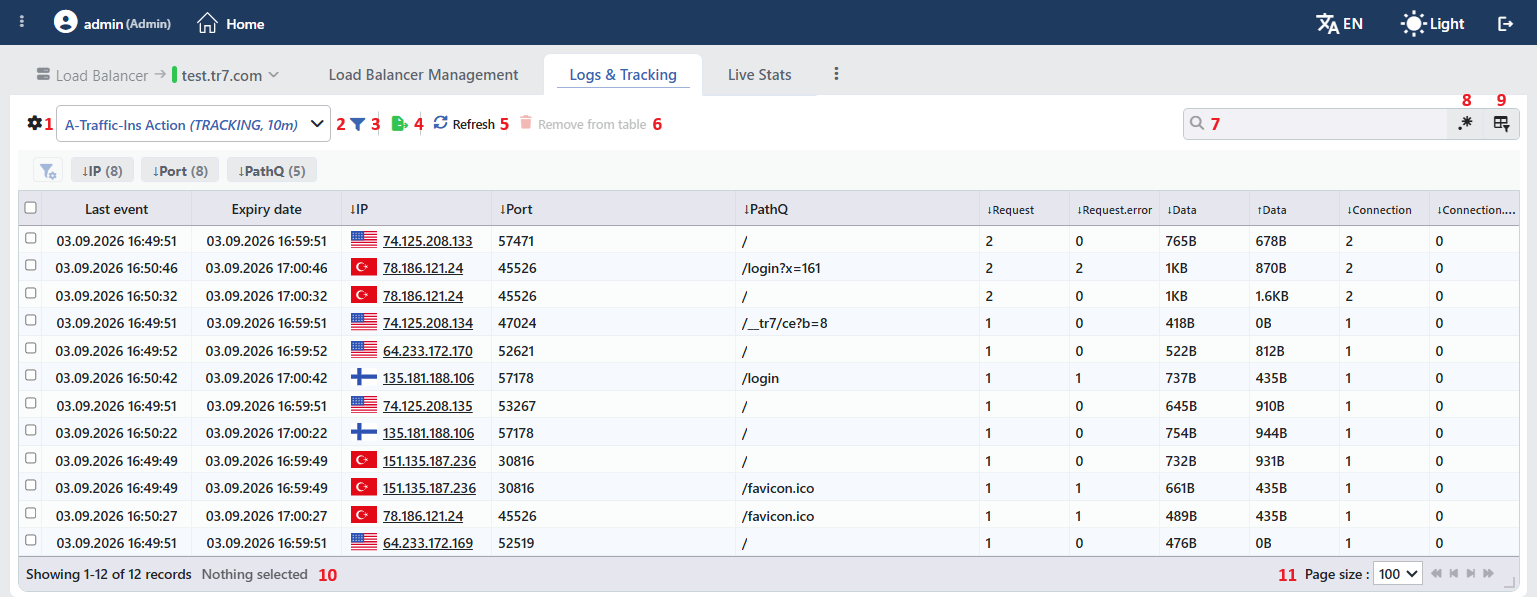 Advanced Traffic Inspection (Tracking) Loglarını Listeleme Ekranı
Tabloda iki grup kolon bulunur: seçilen her Fields to Track anahtarı için bir anahtar kolonu, bir de o bileşimin biriktirdiği sayaç kolonları. Aşağıda örnek olarak Source (Client) IP Address, Source (Client) Port ve Request Path + Query anahtarları seçilmiş bir yapılandırmanın kolonları verilmiştir:
| Kolon | Açıklama |
|---|---|
| Last Event | Anahtar bileşiminin son işlem gördüğü (son olay) tarih ve saat. |
| Expiry Date | Kaydın takip tablosundan düşeceği tarih: son olayın üzerine takip periyodu eklenerek hesaplanır. Anahtar bileşimi her yeni olayda tazelendiği için bu tarih de ileri kayar; kayıt ancak periyot boyunca hiç olay gelmezse düşer. |
| Source (Client) IP Address (anahtar) | Takip anahtarı; istemci IP adresi. |
| Source (Client) Port (anahtar) | Takip anahtarı; istemci portu. |
| Request Path + Query (anahtar) | Takip anahtarı; istek yolu ve sorgusu. |
| HTTP Requests | Periyot boyunca gelen HTTP istek sayısı. |
| HTTP Errors | Periyot boyunca oluşan HTTP hata sayısı. |
| Incoming Data (B) | Takip periyodu boyunca alınan veri miktarı. Etiket bayt derse de değer okunur birime çevrilerek (ör. 1KB) yazılır. |
| Outgoing Data (B) | Takip periyodu boyunca gönderilen veri miktarı. Etiket bayt derse de değer okunur birime çevrilerek yazılır. |
| Total Connections | Takip periyodu boyunca kurulan bağlantı sayısı. Adına rağmen kümülatif bir toplam değildir. |
| Current Connections | O anki açık bağlantı sayısı. Periyoda bağlı olmayan tek sayaçtır. |
Aşağıdaki kolon varsayılan olarak gizlidir ve kolon seçicisinden eklenir:
| Kolon | Açıklama |
|---|---|
| Source | Kaydı tutan TR7 cihazının adı (cluster kurulumlarında). Önizleme panelinde her durumda yer alır. |
INFO
Listede bu kolonlar kısaltılmış başlıklarla görünür: anahtarlar ↓IP, ↓Port, ↓PathQ; sayaçlar ↓Request, ↓Request.error, ↓Data / ↑Data, ↓Connection, ↓Connection.current. Önizleme panelinde tam adlarıyla ve değerleri takip periyoduyla birlikte (ör. 2 / 10 minute(s)) gösterilir. Tek istisna Current Connections'tır: anlık bir değer olduğu için periyot soneki almaz.
INFO
Anahtar kolonları yapılandırılan Fields to Track değerlerine göre değişir; yukarıdaki üç anahtar yalnızca bir örnektir. Sayaç kolonları ise protokole göre değişir: L7 TCP vService'lerde HTTP Requests ve HTTP Errors kolonları bulunmaz; yalnızca veri ve bağlantı sayaçları gösterilir.
Araç çubuğundaki öğeler soldan sağa aşağıdaki sırayla yer alır; son iki öğe (Page Information ve Page Size) tablonun altındaki bilgi şeridinde bulunur.
Columns
Tabloda hangi kolonların gösterileceği seçilir. Aynı panelde kolonlar sürüklenerek yeniden sıralanır ve kolon başına hizalama seçilir; Fit rows to the page butonuyla satır yüksekliği sayfaya sığdırılır, Reset butonuyla kolon düzeni varsayılana alınır. Düzen kullanıcı bazında saklanır.
Logs Type
Görüntülenecek kaynağı belirler. İlgili Advanced Traffic Inspection aksiyonunun (TRACKING, …) girişi seçilir.
Filter
Filter butonu, listeyi belirli kriterlere göre süzmek için kullanılır. Filtre ölçütleri, aksiyonda seçilen takip anahtarlarıdır (ör. bu yapılandırmada ↓IP, ↓Port, ↓PathQ).
Export
Export butonuna tıklanarak tablo Excel, CSV veya PDF olarak dışa aktarılır. Açılan pencerede Filename, Format ve Data Source ile dışa aktarılacak Columns belirlenir; kalan alanlar biçime göre görüntülenir: CSV'de CSV Separator, Excel'de Excel Sheet Name, PDF'te Page Orientation ve Page Size.
Refresh
Refresh butonuna tıklanarak takip tablosunun güncel içeriği getirilir. Liste kendiliğinden yenilenmediği için güncel durum bu butonla alınır. Getirme sürerken buton pasif kalır ve dönen bir simge gösterir.
Remove from Table
Bir veya birden fazla satır seçilip Remove from Table butonuna tıklandığında, ilgili anahtarların biriktirdiği kayıtlar takip tablosundan kaldırılır. İşlem onay ister ve geri alınamaz; buton, hiç satır seçili değilken pasiftir. Önizleme panelinin başlığındaki çöp kutusu aynı işi yapar ancak onay sormaz. Aynı işlem sağ tık menüsünde de bulunur.
Search
Tablodaki tüm bilgilerde arama yapmak için kullanılır.
RegExp Search
Tabloda bulunan tüm bilgilerde düzenli ifade (RegExp) ile arama yapmak için kullanılır.
Column Based Search
Tabloda bulunan bilgilerde sütun bazlı arama yapmak için kullanılır.
Page Information
Getirilen toplam kayıt sayısı ile listede görüntülenen kayıt aralığına ait bilgiler yer alır: Showing N-M of T records ve seçili satır sayısı (N selected, seçim yokken Nothing selected).
Page Size
Sayfada görüntülenecek maksimum kayıt sayısı seçilir. Varsayılan 100; seçenekler 50, 100, 250 ve All. Seçim saklanmaz.
Line Limit bu kaynakta bulunmaz
Taranacak kayıt sayısını sınırlayan Line Limit kutusu yalnızca dosya tabanlı log kaynaklarında görüntülenir; takip tablosu canlı okunduğu için araç çubuğunda yer almaz.
Sağ Tık Menüsü
Bir satıra sağ tıklandığında tek işlemli bir menü açılır. İşlem yalnızca sağ tıklanan kayda uygulanır; listede yapılmış seçim menüyü etkilemez.
| İşlem | Ne yapar |
|---|---|
| Remove from Table | Sağ tıklanan kaydı takip tablosundan kaldırır; araç çubuğundaki Remove from Table gibi Are you sure? onayı ister. İşlem sürerken menüde görüntülenmez. |
Seçilen Logun Önizlemesi
Listede herhangi bir satıra tıklandığında, o kayda ait önizleme paneli açılır. Panel, anahtar bileşimini ve sayaçları tam adlarıyla alt alta gösterir; sayaç değerleri takip periyoduyla birlikte (ör. 2 / 10 minutes) verilir.
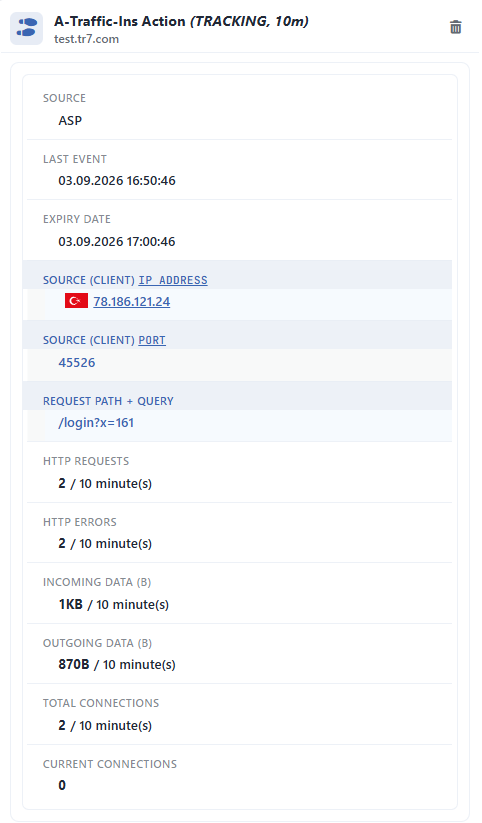 Seçilen Logun Önizlemesi
Başlığın sağ üstündeki ikonla kayıt üzerinde işlem yapılır:
| İşlem | Ne yapar |
|---|---|
| Remove from Table | Kaydı takip tablosundan kaldırır; anahtar bileşiminin biriktirdiği sayaçlar sıfırlanır. Araç çubuğu ve sağ tık yollarından farklı olarak onay sormadan siler. |
| Bilgi | Açıklama |
|---|---|
| Source | Kaydı tutan TR7 cihazının adı (cluster kurulumlarında). |
| Last Event | Anahtar bileşiminin son işlem gördüğü tarih ve saat. |
| Expiry Date | Kaydın takip tablosundan düşeceği tarih. |
| Source (Client) IP Address | Takip anahtarı; istemci IP adresi. |
| Source (Client) Port | Takip anahtarı; istemci portu. |
| Request Path + Query | Takip anahtarı; istek yolu ve sorgusu. |
| HTTP Requests | Periyot boyunca gelen HTTP istek sayısı. |
| HTTP Errors | Periyot boyunca oluşan HTTP hata sayısı. |
| Incoming Data (B) | Alınan veri miktarı. |
| Outgoing Data (B) | Gönderilen veri miktarı. |
| Total Connections | Toplam bağlantı sayısı. |
| Current Connections | O anki açık bağlantı sayısı. |
