
Smarter by Design.Simpler for Business
Domains
Domains Nedir?
Domains sekmesi, seçili DNS servisinin yetkili (authoritative) olarak hizmet verdiği alan adlarının (zone) yönetildiği ekrandır. Tek bir DNS servisi, birbirinden bağımsız yapılandırılan birden fazla alan adını aynı anda barındırabilir.
Her alan adı; kendi DNS kayıtlarını, çalışma modunu, kayıt yönetim şeklini ve güvenlik/aktarım ayarlarını (DNSSEC, SOA, slave sunucular) bağımsız olarak taşır. Bu bağımsızlık sayesinde aynı servis üzerinde bir alan adı Standalone, bir diğeri Datacenter, bir başkası Disaster Recovery modunda çalışabilir; yani tek servis, farklı topolojilere sahip birden çok zone'u tek noktadan sunar.
Tek Servis, Çok Zone
Çoklu alan adı
Bir DNS servisi çok sayıda alan adını (zone) birlikte barındırır
Bağımsız Mod
Alan adı başına
Her alan adı Standalone, Disaster Recovery veya Datacenter modunda ayrı ayrı çalışır
Local / Express
Kayıt yönetimi
Kayıtlar elle (Local) ya da AXFR ile (Express); veri merkezi bazında karışık olabilir
DNSSEC
İmzalı yanıt
Alan adı bazında DNSSEC ile DNS sahteciliğine karşı koruma
Zone Aktarımı
SOA & Slave
SOA seri biçimi ve slave sunuculara AXFR + NOTIFY, alan adı başına ayarlanır
Alan Adı Panosu
Dashboard
Her alan adının sorgu, kayıt tipi ve kayıt kırılımlarını gösteren kendi panosu vardır
Çalışma Modları
Her alan adı, kayıtlarının nasıl çözümleneceğini belirleyen bir çalışma moduyla (Default Mode) yapılandırılır. Alan adına atanan mod, alan adı her kaydedildiğinde o alan adının tüm DNS kayıtlarına uygulanır. Kayıtlar her modda veri merkezi grupları hâlinde tutulur; mod, yanıt verilirken hangi grubun ve hangi kayıtların seçileceğini belirler.
| Mod | Veri Merkezi Grupları | Davranış |
|---|---|---|
| Standalone | Tek (yerel) | Tek veri merkezi grubu; basit yetkili DNS'ten sağlık senaryosuna bağlı koşullu çözümlemeye ve fail-safe kayıtlarla yük devretmeye kadar esnek yapılandırma. |
| Disaster Recovery | İki (Main DC + DR DC) | Ana ve yedek veri merkezi arasında aktif-pasif otomatik geçiş. |
| Datacenter | Bir veya daha fazla (DC № 1, DC № 2 …) | Birden çok veri merkezi arasında sıralamaya dayalı yönlendirme. |
Standalone
Alan adı tek bir veri merkezi grubuyla (yerel veri merkezi) çalışır; ayrı ana/yedek veri merkezi grupları tanımlanmaz. Yanıtlar bu gruptaki kayıtlardan üretilir.
Standalone yalnızca basit DNS yayını için değildir. Her kaydın yanıta dahil edilme koşulu bir sağlık senaryosuna bağlanabilir: senaryo aktifse kayıt yanıta katılır, değilse dışlanır. Bu sayede, birincil kayıtların sağlık denetimi başarısız olduğunda devreye giren fail-safe (yedek) kayıtlar ile tek veri merkezi içinde de yük devretme (failover) davranışı kurulabilir.
Disaster Recovery
Alan adı için tam iki veri merkezi grubu tanımlanır: Main DC (ana) ve DR DC (yedek); yerel veri merkezi bu iki gruptan biri olmak zorundadır. Normal durumda yanıtlar Main DC'nin kayıtlarından döner (aktif-pasif çalışma).
Yedek veri merkezine geçiş koşulu her kayıtta ayrı belirlenir:
- Varsayılan koşul Automatic (when no healthy primary records left)'tir: Main DC'de sağlıklı kayıt kalmadığında yedeğe geçilir.
- Kayıtta bir sağlık senaryosu seçilmişse, senaryo aktif olduğunda yedeğe geçilir. Bu durumda Disaster Recovery on no healthy records seçeneği açıkken (varsayılan) Main DC'de sağlıklı kayıt kalmaması da geçişi tetikler.
Koşul her değerlendirmede yeniden hesaplanır; tetikleyen durum ortadan kalktığında yanıtlar kendiliğinden Main DC'ye döner.
Datacenter
Alan adı yerel veri merkeziyle (DC № 1) açılır ve gereken sayıda ek veri merkezi eklenir. Yanıt verilirken veri merkezleri seçilen kaynağa göre sıralanır ve ilk N veri merkezi (varsayılan 1) kayıtlarıyla yanıta katılır. Varsayılan kaynak All DC records'tır: sıralama yapılmaz, formdaki DC № sırası kullanılır.
Sıralama için ayrıca şu kaynaklar seçilir:
- Veri merkezi cihazı: ilgili veri merkezi cihazının CPU, bellek, bant genişliği, durum ya da paket kaybı metrikleri.
- vService: belirtilen bir vService'e ait CPU, bellek, bant genişliği, istek, bağlantı, yeni oturum, durum ya da sağlıklı Kurum Servisi sayısı.
- İstemci yakınlığı: istemciye görece ağ yakınlığı; bu kaynakta ilk N sınırı uygulanmaz.
Moda özel kayıt ayarları
Datacenter modundaki sıralama kaynağı, Disaster Recovery modundaki geçiş senaryosu, denge algoritması ve fail-safe kayıtlar gibi ayarlar, ilgili DNS kaydı tanımlanırken yapılandırılır. Bkz. Records.
Kayıt Yönetim Şekilleri
| Şekil | Açıklama |
|---|---|
| Local | DNS kayıtları TR7 GTM arayüzünden elle eklenir, düzenlenir ve silinir. |
| Express | DNS kayıtları harici bir DNS sunucusundan Zone Transfer (AXFR) ile otomatik olarak çekilir; kayıt yönetimi kaynak sunucu üzerinden yapılır. Express, alan adının her veri merkezi grubuna ayrı ayrı atanabilir. Bkz. Express Profiles. |
Operasyonel En İyi Uygulamalar
- Alan adı dikkatle girilmelidir. Ad düzenleme formunda kilitlidir ve sonradan değiştirilemez; bu ekran aynı adın ikinci kez eklenmesini de engellemez.
- Mod, kayıtlar eklenmeden önce kararlaştırılmalıdır. Alan adının modu her kayıtta kayıtların tamamına uygulanır; mod sonradan değiştirildiğinde kayıtların veri merkezi grupları yeni moda göre yeniden kurulur.
- Disaster Recovery'de yerel veri merkezinin rolü bilinçli seçilmelidir. Yerel veri merkezi Main DC ya da DR DC olmak zorundadır; hangi cihazın ana, hangisinin yedek yanıt vereceği bu seçimle belirlenir.
- Her veri merkezi grubunda farklı bir veri merkezi seçilmelidir. Aynı veri merkezinin iki gruba atanması ya da seçimin boş bırakılması formda uyarı üretmez.
- Express işaretlendiğinde profil seçilmelidir. EXPRESS kutusu işaretlenip profil seçilmeyen grup Local olarak kaydedilir.
- Slave sunucu adresleri doğru girilmelidir. Bu adreslere zone aktarımı izni verilir ve her değişiklikte NOTIFY gönderilir.
- DNSSEC açıldıktan sonra DS kaydı üst bölgeye yayımlanmalıdır. Kayıt, listedeki DNSSEC kilidinden açılan pencerede bulunur.
- Silmeden önce kayıtlar gözden geçirilmelidir. Alan adı silindiğinde tüm kayıtları, otomatik SOA kaydı dahil, birlikte silinir.
Nasıl Eklenir?
Yeni bir alan adı, TR7 web yönetim arayüzü üzerinden aşağıdaki adımlarla eklenir:
- Sol altta bulunan TR7 logosuna tıklanarak Configuration Menu açılır.
- GTM → GTM Services → Servis adı → Domains → Add adımları takip edilir.
- Alan adı için benzersiz bir ad girilir.
- Default Mode ve moda göre veri merkezi grupları seçilir; gerekiyorsa Slave Server IPs, DNSSEC, Meta Data ve SOA Format ayarlanır.
Addbutonuna tıklanarak alan adı eklenir.
TIP
Hızlı arama ile sayfaya ulaşma
Menüde adım adım gezmek yerine, ekranın sol alt köşesindeki arama çubuğu kullanılarak ilgili sayfaya doğrudan ulaşılır. Arama çubuğu Windows'ta Alt + T, macOS'ta Opt + T kısayolu ile açılır; ardından aranan özelliğin adının yazılması yeterlidir.
Oluşturulan alan adına kayıtlar, aynı ekranın Records sekmesinden eklenir.
Domains Listeleme Ekranı
GTM → GTM Services → Servis adı → Domains yolu izlenerek DNS servisine ait tüm alan adlarının listesine ulaşılır. Bu ekran üzerinden alan adı ekleme, düzenleme ve silme işlemleri yapılır.
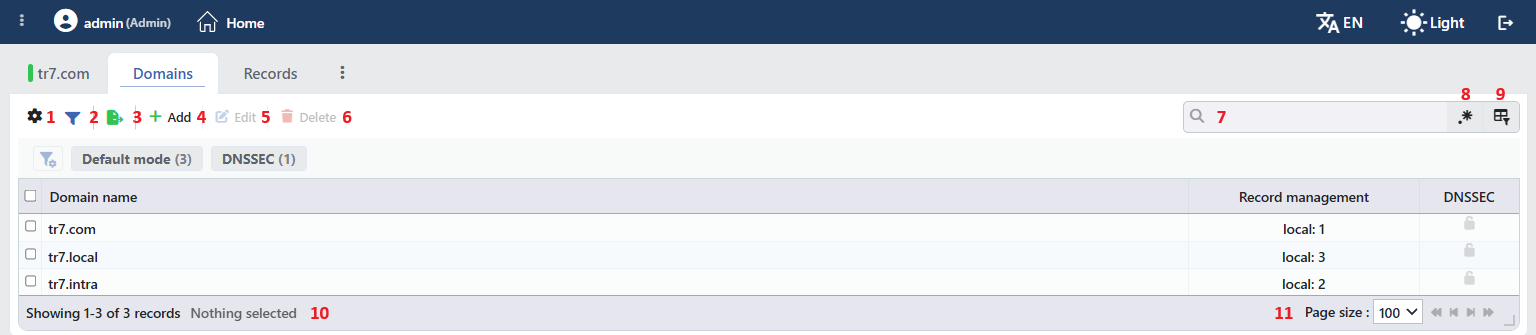 Alan Adlarını Listeleme Ekranı
Tablo varsayılan olarak şu kolonlarla açılır:
| Kolon | Açıklama |
|---|---|
| Domain Name | Alan adı; sondaki nokta olmadan gösterilir. |
| Record Management | Alan adının veri merkezi gruplarındaki kayıt yönetim şekli, local: 1 ya da express: 2 biçiminde (şekil ve grup sayısı). |
| DNSSEC | DNSSEC açıksa yeşil kilit, kapalıysa gri açık kilit; üzerine gelindiğinde Enabled / Disabled yazar. Açık kilide tıklandığında DNSSEC info for <alan adı> penceresi açılır (bkz. DNSSEC). |
Aşağıdaki kolon varsayılan olarak gizlidir ve kolon seçicisinden eklenir:
| Kolon | Açıklama |
|---|---|
| Default Mode | Alan adının çalışma modu: Standalone, Disaster Recovery ya da Datacenter. |
Tablo varsayılan olarak sıralanmamıştır; bir kolon başlığına tıklanarak sıralanır. Gizli kolon tercihi Records listesiyle ortak saklanır.
Araç çubuğundaki öğeler soldan sağa aşağıdaki sırayla yer alır; son iki öğe (Page Information ve Page Size) tablonun altındaki bilgi şeridinde bulunur.
Columns
Tabloda hangi kolonların gösterileceği seçilir; Default Mode dışındaki üç kolon varsayılan olarak açıktır. Aynı panelde kolonlar sürüklenerek yeniden sıralanır ve kolon başına hizalama seçilir; Fit rows to the page butonuyla satır yüksekliği sayfaya sığdırılır, Reset butonuyla kolon düzeni varsayılana alınır. Elle genişletilmiş bir kolonun yanındaki genişlik rozetine tıklandığında kolon otomatik genişliğe döner.
Filter
Filter butonu, listede gösterilen alan adlarını süzmek için kullanılır. Şeritte iki kart bulunur: Default Mode ve DNSSEC (Enabled / Disabled). Kart başlığının yanındaki parantez içindeki sayı, o kartta listelenen değer sayısıdır; birden fazla değer birlikte seçilebilir ve seçimler Başlık = Değer biçiminde etiket olarak görüntülenir.
Export
Export butonuna tıklanarak tablo Excel, CSV veya PDF olarak dışa aktarılır. Açılan pencerede Filename, Format ve Data Source ile dışa aktarılacak Columns belirlenir; kalan alanlar biçime göre görüntülenir: CSV'de CSV Separator, Excel'de Excel Sheet Name, PDF'te Page Orientation ve Page Size.
Add
Add butonuna tıklanarak yeni bir alan adı oluşturma formu Add Domain sekmesinde açılır.
Edit
Edit butonuna tıklanarak seçili alan adının düzenleme formu Edit Domain sekmesinde açılır. Buton yalnızca tek bir alan adı seçildiğinde etkinleşir. Düzenleme formu ekleme formuyla aynıdır; Domain Name alanı kilitlidir, diğer alanlar değiştirilebilir ve değişiklik onay istemeden kaydedilir. Kayıt sonrasında alan adının modu tüm kayıtlarına yeniden uygulanır.
Delete
Bir veya birden fazla alan adı seçilip Delete butonuna tıklandığında ilgili alan adları silinir. Silmeden önce "Are you sure?" onayı istenir. Buton, seçim yokken pasiftir.
WARNING
Silinen alan adının tüm DNS kayıtları, otomatik oluşturulan SOA kaydı dahil, alan adıyla birlikte silinir ve geri alınamaz; kayıtlar için ayrıca log yazılmaz. İşlem kullanıcı işlem kaydına (Domain <ad>. is deleted) yazılır.
Search
Tablodaki tüm bilgilerde arama yapmak için kullanılır.
RegExp Search
Tabloda bulunan tüm bilgilerde düzenli ifade (RegExp) ile arama yapmak için kullanılır.
Column Based Search
Tabloda bulunan bilgilerde kolon bazlı arama yapmak için kullanılır; her kolon için ayrı bir arama satırı açılır ve her kutunun yanında sonucu tersine çeviren Negate butonu ile kendi RegExp anahtarı bulunur.
Page Information
Tanımlı toplam alan adı sayısı ile listede görüntülenen alan adı sayısına ait bilgiler yer alır: Showing N-M of T records ve seçili alan adı sayısı (N selected, seçim yokken Nothing selected).
Page Size
Sayfada görüntülenecek maksimum alan adı sayısı seçilir. Varsayılan 100; seçenekler 5, 10, 20, 50, 100, 200, 500 ve All.
Sağ Tık Menüsü
Bir satıra sağ tıklandığında, başlığında alan adının bulunduğu bir menü açılır. Menüdeki iki işlem de yalnızca sağ tıklanan alan adına uygulanır; listede yapılmış seçim menüyü etkilemez.
| İşlem | Ne yapar |
|---|---|
| Edit | Alan adının düzenleme formunu Edit Domain sekmesinde açar; araç çubuğundaki Edit butonunun açtığı formun aynısıdır. |
| Delete | Sağ tıklanan alan adını siler; araç çubuğundaki silme ile aynı onay sorusu görüntülenir. |
Seçilen Alan Adının Önizlemesi
Listede bir satıra tıklandığında ekranın sağında alan adının önizlemesi açılır; seçili satıra yeniden tıklandığında panel kapanır. Başlıkta alan adı (sondaki noktayla, ör. tr7.com.) ve DNS Domain alt başlığı, sağ üstte ise üç işlem bulunur.
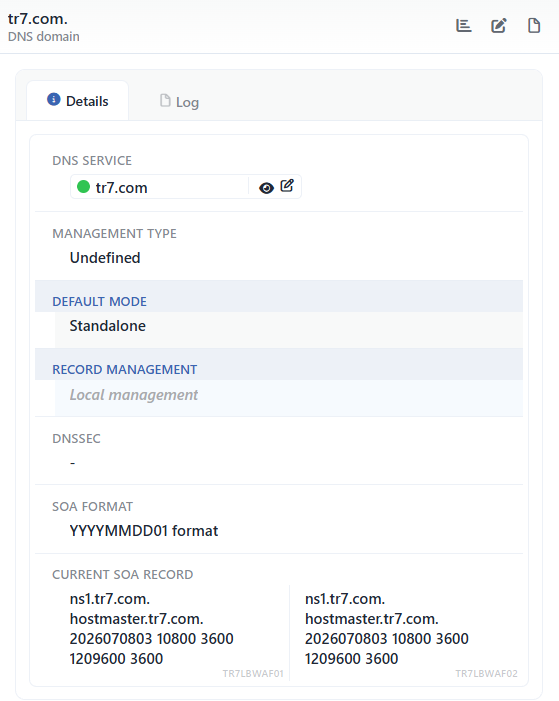 Seçilen Alan Adının Önizlemesi
| İşlem | Ne yapar |
|---|---|
| Dashboard | Alan adının kendi panosunu açar (bkz. Alan Adı Panosu). |
| Edit | Alan adının düzenleme formunu Edit Domain sekmesinde açar. |
| Log | Alan adına ait GTM olay kayıtlarını ve kullanıcı işlemlerini, sayfadan ayrılmadan bir pencerede açar. |
Panelde iki sekme bulunur:
Details
Alan adının yapılandırma satırlarını listeler (aşağıdaki tablo).
Log
Alan adı üzerinde yapılan işlemleri ve ona ait GTM olaylarını zaman çizelgesi olarak listeler.
Details sekmesindeki satırlar sırasıyla aşağıdaki gibidir. Cluster'da tablo, her cihazın adını taşıyan iki kolonla gösterilir; Current SOA Record her cihaz için ayrı yazılır.
| Satır | Açıklama | Görünme koşulu |
|---|---|---|
| DNS Service | Alan adının bağlı olduğu DNS servisi, durum dairesiyle; yanındaki servisin önizlemesini, düzenleme formunu açar. | Her zaman |
| Management Type | Alan adının eski yönetim tipi. | Yalnızca önceki sürümlerde oluşturulmuş alan adlarında |
| Default Mode | Alan adının çalışma modu. | Her zaman |
Record Management / Main DC (<dc>) / DR DC (<dc>) / DC № n (<dc>) | Her veri merkezi grubu için bir satır; değer Local management ya da EXPRESS'tir. EXPRESS değerinin üzerine gelindiğinde Express profilinin hızlı görünümü açılır. Satır adı moda göre değişir: Standalone'da Record Management, Disaster Recovery'de Main DC / DR DC, Datacenter'da DC № n. | Her zaman |
| Slave Server IPs | Zone aktarımına izin verilen adresler. | Tanımlıyken |
| DNSSEC | Açıksa ✔, kapalıysa -. | Her zaman |
| SOA Format | SOA seri numarası biçimi. | Her zaman |
| Current SOA Record | Alan adının cihazda geçerli SOA kaydı. | Her zaman |
| Meta Data | Tanımlı çiftler, anahtar:değer biçiminde. | Tanımlıyken |
Alan Adı Ekleme Formu
GTM → GTM Services → Servis adı → Domains → Add adımları takip edilerek DNS servisine yeni bir alan adı eklenir.
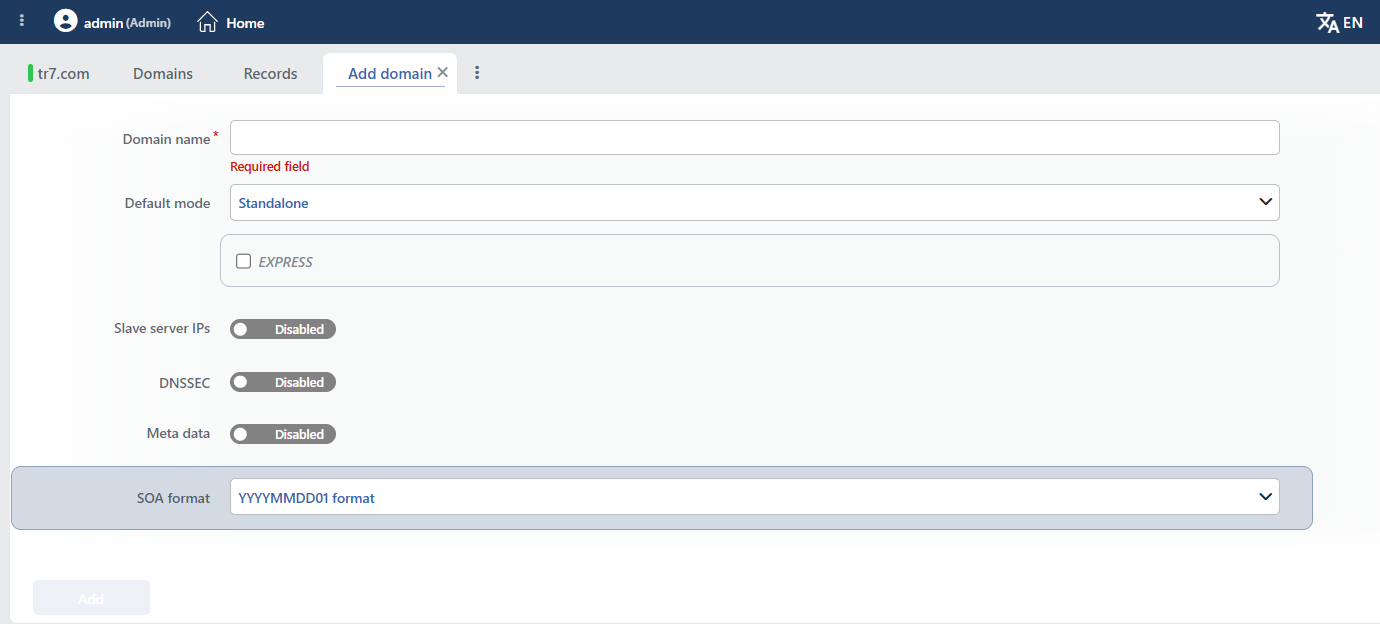 Alan Adı Ekleme Formu
INFO
Domain Name Zorunlu
Oluşturulacak alan adı girilir (ör. example.com, api.example.com). Sondaki nokta otomatik eklenir; joker karakterli (*) adlar kabul edilmez ve geçersiz bir adda Domain "<ad>." is not valid uyarısı verilir. Alan adı, oluşturulduktan sonra düzenleme formunda kilitlidir.
INFO
Default Mode Varsayılan: Standalone
Alan adının çalışma modu seçilir; seçenekler ekran sırasıyla Standalone, Disaster Recovery ve Datacenter'dır. Seçilen moda göre kayıtların tutulacağı veri merkezi grupları alanın altında görüntülenir. Modların DNS çözümleme davranışı için bkz. Çalışma Modları.
Her veri merkezi grubunda bir EXPRESS onay kutusu bulunur: kutu işaretlenip bir Express Profiles profili seçildiğinde o grubun kayıtları harici DNS sunucusundan Zone Transfer (AXFR) ile otomatik çekilir; işaretlenmezse kayıtlar TR7 GTM üzerinden elle yönetilir (Local). Profil seçicinin yanındaki + simgesi yeni bir Express profili ekleme formu açar. Böylece aynı alan adının farklı veri merkezi grupları Local veya Express olabilir.
Standalone
Tek bir (yerel) grup görüntülenir; grupta yalnızca EXPRESS onay kutusu bulunur, veri merkezi seçimi ve sıralama okları yoktur.
 Standalone
Disaster Recovery
İki grup görüntülenir: Main DC (ana) ve DR DC (yedek). Her grup için bir veri merkezi seçilir ve EXPRESS ayrı ayrı işaretlenir; başlangıçta yerel veri merkezi Main DC'dir. Yerel veri merkezi iki gruptan biri olmak zorundadır. Satır sonundaki / simgeleriyle (One Up / One Down) grupların yeri değiştirilir.
 Disaster Recovery
Datacenter
Mod seçildiğinde yalnızca yerel veri merkezini taşıyan DC № 1 grubu açılır. Yalnızca DC № 1'in satırında bulunan simgesiyle (Add DC) yeni grup eklenir; diğer grupların çöp kutusu simgesiyle (Remove DC) grup kaldırılır, yerel gruptaki çöp kutusu pasiftir. Ok simgeleriyle sıralama değiştirilir; bu sıra, kayıtta sıralama kaynağı seçilmediğinde yanıt önceliğini belirler.
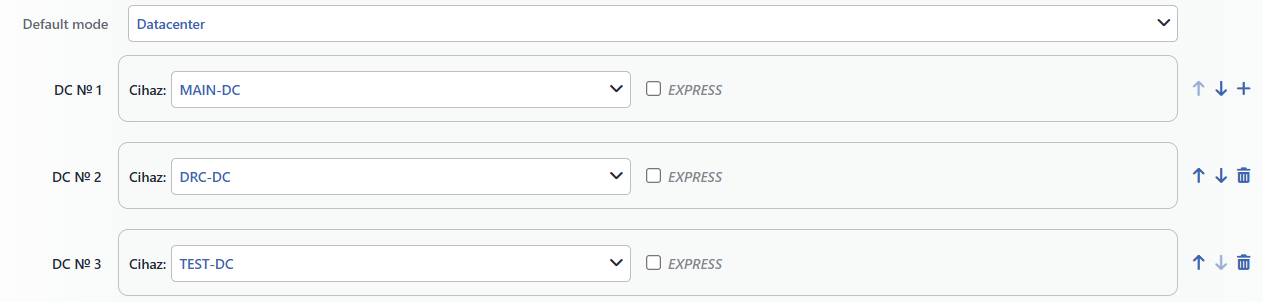 Datacenter
Disaster Recovery ve Datacenter gruplarındaki veri merkezi seçicisinde yerel veri merkezi ve tanımlı Remote Devices yer alır; seçicinin yanındaki + simgesi yeni bir uzak veri merkezi ekleme formu açar.
INFO
Slave Server IPs Varsayılan: Disabled
TR7 GTM üzerindeki alan adından Zone Transfer (AXFR) yapmasına izin verilen slave DNS sunucularının IP adresleri Enabled / Disabled anahtarıyla açılan listeye eklenir. Alan adında her değişiklik olduğunda bu adreslere NOTIFY gönderilir; böylece TR7 GTM'in yetkili olarak sunduğu kayıtlar slave sunuculara da aktarılır.
INFO
DNSSEC Varsayılan: Disabled
DNS güvenlik uzantıları (DNSSEC) Enabled / Disabled anahtarıyla açılır. DNSSEC, DNS yanıtlarının dijital imzalarla doğrulanmasını sağlayarak DNS sahteciliğine (spoofing) karşı koruma sunar. Etkinleştirildikten sonra listedeki DNSSEC kilidine tıklanarak DNSSEC info for <alan adı> penceresi açılır: pencerede üst (parent) bölgede yayımlanması gereken DS records tablosu (Key tag, Algorithm, Digest type, Digest) ve altında DNS KEY satırı bulunur. Cluster'da her cihaz için ayrı bir tablo gösterilir.
INFO
Meta Data Varsayılan: Disabled
Alan adı için özel anahtar-değer çiftleri Enabled / Disabled anahtarıyla açılan tabloya girilir; ilk kutunun yer tutucusu Variable name, ikincisininki Value'dur. Çiftler alan adının meta verisi olarak olduğu gibi yazılır.
INFO
SOA Format Varsayılan: YYYYMMDD01 format
Alan adının SOA (Start of Authority) seri numarasının, yönetim arayüzünden yapılan değişikliklerde nasıl ilerleyeceği seçilir. Seri numarası, zone değişikliklerinin slave sunuculara bildirilmesinde kullanılır.
| Seçenek | Anlamı |
|---|---|
| YYYYMMDD01 Format | Tarih tabanlı seri numarası (ör. 2024090601; varsayılan). |
| Increase by 1 | Her değişiklikte seri numarası 1 artırılır. |
| Current UNIXTIME | Unix zaman damgası kullanılır. |
Seri numarası, cihazın o anda sunduğu değerden devam eder. Alan adı Express Profiles ile zone transfer üzerinden beslenen bir yerel grupsa seri numarası master sunucudan geldiği gibi sunulur ve SOA Format bu alan adında uygulanmaz.
Her alan adı için bir SOA kaydı otomatik oluşturulur (ns1.@ hostmaster.@ 10800 3600 1209600 3600, TTL 3600); kaydın alanları Records sekmesinden düzenlenir.
Alan Adı Panosu
Her alan adının, yalnızca o alan adına ait sorgu metriklerini gösteren kendi panosu vardır. Pano, alan adı önizlemesindeki Dashboard butonuyla ya da Left Monitor Panel'e eklenen GTM Domains sekmesinde alan adı satırına tıklanarak açılır; listede satıra tıklamak panoyu değil önizlemeyi açar.
Pano ekranında alan adının kendi sekmesi ve Records sekmesi bulunur; sekme çubuğunun sağındaki ⋮ menüsünde Edit Domain işlemi yer alır. Pano sekmesinin sağındaki önizleme panelinde Edit ve Log butonları bulunur. Panel başlıklarının üstünde küçük bir satırda alan adı yazar.
Zaman aralığı, yenileme, ayarlar, şablon menüsü, panel görünüm ikonları ve özet kolonları servis panosuyla aynıdır; ayrıntısı için bkz. Dashboard › Ekran Kontrolleri. Bu panodaki bütün paneller sorgu metriği gösterir; özet kolonları Last q/s, Avg. q/s, Max. q/s ve Total queries'tir. Pano yerleşimi servis panosundan ayrı, tüm alan adı panolarında ortak saklanır.
Panoda dört görünüm sekmesi bulunur ve dördü de her zaman görünür:
| Sekme | İçerik |
|---|---|
| Summary | Alan adının genel durumunu özetleyen yedi panel. |
| Traffic | Sorgu sayısı ve mevcut / mevcut olmayan ad kırılımı. |
| Query Types | Kayıt tipi dağılımı ve 17 kayıt tipinin her biri için ayrı panel. |
| Records | Kayıt bazında sorgu kırılımı; tablo ve çizgi görünümüyle. |
Summary Sekmesi
Paneller ekranda şu sırayla yer alır: Queries by Country, Queries (sayısal değer), Existent/Nonexistent (pasta), Query Type Distribution, Queries (çizgi), Existent/Nonexistent (çizgi) ve Queries Per Record.
Queries by Country
Alan adına gelen sorguların istemci ülkesine göre dağılımını dünya haritası üzerinde gösterir. Yerel ağlardan gelen sorgular Local networks serisinde toplanır ve bu seri her zaman gösterilir. Harita, ısı haritası (en yoğun 15 ülke), tablo, çubuk ve pasta (yüzdeli) görünümleri sunulur.
Queries
Alan adına gelen toplam DNS sorgu oranını gösterir (Total Queries serisi). Summary sekmesinde bir kez sayısal değer, bir kez çizgi grafik olarak yer alır; sayısal değer, çizgi ve tablo görünümleri sunulur.
Existent/Nonexistent
Alan adına gelen sorguların, var olan (Existent) ve var olmayan (Nonexistent) adlara göre dağılımını gösterir. Nonexistent payının büyümesi, alan adında tanımlı olmayan adlara yönelik sorguların arttığını gösterir. Summary sekmesinde bir kez pasta, bir kez yığılmış çizgi olarak yer alır; tablo görünümü de sunulur.
Query Type Distribution
Alan adına gelen sorguların DNS kayıt tipine göre dağılımını gösterir; 17 kayıt tipi ve Other serisinin tümü varsayılan olarak görünür. Pasta, çizgi, ısı haritası, tablo ve çubuk görünümleri sunulur.
Queries Per Record
Alan adındaki her DNS kaydına gelen sorgu oranını ayrı bir seri olarak gösterir; seriler www.example.com. / A biçiminde etiketlenir. Çubuk, pasta, çizgi ve tablo görünümleri sunulur.
Traffic Sekmesi
Sekmede iki panel bulunur: Queries (sayısal değer) ve Existent/Nonexistent (pasta).
Query Types Sekmesi
Sekme Query Type Distribution paneliyle açılır; ardından her kayıt tipi için <tip> Queries başlıklı ayrı bir panel gelir: A, AAAA, CNAME, MX, TXT, SOA, NS, SRV, PTR, ANY, CAA, DNSKEY, DS, HTTPS, SVCB, NAPTR ve LOC (ör. A Queries). Her biri ilgili kayıt tipine yönelik sorgu oranını tek seri olarak çizgi grafikle gösterir; tablo ve sayısal değer görünümleri de sunulur.
Records Sekmesi
Sekmede Queries Per Record paneli iki kez yer alır: önce toplama göre sıralı tablo, ardından çizgi grafik. Her alan adında otomatik bir SOA kaydı bulunduğu için panel her zaman oluşturulur.
Çalışma Mekanizması
INFO
- Modun kayıtlara devri. Alan adı her kaydedildiğinde Default Mode değeri alan adının tüm kayıtlarına uygulanır ve her kayda, alan adındaki her veri merkezi grubu için bir kayıt grubu eklenir.
- Otomatik SOA kaydı. Her alan adı için bir SOA kaydı kendiliğinden oluşturulur; seri numarası SOA Format seçimine göre ilerler.
- Zone aktarımı. Slave Server IPs listesindeki adreslere AXFR izni verilir ve her değişiklikte NOTIFY gönderilir.
- Loglar. Ekleme, düzenleme ve silme kullanıcı işlem kaydına Domain
<ad>.is created, Domain<ad>.is edited ve Domain<ad>.is deleted metinleriyle yazılır; ad sondaki noktayla basılır. - Cluster. Alan adı tanımı eş cihaza da yansır; DNSSEC bilgisi ve geçerli SOA kaydı cihaz başına ayrı gösterilir.
Kapsam ve Sınırlar
INFO
- Ekran GTM lisansı ve tam GTM yetkisi ister. Lisansta GTM modülü yoksa Not covered by your license kartı, GTM alanında tam yetkisi olmayan kullanıcılarda You don't have access to this page kartı görüntülenir.
- Ad benzersizliği zorlanmaz. Aynı adı taşıyan ikinci bir alan adı eklenebilir; ad düzenleme formunda kilitli olduğu için bu durum sonradan düzeltilemez, alan adı silinip yeniden eklenir.
- Silme kayıtları da siler. Alan adı silindiğinde tüm kayıtları geri dönüşsüz silinir.
Kullanım Yeri
Tanımlanan alan adı aşağıdaki ekranlarda kullanılır:
| Ekran | Nerede kullanılır |
|---|---|
| Records | DNS kayıtları alan adı altında eklenir; kaydın veri merkezi grupları ve moda özel ayarları alan adından gelir. |
| Dashboard | Servis panosundaki Queries per Domain paneli her alan adını ayrı seri olarak gösterir. |
| Left Monitor Panel | Kullanıcının eklediği GTM Domains sekmesinde alan adları listelenir ve alan adı panosu açılır. |
