
Smarter by Design.Simpler for Business
Reports
Reports Profili Nedir?
Reports, TR7 üzerinde çalışan vService'lerin trafik istatistiklerini detaylı raporlara dönüştüren bir yapılandırma profilidir.
TR7 mimarisinde raporlama profil bazlı olarak tasarlanmıştır. Bu yapı sayesinde hangi metriklerin rapora dahil edileceği, grafik türleri, dışa aktarım formatları ve otomatik e-posta gönderim ayarları merkezi olarak tanımlanır ve ilgili vService'lere atanarak uygulanır. Reports Profilleri vService seviyesinde çalışır ve HTTP vService trafik verilerini analiz eder.
Bir Reports Profili tanımlandığında, TR7 vService üzerinden geçen tüm trafiği kaydeder ve bu verileri belirlenen bölümlere göre analiz ederek raporlar oluşturur. Raporlar HTML, Excel (XLSX) ve PDF formatlarında görüntülenebilir ve dışarıya aktarılabilir.
Sağladığı faydalar
- vService bazlı trafik hacmi, istek oranı ve oturum istatistikleri detaylı şekilde analiz edilebilir.
- Zaman aralığına göre performans eğilimleri (trend) incelenerek kapasite planlaması yapılabilir.
- Yoğunluk, hata oranı ve bağlantı dağılımı gibi metrikler üzerinden performans darboğazları tespit edilebilir.
- Raporlar farklı formatlarda dışa aktarılarak operasyon, yönetim ve denetim süreçlerinde kullanılabilir.
- Otomatik e-posta gönderimi ile belirlenen periyotlarda ilgili ekiplerle düzenli rapor paylaşımı yapılabilir.
TIP
Aynı vService'te birden fazla profil
Tek bir vService üzerinde birden fazla Reports Profili tanımlanabilir. Bu sayede aynı trafik verisi; operasyonel izleme, yönetim raporlaması ve denetim ihtiyaçları için farklı format ve içeriklerde eş zamanlı olarak analiz edilebilir.
Reports Profilinin Önemi
Veri odaklı karar alma, modern BT operasyonlarının temel taşıdır. TR7 raporlama sistemi; trafik desenlerini anlamak, kapasite planlaması yapmak ve güvenlik analizleri gerçekleştirmek için gerekli verileri sunar.
Raporlama olmadan sistem yöneticileri, trafik trendlerini, kullanıcı davranışlarını ve performans sorunlarını anlamakta zorlanır. Manuel log analizi hem zaman alıcı hem de hata yapmaya açıktır.
TR7 üzerinde raporlamanın profil bazlı ve vService seviyesinde tanımlanabilmesi, farklı servislerin farklı raporlama ihtiyaçlarına göre yapılandırılmasına olanak tanır. Bir e-ticaret sitesi için sayfa bazlı analizler önemliyken, bir API servisi için HTTP method ve status code analizleri daha kritik olabilir.
Çoklu Profil
Aynı vService'te
Farklı kitleler için eş zamanlı ayrı raporlar
3 Format
HTML · Excel · PDF
Görüntüle ve dışa aktar
Trend
Kapasite planlama
Zaman bazlı performans eğilimleri
Otomatik
E-posta gönderimi
Periyodik rapor paylaşımı
Bu nedenle Reports Profilleri, TR7 üzerinde operasyonel görünürlük ve veri odaklı yönetim için vazgeçilmez bir araçtır.
Hit ve Visitor Kavramları
TR7 raporlama sistemi, her metrik için iki temel ölçüm sunar: Hit ve Visitor.
INFO
Hit
Toplam HTTP istek sayısını ifade eder. Bir kullanıcı bir sayfayı yüklediğinde; sayfa içeriği, CSS dosyaları, JavaScript dosyaları, resimler ve diğer kaynaklar için ayrı ayrı HTTP istekleri oluşur ve her biri bir "hit" olarak sayılır.
INFO
Visitor
Benzersiz kullanıcı sayısını ifade eder. TR7, ziyaretçi tespiti için IP Adresi ve User-Agent kombinasyonunu kullanır. Aynı kullanıcının bir saat içindeki tüm istekleri tek bir visitor olarak sayılır.
Örnek senaryo: Bir kullanıcı web sitenizi ziyaret ettiğinde:
- Ana sayfa yüklenir (1 hit)
- 5 CSS dosyası yüklenir (5 hit)
- 10 resim yüklenir (10 hit)
- 3 JavaScript dosyası yüklenir (3 hit)
Sonuç: 19 Hit, 1 Visitor. Bu ayrım, gerçek kullanıcı sayısını anlamak ve sunucu yükünü değerlendirmek için kritik öneme sahiptir.
INFO
Unique
Raporlarda ayrıca saatlik pencereden bağımsız bir Unique ölçümü yer alır. Kimliklendirme, istemci tr7_v çerezi sunuyorsa çerezle, sunmuyorsa IP + User-Agent ile yapılır; değer günler ve cluster cihazları arasında tekilleştirilerek hesaplanır.
Rapor Bölümleri
TR7, trafik verilerini 31 bölümde analiz eder. Excel raporu 31 bölümün tamamını içerir; PDF raporunda Day by Day ve Hour by Hour bölümleri yer almaz (29 bölüm) ve rapor Report Summary, Frontend Graphs ve Backend Graphs kısımlarıyla başlar. Bölümler raporda seçim sırasına göre listelenir.
PDF Raporu: özet, grafikler ve 29 bölüm (genişletmek için tıklayın)
| Rapor Bölümü | Açıklama |
|---|---|
| Report Summary | Seçilen zaman aralığına ait genel trafik özeti ve temel metriklerin toplu görünümü |
| Frontend Graphs | vService (Frontend) bazlı trafik, bağlantı ve istek grafiklerinin görsel analizi |
| Backend Graphs | Kurum Servisi (Backend) bazlı trafik, yanıt süreleri ve yük dağılımı grafik analizi |
| Country Report | Ülke bazlı trafik dağılımı |
| Host Report | Host header değerine göre dağılım |
| Pages | Sayfa/URL bazlı trafik dağılımı |
| 404 Pages Report | 404 hatası dönen sayfalar |
| Referer Report | Yönlendiren site/kaynak |
| Backend Service Report | Hangi Kurum Servisine yönlendirildiği |
| Response From Report | Yanıtın kaynağı (Kurum Servisi/Cache/TR7) |
| IP Report | İstemci IP adresi bazlı dağılım |
| IP Provider Report | İnternet Servis Sağlayıcı (ISP) bazlı dağılım |
| Operating System Report | İşletim sistemi dağılımı |
| Browser Report | Tarayıcı dağılımı |
| Status Code Report | HTTP yanıt kodları dağılımı |
| Method Report | GET, POST, PUT, DELETE vb. dağılımı |
| HTTP Version Report | HTTP/1.0, HTTP/1.1, HTTP/2 dağılımı |
| Request Content Type Report | İstek MIME türleri |
| Response Content Type Report | Yanıt MIME türleri |
| Request SSL Report | İstek tarafı SSL cipher ve versiyon |
| Response SSL Report | Yanıt tarafı SSL cipher ve versiyon |
| User Agent Report | Ham User-Agent string dağılımı |
| City Report | Şehir bazlı trafik dağılımı |
| Continent Report | Kıta bazlı trafik dağılımı |
| Hour Report | Günün saatlerine göre dağılım (00–23) |
| Static Pages Report | Statik dosya istekleri |
| 1xx Pages Report | Bilgi yanıtları dönen sayfalar |
| 2xx Pages Report | Başarılı yanıtlar dönen sayfalar |
| 3xx Pages Report | Yönlendirme yanıtları dönen sayfalar |
| 4xx Pages(Except 404) Report | İstemci hataları (404 hariç) |
| 5xx Pages Report | Sunucu hataları dönen sayfalar |
| Frontend IP & Port Report | İsteklerin geldiği vService IP:Port bilgisi |
Excel Raporu: 31 bölüm (genişletmek için tıklayın)
| Rapor Bölümü | Açıklama |
|---|---|
| Day by Day | Günlük trafik dağılımı |
| Hour by Hour | Saatlik trafik dağılımı |
| Country | Ülke bazlı trafik dağılımı |
| Host | Host header değerine göre dağılım |
| Pages | Sayfa/URL bazlı trafik dağılımı |
| 404 Pages | 404 hatası dönen sayfalar |
| Referer | Yönlendiren site/kaynak |
| Backend Service | Hangi Kurum Servisine yönlendirildiği |
| Response from | Yanıtın kaynağı (Kurum Servisi/Cache/TR7) |
| IP | İstemci IP adresi bazlı dağılım |
| IP Provider | İnternet Servis Sağlayıcı (ISP) bazlı dağılım |
| Operating System | İşletim sistemi dağılımı |
| Browser | Tarayıcı dağılımı |
| Status Code | HTTP yanıt kodları dağılımı |
| Method | GET, POST, PUT, DELETE vb. dağılımı |
| HTTP Version | HTTP/1.0, HTTP/1.1, HTTP/2 dağılımı |
| Request Content Type | İstek MIME türleri |
| Response Content Type | Yanıt MIME türleri |
| Request SSL | İstek tarafı SSL cipher ve versiyon |
| Response SSL | Yanıt tarafı SSL cipher ve versiyon |
| User Agent | Ham User-Agent string dağılımı |
| City | Şehir bazlı trafik dağılımı |
| Continent | Kıta bazlı trafik dağılımı |
| Hour | Günün saatlerine göre dağılım (00–23) |
| Static Pages | Statik dosya istekleri |
| 1xx Pages | Bilgi yanıtları dönen sayfalar |
| 2xx Pages | Başarılı yanıtlar dönen sayfalar |
| 3xx Pages | Yönlendirme yanıtları dönen sayfalar |
| 4xx Pages(Except 404) | İstemci hataları (404 hariç) |
| 5xx Pages | Sunucu hataları dönen sayfalar |
| Frontend IP & Port | İsteklerin geldiği vService IP:Port bilgisi |
Grafik Türleri
Rapor profilleri PDF formatında, Frontend (vService) ve Backend (Kurum Servisi) için ayrı grafik setleri içerir. Her Kurum Servisi için Backend grafikleri ayrı ayrı gösterilir.
Frontend (vService) Grafikleri
| Grafik | Açıklama |
|---|---|
| Requests per second | Saniyedeki gelen HTTP istek sayısı |
| Connection | Saniyede kurulan yeni bağlantı sayısı |
| TCP sessions | Anlık aktif TCP oturum sayısı |
| RX bandwidth | Gelen trafik miktarı (bit/saniye) |
| TX bandwidth | Giden trafik miktarı (bit/saniye) |
| Backend service response time | Kurum Servisi yanıt süresi |
Backend (Kurum Servisi) Grafikleri
| Grafik | Açıklama |
|---|---|
| Connection | Kurum Servisine saniyede kurulan yeni bağlantı |
| TCP sessions | Kurum Servisine açık anlık TCP oturum |
| Backend requests | Kurum Servisi saniyedeki HTTP istek sayısı |
| Backend service response time | Kurum Servisi yanıt süresi |
| Health check result | Sağlık denetimi sonuçları (up/down) |
| Health check time | Sağlık denetimi yanıt süresi |
Custom Report Fields
TR7, standart rapor bölümlerinin yanı sıra Smart Variable desteği ile özel rapor tabloları oluşturma imkânı sunar. Bu özellik; HTTP header'ları, cookie değerleri veya diğer istek/yanıt bilgilerinden özel veri çıkarımı yapılmasını sağlar.
Kullanım senaryoları:
- Özel header değerlerinin raporlanması (ör.
X-Forwarded-For,X-Request-ID). - Cookie bazlı kullanıcı segmentasyonu.
- API endpoint bazlı detaylı analizler.
- Özel iş kurallarına göre trafik kategorilendirmesi.
- Varsayılan rapor bölümleri dışında istenilen bir bilginin raporlanması.
Her özel rapor tablosu şu bileşenlerden oluşur:
- Table Title: tablonun raporda görünecek başlığı.
- Table Condition: tablonun hangi koşullarda oluşturulacağı (opsiyonel).
- Table Columns: kolon başlıkları, statik içerik veya Smart Variable ifadeleri.
Örnek özel rapor tablosu:
| Bileşen | Değer |
|---|---|
| Table Title | IPs&Host&Country |
| Table Condition | Always |
| Column 1 | IP Address: [↓IP] |
| Column 2 | Host Info: [↓H] |
| Column 3 | Country: [↓Country] |
E-posta Rapor Ayarları
TR7, raporların belirli periyotlarla otomatik olarak e-posta ile gönderilmesini destekler.
Gönderim periyotları:
| Periyot | Açıklama |
|---|---|
| Daily | Her gün önceki günün raporu gönderilir |
| Weekly | Her hafta önceki haftanın raporu gönderilir |
| Monthly | Her ay önceki ayın raporu gönderilir |
| Annual | Her yıl önceki yılın raporu gönderilir |
Rapor formatları:
- PDF: görsel açıdan zengin, yazdırılabilir format.
- XLSX: Excel'de düzenlenebilir, detaylı veri analizi için uygun.
Uyarı
E-posta gönderimi için TR7 cihazında SMTP sunucu yapılandırmasının yapılması gerekir. İlgili yapılandırma Notification Management bölümünde yer alır.
Operasyonel En İyi Uygulamalar
- Rapor bölümleri ihtiyaca göre seçilir. Tüm bölümleri açık tutmak yerine ilgili servise uygun bölümler seçilir; bir API servisinde User-Agent ya da Browser analizleri gereksiz kalır.
- PDF Max. Table Rows değeri iyileştirilir. Çok fazla satır dosya boyutunu artırır ve okunabilirliği azaltır; varsayılan 50 satır genellikle yeterlidir, ayrıntılı analizlerde XLSX biçimi tercih edilir.
- Birden fazla profil kullanılır. Farklı hedef kitleler için ayrı profiller oluşturulur: yöneticilere özet, teknik ekibe ayrıntılı analiz içeren profiller tanımlanır.
- E-posta raporları ölçülü kullanılır. Günlük raporlarda PDF, haftalık/aylık analizlerde hem PDF hem XLSX gönderilir; çok sık rapor gönderimi "rapor körlüğü"ne neden olur.
- "Used in" bilgisi kontrol edilmeden değişiklik yapılmaz. Bir rapor profili, canlı ortamda hangi vService'lerde kullanıldığı bilinmeden güncellenmemelidir.
- Özel rapor alanları dikkatli kullanılır. Custom report fields güçlü bir araçtır ancak her kolon ek işlem yükü getirir; yalnızca gerçekten ihtiyaç duyulan özel alanlar tanımlanır.
Kullanılabildiği vService Tipleri
HTTP
L7 TCP
Network
WARNING
Rapor verisi yalnızca HTTP vService'lerde üretilir. Arayüz, Report seçeneğini L7 TCP ve Network vService'lerde de sunar; ancak bu tiplerde profil atansa bile rapor verisi üretilmez ve uyarı verilmez.
Nasıl Eklenir?
Yeni bir Reports Profili, TR7 web yönetim arayüzü üzerinden aşağıdaki adımlarla eklenir:
- Sol altta bulunan TR7 logosuna tıklanarak Configuration Menu açılır.
- Load Balancer → Profiles → Reports → Add adımları takip edilir.
- Profil için benzersiz ve açıklayıcı bir isim girilir.
- Uygulama ve servis gereksinimlerine uygun değerler yapılandırılır.
Addbutonuna tıklanarak profil eklenir.
TIP
Hızlı arama ile sayfaya ulaşma
Menüde adım adım gezmek yerine, ekranın sol alt köşesindeki arama çubuğu kullanılarak ilgili sayfaya doğrudan ulaşılır. Arama çubuğu Windows'ta Alt + T, macOS'ta Opt + T kısayolu ile açılır; ardından aranan özelliğin adının yazılması yeterlidir.
Oluşturulan profil, bir veya birden fazla vService üzerinde kullanılabilir.
Profilleri Listeleme Ekranı
Load Balancer → Profiles → Reports yolu izlenerek TR7 cihazı üzerinde ekli olan tüm Reports Profillerinin listesine ulaşılır. Bu ekran üzerinden profil ekleme, düzenleme ve silme işlemleri yapılır.
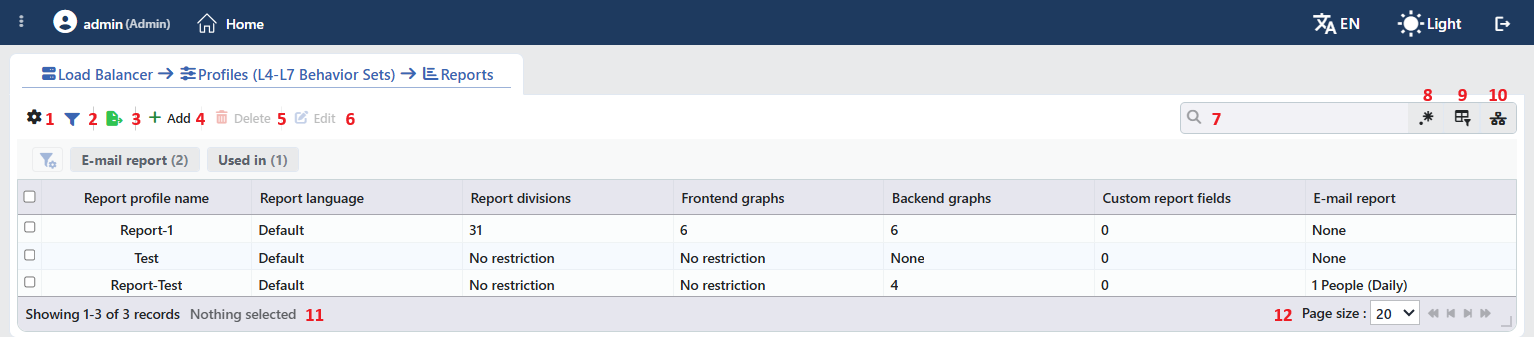 Reports Profillerini Listeleme Formu
Tablo varsayılan olarak şu kolonlarla açılır:
| Kolon | Açıklama |
|---|---|
| Report Profile Name | Profilin adı. |
| Report Language | Raporun dili; dil seçilmemişse Default. |
| Report Divisions | Rapora dahil edilen bölüm sayısı; bölüm kısıtı yoksa No Restriction. |
| Frontend Graphs | Rapora dahil edilen frontend grafiği sayısı; kısıt yoksa No Restriction. |
| Backend Graphs | Rapora dahil edilen Kurum Servisi grafiği sayısı; grafik seçilmemişse None. |
| Custom Report Fields | Tanımlı özel tablo sayısı. |
| E-mail Report | E-posta raporu kapalıysa None; açıksa alıcı sayısı ve gönderim sıklığı (ör. 1 People (Daily)). |
Varsayılan olarak gizlenen kolon bulunmaz; kolon seçicisinde bu yedi kolon yer alır. Tablo açılışta sıralanmamıştır; bir kolon başlığına tıklandığında önce azalan, sonra artan sıralama uygulanır, üçüncü tıklamada sıralama kalkar.
Araç çubuğundaki öğeler soldan sağa aşağıdaki sırayla yer alır; son iki öğe (Page Information ve Page Size) tablonun altındaki bilgi şeridinde bulunur.
Columns
Tabloda hangi kolonların gösterileceği seçilir; yedi kolon da varsayılan olarak açıktır. Aynı panelde kolonlar sürüklenerek yeniden sıralanır ve kolon başına hizalama seçilir; Fit rows to the page butonuyla satır yüksekliği sayfaya sığdırılır, Reset butonuyla kolon düzeni varsayılana alınır. Düzen kullanıcı bazında saklanır.
Filter
Filter butonu, listede gösterilen profilleri belirli kriterlere göre süzmek için kullanılır; buton etkin filtre sayısını rozetle gösterir. Şeritte iki kart bulunur: E-mail Report ve Used in. Kart başlığında filtre adı ile değer sayısı yer alır; karta tıklandığında değerler satır sayılarıyla altında listelenir. Used in kartı profilin kullanıldığı vService adlarını listeler; hiçbir vService'te kullanılmayan profiller için Unused Entries seçeneği bulunur. Seçimler kart şeridinin altında, tablonun hemen üstünde kapatılabilir etiketler olarak görüntülenir.
Export
Export butonuna tıklanarak tablo Excel, CSV veya PDF olarak dışa aktarılır. Açılan pencerede Filename, Format ve Data Source ile dışa aktarılacak Columns belirlenir; kalan alanlar biçime göre görüntülenir: CSV'de CSV Separator, Excel'de Excel Sheet Name, PDF'te Page Orientation ve Page Size.
Add
Add butonuna tıklanarak yeni bir profil oluşturma formu Add sekmesinde açılır.
Delete
Bir veya birden fazla profil seçilip Delete butonuna tıklandığında ilgili profiller silinir.
WARNING
Kullanımda olan bir profil de silinebilir ve onay penceresi kullanım yerlerini göstermez. Silinen profili ana profil olarak kullanan vService'lerde rapor üretimi sessizce durur; yerleşik varsayılan profile geri dönülmez. Silmeden önce önizleme panelindeki Used in sekmesi kontrol edilmelidir.
Edit
Edit butonuna tıklanarak seçili profilin düzenleme formu Edit sekmesinde açılır. Buton yalnızca tek bir profil seçildiğinde etkinleşir.
Search
Tablodaki tüm bilgilerde arama yapmak için kullanılır.
RegExp Search
Tabloda bulunan tüm bilgilerde düzenli ifade (RegExp) ile arama yapmak için kullanılır. Sütun bazlı arama ya da kullanım filtresi etkinken bu buton gizlenir.
Column Based Search
Tabloda bulunan bilgilerde sütun bazlı arama yapmak için kullanılır.
Usage Filter
Profillerin hangi vService'lere bağlı olduğunu filtrelemek için kullanılır; seçilen vService'te kullanılan profiller listelenir, hiçbir vService'te kullanılmayanlar için Unused Entries seçeneği bulunur. Filtre etkinken arama kutusunun yerini seçici alır; simgeye yeniden tıklandığında arama kutusu geri döner.
Page Information
Tanımlı toplam profil sayısı ile listede görüntülenen profil sayısına ait bilgiler yer alır: Showing N-M of T records ve seçili profil sayısı (N selected, seçim yokken Nothing selected). Filtre şeridinde seçim yapılmışsa aynı satıra uygulanan filtre sayısı ile gösterilen/toplam satır bilgisi eklenir.
Page Size
Sayfada görüntülenecek maksimum profil sayısı seçilir. Varsayılan 20; seçenekler 5, 10, 20, 50, 100, 200, 500 ve All.
Sağ Tık Menüsü
Bir satıra sağ tıklandığında, başlığında profilin adı bulunan bir menü açılır. Menüdeki iki işlem de yalnızca sağ tıklanan profile uygulanır; listede yapılmış seçim menüyü etkilemez.
| İşlem | Ne yapar |
|---|---|
| Edit | Profilin düzenleme formunu Edit sekmesinde açar; araç çubuğundaki Edit butonunun açtığı formun aynısıdır. |
| Delete | Sağ tıklanan profili siler; araç çubuğundaki silme ile aynı onay sorusu görüntülenir. |
Seçilen Profilin Önizlemesi
Listede bir satıra tıklandığında ekranın sağında profilin önizlemesi açılır; seçili satıra yeniden tıklandığında panel kapanır. Başlıkta profil simgesi, profilin adı ve Report profile alt başlığı, sağ üstte ise tek bir işlem bulunur.
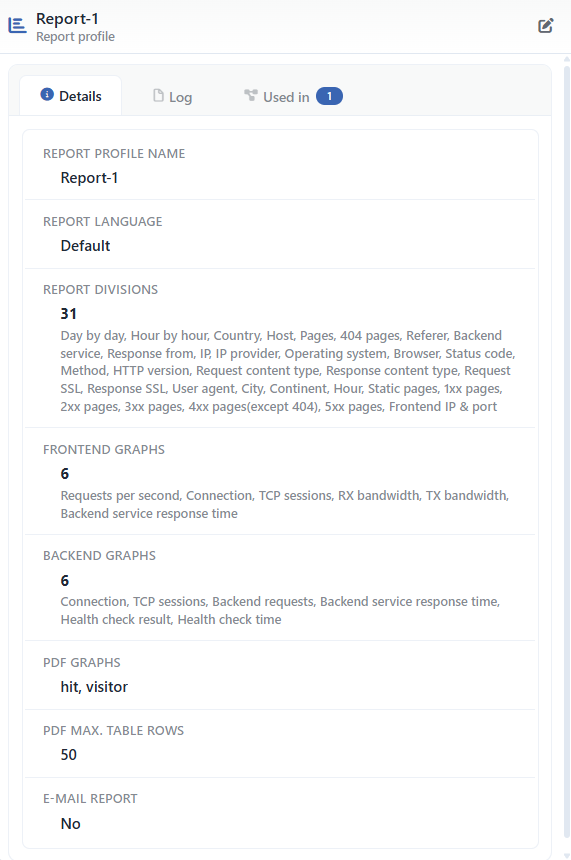 Seçilen Profilin Önizlemesi
| İşlem | Ne yapar |
|---|---|
| Edit | Profilin düzenleme formunu Edit sekmesinde açar. |
Panelde üç sekme bulunur; sonuncusu yalnızca profili kullanan bir vService varsa görüntülenir:
Details
Profilin ayarlarını satır satır listeler (aşağıdaki tablo).
Log
Profil üzerindeki kullanıcı işlemlerini (ekleme, düzenleme, silme) zaman çizelgesi olarak listeler.
Used in
Profilin kullanıldığı vService'leri listeler. Sekme adının yanındaki rozet kullanım sayısını gösterir; profili kullanan bir vService yoksa sekme hiç görüntülenmez.
Details sekmesindeki satırlar sırasıyla aşağıdaki gibidir:
| Satır | Açıklama | Görünme koşulu |
|---|---|---|
| Report Profile Name | Profilin adı. | Her zaman |
| Report Language | Raporun dili; dil seçilmemişse Default. | Her zaman |
| Report Divisions | Bölüm sayısı ve altında bölüm adları virgülle; kısıt yoksa No Restriction. | Her zaman |
| Frontend Graphs | Grafik sayısı ve altında grafik adları; kısıt yoksa No Restriction. | Her zaman |
| Backend Graphs | Grafik sayısı ve altında grafik adları; grafik seçilmemişse None. | Her zaman |
| Custom Report Fields | Özel tablo sayısı ve altında her tablonun başlığı ile kolonları (Column Title: içerik). | En az bir özel tablo tanımlıysa |
| XLSX Max. Table Rows | XLSX raporunda tablo başına en fazla satır sayısı. | Değer tanımlıysa |
| PDF Graphs | PDF raporuna eklenen grafikler, virgülle. | En az bir grafik seçiliyse |
| PDF Max. Table Rows | PDF raporunda tablo başına en fazla satır sayısı. | Değer tanımlıysa |
| E-mail Report | Yes ya da No. | Her zaman |
| E-mail Addresses | Raporun gönderileceği adresler, virgülle. | E-posta raporu açıksa ve adres varsa |
| E-mail Report Content | Gönderilecek rapor biçimleri büyük harfle (PDF, XLSX). | E-posta raporu açıksa ve biçim seçiliyse |
| E-mail Frequency | Gönderim sıklıkları (ör. Daily, Weekly). | E-posta raporu açıksa ve sıklık seçiliyse |
"Used in" sekmesi mutlaka kontrol edilmelidir
Used in sekmesi, profilin hangi vService'lerde aktif olduğunu gösterir. Canlı ortamda profil ayarlarında yapılacak güncellemeler tüm bağlı servisleri anında etkileyeceğinden, değişiklik öncesi olası servis etkilerinin değerlendirilmesi kritik öneme sahiptir.
Profil Ekleme Formu
Load Balancer → Profiles → Reports → Add adımları takip edilerek TR7 cihazı üzerine yeni bir Reports Profili eklenir.
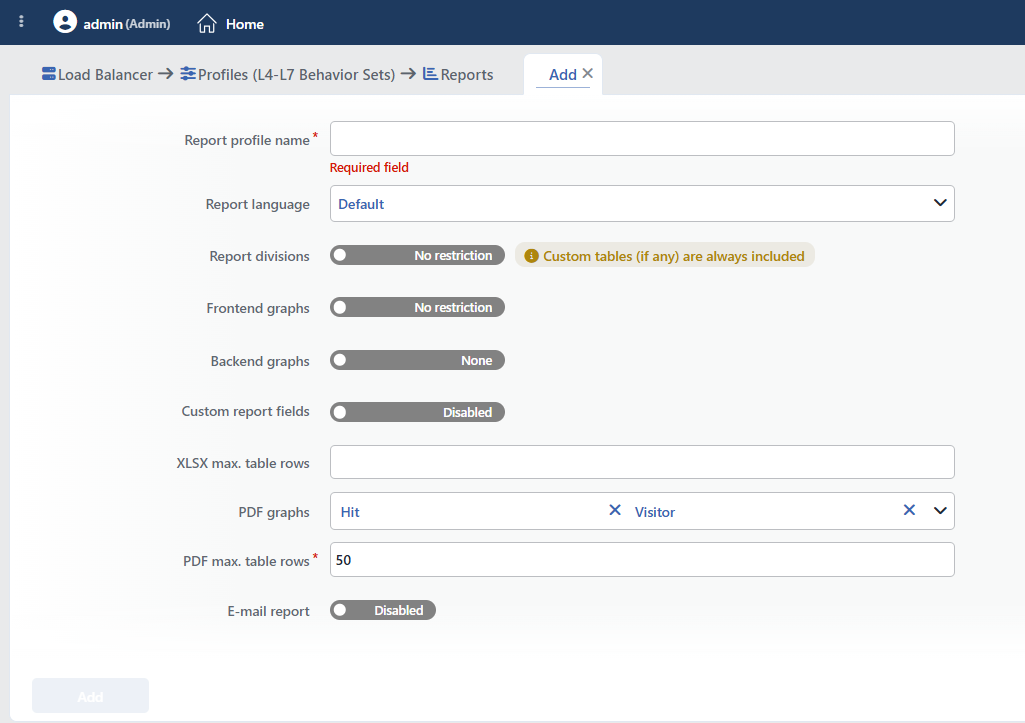 Reports Profili Ekleme Formu
INFO
Report Language
PDF ve Excel raporlarının hangi dilde oluşturulacağı seçilir; arayüz içi HTML görünümü, arayüz dilini kullanır.
| Seçenek | Açıklama |
|---|---|
| Default | Kullanıcının arayüz diline, o yoksa sistem lokalizasyon ayarına göre |
| English | İngilizce raporlar |
| Türkçe | Türkçe raporlar |
INFO
Report Divisions
Raporlarda hangi analiz bölümlerinin yer alacağı belirlenir.
- No Restriction: tüm bölümler rapora dahil edilir.
- Select: açılan listeden istenen bölümler seçilir.
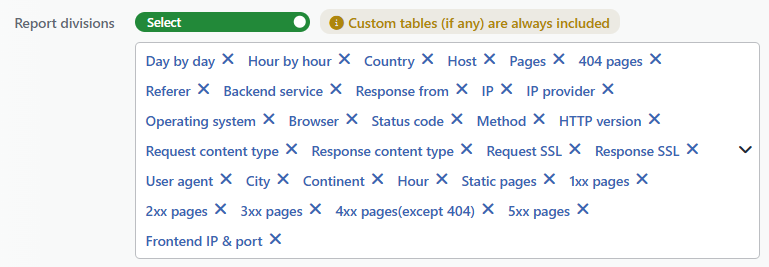 Report divisions Seçimi
Uyarı
Excel ve PDF raporlarında bölümler, seçim sırasına göre listelenir. Alanın altındaki not, özel tabloların (Custom Report Fields) seçimden bağımsız olarak her zaman rapora eklendiğini belirtir.
INFO
Frontend Graphs
vService seviyesindeki performans grafiklerinin rapora dahil edilip edilmeyeceği seçilir.
- No Restriction: tüm frontend grafikleri dahil edilir.
- Select: açılan listeden istenen grafikler seçilir.
 Frontend graphs Seçimi
INFO
Backend Graphs
Kurum Servisi seviyesindeki performans grafiklerinin rapora dahil edilip edilmeyeceği seçilir.
- None: Kurum Servisi grafikleri dahil edilmez.
- Select: açılan listeden istenen grafikler seçilir.
 Backend graphs Seçimi
INFO
Custom Report Fields
Smart Variable desteği ile özel rapor tabloları oluşturulmasını sağlar. Aktif edildiğinde tablo başlığı, koşul ve kolonlar tanımlanabilir.
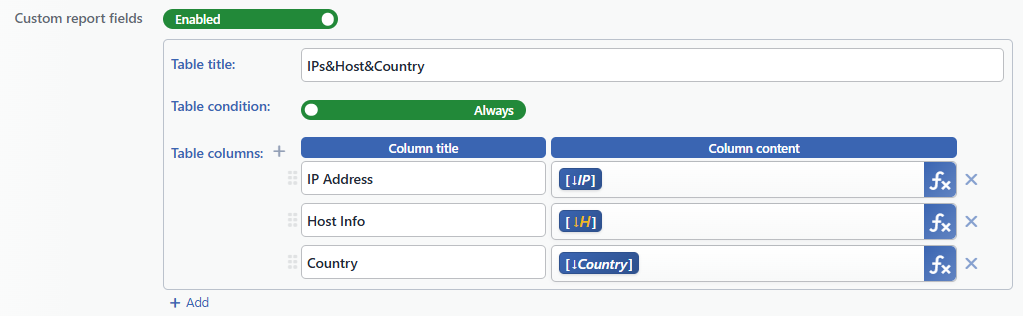 Custom report fields Yapılandırması
- Table Title: tablonun raporda görünecek başlık bilgisi girilir.
- Table Condition: tablonun hangi koşullarda oluşturulacağı seçilir. Always (varsayılan; koşula bakılmaksızın devreye girer) veya Choose (Traffic Manipulation'da tanımlı koşullardan seçim) olabilir.
- Table Columns: oluşturulacak tablonun Column Title ve Column Content bilgileri seçilir.
"IPs&Host&Country" özel rapor alanı için Excel ve PDF çıktıları aşağıdaki gibidir:
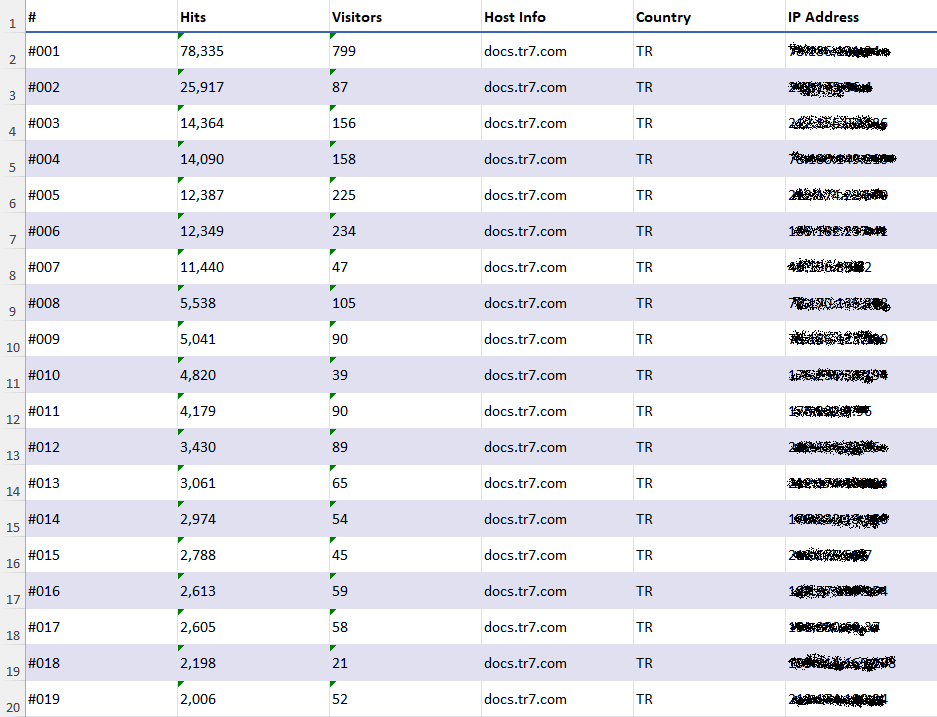 Excel Raporu
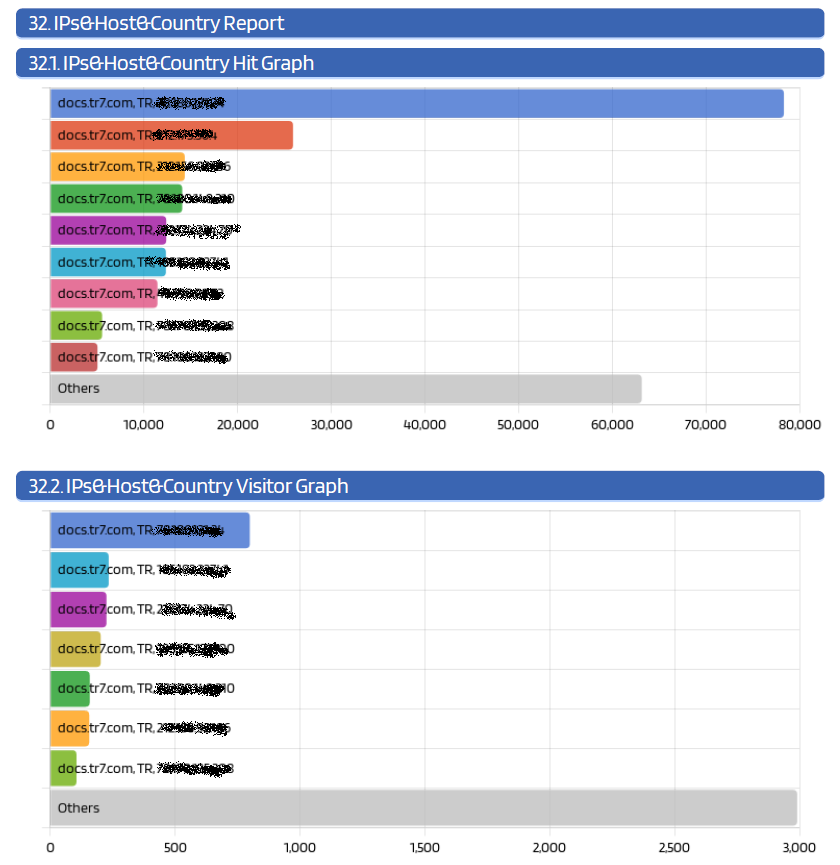 PDF Raporu Dashboard
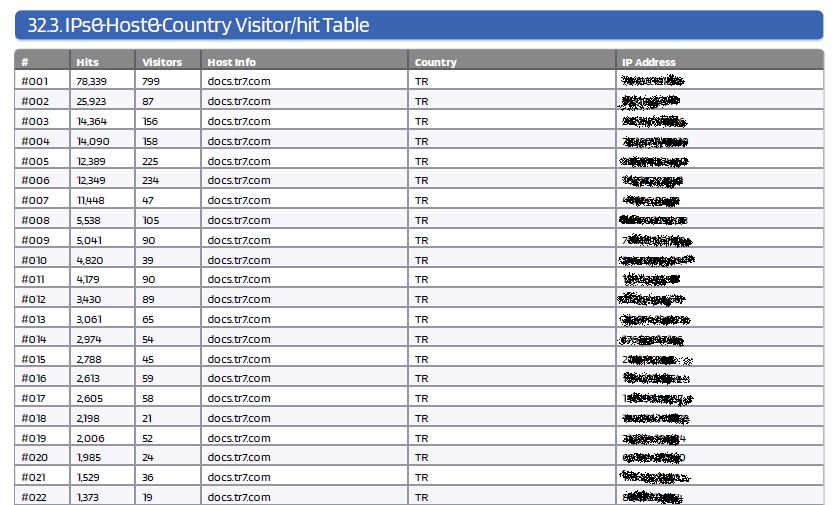 PDF Raporu Tablo
INFO
XLSX Max. Table Rows Minimum: 5
Excel raporlarında her tablonun maksimum satır sayısı belirlenir. En az 5 girilebilir; üst sınır yoktur. Alan boş bırakılabilir; boşken satır sınırı uygulanmaz.
INFO
PDF Graphs
PDF raporlarındaki grafiklerin hangi metriklerle oluşturulacağı seçilir.
| Seçenek | Açıklama |
|---|---|
| Hit | İstek sayısı bazlı grafikler |
| Visitor | Tekil ziyaretçi bazlı grafikler |
Her iki seçenek de aynı anda etkin olabilir. Ayrıntılı bilgi Hit ve Visitor Kavramları bölümünde yer alır.
INFO
PDF Max. Table Rows Varsayılan: 50
PDF raporlarında her tablonun maksimum satır sayısı belirlenir. Minimum 5, maksimum 200 değer girilebilir.
INFO
E-mail Report Varsayılan: Devre dışı
Otomatik e-posta raporu gönderimini aktifleştirir. Aktif edildiğinde ek ayarlar görünür hale gelir.
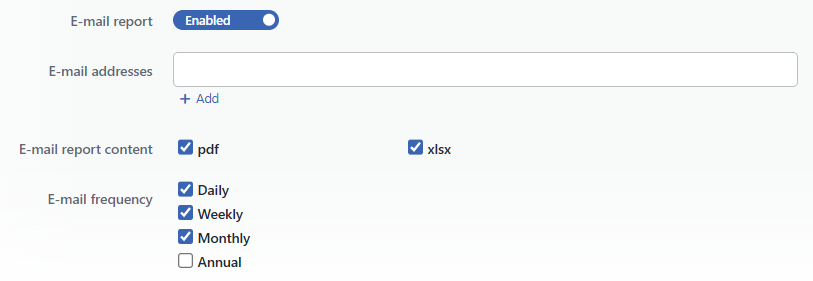 E-mail report Ayarları
- E-mail Addresses: raporların gönderileceği e-posta adresleri girilir.
(+)butonuna tıklanarak birden fazla adres eklenebilir. - E-mail Report Content: e-posta ile gönderilecek rapor formatları belirlenir (PDF ve/veya XLSX). En az bir format seçilmelidir.
- E-mail Frequency: rapor gönderim sıklığı seçilir (Daily, Weekly, Monthly, Annual). Birden fazla periyot seçilebilir; en az bir periyot zorunludur.
Uyarı
E-posta gönderimi için TR7 cihazında SMTP yapılandırmasının yapılması gerekir. İlgili yapılandırma Notification Management bölümünde yer alır.
vService'e Nasıl Eklenir?
Reports Profili, bir vService'e aşağıdaki adımlar takip edilerek atanır.
1
Adım 1 vServices ekranına git
TR7 web arayüzünden Load Balancer → Load Balancer vService List yolu izlenir.
2
Adım 2 vService'in düzenleme ekranını aç
Profilin ekleneceği vService'e sağ tıklayıp Edit seçilir; veya vService'in üzerine tıklanıp sağda açılan pencereden Edit ikonuna tıklanır.
3
Adım 3 Report özelliğini etkinleştir
vService'in düzenleme ekranının sağındaki Details panelinde Report seçeneği işaretlenerek özellik devreye alınır. İşaretlendiğinde yerleşik Default Profile seçili gelir; yeni bir vService'te bu seçenek kapalı başlar.
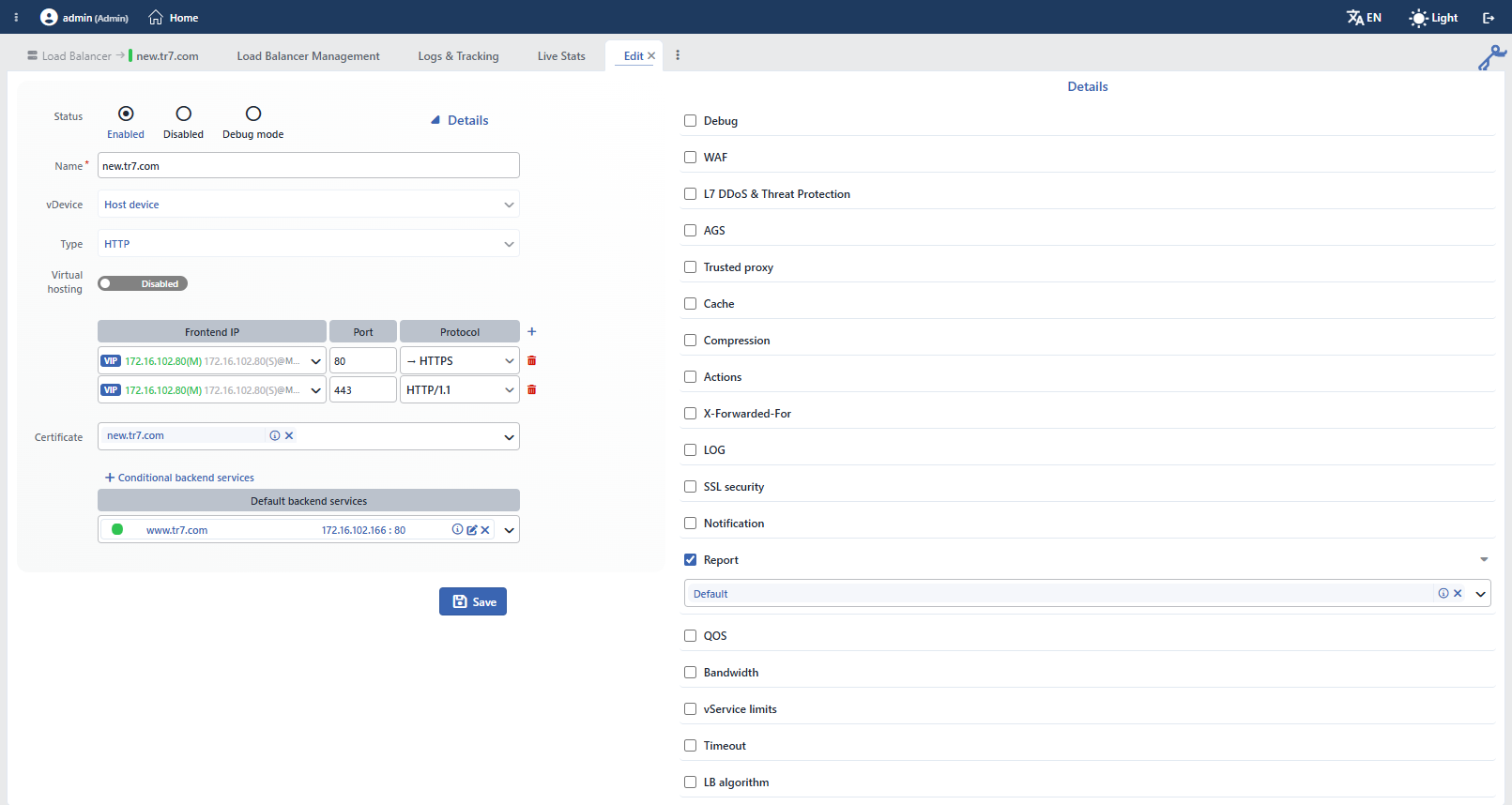 vService Düzenleme Ekranında Report Seçimi
4
Adım 4 Profil seç veya yenisini ekle
Farklı bir profil kullanmak için satırın yanındaki ok işaretine tıklanır ve genişleyen bölümdeki listeden seçim yapılır. Birden fazla Reports Profili seçilebilir; bu sayede farklı hedef kitleler için farklı raporlar aynı vService üzerinden oluşturulabilir.
INFO
Birden fazla profil atandığında yalnızca Custom Report Fields tabloları tüm profillerden birleştirilir; dil, bölüm seçimi, satır sınırları ve e-posta ayarları listedeki ilk profilden alınır.
İstenirse Add butonuna tıklanarak vService düzenleme ekranı üzerinden yeni bir profil de eklenebilir.
5
Adım 5 Kaydet
Save butonuna tıklanarak değişiklikler kaydedilir; yapılandırma vService'e uygulanırken "vService düzenleniyor" bildirimi görüntülenir.
Manuel Olarak Rapor Nasıl Oluşturulur?
Reports Profili atanmış bir vService için anlık (manuel) rapor da üretilebilir.
1
Adım 1 vServices ekranına git
TR7 web arayüzünden Load Balancer → Load Balancer vService List yolu izlenir.
2
Adım 2 Dashboard ekranına geç
Reports Profili aktif olan vService listeden seçilerek Dashboard ikonuna tıklanır veya doğrudan sol menüden vServices altındaki ilgili servis seçimi yapılır. Her iki yöntemde de ilgili vService'in Dashboard ekranına ulaşılır.
3
Adım 3 Generate Report
Dashboard ekranında Generate Report butonuna tıklanır.
4
Adım 4 Formatı seç ve oluştur
Açılan pencereden istenen bilgiler seçilerek Accept butonuna tıklanır; rapor, istenen formatta manuel olarak oluşturulmuş olur.
