
Smarter by Design.Simpler for Business
LDAP Settings
LDAP Settings Nedir?
LDAP Settings, TR7 yönetim kullanıcılarının kimliğinin bir LDAP dizin sunucusu (Active Directory vb.) üzerinden doğrulanması için gerekli entegrasyonun yapılandırıldığı ekrandır. Bir cihaz kullanıcısı eklenirken Authorization Source olarak LDAP seçildiğinde, kullanıcının parolası bu ekranda tanımlı LDAP sunucusuna karşı doğrulanır; parola TR7 üzerinde saklanmaz.
Opsiyonel bir sorgu (servis) kullanıcısı tanımlanırsa, TR7 kullanıcıların e-posta ve telefon bilgilerini LDAP dizininden çekebilir.
Server
Bağlantı
LDAP Host ve Port
TLS
Güvenlik
Şifreli bağlantı seçeneği
Bind
Sorgu kullanıcısı
Base DN ve Query User
Attributes
Öznitelik eşleme
E-posta ve telefon öznitelikleri
Cluster Davranışı
Cluster olarak (iki cihazlı) çalışan TR7 kurulumlarında LDAP ayarları bir cihazda değiştirildiğinde diğer TR7 cihazı ile otomatik olarak senkronize edilir; ayrı ayrı ayarlanmasına gerek yoktur.
İlgili ekran
Bir cihaz kullanıcısı eklenirken Authorization Source olarak LDAP seçildiğinde kimlik doğrulaması bu ekrandaki LDAP sunucusu üzerinden yapılır. İlk başarılı LDAP girişinde kullanıcının otomatik oluşturulması, Device Users → User Management Settings altındaki Automatic User Creation ile açılabilir.
Ne İşe Yarar?
Kimliğin merkezi bir LDAP dizini (Active Directory vb.) üzerinden doğrulanması, kullanıcı yönetimini yerelden çıkarıp kurumsal dizine taşır. Bu yaklaşım şunları sağlar:
- Parola TR7'de saklanmaz: doğrulama her seferinde dizin sunucusuna karşı yapılır,
- Merkezi hesap yönetimi: kullanıcılar tek noktadan (dizin) yönetilir; her cihazda ayrı hesap açmaya gerek kalmaz,
- Kurumsal parola politikaları (karmaşıklık, geçerlilik süresi, kilitleme) dizin üzerinde otomatik uygulanır,
- Erişim, dizinle senkron: personel ayrıldığında veya hesap dizinde kapatıldığında TR7 erişimi de sona erer,
- Grup bazlı kısıtlama: Bind Restriction Filter ile yalnızca belirli dizin gruplarındaki kullanıcılar giriş yapabilir,
- Otomatik bilgi çekme: sorgu (servis) kullanıcısı tanımlıysa e-posta ve telefon bilgileri dizinden alınır,
- Boş parola koruması: boş parolayla yapılan giriş denemeleri, dizine hiç sorulmadan reddedilir (anonim bağlanma engellenir).
Nasıl Düzenlenir?
LDAP ayarları, TR7 web yönetim arayüzü üzerinden aşağıdaki adımlarla düzenlenir:
- Sol altta bulunan TR7 logosuna tıklanarak Configuration Menu açılır.
- Settings → User Management → LDAP Settings adımları takip edilir.
- Edit butonuna tıklanarak, kapatılabilir bir düzenleme sekmesi açılır.
- İlgili alanlar gereksinimlere göre güncellenir.
Savebutonuna tıklanarak değişiklikler kaydedilir.
TIP
Hızlı arama ile sayfaya ulaşma
Menüde adım adım gezmek yerine, ekranın sol alt köşesindeki arama çubuğu kullanılarak ilgili sayfaya doğrudan ulaşılır. Arama çubuğu Windows'ta Alt + T, macOS'ta Opt + T kısayolu ile açılır; ardından aranan özelliğin adının yazılması yeterlidir.
LDAP Settings Ekranı
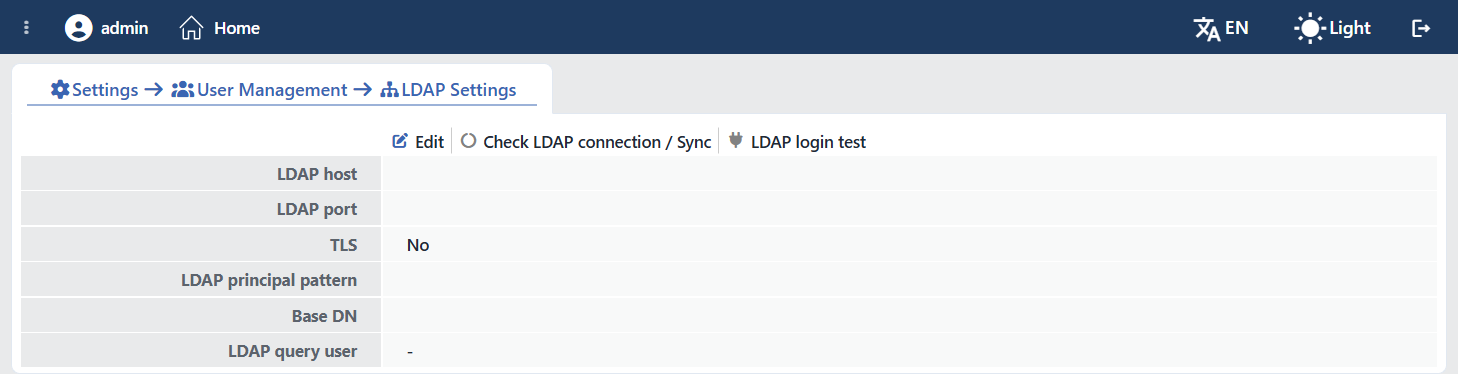
Settings → User Management → LDAP Settings yolu izlenerek TR7 cihazına ait LDAP entegrasyon bilgileri görüntülenir.
 LDAP Settings Ekranı
Ekran salt okunurdur ve LDAP Host, LDAP Port, TLS, LDAP Principal Pattern, Base DN ile LDAP Query User satırlarını gösterir. Üstteki üç giriş sırasıyla Edit, Check LDAP Connection / Sync ve LDAP Login Test'tir.
Buton Detayları
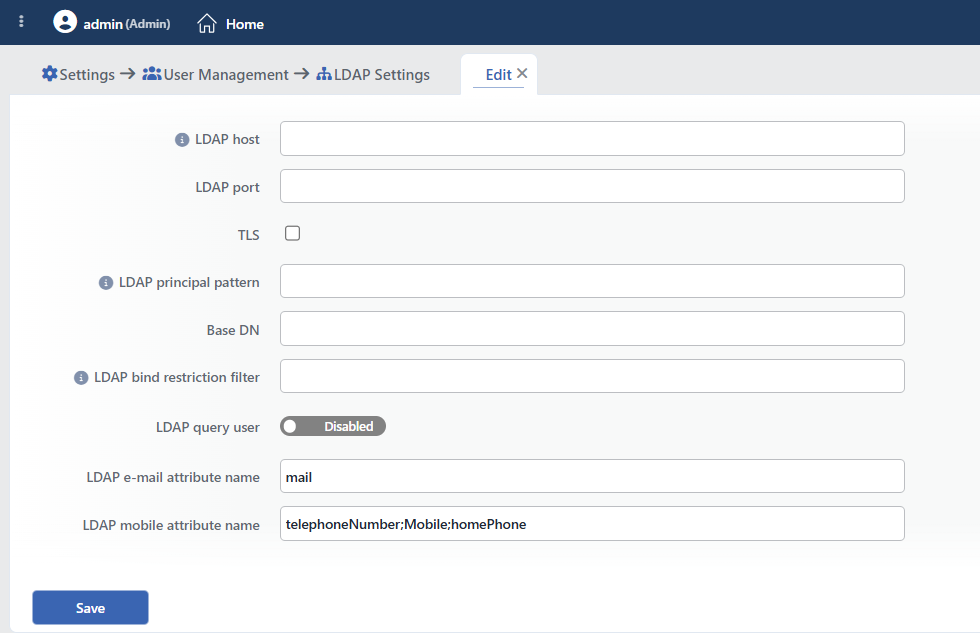
Edit butonuna tıklanarak LDAP ayarlarının düzenlendiği, kapatılabilir bir düzenleme sekmesi açılır.
 Edit Sekmesi
INFO
LDAP Host
LDAP sunucusunun IP adresi veya alan adı girilir. Protokol (http/https) ve port bilgisi yazılmaz.
INFO
LDAP Port
LDAP sunucusunun dinlediği port girilir (1 – 65535; yaygın değerler: şifresiz 389, TLS'li 636). Boş bırakıldığında, TLS seçimine göre otomatik olarak 636 (TLS açık) veya 389 (TLS kapalı) kullanılır.
INFO
TLS Varsayılan: Kapalı
LDAP bağlantısının TLS ile şifreli (LDAPS) yapılıp yapılmayacağı seçilir.
INFO
LDAP Principal Pattern
Kullanıcının LDAP'a bind edilirken kullanılacak kalıptır. Kullanıcı adının geleceği yere $USERNAME yazılır. Örneğin companyX.com alan adı için: $USERNAME@companyX.com.
TIP
İlgili cihaz kullanıcısı, Device Users ekranında alan adı olmadan (yalnızca kullanıcı adıyla) eklenmelidir; alan adı burada kalıp üzerinden tamamlanır.
INFO
Base DN
Kullanıcı doğrulamasında kullanılacak temel DN girilir. Örneğin tr7test.com alan adı için: DC=tr7test,DC=com. Başarılı bağlanmanın (bind) ardından kullanıcı, bu DN altında aranarak doğrulanır.
Boş bırakılırsa
Base DN boş bırakıldığında bind sonrası kullanıcı araması yapılmaz; parolası dizinde doğrulanan tüm kullanıcılar kabul edilir. Erişimi daraltmak için Base DN ve/veya Bind Restriction Filter tanımlanmalıdır.
INFO
LDAP Bind Restriction Filter Opsiyonel
Kimlik doğrulamasını sınırlamak için opsiyonel bir LDAP filtresi girilir. Yalnızca bu filtreye uyan kullanıcılar giriş yapabilir; filtre parantezsiz girilirse otomatik parantezlenir. Örnek: (memberOf=CN=AppUsers,CN=Groups,DC=company,DC=com). Aynı filtre, sorgu kullanıcısıyla yapılan bilgi senkronunda da uygulanır.
INFO
LDAP Query User Opsiyonel · servis hesabı
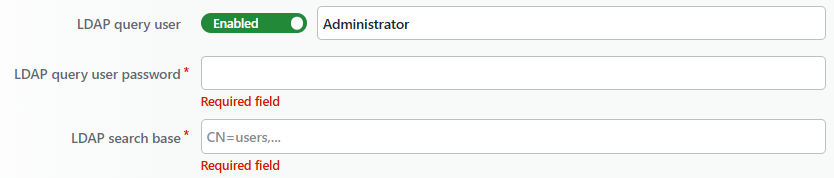
LDAP dizininde kullanıcı bilgilerini aramak için kullanılacak sorgu (servis) hesabıdır. Alan bir aç/kapa anahtarıyla açılır; kapalıyken anahtarın üzerinde Disabled yazar. Etkinleştirildiğinde anahtarın yanında kullanıcı adı alanı varsayılan Administrator değeriyle belirir, altında da aşağıdaki iki zorunlu alan açılır.
 LDAP Query User Açıkken
Bu hesap tanımlandığında TR7, kullanıcıların e-posta ve telefon özniteliklerini dizinden çekebilir; tanımlanmazsa yalnızca parola doğrulaması (bind) yapılır.
LDAP Query User Password
Sorgu hesabının parolası girilir.
LDAP Search Base
Kullanıcıların aranacağı temel dizin (search base) girilir. Örnek: CN=users,DC=company,DC=com.
INFO
LDAP E-mail Attribute Name
Kullanıcının e-posta adresinin okunacağı LDAP öznitelik adı girilir (varsayılan mail). ; ile birden fazla öznitelik verilebilir; bu durumda tüm özniteliklerdeki değerler okunur ve kullanıcının e-posta listesinde birleştirilir.
INFO
LDAP Mobile Attribute Name
Kullanıcının telefon numarasının okunacağı LDAP öznitelik adı girilir. ; ile birden fazla öznitelik verilebilir (varsayılan: telephoneNumber;Mobile;homePhone); tüm özniteliklerdeki değerler okunup kullanıcının telefon listesinde birleştirilir.
LDAP Bağlantı Kontrolü
Check LDAP Connection / Sync butonu, yapılandırmanın doğruluğunu kontrol eder ve şu şekilde davranır:
- Sorgu (servis) kullanıcısı ve Search Base tanımlıysa: bağlantı test edilir ve dizinden çekilen bilgilerle, TR7 üzerinde tanımlı LDAP kullanıcılarının e-posta / telefon / görünen ad bilgileri güncellenir (senkronize edilir). Bu işlem yeni kullanıcı oluşturmaz; yalnızca mevcut LDAP kullanıcılarının bilgilerini tazeler. Dizinden gelen değerler, kullanıcıda elle girilmiş bilgilerin üstüne yazılmaz; listeye eklenir.
- Sorgu kullanıcısı tanımlı değilse: yalnızca bağlantı testi yapılır.
Senkron ayrıca arka planda otomatik olarak da çalışır; buton, senkronu beklemeden elle tetiklemek için kullanılır. Cluster kurulumunda senkron yalnızca 1 numaralı cihazda yürütülür; 2 numaralı cihazda buton yalnızca bağlantı testi yapar.
İşlem sonucunda bağlantının başarılı veya başarısız olduğu bilgisi gösterilir.
Başarısız
 Bağlantı Kontrolü: Başarısız
Başarılı
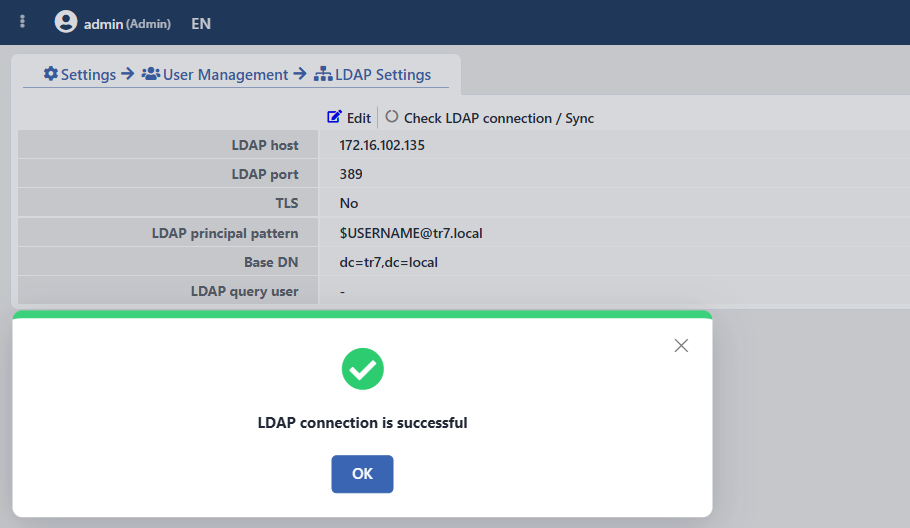 Bağlantı Kontrolü: Başarılı
LDAP Giriş Testi
LDAP Login Test butonu, kayıtlı LDAP ayarları üzerinde aşamalı bir tanı testi çalıştırır. Açılan pencerede Sign-In Attempt with a Test User onay kutusu bulunur; kutu işaretlendiğinde Test Username ve Test Password alanları görüntülenir (ikisi de zorunlu) ve test, gerçek giriş yolunun birebir aynısını dener. Zorunlu alanlar doldurulmadan Accept butonu pasif kalır.
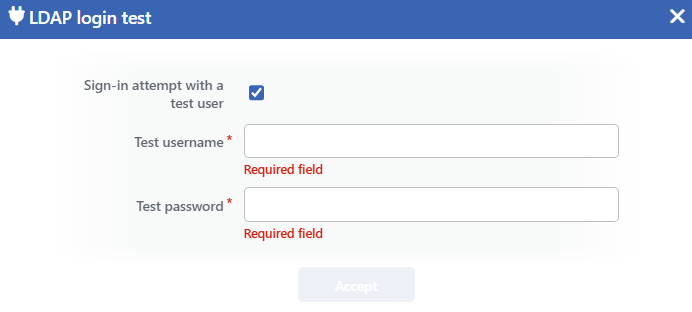 LDAP Login Test Penceresi
Sonuç, her aşama için ✔ / ✘ işareti ve süre (ms) ile aşama aşama listelenir:
| Aşama | Ne Zaman Çalışır | Ne Denenir |
|---|---|---|
| Bağlantı | Her zaman | LDAP sunucusuna erişim; denenen adresler notta gösterilir |
| Sorgu Kullanıcısı Girişi | Sorgu (servis) kullanıcısı tanımlıysa | Servis hesabıyla bağlanma (bind) |
| Kullanıcı Arama | Test kullanıcı adı verilmişse (arama gerektiren dizinlerde) | Kullanıcının dizinde bulunması; bulunan DN notta gösterilir |
| Kullanıcı Girişi | Test kimlik bilgileri verilmişse | Test kullanıcısıyla gerçek giriş denemesi |
Bağlantı aşaması başarısız olursa sonraki aşamalar denenmez. Bu test, Check LDAP Connection / Sync butonunun yerine geçmez; sorun ayıklarken hangi aşamanın başarısız olduğunu görmek için kullanılır.
