
Smarter by Design.Simpler for Business
Page Templates
Page Templates Nedir?
Page Templates, AGS etkin bir vService'in kullanıcıya sunduğu erişim sayfalarının (giriş formu, MFA, hata ve bilgi sayfaları) ortak görünümünü belirleyen profillerdir: sayfa başlığı ve favicon, koyu mod desteği, marka rengi, üst bilgi logosu ve içeriği, alt bilgi (logo ve içerik) ile arka plan resmi ve saydamlığı bu profilde tutulur. Metin alanları sabit olarak ya da bir Dictionaries (Multilingual) anahtarıyla çok dilli olarak verilir.
Şablon, vService'in AGS ayarlarındaki Page Template alanından seçilir; her vService tek bir şablon kullanır. TR7 ile birlikte iki hazır şablon gelir (Default Page Template ve Minimal Page Template); yeni bir vService Default Page Template ile gelir. Hazır şablonlar bu ekranın listesinde görünmez, vService ayarlarındaki seçicide doğrudan seçilir; yeni bir şablon oluşturulurken form hazır Default Page Template ayarlarıyla dolu açılır.
11
Görünüm Ayarı
Başlık, favicon, koyu mod, marka rengi, üst/alt bilgi logo ve içerikleri, arka plan
4
Resim Alanı
Favicon 64×64 / 50 KB · Üst logo 200×60 / 100 KB · Alt logo 150×50 / 100 KB · Arka plan 1920×1080 / 500 KB
4
Metin Türü
Static · Dictionary · Default · No Text
2
Hazır Şablon
Default Page Template · Minimal Page Template; formdaki butonlarla ayarları aktarılır
Nasıl çalışır?
- Şablon bu ekranda tanımlanır: form hazır Default Page Template ayarlarıyla açılır, logo, renk ve metinler kurumun kimliğine göre değiştirilir.
- vService'in AGS ayarlarında Page Template alanından şablon seçilir.
- Erişim sayfaları bu şablonun logo, renk ve arka plan ayarlarıyla sunulur; Dictionary türündeki metinler vService'e seçilmiş sözlükten kullanıcının diline göre gelir.
Hazır Şablonlar
| Şablon | Header Logo / Page Favicon | Dark Mode Support | Footer Enabled |
|---|---|---|---|
| Default Page Template (vService varsayılanı, yeni şablonun başlangıç ayarları) | TR7 logosu ve favicon'u | Enabled | Enabled |
| Minimal Page Template | Boş (erişim motorunun yerleşik logosunu kullanması beklenir) | Disabled | Disabled |
Default şablonda Page Title, Header Content ve Footer Content Default türündedir; Minimal şablonda Page Title ve Header Content Default türünde, alt bilgi kapalıdır. Hazır şablonlar listede yer almadığından bu ekrandan düzenlenmez ve silinmez.
Operasyonel En İyi Uygulamalar
- Logo boyutları. Yüklenen resimler alanın sınırlarına (üst logo 200×60, alt logo 150×50 piksel) küçültülür; şeffaf arka planlı PNG logolar koyu modda da düzgün görünür. GIF ve WEBP dosyaları PNG'ye, boyut sınırına sığmayan resimler JPEG'e çevrildiğinden animasyon ve şeffaflık kaybolur.
- Arka plan saydamlığı. Background Opacity düşük tutularak (varsayılan 0.3) form metinlerinin okunabilirliği korunmalıdır.
- Hazır şablon butonları. Default Page Template ve Minimal Page Template butonları, seçilen şablonda tanımlı alanların üzerine onay sormadan yazar; bu alanlarda butona tıklamadan önce yapılan değişiklikler kaybolur.
- Çok dilli metin. Birden fazla dil destekleniyorsa Page Title ve içerikler Dictionary türüyle sözlük anahtarına bağlanmalıdır; anahtar, vService'e seçilmiş sözlükteki Translation Key ile birebir aynı yazılmalıdır.
- Silmeden önce vService'ler. Silme onayı kullanım yerlerini göstermez; şablonu kullanan vService'ler önizlemedeki Used in sekmesinden kontrol edilmelidir.
Nasıl Eklenir?
Yeni bir Page Templates profili, TR7 web yönetim arayüzü üzerinden aşağıdaki adımlarla eklenir:
- Sol altta bulunan TR7 logosuna tıklanarak Configuration Menu açılır.
- AGS → Pages & Language → Page Templates → Add adımları takip edilir.
- Profil için benzersiz ve açıklayıcı bir isim girilir.
- Logo, favicon, renk, metin ve arka plan alanları düzenlenir.
Addbutonuna tıklanarak profil eklenir.
TIP
Hızlı arama ile sayfaya ulaşma
Menüde adım adım gezmek yerine, ekranın sol alt köşesindeki arama çubuğu kullanılarak ilgili sayfaya doğrudan ulaşılır. Arama çubuğu Windows'ta Alt + T, macOS'ta Opt + T kısayolu ile açılır; ardından aranan özelliğin adının yazılması yeterlidir.
Oluşturulan profil, bir veya birden fazla AGS etkin vService'in Page Template alanında kullanılır. Profil, bu alanın yanındaki ekleme simgesiyle vService ayarlarından ayrılmadan da tanımlanır; oluşturulan profil alanda seçili gelir.
Page Templates Listeleme Ekranı
AGS → Pages & Language → Page Templates yolu izlenerek TR7 cihazı üzerinde ekli olan tüm Page Templates profillerinin listesine ulaşılır. Bu ekran üzerinden profil ekleme, düzenleme ve silme işlemleri yapılır. Hazır şablonlar listelenmez.
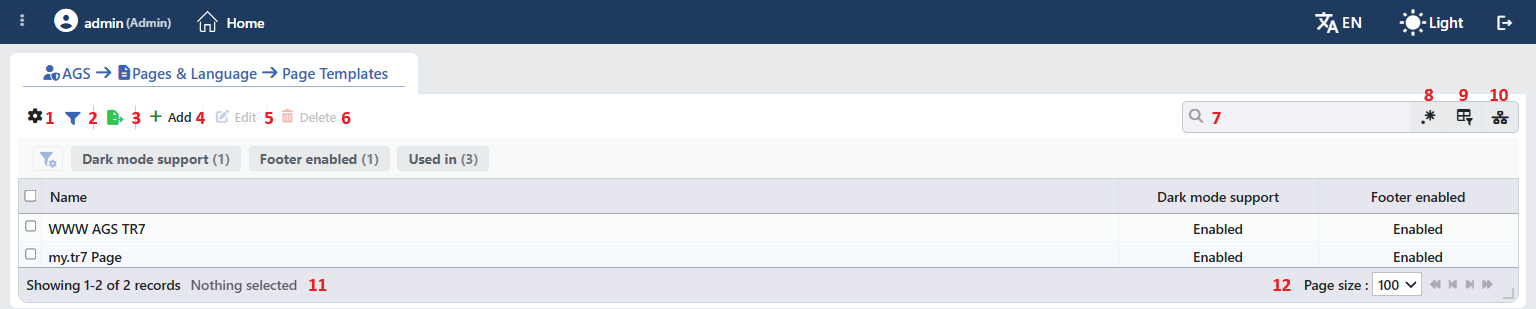 Page Templates Profillerini Listeleme Formu
Tablo varsayılan olarak şu kolonlarla açılır:
| Kolon | Açıklama |
|---|---|
| Name | Profilin adı. |
| Dark Mode Support | Koyu mod desteğinin durumu: Enabled ya da Disabled. |
| Footer Enabled | Alt bilginin durumu: Enabled ya da Disabled. |
Varsayılan olarak gizlenen kolon bulunmaz. Tablo açılışta sıralanmamıştır; kolon başlığına tıklandığında önce azalan, sonra artan sıralama uygulanır, üçüncü tıklamada sıralama kalkar.
Araç çubuğundaki öğeler soldan sağa aşağıdaki sırayla yer alır; son iki öğe (Page Information ve Page Size) tablonun altındaki bilgi şeridinde bulunur.
Columns
Tabloda hangi kolonların gösterileceği seçilir; üç kolonun üçü de açık gelir. Aynı panelde kolonlar sürüklenerek yeniden sıralanır ve kolon başına hizalama seçilir; Fit rows to the page butonuyla satır yüksekliği sayfaya sığdırılır, Reset butonuyla kolon düzeni varsayılana alınır. Elle genişletilmiş bir kolonun yanındaki genişlik rozetine tıklandığında kolon otomatik genişliğe döner.
Filter
Filter butonu, listede gösterilen profilleri belirli kriterlere göre süzmek için kullanılır. Filtre şeridinde üç kart bulunur; kart adının yanındaki sayı, listedeki profillerde o kart için bulunan farklı değer sayısını gösterir:
| Kart | Süzdüğü |
|---|---|
| Dark Mode Support | Koyu mod desteğinin durumuna göre (Enabled / Disabled). |
| Footer Enabled | Alt bilginin durumuna göre (Enabled / Disabled). |
| Used in | Profilleri kullanan vService'ler ve hiçbir yerde kullanılmayan profilleri listeleyen Unused Entries değeri. |
Export
Export butonuna tıklanarak tablo Excel, CSV veya PDF olarak dışa aktarılır. Açılan pencerede Filename, Format ve Data Source ile dışa aktarılacak Columns belirlenir; kalan alanlar biçime göre görüntülenir: CSV'de CSV Separator, Excel'de Excel Sheet Name, PDF'te Page Orientation ve Page Size.
Add
Add butonuna tıklanarak yeni bir profil oluşturma formu Add sekmesinde açılır.
Edit
Edit butonuna tıklanarak seçili profilin düzenleme formu Edit sekmesinde açılır. Buton yalnızca tek bir profil seçildiğinde etkinleşir.
Düzenleme formu ekleme formuyla aynıdır; ad dâhil bütün alanlar değiştirilir ve formun altındaki buton Edit adını taşır. Hazır şablon butonları düzenlemede de kullanılır. Değişiklik onay istemeden kaydedilir ve profili kullanan vService'lerin yapılandırması yeniden uygulanır.
Delete
Bir veya birden fazla profil seçilip Delete butonuna tıklandığında ilgili profiller silinir. Silmeden önce "Are you sure?" onayı istenir.
WARNING
Kullanımda olan bir profil de silinebilir ve onay penceresi kullanım yerlerini göstermez.
Profili kullanan vService'lerde Page Template atfı kendiliğinden temizlenmez; şablon bulunamadığından bu vService'lerin sayfalarına şablon metinleri işlenmez. vService'in AGS ayarları yeniden açıldığında geçersiz seçim Default Page Template'e döner ve kaydedildiğinde bu değer yazılır. Silme işlemi kullanıcı işlem kaydına yazılır.
Search
Tablodaki tüm bilgilerde arama yapmak için kullanılır.
RegExp Search
Tabloda bulunan tüm bilgilerde düzenli ifade (RegExp) ile arama yapmak için kullanılır. Kolon bazlı arama ya da kullanım filtresi etkinken bu buton gizlenir.
Column Based Search
Tabloda bulunan bilgilerde kolon bazlı arama yapmak için kullanılır.
Usage Filter
Profillerin hangi vService'lere bağlı olduğunu filtrelemek için kullanılır. Filtre etkinken arama kutusunun yerini seçici alır; simgeye yeniden tıklandığında arama kutusu geri döner.
Page Information
Tanımlı toplam profil sayısı ile listede görüntülenen profil sayısına ait bilgiler yer alır: Showing N-M of T records ve seçili profil sayısı (N selected, seçim yokken Nothing selected).
Page Size
Sayfada görüntülenecek maksimum profil sayısı seçilir. Bu ekranda varsayılan 100; seçenekler 5, 10, 20, 50, 100, 200, 500 ve All.
Sağ Tık Menüsü
Bir satıra sağ tıklandığında, başlığında profilin adı bulunan bir menü açılır. Menüdeki iki işlem de yalnızca sağ tıklanan profile uygulanır; listede yapılmış seçim menüyü etkilemez.
| İşlem | Ne yapar |
|---|---|
| Edit | Profilin düzenleme formunu Edit sekmesinde açar; araç çubuğundaki Edit butonunun açtığı formun aynısıdır. |
| Delete | Sağ tıklanan profili siler; araç çubuğundaki silme ile aynı onay sorusu görüntülenir. |
Seçilen Profilin Önizlemesi
Listede bir satıra tıklandığında ekranın sağında profilin önizlemesi açılır; seçili satıra yeniden tıklandığında panel kapanır. Başlıkta sayfa simgesi, profilin adı ve Page Template alt başlığı, sağ üstte ise tek işlem bulunur.
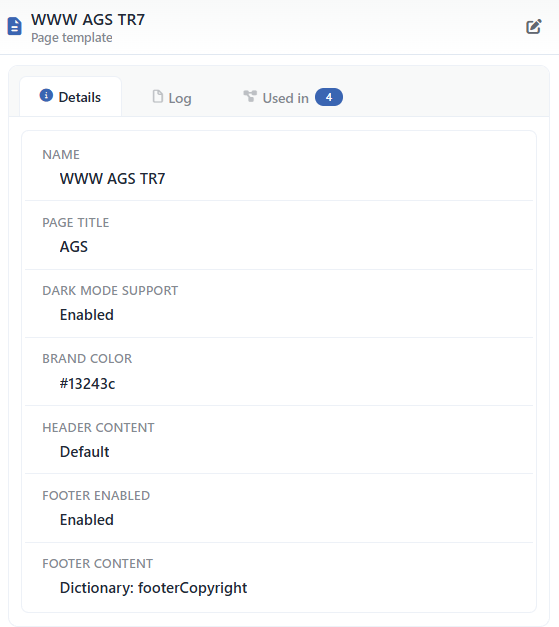 Seçilen Profilin Önizlemesi
| İşlem | Ne yapar |
|---|---|
| Edit | Profilin düzenleme formunu Edit sekmesinde açar. |
Panelde üç sekme bulunur; Used in yalnızca profil en az bir vService'te kullanılıyorsa görüntülenir:
Details
Profilin ayarlarını satır satır listeler (aşağıdaki tablo).
Log
Profil üzerindeki kullanıcı işlemlerini (ekleme, düzenleme, silme) zaman çizelgesi olarak listeler.
Used in
Profili kullanan vService'leri listeler. Sekme adının yanındaki rozet kullanım sayısını gösterir.
Details sekmesindeki satırlar sırasıyla aşağıdaki gibidir; resim alanları bu sekmede gösterilmez:
| Satır | Açıklama | Görünme koşulu |
|---|---|---|
| Name | Profilin adı. | Her zaman |
| Page Title | Static türünde metnin kendisi, Dictionary türünde Dictionary: anahtar, diğer türlerde tür adı (ör. Default). | Tanımlıysa |
| Dark Mode Support | Enabled ya da Disabled. | Her zaman |
| Brand Color | Renk kodu (ör. #13243c). | Renk seçilmişse |
| Header Content | Page Title ile aynı biçimde. | Tanımlıysa |
| Footer Enabled | Enabled ya da Disabled. | Her zaman |
| Footer Content | Page Title ile aynı biçimde (ör. Dictionary: footerCopyright). | Alt bilgi açık ve içerik tanımlıysa |
| Background Opacity | Saydamlık değeri. | Arka plan resmi varsa |
Profil Ekleme Formu
AGS → Pages & Language → Page Templates → Add adımları takip edilerek TR7 cihazı üzerine yeni bir Page Templates profili eklenir. Form hazır Default Page Template ayarlarıyla dolu açılır; alanlar birbiriyle ilişkili gruplar hâlinde kutular içinde yer alır.
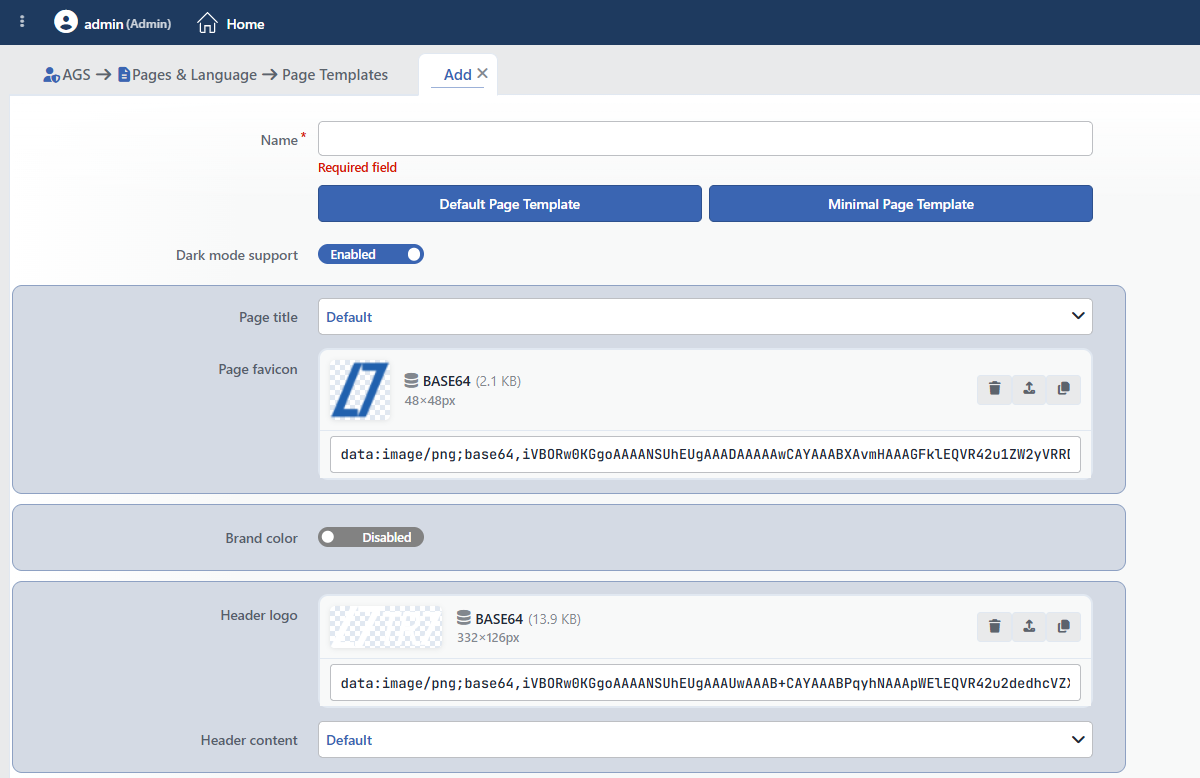 Page Templates Profili Ekleme Formu
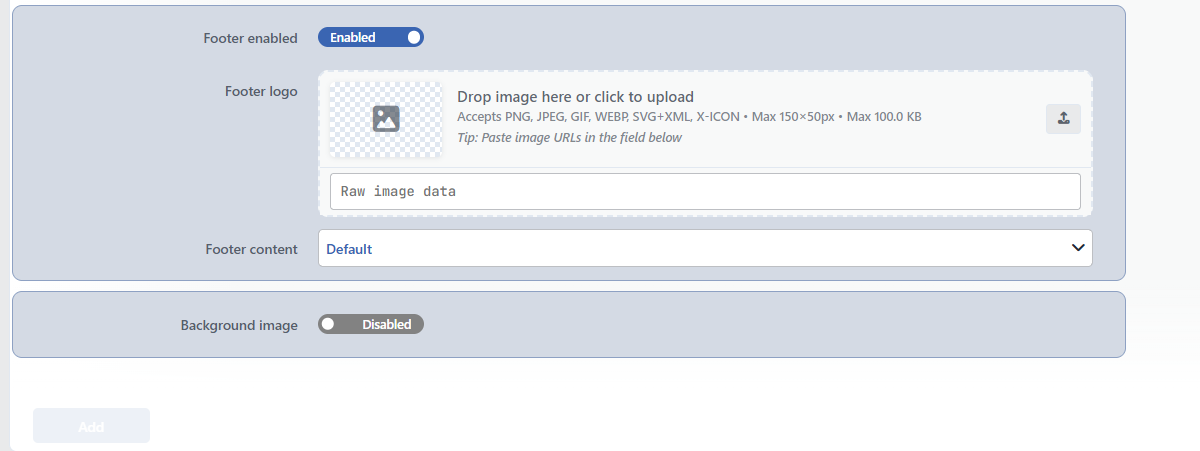 Page Templates Profili Ekleme Formu (Devamı)
INFO
Name Zorunlu
Profilin adı; vService ayarlarındaki seçimde ve loglarda profili tanımlar. Ad cihazda benzersiz olmalıdır; aynı adla ikinci bir profil kaydedilmez ve Name is used uyarısı görüntülenir. Boş bırakıldığında Required field uyarısı görüntülenir.
Default Page Template
Adın altındaki soldaki buton; hazır Default Page Template şablonunun ayarlarını forma aktarır. Butona tıklandığında onay sorulmaz; Page Title, Page Favicon, Dark Mode Support (Enabled), Header Logo, Header Content, Footer Enabled (Enabled) ve Footer Content alanları mevcut değerlerin üzerine yazılır, diğer alanlar korunur.
Minimal Page Template
Adın altındaki sağdaki buton; hazır Minimal Page Template şablonunun ayarlarını forma aktarır. Butona tıklandığında onay sorulmaz; Page Title, Header Content, Dark Mode Support (Disabled) ve Footer Enabled (Disabled) alanları mevcut değerlerin üzerine yazılır, diğer alanlar korunur.
INFO
Dark Mode Support Varsayılan: Enabled
Erişim sayfalarının koyu mod görünümünü destekleyip desteklemediği belirlenir.
INFO
Page Title Varsayılan: Default
Tarayıcı sekmesinde gösterilen sayfa başlığı. Açılır listeden metin türü seçilir; seçilen türe göre yanında metin kutusu ya da anahtar kutusu görüntülenir:
| Seçenek | Anlamı |
|---|---|
| Static | Sabit metin girilir; ƒx simgesiyle smart değişken eklenir (Enter text content...). Metin her dilde aynı görüntülenir. |
| Dictionary | Sözlük anahtarı girilir (Enter dictionary key (e.g., _ags.title)). Metin, vService'e seçilmiş sözlükte bu anahtarla tanımlı değerden, kullanıcının diline göre gelir; ayrıntı ve örnek için Örnek Kullanım. |
| Default | TR7'nin yerleşik metni kullanılır. |
| No Text | Alanda metin görüntülenmez. |
INFO
Page Favicon
Tarayıcı sekmesinde gösterilen simge; PNG, ICO, JPEG ya da GIF dosyası kabul edilir. Yüklenen resim kare olacak şekilde kırpılır, 64×64 piksel sınırına küçültülür ve 50 KB altına sıkıştırılır.
- Resim, alan sürüklenip bırakılarak, alana tıklanıp dosya seçilerek ya da alttaki Raw Image Data kutusuna adres veya base64 veri yapıştırılarak eklenir. Alan boşken Drop image here or click to upload ve Tip: Paste image URLs in the field below metinleri görüntülenir; resim eklendiğinde yerlerini önizleme alır.
- Kabul edilen biçimler ve sınırlar, alan boşken Accepts PNG, X-ICON, JPEG, GIF • Max 64×64px • Max 50.0 KB satırında gösterilir. ICO ve SVG dosyaları olduğu gibi saklanır; diğer biçimler kare olacak şekilde ortadan kırpılıp yeniden kodlanır ve sınırı aşan resimler küçültülür. Yükleme sırasında kaynak dosya kaynak dosya sınırın on katından büyükse File is too large, sıkıştırılmış sonuç sınırı aşarsa Processed image is still too large uyarısı görüntülenir. Raw Image Data kutusuna yapıştırılan adres ve base64 değerlere küçültme, sıkıştırma ve boyut denetimi uygulanmaz; yalnızca biçim denetlenir (Invalid URL format, Invalid base64 image data, Invalid image data format).
- Resim eklendiğinde küçük önizleme, kaynak türü (BASE64 ya da URL), boyutu ve piksel ölçüsü görüntülenir. Sağdaki butonlarla resim kaldırılır () ve yenisiyle değiştirilir (). Kaynak BASE64 ise base64 verisini kopyalayan (), URL ise resmi indirip base64'e çeviren () buton bulunur. Adres olarak bırakılan resim profilde adres olarak saklanır ve erişim sayfası onu dışarıdan çeker.
INFO
Brand Color Varsayılan: Disabled
Anahtar Enabled konumuna alındığında renk seçici görüntülenir ve #3a65b2 değeriyle gelir; seçilen renk erişim sayfalarındaki öğelerde marka rengi olarak kullanılır. Anahtar kapalıyken şablona özel renk uygulanmaz.
 Brand Color Açıkken
INFO
Header Logo
Üst bilgide gösterilen logo; PNG, JPEG, GIF, WEBP, SVG ya da ICO dosyası kabul edilir. Resim 200×60 piksel sınırına küçültülüp 100 KB altına sıkıştırılır.
- Resim, alan sürüklenip bırakılarak, alana tıklanıp dosya seçilerek ya da alttaki Raw Image Data kutusuna adres veya base64 veri yapıştırılarak eklenir. Alan boşken Drop image here or click to upload ve Tip: Paste image URLs in the field below metinleri görüntülenir; resim eklendiğinde yerlerini önizleme alır.
- Kabul edilen biçimler ve sınırlar, alan boşken Accepts PNG, JPEG, GIF, WEBP, SVG+XML, X-ICON • Max 200×60px • Max 100.0 KB satırında gösterilir. ICO ve SVG dosyaları olduğu gibi saklanır; diğer biçimlerde sınırı aşan resimler küçültülür ve GIF ile WEBP dosyaları PNG'ye, boyut sınırına sığmayan resimler JPEG'e çevrilir (şeffaflık ve animasyon kaybolur). Yükleme sırasında kaynak dosya File is too large, sıkıştırılmış sonuç sınırı aşarsa Processed image is still too large uyarısı görüntülenir.
- Resim eklendiğinde küçük önizleme, kaynak türü (BASE64 ya da URL), boyutu ve piksel ölçüsü görüntülenir. Sağdaki butonlarla resim kaldırılır () ve yenisiyle değiştirilir (). Kaynak BASE64 ise base64 verisini kopyalayan (), URL ise resmi indirip base64'e çeviren () buton bulunur. Adres olarak bırakılan resim profilde adres olarak saklanır ve erişim sayfası onu dışarıdan çeker.
INFO
Header Content Varsayılan: Default
Üst bilgide gösterilen metin. Açılır listeden metin türü seçilir; seçilen türe göre yanında metin kutusu ya da anahtar kutusu görüntülenir:
| Seçenek | Anlamı |
|---|---|
| Static | Sabit metin girilir; ƒx simgesiyle smart değişken eklenir (Enter text content...). Metin her dilde aynı görüntülenir. |
| Dictionary | Sözlük anahtarı girilir (Enter dictionary key (e.g., _ags.title)). Metin, vService'e seçilmiş sözlükte bu anahtarla tanımlı değerden, kullanıcının diline göre gelir; ayrıntı ve örnek için Örnek Kullanım. |
| Default | TR7'nin yerleşik metni kullanılır. |
| No Text | Alanda metin görüntülenmez. |
INFO
Footer Enabled Varsayılan: Enabled
Erişim sayfalarında alt bilgi bölümünün gösterilip gösterilmeyeceği belirlenir. Anahtar açıkken Footer Logo ve Footer Content alanları görüntülenir.
Footer Logo
Alt bilgide gösterilen logo; PNG, JPEG, GIF, WEBP, SVG ya da ICO dosyası kabul edilir. Resim 150×50 piksel sınırına küçültülüp 100 KB altına sıkıştırılır.
- Resim, alan sürüklenip bırakılarak, alana tıklanıp dosya seçilerek ya da alttaki Raw Image Data kutusuna adres veya base64 veri yapıştırılarak eklenir. Alan boşken Drop image here or click to upload ve Tip: Paste image URLs in the field below metinleri görüntülenir; resim eklendiğinde yerlerini önizleme alır.
- Kabul edilen biçimler ve sınırlar, alan boşken Accepts PNG, JPEG, GIF, WEBP, SVG+XML, X-ICON • Max 150×50px • Max 100.0 KB satırında gösterilir. ICO ve SVG dosyaları olduğu gibi saklanır; diğer biçimlerde sınırı aşan resimler küçültülür ve GIF ile WEBP dosyaları PNG'ye, boyut sınırına sığmayan resimler JPEG'e çevrilir (şeffaflık ve animasyon kaybolur). Yükleme sırasında kaynak dosya File is too large, sıkıştırılmış sonuç sınırı aşarsa Processed image is still too large uyarısı görüntülenir.
- Resim eklendiğinde küçük önizleme, kaynak türü (BASE64 ya da URL), boyutu ve piksel ölçüsü görüntülenir. Sağdaki butonlarla resim kaldırılır () ve yenisiyle değiştirilir (). Kaynak BASE64 ise base64 verisini kopyalayan (), URL ise resmi indirip base64'e çeviren () buton bulunur. Adres olarak bırakılan resim profilde adres olarak saklanır ve erişim sayfası onu dışarıdan çeker.
Footer Content Varsayılan: Default
Alt bilgide gösterilen metin. Açılır listeden metin türü seçilir; seçilen türe göre yanında metin kutusu ya da anahtar kutusu görüntülenir:
| Seçenek | Anlamı |
|---|---|
| Static | Sabit metin girilir; ƒx simgesiyle smart değişken eklenir (Enter text content...). Metin her dilde aynı görüntülenir. |
| Dictionary | Sözlük anahtarı girilir (Enter dictionary key (e.g., _ags.title)). Metin, vService'e seçilmiş sözlükte bu anahtarla tanımlı değerden, kullanıcının diline göre gelir; ayrıntı ve örnek için Örnek Kullanım. Telif metni gibi çok dilli içerikler için bu tür kullanılır. |
| Default | TR7'nin yerleşik metni kullanılır. |
| No Text | Alanda metin görüntülenmez. |
INFO
Background Image Varsayılan: Disabled
Anahtar Enabled konumuna alındığında arka plan resmi alanı ve Background Opacity alanı görüntülenir. Resim 1920×1080 piksel sınırına küçültülüp 500 KB altına sıkıştırılır.
- Resim, alan sürüklenip bırakılarak, alana tıklanıp dosya seçilerek ya da alttaki Raw Image Data kutusuna adres veya base64 veri yapıştırılarak eklenir. Alan boşken Drop image here or click to upload ve Tip: Paste image URLs in the field below metinleri görüntülenir; resim eklendiğinde yerlerini önizleme alır.
- Kabul edilen biçimler ve sınırlar, alan boşken Accepts PNG, JPEG, GIF, WEBP, SVG+XML, X-ICON • Max 1920×1080px • Max 500.0 KB satırında gösterilir. ICO ve SVG dosyaları olduğu gibi saklanır; diğer biçimlerde sınırı aşan resimler küçültülür ve GIF ile WEBP dosyaları PNG'ye, boyut sınırına sığmayan resimler JPEG'e çevrilir (şeffaflık ve animasyon kaybolur). Yükleme sırasında kaynak dosya File is too large, sıkıştırılmış sonuç sınırı aşarsa Processed image is still too large uyarısı görüntülenir.
- Resim eklendiğinde küçük önizleme, kaynak türü (BASE64 ya da URL), boyutu ve piksel ölçüsü görüntülenir. Sağdaki butonlarla resim kaldırılır () ve yenisiyle değiştirilir (). Kaynak BASE64 ise base64 verisini kopyalayan (), URL ise resmi indirip base64'e çeviren () buton bulunur. Adres olarak bırakılan resim profilde adres olarak saklanır ve erişim sayfası onu dışarıdan çeker.
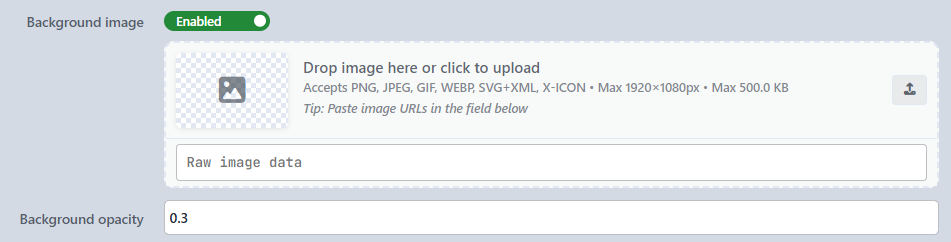 Background Image Açıkken
Background Opacity Varsayılan: 0.3
Arka plan resminin saydamlığı; 0 ile 1 arasında, 0.1 adımlı bir değer girilir. Değer düştükçe resim soluklaşır ve form metinleri daha okunur olur.
Çalışma Mekanizması
INFO
- Dağıtım. Şablonlar (resimler dâhil) AGS etkin vService'lerin erişim motorlarına aktarılır; değişiklik sonrasında yapılandırma yeniden uygulanır.
- Metinler. Static türündeki Page Title, Header Content ve Footer Content vService'in ortak kullanıcı sözlüğüne smart değişken şablonu olarak işlenir ve
<AGS kök yolu>/gw-files/user_dictionary.js(varsayılan kök yol/ags-portal) üzerinden sayfaya sunulur; Dictionary anahtarları erişim motoru tarafından vService'in sözlüğünden kullanıcının diline göre çözülür. - Resimler. Yüklenen resimler alan sınırlarına küçültülüp profil içinde saklanır; hazır şablonun logo ve favicon'u yeni şablona kopyalanır.
- Cluster. Profiller LB yapılandırmasıyla cihazlar arasında eşitlenir.
- Loglar. Ekleme, düzenleme ve silme User Logs ekranında page template nesnesi olarak izlenir.
Kapsam ve Sınırlar
INFO
- Yetki. AGS ekranları Load Balancer yetki alanına bağlıdır; yetkisi olmayan kullanıcıda sayfa yerine You don't have access to this page kartı görüntülenir.
- Ad benzersizdir. Aynı adı taşıyan ikinci bir profil kaydedilmez.
- Hazır şablonlar listelenmez, bu ekrandan düzenlenmez ve silinmez.
- vService başına tek şablon. Dil seçimi şablonda değil, vService'in sözlüğünde yapılır.
- Lisans. Ekran AGS lisansı gerektirir.
- Kapatılan bölümün alanları kaydedilmez. Footer Enabled kapatılıp kaydedildiğinde Footer Logo ve Footer Content değerleri profilden düşer; Brand Color ve Background Image kapatıldığında da ilgili değerler saklanmaz.
- Canlı önizleme yoktur; HTML/CSS düzenleyici bulunmaz, görünüm alanlarla sınırlıdır.
- Silme referans denetimi yapmaz; kullanımdaki profil de silinir.
Kullanım Yerleri
| Kullanım Yeri | Alan | Amaç |
|---|---|---|
| AGS etkin vService → AGS Management | Page Template | vService erişim sayfalarının görünümü; yeni vService'te Default Page Template |
| Dictionaries (Multilingual) | Dictionary türü metinler | Şablon metinlerinin çok dilli gelmesi |
