
Smarter by Design.Simpler for Business
Configuration Menu
Configuration Menu Nedir?
Configuration Menu, ekranın sol alt köşesindeki TR7 logosuna tıklandığında açılan ve TR7'nin yapılandırma ekranlarına tek noktadan erişim sağlayan menüdür. Solda modül sekmeleri, sağda seçili sekmenin tanıtım başlığı ve kartları yer alır; her kart ilgili yapılandırma ekranını açar ya da içindeki alt ekranları listeler.
Bu sayfa menünün yapısını, gezinme davranışını ve her sekmenin panelindeki kartları özetler. Kartların açtığı ekranlar kendi bölümlerinde anlatılır.
8
Sekme
Load Balancer, WAF, Bot/DDoS, Certificates & PKI, AGS, GTM, Network ve Settings
3
Kart türü
Tam genişlik kart, yarım genişlik kart ve alt ekranları listeleyen grup kartı
Alt + M
Menüyü açar ve kapatır
Sol alttaki TR7 logosuyla aynı işi görür
Alt + T
Aramayla da ulaşılır
Menüdeki ekranlar arama çubuğundan da açılır
Nasıl Açılır ve Kapanır?
- Menü, ekranın sol alt köşesindeki TR7 logosuyla ya da Alt + M kısayoluyla açılır; aynı logo ve kısayol açık menüyü kapatır.
- Esc tuşu bir grup kartının içindeyken bir üst seviyeye döndürür; sekmenin ilk seviyesindeyken menüyü kapatır.
- Menü panelinin dışında herhangi bir yere tıklandığında menü kapanır.
- Bir ekran kartına, Dashboard bağlantısına, kullanıcı bloğuna ya da Logout butonuna tıklandığında menü kapanır ve ilgili işlem yapılır.
- Menü açıkken seçilen sekme aynı oturum içinde hatırlanır; sayfa yenilendiğinde menü kullanıcının görebildiği ilk sekmeyle açılır.
Configuration Menu Ekranı
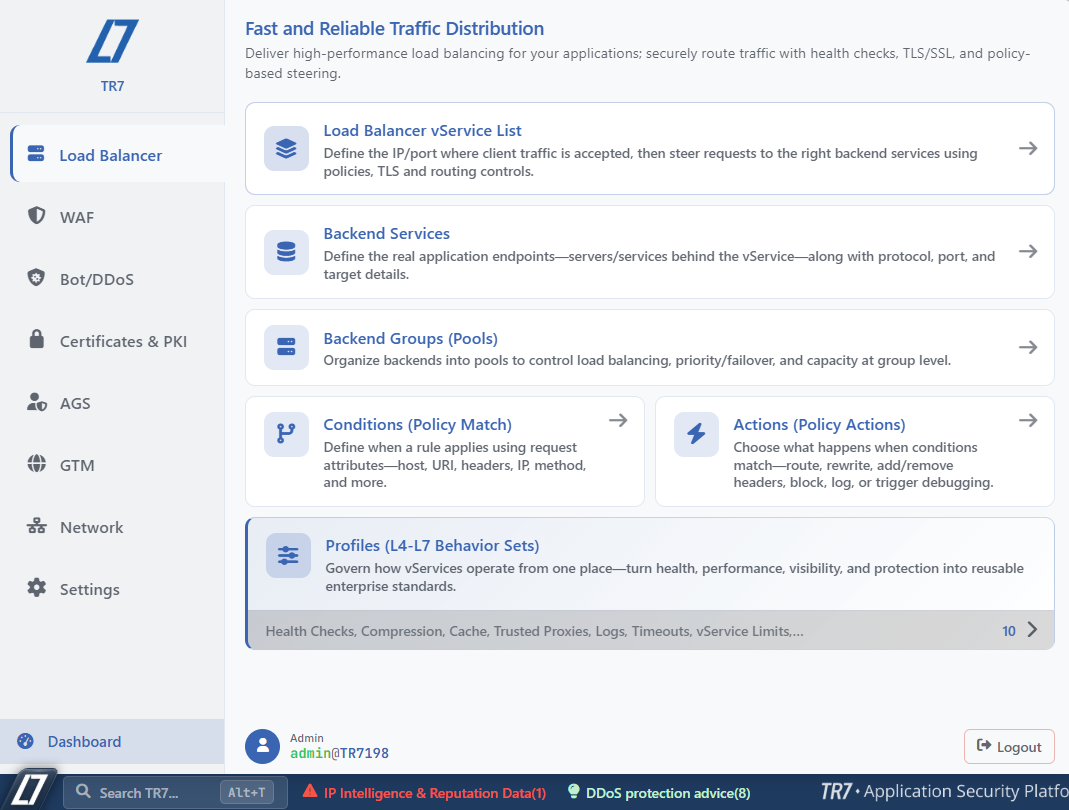 Configuration Menu
Ekran aşağıdaki alanlardan oluşur:
| Alan | Açıklama |
|---|---|
| Marka alanı | Sol sütunun üstünde Localization ekranındaki logo ve Company Name gösterilir. Logo yüklenmemişse TR7 logosu görünür; şirket adı boşsa yerinde SMARTER BY DESIGN / SIMPLER FOR BUSINESS yazısı bulunur. |
| Sekmeler | Sol sütunda modül sekmeleri sabit sırayla listelenir; seçili sekme solundaki renkli çizgiyle vurgulanır. Kullanıcının yetkisi olmayan sekmeler listelenmez. |
| Tanıtım başlığı | Sağ panelin üstünde seçili sekmenin başlığı ve kısa açıklaması yer alır (ör. Fast and Reliable Traffic Distribution). Bir grup kartının içine girildiğinde yerini konum şeridi ve geri butonu alır. |
| Kartlar | Seçili sekmenin ekranları kart olarak dizilir; kart türleri aşağıda açıklanmıştır. |
| Dashboard | Sol sütunun altındaki bağlantı, Home & Dashboard ekranına döndürür. |
| Kullanıcı bloğu | Üst satırda kullanıcı türü (ör. Admin), alt satırda kullanıcı adı@cihaz adı bilgisi bulunur. Tıklandığında kullanıcının kendi hesap ekranı açılır; kişisel tercihler bu ekranın My Preferences sekmesindedir. |
| Logout | Oturumu kapatır. |
Kart Türleri
| Kart | Görünüm | Tıklandığında |
|---|---|---|
| Tam genişlik kart | Satırın tamamını kaplar; ikon, ad, açıklama ve sağda simgesi bulunur. Sekmenin ana ekranı (ör. Load Balancer vService List) bu biçimdedir. | İlgili ekranı açar. |
| Yarım genişlik kart | İki kart yan yana dizilir; ikon, ad, açıklama ve sağda simgesi bulunur. | İlgili ekranı açar. |
| Grup kartı | Solunda renkli şerit, altında içerdiği ekranların adları (sığmazsa "…" ile kısaltılır), sağ altında içerdiği ekran sayısı ve simgesi bulunur. | Panelde alt ekranları listeler. |
Grup kartının içine girildiğinde panelin üstünde konum şeridi (sekme adı ve açılan grup) ile geri butonu, butonun yanında da açılan grubun adı ve açıklaması görüntülenir. Şeritteki sekme adına tıklandığında sekmenin ilk seviyesine, ara bir seviyeye tıklandığında o seviyeye dönülür; geri butonu ve Esc bir üst seviyeye çıkarır.
Cihazdaki kayıtlara göre oluşan kartlar (GTM servisleri, route tabloları) mor vurguyla, Backup & Restore kartı yeşil vurguyla gösterilir. Sayıları tek olduğunda sonuncusu satırın tamamına yayılır.
Aramayla erişim
Menüdeki ekranlara sol alttaki Search Bar da ulaşılır; Windows'ta Alt + T, macOS'ta Opt + T kısayoluyla açılır ve ekran adının yazılıp seçilmesi yeterlidir. Arama, kullanıcının görebildiği sekmelerdeki ekranları listeler; grup kartları aramada çıkmaz, içlerindeki ekranlar çıkar. Arama çubuğu en çok ziyaret edilen ve son açılan ekranları da kısayol olarak sunar.
Sekmeler
Menüde sekiz sekme sabit sırayla yer alır. İlk yedisi trafik ve güvenlik yapılandırma alanlarıdır; sonuncusu Settings, cihazın kendi sistem yönetimini barındırır.
| Sekme | Tanıtım başlığı | Görünme koşulu |
|---|---|---|
| Load Balancer | Fast and Reliable Traffic Distribution | Load Balancer yetkisi |
| WAF | Web Application Firewall | WAF yetkisi |
| Bot/DDoS | Bot and L7 DDoS Protection | Load Balancer yetkisi |
| Certificates & PKI | Certificate and TLS Security | Sertifika yönetimi yetkisi |
| AGS | Centralized Authentication & Access Control | Load Balancer yetkisi |
| GTM | Global Traffic Management | Lisansta GTM ve GTM yetkisi; EAL modundaki cihazlarda sekme bulunmaz |
| Network | Network Configuration and Policies | Network yetkisi |
| Settings | System Administration and Standardization | Settings yetkisi |
Load Balancer
Trafiği karşılayıp Kurum Servislerine dağıtan yük dengeleme katmanı: vService'ler, Backend Services, Backend Groups, Conditions, Actions ve L4-L7 profilleri.
→
WAF
Uygulama katmanı güvenlik duvarı: korumalı vService listesi, imza kütüphanesi, genel olay logu ve genel rapor.
→
Bot/DDoS
Bot ve L7 DDoS koruması: korumalı vService listesi, genel olay logu ve route tablosu başına L4 DDoS Protection.
→
Certificates & PKI
Sertifikalar, TLS profilleri, sertifika otoriteleri ve dahili PKI, istemci sertifikaları, özel anahtarlar ve ACME DNS sağlayıcıları.
→
AGS
Merkezi kimlik doğrulama ve erişim kontrolü: erişim akışları, kimlik doğrulama, koruma politikaları, sayfalar ve entegrasyonlar.
→
GTM
DNS düzeyinde küresel trafik yönetimi: DNS servisleri, uzak cihazlar, sağlık denetimleri, senaryolar ve tetikleyiciler.
→
Network
Arayüzler, güvenlik duvarı kuralları ve route tabloları.
→
Settings
Genel ayarlar, cihaz yönetimi, kullanıcı yönetimi, sistem logları ve yedekleme.
→
Yetkiye bağlı görünürlük
Sekmeler ve bazı kartlar oturum açan kullanıcının yetkilerine göre değişir; yetkisi bulunmayan bölümler menüde hiç görüntülenmez. Belirli vService'lerle sınırlandırılmış kullanıcılarda Global WAF Event Log, Global WAF Report ve Global Event Log kartları bulunmaz.
Sekme Panelleri
Aşağıda her sekmenin panelindeki kartlar ekrandaki sırasıyla listelenir. Grup olarak işaretli kartlar içerdikleri ekranları listeler.
Load Balancer
Load Balancer vService List
İstemci trafiğinin kabul edildiği IP ve port tanımlanır; istekler politika, TLS ve yönlendirme kurallarıyla doğru Kurum Servislerine yönlendirilir.
→
Backend Services
vService arkasındaki gerçek uygulama uç noktaları protokol, port ve hedef bilgileriyle tanımlanır.
→
Backend Groups (Pools)
Kurum Servisleri; yük dengeleme, öncelik, yük devretme ve kapasite denetimi için gruplar hâlinde düzenlenir.
→
Conditions (Policy Match)
Bir kuralın ne zaman uygulanacağı host, URI, başlık, IP, metot gibi istek özniteliklerine göre tanımlanır.
→
Actions (Policy Actions)
Koşullar eşleştiğinde ne olacağı belirlenir: yönlendirme, yeniden yazma, başlık ekleme ya da çıkarma, engelleme, loglama veya hata ayıklama.
→
Profiles (L4-L7 Behavior Sets)
Grup · 10 ekran. vService'lerin çalışma biçimini tek yerden yöneten yeniden kullanılabilir profiller: Health Checks, Compression, Cache, Trusted Proxies, Logs, Timeouts, vService Limits, Notifications, Reports, Content Pages.
→
WAF
WAF-Protected vService List
vService'lere WAF koruması atanır ya da kaldırılır; koruma seviyeleri ve çalışma modları tek ekrandan yönetilir.
→
Signature & Rule Library
OWASP, CWE, CAPEC ve MITRE ATT&CK kapsayan 10.000'i aşkın imza incelenir; saldırı kategorileri taranır ve özel kurallar oluşturulur.
→
Global WAF Event Log
WAF korumalı tüm vService'lerin güvenlik olayları tek tabloda UID, IP, ülke ya da imzaya göre aranır.
→
Global WAF Report
WAF korumalı tüm vService'ler için saldırı, imza, ülke ve istemci bilgilerini vService kırılımıyla birleştiren tek rapor üretilir.
→
Bot/DDoS
Bot/DDoS Protected vService List
vService'lere gelişmiş tehdit koruması uygulanır; erişilebilirlik korunarak kötüye kullanım sınırlanır.
→
Global Event Log
Korumalı tüm vService'lerin Bot/DDoS olayları tek tabloda karar, IP, ülke ya da kurala göre aranır.
→
L4 DDoS Protection
Grup. Ağ katmanı DoS/DDoS koruması route tablosu başına yapılandırılır; grupta cihazdaki her route tablosu için
<tablo adı> route table kartı bulunur. Kart, ilgili route tablosunun L4 DDoS yönetim sekmesini açar. Route tablosu yoksa grup görüntülenmez. →
Certificates & PKI
SSL/TLS Certificates
Sertifikalar içe aktarılır, yenilenir ve ACME ile otomatik sağlanır; şifreli iletişimin yaşam döngüsü kesintisiz yönetilir.
→
TLS Security Profiles
Profil bazında TLS sürümleri, cipher suite'ler, mTLS ve SNI doğrulaması yapılandırılır.
→
Certificate Authorities (CA)
Güvenilen CA sertifikaları eklenir ya da dahili PKI kurulur: kök ve imzalayıcı CA üretilir, harici bir CA altına kayıt yapılır ve güven zinciri tek yerden yönetilir.
→
Certificate Profiles
Dahili PKI'nın ürettiği sertifikalar için kullanım alanı, geçerlilik süresi, anahtar algoritması ve genişletilmiş anahtar kullanımı şablonları tanımlanır.
→
Client Certificates
Bağlanan kişi ya da cihazın kimliğini kanıtlayan sertifikalar dahili CA ile üretilir ya da kurumsal bir CA'dan içe aktarılır.
→
Private Key Library
Yeniden kullanılabilir özel anahtarlar saklanır; sertifika aynı anahtarla yeniden imzalatılarak genel anahtarın yenileme sonrasında da korunması sağlanır.
→
ACME DNS Providers
ACME DNS-01 doğrulaması için DNS sağlayıcı kimlik bilgileri tanımlanır; joker ve yalnız iç ağda kullanılan sertifikalar alan adı sahipliği DNS üzerinden kanıtlanarak alınır.
→
AGS
AGS-Enabled vService List
Erişim akışları görsel olarak tasarlanır; form, MFA, kimlik doğrulama ve karar adımları bağlanarak kurumsal uygulamalar tek oturum açma portalının arkasında yayımlanır.
→
Authentication
Grup · 4 ekran. Kullanıcının kimliğini kanıtlama yöntemleri: Authentication Providers, Authentication Servers, Local Databases, Multi-Factor Authentication (MFA).
→
Protection Policies
Grup · 4 ekran. Erişim ağ geçitlerine katmanlı koruma sağlayan politikalar: Session Protection Policies, Account Lockout Policies, Bot Protection Policies, CAPTCHA Providers.
→
Pages & Language
Grup · 3 ekran. Kullanıcının gördüğü sayfalar ve dilleri: Login Forms, Page Templates, Dictionaries (Multilingual).
→
Integrations
Grup · 3 ekran. AGS'nin dış sistemlerle bağlantıları: Backend SSO Configurations, Notification Profiles, Log Forwarding.
→
GTM
GTM Services
Grup. DNS servisleri yönetilir; trafik DNS tabanlı yük dengelemeyle en uygun hedefe yönlendirilir. Grubun ilk kartı Service Management'tır; ardından cihazda tanımlı her DNS servisi için adıyla bir kart gelir. Grup kartındaki sayı, DNS servisi sayısının bir fazlasıdır.
→
Remote Devices (Data Centers)
Uzak TR7 cihazları bağlanır; WAN ve LAN erişimi, internet durumu, CPU, bellek ve bant genişliği merkezi olarak izlenir.
→
Health Checks
Otomatik ve özel sağlık denetimleri tanımlanır; trafik kararları CPU, bant genişliği, servis durumu ve erişilebilirliğe göre verilir.
→
Trigger Actions
Uzak servis durumu HTTP, Oracle ve benzeri yöntemlerle sorgulanır; durum kodu, içerik eşleşmesi ve komut sonucuyla doğrulanır.
→
Health Scenarios
Sağlık denetimleri AND ve OR mantığıyla birleştirilir; etkinleşme ve devre dışı kalma otomatik ya da tetikleyiciye bağlı ayarlanır.
→
Express Profiles (DNS Integration)
Mevcut DNS sunucularıyla entegrasyon kurulur; master adresleri ve kayıt kalıplarıyla zone transferi yapılandırılır.
→
DNS Forwarder Profiles
DNS sorguları hedef sunuculara alan adı tabanlı yönlendirme kurallarıyla iletilir.
→
Network
Interfaces
VLAN, Bond, LACP, Bridge ve V-ETH arayüzleri oluşturulur; IP adresleri, yönlendirmeler ve route tabloları arayüz bazında ayarlanır.
→
Firewall
Allow, Deny, SNAT, DNAT ve Forward kuralları tanımlanır; vService'ler için otomatik üretilen kurallar görüntülenir.
→
Route Tables
Statik ve politika tabanlı route tabloları yapılandırılır; trafiğin doğru hedefe ulaşması sağlanır.
→
L4 DDoS Protection
Ağ katmanı DDoS koruması route tablosu başına yapılandırılır.
→
Settings
General Settings
Grup · 10 ekran. Cihaz genelindeki parametreler: My Preferences, License Management, Localization, Device DNS, IP Intelligence & Reputation, NTP Time Sync, System Update, Notification Management, Log Forwarding, File Forwarding.
→
Device Management
Grup · 5 ekran. Cihaz servisleri, erişim ayarları ve çalışma modları: Hardware Management, Management Access, HA Clustering & Sync, Local Services, Disk Management.
→
User Management
Grup · 4 ekran. Cihaz kullanıcıları ve harici kimlik doğrulama entegrasyonları: Device Users, LDAP Settings, RADIUS Settings, TACACS Settings. Kart, kullanıcı yönetimi yetkisi olmayan kullanıcılarda görüntülenmez.
→
System Logs
Grup. Notification Logs, User Logs ve GTM Logs. GTM Logs kartı GTM yetkisi olmayan kullanıcılarda bulunmaz; bu durumda grup iki ekran içerir.
→
Backup & Restore
Sistem yapılandırması yedeklenir, zamanlanır ve geri yüklenir; felaket kurtarma için hazır tutulur.
→
