
Smarter by Design.Simpler for Business
Summary
Summary Nedir?
Summary, TR7 ana sayfasında cihazın genel durumunu tek ekranda özetleyen görünüm sekmesidir. Ana sayfa açıldığında ilk olarak bu sekme gelir. Sekme; cihazın donanım, saat, cluster ve senkron bilgisini, çalışma süresini, işlemci ve bellek kullanımını, ağ trafiğini ve cihazdaki bütün vService'lere ve DNS servislerine ait temel toplamları dokuz panelde bir araya getirir.
Diğer görünüm sekmeleri tek bir konuya (vService trafiği, WAF, AGS, GTM, işlemci, bellek, disk, ağ) ayrıntılı bakarken Summary her konudan bir ya da iki temel paneli gösterir. Bir değer dikkat çektiğinde ayrıntı ilgili sekmeden ya da vService'in kendi panosundan incelenir.
Panellerdeki toplamlar cihaz geneline aittir: Frontend Request Count bütün HTTP vService'lerin, AGS Concurrent Sessions AGS'si açık bütün vService'lerin, DNS Query Rate bütün DNS servislerinin toplamını gösterir. Tek bir vService ya da DNS servisi için aynı paneller o servisin panosunda bulunur.
9
Panel
Elle seçilmiş dokuz panel; her panel kendi yetki alanına bağlıdır
Varsayılan
Açılış Sekmesi
Ana sayfa açıldığında ve başka bir ekrandan dönüldüğünde Summary gelir
Cihaz Geneli
Toplamlar
İstek, AGS oturumu ve DNS sorgu panelleri bütün servislerin toplamıdır
Tek Tık
Senkron Durumu
Device info'daki senkron satırından HA Clustering & Sync ekranına geçilir
Summary Sekmesine Erişim
- Header Bar'ın solundaki Home kısayoluna tıklanır; ana sayfa Summary sekmesiyle açılır.
- Başka bir görünüm sekmesi açıksa sekme çubuğundan Summary seçilir.
Sekmenin alt sekmesi yoktur, bu nedenle sekme çubuğunun ikinci satırı görüntülenmez. Ana sayfa Configuration Menu'nün alt satırındaki Dashboard bağlantısıyla da açılır. Header Bar kısayolları için bkz. Header Bar.
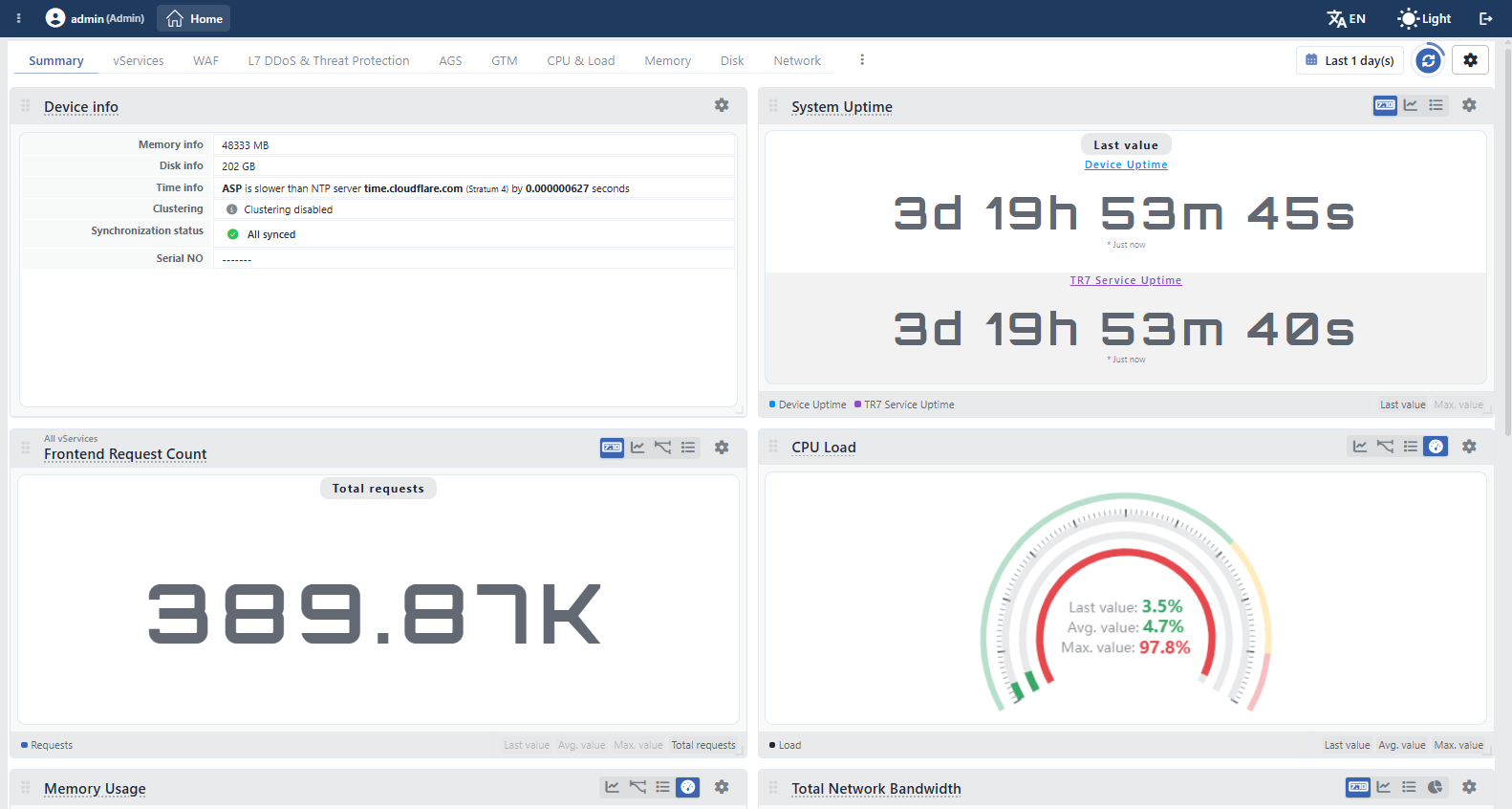 Summary Sekmesi
Ekran kontrolleri bütün sekmelerde ortaktır
Zaman aralığı seçici, yenileme, ayarlar, şablon menüsü ve panellerin düzenlenmesi ana sayfanın bütün görünüm sekmelerinde aynıdır; ayrıntısı için bkz. Ekran Kontrolleri.
Paneller
Summary sekmesindeki dokuz panel elle seçilmiştir ve her biri kendi yetki alanına bağlıdır:
| Panel | Gerekli yetki |
|---|---|
| Device info, System Uptime, CPU Load, Memory Usage | Settings |
| Frontend Request Count | Load Balancer |
| Total Network Bandwidth, Total Network Packets | Network |
| AGS Concurrent Sessions | Load Balancer |
| DNS Query Rate | GTM |
Panellerin sırası Device info, System Uptime, Frontend Request Count, CPU Load, Memory Usage, Total Network Bandwidth, Total Network Packets, AGS Concurrent Sessions ve DNS Query Rate biçimindedir. Yetkisi bulunmayan alanın paneli sekmede hiç oluşturulmaz. Panellerin tamamı varsayılan olarak bir kart genişliğinde ve bir kart yüksekliğindedir.
Toplam panelleri özellik kullanılmıyorsa da görüntülenir
Frontend Request Count, AGS Concurrent Sessions ve DNS Query Rate cihaz geneli toplamlardır. Cihazda HTTP tipi vService, AGS'si açık vService ya da DNS servisi bulunmasa da panel sekmede yer alır; bu durumda değer bölümlerinde No data görüntülenir.
Device info
Cihazın donanım, saat, cluster ve senkron durumunu satırlar hâlinde listeler. Panelde grafik ya da özet şeridi bulunmaz; başlıkta görünüm ikonu yer almaz, yalnızca panel ayarları simgesi bulunur. Cluster etkinleştirilmişse cihaz başına değişen satırlar için ikinci bir kolon açılır.
| Satır | Anlamı |
|---|---|
| Memory info | Cihazın toplam belleği, MB olarak. Cluster'da tek kolonda gösterilir. |
| Disk info | Cihazdaki disklerin toplam boyutu, GB olarak. Cluster'da iki cihazın değeri eşitse tek kolonda gösterilir. |
| Time info | Cihaz saatinin NTP sunucusuna göre durumu. Saat eşleşmişken <cihaz adı> is slower than NTP server <sunucu> (Stratum <N>) by <fark> seconds ya da … is faster than … biçiminde saatin sunucunun kaç saniye gerisinde ya da ilerisinde olduğu yazılır; sunucuyla eşleşilemiyorsa kırmızı Cannot synchronize with NTP server görüntülenir. NTP ayarları için bkz. NTP Time Sync. |
| Clustering | Cluster durumu (cluster'da tek kolonda gösterilir): Cluster connection is OK (yeşil), Clustering error (kırmızı; cluster etkin ancak eş cihaza bağlantı yok) ya da Clustering disabled (gri). |
| Synchronization status | Yapılandırma senkronunun özeti. Tüm alanlar senkronsa yeşil onay ikonuyla All synced görüntülenir; senkron sürerken tek alan için Syncing <alan>..., alan iki cihazda birden senkronlanıyorsa Syncing <alan> (both devices)..., birden çok alanda Syncing <N> fields... metni ve yanında ilerleme oranı, farklılık varsa <N> field(s) out of sync, hata varsa <N> sync error(s), kilitli alan varsa <N> waiting..., kuyrukta bekleyen alan varsa <N> queued, cluster bağlantısı koptuğunda Cluster Disconnected yazılır. Birden çok durum aynı anda geçerliyse tek metin basılır; öncelik sırası hata, süren senkron, kopuk cluster bağlantısı, senkron dışı alan, kilitli alan ve kuyruk biçimindedir. Süren senkron, hata, senkron dışı alan, kilitli alan ya da kuyruğa alınmış alan varsa üzerine gelindiğinde bunları listeleyen ayrıntı penceresi açılır; All synced durumunda pencere görüntülenmez. Satıra tıklandığında HA Clustering & Sync ekranına geçilir. |
| Serial NO | Cihazın seri numarası. Üretici tarafından yazılmamışsa cihazın bildirdiği yer tutucu (------- gibi), alan hiç yoksa - görüntülenir. |
| Bandwidth Limit | Cihaz lisansındaki bant genişliği sınırı (Mbit/s ya da Gbit/s). Hiçbir cihazda sınır tanımlı değilse satır görüntülenmez. |
Time info, Synchronization status, Serial NO ve Bandwidth Limit satırları cluster'da değerleri eşit olsa da cihaz başına ayrı kolonda gösterilir. Bulut istemcisi tipindeki kullanıcılarda Memory info, Disk info ve Clustering satırları görüntülenmez.
System Uptime
Kesintisiz çalışma süresini iki seri hâlinde gösterir: Device Uptime ve TR7 Service Uptime. Değerler 3d 19h 53m 45s gibi okunabilir biçimde basılır; özet olarak yalnızca Last value açık gelir ve değerin altında ölçüm zamanı (* Just now) yazılır. Veri beş saniyede bir kaydedilir.
| Seri | Anlamı |
|---|---|
| Device Uptime | Cihazın son açılışından bu yana geçen süre. Cihaz yeniden başlatıldığında sıfırlanır. |
| TR7 Service Uptime | TR7 servisinin son başlatılmasından bu yana geçen süre. Servis yeniden başlatıldığında cihaz açık kalsa da sıfırlanır; bu nedenle değeri Device Uptime'dan küçük olabilir. |
Cluster kurulumlarında her cihazın süresi ayrı seri olarak gösterilir, toplanmaz. Cluster etkinse TR7 Service Uptime serisi kapalı gelir; seri, panelin altındaki şeritten tıklanarak açılır.
Frontend Request Count
Başlığın üstünde All vServices yazan bu panel, cihazdaki bütün HTTP tipi vService'lere gelen isteklerin toplamını gösterir (Requests serisi). Özet olarak yalnızca Total requests açık gelir: seçilen zaman aralığında gelen toplam istek sayısı 389.87K gibi kısaltılarak basılır. L7 TCP ve Network vService'ler istek sayacı taşımadığı için toplama girmez.
Cluster kurulumlarında iki cihazın istekleri toplanarak tek değer gösterilir. Tek bir vService'e ait aynı panel için bkz. Frontend Request Count.
CPU Load
Cihazın işlemci kullanımını yüzde olarak gösterir (Load serisi): işlemcinin bütün çekirdekler üzerinden boşta geçirmediği sürenin oranı. Göstergede Last value, Avg. value ve Max. value iç içe üç halka olarak yer alır ve değerleri göstergenin ortasında yazılır.
Halkalar değere göre renklenir: %70'e kadar yeşil, %70 ile %90 arası sarı, %90 ve üstü kırmızı; eşikler arasındaki değerlerde renk kademeli olarak geçiş yapar. Dıştaki ince halka bu eşik bantlarını gösterir. Kullanım türü ve çekirdek kırılımı için CPU & Load sekmesindeki CPU Usage ve CPU Cores panelleri, 1, 5 ve 15 dakikalık yük ortalaması için System Load paneli kullanılır (CPU & Load). Cluster kurulumlarında her cihaz için ayrı bir gösterge yerleşir.
Memory Usage
Cihaz belleğinin kullanım oranını gösterir (Used % serisi). Oran, toplam bellekten uygulamalara hâlâ verilebilecek bellek çıkarılarak hesaplanır; sistemin geri kazanılabilir önbellekleri ve tamponları kullanılan belleğe dahil edilmez. Göstergede Last value, Avg. value ve Max. value üç halka olarak yer alır.
Renk eşikleri CPU Load ile aynıdır (%70 sarı, %90 kırmızı), ancak renk kademeli geçmez: değer hangi eşiği geçmişse o eşiğin rengini alır. Bellek dağılımı için Memory sekmesi kullanılır. Cluster kurulumlarında her cihaz için ayrı bir gösterge yerleşir.
Total Network Bandwidth
Cihazda tanımlı arayüzlerin toplam veri akışını iki seri hâlinde gösterir: RX Traffic (alınan) ve TX Traffic (gönderilen). Özet olarak Last data/s, Avg. data/s ve Total data açık gelir; oranlar Mbps gibi bit/saniye, toplam GB gibi bayt olarak basılır.
Cluster kurulumlarında her cihazın değerleri ayrı gösterilir. Ağ panellerinin ayrıntısı için Network sekmesi kullanılır.
Total Network Packets
Aynı arayüzlerde saniyede alınan ve gönderilen paket sayısını gösterir: RX Packets ve TX Packets. Özet olarak Last pkt/s, Avg. pkt/s ve Total packets açık gelir. Cluster kurulumlarında her cihazın değerleri ayrı gösterilir.
AGS Concurrent Sessions
Başlığın üstünde All vServices yazan bu panel, AGS'si açık bütün vService'lerde o anda açık olan oturumların toplamını gösterir (Total Concurrent Sessions serisi). Özet olarak Last sessions, Avg. sessions ve Max. sessions üç ayrı bölümde basılır.
Cluster kurulumlarında iki cihazın değeri toplanır. Oturumların oturum durumu ve kimlik doğrulama kırılımı için AGS sekmesi, tek bir vService için AGS Concurrent Sessions paneli kullanılır.
DNS Query Rate
Başlığın üstünde All DNS Services yazan bu panel, bütün DNS servislerine gelen UDP ve TCP sorgularının toplamını gösterir (Total Queries serisi). Özet olarak Avg. q/s, Max. q/s ve Total queries açık gelir; Last value kapalıdır. Veri beş saniyede bir kaydedilir.
Bu panelde Stat Table görünümü sunulmaz. Cluster kurulumlarında iki cihazın değeri toplanır. DNS trafiğinin ayrıntısı için GTM sekmesi, tek bir DNS servisi için DNS Query Rate paneli kullanılır.
Kapsam ve Sınırlar
INFO
- Sekmenin içeriği kullanıcı yetkisine göre daralır. Her panel kendi yetki alanına bağlıdır. Panellerin hiçbiri WAF yetkisine bağlı olmadığından yalnızca WAF yetkisi olan kullanıcıda ve hiçbir panelin yetkisi bulunmayan kullanıcıda sekme yalnızca Add Visualization kartıyla açılır.
- Panel listesi sabittir, eklenebilecek paneller geniştir. Summary'deki dokuz panel elle seçilmiştir; Add Visualization ile bu sekmeye ana sayfanın diğer sekmelerindeki paneller de eklenir.
- Toplamlar cihaz geneline aittir. İstek, AGS oturumu ve DNS sorgu panelleri servis ayrımı yapmaz; servis bazında dağılım için vServices, AGS ve GTM sekmelerindeki vService Distribution tabloları ya da servislerin kendi panoları kullanılır.
- Cluster'da birleştirme panele göre değişir. İstek, AGS oturumu ve DNS sorgu toplamlarında iki cihazın değeri toplanır; çalışma süresi, işlemci, bellek ve ağ panellerinde her cihazın değeri ayrı gösterilir.
- Kartlardan başka ekrana geçiş yoktur. Summary'deki tek tıklanabilir öğe Device info panelindeki Synchronization status satırıdır.
