
Smarter by Design.Simpler for Business
Health Checks
Health Checks Nedir?
Health Checks, bir Kurum Servisine ya da Kurum Servisi Grubuna atanmış sağlık denetiminin sonuç kayıtlarıdır. Her kayıt, denetimin belirli bir andaki sonucunu temsil eder ve sonucun durumunu (OK, Error), denetim tipini, ölçülen yanıt süresini ve varsa hata metnini içerir.
Health Checks kayıtları, bir Kurum Servisi ya da bir grubun sunucuları için "servis ne zaman düştü, neden düştü ve ne zaman geri geldi?" sorularına yanıt veren geçmiştir. Önizleme panelindeki anlık durum yalnızca son sonucu gösterirken bu kayıtlar durum geçişlerini ve hata metinlerini zaman sırasıyla saklar; aralıklı yaşanan kopmaları, zaman aşımlarını ve yanıt süresi değişimlerini geriye dönük incelemek için ilk başvurulan kaynaktır.
Kayıtlar TR7 üzerinde kalıcı olarak saklanır ve tamamı web arayüzünden görüntülenir: SSH bağlantısı, dosya erişimi ya da komut bilgisi gerekmeden Kurum Servisi ya da grup önizlemesinden tek tıkla açılır, tarih aralığına göre süzülür, aranır ve Excel, CSV ya da PDF olarak dışa aktarılır.
Durum Kaydı
Geçişler saklanır
Durum, hata ve sonuç bilgisi değiştiğinde kayıt yazılır
5 dk
Periyodik satır
Değişim olmasa da 5 dakikalık dilim başına bir sonuç kaydedilir
Özet
Tek satırda sonuç
Denetim tipi, yanıt süresi ve hata metni birlikte
Web UI
Tek tıkla erişim
SSH ya da dosya erişimi gerekmez, kayıtlar arayüzden izlenir
Grup
Üyeler tek listede
Kurum Servisi Grubunda her sunucunun kaydı ayrı tutulur, birlikte listelenir
Kalıcı
Geçmiş silinmez
Kayıtlar TR7 diskinde kalıcı olarak saklanır, dışa aktarılabilir
Health Checks kayıtları, Backend Services Dashboard ve Backend Groups Dashboard ekranlarındaki Health Check sekmesinin tamamlayıcısıdır: Dashboard durum ve yanıt süresini zaman ekseninde grafik olarak, bu kayıtlar ise her sonucu hata metniyle birlikte satır satır gösterir. Denetimin kendisi (tipi, aralığı, eşikleri) Health Checks profilinde tanımlanır.
Kullanılabildiği Denetim Tipleri
Kayıtlar, Kurum Servisine ya da gruba atanan sağlık denetimi profilinin tipinden bağımsız olarak yazılır:
TCP / TCPS
UDP
Ping
HTTP / HTTPS
DNS
FTP / FTPS
LDAP / LDAPS
SMTP / SMTPS
Oracle
Scenario
Health Check Logları Nasıl Aktif Edilir?
Kayıtlar, Kurum Servisine ya da Kurum Servisi Grubuna bir Health Check profili atandığında ve Enable HC Logs ayarı açıkken üretilir. Enable HC Logs varsayılan olarak açıktır ve Kurum Servisi ile grup formlarında yalnızca bir sağlık denetimi profili seçildiğinde görüntülenir. Grupta ayar grup düzeyindedir ve gruptaki bütün sunucular için geçerlidir.
1
Adım 1 Kurum Servisi ya da grup düzenleme formu açılır
Load Balancer → Backend Services yolu izlenerek ilgili Kurum Servisinin, Load Balancer → Backend Groups yolu izlenerek ilgili grubun düzenleme formu açılır.
2
Adım 2 Sağlık denetimi profili seçilir
Health Check alanından uygulanacak Health Checks profili seçilir ve Enable HC Logs ayarının açık olduğu doğrulanır.
3
Adım 3 Değişiklik kaydedilir
Form kaydedildiğinde sağlık denetimi sonuçları için kayıt yazılmaya başlanır.
Kayıtlar ne zaman yazılır
Sağlık denetimi her çalıştığında kayıt yazılmaz. Kurum Servisi Grubunda grubun sağlık denetimi profili her sunucuya ayrı ayrı uygulanır; aşağıdaki kurallar her sunucunun kendi sonuçları için ayrı işler. Bir sonuç, önceki sonuca göre aşağıdaki olaylardan en az birini taşıyorsa kaydedilir:
| Olay | Açıklama |
|---|---|
| Durum değişimi | Sonucun durumu değişti (ör. OK → Error). |
| Hata değişimi | Denetimin döndürdüğü hatanın türü değişti ya da hata ortadan kalktı. Aynı türde hatanın ayrıntısının değişmesi yeni kayıt oluşturmaz. |
| Bilgi değişimi | Sonuçla gelen ek bilgi (ör. HTTP durum kodu, DNS yanıtları) değişti. |
| Periyodik kayıt | Yeni bir 5 dakikalık dilime (saatin :00, :05, :10… dakikaları) geçildi; değişim olmasa da dilimin ilk sonucu kaydedilir. |
Only Change Logs süzgeci periyodik kayıtları ayıklar ve ilk üç olaydan en az birini taşıyan kayıtları listeler; bu nedenle yalnızca durum geçişlerini değil, hata metni ve sonuç bilgisindeki değişimleri de gösterir. Cihaz yeniden başlatıldığında ilk sonuç önceki sonuç bilinmediği için değişim kaydı olarak yazılır.
Kayıtlar nerede tutulur
Kayıtlar TR7 diskinde, Kurum Servisi başına (grupta gruptaki her sunucu için ayrı) saatlik dosyalarda tutulur; tamamlanan saat dosyaları sıkıştırılarak saklanır. Kayıtlar kalıcıdır; belirli bir süre sonunda otomatik olarak silinmez, disk temizliği işlemlerinin kapsamında değildir ve arayüzde ayarlanması gereken bir saklama süresi bulunmaz. Cluster kurulumunda her cihaz kendi denetim sonuçlarını kendi diskine yazar; listeleme sırasında iki cihazın kayıtları birlikte getirilir.
Enable HC Logs kapalıyken
Enable HC Logs kapatıldığında sağlık denetimi çalışmaya, durum ve Dashboard grafikleri güncellenmeye devam eder; ancak yeni sonuçlar kaydedilmez ve sağlık denetimi kayıtlarının Log Forwarding ile dış sistemlere iletimi de durur. Ayar açıkken Log Forwarding'e, Log All Health Checks seçeneği açık değilse yalnızca durum değişimleri iletilir. Önizlemedeki Health Checks sekmesi görünmeye devam eder ve seçilen aralıkta kayıt yoksa boş kalır. Ayar kapatılmadan önce yazılmış kayıtlar korunur.
Health Check Loglarını Görüntüleme
- Left Monitor Panel açılır.
- Sol üstteki kategori sekmelerinden Kurum Servisi için Backend Services, grup için Backend Service Groups seçilir.
- TR7 üzerinde tanımlı Kurum Servisleri ya da gruplar listelenir.
- İzlenecek Kurum Servisine ya da gruba tıklanır; ekran, adını taşıyan Dashboard sekmesiyle (Backend Services Dashboard, Backend Groups Dashboard) açılır.
- Sağdaki önizleme panelinde Health Checks sekmesine tıklanır.
Aynı sekme, Backend Services ve Backend Groups listelerinde bir satır seçildiğinde açılan önizleme panelinde de bulunur. Sekme yalnızca Kurum Servisine ya da gruba bir sağlık denetimi profili atanmışsa görüntülenir.
Health Checks Sekmesi
Health Checks sekmesi, Kurum Servisinin ya da grubun sağlık denetimi kayıtlarını en yeniden en eskiye doğru bir zaman çizelgesi olarak listeler. Sekme açıldığında kayıtlar kendiliğinden getirilir ve getirme sürerken Loading göstergesi görüntülenir; kayıtlar alınamazsa Error mesajı gösterilir. Cluster kurulumunda iki cihazın kayıtları her zaman birlikte listelenir.
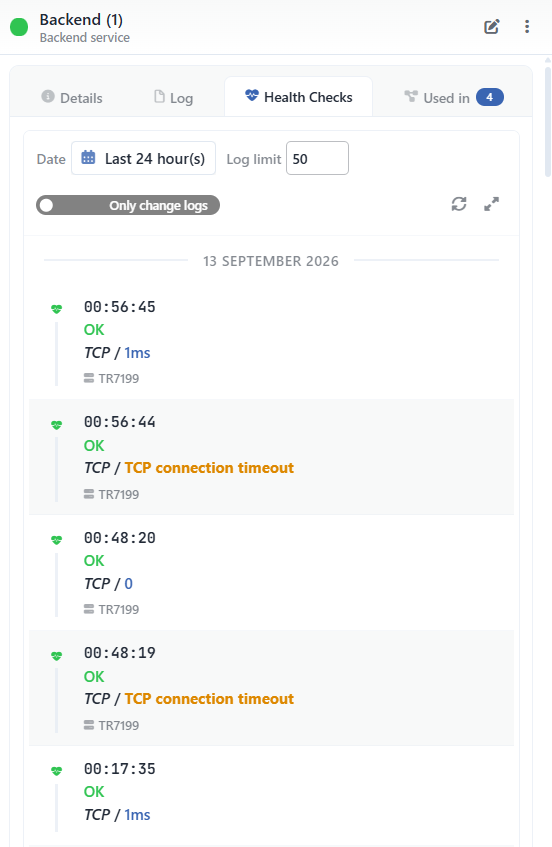 Health Checks Sekmesi
Sekmenin üstündeki kontroller:
| Kontrol | İşlev |
|---|---|
| Date | Listelenecek kayıtların zaman aralığı; varsayılan Last 24 hour(s). |
| Log Limit | Getirilecek en fazla kayıt sayısı; değer 0'dan büyük olmalıdır, varsayılan 50. |
| Only Change Logs / All Logs | Anahtar, geçerli seçimi gösterir: Only Change Logs yalnızca değişim kayıtlarını, All Logs periyodik kayıtlar dahil tüm kayıtları listeler. Varsayılan Only Change Logs'tur. Anahtar değiştirildiğinde kayıtlar hemen yeniden getirilir. |
| Refresh | Kayıtları yeniden getirir; getirme sürerken buton pasiftir. Date ve Log Limit değişikliklerinin uygulanması için bu buton kullanılır. |
| Büyütme | Kayıtları Health check logs for <Kurum Servisi ya da grup adı> penceresinde tablo olarak açar (Health Check Loglarını Listeleme Ekranı). |
Sekmede otomatik yenileme yoktur. Date, Only Change Logs seçimi ve Log Limit kullanıcı bazında saklanır; Date ve Only Change Logs seçimi büyütme penceresiyle ortaktır.
Kayıtlar gün başlıklarıyla (ör. 13 SEPTEMBER 2026) ayrılır. Her kayıtta yukarıdan aşağı şu bilgiler yer alır:
| Bilgi | Açıklama |
|---|---|
| Saat | Kaydın yazıldığı saat, HH:mm:ss biçiminde. |
| Durum | Denetim sonucunun durumu, durum renginde (Durum Değerleri). Soldaki kalp ikonu da aynı renkte gösterilir. |
| Özet | Denetim tipi, ölçülen süre ve varsa hata metni (Özet Metni). |
| Cihaz | Kaydın cluster eşinden geldiğini gösteren eş cihaz adı. Bu cihazın kendi kayıtlarında cihaz adı yazmaz. |
| Sunucu | Kurum Servisi Grubunda kaydın ait olduğu sunucunun ip:port etiketi, ağ ikonuyla. Yalnızca grubun iki ya da daha fazla sunucusu varsa gösterilir. |
Seçilen aralıkta kayıt yoksa No Logs Found mesajı ve Try expanding log date range önerisi görüntülenir. Liste doluyken sekmenin altında toplam kayıt sayısı ile Last Updated saati yer alır.
Kurum Servisi Grubunda kayıtlar
Grubun kendisi için ayrı bir kayıt tutulmaz; kayıtlar gruptaki her sunucu için ayrı yazılır ve sekmede tek bir zaman çizelgesinde birleştirilir. Log Limit sınırı birleşik listeye uygulanır: listede, bütün sunucular arasındaki en yeni kayıtlar yer alır. Kayıtlardaki durum sunucunun kendi sonucudur; önizlemede gösterilen toplu Partially Healthy durumu kayıtlara yazılmaz. Gruba sunucu eklendiğinde ya da gruptan sunucu çıkarıldığında liste yeni sunucu kümesine göre yeniden oluşturulur. Toplu durumun nasıl hesaplandığı Backend Groups Dashboard sayfasında anlatılır.
Özet Metni
Özet, kaydın parçalarından aşağıdaki sırayla ve aralarına / konarak oluşturulur; kayıtta bulunmayan parçalar atlanır:
| Sıra | Parça | Açıklama |
|---|---|---|
| 1 | Expect negative result | Sağlık denetimi profilinde sonucun tersine çevrilmesi seçiliyse yazılır. |
| 2 | Denetim tipi | TCP, HTTP, DNS, Ping, Scenario gibi profil tipi. |
| 3 | Hata metni | Denetimin döndürdüğü hata; turuncu ve kalın gösterilir (ör. TCP connection timeout). |
| 4 | Süre | Denetimin ölçülen yanıt süresi (ör. 1ms, 1s 250ms). Süre tam olarak sıfır ölçüldüyse birimsiz 0 yazılır; hata nedeniyle süre ölçülemediyse bu parça yer almaz. |
| 5 | HTTP durum kodu | HTTP ve HTTPS denetimlerinde dönen kod ve açıklaması (ör. 200: OK). |
| 6 | DNS yanıtları | DNS denetimlerinde dönen yanıtlar, virgülle birleştirilmiş olarak. |
Örnekler: TCP / 1ms başarılı ve 1 milisaniyede tamamlanmış bir TCP denetimini, TCP / TCP connection timeout zaman aşımına uğramış bir bağlantı denemesini gösterir.
Durum Değerleri
| Durum | Anlamı |
|---|---|
| OK (yeşil) | Kurum Servisi (grupta ilgili sunucu) ayakta. Durum, profildeki Required Successes ve Required Failures eşikleri uygulandıktan sonraki sonuçtur: tek bir deneme başarısız olsa da (ör. TCP connection timeout) eşik aşılmadıkça kayıt OK olarak yazılır ve hata metni özette yer alır. |
| Error (kırmızı) | Kurum Servisi (grupta ilgili sunucu) devre dışı; ardışık başarısız deneme sayısı Required Failures eşiğine ulaşmış. Ardışık başarılı deneme sayısı Required Successes eşiğine ulaşana kadar durum Error kalır. |
| Preparing (turuncu) | Denetim sonucu henüz kesinleşmemiş. |
Health Check Loglarını Listeleme Ekranı
Health Checks sekmesindeki büyütme butonuna tıklandığında kayıtlar, ekranın büyük bölümünü kaplayan Health check logs for <Kurum Servisi ya da grup adı> penceresinde tablo hâlinde listelenir. Pencere açıldığında kayıtlar kendiliğinden getirilir; sonraki getirmeler Get Logs butonuyla yapılır. Pencere, başlığındaki kapatma ikonuyla kapatılır. Tablo satırları için önizleme paneli ya da sağ tık menüsü bulunmaz.
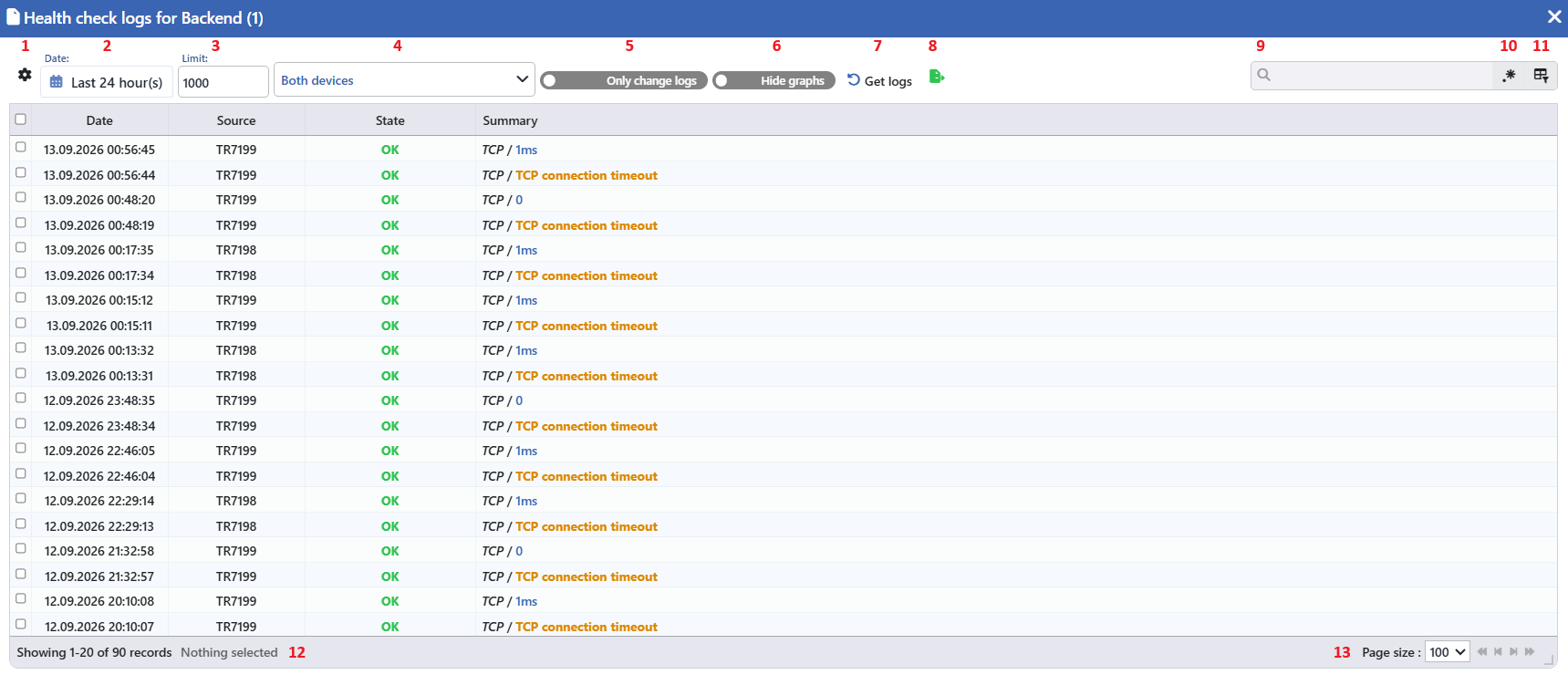 Health Check Loglarını Listeleme Ekranı
Tablo varsayılan olarak şu kolonlarla açılır:
| Kolon | Açıklama |
|---|---|
| Date | Kaydın yazıldığı tarih ve saat, DD.MM.YYYY HH:mm:ss biçiminde. |
| Address | Kaydın ait olduğu sunucunun ip:port bilgisi. Yalnızca iki ya da daha fazla sunucusu olan Kurum Servisi Gruplarında bulunur. |
| Source | Kaydı üreten cihazın adı. Yalnızca cluster kurulumlarında bulunur. |
| State | Denetim sonucunun durumu, durum renginde (Durum Değerleri). |
| Summary | Denetim tipi, ölçülen süre ve varsa hata metni (Özet Metni). Uzun özetler hücrenin üzerine gelindiğinde tam olarak görüntülenir. |
Varsayılan olarak gizlenen kolon bulunmaz. Tablo açılışta en yeni kayıt en üstte olacak şekilde gelir; bir kolon başlığına tıklandığında önce azalan, sonra artan sıralama uygulanır, üçüncü tıklamada sıralama kalkar.
Araç çubuğundaki öğeler soldan sağa aşağıdaki sırayla yer alır; son iki öğe (Page Information ve Page Size) tablonun altındaki bilgi şeridinde bulunur.
Columns
Tabloda hangi kolonların gösterileceği seçilir. Aynı panelde kolonlar sürüklenerek yeniden sıralanır ve kolon başına hizalama seçilir; Fit rows to the page butonuyla satır yüksekliği sayfaya sığdırılır, Reset butonuyla kolon düzeni varsayılana alınır. Düzen kullanıcı bazında saklanır.
Date
Listelenecek kayıtların zaman aralığı seçilir; varsayılan Last 24 hour(s). Seçim Health Checks sekmesiyle ortaktır ve kullanıcı bazında saklanır. Grafik bölümü açıkken grafikler üzerinden zaman aralığı değiştirildiğinde Date seçimi de güncellenir ve kayıtlar yeniden getirilir.
Limit
Getirilecek en fazla kayıt sayısı girilir; değer 0'dan büyük olmalıdır, varsayılan değer 1000'dir. Kurum Servisi Grubunda sınır, bütün sunucuların birleşik listesine uygulanır. Değer değiştirildiğinde kayıtlar kendiliğinden yeniden getirilmez; yeni değerin uygulanması için Get Logs gerekir.
Source
Cluster kurulumlarında kayıtların hangi cihazdan getirileceği seçilir: Both Devices (varsayılan), bu cihazın adı ya da eş cihazın adı. Seçici yalnızca cluster etkinken görüntülenir; seçim kullanıcı bazında saklanır.
Only Change Logs
Anahtar, geçerli seçimi gösterir: Only Change Logs yalnızca değişim kayıtlarını, All Logs periyodik kayıtlar dahil tüm kayıtları listeler. Varsayılan Only Change Logs'tur ve seçim Health Checks sekmesiyle ortaktır. Pencerede seçim değiştirildiğinde kayıtlar kendiliğinden yeniden getirilmez; yeni seçimin uygulanması için Get Logs gerekir.
Hide Graphs
Anahtar, grafik bölümünün geçerli durumunu gösterir: Hide Graphs grafiklerin kapalı, Show Graphs açık olduğunu belirtir. Varsayılan Hide Graphs'tır. Grafikler açıldığında tablonun üstünde Kurum Servisinin ya da grubun trafik panelleri görüntülenir; panellerin zaman aralığı Date seçimini izler ve yerleşimi kullanıcı bazında saklanır. Sağlık denetimi durum ve süre grafikleri bu bölümde değil, Backend Services Dashboard ve Backend Groups Dashboard ekranlarının Health Check sekmesinde yer alır.
Get Logs
Get Logs butonuna tıklanarak kayıtlar seçili aralık, limit, kaynak ve kayıt türüne göre yeniden getirilir. Pencerede otomatik yenileme yoktur. Getirme sürerken buton pasif kalır ve dönen bir simge gösterir.
Export
Export butonuna tıklanarak tablo Excel, CSV veya PDF olarak dışa aktarılır. Açılan pencerede Filename, Format ve Data Source ile dışa aktarılacak Columns belirlenir; kalan alanlar biçime göre görüntülenir: CSV'de CSV Separator, Excel'de Excel Sheet Name, PDF'te Page Orientation ve Page Size.
Search
Tablodaki tüm bilgilerde arama yapmak için kullanılır.
RegExp Search
Tabloda bulunan tüm bilgilerde düzenli ifade (RegExp) ile arama yapmak için kullanılır.
Column Based Search
Tabloda bulunan bilgilerde sütun bazlı arama yapmak için kullanılır.
Page Information
Getirilen toplam kayıt sayısı ile listede görüntülenen kayıt aralığına ait bilgiler yer alır: Showing N-M of T records ve seçili satır sayısı (N selected, seçim yokken Nothing selected). Satırlar seçilebilir ancak seçimle yapılan bir işlem bulunmaz.
Page Size
Sayfada görüntülenecek maksimum kayıt sayısı seçilir. Varsayılan 100; seçenekler 5, 10, 20, 50, 100, 200, 500 ve All. Seçim saklanmaz.
