
Smarter by Design.Simpler for Business
Interfaces - Dashboard
Dashboard Nedir?
Dashboard, tek bir ağ arayüzünün zaman içindeki davranışını gösteren izleme panosudur. Arayüzün açık olup olmadığı, hattında taşıyıcı sinyali bulunup bulunmadığı, ne kadar veri ve paket taşıdığı ile kaç hata ve düşürülen paket ürettiği aynı ekranda, seçilebilir bir zaman aralığında izlenir.
Pano arayüz başınadır: her arayüzün kendi panosu vardır ve gösterilen bütün seriler yalnızca o arayüze aittir. Veriler iki saniyede bir toplanır ve saniyelik çözünürlükten günlük çözünürlüğe kadar kademeli olarak saklanır; bu nedenle son beş dakikaya da, geçen yıla da aynı ekrandan bakılabilir.
Panonun düzeni sabit değildir. Paneller taşınabilir, boyutlandırılabilir, görünümü değiştirilebilir, kaldırılabilir ve yenileri eklenebilir; hazır sekmelerin yanına kullanıcının kendi sekmeleri de tanımlanabilir. Bütün bu tercihler kullanıcı hesabında saklanır ve trafiğe ya da yapılandırmaya hiçbir etkisi olmaz.
5
Görünüm Sekmesi
Summary · Traffic · Packets · Errors · Notifications; beşi de koşulsuz görünür
2 Saniye
Ölçüm Periyodu
Arayüz sayaçları iki saniyede bir okunur ve kayda yazılır
10 Yıl
En Uzun Saklama
Dokuz çözünürlük basamağı: saniyelik veri bir dakika, günlük özet on yıl saklanır
Last 1 day(s)
Varsayılan Aralık
Ekran son bir günle açılır; hazır aralıklar beş dakikadan beş yıla kadar uzanır
10 Saniye
Otomatik Yenileme
Varsayılan olarak açıktır; mutlak tarih aralığı seçildiğinde kendiliğinden durur
32
Sekme Başına Panel
Kullanıcı ayrıca en fazla 16 kendi sekmesini tanımlayabilir
Kullanıcı Başına
Düzen Saklama
Panel düzeni ve ayarlar kullanıcı hesabında tutulur; yapılandırmaya dokunmaz
Salt İzleme
Yetki
Panoyu görmek Network alanında izleme yetkisi ister; panel düzenlemek ek yetki istemez
Pano her arayüz için oluşmaz
Pano, gelişmiş ağ yapılandırmasında tanımlı arayüzler için üretilir: fiziksel arayüzler, VLAN, VXLAN, sanal arayüzler, bond, LACP ve bridge tiplerinin hepsi aynı panoyu alır.
VIP adreslerinin panosu bulunmaz, çünkü VIP bir arayüz değil, bir arayüz üzerindeki adres kaydıdır. Yönetim arayüzü, geri döngü (loopback) ve sanallaştırma köprüleri de gelişmiş ağ dünyasına hiç girmediği için ne listelenir ne de panosu oluşur.
Dashboard'a Erişim
- Left Monitor Panel açılır.
- Sol üstteki kategori sekmelerinden Interfaces seçilir.
- TR7 üzerinde tanımlı ağ arayüzleri listelenir.
- İzlenecek arayüze tıklanır; ekran, arayüzün adını taşıyan sekmeyle açılır ve Summary görünümü gelir.
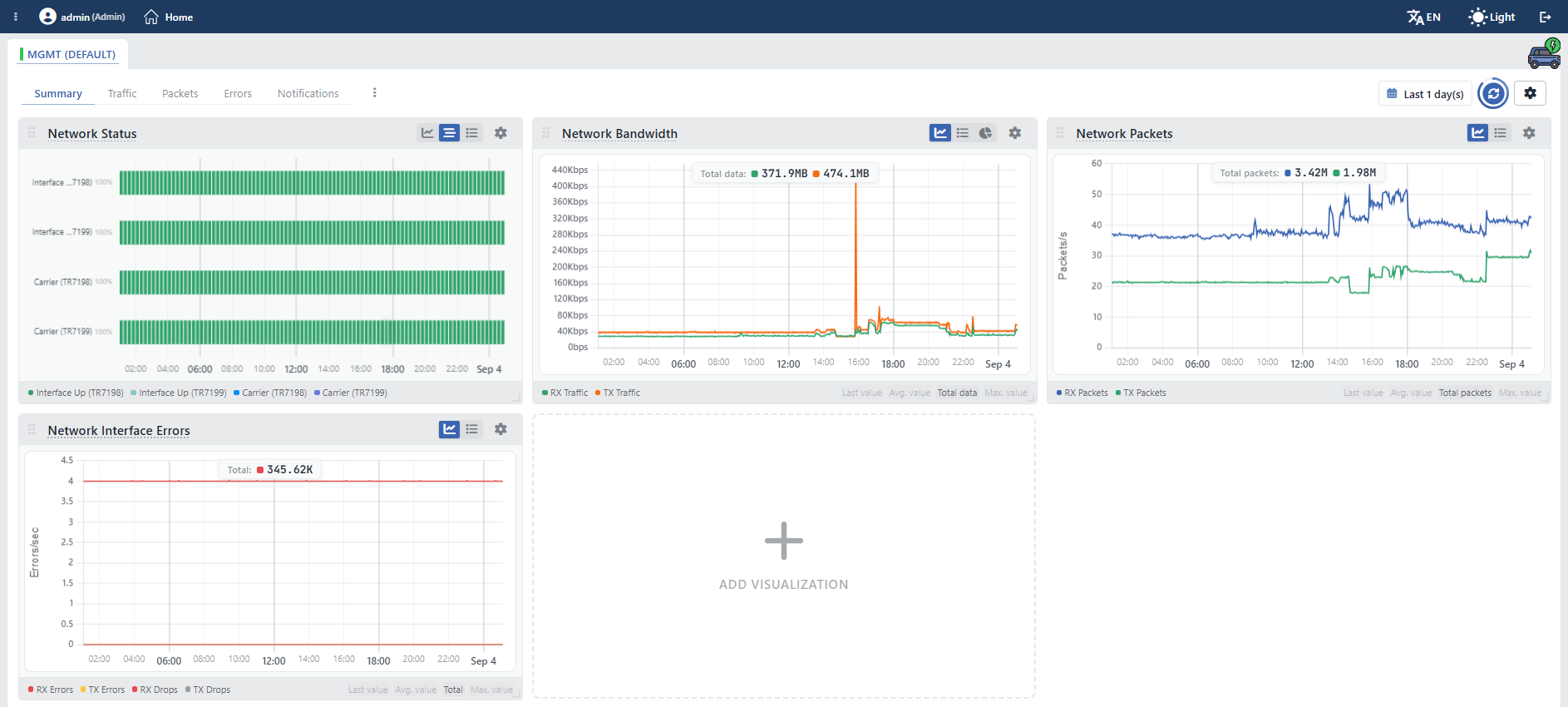 Interfaces Dashboard
Panoya ayrıca bir arayüz bildiriminin üzerindeki bağlantıdan da gidilir. Arayüz listesi ekranından bu panoya geçilmez: oradaki Stats eylemi, arayüzün bağlı olduğu rota tablosunun ayrı bir grafik ve bildirim yüzeyini açar; burada anlatılan pano değildir.
Sekme Çubuğu
Ekranın en üstündeki sekme, panonun ait olduğu arayüzü gösterir. Etiket arayüzün adıdır; birden fazla rota tablosu tanımlıysa arayüzün bağlı olduğu rota tablosunun adı parantez içinde eklenir (ör. MGMT (DEFAULT)). Tek rota tablosu varsa parantezli kısım yazılmaz.
Adın solundaki renkli işaret arayüzün sistemdeki durumudur: Up (yeşil), No Link (uyarı rengi), Down (sönük), Absent in System (kırmızı) ve cihaza ulaşılamadığında Host is down. İşaret, panodaki Interface Up ve Carrier metrikleriyle aynı iki bilgiden türetilir; ancak bu bilgiyi canlı durumdan okur, panonun kayıt dosyasından değil.
Önizleme panelinden başlatılan düzenleme işlemleri (arayüz düzenleme, adres ve rota ekleme) bu şeride kapatılabilir birer sekme olarak eklenir.
Arayüz Önizleme Paneli
Panonun sağında, seçili arayüzün özet bilgilerini taşıyan önizleme paneli bulunur.
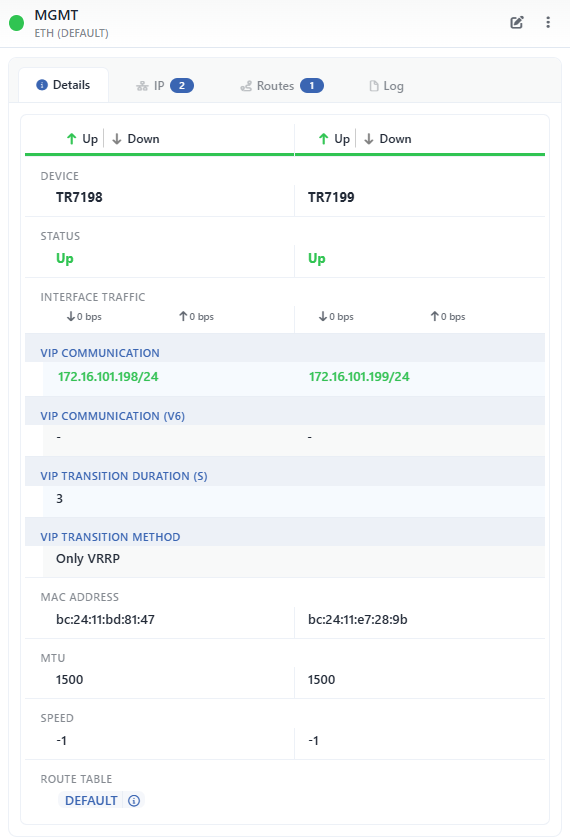 Arayüz Önizleme Paneli
Panel Başlığı
Başlıkta arayüzün adı, adın altında tipini ve bağlı olduğu rota tablosunu anlatan bir alt yazı ve solda durumu gösteren renkli daire yer alır.
Ad, sekme şeridinden farklı olarak rota tablosu ekini taşımaz; o bilgi alt yazıya iner. Alt yazı arayüzün tipine göre değişir ve yapısını da anlatır: ETH, VLAN10@LAN, BOND[eth0,eth1], V-ETH@eth2 ya da eşleşmiş sanal arayüzlerde eth0 <-> eth1 gibi.
Durum dairesi sekme şeridindeki işaretle aynı değerleri alır: Up, No Link, Down, Absent in System ve Host is down. Cluster kurulumlarında daire iki yarımdır; sol yarı bu cihazın, sağ yarı eş cihazın durumunu gösterir. Her yarının üzerine gelindiğinde ayrı bir tooltip görüntülenir: üstte ilgili cihazın adı, altında o cihazdaki durum yazar.
Sağ üstte iki denetim bulunur ve ikisi de Network alanında değiştirme yetkisi ister:
| Buton | İşlev |
|---|---|
| Edit interface | Arayüzün düzenleme formunu, sekme şeridinde kapatılabilir bir sekme olarak açar. |
| Menü | Arayüzü elle açıp kapatan iki işlem taşır: Up ve Down. |
Silme işlemi bu ekranda bulunmaz
Aynı önizleme başlığı arayüz listesi ekranında Delete interface işlemini de taşır. Panoda bu işlem hiç görüntülenmez: arayüz silme, panosunun açık olduğu ekrandan yapılmaz.
Panel Sekmeleri
Panelde dört sabit sekme bulunur; beşincisi koşulludur. IP ve Routes sekmelerinin adının yanında tanımlı kayıt sayısı rozet olarak görüntülenir.
| Sekme | İçeriği |
|---|---|
| Details | Arayüzün durumu, anlık trafiği, MAC adresi, MTU değeri, bağlantı hızı ve bağlı olduğu rota tablosu. |
| IP | Arayüz üzerinde tanımlı adresler. |
| Routes | Arayüz üzerinden tanımlı rotalar. |
| Network topology (koşullu) | Arayüzün üzerine kurulduğu yapı. Yalnızca arayüzün bir hiyerarşisi varsa görüntülenir: VLAN, VXLAN, sanal arayüz, bond ve bridge gibi başka arayüzlerin üzerine kurulan tiplerde çıkar. Şemadaki bir düğüme tıklandığında o arayüze geçilir. |
| Log | Arayüze ait kayıtlar. |
Cluster kurulumunda Details sekmesi iki cihazı yan yana gösterir: her kolonun başında cihazın adı, altında o cihazdaki değerler yer alır. VIP adresi de cihaz başına ayrı yazılır, çünkü her cihazın kendi adresi vardır. Buna karşılık VIP geçiş süresi, VIP geçiş yöntemi, bağlı olunan rota tablosu ve açıklama gibi cihazdan bağımsız bilgiler tek satırda, iki kolonu birlikte kapsayacak biçimde görüntülenir.
Görünüm Seviyeleri
Ağ izleme görünümü iki seviyede sunulur:
| Seviye | Kapsam |
|---|---|
| Rota tablosu | Bir rota tablosunun kendi panosu: o tabloya bağlı arayüzlerin toplamını gösterir ve arayüz panosundan çok daha geniştir. Sekiz görünüm sekmesi taşır; Summary ve Network dışındakiler taşkın, bağlantı limiti, şüpheli paket, karantina ve düşürülen trafik gibi L4 DDoS konularını kapsar. Gateway Check sekmesi yalnızca o rota tablosunda ağ geçidi denetimi tanımlıysa görüntülenir. Panoya Left Monitor Panel üzerinden, Route Tables & L4 DDoS kategorisinden gidilir. |
| Arayüz | Seçili tek bir arayüzün panosu (bu sayfada açıklanan ekran). |
Bu sayfa arayüz seviyesindeki panoyu açıklar. Buradaki paneller yalnızca seçili arayüzün verisini gösterir; rota tablosu toplamları ve ağ geçidi denetimi bu panoya bilinçli olarak alınmamıştır.
Ekran Kontrolleri
Sekme şeridinin sağında panonun tamamını etkileyen kontroller yer alır.
 Ekran Kontrolleri
INFO
Menü
Görünüm sekmelerinin hemen sağındaki bu buton bir taşma menüsü değildir; Settings başlıklı şablon menüsünü açar ve sekmelerin kendisini yönetir:
| İşlem | Ne yapar |
|---|---|
| Create New Template | Yeni bir kullanıcı sekmesi oluşturur. |
| Duplicate Current | Seçili sekmenin bir kopyasını çıkarır. |
| Edit Template | Sekmenin adını düzenler; tek alanlı bir pencere açar ve yalnızca kullanıcı sekmelerinde etkindir. |
| Reset to Default | Seçili sekmede kayıtlı düzenlemeyi siler; yalnızca o sekmede kayıtlı bir düzenleme varsa etkindir. Onay ister. |
| Remove Template | Kullanıcı sekmesini siler; hazır sekmelerde etkin değildir. Onay ister. |
| Reset All to Defaults | Bütün panoyu sıfırlar: kullanıcı sekmelerinin tamamı ve bütün düzenlemeler silinir. Onay ister. |
Sekmeler üzerinde iki kısayol daha bulunur: çift tıklama sekmeyi varsayılana döndürür (onay sorar), orta tıklama ise kullanıcı sekmesini kaldırır.
Reset to Default ve çift tıklama, hazır sekmelerle sınırlı değildir. Bir kullanıcı sekmesinde uygulandığında dönülecek bir varsayılan bulunmadığından sekme boşalır: içindeki bütün paneller kaldırılır ve geri alınamaz. Kullanıcı sekmesini eski hâline getirmenin tek yolu panelleri yeniden eklemektir.
INFO
Last 1 day(s) Zaman Aralığı
Panodaki bütün panellerin kapsadığı zaman aralığını belirler. Varsayılan değer son bir gündür.
Hazır aralıklar sırasıyla 5m, 15m, 30m, 1h, 3h, 12h, 1d, 3d, 7d, 1M, 3M, 6M, 1y ve 5y değerleridir. Bunların yanında serbest süre girişi (dakika, saat, gün, hafta, ay, yıl) ve başlangıç ile bitiş tarihi verilerek tanımlanan mutlak aralık da kullanılabilir.
Seçim kullanıcı hesabında saklanır; yalnızca mutlak aralık seçimi saklanmaz.
INFO
Yenile
Bütün panelleri yeniden getirir. İşlem sürerken ikon döner ve buton pasifleşir.
Butonun çevresindeki halka otomatik yenilemenin geri sayımıdır. Otomatik yenileme varsayılan olarak açıktır ve 10 saniyede bir çalışır. Zaman aralığı olarak mutlak bir başlangıç ve bitiş seçildiğinde otomatik yenileme kendiliğinden durur; yalnızca "son N birim" biçimindeki aralıklarda çalışır.
INFO
Ayarlar
Panonun genel ayarlarını üç bölümde toplar.
Data
| Ayar | Seçenekler | Varsayılan |
|---|---|---|
| Chart Resolution | High Resolution · Standard Resolution · Low Resolution | Standard Resolution |
| Auto-refresh | Disabled · 5s · 10s · 30s · 60s | 10s |
Clustering (yalnızca cluster kurulumunda görüntülenir)
| Ayar | Seçenekler | Varsayılan |
|---|---|---|
| Source | Kendi cihazının adı · eş cihazın adı · Both Devices | Both Devices |
Visual
| Ayar | Seçenekler | Varsayılan |
|---|---|---|
| Height | Panellerin ekrandaki yüksekliği | - |
| Theme | Professional · Corporate · High Contrast · Monochrome Blue · Colorblind Safe | Professional |
Her değişiklik anında kullanıcı hesabına yazılır.
INFO
Panel Görünüm İkonları
Her panelin başlığında, o panelin desteklediği görünümler ikon olarak yer alır ve tıklanarak geçilir. Bir panelde yalnızca tek görünüm destekleniyorsa ikon grubu görüntülenmez.
| İkon | Görünüm | Anlamı |
|---|---|---|
| Çizgi | Line Chart | Zaman ekseninde seri grafiği. |
| Şerit | Status Timeline | Durum kutucuklarından oluşan zaman şeridi. |
| Liste | Stat Table | Serilerin sayısal özeti. |
| Pasta | Pie Chart | Serilerin birbirine oranı. |
Başlığın solundaki tutamak paneli sürükleyip yeniden sıralamak, sağ alt köşedeki tutamak ise paneli boyutlandırmak için kullanılır; boyutlandırma yarım kart adımlarına oturur.
INFO
Panel Ayarları
Panel başlığının sağ ucundaki dişli iki işlem sunar:
- Edit — panelin Section (hangi grafik), Visualization Type (görünüm), Row Span ve Column Span değerlerini düzenler. Rengi, eşiği, birimi ve veri kaynağı grafiğin tanımında sabittir ve buradan değiştirilemez.
- Remove — paneli sekmeden kaldırır. Onay istemez.
INFO
Panel Metrik Kolonları
Panelin altındaki şeritte, solda serilerin renkli açıklaması, sağda ise toplama kutuları yer alır: Last Value, Avg. Value, bir toplam kutusu ve Max. Value. Bir kutuya tıklamak o değeri açar ya da kapatır; açık olan değerler grafiğin üzerinde de yüzen bir kutuda gösterilir.
Çizgi grafiği görünümünde varsayılan olarak yalnızca toplam kutusu açıktır. Açık olan kutu grafiğe özgü uzun adını, kapalı olanlar genel kısa adını taşır. Bu nedenle toplam kutusu Network Bandwidth panelinde Total Data, Network Packets panelinde Total Packets, Network Interface Errors panelinde ise yalnızca Total yazar.
Değerlerin anlamı şöyledir:
| Kutu | Nasıl hesaplanır |
|---|---|
| Last Value | Seçili aralıktaki son geçerli ölçüm. |
| Avg. Value | Aralığın ortalaması; yalnızca veri taşıyan süre üzerinden hesaplanır. |
| Total | Hızın zamana göre toplamı, yani hız × süre. Bant genişliğinde bu, aralıkta taşınan toplam veri miktarıdır. |
| Max. Value | Aralıktaki en yüksek değer. |
Şeridin solundaki MAX rozeti bir toplama işlevi değildir: en yüksek değer bandını açıp kapatır. Açıldığında ortalama çizginin arkasına aynı serinin tepe değerleri yarı saydam bir bant olarak eklenir; amaç geniş zaman aralıklarında ortalamanın yuttuğu ani sıçramaları görünür kılmaktır.
Rozet her panelde bulunmaz. Görünüm çizgi grafiği değilse, görünen seri sayısı sıfır ya da ikiden fazlaysa, seriler üst üste yığılmışsa ya da cluster'da iki cihazın verisi birleştirilerek gösteriliyorsa rozet görüntülenmez. Bu nedenle Network Status ve Network Interface Errors panellerinde bulunmaz; Errors panelinde açıklama satırından seriler kapatılıp sayı ikiye indirildiğinde geri gelir.
Görünüm Sekmeleri
Pano beş hazır sekme sunar. Beşi de koşulsuz görünür ve sıraları sabittir.
 Görünüm Sekmeleri
| Sekme | İçeriği |
|---|---|
| Summary | Dört panel birden: durum şeridi, bant genişliği, paket ve hata grafikleri. |
| Traffic | Network Bandwidth grafiği, aynı verinin sayısal tablosu ve Network Status durum şeridi. |
| Packets | Network Packets grafiği ve sayısal tablosu. |
| Errors | Network Interface Errors grafiği ve sayısal tablosu. |
| Notifications | Arayüze ait bildirim kayıtları. |
Add Visualization
Izgaranın sonundaki ADD VISUALIZATION yuvası, seçili sekmeye yeni bir panel ekler. Açılan Dashboard Section penceresinde dört alan bulunur: Section (hangi grafik), Visualization Type (görünüm), Row Span ve Column Span.
Listelenen grafikler seçili sekmeye göre değişir: Summary sekmesinde bu arayüzün beş grafiğinin tamamı, diğer sekmelerde ise o sekmenin konusuna giren grafikler sunulur. Liste yalnızca bu arayüzün grafiklerini içerir, başka arayüzlerinkini içermez.
Panel panoya değil, o an seçili sekmeye eklenir ve tercih kullanıcı hesabında saklanır. Bir sekmede en fazla 32 panel bulunabilir.
Summary Sekmesi
Network Status
Arayüzün açık olup olmadığını ve hattında taşıyıcı sinyali bulunup bulunmadığını zaman şeridi olarak gösterir. İki seri taşır:
| Seri | Ne ölçer |
|---|---|
| Interface Up | Arayüzün yönetimsel olarak açık olup olmadığı. |
| Carrier | Arayüzün hattında fiziksel taşıyıcı sinyali bulunup bulunmadığı. |
İkisi arasındaki fark, sekme başlığındaki No Link durumunda ortaya çıkar: arayüz açıktır ancak kablosu ya da hattı yoktur. Bu durumda Interface Up dolu, Carrier boş görünür.
Her serinin değeri 0 ile 1 arasındadır ve satırın sağındaki yüzde, seçili aralığın yüzde kaçında değerin 1 olduğunu söyler. Yani %100, arayüzün aralık boyunca kesintisiz açık kaldığı anlamına gelir. Bu oran şeridin kutucuklarından değil, sunucunun aynı aralık için hesapladığı ortalamadan okunur.
Panel Line Chart ve Stat Table görünümlerinde de açılabilir. Durum şeridi görünümünde panelin altında toplama kutuları bulunmaz; satır başına yalnızca yüzde rozeti yer alır.
Cluster'da her cihaz ayrı satır alır
Bu panel, diğer üç panelin aksine cluster üyelerinin verisini birleştirmez. Cluster kurulumunda seri adlarının sonuna cihaz adı eklenir ve şerit dört satıra çıkar: Interface Up (<cihaz>) ve Carrier (<cihaz>) her cihaz için ayrı ayrı.
Network Bandwidth
Arayüzün saniyede aldığı ve gönderdiği veri miktarını gösterir. İki seri taşır: RX Traffic (alınan) ve TX Traffic (gönderilen). Y ekseni bayt/saniye biriminde otomatik ölçeklenir.
Toplam kutusu (Total Data) açıldığında değer bir hız değil, aralıkta taşınan toplam veri miktarı olur; bu nedenle o kutunun ölçeği de mutlak bayta döner.
Panel Stat Table ve Pie Chart görünümlerinde de açılabilir. Pasta görünümü alınan ve gönderilen trafiğin birbirine oranını yüzdeyle birlikte gösterir.
Network Packets
Arayüzün saniyede aldığı ve gönderdiği paket sayısını gösterir: RX Packets ve TX Packets. Bant genişliğinden bağımsız okunması gereken bir ölçüdür; çok sayıda küçük paket, düşük bant genişliğinde bile yüksek paket hızı üretir.
Panel Stat Table görünümünde de açılabilir; pasta görünümü desteklenmez.
Network Interface Errors
Arayüzün ürettiği hataları ve düşürülen paketleri gösterir. Dört seri taşır:
| Seri | Anlamı |
|---|---|
| RX Errors | Alınırken hatalı sayılan çerçeveler. |
| TX Errors | Gönderilirken hatalı sayılan çerçeveler. |
| RX Drops | Alınan ancak düşürülen paketler. |
| TX Drops | Gönderilecekken düşürülen paketler. |
Dört değer de işletim sisteminin arayüz sayaçlarından doğrudan okunur; TR7 bunları yeniden hesaplamaz. Hata sayaçları hattın ya da donanımın bozukluğuna, düşürme sayaçları ise kuyruk ve kaynak baskısına işaret eder.
Panel Stat Table görünümünde de açılabilir.
Traffic, Packets ve Errors Sekmeleri
Bu üç sekme Summary'deki grafikleri konu başlığına göre ayırır ve her birinin yanına aynı verinin sayısal tablosunu ekler. Tablo görünümü, grafikte okunması güç olan değerleri (son değer, ortalama, toplam, tepe) seri seri listeler.
Traffic sekmesinde ayrıca Network Status durum şeridi de yer alır: trafikteki bir kesintinin arayüzün kapanmasından mı yoksa başka bir nedenden mi kaynaklandığı aynı ekranda görülür.
Cluster davranışı görünüme göre değişir
Cluster kurulumunda grafik görünümleri iki cihazın verisini toplar ve tek bir RX ile tek bir TX çizgisi gösterir. Cihazları ayıran tek görünüm Stat Table'dır: orada her cihaz kendi satırını alır. Network Bandwidth panelinin Pie Chart görünümü de toplar; dilimler cihazları değil, alınan ve gönderilen trafiği ayırır.
Hangi cihazların hesaba katılacağı ayarlar penceresindeki Source seçicisiyle değiştirilir; birleştirme biçimi bu panoda kullanıcıya açık değildir.
Notifications Sekmesi
Tek bir panel taşır: Interface Notifications. Panel bu sekmede tam satır genişliğinde ve iki kart yüksekliğinde görüntülenir.
Panel bir grafik değildir: sistemin bildirim günlüğünü bu arayüze ait kayıtlara süzerek listeler. Arayüzün açılıp kapanması, hattının gidip gelmesi, üzerindeki adresin kaybolup geri gelmesi ve ağ geçidi denetiminin sonucu bu listede satır olarak görünür. İlk iki olay, Network Status panelindeki Interface Up ve Carrier serilerinin düşüp yükseldiği anların yazılı karşılığıdır.
Bu panel araç çubuğundaki zaman aralığını dikkate almaz
Bildirim listesi kendi zaman aralığıyla çalışır: son 48 saatle açılır ve sayfada 15 satır listelenir. Aralık, panelin kendi seçicisinden değiştirilir; araç çubuğundan seçilen aralık bu paneli etkilemez.
Kapsam ve Sınırlar
- Pano yalnızca izleme amaçlıdır. Panel düzeni, görünüm seçimi, zaman aralığı ve ayarlar kullanıcı hesabında saklanır; hiçbiri arayüz yapılandırmasını ya da trafiği etkilemez.
- Düzen arayüz başına saklanmaz. Panel yerleşimi, seçili sekme ve ayarlar bütün arayüzler için ortak tutulur: bir arayüzde yapılan düzenleme diğer arayüzlerin panosunda da geçerli olur.
- Sekme başına en fazla 32 panel bulunabilir; kullanıcı en fazla 16 kendi sekmesini tanımlayabilir. Sınır aşıldığında uyarı görüntülenir.
- Veri iki saniyede bir toplanır. Saklama dokuz basamaklıdır ve geriye gidildikçe çözünürlük düşer: saniyelik veri bir dakika, beş saniyelik çözünürlük bir gün, dakikalık çözünürlük iki hafta, saatlik çözünürlük iki yıl ve günlük özet on yıl boyunca tutulur. Aradaki basamaklar (15 saniye, 5 dakika, 15 dakika ve 6 saat) sırasıyla üç gün, altmış gün, yüz seksen gün ve beş yıl kapsar.
- Seçilen aralığı karşılayan kayıt yoksa panel veri göstermez. Kayıt dosyası hiç yoksa ya da hiçbir saklama basamağı o pencereyi karşılamıyorsa No data recorded for the selected time range. uyarısı görüntülenir; sorgu başarılı olup da boş dönerse kartın kendi boş durum katmanı yazılır. Yetkisiz bir istekte ise veri yerine yetki uyarısı görüntülenir.
- Panel kaldırma onay istemez. Panel dişlisindeki Remove işlemi doğrudan uygulanır; geri almak için panel yeniden eklenir ya da sekme Reset to Default ile sıfırlanır.
- Panoyu görmek Network alanında izleme yetkisi ister. Panel ekleme, kaldırma ve şablon oluşturma ek yetki istemez; önizleme panelinden başlatılan düzenleme işlemleri ise değiştirme yetkisi arar.
- Arayüz silindiğinde panosuna erişilemez. Kayıt yapılandırmadan düştüğü anda arayüz listede görünmez ve panosu üretilmez. Daha önce toplanan ölçüm dosyası silinmez; aynı kimlik yeniden kullanılırsa eski veri yeniden görünür.
