
Smarter by Design.Simpler for Business
Notification Logs
Notification Logs Nedir?
Notification Logs, TR7 cihazı üzerinde gerçekleşen sistem olaylarını, altyapı durum değişikliklerini ve servis uyarılarını kronolojik olarak kaydeden merkezi izleme günlüğüdür. CPU/bellek/disk gibi kaynak eşiklerinin aşılması, ağ arayüzü ve VIP durum değişiklikleri, cluster bağlantısı ve vDevice olayları bu ekran üzerinden geçmişe dönük olarak izlenir.
TR7'nin bildirim altyapısı bir olay tespit ettiğinde hem bir bildirim kaydı oluşturur hem de (ilgili bildirim profili yapılandırılmışsa) tanımlı kanallardan (e-posta, SMS, SNMP, arayüz) ilgili kişilere iletir. Bu ekran, söz konusu olayların tümünün merkezi geçmişini sunarak sistem sağlığının ve altyapı bütünlüğünün izlenmesini sağlar. Bir olay için bildirim üretilip üretilmeyeceği ve eşik değerleri Notification Management ekranından tanımlanır.
01 · AlgılaOlay tespit edilirCPU/bellek eşiği, servis, VIP veya cluster durumu
02 · ÜretBildirim oluşturulurİlgili bildirim profili ve eşik değerleri kontrol edilir
03 · İletKanallara gönderilirE-posta · SMS · SNMP Trap · Arayüz
04 · KaydetLog'a yazılırKalıcı, silinemez bildirim geçmişi
Her bildirim kaydı şu bilgileri içerir:
- Bildirim Tipi: Olayın hangi kategoriye ait olduğu (ör. Bandwidth, Kurum Servisi durumu)
- Ne zaman: Olayın gerçekleştiği tarih ve saat
- Hangi cihaz: Olayın meydana geldiği TR7 kaynağı (Source)
- Ne oldu: Olayın açıklayıcı metni
- Kime bildirildi: Bildirimin hangi kanallara (e-posta, SMS, SNMP) iletildiği
Olaylar
Sistem & altyapı
Eşik aşımları, durum değişiklikleri, uyarılar
Kalıcı
Silinemez kayıt
İlk kurulumdan itibaren tutulur
Kanallar
İletim durumu
E-posta · SMS · SNMP · Arayüz
İzleme
Sağlık & performans
Kaynak, servis ve cluster olayları
Kalıcı Kayıt
Bildirim Logları, cihazın ilk kurulumundan itibaren kalıcı olarak tutulur. Manuel silme işlemi yapılamaz. Bu sayede altyapı olaylarının eksiksiz bir geçmişi sağlanır.
Harici sisteme iletim (SIEM)
Bildirim logları, Log Forwarding ile harici bir Syslog sunucusuna veya SIEM sistemine de iletilebilir (Log Sources → Notification Logs).
Notification Logları Neden Önemli?
Bildirim Logları, TR7 cihazının sağlığını, performansını ve altyapı bütünlüğünü izlemenin temel bileşenidir. Bu loglar sayesinde:
- Sistem kaynaklarındaki (CPU, bellek, disk, bant genişliği) kritik eşik aşımları tespit edilebilir,
- Kurum Servislerinin erişilebilirlik geçmişi ve kesinti süreleri izlenebilir,
- Cluster ortamlarında cihazlar arası bağlantı kopuklukları ve eşleşme sorunları analiz edilebilir,
- Ağ arayüzü ve VIP durum değişiklikleri kronolojik olarak incelenebilir,
- Sorun giderme süreçlerinde olayların kök nedeni ve zaman çizelgesi belirlenebilir.
Bildirim Tipleri
TR7 cihazı üzerinde gerçekleşen sistem olayları otomatik olarak izlenir ve bildirim olarak loglanır. İzlenen bildirim tipleri:
Sistem Kaynakları:
| Bildirim Tipi | Anahtar | Ne zaman tetiklenir |
|---|---|---|
| CPU usage | cpu | CPU kullanım oranı belirlenen eşiği aştığında |
| Memory usage | mem | Bellek kullanım oranı belirlenen eşiği aştığında |
| Disk | disk | Disk kullanım oranı belirlenen eşiği aştığında |
| Bandwidth | bw | Bant genişliği tüketimi belirlenen eşiği aştığında |
Ağ ve Altyapı:
| Bildirim Tipi | Anahtar | Ne zaman tetiklenir |
|---|---|---|
| Interface status | interfaceState | Bir ağ arayüzünün durumu değiştiğinde (up/down) |
| IP status | ipStatus | Bir IP adresinin durumu değiştiğinde |
| TR7 IP state | tr7Ip | TR7 cluster IP'sinin durumu değiştiğinde |
| VIP status | vrrp | Cluster sanal IP'sinde (VIP/VRRP) failover gerçekleştiğinde |
| VIP connection status | tr7InterfaceClusterIpConn | Arayüz üzerinden cluster IP (VIP) bağlantısı değiştiğinde |
| GW health status | tr7InterfaceGw | Arayüz üzerinden gateway sağlık durumu değiştiğinde |
Yük Dengeleme (Traffic Manager):
| Bildirim Tipi | Anahtar | Ne zaman tetiklenir |
|---|---|---|
| Backend service status | backendStatus | Kurum Servisinin sağlık denetimi sonucu değiştiğinde (healthy/not healthy) |
| vService status | poolStatus | vService'in genel durumu değiştiğinde |
| vService statistics | poolStat | vService'in trafik istatistikleri belirlenen eşik değerlerini aştığında |
| Certificate status | poolCert | vService'e atanmış SSL/TLS sertifikasının süresi dolmak üzereyken veya dolduğunda |
| Configuration error | poolAlert | vService konfigürasyonunda bir hata tespit edildiğinde |
| Internal sync error | poolInternalError | vService'in iç senkronizasyonunda hata oluştuğunda |
vDevice:
| Bildirim Tipi | Anahtar | Ne zaman tetiklenir |
|---|---|---|
| vDevice status | zoneStatus | Bir vDevice'ın (zone) durumu değiştiğinde |
| vDevice service status | zoneSocket | vDevice üzerindeki servislerin bağlantı durumu değiştiğinde |
| Health check | hc | Sağlık denetimi sonucunda bir servisin/kaynağın durumu değiştiğinde |
Cluster:
| Bildirim Tipi | Anahtar | Ne zaman tetiklenir |
|---|---|---|
| Cluster connection | clusterConn | İki TR7 cihazı arasındaki cluster bağlantısı değiştiğinde (up/down) |
| Cluster synchronization | clusterDbSync | Cihazlar arası konfigürasyon senkronizasyonu durumu değiştiğinde |
Güvenlik ve Servisler:
| Bildirim Tipi | Anahtar | Ne zaman tetiklenir |
|---|---|---|
| IP Intelligence & Reputation Data | ipRep | IP itibar veritabanı hiç yüklenmediğinde veya belirlenen süreden eski kaldığında |
| NTP Synchronization | ntp | Cihaz saati NTP senkronizasyonunu kaybettiğinde veya sapma eşiğini aştığında |
| User Action | userLog | İzlenen bir kullanıcı işlemi gerçekleştiğinde |
| WAF Rule Compilation | wafCompile | WAF kural derlemesi bir sorunla karşılaştığında |
| Health Check Service | hcStale | Sağlık denetim servisi veri üretmeyi durdurduğunda |
| Health Check Connection | hcConn | Sağlık denetim servisiyle bağlantı durumu değiştiğinde |
| WAF Attack Rate | wafRate | WAF saldırı oranı eşiği aşıldığında |
| Advanced WAF Notification | wafAdvn | Gelişmiş WAF bildirimi (pencere/eşik) tetiklendiğinde |
| Threat Protection State | tpState | Trafik koruması durumu değiştiğinde |
| Country Traffic | tpCountry | Ülke bazlı trafik eşiği aşıldığında |
| Network Type Group Traffic | tpNettype | Ağ tipi grubu trafik eşiği aşıldığında |
| Advanced Protection Notification | tpAdvn | Gelişmiş koruma bildirimi (pencere/eşik) tetiklendiğinde |
| Access Gateway | agsStat | AGS durumu değiştiğinde |
| Access Gateway Engine | agsEngine | AGS motoru durumu değiştiğinde |
| Cloud HA | cloudHa | Bulut (Azure) HA bileşenlerinin durumu değiştiğinde |
Kullanıcı olayları
Kullanıcıların gerçekleştirdiği işlemler (oturum açma/kapatma, başarısız giriş, konfigürasyon değişiklikleri) User Logs ekranında izlenir.
Bildirim İletim Kanalları
Bir bildirim üretildiğinde, ilgili bildirim profilinde (Notification Action) seçili kanallar üzerinden, profile atanmış iletişim gruplarındaki alıcılara iletilir. Kullanılabilir kanallar ve gönderim yöntemleri:
| Kanal | Nasıl gönderilir |
|---|---|
| Notify UI | Bildirim, o an bağlı web arayüzü istemcilerine anlık olarak yayınlanır ve bildirim panelinde gösterilir. |
| Send E-Mail | Bildirim, cihazın global SMTP ayarları (E-mail Settings) kullanılarak, iletişim gruplarındaki e-posta adreslerine gönderilir. |
| Send SMS | Bildirim, tanımlı telefon numaralarına SMS olarak iletilir. |
| SNMP Trap | Bildirim, SNMP Settings'te tanımlı hedefe SNMP trap olarak gönderilir. |
Bildirim Logları tablosundaki Notification Contacts sütununda, bildirimin e-posta ve SMS gönderimleri kanal başına simgelerle gösterilir: gönderim başarılıysa simge yeşil, başarısızsa kırmızı görünür ve simgenin üzerinde alıcı sayısı yazar. Simgenin üzerine gelindiğinde alıcı listesi, gönderilen içerik ve (başarısızsa) hata ayrıntısı görüntülenir. Notify UI ve SNMP Trap iletimleri bu sütunda listelenmez.
İletim Kanalı Yapılandırması
Bildirim iletim kanalları, Notification Management ekranından her bildirim tipi için ayrı ayrı yapılandırılır. Kanal yapılandırılmayan bildirim tipleri yalnızca loglanır, iletim yapılmaz.
Operasyonel Kullanım Önerileri
- Kritik bildirimleri sürekli izleyin. Özellikle Kurum Servisi durumu, Cluster bağlantısı ve vService durumu bildirimlerini düzenli inceleyin; bunlar servis kesintilerinin erken göstergeleridir.
- İletim kanallarını yapılandırın. Kritik bildirim tipleri için e-posta ve SMS kanallarını yapılandırın; yalnızca arayüz bildirimine güvenmek, aktif oturum yokken olayların gözden kaçmasına neden olabilir.
- Eşik değerlerini ortamınıza göre ayarlayın. CPU, bellek, disk ve bant genişliği eşiklerini cihazın kapasitesine ve trafik profiline uygun belirleyin; varsayılan eşikler genel kullanım için uygundur ancak yoğun trafikte ayarlanması gerekebilir.
- Cluster ortamlarında Source sütununu takip edin. Source sütunu olayın hangi cihazda gerçekleştiğini gösterir; tekrar eden sorunların belirli bir cihaza özgü olup olmadığını belirlemek için kritiktir.
- Periyodik dışa aktarım ile arşivleyin. Uzun vadeli trend analizi ve uyumluluk raporlaması için bildirim loglarını düzenli aralıklarla Excel/CSV olarak arşivleyin.
Notification Logs Listeleme Ekranı
Settings → System Logs → Notification Logs yolu izlenerek TR7 cihazı üzerindeki bildirim logları listelenir.
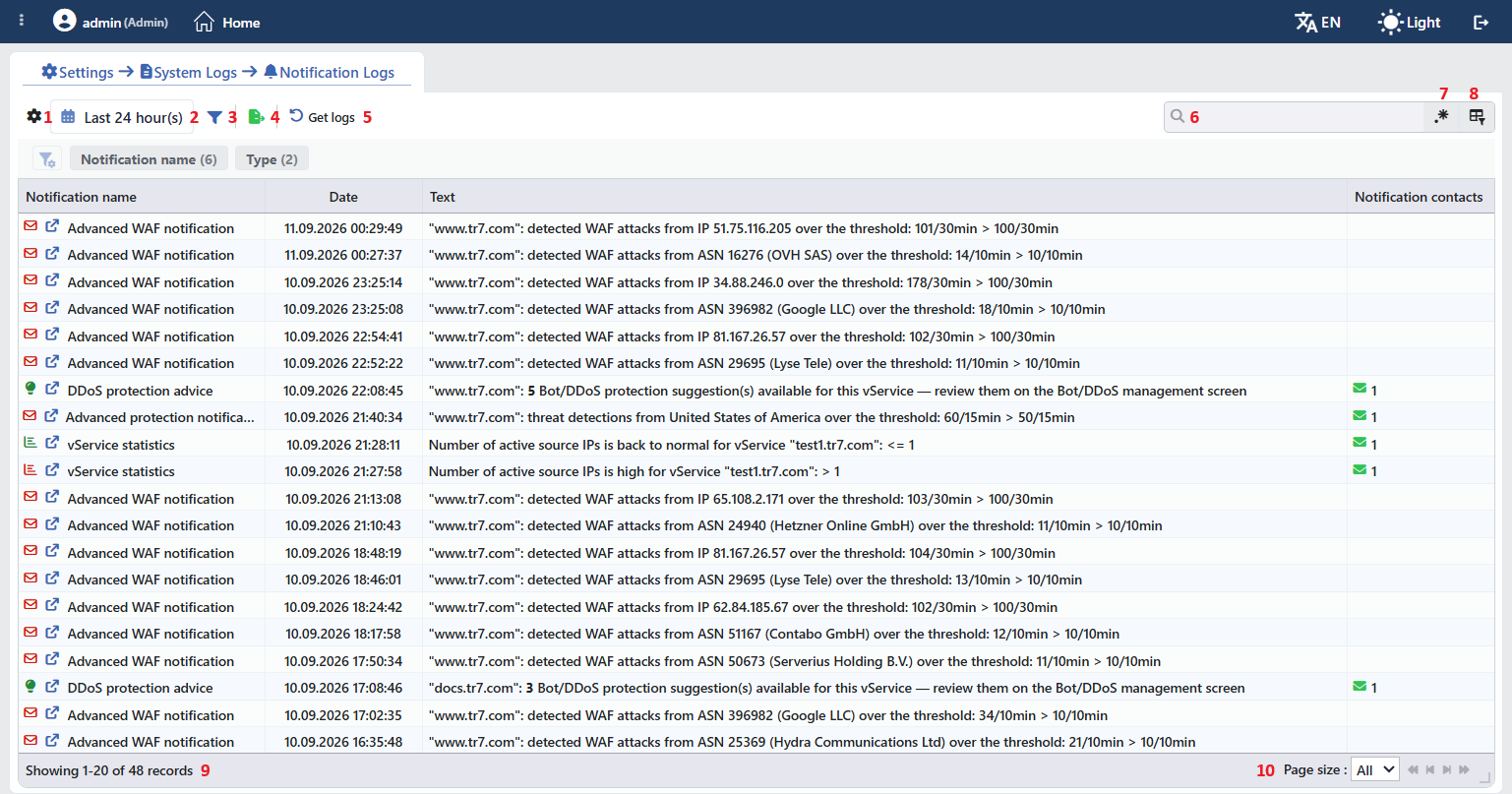 Notification Logs Listeleme Ekranı
Tablo varsayılan olarak şu kolonlarla açılır:
| Kolon | Açıklama |
|---|---|
| Notification Name | Bildirimin adı. Satırın başındaki ikon bildirim önem düzeyine göre renklenir: Alarming kırmızı, Info koyu, OK yeşil. Bildirimin ilgili olduğu ekran çözümlenebiliyorsa adın yanında Go to Related Page ikonu belirir ve tıklandığında o sayfaya gidilir. |
| Date | Bildirimin üretildiği tarih ve saat. |
| Text | Bildirimin gövde metni; eşiği aşan değer ve karşılaştırma da bu metne yazılır (ör. 101/30min > 100/30min). |
| Notification Contacts | Bildirimin gönderildiği iletişim grupları; kanal ikonu ve alıcı sayısıyla gösterilir. Yalnızca arayüzde gösterilen (Notify UI) bildirimlerde bu hücre boş kalır. |
Source kolonu yalnızca cluster kurulumunda görüntülenir; olayın hangi cihazda üretildiğini gösterir.
Araç çubuğundaki öğeler soldan sağa aşağıdaki sırayla yer alır; son iki öğe (Page Information ve Page Size) tablonun altındaki bilgi şeridinde bulunur.
Columns
Tabloda hangi kolonların gösterileceği seçilir. Aynı panelde kolonlar sürüklenerek yeniden sıralanır, kolon başına hizalama seçilir, elle ayarlanmış kolon genişliği tıklanarak otomatik boyutlandırmaya döndürülür ve Reset butonuyla kolon düzeni varsayılana alınır. Düzen kullanıcı bazında saklanır.
Time Range
Logların görüntüleneceği zaman aralığı seçilir. Önceden tanımlı aralıklar: 5 dk · 15 dk · 1 saat · 3 saat · 6 saat · 1 gün · 7 gün · 1 ay. Ayrıca Custom Duration ile serbest süre (saat/gün/hafta/ay/yıl birimiyle) veya Custom Date Range ile takvimden başlangıç-bitiş tarihi (saat/dakika dahil) seçilebilir. Varsayılan: Son 24 saat.
Filter
Filter butonu, listede gösterilen logları belirli kriterlere göre süzmek için kullanılır. Sunulan kriterler: Type (bildirim önem düzeyi: Alarming / Info / OK) ve Notification Name (çoklu seçim). Filtreleme görünümü özelleştirilebilir: hangi filtrelerin gösterileceği seçilebilir, sırası değiştirilebilir ve düzen kullanıcı hesabına kaydedilir.
Export
Export butonuna tıklanarak tablo, istenen veri kolonlarına göre Excel, CSV veya PDF olarak dışa aktarılır.
Get Logs
Seçilen zaman aralığına göre logları sunucudan yükler. Get Logs butonuna tıklanarak belirlenen tarih aralığındaki bildirim logları listelenir. Loglar otomatik olarak güncellenmez; yeni logları görmek için butona tekrar tıklanmalıdır.
Search
Tablodaki tüm bilgilerde arama yapmak için kullanılır.
RegExp Search
Tabloda bulunan tüm bilgilerde düzenli ifade (RegExp) ile arama yapmak için kullanılır.
Column Based Search
Tabloda bulunan bilgilerde sütun bazlı arama yapmak için kullanılır.
Page Information
Toplam bildirim logu sayısı ile listede görüntülenen kayıt aralığına ait bilgiler yer alır.
Page Size
Sayfada görüntülenecek maksimum kayıt sayısı seçilir; bu ekranda varsayılan All (tüm kayıtlar tek sayfada) gelir. Ok simgeleri ile sayfalar arasında geçiş yapılır.
Görünürlük ve okundu bilgisi
Listelenen kayıtlar kullanıcının yetkisine göre süzülür: bir kayıt ancak kullanıcı ilgili alanda tam yetkiliyse veya kayıt, kullanıcıya atanmış bir nesneye (vService/vDevice) aitse görüntülenir; iki farklı kullanıcı aynı ekranda farklı kayıt kümeleri görebilir. Ekran ziyaret edildiğinde bildirimler görüldü sayılır ve arayüzdeki bildirim rozeti sıfırlanır.
Bildirim Paneli (Hızlı Erişim)
TR7 web yönetim arayüzünün sağ alt köşesindeki bildirim paneli, son sistem olaylarını anlık olarak görüntülemeye olanak tanır.
Durum çubuğu, en son gerçekleştirilen işlemin sonucunu (ör. "Created LB frontend service successfully") anlık gösterir. Sağdaki mesaj simgesine tıklanarak bildirim paneli açılır.
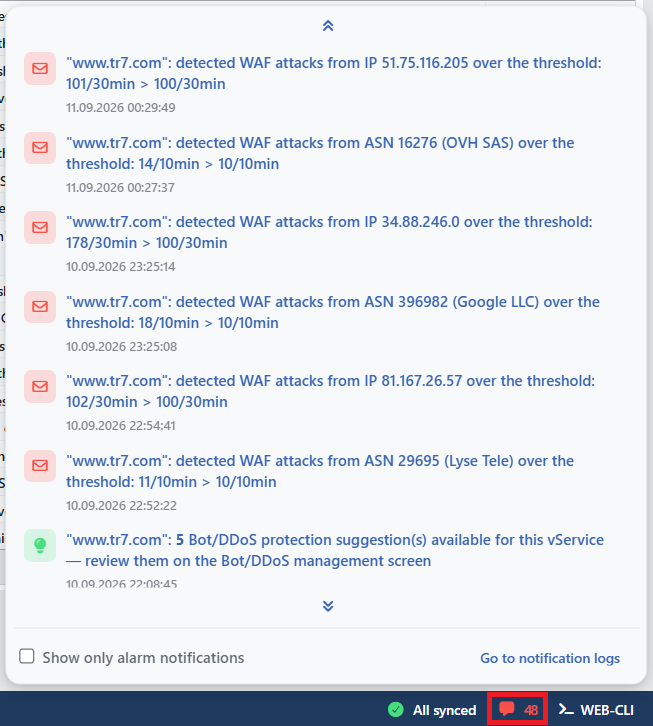 Bildirim Paneli (Hızlı Erişim)
Bildirim panelinde son bildirimler kronolojik sırayla listelenir. Panelin alt kısmında:
- Show only alarm notifications: İşaretlendiğinde yalnızca alarm niteliğindeki bildirimler (eşik aşımları, servis kesintileri, bağlantı kopuklukları vb.) gösterilir; bilgilendirme amaçlı bildirimler filtrelenir.
- Go to notification logs: Tüm bildirim loglarının detaylı görüntülendiği bu ekrana yönlendirir.
Anlık İzleme
Bildirim paneli, sayfa yenilemeye gerek kalmadan cihaz olaylarının anlık takibini sağlar; kritik altyapı değişiklikleri bu panelden anında izlenir.
