
Smarter by Design.Simpler for Business
Health Checks
Health Checks Profili Nedir?
Health Checks, TR7 üzerinde çalışan vService'lere bağlı Kurum Servislerinin erişilebilirliğini ve sağlık durumunu periyodik olarak kontrol etmek için kullanılan bir yapılandırma profilidir.
TR7 mimarisinde sağlık denetimi profil bazlı bir yapı olarak tasarlanmıştır. Bu sayede sağlık kontrolü parametreleri merkezi olarak tanımlanır ve ilgili Kurum Servislerine atanarak uygulanır. Health Checks Profilleri Kurum Servisi seviyesinde çalışır ve çeşitli protokol türlerini destekler.
Bir Health Checks profili atanmadığında, ilgili Kurum Servisi için otomatik sağlık kontrolü yapılmaz ve servis durumu manuel olarak yönetilmelidir. Profil atandığında ise TR7, belirlenen periyotlarla Kurum Servisinin sağlık durumunu kontrol eder ve hata tespit ettiğinde trafiği otomatik olarak sağlıklı servislere yönlendirir.
TR7, sağlık denetimlerini ayrı bir daemon üzerinden gerçekleştirir. Bu yapı sayesinde sağlık kontrolleri ana trafik işlemlerinden bağımsız çalışır ve yüksek performanslı, güvenilir bir izleme sağlar.
Sağladığı faydalar
- Hata veren Kurum Servisleri otomatik olarak trafik dışı bırakılır.
- Manuel müdahale gereksinimi ortadan kalkar.
- Servis kesintileri kullanıcılara yansımadan yönetilir.
- Kurum Servisi tekrar sağlıklı hale geldiğinde otomatik olarak trafiğe dahil edilir.
- Farklı protokol ve uygulama türleri için özelleştirilmiş sağlık kontrolleri yapılabilir.
Health Checks Profilinin Önemi
Load balancer ve application delivery mimarilerinde sağlık denetimi, yalnızca servislerin erişilebilirliğini kontrol eden bir mekanizma değil; sistemin kararlılığı, kullanıcı deneyimi ve servis sürekliliği üzerinde doğrudan etkisi olan kritik bir bileşendir.
Kurum Servisleri her zaman beklenen şekilde yanıt vermez. Sunucu arızaları, ağ kesintileri, uygulama hataları veya aşırı yük durumları, servislerin geçici veya kalıcı olarak erişilemez hale gelmesine neden olabilir. Bu durumlar düzgün yönetilmediğinde, kullanıcı istekleri başarısız servislere yönlendirilmeye devam eder ve servis kalitesi ciddi şekilde düşer.
Sağlık denetimi mekanizmaları, her Kurum Servisinin durumunu periyodik olarak kontrol ederek hata tespit edildiğinde ilgili servisi otomatik olarak devre dışı bırakır. Böylece kullanıcı trafiği yalnızca sağlıklı servislere yönlendirilir ve kesintisiz hizmet sağlanır.
TR7 üzerinde sağlık denetimlerinin profil bazlı ve Kurum Servisi seviyesinde tanımlanabilmesi, farklı Kurum Servisi türlerinin farklı kontrol yöntemleriyle izlenmesine olanak tanır. Basit TCP bağlantı kontrolleri ile karmaşık HTTP içerik doğrulamaları aynı sistem üzerinde, birbirinden bağımsız şekilde yönetilebilir.
Otomatik
Failover
Hatalı Kurum Servisi otomatik trafik dışı bırakılır
İzleme
Periyodik kontrol
Servis durumu sürekli ve bağımsız bir daemon ile denetlenir
Süreklilik
Yüksek erişilebilirlik
Kesintiler kullanıcıya yansımadan yönetilir
16 Tür
TCP → Scenario
Çok protokollü, uygulama seviyesinde denetim
Bu nedenle Health Checks Profilleri, yalnızca teknik bir izleme aracı değil; TR7 üzerinde çalışan servislerin yüksek erişilebilirlik ve güvenilirlikle sunulmasının temel yapı taşlarından biridir.
Varsayılan Health Checks Profili Davranışı
TR7 üzerinde bir Kurum Servisine Health Checks profili atanmadığında, ilgili servis için otomatik sağlık kontrolü yapılmaz. Bu durumda servis, sağlık denetimi devre dışı (pasif) olarak işaretlenir; sağlık durumu nedeniyle trafikten çıkarılmaz ve trafik yönlendirmesi yapılandırılmış diğer parametrelere göre gerçekleştirilir.
Health Checks profili atandığında, TR7 varsayılan parametrelerle sağlık kontrollerini başlatır. Bu varsayılan değerler genel kullanım senaryoları için dengeli bir başlangıç noktası sunar:
| Parametre | Değer | Açıklama |
|---|---|---|
| Expect Negative Result | Kapalı | Yanıtın başarısız kabul edilmesi gereken özel bir durumun tanımlı olmadığını ifade eder. |
| Period | 1 saniye | Sağlık kontrolü isteklerinin hangi aralıklarla gönderileceğini belirtir. |
| Timeout | 1 saniye | Bir sağlık kontrolü isteğinin en fazla ne kadar sürede yanıt bekleyeceğini belirtir. |
| Required Successes | 3 | Servisin sağlıklı kabul edilmesi için arka arkaya alınması gereken başarılı yanıt sayısıdır. |
| Required Failures | 2 | Servisin sağlıksız kabul edilmesi için arka arkaya alınması gereken başarısız yanıt sayısıdır. |
Bu varsayılan değerler, çoğu standart Kurum Servisi için hızlı hata tespiti ve düşük yanlış pozitif oranı sağlar ve sistem güvenliği ile stabilitesi gözetilerek tasarlanmıştır; ancak her ortam için optimal değerleri garanti etmez. Yüksek yanıt süreli işlemler, kritik servisler, düşük bant genişlikli bağlantılar veya özel uygulama gereksinimleri söz konusu olduğunda, profillerin uygulamaya özel yapılandırılması önerilir.
Desteklenen Health Check Türleri (Protokoller)
TR7, farklı protokol ve uygulama türlerini destekleyen kapsamlı bir sağlık denetimi altyapısı sunar. Her denetim türü, ilgili protokole özel kontroller gerçekleştirir ve Kurum Servisinin gerçek sağlık durumunu doğru şekilde yansıtır.
| Denetim Türü | Açıklama | Kullanım Alanı |
|---|---|---|
| TCP | TCP bağlantısı kurulabilirliğini kontrol eder; senaryo desteği ile veri gönderme/bekleme yapılabilir. | Genel amaçlı servisler, veritabanları |
| TCPS | TLS üzerinden TCP bağlantısı kurar; TCP senaryosuna ek olarak sertifika doğrulaması yapabilir. | Şifreli TCP servisleri |
| UDP | UDP üzerinden veri gönderip yanıt alınabilirliğini kontrol eder (Hex, Base64 veya metin). | DNS, oyun sunucuları, medya servisleri |
| Ping (ICMP) | ICMP Echo Request/Reply ile ağ erişilebilirliğini kontrol eder. | Temel ağ bağlantısı kontrolü |
| HTTP | HTTP isteği gönderir, durum kodu ve içerik kontrolü yapar. | Web uygulamaları, REST API'ler |
| HTTPS | SSL/TLS üzerinden HTTP isteği gönderir, sertifika doğrulaması yapabilir. | Güvenli web uygulamaları |
| DNS | DNS sorgusu gönderir ve yanıt alınabilirliğini kontrol eder. | DNS sunucuları |
| FTP | FTP sunucusuna bağlantı ve kimlik doğrulama kontrolü yapar. | Dosya sunucuları |
| FTPS | SSL/TLS üzerinden FTP bağlantısı ve kimlik doğrulama kontrolü yapar. | Güvenli dosya sunucuları |
| LDAP | LDAP sunucusuna bağlantı ve opsiyonel kimlik doğrulama kontrolü yapar. | Dizin servisleri |
| LDAPS | SSL/TLS üzerinden LDAP bağlantısı kontrolü yapar. | Güvenli dizin servisleri |
| SMTP | SMTP sunucusuna bağlanır, EHLO ile karşılama yapar; isteğe bağlı STARTTLS kullanır. | E-posta sunucuları |
| SMTPS | TLS üzerinden SMTP bağlantısı kurar. | Güvenli e-posta sunucuları |
| Oracle | Oracle veritabanına bağlanır ve SQL sorguları çalıştırabilir. | Oracle veritabanları |
| Expression (JSONata) | Ağ isteği göndermez; denetimi çalıştıran cihazın bilgileri ve yerel saat üzerinde bir JSONata ifadesi değerlendirir. | Cluster cihazına ya da saate bağlı sağlık koşulları |
| Scenario | Birden fazla sağlık denetimini AND/OR mantığıyla birleştirir. | Karmaşık kontrol senaryoları |
Etkiler ve Davranış
Health Checks Profilleri kapsamında tanımlanan parametreler, TR7'nin Kurum Servislerinin sağlık durumunu nasıl değerlendireceğini ve trafik yönlendirmesini nasıl yapacağını belirler.
Aşağıdaki durum diyagramı, bir Kurum Servisinin sağlık durumu geçişlerini gösterir:
INFO
Sağlık Durumu Geçişleri
TR7, bir Kurum Servisinin sağlık durumunu değerlendirirken Required Successes ve Required Failures değerlerini kullanır. Bir servis sağlıklı kabul edilmek için arka arkaya Required Successes kadar başarılı, sağlıksız kabul edilmek için arka arkaya Required Failures kadar başarısız kontrol gerektirir. Değerlendirme son denetim sonuçları üzerinden yapılır; henüz hiç sağlıklı işaretlenmemiş (bilinmeyen durumdaki) bir servis de arka arkaya Required Failures kadar başarısız denetimle doğrudan sağlıksız duruma geçebilir. Bu yaklaşım, geçici ağ kesintileri veya anlık yük artışlarının servisleri gereksiz yere devre dışı bırakmasını önler.
INFO
Timeout Davranışı
Sağlık denetimi sırasında belirlenen timeout süresinde yanıt alınamazsa, ilgili kontrol başarısız sayılır. Timeout değeri, Kurum Servisinin beklenen yanıt süresine göre yapılandırılmalıdır.
INFO
Periyot Davranışı
Period değeri, ardışık sağlık kontrolleri arasındaki süreyi belirler. Düşük period değerleri daha hızlı hata tespiti sağlar ancak Kurum Servislerine ek yük bindirir; yüksek period değerleri ise hata tespit süresini uzatır.
INFO
Trafik Yönlendirme
Bir Kurum Servisi sağlıksız olarak işaretlendiğinde, TR7 otomatik olarak trafiği diğer sağlıklı servislere yönlendirir. Servis tekrar sağlıklı hale geldiğinde, trafik dağılımına yeniden dahil edilir.
Önerilen Değerler ve Ayarlama Rehberi
Sağlık denetimi parametrelerinin doğru yapılandırılması, hem hızlı hata tespiti hem de düşük yanlış pozitif oranı açısından kritik öneme sahiptir. Varsayılan değerler genel kullanım için uygundur; ancak uygulama türüne ve Kurum Servisi davranışına göre ayarlanmalıdır.
TIP
Hızlı Yanıt Veren Servisler (Web, API)
Standart web uygulamaları ve API servisleri genellikle milisaniyeler içinde yanıt verir. Bu tür servislerde:
- Period değeri düşük tutulabilir (1–2 saniye).
- Timeout değeri 1–5 saniye aralığında yapılandırılabilir.
- Required failures düşük tutularak hızlı hata tespiti sağlanabilir.
TIP
Yavaş Yanıt Veren Servisler (Veritabanı, Raporlama)
Veritabanı sorguları veya raporlama servisleri daha uzun yanıt süreleri gerektirebilir. Bu senaryolarda:
- Timeout değeri Kurum Servisinin beklenen yanıt süresine göre artırılmalıdır.
- Required failures değeri artırılarak geçici gecikmeler tolere edilebilir.
- Period değeri makul seviyelerde tutulmalıdır.
TIP
Kritik Servisler
Kesintisiz çalışması gereken kritik servislerde:
- Period değeri düşük tutularak hızlı izleme sağlanmalıdır.
- Required successes değeri artırılarak servisin gerçekten sağlıklı olduğundan emin olunmalıdır.
- HTTP/HTTPS denetimlerinde içerik kontrolü (Expected Content Query) ile uygulama seviyesinde doğrulama yapılmalıdır.
TIP
Yük Altındaki Ortamlar
Yüksek trafik altındaki ortamlarda:
- Period değeri çok düşük tutulmamalıdır (Kurum Servisi yükünü artırır).
- Timeout değeri yük altındaki normal yanıt sürelerine göre ayarlanmalıdır.
- Required failures değeri artırılarak geçici yük artışları tolere edilebilir.
Denetim hedefi ve kaynak adresi profilde tanımlanmaz
Sağlık denetiminin gideceği adres, profilin atandığı Kurum Servisinin adresidir. Farklı bir adres veya port kullanılması gerekiyorsa bu, Kurum Servisi tanımındaki Use Different IP for Health Check alanından belirtilir; denetim trafiğinin çıkacağı kaynak adres de yine orada seçilir.
Yalnızca Scenario türündeki alt denetimlerde, denetim penceresinde ayrı bir HC Address alanı sunulur.
INFO
Denetim Loglarının Yazılma Sıklığı
Denetim logları, Kurum Servisi ayarlarındaki Enable HC Logs seçeneği açıkken tutulur (varsayılan açık). Her denetim ayrı ayrı loglanmaz. Kayıt; durum değiştiğinde, hata nedeni değiştiğinde veya denetim sonucunun ayrıntıları (örneğin dönen HTTP durum kodu ya da DNS yanıtı) değiştiğinde yazılır; ayrıca her beş dakikalık dilimde en az bir kayıt bulunur. Bu davranış, sık aralıklı denetimlerde log hacmini sınırlar.
Operasyonel En İyi Uygulamalar
- Uygulama seviyesinde denetim kullanılır. Mümkün olduğunda basit TCP/Ping yerine HTTP/HTTPS denetimleri tercih edilir; HTTP denetimleri uygulamanın gerçek sağlık durumunu kontrol ederken TCP yalnızca port erişilebilirliğini doğrular.
- İçerik kontrolü eklenir. HTTP/HTTPS denetimlerinde yalnızca durum kodu değil, beklenen içerik de kontrol edilmelidir; bu, uygulamanın hata sayfası döndürdüğü durumları tespit eder.
- Sağlık denetimi endpoint'i oluşturulur. Kurum Servisi uygulamalarında özel bir endpoint (
/health,/status) tanımlanır; bu endpoint uygulamanın bağımlılıklarını (veritabanı, cache, harici servisler) kontrol eder. - Timeout değeri dikkatli ayarlanır. Timeout, Kurum Servisinin normal koşullardaki yanıt süresinden yüksek olmalıdır; çok düşük değerler sağlıklı servislerin hatalı işaretlenmesine neden olur.
- Sağlık denetimi logları etkin tutulur. Kurum Servisi düzenlenirken Enable HC Logs seçeneği aktif tutulmalıdır; bu loglar sorun giderme ve performans analizi için kritik bilgiler sağlar.
- "Used in" bilgisi kontrol edilmeden değişiklik yapılmaz. Bir profil, canlı ortamda hangi Kurum Servislerinde kullanıldığı bilinmeden güncellenmemelidir; değişiklik tüm bağlı servisleri anında etkiler.
- Senaryo denetimleri karmaşık kontroller için kullanılır. Birden fazla koşulun aynı anda karşılanması gerektiğinde (ör. hem HTTP hem veritabanı bağlantısı) Scenario denetim türü kullanılmalıdır.
Nasıl Eklenir?
Yeni bir Health Checks profili, TR7 web yönetim arayüzü üzerinden aşağıdaki adımlarla eklenir:
- Sol altta bulunan TR7 logosuna tıklanarak Configuration Menu açılır.
- Load Balancer → Profiles → Health Checks → Add adımları takip edilir.
- Profil için benzersiz ve açıklayıcı bir isim girilir.
- Denetim türü (Check type) ve uygulamaya uygun değerler yapılandırılır.
Addbutonuna tıklanarak profil eklenir.
TIP
Hızlı arama ile sayfaya ulaşma
Menüde adım adım gezmek yerine, ekranın sol alt köşesindeki arama çubuğu kullanılarak ilgili sayfaya doğrudan ulaşılır. Arama çubuğu Windows'ta Alt + T, macOS'ta Opt + T kısayolu ile açılır; ardından aranan özelliğin adının yazılması yeterlidir.
Oluşturulan profil, bir veya birden fazla Kurum Servisi için kullanılabilir.
Profilleri Listeleme Ekranı
Load Balancer → Profiles → Health Checks yolu izlenerek TR7 cihazı üzerinde ekli olan tüm Health Checks Profillerinin listesine ulaşılır. Bu ekran üzerinden profil ekleme, düzenleme ve silme işlemleri yapılır.
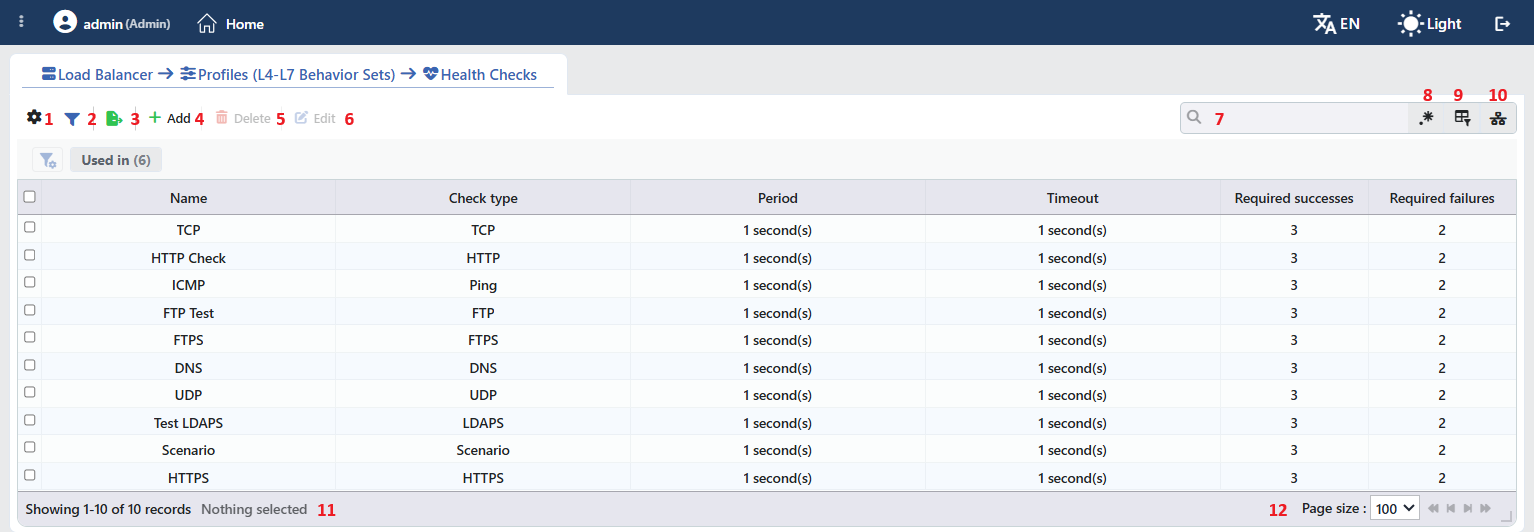 Health Checks Profillerini Listeleme Formu
Tablo varsayılan olarak şu kolonlarla açılır:
| Kolon | Açıklama |
|---|---|
| Name | Profilin adı. |
| Check Type | Denetim türü (ör. TCP, HTTP, Ping, DNS, Scenario). |
| Period | Denetimin tekrarlanma aralığı, N second(s) biçiminde. |
| Timeout | Denetimin yanıt bekleme süresi, N second(s) biçiminde. |
| Required Successes | Sunucunun sağlıklı sayılması için gereken başarılı denetim sayısı. |
| Required Failures | Sunucunun sağlıksız sayılması için gereken başarısız denetim sayısı. |
Varsayılan olarak gizlenen kolon bulunmaz; kolon seçicisinde bu altı kolon yer alır. Tablo açılışta sıralanmamıştır; bir kolon başlığına tıklandığında önce azalan, sonra artan sıralama uygulanır, üçüncü tıklamada sıralama kalkar.
Araç çubuğundaki öğeler soldan sağa aşağıdaki sırayla yer alır; son iki öğe (Page Information ve Page Size) tablonun altındaki bilgi şeridinde bulunur.
Columns
Tabloda hangi kolonların gösterileceği seçilir; altı kolon da varsayılan olarak açıktır. Aynı panelde kolonlar sürüklenerek yeniden sıralanır ve kolon başına hizalama seçilir; Fit rows to the page butonuyla satır yüksekliği sayfaya sığdırılır, Reset butonuyla kolon düzeni varsayılana alınır. Düzen kullanıcı bazında saklanır.
Filter
Filter butonu, listede gösterilen profilleri belirli kriterlere göre süzmek için kullanılır; buton etkin filtre sayısını rozetle gösterir. Şeritte tek kart bulunur: Used in. Kart profilin kullanım yerlerini listeler; hiçbir yerde kullanılmayan profiller için Unused Entries seçeneği bulunur. Seçimler kart şeridinin altında, tablonun hemen üstünde kapatılabilir etiketler olarak görüntülenir.
Export
Export butonuna tıklanarak tablo Excel, CSV veya PDF olarak dışa aktarılır. Açılan pencerede Filename, Format ve Data Source ile dışa aktarılacak Columns belirlenir; kalan alanlar biçime göre görüntülenir: CSV'de CSV Separator, Excel'de Excel Sheet Name, PDF'te Page Orientation ve Page Size.
Add
Add butonuna tıklanarak yeni bir profil oluşturma formu Add sekmesinde açılır.
Delete
Bir veya birden fazla profil seçilip Delete butonuna tıklandığında ilgili profiller silinir.
WARNING
Bir Kurum Servisine veya gruba atanmış profil de silinebilir ve uyarı verilmez. Silinen profili kullanan Kurum Servisleri denetimsiz kalır ve sağlık durumu izlenmez. Profil, statik yönlendirme tanımlarında ağ geçidi izleme amacıyla da kullanılabilir (yalnızca varsayılan rota üzerindeki seçim etkilidir); bu kullanım Used in sekmesinde görünmez. Silmeden önce önizleme panelindeki Used in sekmesi kontrol edilmelidir.
Edit
Edit butonuna tıklanarak seçili profilin düzenleme formu Edit sekmesinde açılır. Buton yalnızca tek bir profil seçildiğinde etkinleşir.
Search
Tablodaki tüm bilgilerde arama yapmak için kullanılır.
RegExp Search
Tabloda bulunan tüm bilgilerde düzenli ifade (RegExp) ile arama yapmak için kullanılır. Sütun bazlı arama ya da kullanım filtresi etkinken bu buton gizlenir.
Column Based Search
Tabloda bulunan bilgilerde sütun bazlı arama yapmak için kullanılır.
Usage Filter
Profilleri kullanım yerlerine göre filtrelemek için kullanılır; seçilen kullanım yerindeki profiller listelenir, hiçbir yerde kullanılmayanlar için Unused Entries seçeneği bulunur. Filtre etkinken arama kutusunun yerini seçici alır; simgeye yeniden tıklandığında arama kutusu geri döner.
Page Information
Tanımlı toplam profil sayısı ile listede görüntülenen profil sayısına ait bilgiler yer alır: Showing N-M of T records ve seçili profil sayısı (N selected, seçim yokken Nothing selected). Filtre şeridinde seçim yapılmışsa aynı satıra uygulanan filtre sayısı ile gösterilen/toplam satır bilgisi eklenir.
Page Size
Sayfada görüntülenecek maksimum profil sayısı seçilir. Varsayılan 100; seçenekler 5, 10, 20, 50, 100, 200, 500 ve All.
Sağ Tık Menüsü
Bir satıra sağ tıklandığında, başlığında profilin adı bulunan bir menü açılır. Menüdeki iki işlem de yalnızca sağ tıklanan profile uygulanır; listede yapılmış seçim menüyü etkilemez.
| İşlem | Ne yapar |
|---|---|
| Edit | Profilin düzenleme formunu Edit sekmesinde açar; araç çubuğundaki Edit butonunun açtığı formun aynısıdır. |
| Delete | Sağ tıklanan profili siler; araç çubuğundaki silme ile aynı onay sorusu görüntülenir. |
Seçilen Profilin Önizlemesi
Listede bir satıra tıklandığında ekranın sağında profilin önizlemesi açılır; seçili satıra yeniden tıklandığında panel kapanır. Başlıkta profil simgesi, profilin adı ve Health check profile alt başlığı, sağ üstte ise tek bir işlem bulunur.
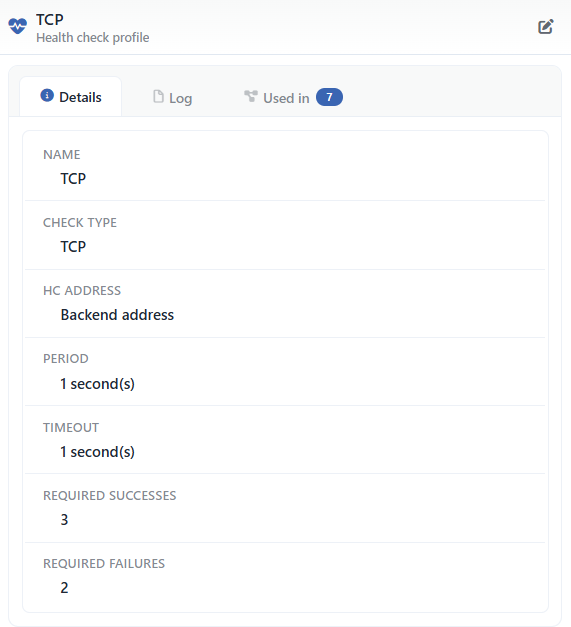 Seçilen Profilin Önizlemesi
| İşlem | Ne yapar |
|---|---|
| Edit | Profilin düzenleme formunu Edit sekmesinde açar. |
Panelde üç sekme bulunur; sonuncusu yalnızca profil bir yerde kullanılıyorsa görüntülenir:
Details
Profilin ayarlarını satır satır listeler (aşağıdaki tablo).
Log
Profil üzerindeki kullanıcı işlemlerini (ekleme, düzenleme, silme) zaman çizelgesi olarak listeler.
Used in
Profilin kullanıldığı Kurum Servislerini ve bunların yer aldığı vService'leri listeler. Sekme adının yanındaki rozet kullanım sayısını gösterir; profil hiçbir yerde kullanılmıyorsa sekme hiç görüntülenmez.
Details sekmesindeki satırlar sırasıyla aşağıdaki gibidir; denetim türüne özel satırlar HC Address ile Period arasında yer alır ve tabloda tür gruplarına göre sıralanmıştır:
| Satır | Açıklama | Görünme koşulu |
|---|---|---|
| Name | Profilin adı. | Her zaman |
| Check Type | Denetim türü. | Her zaman |
| HC Address | Denetim adresi IP : port biçiminde; ayrı adres tanımlanmamışsa Backend Address. | Expression (JSONata) dışında |
| Scenario | Senaryo koşulu, koşul ağacı olarak. | Scenario türünde, koşul tanımlıysa |
| Verification CA Profile | Sunucu sertifikasını doğrulayan CA kaydının adı; seçilmemişse From the Backend. | TLS kullanan türlerde (HTTPS, TCPS, SMTPS, FTPS, LDAPS, STARTTLS açık SMTP), Verify Server Certificate açıksa |
| Client Certificate to Present (mTLS) | Sunulan istemci sertifikasının adı; seçilmemişse From the Backend. | TLS kullanan türlerde (HTTPS, TCPS, SMTPS, FTPS, LDAPS, STARTTLS açık SMTP) |
| Method | HTTP metodu. | HTTP, HTTPS |
| HTTP Version | HTTP/1.1 ya da HTTP/2. | HTTP, HTTPS |
| Expected Status Codes | Beklenen durum kodları virgülle; tanımsızsa -. | HTTP, HTTPS |
| Path + Query | İstek yolu ve sorgu dizesi. | HTTP, HTTPS |
| Virtual Domain (Host/SNI) | Host başlığı ve SNI değeri; tanımsızsa -. | HTTP, HTTPS |
| HTTP Headers | Her başlık ayrı satırda ad: değer biçiminde. | HTTP, HTTPS; başlık tanımlıysa |
| HTTP Body | İstek gövdesinin ilk 200 karakteri. | HTTP, HTTPS; gövde tanımlıysa |
| Content Check Mode | JSONata Expression. | HTTP, HTTPS; mod Basic (String Match) dışındaysa |
| Expected Content Query | Yanıt gövdesinde aranan metin. | HTTP, HTTPS; değer tanımlıysa ve mod JSONata değilse |
| JSONata Query | Yanıtı değerlendiren JSONata ifadesi. | HTTP, HTTPS; mod JSONata ise |
| Verify Server Certificate | Yes ya da No. | HTTPS |
| Virtual Domain (Host/SNI) | SNI değeri; tanımsızsa -. | TCPS |
| Verify Server Certificate | Yes ya da No. | TCPS |
| TCP Scenario | Her adım ayrı satırda sıra. adım: değer biçiminde (ör. 1. Send Text: …). | TCP, TCPS; adım tanımlıysa |
| UDP Scenario | Her adım ayrı satırda sıra. adım: değer biçiminde. | UDP; adım tanımlıysa |
| EHLO Hostname | EHLO komutunda kullanılan ad; tanımsızsa tr7-hc. | SMTP, SMTPS |
| Use STARTTLS | Yes ya da No. | SMTP |
| Verify Server Certificate | Yes ya da No. | SMTPS ya da STARTTLS açık SMTP |
| Virtual Domain (Host/SNI) | SNI değeri; tanımsızsa -. | SMTPS ya da STARTTLS açık SMTP |
| DNS Query | Sorgulanan ad. | DNS |
| DNS Record Type | Kayıt türü; Reverse DNS (PTR) açıksa PTR, tanımsızsa A. | DNS |
| Answer Check Mode | Text Match (Contains) ya da Regex Match. | DNS; mod None dışındaysa |
| Expected Answer Text | Cevapta aranan metin. | DNS; mod Text Match (Contains) ise |
| Expected Answer Regex | Cevabın karşılaştırıldığı düzenli ifade. | DNS; mod Regex Match ise |
| FTP User | FTP kullanıcı adı. | FTP, FTPS |
| FTP Action | Denetimde yapılan FTP işlemi. | FTP, FTPS |
| FTP Path | Listelenen dizin; tanımsızsa -. | FTP, FTPS |
| LDAP Authentication | Kimlik doğrulama açıksa LDAP kullanıcı adı, değilse -. | LDAP, LDAPS |
| User | Oracle kullanıcı adı. | Oracle |
| Connection String | Oracle bağlantı dizesi. | Oracle |
| Oracle Scenario | Her adım ayrı satırda sıra. adım: değer biçiminde. | Oracle; adım tanımlıysa |
| Period | Denetim aralığı, N second(s) biçiminde. | Değer tanımlıysa |
| Expect Negative Result | Enabled. | Seçenek açıksa |
| Timeout | Yanıt bekleme süresi, N second(s) biçiminde. | Değer tanımlıysa |
| Required Successes | Sağlıklı sayılmak için gereken başarılı denetim sayısı. | Değer tanımlıysa |
| Required Failures | Sağlıksız sayılmak için gereken başarısız denetim sayısı. | Değer tanımlıysa |
"Used in" sekmesi mutlaka kontrol edilmelidir
Used in sekmesi, profilin hangi Kurum Servislerinde ve hangi vService'ler içindeki Kurum Servislerinde aktif olduğunu gösterir. Canlı ortamda profil ayarlarında yapılacak güncellemeler tüm bağlı servisleri anında etkileyeceğinden, değişiklik öncesi olası servis etkilerinin değerlendirilmesi kritik öneme sahiptir.
Profil Ekleme Formu: Ortak Alanlar
Load Balancer → Profiles → Health Checks → Add adımları takip edilerek TR7 cihazı üzerine yeni bir Health Checks profili eklenir.
Form alanlarının bir kısmı tüm denetim türlerinde ortaktır; bu alanlar aşağıda bir kez açıklanmıştır. Seçilen denetim türüne özel alanlar ise Timeout ile Required Successes arasında, kendi çerçeveli bölümünde görüntülenir; tür değiştirildiğinde bu bölümün içeriği tümüyle yenilenir.
INFO
Name Zorunlu
Oluşturulacak profile benzersiz bir isim girilir. Kullanılmakta olan bir isim girildiğinde form Name is used uyarısı verir ve kayıt tamamlanmaz.
INFO
Check Type Varsayılan: HTTP
Sağlık denetiminin hangi protokol/yöntem ile yapılacağı seçilir. Seçime göre forma türe özel alanlar eklenir.
Listedeki türler sırasıyla: TCP, TCPS, UDP, Ping, HTTP, HTTPS, DNS, FTP, FTPS, LDAP, LDAPS, SMTP, SMTPS, Oracle, Expression (JSONata), Scenario.
WARNING
Denetim türü kayıttan sonra değiştirilemez; farklı bir tür gerekiyorsa yeni bir profil tanımlanmalıdır.
INFO
Expect Negative Result
Aktif edildiğinde, sağlık denetiminin başarı koşulu tersine çevrilir. Örneğin bağlantı kurulamadığında denetim başarılı sayılır. Özel güvenlik veya test senaryolarında kullanılır. (Scenario türü hariç tüm türlerde bulunur.)
INFO
Period Varsayılan: 1 sn
Kurum Servislerinin kaç saniyelik aralıklarla kontrol edileceği belirlenir. Form 0.5 – 3600 saniye aralığını kabul eder.
WARNING
120 saniye ve üzeri değerler denetim servisi tarafından kabul edilmez ve sessizce 1 saniyeye düşürülür. Bu nedenle değer 120 saniyenin altında tutulmalıdır. (Sınır, Kurum Servisi denetimleri için geçerlidir; ağ geçidi izleme kullanımında girilen değer aynen uygulanır.)
INFO
Timeout Varsayılan: 1 sn
Sağlık denetimi sırasında başarısız sayılması için maksimum bekleme süresi saniye cinsinden belirlenir. Bu süre içinde yanıt alınamazsa kontrol başarısız kabul edilir. Form 0.01 – 3600 saniye aralığını kabul eder.
WARNING
120 saniye ve üzeri değerler denetim servisi tarafından kabul edilmez ve sessizce 1 saniyeye düşürülür. (Ağ geçidi izleme kullanımında bu sınır uygulanmaz.)
INFO
Required Successes Varsayılan: 3
Bir Kurum Servisinin sağlıklı kabul edilmesi için gereken ardışık başarılı denetim sayısı. 1 – 10 arasında değer girilebilir.
INFO
Required Failures Varsayılan: 2
Bir Kurum Servisinin sağlıksız kabul edilmesi için gereken ardışık başarısız denetim sayısı. 1 – 10 arasında değer girilebilir.
Denetim Türüne Özel Alanlar
Aşağıda her denetim türünün ekleme formu ve yalnızca o türe özel alanları açıklanmıştır. Bu alanlar formda Timeout ile Required Successes arasında yer alır; ortak alanlar (Name, Check type, Expect negative result, Period, Timeout, Required successes, Required failures) her türde de bulunur.
TCP
TCP denetimi, Kurum Servisine TCP bağlantısı kurulabilirliğini kontrol eder.
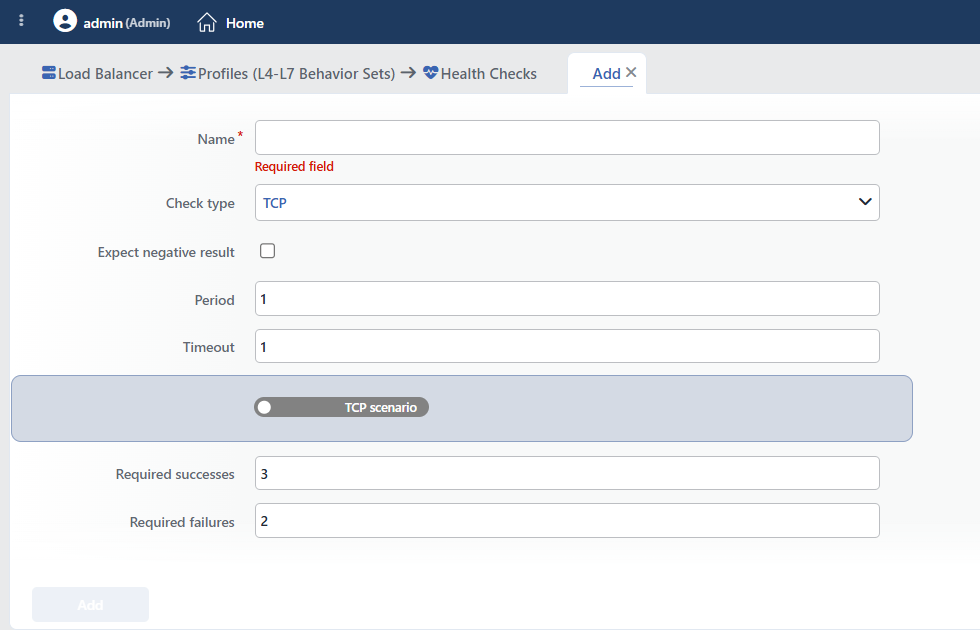 TCP Health Checks Profili Ekleme Formu
INFO
TCP Scenario
Senaryo bazlı TCP sağlık denetimi yapmak için kullanılır. TCP bağlantısı kurulduktan sonra veri gönderme ve yanıt bekleme işlemleri tanımlanabilir.
Alan bir aç/kapa anahtarıyla etkinleştirilir. Her adım ayrı bir kart olarak eklenir ve adımlar tanımlandıkları sırayla işletilir. Her kartta önce TCP Action seçimi yapılır (alan etiketi kart sırasını içerir: TCP Action (1), TCP Action (2) …); seçime göre kartın alanları değişir.
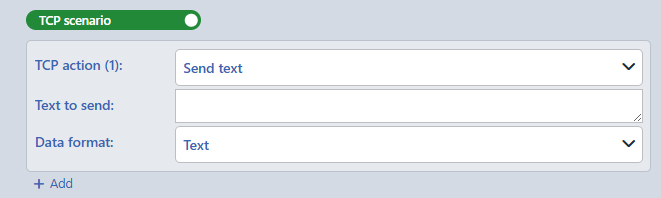 TCP Scenario Seçenekleri
Send Text: Bağlantı üzerinden belirtilen veri gönderilir (protokole özgü komutlar veya ham HTTP isteği). Bu adımda iki alan bulunur:
- Text to Send: Gönderilecek veri girilir.
- Data Format: Verinin nasıl yorumlanacağını belirler: Text (düz metin, varsayılan), Hexadecimal (Hex) veya Base64. İkili protokollerde veri Hex veya Base64 olarak girilir.
Expect Text: Sunucudan dönen yanıtta beklenen metnin geçip geçmediği denetlenir; Text to Expect alanına aranacak metin girilir.
Expect Regex: Yanıt, düzenli ifadeyle karşılaştırılır; Regex to Expect alanına ifade girilir.
Wait(ms): Bir sonraki adıma geçmeden önce beklenecek süre milisaniye cinsinden girilir (Wait Time(ms), en az 1).
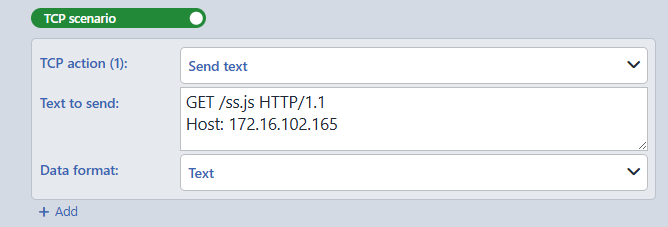 Send Text Seçimi
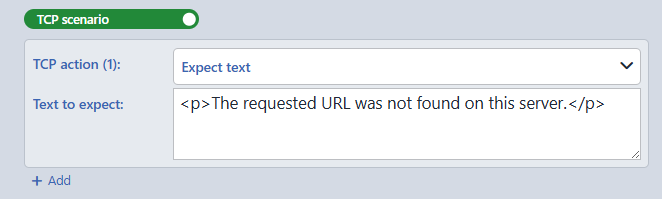 Expect Text Seçimi
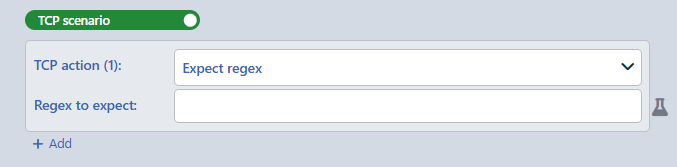 Expect Regex Seçimi
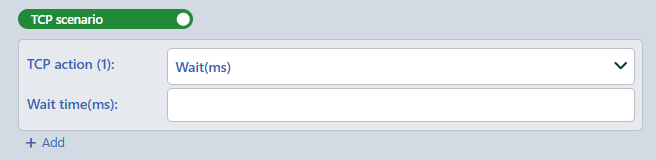 Wait(ms) Seçimi
Aşağıda iki adımlı bir senaryo örneği yer alır: ilk adımda ham bir HTTP isteği gönderilir, ikinci adımda dönen yanıtta beklenen metin aranır.
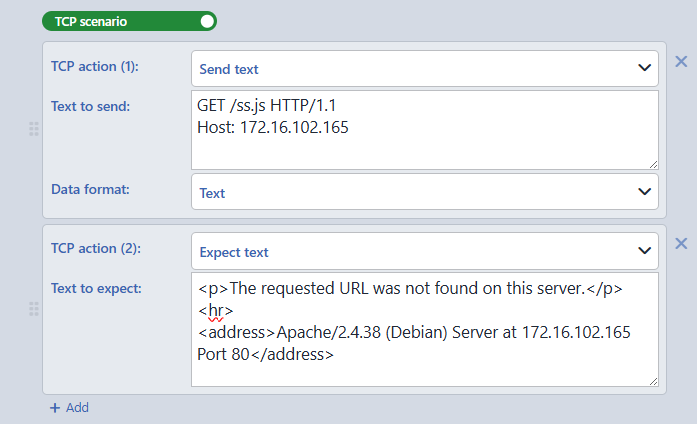 İki Adımlı TCP Senaryosu Örneği
TCPS
TCPS denetimi, TCP denetiminin şifreli karşılığıdır: bağlantı TLS üzerinden kurulur, ardından TCP denetimiyle aynı senaryo adımları işletilir.
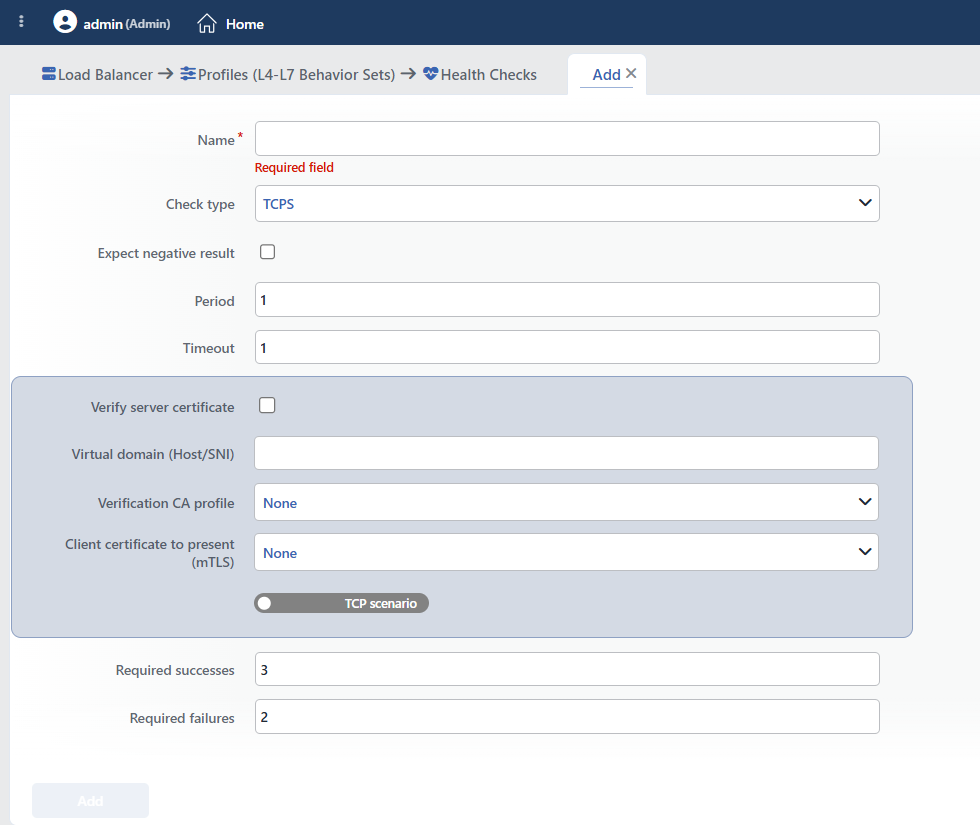 TCPS Health Checks Profili Ekleme Formu
INFO
Verify Server Certificate Varsayılan: Kapalı
Aktif edildiğinde karşı sunucunun sunduğu sertifika doğrulanır; doğrulama başarısız olursa denetim başarısız sayılır. Kendinden imzalı sertifika kullanılan ortamlarda kapalı bırakılabilir.
INFO
Virtual Domain (Host/SNI)
Şifreli bağlantı kurulurken sunucuya bildirilecek alan adıdır. Aynı adres üzerinde birden fazla sertifika sunan servislerde doğru sertifikanın seçilmesini sağlar.
INFO
Verification CA Profile Varsayılan: None
Sunucu sertifikasının doğrulanacağı sertifika otoritesi profili seçilir; seçim yalnızca Verify Server Certificate açıkken uygulanır. None bırakıldığında, profilin atandığı Kurum Servisinin veri trafiği için tanımlı doğrulama CA'sı (Kurum Servisinde SSL Service açık ve sertifika doğrulaması zorunluysa) kullanılır; profil önizlemesinde bu durum From the Backend olarak görüntülenir.
INFO
Client Certificate to Present (mTLS) Varsayılan: None
Karşılıklı kimlik doğrulaması isteyen servislerde, denetim bağlantısı sırasında sunulacak istemci sertifikası seçilir. None bırakıldığında Kurum Servisinin kendi istemci sertifikası kullanılır.
INFO
TCP Scenario
TCP türündeki TCP Scenario alanıyla birebir aynıdır: adımlar kart olarak eklenir ve Send Text (Text to send + Data format), Expect Text, Expect Regex, Wait(ms) seçenekleri aynı biçimde kullanılır.
UDP
UDP denetimi, UDP protokolü üzerinden veri gönderip yanıt alınabilirliğini kontrol eder.
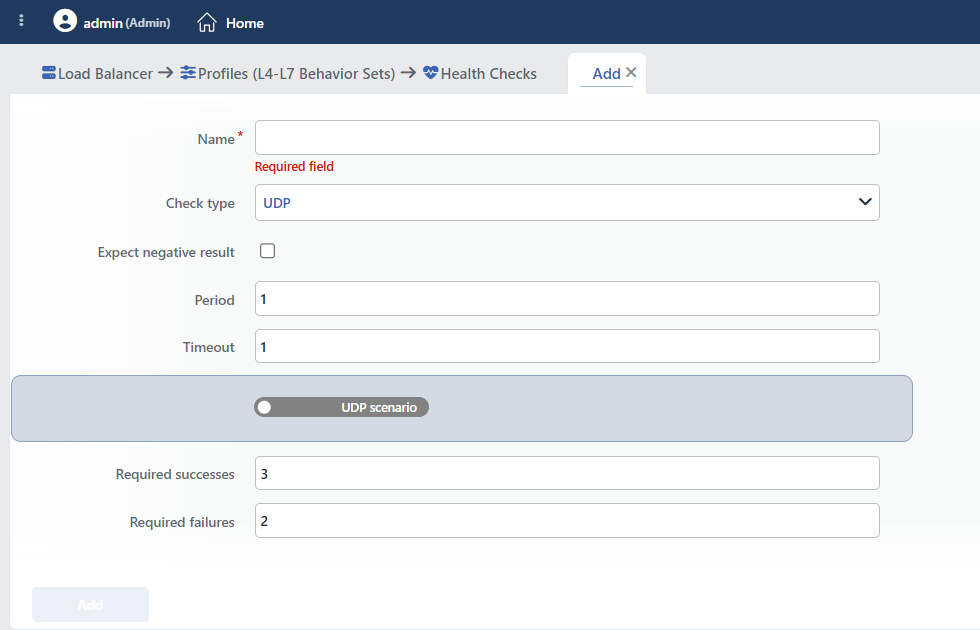 UDP Health Checks Profili Ekleme Formu
INFO
UDP Scenario
Senaryo bazlı UDP sağlık denetimi yapmak için kullanılır. Alan bir aç/kapa anahtarıyla etkinleştirilir; her adım ayrı bir kart olarak eklenir ve kartta önce UDP Action seçimi yapılır (alan etiketi kart sırasını içerir).
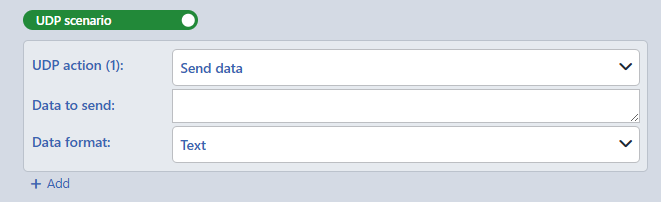 UDP Scenario Seçenekleri
Send Data: Belirtilen veri gönderilir. Bu adımda iki alan bulunur:
- Data to Send: Gönderilecek veri girilir.
- Data Format: Verinin nasıl yorumlanacağını belirler: Text (varsayılan), Hexadecimal (Hex) veya Base64.
Wait(ms): Bir sonraki adıma geçmeden önce beklenecek süre milisaniye cinsinden girilir (Wait Time (ms), en az 1).
Expect Text: Dönen yanıtta beklenen metnin geçip geçmediği denetlenir; Text to Expect alanına aranacak metin girilir.
Expect Regex: Yanıt, düzenli ifadeyle karşılaştırılır; Regex to Expect alanına ifade girilir.
Ping (ICMP)
Ping denetimi, ICMP Echo Request/Reply kullanarak ağ seviyesinde erişilebilirliği kontrol eder. Türe özel ek alan içermez; yalnızca ortak alanlar kullanılır.
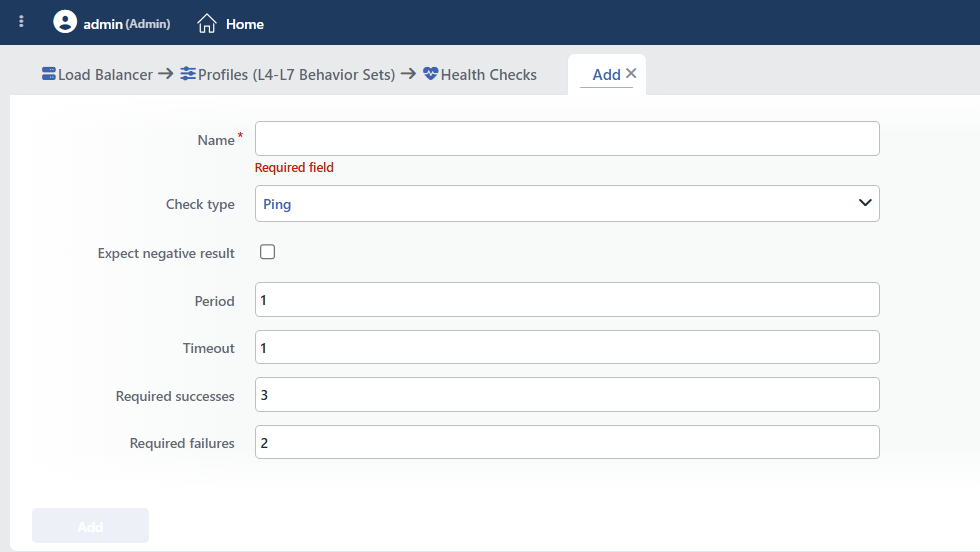 Ping Health Checks Profili Ekleme Formu
HTTP
HTTP denetimi, HTTP protokolü üzerinden istek gönderir ve yanıtı değerlendirir.
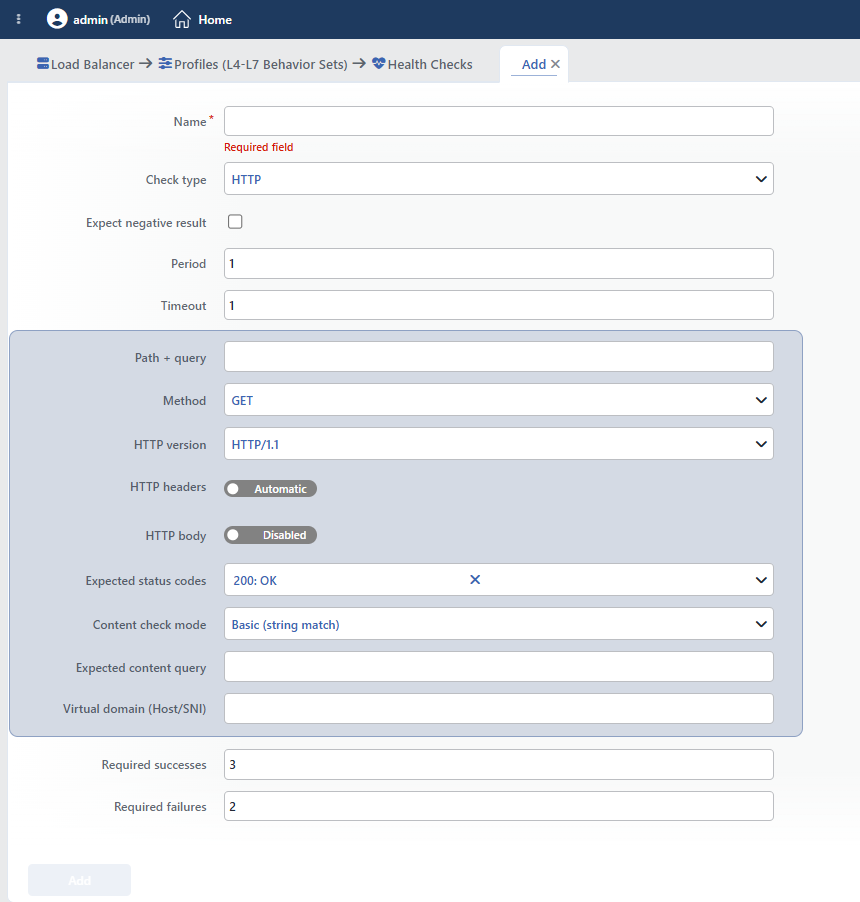 HTTP Health Checks Profili Ekleme Formu
INFO
Path + Query
Kurum Servisine istek yapılacak path ve query string bilgisi girilir. Boş bırakıldığında istekler / (kök dizin) yoluna yapılır.
INFO
Method Varsayılan: GET
Sağlık denetiminin hangi HTTP metodu ile yapılacağı seçilir. Listede WebDAV metotları dahil 39 seçenek alfabetik sırayla sunulur: ACL, BASELINE-CONTROL, BIND, CHECKIN, CHECKOUT, CONNECT, COPY, DELETE, GET, HEAD, LABEL, LINK, LOCK, MERGE, MKACTIVITY, MKCALENDAR, MKCOL, MKREDIRECTREF, MKWORKSPACE, MOVE, OPTIONS, ORDERPATCH, PATCH, POST, PRI, PROPFIND, PROPPATCH, PUT, REBIND, REPORT, SEARCH, TRACE, UNBIND, UNCHECKOUT, UNLINK, UNLOCK, UPDATE, UPDATEREDIRECTREF, VERSION-CONTROL.
INFO
HTTP Version Varsayılan: HTTP/1.1
Denetim isteğinin hangi HTTP sürümüyle gönderileceği seçilir: HTTP/1.1 veya HTTP/2.
INFO
HTTP Headers
Kurum Servisine istek yapılırken gönderilecek özel HTTP başlıkları tanımlanabilir. Alan varsayılan olarak Automatic konumundadır; Choose konumuna alındığında başlık satırları eklenir ve her satırda HTTP Header Name ile HTTP Header Value girilir.
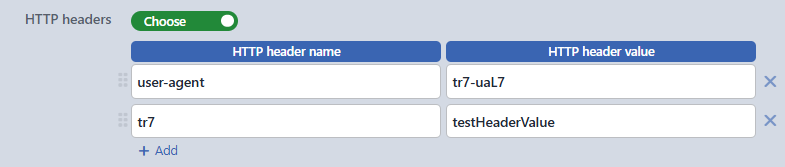 HTTP Headers Yapılandırması
INFO
HTTP Body
POST, PUT gibi metotlarda gönderilecek istek gövdesi tanımlanabilir. Alan varsayılan olarak Disabled konumundadır; Enabled konumuna alındığında gövde metni girilir.
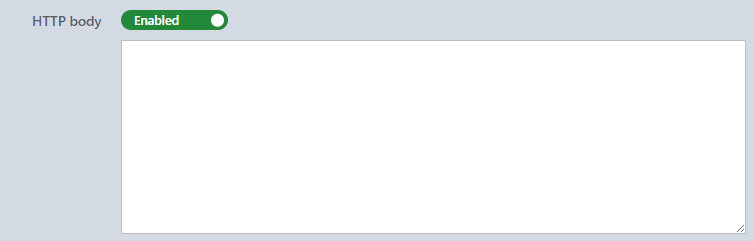 HTTP Body Yapılandırması
INFO
Expected Status Codes Varsayılan: 200
Sağlık denetiminin başarılı sayılması için Kurum Servisinden dönmesi beklenen HTTP durum kodları seçilir. Kodlar listede 200: OK biçiminde açıklamalarıyla sunulur ve birden fazla kod seçilebilir.
 Expected Status Codes Seçimi
INFO
Content Check Mode Varsayılan: Basic (String Match)
Sağlık kontrolü isteğine verilen yanıtın yalnızca HTTP durum koduna göre değil, yanıt içeriğine göre de değerlendirilmesini sağlar. Expected Status Codes kontrolüne ek bir doğrulama katmanı olarak çalışır.
İki mod sunulur; seçime göre bir sonraki alan değişir:
- Basic (String Match): Yanıt gövdesinde metin araması yapılır; Expected Content Query alanı görüntülenir.
- JSONata Expression: Yanıt bir JSONata ifadesiyle değerlendirilir; JSONata Query alanı görüntülenir.
Expected Content Query
Content Check Mode alanında Basic (String Match) seçiliyken (varsayılan) formda görüntülenir.
Yanıt gövdesinde aranacak metin/ifade girilir. Bu ifade yanıtta bulunamazsa denetim başarısız sayılır ve servis sağlıksız (DOWN) işaretlenir.
Örnekler:
- HTML sayfasında
OK,Healthy,Service Runningaranması. - Basit bir API yanıtında
"status":"up"kontrolü.
JSONata Query
Content Check Mode alanında JSONata Expression seçildiğinde, Expected Content Query alanının yerine formda görüntülenir.
Dönen yanıtı değerlendiren JSONata ifadesi girilir; ifade sonucu true dönerse denetim başarılı kabul edilir.
İfade içinde status (durum kodu), headers (yanıt başlıkları), body (çözümlenmiş gövde) ve bodyRaw (ham gövde) alanları kullanılabilir; durum kodu, gövde alanları ve başlıklar birlikte değerlendirilebilir. Alanın editöründe ifade, örnek bir yanıt üzerinde canlı olarak denenebilir.
Örnekler:
status = 200status = 200 and body.status = "UP"$contains(headers.`content-type`, "json")$count(body.checks[status != "UP"]) = 0
INFO
Virtual Domain (Host/SNI)
HTTP Host başlığında gönderilecek alan adı bilgisi girilir. Aynı IP üzerinde birden fazla sanal sunucu çalışan ortamlarda kullanılır.
HTTPS
HTTPS sağlık denetimi, HTTP denetimiyle aynı parametreleri içerir ve ek olarak SSL/TLS bağlantısı üzerinden çalışır.
Aşağıdaki TLS doğrulama alanları formun en üstünde yer alır; HTTP türündeki alanların tamamı bunların ardından aynı sırayla gelir. HTTPS'te Virtual Domain alanı ayrıca TLS anlaşmasında SNI olarak da kullanılır.
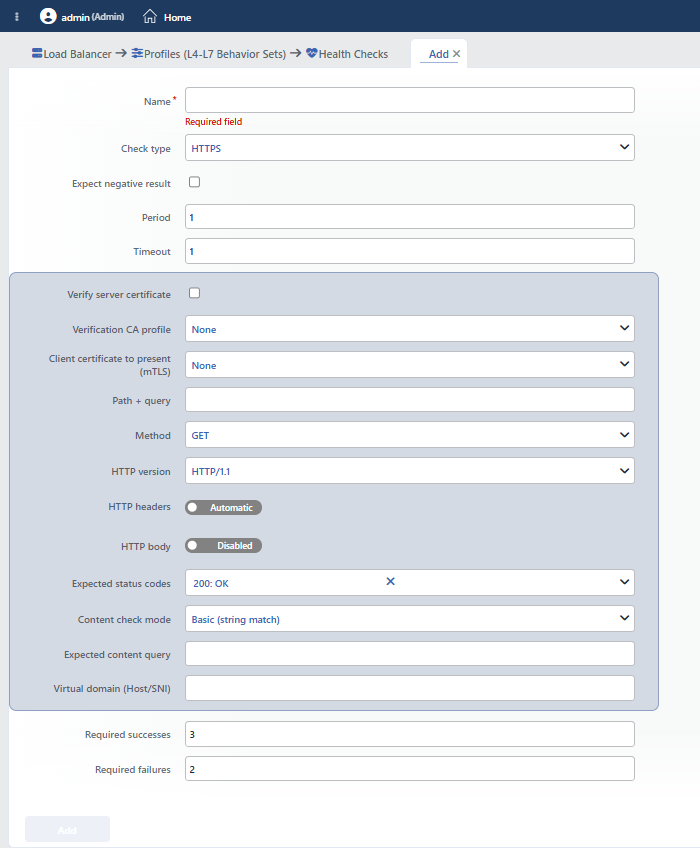 HTTPS Health Checks Profili Ekleme Formu
INFO
Verify Server Certificate Varsayılan: Kapalı
Aktif edildiğinde Kurum Servisinin sunduğu sertifika doğrulanır; doğrulama başarısız olursa denetim başarısız sayılır. Kendinden imzalı sertifika kullanan ortamlarda bu seçenek kapalı bırakılabilir.
INFO
Verification CA Profile Varsayılan: None
Sunucu sertifikasının doğrulanacağı sertifika otoritesi profili seçilir; seçim yalnızca Verify Server Certificate açıkken uygulanır. None bırakıldığında, profilin atandığı Kurum Servisinin veri trafiği için tanımlı doğrulama CA'sı (Kurum Servisinde SSL Service açık ve sertifika doğrulaması zorunluysa) kullanılır; profil önizlemesinde bu durum From the Backend olarak görüntülenir.
INFO
Client Certificate to Present (mTLS) Varsayılan: None
Karşılıklı kimlik doğrulaması isteyen servislerde, denetim sırasında sunulacak istemci sertifikası seçilir. None bırakıldığında Kurum Servisinin kendi istemci sertifikası kullanılır.
DNS
DNS denetimi, DNS sunucusuna sorgu gönderir ve yanıt alınabilirliğini kontrol eder.
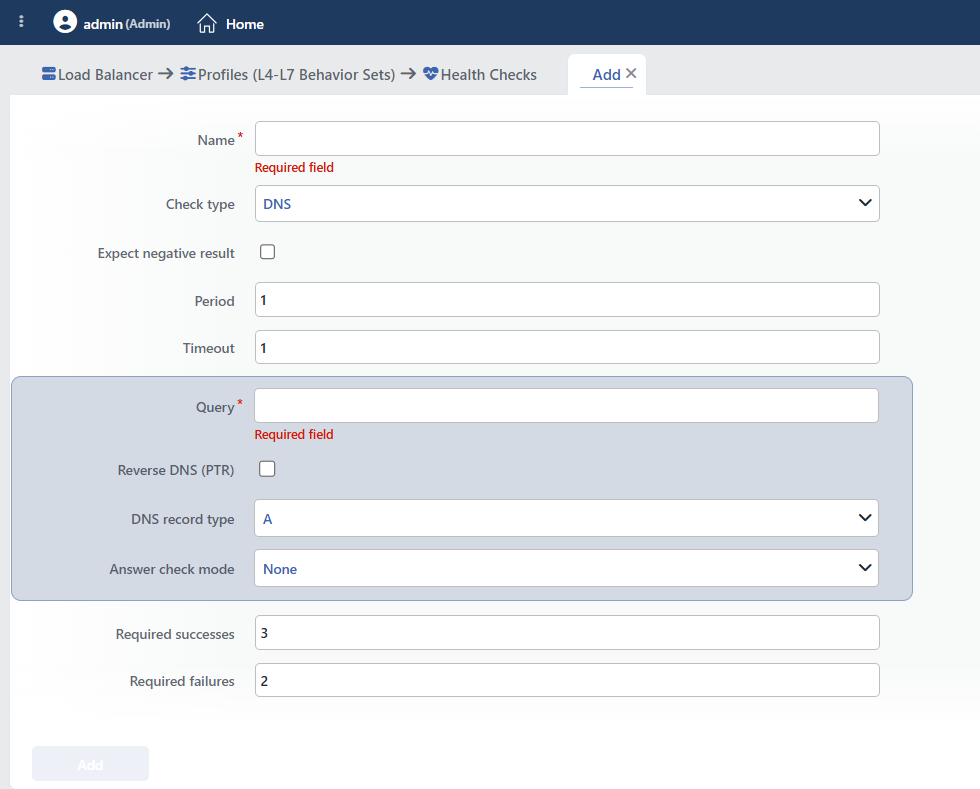 DNS Health Checks Profili Ekleme Formu
INFO
Reverse DNS (PTR) Varsayılan: Kapalı
Aktif edildiğinde sorgu, adresten ada çözümleme (PTR) olarak yapılır ve kayıt türü seçimi gizlenir.
DNS Record Type Varsayılan: A
Reverse DNS (PTR) kapalıyken (varsayılan) formda görüntülenir; PTR açıldığında gizlenir.
Sorgulanacak kayıt türü seçilir: A, AAAA, CAA, CNAME, MX, NAPTR, NS, PTR, SOA, SRV, TXT.
INFO
Answer Check Mode Varsayılan: None
Dönen cevabın içeriğinin denetlenip denetlenmeyeceğini belirler:
- None: Yalnızca cevap alınması yeterlidir.
- Text Match (Contains): Cevapta beklenen metnin geçmesi aranır; Expected Answer Text alanı açılır.
- Regex Match: Cevap düzenli ifadeyle karşılaştırılır; Expected Answer Regex alanı açılır.
Expected Answer Text
Answer Check Mode alanında Text Match (Contains) seçildiğinde görüntülenir. DNS cevabında geçmesi beklenen metin girilir.
Expected Answer Regex
Answer Check Mode alanında Regex Match seçildiğinde görüntülenir. DNS cevabının eşleşmesi beklenen düzenli ifade girilir.
FTP
FTP denetimi, FTP sunucusuna bağlantı ve kimlik doğrulama kontrolü yapar.
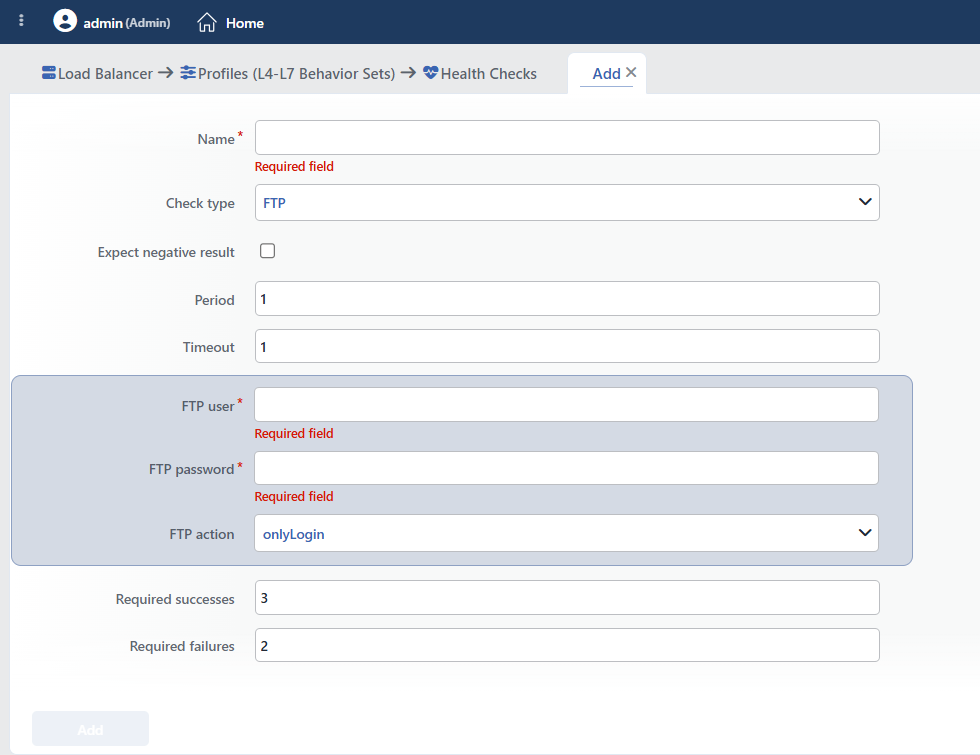 FTP Health Checks Profili Ekleme Formu
INFO
FTP Action
FTP sağlık denetim işleminin nasıl yapılacağı seçilir.
 FTP Action Seçenekleri
- onlyLogin: FTP sunucusuna yalnızca giriş yapılır; bağlantı başarılı olursa denetim geçer.
- loginAndList: giriş yapılır ve belirtilen dizin listelenir; her iki işlem de başarılı olmalıdır.
FTP Path
FTP Action alanında loginAndList seçildiğinde formda görüntülenir; onlyLogin seçiliyken gizlidir.
Listeleme yapılacak dizin yolu girilir.
FTPS
FTPS denetimi, FTP denetiminin şifreli karşılığıdır; bağlantı TLS üzerinden kurulur.
FTP User, FTP Password, FTP Action ve FTP Path alanları FTP türüyle birebir aynıdır; bu alanların ardından aşağıdaki TLS alanları gelir.
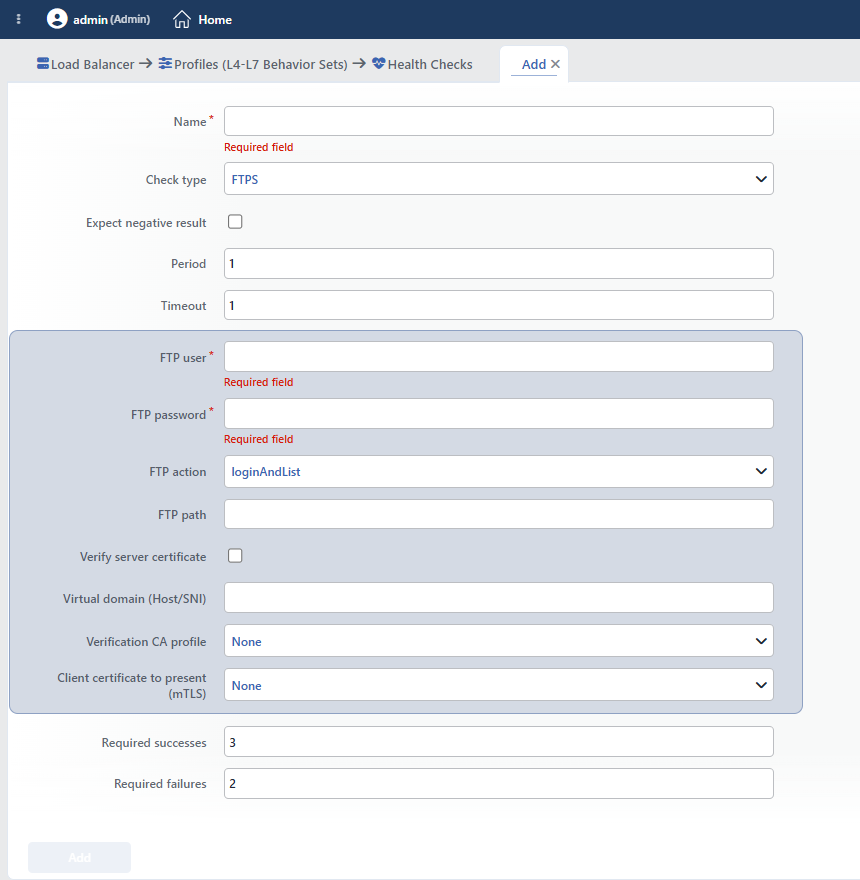 FTPS Health Checks Profili Ekleme Formu
INFO
Verify Server Certificate Varsayılan: Kapalı
Aktif edildiğinde karşı sunucunun sunduğu sertifika doğrulanır; doğrulama başarısız olursa denetim başarısız sayılır. Kendinden imzalı sertifika kullanılan ortamlarda kapalı bırakılabilir.
INFO
Virtual Domain (Host/SNI)
Şifreli bağlantı kurulurken sunucuya bildirilecek alan adıdır. Aynı adres üzerinde birden fazla sertifika sunan servislerde doğru sertifikanın seçilmesini sağlar.
INFO
Verification CA Profile Varsayılan: None
Sunucu sertifikasının doğrulanacağı sertifika otoritesi profili seçilir; seçim yalnızca Verify Server Certificate açıkken uygulanır. None bırakıldığında, profilin atandığı Kurum Servisinin veri trafiği için tanımlı doğrulama CA'sı (Kurum Servisinde SSL Service açık ve sertifika doğrulaması zorunluysa) kullanılır; profil önizlemesinde bu durum From the Backend olarak görüntülenir.
INFO
Client Certificate to Present (mTLS) Varsayılan: None
Karşılıklı kimlik doğrulaması isteyen servislerde, denetim bağlantısı sırasında sunulacak istemci sertifikası seçilir. None bırakıldığında Kurum Servisinin kendi istemci sertifikası kullanılır.
LDAP
LDAP denetimi, LDAP sunucusuna bağlantı ve opsiyonel kimlik doğrulama kontrolü yapar.
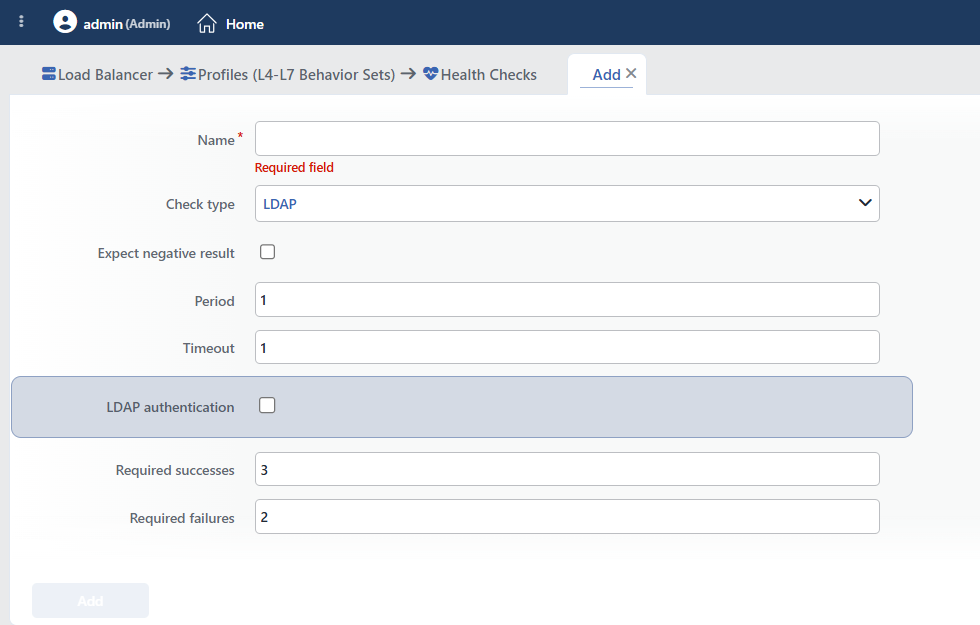 LDAP Health Checks Profili Ekleme Formu
INFO
LDAP Authentication
Aktif edildiğinde LDAP sunucusuna kimlik doğrulama yapılır; kullanıcı adı ve şifre alanları görünür hale gelir.
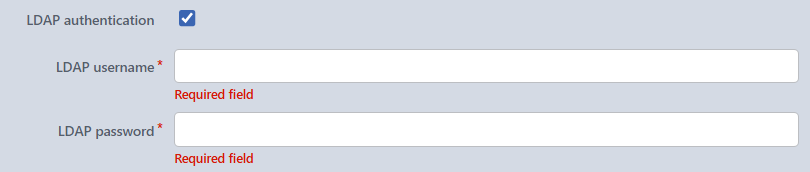 LDAP Authentication Ayarları
LDAP Username
LDAP Authentication açıldığında görüntülenir. LDAP kullanıcısının adı girilir.
LDAP Password
LDAP Authentication açıldığında görüntülenir. LDAP kullanıcısının şifresi girilir.
LDAPS
LDAPS denetimi, LDAP denetiminin şifreli karşılığıdır; bağlantı TLS üzerinden kurulur.
LDAP Authentication ve buna bağlı kullanıcı adı/şifre alanları LDAP türüyle birebir aynıdır; bu alanların ardından aşağıdaki TLS alanları gelir.
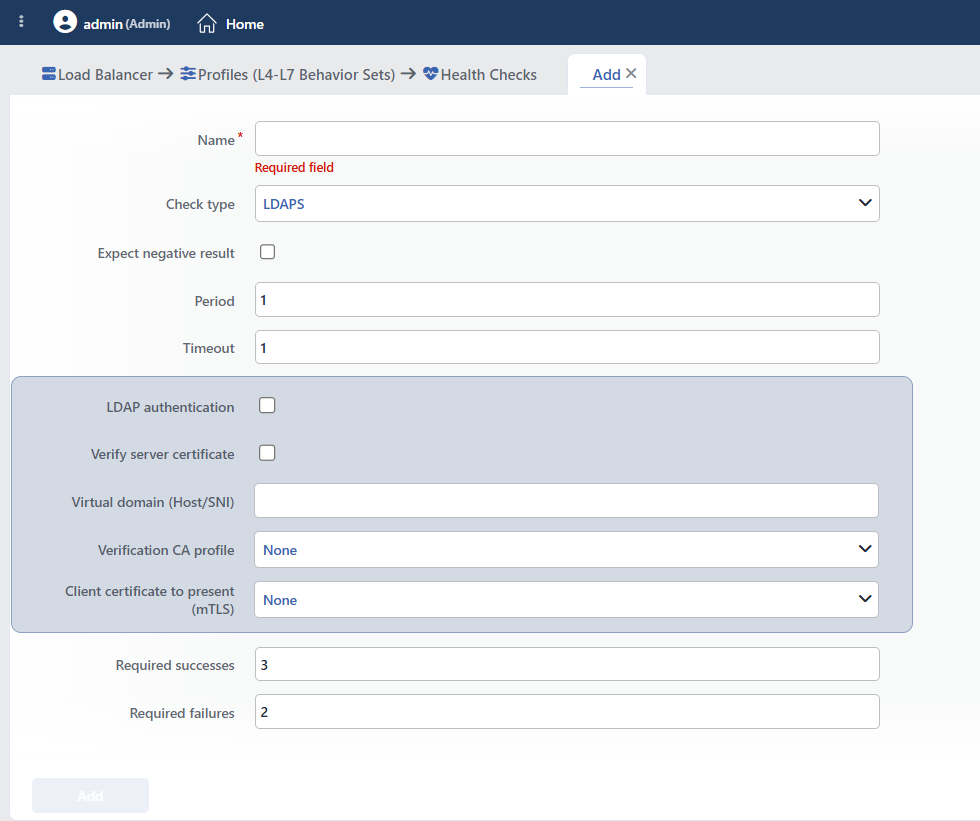 LDAPS Health Checks Profili Ekleme Formu
INFO
Verify Server Certificate Varsayılan: Kapalı
Aktif edildiğinde karşı sunucunun sunduğu sertifika doğrulanır; doğrulama başarısız olursa denetim başarısız sayılır. Kendinden imzalı sertifika kullanılan ortamlarda kapalı bırakılabilir.
INFO
Virtual Domain (Host/SNI)
Şifreli bağlantı kurulurken sunucuya bildirilecek alan adıdır. Aynı adres üzerinde birden fazla sertifika sunan servislerde doğru sertifikanın seçilmesini sağlar.
INFO
Verification CA Profile Varsayılan: None
Sunucu sertifikasının doğrulanacağı sertifika otoritesi profili seçilir; seçim yalnızca Verify Server Certificate açıkken uygulanır. None bırakıldığında, profilin atandığı Kurum Servisinin veri trafiği için tanımlı doğrulama CA'sı (Kurum Servisinde SSL Service açık ve sertifika doğrulaması zorunluysa) kullanılır; profil önizlemesinde bu durum From the Backend olarak görüntülenir.
INFO
Client Certificate to Present (mTLS) Varsayılan: None
Karşılıklı kimlik doğrulaması isteyen servislerde, denetim bağlantısı sırasında sunulacak istemci sertifikası seçilir. None bırakıldığında Kurum Servisinin kendi istemci sertifikası kullanılır.
SMTP
SMTP denetimi, posta sunucusuna şifresiz bağlanarak karşılama (EHLO) alışverişinin tamamlanabildiğini kontrol eder.
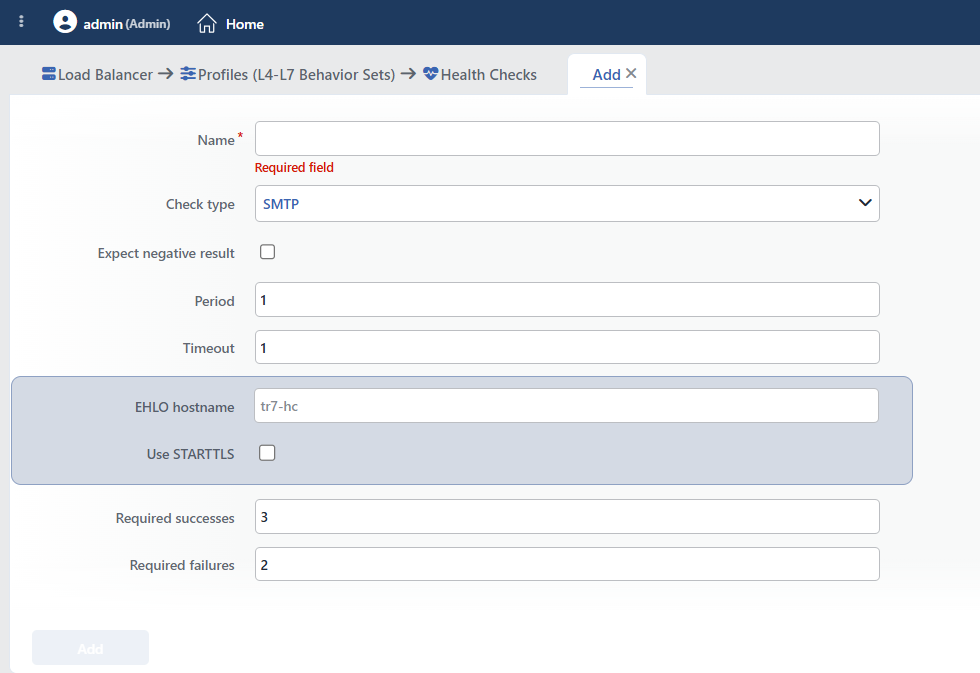 SMTP Health Checks Profili Ekleme Formu
INFO
Use STARTTLS Varsayılan: Kapalı
Aktif edildiğinde bağlantı şifresiz başlar ve ardından TLS'e yükseltilir.
Bu seçenek açıldığında forma sırasıyla Verify Server Certificate, Virtual Domain (Host/SNI), Verification CA Profile ve Client Certificate to Present (mTLS) alanları eklenir; alanların anlamı SMTPS bölümünde açıklandığı gibidir.
SMTPS
SMTPS denetiminde bağlantı doğrudan TLS ile kurulur.
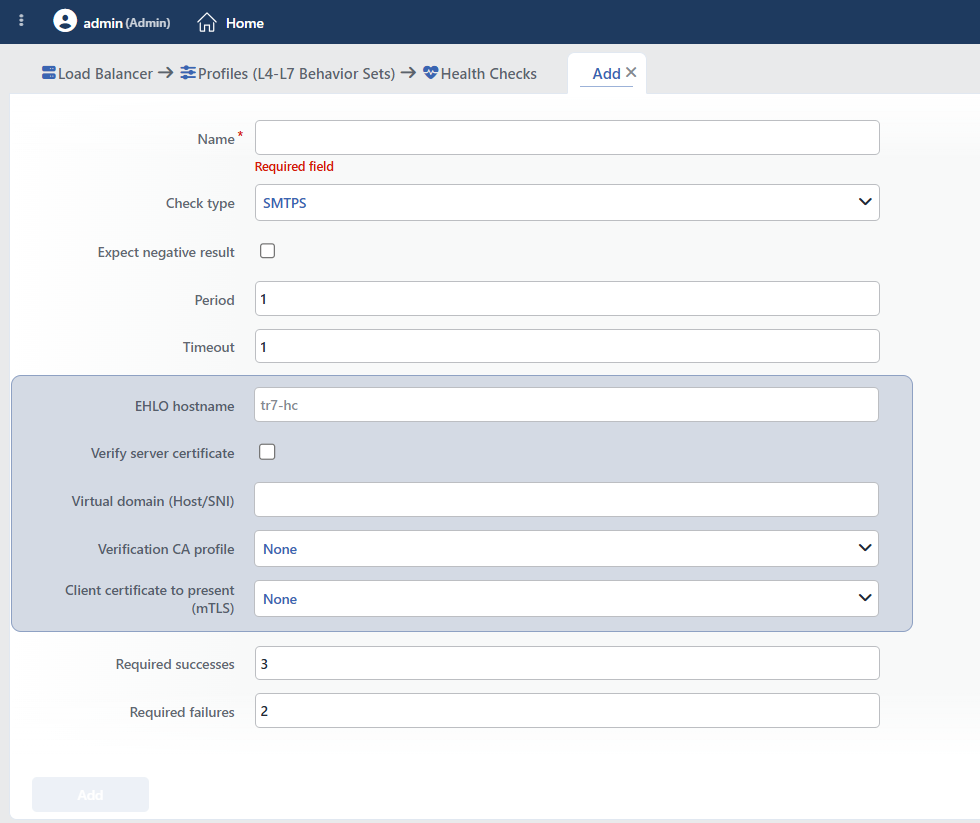 SMTPS Health Checks Profili Ekleme Formu
EHLO Hostname alanı SMTP türüyle aynıdır ve ilk sırada yer alır; ardından aşağıdaki TLS alanları gelir. Şifrelemeye sonradan geçiş anlamına gelen Use STARTTLS alanı bu türde bulunmaz.
INFO
Verify Server Certificate Varsayılan: Kapalı
Aktif edildiğinde karşı sunucunun sunduğu sertifika doğrulanır; doğrulama başarısız olursa denetim başarısız sayılır. Kendinden imzalı sertifika kullanılan ortamlarda kapalı bırakılabilir.
INFO
Virtual Domain (Host/SNI)
Şifreli bağlantı kurulurken sunucuya bildirilecek alan adıdır. Aynı adres üzerinde birden fazla sertifika sunan servislerde doğru sertifikanın seçilmesini sağlar.
INFO
Verification CA Profile Varsayılan: None
Sunucu sertifikasının doğrulanacağı sertifika otoritesi profili seçilir; seçim yalnızca Verify Server Certificate açıkken uygulanır. None bırakıldığında, profilin atandığı Kurum Servisinin veri trafiği için tanımlı doğrulama CA'sı (Kurum Servisinde SSL Service açık ve sertifika doğrulaması zorunluysa) kullanılır; profil önizlemesinde bu durum From the Backend olarak görüntülenir.
INFO
Client Certificate to Present (mTLS) Varsayılan: None
Karşılıklı kimlik doğrulaması isteyen servislerde, denetim bağlantısı sırasında sunulacak istemci sertifikası seçilir. None bırakıldığında Kurum Servisinin kendi istemci sertifikası kullanılır.
Oracle
Oracle denetimi, Oracle veritabanına bağlanır ve SQL sorguları çalıştırabilir.
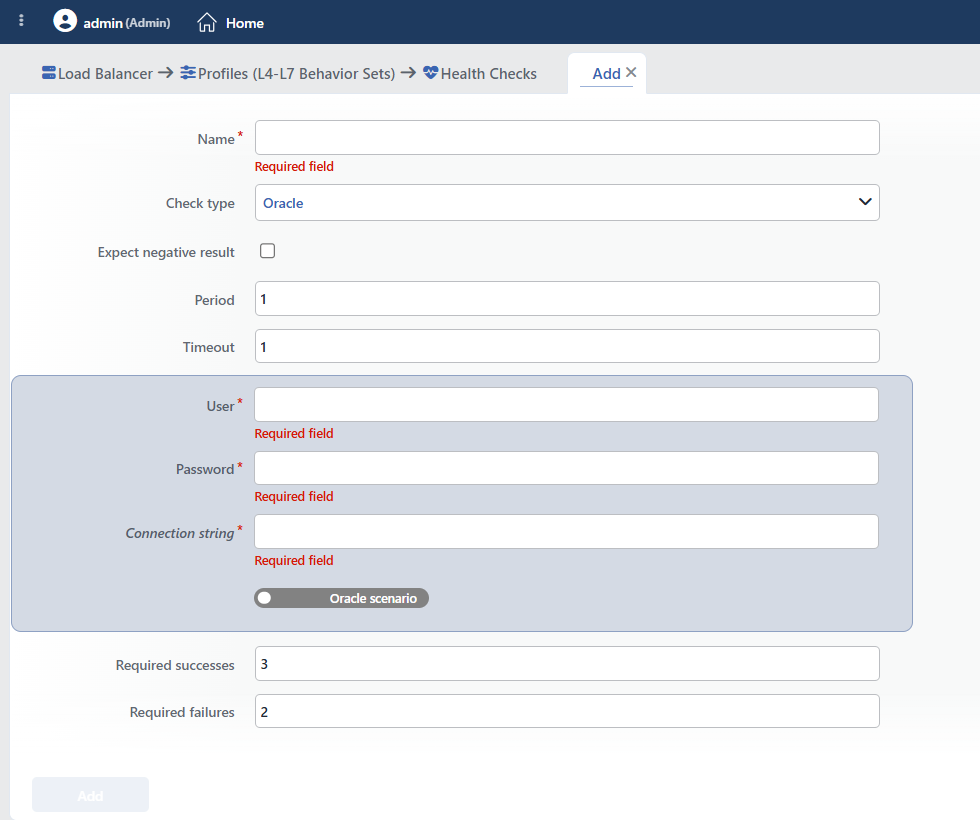 Oracle Health Checks Profili Ekleme Formu
INFO
Connection String Zorunlu
Oracle veritabanına bağlantı için IP:Port/SID veya TNS formatında bağlantı bilgisi girilir.
INFO
Oracle Scenario
Senaryo bazlı Oracle sağlık denetimi yapmak için kullanılır. Veritabanı bağlantısı kurulduktan sonra SQL sorguları çalıştırılabilir ve sonuçlar kontrol edilebilir.
Her adım ayrı bir kart olarak eklenir; kartta önce Oracle Action seçimi yapılır (alan etiketi kart sırasını içerir).
Execute Command: Belirtilen SQL sorgusu çalıştırılır. Bu adımda üç alan bulunur:
- Command: Çalıştırılacak SQL sorgusu girilir.
- Expected Text: Sorgu sonucunda aranacak metin girilir. Boş bırakılabilir; boşsa sonucun içeriği denetlenmez.
- Expected Number of Rows: Sonucun en az kaç satır döndürmesi gerektiği girilir (en az 1). Boş bırakılabilir; boşsa satır sayısı denetlenmez.
Wait(ms): Bir sonraki adıma geçmeden önce beklenecek süre milisaniye cinsinden girilir (Wait Time(ms), en az 1).
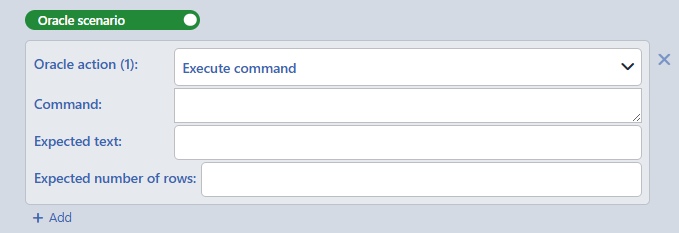 Execute Command Yapılandırması
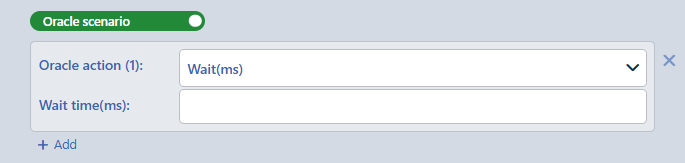 Wait(ms) Seçimi
Expression (JSONata)
Expression denetimi hedefe herhangi bir ağ isteği göndermez. Denetimi çalıştıran TR7 cihazının bilgileri (ör. cluster içindeki cihaz numarası, cihaz adı) ve cihazın yerel saati üzerinde bir JSONata ifadesi değerlendirilir. İfadenin sonucu doğru (truthy) bir değerse denetim başarılı, yanlış (falsy) bir değerse başarısız sayılır; 0, boş metin ve false başarısızdır. Hatalı bir ifade de denetimi başarısız kılar.
Bu tür, sağlığı hedef sunucuya değil cihazın kendi durumuna bağlamak için kullanılır: örneğin trafiğin yalnız cluster'ın birinci cihazından verilmesi (device.clusterId = 1) ya da bir Kurum Servisinin yalnız mesai saatlerinde kullanılması gibi.
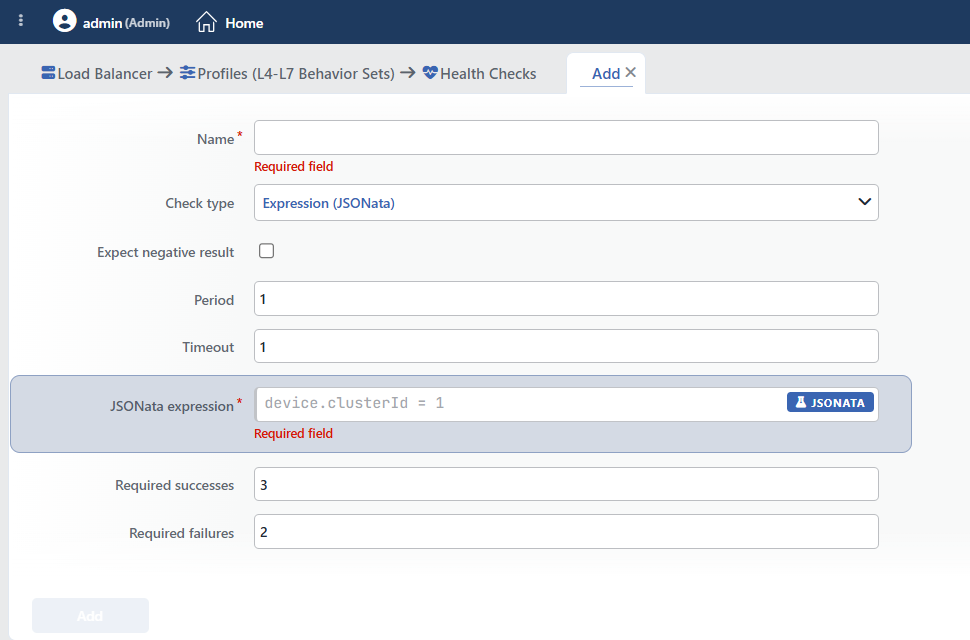 Expression (JSONata) Health Checks Profili Ekleme Formu
INFO
JSONata Expression Zorunlu
Değerlendirilecek JSONata ifadesi girilir; boş alanda device.clusterId = 1 örneği yer alır. Alan boşken altında "Required field" uyarısı görüntülenir. Yazım hatası içeren bir ifadede alanın altında "JSONata syntax error: <ayrıntı>" uyarısı görüntülenir ve Add butonu pasif kalır. Alanın sağındaki JSONATA butonu ifade yazımına yardımcı olan ayrı bir pencere açar.
Denetim her Period süresinde bir değerlendirilir; Expect Negative Result, Required Successes ve Required Failures alanları diğer türlerdeki gibi uygulanır. Kurum Servisine atandığında denetim her Kurum Servisi için ayrı yürütülür, ancak ifade cihaz ve saat bilgilerini okuduğundan sonuçlar aynıdır. Cluster kurulumunda her TR7 cihazı ifadeyi kendi bilgileriyle değerlendirir; bu nedenle iki cihazda farklı sonuç görülebilir.
Senaryo içinde de kullanılır
Expression (JSONata) türü Scenario içindeki denetimlerde de seçilir; böylece bir ağ denetimi, cihaz ya da saat koşuluyla AND/OR mantığıyla birleştirilir.
Scenario
Senaryo denetimi, birden fazla sağlık denetimini AND/OR mantığıyla birleştirerek karmaşık kontroller oluşturulmasını sağlar.
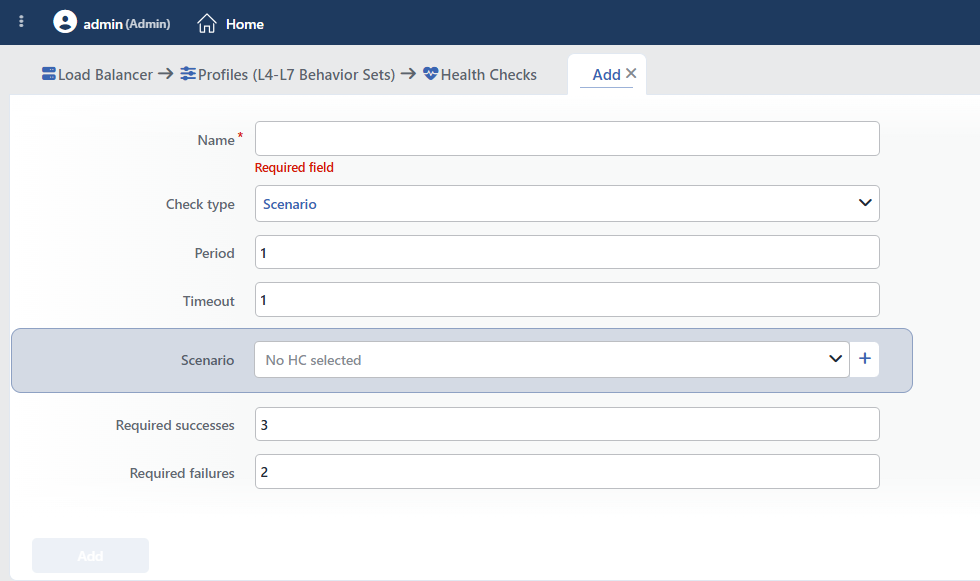 Scenario Health Checks Profili Ekleme Formu
INFO
Scenario
Senaryo editörü üzerinden karmaşık sağlık denetim kuralları oluşturulur. Daha önce oluşturulmuş sağlık denetimi profilleri bu senaryolarda kullanılamaz; senaryo içinde yeni denetimler tanımlanmalıdır.
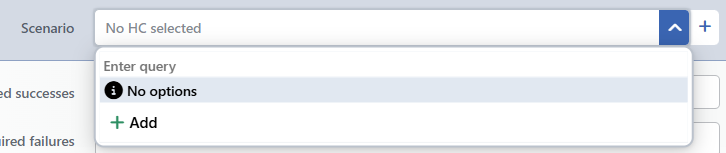 Health Check Seçimi
Alanın yanındaki + butonuyla senaryoya yeni bir denetim eklenir ve ayrı bir pencere açılır. Mevcut bir denetimin üzerine tıklandığında aynı pencere düzenleme amacıyla açılır.
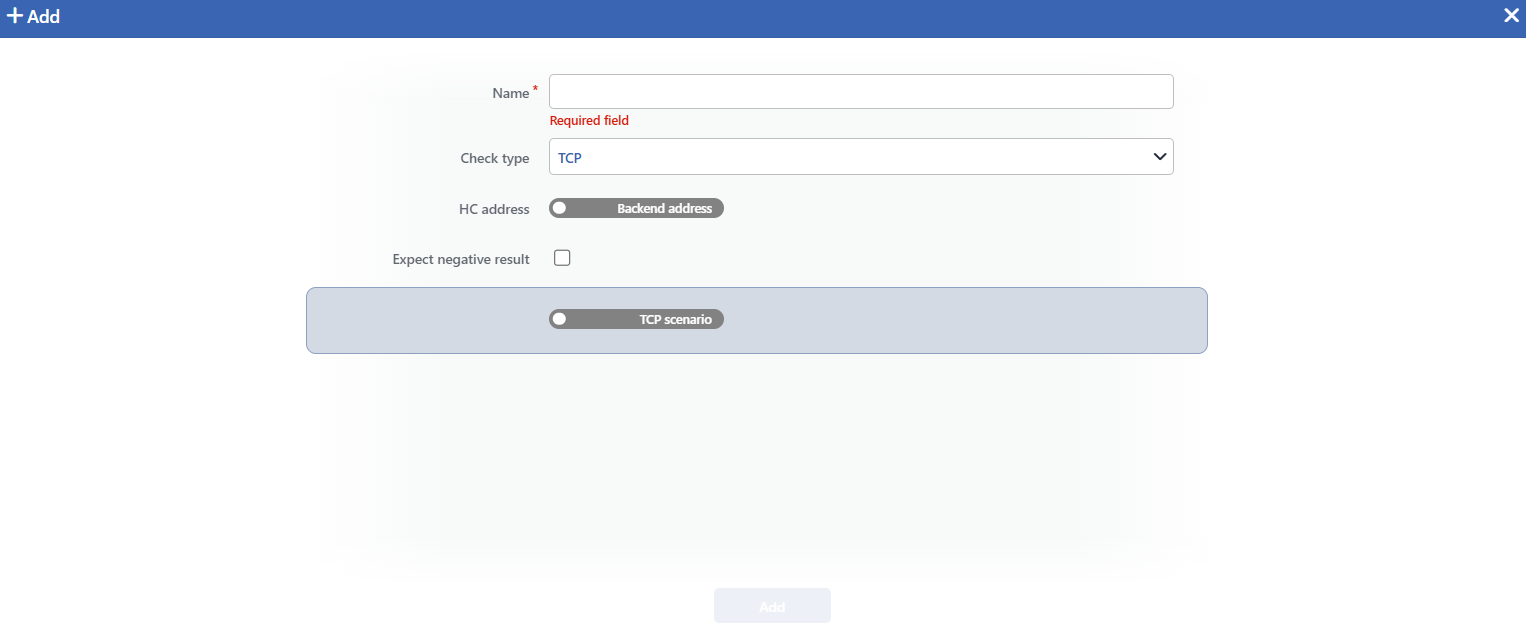 Yeni Health Check Profili Ekleme
Denetimler AND (tüm denetimler başarılı olmalı) veya OR (en az bir denetim başarılı olmalı) mantığıyla gruplanır. Senaryoda en fazla üç grup tanımlanabilir.
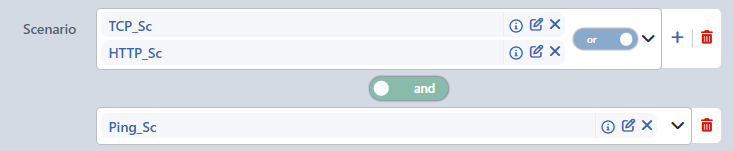 AND/OR Operatörleri
INFO
Senaryo İçindeki Denetimlerin Alanları
Senaryo penceresinde açılan denetim formu, ana formdan iki noktada farklıdır:
HC Address: Ana formda bulunmayan bu alan, denetimin hangi adrese yapılacağını belirler. Aç/kapa anahtarı kapalı konumda Backend Address olarak görünür ve denetim Kurum Servisi adresine yapılır; açıldığında Static Address girişi görünür ve adres (IP veya alan adı) ile port elle tanımlanır. Ping türünde yalnızca adres istenir, port sorulmaz.
Süre ve eşik alanları bulunmaz: Senaryo içindeki denetimlerde Period, Timeout, Required Successes ve Required Failures alanları yer almaz. Period ve Timeout için üst profildeki değerler kullanılır; Required Successes / Required Failures eşikleri ise alt denetimlere tek tek değil, senaryonun birleşik sonucuna uygulanır; alt denetimler her turda anlık sonucuyla değerlendirilir.
Pencerede alan sırası: Name → Check Type → HC Address → Expect Negative Result → (denetim türüne özel alanlar) biçimindedir; Check Type bu pencerede varsayılan olarak TCP gelir. Denetim türü listesinde Scenario seçeneği bulunmaz; senaryo içinde yeni bir senaryo tanımlanamaz.
INFO
Scenario türünde ana formda Expect Negative Result alanı bulunmaz.
Kurum Servisine Nasıl Eklenir?
Health Checks profili, bir Kurum Servisine aşağıdaki adımlar takip edilerek atanır.
INFO
Grup için atama
Health Checks profili istenirse tek bir Kurum Servisine, istenirse bir Backend Group'a atanabilir. Profil bir gruba atandığında, gruptaki her Kurum Servisi için aynı Health Checks profili devreye girer.
1
Adım 1 Backend Services ekranına git
TR7 web arayüzünden Load Balancer → Backend Services yolu izlenir.
2
Adım 2 Düzenleme ekranını aç
Profilin ekleneceği Kurum Servisine sağ tıklanıp Edit seçilir; veya servisin üzerine tıklanıp sağda açılan pencereden Edit ikonuna tıklanır.
3
Adım 3 Health Check profilini seç
Kurum Servisinin düzenleme ekranında Health Check alanından daha önce oluşturulmuş profiller görüntülenir ve istenilen profil seçilir.
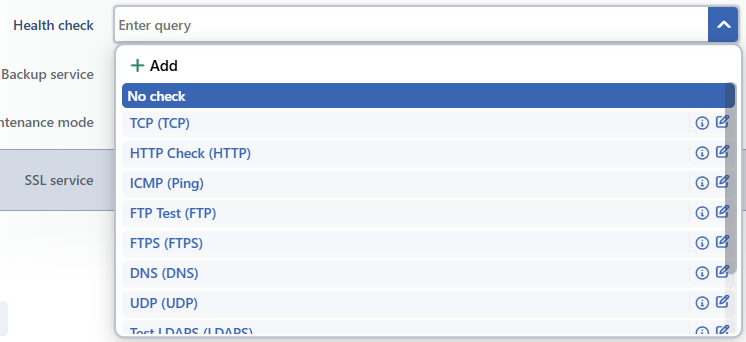 Kurum Servisi Düzenleme Ekranında Health Check Seçimi
4
Adım 4 Profil seç veya yenisini ekle
Listeden seçim yapılabilir veya Add butonuna tıklanarak yeni bir Health Checks profili doğrudan Kurum Servisi düzenleme/oluşturma ekranında da eklenebilir.
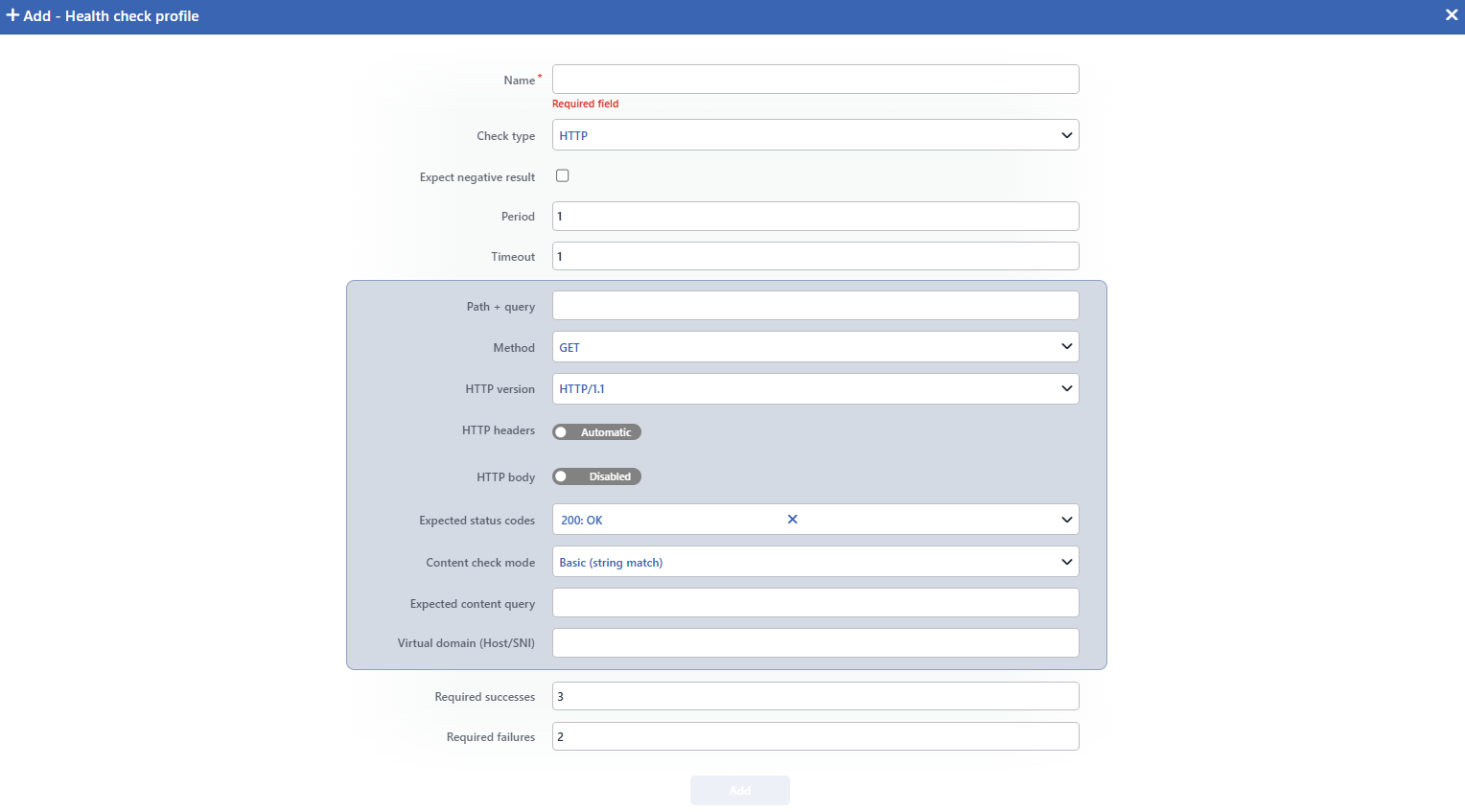 Yeni Health Checks profili Ekleme
5
Adım 5 Kaydet
Save butonuna tıklanarak değişiklikler kaydedilir ve Kurum Servisinin sağlık denetimleri başlatılır.
