
Smarter by Design.Simpler for Business
System Update
System Update Nedir?
System Update, TR7 cihazına ait yazılım ve bileşen güncellemelerinin kontrol edildiği ve uygulandığı ekrandır. Güncellemeler iki yolla yapılabilir: çevrimiçi (online), yani bir güncelleme sunucusu üzerinden; ya da çevrimdışı (offline), yani TR7 Destek Ekibi tarafından sağlanan bir güncelleme dosyasıyla.
Ekran üzerinden ayrıca cihazın mevcut sürümü ile TR7 Server, Health Check, IP veritabanı, WAF kuralları, vServices ve vDevice servisi gibi bileşenlerin sürüm/güncelleme bilgileri izlenir.
Online / Offline
Güncelleme yöntemi
İnternet üzerinden veya dosyayla güncelleme
Update Server
Güncelleme kaynağı
Güncelleme sunucu adresi
Current Version
Mevcut sürüm
Cihazın güncel sürüm bilgisi
Bileşenler
Sürüm takibi
TR7 Server · HC · IP DB · WAF · vServices · vDevice
Cluster Davranışı
Cluster olarak (iki cihazlı) çalışan TR7 kurulumlarında Update Server Address bir cihazda değiştirildiğinde diğer TR7 cihazı ile otomatik olarak senkronize edilir; ayrı ayrı ayarlanmasına gerek yoktur. Ancak güncelleme işleminin kendisi her iki cihazda da ayrı ayrı yürütülmelidir.
Nasıl Güncellenir?
Güncelleme işlemi, TR7 web yönetim arayüzü üzerinden aşağıdaki adımlarla yapılır:
- Sol altta bulunan TR7 logosuna tıklanarak Configuration Menu açılır.
- Settings → General Settings → System Update adımları takip edilir.
- İlk kez yapılandırılıyorsa Edit ile Update Server Address girilir (adres TR7 Destek Ekibi tarafından sağlanır) ve
Saveile kaydedilir. - Check for Updates butonuyla güncellemeler kontrol edilir.
- Güncellenecek bileşenin kendi satırındaki Start Update (çevrimiçi) ya da Update Offline (dosyayla) butonuyla güncelleme başlatılır; her bileşen ayrı ayrı güncellenir.
- Güncelleme tamamlandıktan sonra Local Services ekranından Restart Configuration Service ile TR7 servisi yeniden başlatılır.
- Tarayıcı yenilenir (Windows Ctrl + R, macOS Cmd + R).
TIP
Hızlı arama ile sayfaya ulaşma
Menüde adım adım gezmek yerine, ekranın sol alt köşesindeki arama çubuğu kullanılarak ilgili sayfaya doğrudan ulaşılır. Arama çubuğu Windows'ta Alt + T, macOS'ta Opt + T kısayolu ile açılır; ardından aranan özelliğin adının yazılması yeterlidir.
System Update Ekranı
Settings → General Settings → System Update yolu izlenerek TR7 cihazına ait güncelleme bilgileri görüntülenir. Ekranın üstünde Edit ve Check for Updates girişleri bulunur; altında Update Server Address, Release ve Current Version satırları ile her bileşen için ayrı birer satır yer alır.
Ekran yalnızca üzerinde bulunulan cihazı gösterir
Bu ekran, cluster kurulumunda da ikinci cihaz için sütun açmaz. Diğer cihazın bileşen durumları ve güncelleme işlemleri, o cihazın kendi arayüzünden yürütülür.
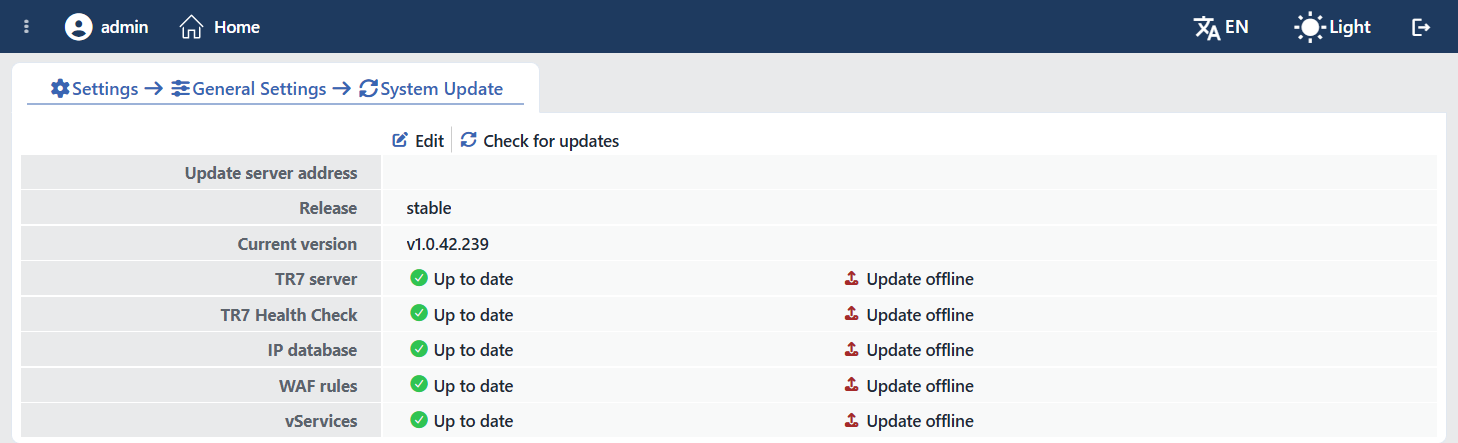 System Update Ekranı
Ekranda görüntülenen bilgiler:
INFO
Release
Cihazın takip ettiği yayın kanalı görüntülenir. Bu satır, güncelleme sunucusunda bulunan en yeni sürümü değil, Edit formunda seçilmiş olan kanalı gösterir.
TIP
Hiç kanal seçilmemiş cihazlarda satırda küçük harfli stable yazabilir; bu, kanal seçilmeden gelen varsayılan değerdir ve Stable kanalıyla aynı anlama gelir.
Bileşen Satırları
Cihaz tek parça hâlinde güncellenmez: her bileşen kendi satırında, kendi durumu ve kendi güncelleme butonlarıyla yönetilir. Satırlar her zaman aşağıdaki sırayla listelenir:
| Bileşen | Açıklama |
|---|---|
| TR7 Server | TR7 servisi |
| TR7 Health Check | TR7 sağlık denetim servisi |
| IP Database | TR7 IP veritabanı |
| WAF Rules | TR7 WAF kuralları |
| vServices | vService servisleri |
| vDevice Service | vDevice servisi; yalnızca fiziksel kurulumlarda görüntülenir |
Satırın Yapısı
Her satır solda bir durum göstergesi, sağda ise o bileşene ait butonlar taşır.
| Durum | Gösterim |
|---|---|
| Güncel | Yeşil onay ikonu ve Up to Date yazısı |
| Güncelleme var | Turuncu uyarı ikonu ve Not up to Date yazısı |
Satırdaki butonlar:
| Buton | Ne zaman görünür | İşlevi |
|---|---|---|
| Start Update | Yalnızca o bileşende güncelleme varken | Bileşeni çevrimiçi olarak günceller |
| Cancel Update | Güncelleme sürerken (Start Update'in yerini alır) | Süren güncellemeyi durdurur |
| Update Offline | Her zaman | Bileşeni dosyayla günceller |
| Info (ⓘ) | Güncelleme varken ve o sürümün değişiklik kaydı varsa | Satırın altında sürüm değişiklik kaydını açar ya da kapatır |
Güncelleme sürerken satır genişler: aşamalar (indirme, açma, uygulama) tek tek ikonlarıyla listelenir, indirme aşamasında ilerleme bilgisi de yazılır. İşlem hatayla sonuçlanırsa hata metni aynı satırda gösterilir.
Buton Detayları
Ekranın üst çubuğunda iki giriş bulunur: Edit ve Check for Updates.
INFO
Edit
Edit butonuna tıklanarak güncellemelerin kontrol edileceği güncelleme sunucusu adresinin girildiği form açılır. Bu adres TR7 Destek Ekibi tarafından sağlanır.
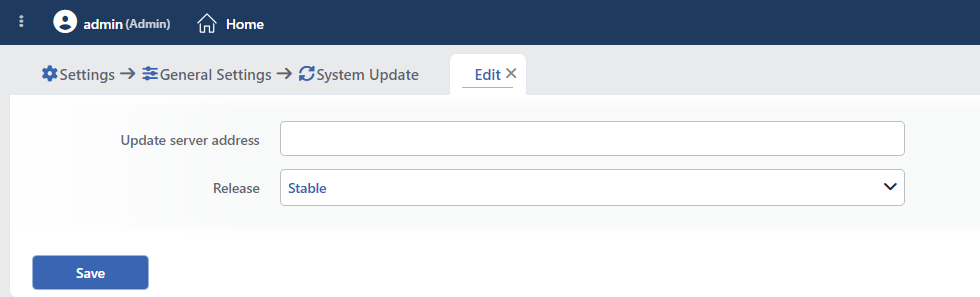 Edit Sekmesi
Update Server Address
Güncellemelerin kontrol edileceği adres girilir.
Release
Cihazın takip edeceği yayın kanalı seçilir. Üç seçenek bulunur:
| Kanal | Anlamı |
|---|---|
| Stable | Yayınlanmış kararlı sürümler |
| Beta | Yayın öncesi doğrulama sürümleri |
| Alpha | Geliştirme aşamasındaki erken sürümler |
Üretim cihazlarında Stable dışındaki kanallar yalnızca TR7 Destek Ekibi yönlendirmesiyle seçilir.
Save
Save butonuna tıklanarak yapılan değişiklikler kaydedilir.
INFO
Check for Updates
Check for Updates butonuna tıklanarak Update Server Address üzerindeki güncellemeler sorgulanır ve bütün bileşen satırlarının durumu tazelenir. Sorgu sürerken buton pasif kalır ve ikonu döner. Güncelleme bulunan bileşenlerin satırında Not up to Date yazısıyla birlikte Start Update butonu belirir.
Bileşen Satırındaki İşlemler
Aşağıdaki üç işlem ekranın üst çubuğunda değil, her bileşenin kendi satırında yer alır; her biri yalnızca o bileşeni etkiler.
INFO
Start Update Çevrimiçi
Start Update butonuna tıklanarak ilgili bileşen çevrimiçi (online) olarak güncellenir. Cihaz, güncelleme sunucusundan yeni sürümü indirip uygular. Buton yalnızca o bileşende güncelleme varken görünür.
İşlem sürerken butonun yerini kırmızı ikonlu Cancel Update alır; bu butonla süren güncelleme durdurulur.
INFO
Update Offline Çevrimdışı
Update Offline butonuna tıklanarak ilgili bileşen çevrimdışı (offline) olarak güncellenir. Açılan ekrandan TR7 Destek Ekibi tarafından sağlanan güncelleme dosyası seçilir, versiyon numarası yazılır ve Submit butonuna tıklanarak güncelleme başlatılır.
Bu buton, bileşen güncel olsa bile her satırda bulunur; böylece aynı sürüm yeniden yüklenebilir ya da internet erişimi olmayan kurulumlarda güncelleme dosyayla uygulanabilir.
INFO
Info
Güncellemesi bulunan bir satırdaki bilgi ikonuna tıklanarak o sürümün değişiklik kaydı (change log) satırın altında açılır; ikona yeniden tıklanınca kapanır. İkon yalnızca ilgili sürüm bir değişiklik kaydı taşıyorsa görünür.
Güncelleme sonrası
Çevrimiçi veya çevrimdışı güncelleme tamamlandıktan sonra, Local Services ekranından Restart Configuration Service ile TR7 servisi yeniden başlatılmalı; ardından tarayıcı yenilenmelidir (Windows Ctrl + R, macOS Cmd + R).
