
Smarter by Design.Simpler for Business
My Preferences
My Preferences Nedir?
My Preferences, TR7 web arayüzünün yalnızca oturum açan kullanıcı hesabı için geçerli kişisel ayarlarının yönetildiği ekrandır. Bu ekran üzerinden arayüzün teması, yazı tipi, yerleşimi (üst Header Bar ve sağ önizleme paneli) ve dili kişiye özel olarak belirlenir.
Settings → General Settings altındaki diğer ekranlardan temel farkı kapsamıdır: bu sayfadaki hiçbir ayar cihaz genelini veya diğer kullanıcıları etkilemez. Tercihler tarayıcıya değil, cihaz üzerinde kullanıcı hesabına kaydedilir; aynı hesapla farklı bir tarayıcıdan veya bilgisayardan oturum açıldığında da geçerli olur.
Görünüm
Tema ve yazı tipi
30 yerleşik tema + özel temalar · 9 yazı tipi
Yerleşim
Çalışma alanı
Header Bar ve önizleme paneli davranışı
Dil
Kişisel arayüz dili
Cihaz varsayılanından bağımsız
Anında Kayıt
Save butonu yok
Her değişiklik anında uygulanır ve kaydedilir
Kişisel ve cihaz-geneli ayrımı
Bu ekrandaki ayarlar hesap-başına tutulur. Cihaz genelindeki marka ve varsayılan dil ayarları ise Localization ekranından yönetilir. Kullanıcı kendi dil tercihinde Default seçeneğini bıraktığı sürece, Localization ekranındaki Default Language ayarı geçerli olur; kişisel bir dil seçildiğinde bu seçim sistem varsayılanının önüne geçer.
Ne İşe Yarar?
My Preferences ekranı, arayüzü kullanıcının çalışma alışkanlıklarına göre uyarlar. Bu sayede:
- Kişiselleştirme: arayüzün renk düzeni (tema) ve yazı tipi, cihazdaki diğer kullanıcılardan bağımsız olarak kişiye göre seçilir; istenirse özel tema oluşturulur,
- Çalışma alanı denetimi: üstteki Header Bar ile sağdaki önizleme panelinin davranışı, ekran alanı ve okuma tercihine göre ayarlanır,
- Kişisel dil: arayüz dili, cihazın varsayılan dilinden bağımsız olarak kullanıcı hesabı için belirlenir,
- Taşınabilirlik: tercihler cihaz üzerinde hesapla birlikte saklandığından, hangi tarayıcıdan girilirse girilsin aynı görünüm elde edilir.
Ayarlar Nereyi Etkiler?
| Ayar | Etkisi |
|---|---|
| Theme | Tüm arayüzün renk düzeni; sayfalar, tablolar, menüler, paneller ve Web CLI dahil |
| Interface Font | Tüm arayüzün yazı tipi; grafik ve çizelge yazıları da aynı yazı tipine geçer |
| Header Bar | Ekranın üstündeki Header Bar çubuğunun görünürlüğü |
| Preview Panel Layout / Mode | Listeleme ekranlarında sağda açılan önizleme panelinin iç düzeni ve açılma biçimi |
| User Language | Yalnızca bu kullanıcının arayüz dili; cihazın veya diğer kullanıcıların dilini değiştirmez |
Cluster Davranışı
Cluster olarak (iki cihazlı) çalışan TR7 kurulumlarında Theme, Interface Font ve Header Bar tercihleri diğer TR7 cihazına da otomatik olarak senkronize edilir; aynı hesapla hangi cihaza girilirse girilsin aynı görünüm elde edilir. User Language, Preview Panel Layout ve Preview Panel Mode ise senkronize edilmez; gerekirse diğer cihazda ayrıca seçilir.
Nasıl Düzenlenir?
Kişisel tercihler, TR7 web yönetim arayüzü üzerinden aşağıdaki adımlarla düzenlenir:
- Sol altta bulunan TR7 logosuna tıklanarak Configuration Menu açılır.
- Settings → General Settings → My Preferences adımları takip edilir.
- İlgili tercih, ekrandaki kontrolü (tema kartı, açılır liste veya seçim butonu) üzerinden değiştirilir.
Save butonu yoktur
Bu ekranda ayrı bir kaydetme adımı bulunmaz: her tercih seçildiği anda uygulanır ve arka planda hesaba otomatik kaydedilir. Sayfanın yeniden yüklenmesi gerekmez.
TIP
Hızlı arama ile sayfaya ulaşma
Menüde adım adım gezmek yerine, ekranın sol alt köşesindeki arama çubuğu kullanılarak ilgili sayfaya doğrudan ulaşılır. Arama çubuğu Windows'ta Alt + T, macOS'ta Opt + T kısayolu ile açılır; ardından aranan özelliğin adının yazılması yeterlidir.
My Preferences Ekranı
Settings → General Settings → My Preferences yolu izlenerek oturum açan kullanıcının kişisel tercih ekranı görüntülenir.
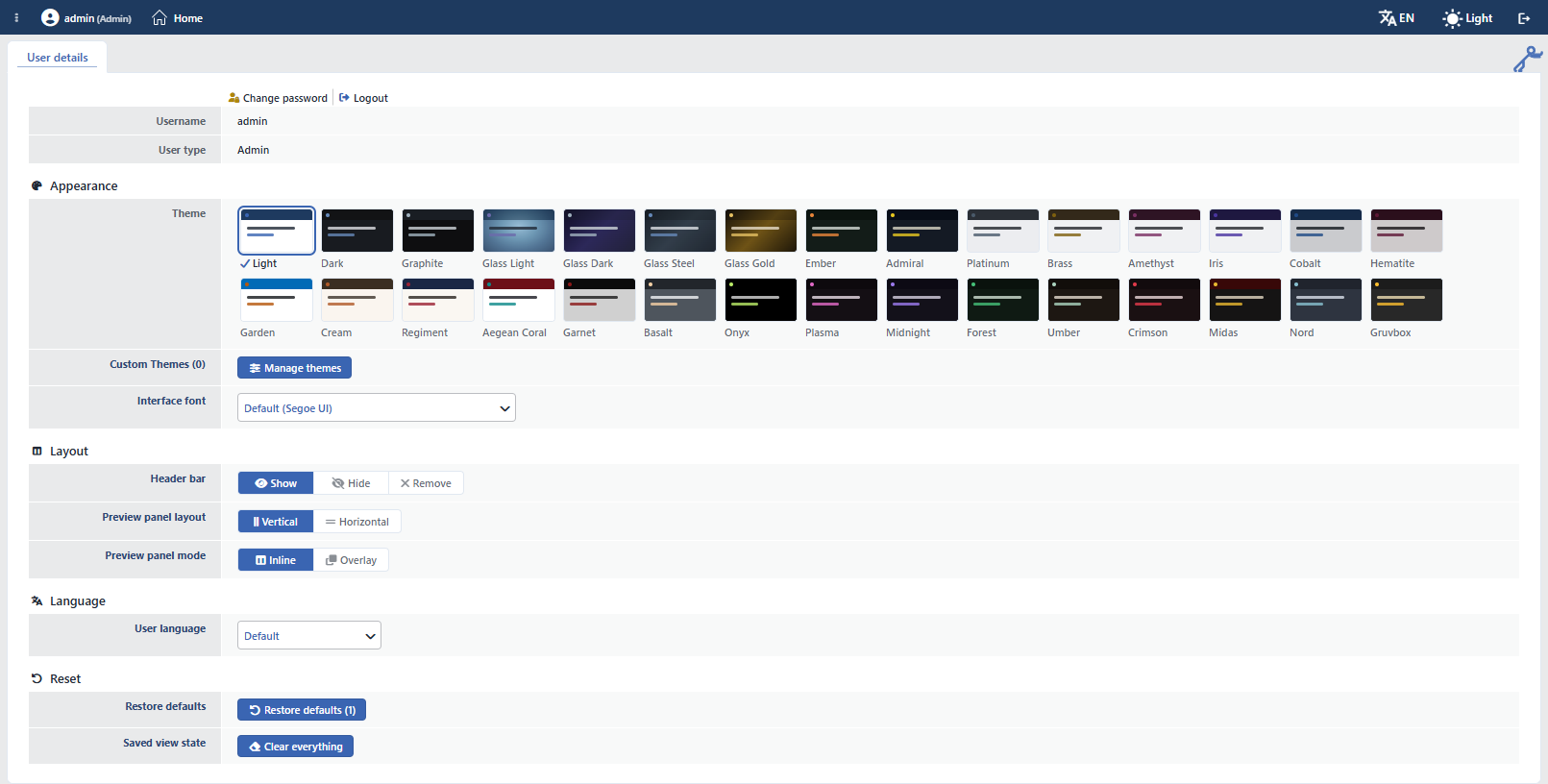 My Preferences Ekranı
Ekran User details başlıklı tek bir sekmede açılır; bu sekme kapatılamaz. Hesap bilgilerinin ardından Appearance, Layout, Language ve Reset başlıklı dört tercih bölümü sıralanır. Change Password ve Manage Themes işlemleri, bu sekmenin yanında kapatılabilir birer sekme olarak açılır; kapatıldıklarında User details sekmesine dönülür.
Sayfa açıldığında sağdaki önizleme paneli devreye girer; panelde kullanıcı adı ve tipiyle birlikte tercihlerin güncel değerleri görüntülenir, panel başlığında da bir Change Password girişi bulunur. Yerleşim tercihleri zaten bu paneli yönettiğinden, yapılan değişikliğin etkisi panel üzerinde anında izlenir. Panel daha önce daraltılmışsa daraltılmış kalır; sağ kenardaki tutamaktan açılır.
Hesap Bilgileri
Sayfanın en üstünde önce oturum işlemleri, hemen altında da oturum açan hesaba ait salt okunur kimlik bilgileri yer alır.
INFO
Change Password
Parola değiştirme formunu ayrı bir sekme olarak açar; form kapatıldığında User details sekmesine dönülür. Aynı giriş, sağdaki önizleme panelinin başlığında da bulunur.
Hesabı LDAP üzerinden doğrulanan kullanıcılarda bu buton görünmez; parola, bağlı olunan dizin sunucusunda yönetilir.
INFO
User Type
Hesabın kullanıcı tipi salt okunur olarak görüntülenir (ör. Admin, Read-Only User, Traffic Manager, WAF Manager). Kullanıcı tipleri ve yetkileri Device Users ekranından yönetilir.
Client tipi (çok kiracılı vDevice istemcisi) kullanıcılarda bu bölümde ek salt okunur alanlar listelenir: bağlı olunan vDevice, hesaba atanan çekirdekler ve frontend IP adresleri, izin verilen Backend ağları, lisans bilgisi ile Max. vServices, Max. Connections per vService ve Max SSL Connections per vService limitleri.
Appearance
INFO
Theme Varsayılan: işletim sistemi görünümüne göre Light / Dark
Arayüzün renk düzenini belirler. Tema, renkli önizleme kartlarından (swatch) oluşan ızgaradan seçilir; fare bir kartın üzerinde kısa süre bekletildiğinde tema tüm arayüzde canlı olarak önizlenir, ızgaradan çıkıldığında önceki temaya dönülür. Tıklama ile seçim kalıcı hâle gelir.
Listede 30 yerleşik tema ile kullanıcının oluşturduğu özel temalar yer alır. Yerleşik temalar:
Light · Dark · Graphite · Glass Light · Glass Dark · Glass Steel · Glass Gold · Ember · Admiral · Platinum · Brass · Amethyst · Iris · Cobalt · Hematite · Garden · Cream · Regiment · Aegean Coral · Garnet · Basalt · Onyx · Plasma · Midnight · Forest · Umber · Crimson · Midas · Nord · Gruvbox
Varsayılan tema sabit değildir: kullanıcı bir seçim yapmadığı sürece, işletim sisteminin açık/koyu görünüm tercihine göre Light veya Dark teması uygulanır.
INFO
Custom Themes En fazla 20 özel tema
Custom Themes satırı, hesapta kayıtlı özel tema sayısını gösterir. Manage Themes butonu tema yönetimi sekmesini açar; özel temalar burada bir tabloda listelenir. Sıfırdan ya da mevcut bir yerleşik tema temel alınarak özel tema oluşturulur, düzenlenir ve silinir; temalar JSON dosyası olarak dışa aktarılır ve içe alınır. İçe alma sırasında sınır aşılırsa aşan temalar atlanır ve hangilerinin atlandığı bildirilir. Hesap başına en fazla 20 özel tema kaydedilir; sınıra ulaşıldığında yeni tema eklemek için mevcut özel temalardan biri silinir.
INFO
Interface Font Varsayılan: Default (Segoe UI)
Tüm arayüzün hangi yazı tipiyle görüntüleneceğini belirler. JetBrains Mono cihazla birlikte gelir; diğer seçenekler kullanıcının bilgisayarında kurulu yazı tiplerini kullanır. Dokuz seçenek bulunur:
| Seçenek | Not |
|---|---|
| Default (Segoe UI) | Varsayılan arayüz yazı tipi |
| Inter (modern) | Modern, geniş kullanımlı arayüz yazı tipi |
| IBM Plex Sans (technical) | Teknik görünümlü arayüz yazı tipi |
| Roboto Condensed (narrow) | Dar kesim; aynı alana daha fazla metin sığdırır |
| Atkinson Hyperlegible (high legibility) | Yüksek okunabilirlik için tasarlanmıştır |
| JetBrains Mono (monospace) | Eş aralıklı; cihazla birlikte gelir |
| Operating system font | İşletim sisteminin kendi arayüz yazı tipi |
| Tahoma (system) | Sistem yazı tipi |
| Verdana (system, wide) | Geniş kesimli sistem yazı tipi |
Seçilen yazı tipi bilgisayarda kurulu değilse arayüz, varsayılan yazı tipi ailesiyle görüntülenmeye devam eder. Değişiklik sayfa yenilenmeden anında uygulanır; grafik ve çizelge yazıları da seçilen yazı tipine geçer.
Layout
INFO
Header Bar Varsayılan: Show
Ekranın üstündeki Header Bar widget çubuğunun görünürlüğünü belirler. Üç seçenek bulunur:
| Seçenek | Davranış |
|---|---|
| Show | Çubuk görünür durumdadır |
| Hide | Çubuk gizlenir; üstte ince bir şerit kalır ve tıklandığında çubuk geri açılır |
| Remove | Çubuk tamamen kaldırılır |
INFO
Preview Panel Layout Varsayılan: Vertical
Sağdaki önizleme panelinde alan adının değerine göre nasıl konumlanacağını belirler:
| Seçenek | Davranış |
|---|---|
| Vertical | Alan adı değerin üstünde yer alır; dar panelde daha rahat okunur |
| Horizontal | Alan adı değerin yanında yer alır |
INFO
Preview Panel Mode Varsayılan: Inline
Önizleme panelinin sayfaya göre nasıl açılacağını belirler:
| Seçenek | Davranış |
|---|---|
| Inline | Panel açıldığında sayfa daralarak panele yer açar |
| Overlay | Panel, sayfanın üzerine kayarak açılır |
Language
INFO
User Language Varsayılan: Default
Yalnızca oturum açan kullanıcının arayüz dilini belirler; cihazın veya diğer kullanıcıların dilini değiştirmez. Listenin başında Default seçeneği, ardından cihazda yüklü arayüz dilleri (ör. Türkçe, English) her dilin bayrağıyla birlikte yer alır.
Default seçiliyken arayüz, Localization ekranındaki Default Language ayarına göre açılır. Kişisel bir dil seçildiğinde bu tercih, sistem varsayılanının önüne geçer.
Reset
INFO
Restore Defaults
Bu sayfadaki tercihleri varsayılan değerlerine döndürür. Buton üzerinde, varsayılandan farklı durumdaki tercih sayısı gösterilir (ör. Restore Defaults (3)); hiçbir tercih değiştirilmemişse buton Already Default olarak pasif kalır. Tıklandığında, kaç tercihin varsayılana döneceği bildirilerek onay istenir.
Tema bu işlemde sabit bir temaya değil, işletim sisteminin görünüm tercihine göre Light veya Dark temasına döner.
INFO
Saved View State
Arayüz, bu sayfadaki tercihlerin ötesinde tablo düzenlerini, grafik ayarlarını ve filtre seçimlerini de kullanıcı başına otomatik olarak hatırlar. Clear Everything butonu, kayıtlı bu görünüm durumunun tamamını yukarıdaki tercihlerle birlikte siler ve sayfayı yeniden yükler.
Uyarı
Bu işlem geri alınamaz: tema, dil ve yerleşim tercihleriyle birlikte kullanıcıya ait tüm tablo/grafik/filtre görünümleri varsayılan durumuna döner. İşlem öncesinde, silinecek kayıt sayısı bildirilerek onay istenir.
