
Smarter by Design.Simpler for Business
Flowchart
Flowchart Nedir?
Flowchart, AGS erişim denetimi etkin bir vService'in giriş akışının bir akış şeması olarak görüntülendiği ve düzenlendiği sekmedir. Akış, ziyaretçinin vService'e erişmeden önce geçtiği adımlardan oluşur: giriş formu, kimlik doğrulama sağlayıcısı, çok faktörlü doğrulama, koşula göre dallanma, kullanıcı özniteliği atama ve akışı sonlandıran Allow ya da Deny adımları. Her adım şemada bir kutu, adımlar arasındaki geçişler ise kutuları birbirine bağlayan oklardır.
Akış yalnızca bu sekmede düzenlenir. AGS Management sekmesi aynı yapılandırmayı cümlelerle özetler ve akışa ait düzenleme bağlantıları bu sekmeyi Edit Mode'da açar. Aynı ekranın General Settings penceresinde vService'in AGS genel ayarları (etkinleştirme koşulu, kök yol, politikalar, görünüm, gateway modu ve Backend SSO) da düzenlenir.
Sağdaki User Attributes paneli, akışın hangi adımlarının hangi kullanıcı özniteliklerini atadığını ve okuduğunu gösterir. Böylece "oturuma kullanıcı adı nerede yazılıyor?" ya da "okunan ama hiçbir adımda atanmayan bir öznitelik var mı?" soruları şema üzerinden yanıtlanır.
2 Mod
View · Edit
Değişiklikler Edit Mode'da yapılır; Edit bağlantıları sekmeyi doğrudan Edit Mode'da açar
8 Tip
AGS Aksiyonu
Form · MFA · Authentication Provider · Decision Point · Allow · Deny · Assign User Attributes · Switch
3 Mod
Gateway Mode
Standalone Application · Portal · Portal Application
5 Bölüm
General Settings
General Settings · Appearance · Security · Gateway Mode · Backend SSO
15
Yerleşik Öznitelik
userId ve username zorunlu; özel öznitelikler akıştan türetilir
Save
Tek Kayıt Noktası
Pencerelerdeki Accept yalnızca şemayı değiştirir; yapılandırma Save ile uygulanır
İki Tık
Bağlantı
Çıkış noktasına, ardından hedef adımın giriş noktasına tıklanır
120 × 80
Tuval
Izgara hücresi sınırı; yakınlaştırma Ctrl + fare tekerleğiyle yapılır
/ags-portal
AGS Root Path
Bu yolla başlayan her istek AGS motoruna gider; WAF denetimine alınmaz
1 Saat
Boşta Kalma
Oturum koruma politikası seçilmemişse geçerli süre; uzatma en fazla dakikada bir yapılır
Akış Nasıl Çalışır?
AGS yalnızca HTTP vService'lerde çalışır ve her vService için ayrı bir AGS motoru kullanılır. vService'e gelen her istek önce trafik motorunda değerlendirilir. İstek kimliği doğrulanmış geçerli bir oturum taşımıyorsa ve AGS Activation Condition koşuluna uyuyorsa, vService'in aksiyonlarına ve Kurum Servisine ulaşmadan AGS motoruna yönlendirilir. AGS Root Path ile başlayan istekler ise oturum durumundan ve koşuldan bağımsız olarak her zaman AGS motoruna gider; giriş formları, doğrulama ve yardımcı sayfalar bu yolun altında sunulur. Bu yoldaki istekler WAF denetimine alınmaz; parola, OTP ve CAPTCHA içerikleri WAF kurallarına ve WAF öğrenmesine girmez.
Ziyaretçi akışa Start kutusunun bağlandığı adımdan girer. Her adım AGS kök yolunun altında tipine göre bir adres alır (ör. /ags-portal/form) ve trafik motoru isteğin hangi adıma ait olduğunu bu adresten belirler:
| Adım | Adres |
|---|---|
| Form | /form |
| MFA | /mfa |
| Authentication Provider (OAuth2 ve OIDC sağlayıcıları) | /oauth |
| Authentication Provider (diğer sağlayıcı tipleri) | /auth |
| Decision Point ve Switch | /security-check |
| Assign User Attributes | /context |
| Allow | /access-check |
Aynı adresi paylaşan sonraki adımlar -2, -3 ekiyle numaralanır (ör. /ags-portal/form-2). Numaralar kutuların tuvaldeki yerine göre değil, Start'tan başlayarak bağlantılar boyunca ulaşılma sırasına göre verilir; kutuların taşınması adresleri değiştirmez, bağlantıların değiştirilmesi ise bir adımın adresini değiştirebilir. Start'tan ulaşılamayan adımlar da sıranın sonunda bir adres alır.
Decision Point koşulları ile formlardaki alan ve buton görünürlük koşulları trafik motorunda, yalnızca ilgili adımın isteğinde değerlendirilir ve sonuç AGS motoruna iletilir; ziyaretçinin bu sonuçları taklit eden istek başlıkları silinir. Kilitleme politikaları yalnızca Authentication Provider ve MFA adımlarının isteklerinde işler; bot koruma politikaları ise AGS motoruna yönlenen her istekte, adımdan bağımsız olarak değerlendirilir.
Akış Allow ile tamamlandığında oturum, oturum deposunda kimliği doğrulanmış olarak işaretlenir. Sonraki isteklerde trafik motoru imzalı oturum çerezini ve oturum deposundaki durumu doğrular; oturum geçerliyse istek AGS motoruna uğramadan vService'in aksiyonlarıyla Kurum Servisine iletilir. vService'in AGS çerezleri Kurum Servisine giden istekten her zaman ayıklanır. Başka bir vService'in verdiği oturum çereziyle gelen istek (Portal Application modunda güvenilen portallar hariç) Session cookie issuer not trusted by this gateway. metniyle reddedilir.
Oturum koruma politikası akış tamamlandıktan sonraki isteklere uygulanır. Oturumun boşta kalma süresi istekler geldikçe en fazla dakikada bir uzatılır; süre seçili Session Protection Policies politikasından gelir, politika seçilmemişse 1 saattir. Oturum bir istemci özelliğine bağlıysa ve bağlama değeri uyuşmuyorsa istek doğrulanmış sayılmaz, yeniden AGS motoruna yönlendirilir.
%AGS_USERNAME, %AGS_USER_ATTR(<ad>) ve %AGS_USER_INPUT(<alan>) gibi AGS değişkenleri trafik motorunda, istek anında oturum deposundan okunur; bu nedenle akış adımlarının yanında vService koşullarında ve Backend SSO başlıklarında da kullanılır. OTP kodu ve mesajı değişkenleri (ör. %AGS_OTP_CODE) ise yalnızca AGS motorunda, OTP gönderimi sırasında çözülür.
Save ile kaydedilen akış Load Balancer yapılandırmasıyla birlikte uygulanır ve vService'in AGS motoruna eşitlenir. AGS motoru yalnızca kendi çalışma ayarları değiştiğinde yeniden oluşturulur; akıştaki değişiklikler için yeniden oluşturulmaz. AGS motoru hazır değilken AGS motoruna yönlenen isteklere Access Gateway is being prepared. Please try again shortly. metnini içeren bir hata sayfası (HTTP 503) döner.
Flowchart'a Erişim
- Left Monitor Panel açılır.
- Sol üstteki kategori sekmelerinden AGS-Enabled vServices seçilir.
- TR7 üzerinde tanımlı, AGS erişim denetimi etkin vService'ler listelenir.
- İzlenecek vService'e tıklanır; ekran, vService'in adını taşıyan Dashboard sekmesiyle açılır.
- Açılan ekranda Flowchart sekmesine tıklanır.
Sekme, Load Balancer alanında izleme yetkisi bulunan kullanıcılara koşulsuz görüntülenir. vService'te AGS etkin değilse şema yerine No gateway configured metni görüntülenir.
Sekme ayrıca şu yüzeylerden Edit Mode'da açılır: AGS Management sekmesindeki Sign-in Flow bölümünün Edit bağlantısı ve akış şeridindeki Flow Editor → bağlantısı; Dashboard ve AGS Management sekmelerindeki önizleme panelinin Edit butonu ile önizleme çizimindeki Sign-in Flow kartının düzenleme ikonu. Edit bağlantıları ve butonları yalnızca düzenleme yetkisi olan kullanıcılarda, Flow Editor → bağlantısı her kullanıcıda görüntülenir. Load Balancer vService ekranının önizleme çizimindeki Sign-in Flow kartının düzenleme ikonu ise bu sekmeyi View Mode ile açar.
Düzenleme yetkisi
Edit Mode anahtarı ekranda yetkiden bağımsız olarak kullanılabilir. Edit bağlantıları Load Balancer değiştirme yetkisiyle görüntülenir; yapılandırmanın kaydedilmesi de aynı yetkiyi gerektirir. Bu yetkisi olmayan kullanıcıda Save işlemi hata penceresiyle reddedilir.
View Mode
Sekme View Mode ile açılır; Edit bağlantılarından gelindiğinde Edit Mode ile açılır. Aynı ekranda bu bağlantılardan biri kullanıldıktan sonra sekmeye yeniden geçildiğinde de Edit Mode ile açılır. View Mode'da akış şeması ve User Attributes paneli görüntülenir; kutular taşınmaz, bağlantılar değiştirilmez ve araç çubuğunda buton bulunmaz.
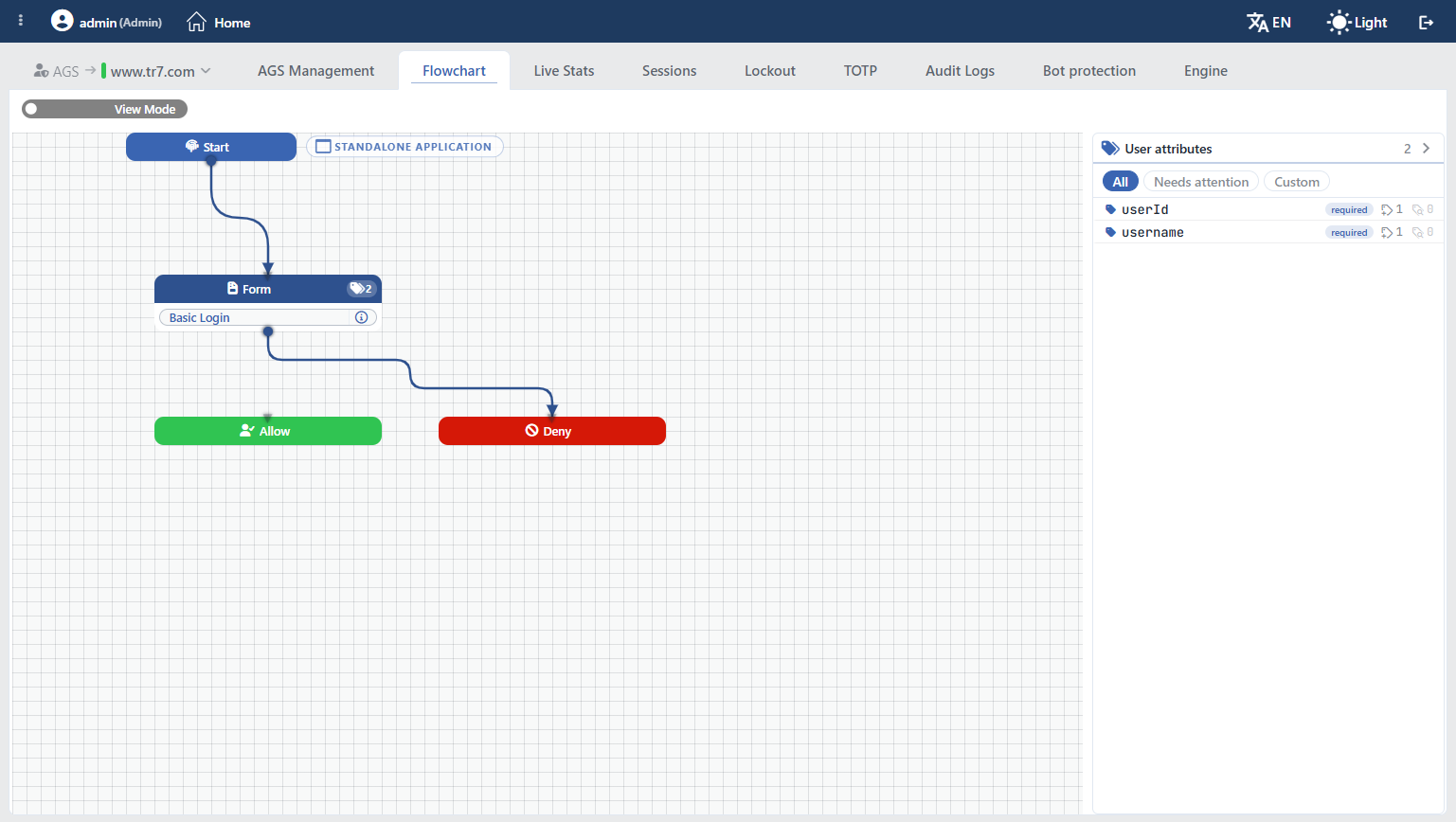 Flowchart View Mode
Ekrandaki öğeler:
| Öğe | Açıklama |
|---|---|
| View Mode / Edit Mode anahtarı | Sol üstteki anahtar. Tıklanarak Edit Mode'a geçilir. |
| Start | Akışın başlangıç noktası. Bu kutudan çıkan bağlantı, ziyaretçinin AGS akışına girdiğinde karşılaştığı ilk adımı belirler. Portal Application modunda görüntülenmez. |
| Gateway modu rozeti | Start kutusunun yanındaki çerçeveli rozet (Portal Application modunda tuvalin sol üst köşesinde); vService'in çalışma modunu büyük harflerle gösterir (STANDALONE APPLICATION, PORTAL, PORTAL APPLICATION). Bilgi amaçlıdır, tıklanmaz; mod General Settings penceresinin Gateway Mode bölümünden değiştirilir. |
| Aksiyon kutuları | Akışın adımları (aşağıdaki Aksiyon Tipleri). Profil kullanan kutuların gövdesinde profilin adı ve ikonu bulunur; ikona tıklandığında profilin ayarları düzenleme butonu olmadan küçük bir pencerede gösterilir. |
| Etiket rozeti | Kutu başlığının sağındaki etiket ikonlu sayı (görselde Form kutusundaki 2). Etiket Rozeti bölümünde açıklanır. |
| Bağlantılar | Adımlar arasındaki geçişler. Yolları kayda yazılmaz; şemadaki her değişiklikte kutuların çevresinden dolaşacak biçimde yeniden hesaplanır. |
| User Attributes paneli | Sağdaki panel; akışta atanan ve okunan kullanıcı öznitelikleri (User Attributes Paneli). |
Bir kutunun, giriş ya da çıkış noktasının veya bağlantının üzerine gelindiğinde o adım ve bağlantıyla komşu adımlar öne çıkar, diğer kutular soluklaşır; paneldeki ilgili öznitelik satırları da vurgulanır. Start ve Backend SSO (Re)Sync kutuları vurguya katılmaz; kutu taşınırken vurgu çalışmaz. Bu vurgu iki modda da çalışır.
Edit Mode
Anahtar Edit Mode konumuna alındığında kutular taşınabilir, bağlantılar kurulup kaldırılabilir hâle gelir ve araç çubuğunda üç buton görüntülenir. Aksiyon kutularının başlığında ayrıca menü ikonu bulunur.
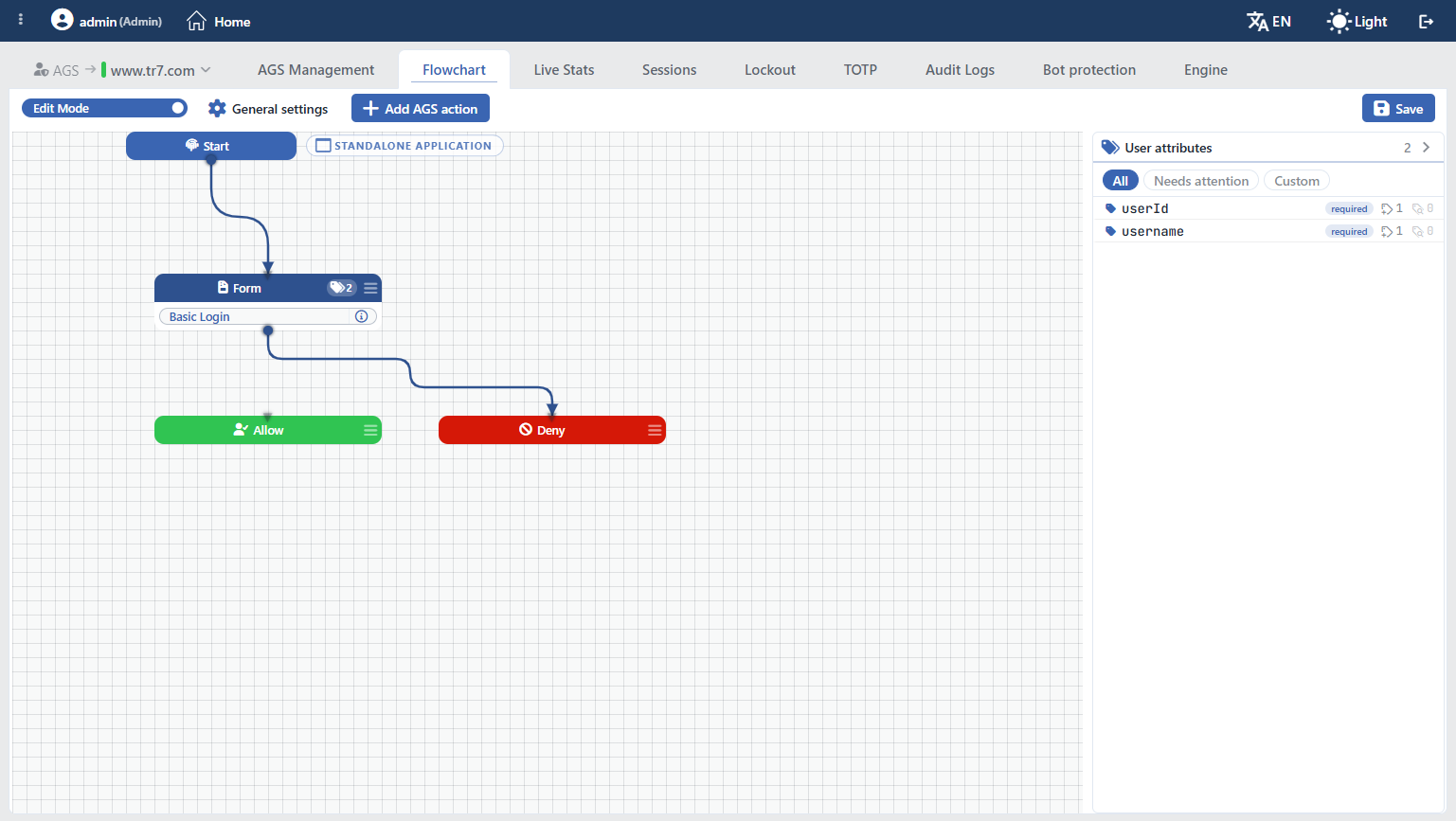 Flowchart Edit Mode
| Buton | Ne yapar |
|---|---|
| General Settings | General Settings penceresini açar (General Settings Penceresi). |
| Add AGS Action | Add AGS Action penceresini açar (Add AGS Action). |
| Save | Şemadaki bütün değişiklikleri kaydeder. |
Edit Mode'da yapılan her değişiklik (kutu taşıma, bağlantı kurma ya da kaldırma, aksiyon ekleme, düzenleme ya da kaldırma ve General Settings penceresinde Accept) yalnızca ekrandaki şemayı değiştirir; yapılandırma Save butonuna tıklanana kadar uygulanmaz.
Save
Save butonuna tıklanarak şemadaki değişiklikler kaydedilir. Kaydetmede yalnızca bu düzenleme oturumunda değişen alanlar, AGS kaydının güncel hâlinin üzerine yazılır; başka bir ekrandan değiştirilmiş ancak bu oturumda dokunulmamış alanlar korunur. Kayıt ardından Load Balancer yapılandırması uygulanır ve işlem User Logs ekranına yazılır.
- Kayıt başarılı olduğunda ayrı bir bildirim gösterilmez; ekran kendiliğinden View Mode'a döner ve şema kaydedilen yapılandırmayla yeniden kurulur.
- Kayıt reddedildiğinde (ör. zorunlu bir alan boşsa ya da seçili profil artık yoksa) hata penceresi açılır; ekran Edit Mode'da kalır ve değişiklikler korunur.
- Save butonu değişiklik olmasa da etkindir; değişiklik yokken tıklandığında da kayıt yapılır ve işlem User Logs ekranına yazılır.
- Kaydetmeden önce akışın bütünlüğü denetlenmez: Start'a bağlanmamış, Allow ya da Deny ile bitmeyen ya da çıkışı bağlanmamış adımlar için uyarı gösterilmez.
Kaydedilmemiş Değişiklikler
Kaydedilmemiş değişiklik varken anahtar View Mode'a alınırsa "You have unsaved changes. Are you sure you want to discard them?" onayı istenir. Yes seçildiğinde değişiklikler atılır ve şema kayıtlı yapılandırmayla yeniden kurulur; No seçildiğinde ekran Edit Mode'da kalır. Yalnızca bir kutunun taşınması da kaydedilmemiş değişiklik sayılır.
Başka bir sekmeye geçildiğinde bu onay sorulmaz ve kaydedilmemiş değişiklikler kaybolur.
Akış Şeması
Tuval
- Şema ızgaralı bir tuval üzerindedir; tuval içeriğe göre büyür, en fazla 120 × 80 hücre olur ve taştığında kaydırma çubuklarıyla gezilir. Tuvaldeki çizgiler yarım hücre aralığıyla görüntülenir.
- Yakınlaştırma yalnızca Ctrl tuşu basılıyken fare tekerleğiyle yapılır; yakınlaştırma düzeyi saklanmaz.
- Edit Mode'da kutular sürüklenerek ızgaraya yapışacak biçimde taşınır. Tuvalin sağ ya da alt sınırının dışına bırakılmak istenen kutu kırmızı çerçeveyle gösterilir ve bırakıldığında eski konumuna döner; sol ve üst kenarın dışına sürüklenen kutu kenara yerleşir. Kutuların üst üste gelmesi engellenmez.
- Kutuların konumları kayda yazılır. Otomatik yerleşim bulunmaz; bağlantıların yolu ise kutuların çevresinden dolaşacak biçimde otomatik hesaplanır.
- Start ve Backend SSO (Re)Sync kutularının konumu sabittir, taşınmaz. Bu kutulardan birine tıklandıktan sonra başka bir kutuyu taşımak için önce tuvalin boş bir alanına tıklanır.
Aksiyon Tipleri
| Kutu | Başlık rengi | Gövde | Çıkış noktaları |
|---|---|---|---|
| Start | Mavi | Yok | Tek çıkış, alt ortada |
| Form | Koyu mavi | Form profilinin adı + | Tek çıkış, alt ortada |
| MFA | Koyu mavi | MFA profilinin adı + | SUCCESS alt ortada (yeşil), FAILURE sağda (kırmızı, kesik çizgi) |
| Authentication Provider | Koyu mavi | Sağlayıcı profilinin adı + | SUCCESS alt ortada (yeşil), FAILURE sağda (kırmızı, kesik çizgi) |
| Decision Point | Koyu mavi | Koşulun kısa görünümü | YES sağda (yeşil), NO solda (kırmızı, kesik çizgi) |
| Switch | Koyu mavi | Değişken ve Match mode = <mod> | Her dal deseni için alt kenarda bir çıkış; çıkışlar hedef adımların soldan sağa konumuna göre sıralanır ve komşu dallar dönüşümlü renkte görüntülenir. Eşleşme olmadığında kullanılan noMatch çıkışı sağda (kırmızı, kesik çizgi) |
| Assign User Attributes | Koyu mavi | Atanan özniteliklerin adları (+ad) + | Tek çıkış, alt ortada |
| Allow | Yeşil | Yok | Yok; akışı erişim izniyle sonlandırır |
| Deny | Kırmızı | Yok | Yok; akışı erişim reddiyle sonlandırır |
| Backend SSO (Re)Sync | Mavi | Yok | Tek çıkış; yalnızca bağlı Backend SSO profilinde Backend Session Lost Strategy değeri Re-sync olduğunda görüntülenir |
Her aksiyon kutusunun üst ortasında gri üçgenle gösterilen bir giriş noktası bulunur; Start ve Backend SSO (Re)Sync kutularında giriş noktası yoktur. SUCCESS, FAILURE, YES ve NO etiketleri yalnızca ilgili adımın, noktanın ya da bağlantının üzerine gelindiğinde; Switch dal desenleri ve noMatch etiketi ise her zaman görüntülenir. Etiketler bağlantı üzerinde yer alır; yakınlaştırma %50'nin altındayken ya da etiket için boş yer bulunmadığında görüntülenmez. Bağlanmamış bir noktanın üzerine gelindiğinde etiket metni ipucu olarak gösterilir. Tek çıkışlı kutuların bağlantısı etiketsizdir.
Aynı tipten birden fazla aksiyon akışta kullanılabilir; aksiyon tipleri ile gateway modu arasında bir kısıt bulunmaz.
Etiket Rozeti
Kutu başlığındaki etiket ikonlu sayı, o adımın atadığı ya da okuduğu farklı kullanıcı özniteliği sayısıdır; adım hiçbir özniteliğe dokunmuyorsa rozet görüntülenmez. Rozetin üzerine gelindiğinde N user attributes başlığı altında assigns ve reads satırlarıyla öznitelik adları gösterilir; User Attributes panelindeki ilgili satırlar da vurgulanır. Görseldeki Form kutusunda Basic Login formu userId ve username özniteliklerini atadığı için rozet 2 okur.
Bağlantılar
- Edit Mode'da bağlantı iki tıklamayla kurulur: önce bir çıkış noktasına, ardından hedef adımın giriş noktasına tıklanır (sıra ters de olabilir). Seçilen nokta büyüyerek işaretlenir.
- Her çıkış noktası tek bir adıma bağlanır; bağlı bir çıkış yeni bir adıma bağlandığında önceki bağlantının yerini alır. Bir adımın giriş noktasına birden fazla bağlantı gelebilir.
- Bir bağlantıyı kaldırmak için bağlantının çıkış noktası seçilir ve tuvalin boş bir alanına tıklanır. Bağlantı çizgisinin kendisi seçilmez.
- Aynı adımın kendi girişine bağlanması ya da döngü kurulması engellenmez.
Aksiyon Menüsü
Edit Mode'da aksiyon kutularının başlığındaki ikonuna tıklandığında, başlığında aksiyon tipinin adı bulunan bir menü açılır. Start ve Backend SSO (Re)Sync kutularında menü bulunmaz.
| İşlem | Ne yapar |
|---|---|
| Remove | Aksiyonu onay sorulmadan şemadan kaldırır. Seçili bir kutu klavyedeki Delete tuşuyla da kaldırılır. |
| Edit | Edit AGS Action penceresini açar; pencere Add AGS Action ile aynı alanları mevcut değerlerle gösterir. Kutuya çift tıklandığında da aynı pencere açılır. |
Edit AGS Action penceresinde aksiyon tipi de değiştirilir. Tip değiştiğinde kutunun konumu ve kutuya gelen bağlantılar korunur. Çıkış bağlantıları çıkış adına göre eşlenir: aynı adlı çıkışlar (ör. MFA ile Authentication Provider arasında SUCCESS ve FAILURE, Form ile Assign User Attributes arasında tek çıkış) korunur, karşılığı olmayanlar kaldırılır; tip Switch'e çevrildiğinde tek çıkışın bağlantısı noMatch çıkışına taşınır.
Bir aksiyon kaldırıldığında ona bağlanan çıkışlar şemada bağlantısız görünür, ancak eski hedef yapılandırmada kalır ve kayıt sırasında uyarı verilmez. Kaldırmanın ardından eklenen yeni bir aksiyon bu çıkışlara bağlı görünebilir; bu nedenle kaydetmeden önce bağlantısız görünen çıkışlar yeni hedeflerine bağlanır ve yeni eklenen kutunun gelen bağlantıları kontrol edilir.
Profil kullanan kutularda, kullanıcının oluşturduğu (yerleşik olmayan) bir profilin gövde çipindeki ikonu aksiyonu değil profilin kendisini düzenleme penceresinde açar. Assign User Attributes kutusunun gövdesindeki kalem ise Edit AGS Action penceresini açar. Edit Mode'da ikonuyla açılan pencerede de kullanıcı profilleri için düzenleme butonu bulunur.
Add AGS Action
Add AGS Action butonuna tıklanarak akışa yeni bir adım eklenir. Pencerede önce aksiyon tipi seçilir; alanlar seçilen tipe göre değişir. Accept butonuna tıklandığında yeni kutu tuvalin sol üst bölgesine, hiçbir yere bağlanmamış olarak eklenir; art arda eklenen kutular aynı konuma yerleşir ve taşınarak ayrılır.
Profil seçen alanlarda seçili profilin yanındaki ikonu profilin ayarlarını gösterir. Açılır listenin başındaki Add seçeneği ilgili profilin ekleme penceresini açar ve oluşturulan profil seçili hâle gelir. Pencere açıldığında ve aksiyon tipi değiştirildiğinde profil alanında listedeki ilk profil seçili gelir; Edit AGS Action penceresinde adımın profili silinmişse de listedeki ilk profil seçili gelir.
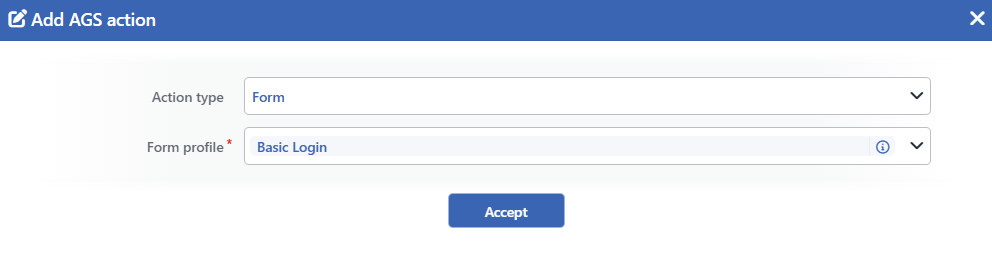 Add AGS Action Penceresi
INFO
Action Type Varsayılan: Form
Eklenecek adımın tipi seçilir. Seçenekler sırasıyla: Form, MFA, Authentication Provider, Decision Point, Allow, Deny, Assign User Attributes ve Switch.
Form
Ziyaretçiye bir giriş formu gösterir. Formdan girilen değerler sonraki adımlarda %AGS_USER_INPUT(alan adı) değişkeniyle kullanılır; formun alan ayarlarına göre bazı alanlar kullanıcı özniteliği olarak da atanır.
INFO
Form Profile Zorunlu
Gösterilecek Login Forms profili seçilir. Liste hazır formları (Basic Login, Email Login) ve kullanıcının oluşturduğu formları içerir.
MFA
İkinci faktör doğrulaması yapar; doğrulama başarılıysa SUCCESS, başarısızsa FAILURE çıkışından devam edilir.
INFO
MFA Profile Zorunlu
Kullanılacak Multi-Factor Authentication (MFA) profili seçilir. Liste hazır profilleri (TOTP Standard, TOTP Strict, Email OTP) ve kullanıcının oluşturduğu profilleri içerir.
Authentication Provider
Ziyaretçinin kimliğini seçilen sağlayıcıyla doğrular ve sağlayıcının eşleme kurallarına göre kullanıcı özniteliklerini oturuma yazar; sonuç SUCCESS ya da FAILURE çıkışından devam eder.
INFO
Authentication Provider Profile Zorunlu
Kullanılacak Authentication Providers profili seçilir. Hazır sağlayıcı profili bulunmaz; liste yalnızca kullanıcının oluşturduğu sağlayıcıları içerir. Oluşturulmuş sağlayıcı yoksa liste boş gelir ve sağlayıcı listenin başındaki Add seçeneğiyle oluşturulur.
Decision Point
Bir koşulu değerlendirip akışı ikiye ayırır: koşul sağlanıyorsa YES, sağlanmıyorsa NO çıkışından devam edilir.
INFO
Conditions Zorunlu
Değerlendirilecek koşullar birleşik koşul düzenleyicisiyle tanımlanır. Listede HTTP isteğine ait Conditions kayıtları ve önceden tanımlı koşullar, sağlanma ve sağlanmama seçenekleriyle birlikte bulunur. Grup içindeki koşullar ve gruplar AND/OR anahtarıyla birleştirilir; sağdaki + ile en fazla üç grup eklenir. Listenin başındaki Add seçeneği yeni koşul penceresini AGS Condition kriteri seçili olarak açar ve oluşturulan koşul gruba eklenir. Pencere boş bir koşul grubuyla açılır; gruplardan herhangi biri boşken alanda Empty condition hatası görüntülenir ve Accept butonu pasif kalır.
Allow
Akışı erişim izniyle sonlandırır; erişim izni sayfası gösterildikten sonra ziyaretçi yönlendirilir.
INFO
Client JavaScript Varsayılan: Kapalı
Etkinleştirildiğinde, yönlendirmeden önce ziyaretçinin tarayıcısında çalıştırılacak JavaScript kodu girilir (ör. istemci tarafı çerez ya da yerel depolama değeri yazmak için). Kodda akıllı değişkenler kullanılır.
INFO
Redirect Location
Erişim izni verildikten sonra ziyaretçinin gönderileceği adres. Boş bırakıldığında ziyaretçi başlangıçta istediği sayfaya, bilinmiyorsa uygulamanın kök adresine yönlendirilir.
INFO
Redirect Delay (Seconds) Varsayılan: 3
Erişim izni sayfasının yönlendirmeden önce ekranda kalacağı süre; 1 ile 10 saniye arasında girilir. Boş bırakıldığında 3 saniye uygulanır.
Deny
Akışı erişim reddiyle sonlandırır ve ziyaretçiye erişim reddedildi sayfası gösterilir.
INFO
Custom Access-Denied Message Varsayılan: Kapalı
Açıldığında reddetme sayfasının başlığı ve metni özelleştirilir.
Deny Page Title Varsayılan: Default
Sayfa başlığı. Metin türü Static (Smart Variables (fx) destekli metin), Dictionary (sözlük anahtarı), Default (varsayılan metin) ya da No Text olarak seçilir.
Deny Page Message Varsayılan: Default
Sayfa metni; metin türleri Deny Page Title ile aynıdır.
Assign User Attributes
Oturuma satır satır kullanıcı özniteliği yazar. Değerler akıllı içerik olarak girilir ve başka öznitelikleri de okuyabilir.
INFO
AGS User Attributes Zorunlu
Oturuma yazılacak öznitelikler satır satır girilir; en az bir satır bulunmalıdır. Her satırda aşağıdaki iki alan yer alır.
AGS User Attribute Name Zorunlu
Oturuma yazılacak özniteliğin adı (ör. department). Ad, satırlar arasında benzersiz girilir; tekrar eden ad Save sırasında hata penceresiyle bildirilir. Yerleşik bir öznitelik adı (ör. email, groups) girildiğinde o öznitelik yazılır. _ ile başlayan adlar iç kullanım içindir; User Attributes panelinde ve Sessions sekmesinde görüntülenmez. Adı _ ile başlamayan ve yerleşik katalogda bulunmayan adlar, yapılandırma kaydedildikten sonra Sessions sekmesinde ayrı kolon olarak görüntülenir.
Content Zorunlu
Özniteliğe atanacak değer. Alan Smart Variables (fx) destekler: sabit bir metnin yanında istekten ya da oturumdan hesaplanan değerler de kullanılır (ör. bir istek başlığı, formdan girilen bir alan için %AGS_USER_INPUT(alan adı) ya da başka bir öznitelik için %AGS_USER_ATTR(öznitelik adı)). Kullanılabilecek değişkenler Variables, değer dönüştürme fonksiyonları Converters sayfasındadır. %AGS_USER_INPUT(alan adı) yalnızca akıştaki Form adımlarında bulunan giriş alanları için değer döndürür; Password türündeki alanların değeri bu alanda [secret] olarak yazılır. Başka bir özniteliği okuyan değerler User Attributes panelinde o özniteliğin okunduğu yer olarak sayılır.
Switch
Bir değişkenin değerini dal desenleriyle karşılaştırır; eşleşen dalın çıkışından, hiçbir dal eşleşmezse noMatch çıkışından devam edilir.
INFO
Match Mode Zorunlu Varsayılan: Exact Match
Switch Variable değerinin dal desenleriyle nasıl karşılaştırılacağını belirler.
| Seçenek | Kod | Açıklama |
|---|---|---|
| Exact Match | exact | Değer desenle birebir eşleşmelidir. |
| Starts With | prefix | Değer desenle başlamalıdır. |
| Ends With | suffix | Değer desenle bitmelidir. |
| Contains | contains | Değer deseni içermelidir. |
| Regular Expression | regex | Değer, desen olarak girilen düzenli ifadeyle eşleşmelidir. |
Örnek eşleştirmeler (Switch Variable olarak %AGS_USER_ATTR(department) kullanıldığında):
| Yöntem | Pattern | Eşleşen değerler |
|---|---|---|
| Exact Match | Finance | Finance |
| Starts With | IT- | IT-Istanbul, IT-Ankara |
| Ends With | -EU | Sales-EU, Finance-EU |
| Contains | admin | sysadmin, admin-team |
| Regular Expression | ^(HR|Legal)$ | HR, Legal |
Case Insensitive Varsayılan: Kapalı
Açıldığında karşılaştırma büyük/küçük harf ayrımı yapılmadan yapılır. Regular Expression dışındaki modlarda görüntülenir.
INFO
Branches Zorunlu
En az bir dal girilir; her dalın Pattern alanı zorunludur. Her desen kutunun alt kenarında ayrı bir çıkış noktası olarak görüntülenir; desen metni noktanın üzerine gelindiğinde ve bağlantının etiketinde gösterilir. Her dalın deseni farklı girilir; noMatch ve incoming desen olarak kullanılmaz.
Accept
INFO
Accept butonuna tıklanarak aksiyon şemaya eklenir; Edit AGS Action penceresinde değişiklikler kutuya uygulanır. Pencerede bir alan hatalıyken (ör. profil seçilmemişken, Switch Variable ya da bir Pattern boşken, koşul grubu boşken ya da Redirect Delay (Seconds) 1 ile 10 dışındayken) buton pasif kalır. AGS User Attribute Name ve Content alanlarının doluluğu ile adların benzersizliği pencerede denetlenmez; bu hatalar Save sırasında hata penceresiyle bildirilir. Aksiyon yapılandırmaya Save ile kaydedilir.
General Settings Penceresi
Edit Mode'da araç çubuğundaki General Settings butonuna tıklanarak başlığı Edit / General settings olan General Settings penceresi açılır. Pencerede vService'in akış dışındaki bütün AGS ayarları beş bölümde toplanır. Accept butonuna tıklandığında değerler şemaya aktarılır ancak kaydedilmez; kalıcı olması için araç çubuğundaki Save butonuna tıklanır. Pencere × ile kapatıldığında değişiklikler aktarılmaz.
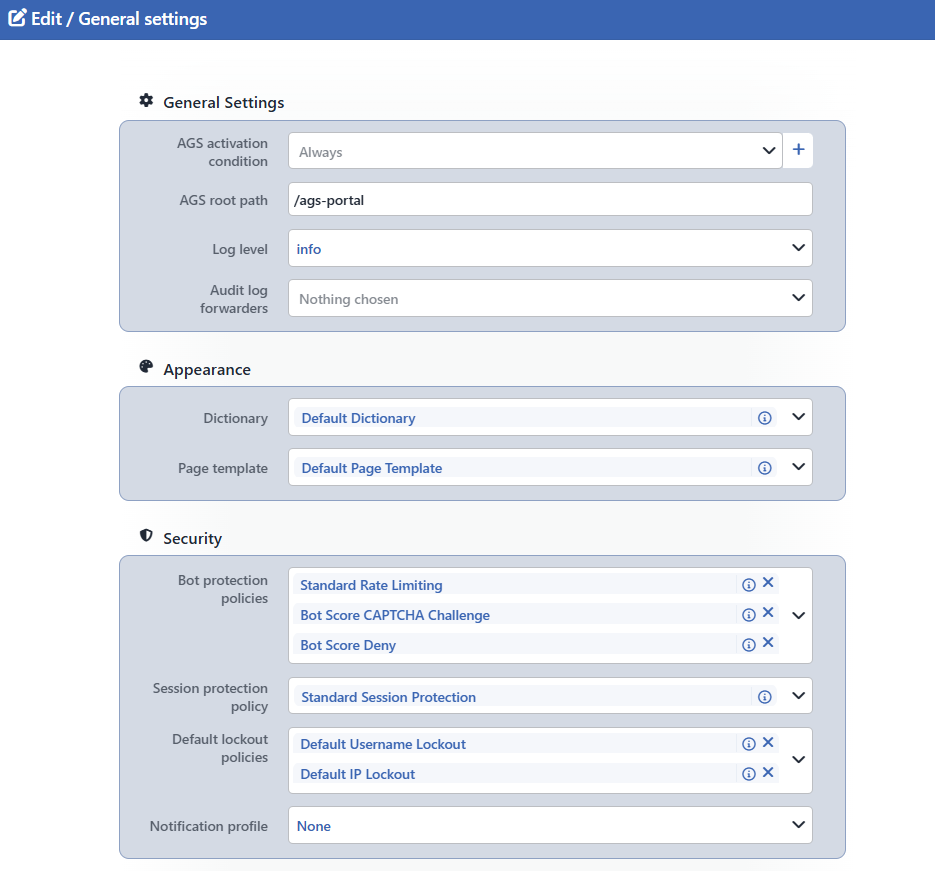 General Settings Penceresi - 1
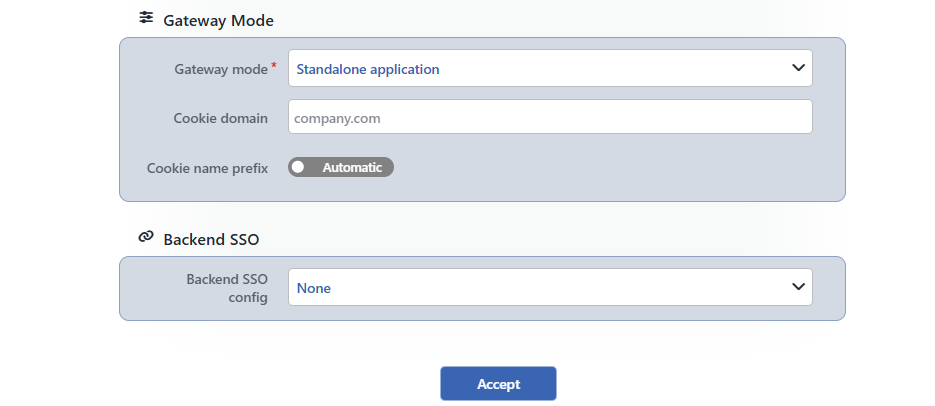 General Settings Penceresi - 2
Profil seçen alanlarda seçili kaydın yanındaki ikonu kaydın ayarlarını gösterir, çoklu seçimlerde × kaydı listeden çıkarır; açılır listenin başındaki Add seçeneği ilgili kaydın ekleme penceresini açar ve oluşturulan kayıt seçili hâle gelir. Uzunluk, biçim ve seçim sayısı sınırları pencerede denetlenmez; bu sınırlara uymayan değerler Save sırasında hata penceresiyle bildirilir.
Ekrandaki politika seçimleri, vService'te AGS etkinleştirildiğinde yazılan varsayılan yapılandırmadan gelir: Standard Rate Limiting, Bot Score CAPTCHA Challenge ve Bot Score Deny bot koruma politikaları, Standard Session Protection oturum koruma politikası, Default Username Lockout ve Default IP Lockout kilitleme politikaları.
General Settings
INFO
AGS Activation Condition Varsayılan: Always
AGS erişim denetiminin hangi isteklere uygulanacağını belirleyen koşul. Boş bırakıldığında vService'e gelen bütün istekler AGS kapsamındadır; koşul tanımlandığında koşula uymayan istekler AGS'ye uğramadan Kurum Servisine iletilir. Portal modunda koşula uymayan istekler vService'in aksiyonlarıyla eşleşmezse varsayılan hedef olan AGS motoruna gider; Portal Application modunda oturumu olmayan istekler, Portal URL değeri tanımlı bir güvenilen portal varsa koşuldan bağımsız olarak o portala yönlendirilir. AGS Root Path altındaki istekler koşuldan bağımsız olarak her zaman AGS'ye yönlendirilir. Koşullar HTTP isteğine ait Conditions kayıtlarından seçilir; grup içindeki koşullar ve gruplar AND/OR anahtarıyla birleştirilir, sağdaki + ile yeni bir koşul grubu eklenir (en fazla üç grup).
INFO
AGS Root Path Varsayılan: /ags-portal
AGS giriş, doğrulama ve yardımcı sayfalarının sunulduğu yol. Bu yolla başlayan her istek AGS'ye yönlendirilir. Değer / ile başlamalı ve boşluk içermemelidir; boş bırakıldığında /ags-portal kullanılır. Eşleşme metin önekiyle yapılır; ör. /ags-portal değeri /ags-portalx ile başlayan yolları da kapsar, bu nedenle Kurum Servisinde aynı önekle başlayan bir yol bulunmamalıdır.
INFO
Log Level Varsayılan: info
AGS motorunun çalışma loglarının ayrıntı düzeyi seçilir; AGS motoru seçilen düzeyle başlatılır. Düzeyler en az ayrıntılıdan en çok ayrıntılıya doğru sıralanır ve seçilen düzey kendisinden daha önemli düzeylerin kayıtlarını da kapsar.
| Seçenek | Açıklama |
|---|---|
error | Yalnızca hatalar kaydedilir. Log hacmi en düşük düzeydir. |
warn | Hatalara ek olarak akışı durdurmayan ancak dikkat gerektiren uyarılar kaydedilir. |
info | Hata ve uyarılara ek olarak motorun olağan çalışma bilgileri kaydedilir. Günlük kullanım için önerilen düzeydir. |
debug | Sorun giderme için ayrıntılı iç işleyiş bilgileri de kaydedilir. Log hacmi belirgin biçimde artar; sorun giderme tamamlandığında info düzeyine dönülür. |
silly | Kaydedilebilecek bütün ayrıntılar kaydedilir. Yalnızca kısa süreli ve hedefli sorun giderme için kullanılır. |
Önceki sürümlerden kalan http değeri info, verbose değeri debug, trace değeri silly olarak uygulanır. Varsayılan dışında bir düzey seçildiğinde AGS Management sekmesinin Monitoring & Notification bölümünde Log level <seviye> satırı görüntülenir.
INFO
Audit Log Forwarders
Denetim olaylarının iletileceği Log Forwarding hedefleri seçilir; en fazla beş hedef seçilir. Seçim yoksa Nothing chosen yazar ve olaylar yalnızca Audit Logs sekmesinde tutulur.
Appearance
INFO
Dictionary Varsayılan: Default Dictionary
AGS sayfalarındaki metinlerin alındığı Dictionaries (Multilingual) kaydı. Seçili sözlük silinirse kayıttaki seçim kendiliğinden değişmez; General Settings penceresi açıldığında alan Default Dictionary olarak gelir ve değişiklik Accept ile Save sonrasında kaydedilir.
INFO
Page Template Varsayılan: Default Page Template
AGS sayfalarının görünümünü belirleyen Page Templates kaydı. Seçili şablon silinirse kayıttaki seçim kendiliğinden değişmez; General Settings penceresi açıldığında alan Default Page Template olarak gelir ve değişiklik Accept ile Save sonrasında kaydedilir.
Security
INFO
Bot Protection Policies
vService'e uygulanacak Bot Protection Policies politikaları; birden fazla politika seçilir.
INFO
Session Protection Policy
Oturumun bağlanacağı istemci özelliklerini, bağlama denetiminden muaf tutulacak istekleri, zaman aşımlarını ve eşzamanlı oturum sınırını belirleyen Session Protection Policies politikası. None seçildiğinde oturum bağlama yapılmaz ve oturumun boşta kalma süresi 1 saattir.
INFO
Default Lockout Policies
Akıştaki Authentication Provider adımlarına varsayılan olarak uygulanan Account Lockout Policies politikaları; birden fazla politika seçilir. Sağlayıcı profilinin Lockout Behavior ayarına göre bu liste kullanılır (Use Gateway Defaults), sağlayıcının listesiyle değiştirilir (Replace Defaults), üzerine eklenir (Add to Defaults) ya da kilitleme kapatılır (No Lockout). MFA adımına MFA profilinin kendi politikaları bağlanır.
INFO
Notification Profile
AGS olaylarının bildirileceği Notification Profiles profili. Hazır profil bulunmaz. None seçildiğinde profile bağlı bildirimler gönderilmez; AGS motorunun durum alarmı arayüz bildirimi olarak görüntülenmeye devam eder.
Silinmiş bir politikaya ya da profile işaret eden tekli seçimler (Session Protection Policy, Notification Profile, Backend SSO Config) pencere açıldığında None olarak gelir; çoklu seçimlerde (Bot Protection Policies, Default Lockout Policies, Audit Log Forwarders) silinmiş kayıtlar listeden elle çıkarılır.
Gateway Mode
INFO
Gateway Mode Zorunlu Varsayılan: Standalone Application
AGS'nin çalışma modu seçilir. Mod değiştirildiğinde moda özgü alanlar pencerede anında belirir ya da kaybolur. Accept ile yeni modda geçerli olmayan alanların değerleri onay sorulmadan şemadan çıkarılır ve Save ile kayıttan silinir; kaydetmeden önce geri dönmek için View Mode'a geçilerek değişiklikler atılır.
- Standalone Application: vService, arkasındaki tek bir uygulamayı kendi giriş akışıyla korur.
- Portal: vService, kullanıcıların tek girişle birden fazla uygulamaya eriştiği bir portal olarak çalışır.
- Portal Application: vService, kendi giriş akışı yerine güvendiği bir portalın oturumunu kabul eden bir uygulama olarak çalışır.
INFO
Cookie Domain
Oturum çerezinin geçerli olacağı alan adı (ör. company.com). Değer alan adı biçiminde girilir (başta nokta kabul edilir). Boş bırakıldığında çerez yalnızca isteğin geldiği adres için geçerlidir.
INFO
Cookie Name Prefix Varsayılan: Automatic
Anahtar Automatic konumundayken AGS çerezlerinin adları AGS_ önekiyle oluşturulur; Portal Application modunda Trusted Portals listesinde önek tanımlanmış ilk portalın öneki kullanılır. Anahtar Choose konumuna alındığında yalnızca harf, rakam, _ ve - karakterlerinden oluşan, 1 ile 32 karakter arasında bir önek girilir; boş bırakılırsa Automatic kullanılır. Önek, aynı Cookie Domain'i paylaşan vService'lerin çerezlerini ayırmak için girilir; Portal Application modunda portalınkinden farklı bir önek girildiğinde portalın oturumu bu vService'te tanınmaz.
Backend SSO
INFO
Backend SSO Config
Kurum Servisine giriş bilgisinin aktarılmasını sağlayan Backend SSO Configurations profili. None seçildiğinde kullanılmaz. Profilin Backend Session Lost Strategy değeri Re-sync ise şemada Backend SSO (Re)Sync kutusu görüntülenir; bu kutunun çıkışı, yeniden eşitlemede çalıştırılacak adıma bağlanır. None seçildiğinde bu bağlantı kaldırılır.
Accept
INFO
Accept butonuna tıklanarak pencerede yapılan değişiklikler şemaya aktarılır. Pencerede hatalı bir alan varken buton pasif kalır; uzunluk, biçim ve seçim sayısı sınırları ile Trusted Portals listesinin boş olması Save sırasında bildirilir. Değişiklikler yapılandırmaya Save ile kaydedilir.
User Attributes Paneli
Sağdaki User Attributes paneli, akışta atanan ve okunan kullanıcı özniteliklerini listeler. Adı _ ile başlayan öznitelikler panelde listelenmez. Hesaplama akışın yapılandırmasından yapılır: View Mode'da kayıtlı yapılandırma, Edit Mode'da kaydedilmemiş değişiklikler dahil ekrandaki şema esas alınır.
- Başlıktaki sayı, seçili süzgeçte listelenen satır sayısıdır.
- Başlıktaki okuyla panel dar bir şeride indirilir; şeride tıklandığında panel yeniden açılır. Açık ya da kapalı tercihi kullanıcı bazında saklanır; tercih kaydedilmemişse panel dar ekranlarda kapalı açılır. Kapalı şeritte de satır sayısı görüntülenir.
| Süzgeç | Listelenen öznitelikler |
|---|---|
| All Varsayılan | Tüm öznitelikler. |
| Needs Attention | Sorunlu öznitelikler (aşağıdaki tablo). |
| Custom | Yerleşik katalogda bulunmayan öznitelikler. |
Her satırda şu öğeler bulunur:
| Öğe | Açıklama |
|---|---|
| Ad | Özniteliğin adı (ör. userId). |
required | Zorunlu yerleşik öznitelik (userId, username). Bu öznitelikler akışta hiç atanmasa da listede bulunur. |
custom | Yerleşik katalogda bulunmayan öznitelik. |
| Öznitelikte sorun var; üzerine gelindiğinde sorunun metni gösterilir (iki sorun birlikte varsa ilki). | |
| Sol sayaç | Özniteliğin atandığı yer sayısı (assigned in this many places); özel eşlemeyle geçersiz kılınan yerleşik eşleme de sayılır. |
| Sağ sayaç | Özniteliğin okunduğu yer sayısı (read in this many places); sıfırsa soluk görüntülenir. |
Bir satırın üzerine gelindiğinde Assigned by ve Read by başlıkları altında özniteliği atayan ve okuyan adımlar ile atamanın kökeni (built-in mapping, custom mapping, assign action, form field, smart variable) ve eşleme ifadesi ya da alan adı gösterilir. Her başlık altında en fazla altı kullanım gösterilir, fazlası +N more ile özetlenir; özel eşlemeyle geçersiz kılınan yerleşik eşleme overridden ile işaretlenir. Özniteliğe dokunan adımlar şemada vurgulanır. Satıra tıklamanın ayrı bir işlevi yoktur.
Needs Attention süzgecine düşen durumlar:
| Durum | Görüntülenen metin |
|---|---|
| Zorunlu öznitelik hiçbir adımda atanmıyor | Required, but nothing assigns it — the session starts without it |
| Öznitelik bir yerde okunuyor ancak hiçbir adımda atanmıyor | Read somewhere, but nothing assigns it — that reference resolves to nothing |
Atanan ancak panelde hiçbir yerde okunmayan öznitelikler sorun sayılmaz; oturuma yazılır ve panelin taramadığı yerlerde (ör. Backend SSO Config ya da koruma politikaları) kullanılıyor olabilir.
Özniteliklerin kaynakları:
- Atayan adımlar: Authentication Provider adımında sağlayıcının yerleşik eşlemeleri ve profilin Custom User Attribute Mapping satırları, Assign User Attributes adımının satırları, Form adımında alanların Assign to User Fields seçimleri ile adı ya da tipi e-posta veya kullanıcı adı biçiminde olan alanlar (parola ve gizli alanlar hariç).
- Okuyan yerler: adımların yapılandırmasında ve adımların kullandığı profillerde geçen
%AGS_USER_ATTR(<ad>)başvuruları ile seçili Page Template ve Dictionary kayıtları. Backend SSO Config ve koruma politikalarındaki başvurular sayılmaz. - Yerleşik katalog:
userId,username,email,displayName,firstName,lastName,phone,picture,locale,timezone,company,department,title,employeeId,groups.
Kapsam ve Sınırlar
INFO
- Akış yalnızca bu sekmede düzenlenir. AGS Management sekmesi akışı adımların rollerine göre özetler; dallar ve geçişler yalnızca bu şemada görüntülenir.
- Tek kayıt noktası Save'dir. Add AGS Action, Edit AGS Action ve General Settings pencerelerindeki Accept yalnızca şemayı değiştirir. AGS Management sekmesindeki bölüm pencerelerinin Accept butonu ise değişikliği hemen kaydeder.
- Akış bütünlüğü denetlenmez. Bağlanmamış çıkışlar, Start'tan ulaşılamayan adımlar ya da Allow veya Deny ile bitmeyen dallar için uyarı gösterilmez; akışın her dalının bir sonlandırma adımına bağlandığı kaydetmeden önce şema üzerinde kontrol edilir.
- Kaldırma onay sormaz. Remove ve Delete tuşu adımı hemen kaldırır. Tek adımlık geri alma bulunmaz; View Mode'a geçilip onay verildiğinde yalnızca kaldırma değil, bütün kaydedilmemiş değişiklikler atılır.
- Eşzamanlı düzenleme birleştirilmez. Edit Mode'dayken başka bir yüzeyden yapılan değişiklik şemaya yansımaz; iki taraf aynı alanı (ör. akış adımlarını) kaydederse son kaydedilen geçerli olur.
- Varsayılan akış. vService'te AGS etkinleştirildiğinde akış Basic Login formu, Allow ve Deny adımlarıyla oluşturulur; formun çıkışı Deny adımına bağlıdır. Akış, kullanılacak kimlik doğrulama adımlarına göre düzenlenir.
- Portal Application modunda Start bulunmaz. Bu modda ziyaretçi portalın oturumuyla gelir; şemaya eklenen adımlara Start'tan ulaşılmaz.
- Kutu konumları yapılandırmanın parçasıdır. Konumlar kayda yazılır; yakınlaştırma düzeyi ve panel süzgeci saklanmaz.
