
Smarter by Design.Simpler for Business
File Forwarding
File Forwarding Nedir?
File Forwarding, TR7'nin ürettiği yedek dosyalarını harici bir hedefe otomatik olarak gönderen ekrandır. Yapı profil bazlıdır: her profil bir iletim tipi (E-posta, FTP veya SCP), bir hedef ve gönderilecek dosya/yedek türlerini tanımlar. Birden fazla profil ekleyerek yedekler aynı anda farklı hedeflere iletilebilir.
İletim olay-anında (push) çalışır: bir yedek oluşturulduğunda ilgili profiller otomatik olarak tetiklenir ve üretilen dosyayı hedefe gönderir. Bu, canlı bir akış değil, dosya üretildikçe yapılan bir aktarımdır.
Transport Type
İletim tipi
E-posta · FTP · SCP
Sources
Kaynaklar
Gönderilecek dosya türleri (yedekler)
Backup Types
Yedek tipleri
Otomatik ve/veya kullanıcı yedekleri
Mode
Gönderim modu
Senkron veya tek dosya (FTP/SCP)
Otomatik tetikleme ve elle çalıştırma
Profiller, bir yedek oluşturulduğunda kendiliğinden çalışır. Ayrıca liste ekranından bir profil seçilerek Test (hedefe erişim denemesi) ve Sync (elle senkronlama; yalnızca Sync modundaki FTP/SCP profilleri için) işlemleri elle de yürütülebilir.
Cluster Davranışı
Cluster olarak (iki cihazlı) çalışan TR7 kurulumlarında File Forwarding ayarları bir cihazda değiştirildiğinde diğer TR7 cihazı ile otomatik olarak senkronize edilir; ayrı ayrı ayarlanmasına gerek yoktur. Her TR7 cihazı kendi yedeklerini bağımsız olarak gönderir; FTP/SCP hedefinde çakışmayı önlemek için her cihaz, uzak dizin altında kendi sunucu adına (hostname) ait bir alt klasöre yazar.
Ne İşe Yarar?
TR7'nin ürettiği yedek dosyalarının harici bir hedefe (E-posta / FTP / SCP) otomatik gönderilmesi, yedeklerin cihaz dışında güvenle saklanmasını sağlar. Bu yaklaşım şunları sağlar:
- Cihaz-dışı yedek: yedekler yalnızca cihazda tutulmaz; cihaz kaybı veya arızasında veri kaybı riski azalır,
- Felaket kurtarma (DR): yapılandırma yedekleri uzak bir konumdan hızla geri yüklenebilir,
- Merkezi arşivleme: tüm cihazların yedekleri tek bir FTP/SCP hedefinde toplanabilir,
- Otomasyon: yedek üretildiği anda, elle müdahale olmadan hedefe iletilir (push),
- Yedekleme politikalarına uyum: düzenli ve cihaz-dışı yedek gereksinimleri karşılanır.
Nasıl Çalışır?
İletim olay-anında (push) çalışır: bir yedek oluşturulduğunda ilgili profiller otomatik tetiklenir ve dosyayı hedefe gönderir.
01 · YedekYedek oluşturulurOtomatik veya kullanıcı yedeği üretilir
02 · TetikleProfiller tetiklenirİlgili profiller anında (push) devreye girer
03 · GönderHedefe iletilirE-posta · FTP · SCP
Nasıl Eklenir?
Yeni bir File Forwarding profili, TR7 web yönetim arayüzü üzerinden aşağıdaki adımlarla eklenir:
- Sol altta bulunan TR7 logosuna tıklanarak Configuration Menu açılır.
- Settings → General Settings → File Forwarding → Add adımları takip edilir.
- Profil için benzersiz ve açıklayıcı bir isim girilir.
- İlgili alanlar gereksinimlere göre yapılandırılır; alanların ayrıntısı için File Forwarding Ekleme Formu bölümüne bakılabilir.
Addbutonuna tıklanarak profil eklenir.
TIP
Hızlı arama ile sayfaya ulaşma
Menüde adım adım gezmek yerine, ekranın sol alt köşesindeki arama çubuğu kullanılarak ilgili sayfaya doğrudan ulaşılır. Arama çubuğu Windows'ta Alt + T, macOS'ta Opt + T kısayolu ile açılır; ardından aranan özelliğin adının yazılması yeterlidir.
File Forwarding Listeleme Ekranı
Settings → General Settings → File Forwarding yolu izlenerek TR7 cihazı üzerinde tanımlı File Forwarding profillerinin listesine ulaşılır. Bu ekran üzerinden profil ekleme, düzenleme, silme ve elle Test / Sync Now işlemleri yapılır.
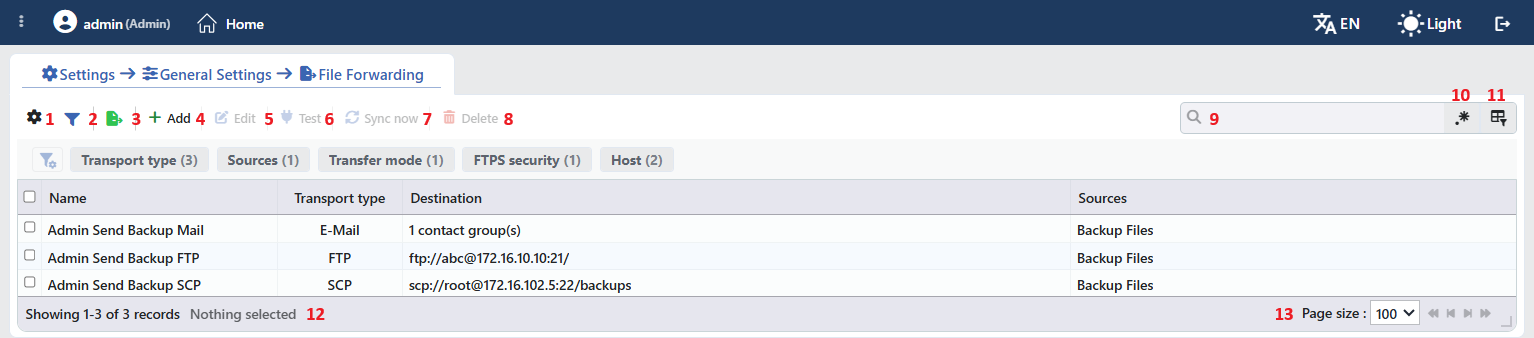 File Forwarding Listeleme Ekranı
Tablo varsayılan olarak şu kolonlarla açılır:
| Kolon | Açıklama |
|---|---|
| Name | Profile verilen ad. |
| Transport Type | Dosyanın hangi yolla gönderileceği: E-Mail, FTP ya da SCP. |
| Destination | Hedefin özeti. E-Mail profillerinde seçili iletişim grubu sayısı (ör. 1 contact group(s)), FTP/SCP profillerinde protokol://kullanıcı@sunucu:port/dizin biçiminde bağlantı adresi yazılır. |
| Sources | Profilin gönderdiği dosya kaynakları; birden fazla kaynak seçiliyse virgülle ayrılarak yazılır. |
Varsayılan olarak gizlenen kolon bulunmaz; kolon seçicisinde bu dört kolon yer alır.
Araç çubuğundaki öğeler soldan sağa aşağıdaki sırayla yer alır; son iki öğe (Page Information ve Page Size) tablonun altındaki bilgi şeridinde bulunur.
Columns
Tabloda hangi kolonların gösterileceği seçilir; dört kolon da varsayılan olarak açıktır. Aynı panelde kolonlar sürüklenerek yeniden sıralanır, kolon başına hizalama seçilir, elle ayarlanmış kolon genişliği tıklanarak otomatik boyutlandırmaya döndürülür ve Reset butonuyla kolon düzeni varsayılana alınır. Düzen kullanıcı bazında saklanır.
Filter
Filter butonu, listede gösterilen profilleri belirli kriterlere göre süzmek için kullanılır. Sunulan filtre kriterleri ilgili tipe özel olarak dinamik biçimde gelir. Filtreleme görünümü özelleştirilebilir: hangi filtrelerin gösterileceği seçilebilir, filtrelerin konumu (sırası) değiştirilebilir ve görünümü ihtiyaca göre düzenlenebilir.
Export
Export butonuna tıklanarak tablo, istenen veri kolonlarına göre Excel, CSV veya PDF olarak dışa aktarılır.
Add
Add butonuna tıklanarak yeni bir File Forwarding profili oluşturma formu açılır.
Edit
Listeden bir profil seçilip Edit butonuna tıklandığında ilgili profilin düzenleme formu açılır.
Test
Seçili profilin hedefe erişimini dener; buton etiketi, seçili profilin tipine göre değişir (ör. Test FTP). E-posta profillerinde Send Test E-mail penceresi açılır: test adresi girilir (profilin gruplarından çözülen adresler öneri olarak sunulur) ve deneme e-postası gönderilir. FTP/SCP profillerinde ise dosya yüklenmeden bağlantı ve kimlik doğrulama denenir. Sonuç, cluster kurulumunda her cihaz için ayrı ve anlaşılır bir hata nedeniyle (kimlik doğrulama, DNS, erişilemedi, zaman aşımı, TLS, uzak sunucu reddi, e-posta yapılandırılmamış) gösterilir; işlem sürerken buton kilitlenir.
Sync Now
Yerel yedek klasörünü uzak hedefe elle senkronlar; bir yedek oluşmasını beklemeden mevcut yedeklerin uzak hedefe yansıtılmasını sağlar. Buton araç çubuğunda her zaman görünür; yalnızca Sync modundaki bir FTP/SCP profili seçiliyken etkinleşir. Tıklandığında "Start the Sync Now?" onayı istenir; işlem cluster'da her iki cihazda çalışır ve SCP profillerinde sonuç, aktarım sayaçlarıyla (N gönderildi · N zaten mevcut) raporlanır.
Delete
Bir veya birden fazla profil seçilip Delete butonuna tıklandığında ilgili profiller TR7 cihazı üzerinde silinir.
Search
Tablodaki tüm bilgilerde arama yapmak için kullanılır.
RegExp Search
Tabloda bulunan tüm bilgilerde düzenli ifade (RegExp) ile arama yapmak için kullanılır.
Column Based Search
Tabloda bulunan bilgilerde sütun bazlı arama yapmak için kullanılır.
Page Information
Tanımlı toplam profil sayısı ile listede görüntülenen profil sayısına ait bilgiler yer alır. Silmek için sol taraftan profil seçildiğinde, seçili profil sayısı da burada gösterilir.
Page Size
Sayfada görüntülenecek maksimum profil sayısı seçilir. Ok simgeleri ile sayfalar arasında geçiş yapılır.
Seçilen Profilin Önizlemesi
Listede bir satıra tıklandığında ekranın sağında profilin önizlemesi açılır; seçili satıra yeniden tıklandığında panel kapanır. Başlıkta iletim tipini gösteren bir simge, profilin adı ve alt başlık olarak iletim tipi yer alır. Simge tipe göre değişir: E-Mail profillerinde zarf, FTP profillerinde klasör, SCP profillerinde kilit.
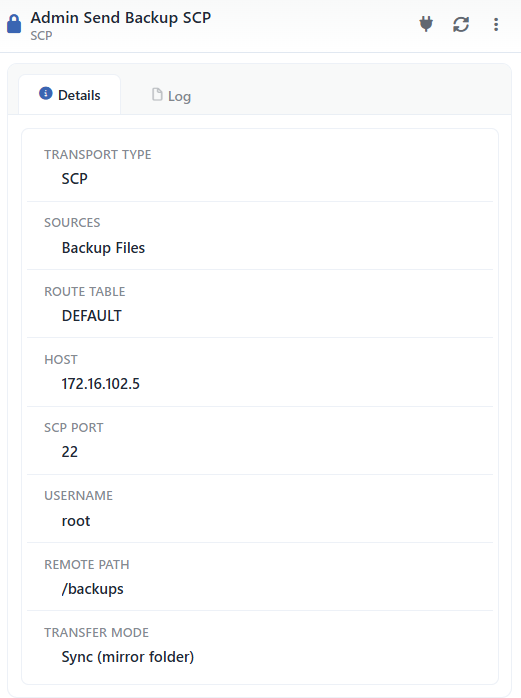 Seçilen Profilin Önizlemesi
Başlığın sağında iki işlem doğrudan görünür, ikisi ise menüsünün altındadır:
| İşlem | Ne yapar | Görünme koşulu |
|---|---|---|
| Test | Profilin hedefe erişimini dener. Buton etiketi tipe göre değişir (ör. FTP Test). Deneme sürerken ikon döner ve buton kilitlenir. | Her zaman |
| Sync Now | Yerel yedek klasörünü uzak hedefe elle senkronlar. Aktarım sürerken ikon döner ve buton kilitlenir. | Yalnızca Sync modundaki FTP/SCP profillerinde |
| Edit | Profilin düzenleme formunu açar. Aynı form, araç çubuğundaki Edit butonu ile de açılır. | ⋮ menüsünde |
| Delete | Profili siler. Silmeden önce onay istenir. | ⋮ menüsünde |
Panelde iki sekme bulunur:
Details
Profilin tanımını satır satır listeler (aşağıdaki tablo).
Log
Profil üzerindeki kullanıcı işlemlerini ve gönderim/aktarım kayıtlarını zaman çizelgesi olarak listeler.
Details sekmesindeki satırlar, iletim tipine göre değişir:
| Satır | Açıklama | Görünme koşulu |
|---|---|---|
| Transport Type | İletim yöntemi: E-Mail, FTP ya da SCP. | Her zaman |
| Sources | Profilin gönderdiği dosya kaynakları. | Her zaman |
| Backup Types | Hangi yedeklerin gönderildiği: Automatic (gecelik) ve/veya User (elle oluşturulan). | Her zaman |
| Contact Groups | Dosyanın gönderileceği iletişim grupları. | E-Mail iken |
| Email Language | E-posta içeriğinin dili. | E-Mail iken |
| Route Table | Aktarım trafiğinin çıktığı route tablosu. | FTP ya da SCP iken |
| Host | Hedef sunucunun adresi. | FTP ya da SCP iken |
| FTP Port / SCP Port | Hedef sunucunun portu; varsayılan FTP'de 21, SCP'de 22. | İlgili tipte |
| Security | FTP bağlantısının güvenlik kipi. | FTP iken |
| Username | Hedef sunucuda kimlik doğrulaması için kullanılan kullanıcı adı. Parola önizlemede gösterilmez. | FTP ya da SCP iken |
| Remote Path | Dosyaların yazılacağı uzak dizin. | FTP ya da SCP iken |
| Transfer Mode | Sync (mirror folder) yerel klasörü uzağa yansıtır, Single yalnızca üretilen dosyayı gönderir. | FTP ya da SCP iken |
| Sync Window | Yalnızca bu süreden yeni yedeklerin senkronlanacağını belirtir; varsayılan 90 gün. Boşsa tüm geçmiş yansıtılır. | FTP/SCP ve Sync modunda |
File Forwarding Ekleme Formu
Settings → General Settings → File Forwarding → Add adımları takip edilerek yeni bir File Forwarding profili oluşturulur.
Name, Transport Type, Sources ve Backup Types alanları her iletim tipinde ortaktır. Seçilen Transport Type'a göre bu ortak alanlara ek olarak, aşağıdaki E-Mail, FTP veya SCP bölümündeki hedef alanları görüntülenir. Hedef alanları formda Recipients (E-Mail) ile Connection Settings ve Transfer Settings (FTP / SCP) bölüm başlıkları altında gruplanır.
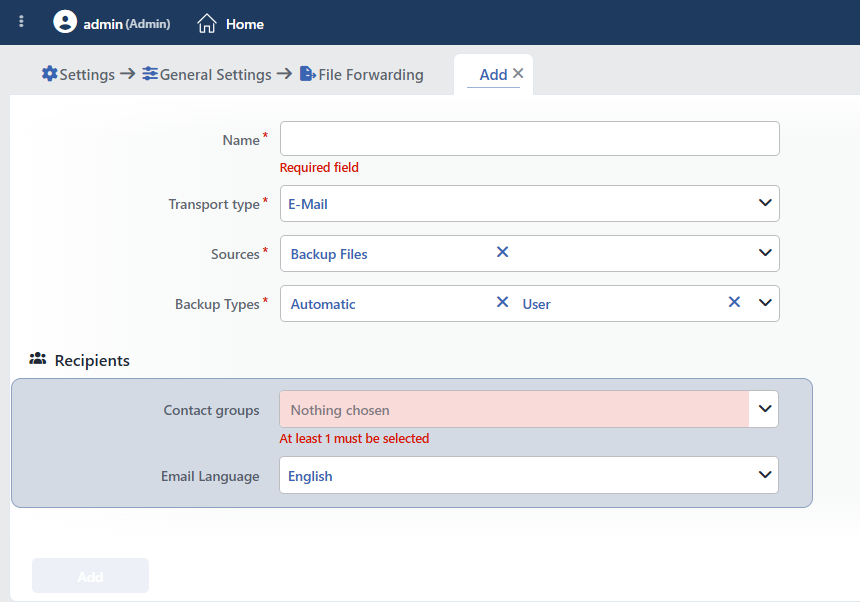 File Forwarding Ekleme Formu
INFO
Name Zorunlu
Oluşturulacak profile benzersiz bir isim girilir. Aynı isim başka bir profilde kullanılamaz.
INFO
Transport Type Varsayılan: E-Mail
Dosyaların hangi yöntemle iletileceği seçilir. Seçime göre formdaki hedef alanları değişir:
| Tip | Hedef |
|---|---|
| Dosya, iletişim gruplarındaki adreslere e-posta eki olarak gönderilir. | |
| FTP | Dosya, bir FTP/FTPS sunucusuna yüklenir. |
| SCP | Dosya, SSH üzerinden (SCP/rsync) uzak sunucuya kopyalanır. |
INFO
Route Table Transport Type = FTP / SCP Varsayılan: default
Transferin hangi route tablosu (ağ) üzerinden yapılacağı seçilir; transfer, ilgili ağ ortamında çalıştırılarak paketlerin doğru ağdan çıkması sağlanır. Alan, Transport Type = FTP veya SCP seçildiğinde formun bu (üst) bölümünde görüntülenir; E-Mail tipinde görüntülenmez; e-posta gönderimi, global SMTP ayarlarının route tablosunu kullanır. Ayrıntı için Route Tables sayfasına bakılabilir.
INFO
Sources En az bir kaynak
Gönderilecek dosya türü seçilir. Şu an yalnızca Backup Files (yedekleme dosyaları) desteklenir; varsayılan olarak seçili gelir. En az bir kaynak seçilmelidir.
INFO
Backup Types En az bir tip
Hangi yedeklerin gönderileceği seçilir. En az bir tip seçilmelidir; her iki tip varsayılan olarak seçili gelir:
- Automatic: gecelik olarak otomatik alınan yedekler.
- User: kullanıcı tarafından elle oluşturulan yedekler.
Yedeğin tipi dosya adında kodlanır; profil yalnızca seçilen tip(ler)e uyan yedekleri gönderir.
E-Mail
Transport Type = E-Mail seçildiğinde görüntülenen alıcı ayarlarıdır.
INFO
Contact Groups En az bir grup
E-postanın gönderileceği iletişim grupları seçilir; alıcılar bu grupların e-posta adreslerinden çözülür. En az bir grup seçilmelidir. Seçim alanındaki Add ile yeni bir iletişim grubu da oluşturulabilir. Gruplar için Notification Management → Contact Groups bölümüne bakılabilir.
Yedek dosyası e-postaya ek olarak gönderilir ve gönderim, cihazın global SMTP ayarlarını (Notification Management → E-mail Settings) kullanır; bu nedenle E-Mail tipinde ayrı bir Route Table alanı bulunmaz; gönderim, SMTP ayarlarındaki route tablosu üzerinden yapılır. E-postanın gövdesinde yedeğe ait özet bilgiler yer alır: Host, tetikleyici (Trigger), neden (Reason), işlemi yapan kullanıcı (User), değişen veritabanları (Changed Databases), tarih, dosya boyutu ve dosya adı.
Uyarı
E-posta gönderiminin çalışması için önce global E-mail Settings (SMTP) yapılandırılmış olmalıdır. Çok büyük yedek ekleri, e-posta gönderim penceresini aşarak başarısız olabilir; büyük yedekler için FTP veya SCP önerilir.
INFO
Email Language Varsayılan: English
E-posta içeriğindeki etiketlerin hangi dilde görüntüleneceği seçilir: English veya Türkçe.
FTP
Transport Type = FTP seçildiğinde görüntülenen bağlantı ve transfer ayarlarıdır. Dosya bir FTP/FTPS sunucusuna yüklenir.
INFO
FTPS Security Varsayılan: FTPS (Explicit)
FTP bağlantısında kullanılacak güvenlik yöntemi seçilir:
| Seçenek | Açıklama |
|---|---|
| None (plain FTP) | Şifresiz, düz FTP bağlantısı. |
| FTPS (Explicit) | FTP üzerinden açık (explicit) TLS ile şifreli bağlantı. |
| FTPS (Implicit) | Örtük (implicit) TLS ile baştan şifreli bağlantı. |
INFO
Remote Path Zorunlu
Dosyaların yazılacağı, uzak sunucudaki hedef dizin girilir. Dizin yoksa transfer sırasında oluşturulur.
Cluster'da alt klasör
Cluster kurulumunda her TR7 cihazı, çakışmayı önlemek için dosyalarını bu dizin altında kendi sunucu adına (hostname) ait bir alt klasöre yazar.
INFO
Transfer Mode Varsayılan: Sync
Dosyaların uzak hedefe nasıl aktarılacağı seçilir:
| Mod | Davranış |
|---|---|
| Sync (mirror folder) | Yerel yedek klasörünü uzak hedefe yansıtır. Aktarım eklemelidir (mevcut uzak dosyalar silinmez); böylece uzak geçmiş korunur ve eksik dosyalar bir sonraki çalışmada tamamlanır. |
| Single file | Yalnızca o an üretilen tek dosyayı uzak hedefe gönderir. |
INFO
Sync Window (Recent Only) Varsayılan: 90 gün Transfer Mode = Sync
Yalnızca Sync modunda görünür. Yalnızca bu süreden daha yeni yedeklerin senkronlanmasını sağlar; böylece yıllara yayılan büyük geçmişin tamamının aktarılması önlenir. Boş bırakıldığında tüm geçmiş uzak hedefe yansıtılır. Süre gün, hafta veya ay cinsinden girilebilir.
SCP
Transport Type = SCP seçildiğinde görüntülenen bağlantı ve transfer ayarlarıdır. Dosya, SSH üzerinden (SCP/rsync) uzak sunucuya kopyalanır.
INFO
Remote Path Zorunlu
Dosyaların yazılacağı, uzak sunucudaki hedef dizin girilir. Dizin yoksa transfer sırasında oluşturulur.
Cluster'da alt klasör
Cluster kurulumunda her TR7 cihazı, çakışmayı önlemek için dosyalarını bu dizin altında kendi sunucu adına (hostname) ait bir alt klasöre yazar.
INFO
Transfer Mode Varsayılan: Sync
Dosyaların uzak hedefe nasıl aktarılacağı seçilir:
| Mod | Davranış |
|---|---|
| Sync (mirror folder) | Yerel yedek klasörünü uzak hedefe yansıtır. Aktarım eklemelidir (mevcut uzak dosyalar silinmez); böylece uzak geçmiş korunur ve eksik dosyalar bir sonraki çalışmada tamamlanır. |
| Single file | Yalnızca o an üretilen tek dosyayı uzak hedefe gönderir. |
INFO
Sync Window (Recent Only) Varsayılan: 90 gün Transfer Mode = Sync
Yalnızca Sync modunda görünür. Yalnızca bu süreden daha yeni yedeklerin senkronlanmasını sağlar; böylece yıllara yayılan büyük geçmişin tamamının aktarılması önlenir. Boş bırakıldığında tüm geçmiş uzak hedefe yansıtılır. Süre gün, hafta veya ay cinsinden girilebilir.
