
Smarter by Design.Simpler for Business
TACACS Settings
TACACS Settings Nedir?
TACACS Settings, TR7 yönetim kullanıcılarının kimliğinin bir TACACS+ sunucusu üzerinden doğrulanması için gerekli entegrasyonun yapılandırıldığı ekrandır. Bir cihaz kullanıcısı eklenirken Authorization Source olarak TACACS seçildiğinde, kullanıcının parolası bu ekranda tanımlı TACACS+ sunucusuna karşı doğrulanır; parola TR7 üzerinde saklanmaz.
Ayrıca Accounting (muhasebe) etkinleştirilerek yönetim oturumlarına ait kayıtlar TACACS+ sunucusuna gönderilebilir.
Server
Bağlantı
TACACS Host ve Port
Secret
Paylaşılan sır
TACACS Secret
Accounting
Muhasebe
Oturum kayıtlarının gönderilmesi
Cluster Davranışı
Cluster olarak (iki cihazlı) çalışan TR7 kurulumlarında TACACS ayarları bir cihazda değiştirildiğinde diğer TR7 cihazı ile otomatik olarak senkronize edilir; ayrı ayrı ayarlanmasına gerek yoktur.
İlgili ekran
Bir cihaz kullanıcısı eklenirken Authorization Source olarak TACACS seçildiğinde kimlik doğrulaması bu ekrandaki TACACS+ sunucusu üzerinden yapılır. İlk başarılı TACACS girişinde kullanıcının otomatik oluşturulması, Device Users → User Management Settings altındaki Automatic User Creation ile açılabilir.
Ne İşe Yarar?
Kimliğin merkezi bir TACACS+ sunucusu üzerinden doğrulanması, yönetim erişimini kurumsal AAA altyapısına bağlar. Bu yaklaşım şunları sağlar:
- Parola TR7'de saklanmaz: doğrulama her seferinde TACACS+ sunucusuna karşı yapılır,
- Merkezi hesap yönetimi: kullanıcılar tek noktadan yönetilir; her cihazda ayrı hesap açmaya gerek kalmaz,
- Kurumsal parola politikaları (karmaşıklık, geçerlilik süresi, kilitleme) merkezi olarak uygulanır,
- Erişim, merkezle senkron: hesap TACACS+ tarafında kapatıldığında TR7 erişimi de sona erer,
- Oturum kaydı (accounting): Accounting etkinleştirildiğinde yönetim oturumları TACACS+ sunucusuna kaydedilir.
Nasıl Düzenlenir?
TACACS ayarları, TR7 web yönetim arayüzü üzerinden aşağıdaki adımlarla düzenlenir:
- Sol altta bulunan TR7 logosuna tıklanarak Configuration Menu açılır.
- Settings → User Management → TACACS Settings adımları takip edilir.
- Edit butonuna tıklanarak, kapatılabilir bir düzenleme sekmesi açılır.
- İlgili alanlar gereksinimlere göre güncellenir.
Savebutonuna tıklanarak değişiklikler kaydedilir.
TIP
Hızlı arama ile sayfaya ulaşma
Menüde adım adım gezmek yerine, ekranın sol alt köşesindeki arama çubuğu kullanılarak ilgili sayfaya doğrudan ulaşılır. Arama çubuğu Windows'ta Alt + T, macOS'ta Opt + T kısayolu ile açılır; ardından aranan özelliğin adının yazılması yeterlidir.
TACACS Settings Ekranı
Settings → User Management → TACACS Settings yolu izlenerek TR7 cihazına ait TACACS entegrasyon bilgileri görüntülenir. Ekran salt okunurdur ve TACACS Host, TACACS Port ile Accounting (Enabled / Disabled) satırlarını gösterir; TACACS Secret güvenlik gereği bu ekranda hiçbir zaman görüntülenmez. Üstteki iki giriş Edit ve Check TACACS Connection'dır.
 TACACS Settings Ekranı
Buton Detayları
Edit butonuna tıklanarak TACACS ayarlarının düzenlendiği, kapatılabilir bir düzenleme sekmesi açılır.
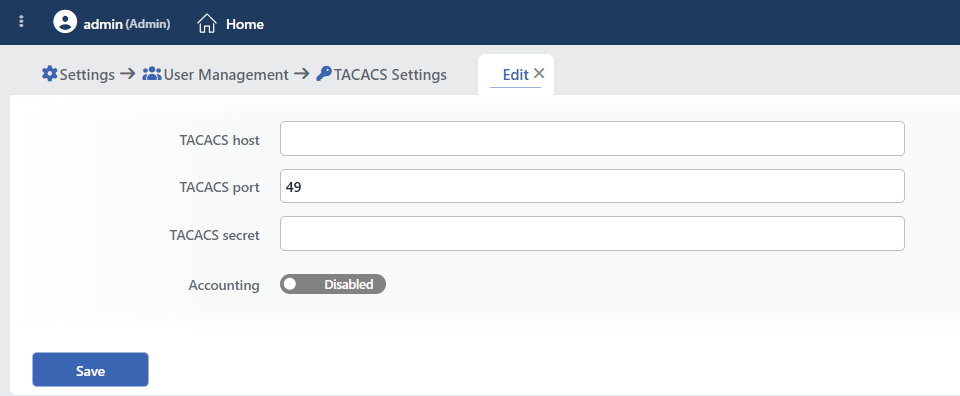 Edit Sekmesi
INFO
TACACS Host
TACACS+ sunucusunun IP adresi veya alan adı girilir; port bilgisi bu alana yazılmaz.
INFO
TACACS Port
TACACS+ sunucusunun dinlediği port girilir. Alan varsayılan olarak 49 değeriyle gelir; geçersiz bir değer girilirse kayıt sırasında 49'a çekilir.
INFO
TACACS Secret
TACACS+ sunucusunda tanımlı paylaşılan gizli anahtar girilir. TR7 ile sunucu arasındaki iletişimin şifrelenmesinde kullanılır ve iki tarafta da aynı olmalıdır.
INFO
Accounting Varsayılan: Devre dışı
Bir aç/kapa anahtarıdır; kapalıyken üzerinde Disabled yazar ve alt alanlar görüntülenmez. Etkinleştirildiğinde, yönetim oturumlarına ait muhasebe (accounting) kayıtları TACACS+ sunucusuna gönderilir ve aşağıdaki beş alan belirir.
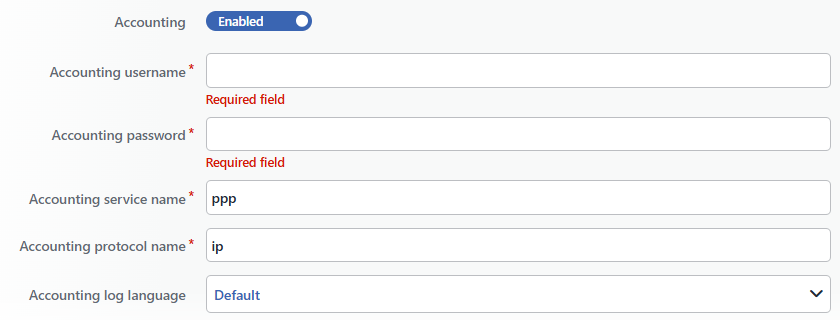 Accounting Açıkken
Accounting Username Zorunlu
Accounting kayıtları için kullanılacak kullanıcı adı girilir.
Accounting Password Zorunlu
Accounting kayıtları için kullanılacak parola girilir.
Accounting Service Name Varsayılan: ppp
Accounting kayıtlarında kullanılacak servis adı (TAC+ service değeri) girilir; alan zorunludur. Yazarken öneri listesi sunulur: shell, arap, ppp, slip, tty-daemon, connection, system, firewall, cmd, enable, login.
Accounting Protocol Name Varsayılan: ip
Accounting kayıtlarında kullanılacak protokol adı (TAC+ protocol değeri) girilir; alan zorunludur. Yazarken öneri listesi sunulur: ip, ipx, telnet, rlogin, http, ftp, scp, snmp, atalk, vines, lat, xremote, tn3270, pad, vpdn, deccp, osicp, unknown.
Accounting Log Language
Accounting kayıtlarının (oturum olaylarının) hangi dilde gönderileceği seçilir; seçim yapılmazsa cihazın sistem varsayılan dili kullanılır. Her kullanıcı işlemi; servis adı, protokol adı, log kimliği ve seçilen dildeki log metniyle birlikte TACACS+ sunucusuna iletilir.
TACACS Bağlantı Kontrolü
Check TACACS Connection butonuna tıklanarak, girilen host/port ve secret ile TACACS+ sunucusuna erişilip erişilemediği test edilir (Accounting açıksa test, accounting bilgileriyle yapılır). İşlem sonucunda bağlantının başarılı veya başarısız olduğu bilgisi gösterilir.
Başarısız
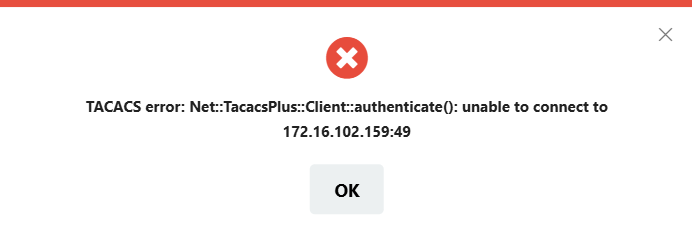 Bağlantı Kontrolü: Başarısız
Başarılı
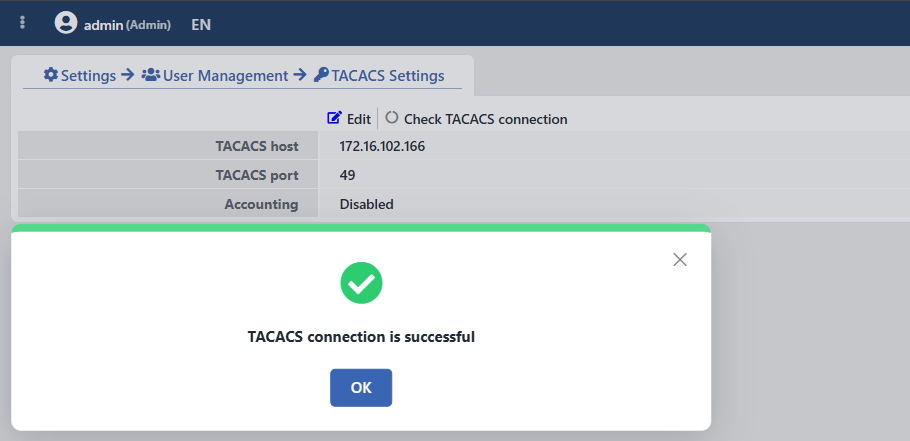 Bağlantı Kontrolü: Başarılı
