
Smarter by Design.Simpler for Business
Log Forwarding
Log Forwarding Nedir?
Log Forwarding, TR7'nin ürettiği logları harici bir Syslog sunucusuna veya SIEM sistemine iletmesini sağlayan ekrandır. Yapı profil bazlıdır: her profil bir hedef sunucu, iletim protokolü, Syslog ve mesaj biçimi ile gönderilecek log kaynaklarını tanımlar. Birden fazla profil eklenerek loglar aynı anda farklı hedeflere gönderilebilir.
Loglar, gönderilmeden önce seçilen dile çevrilir, HTML işaretlemelerinden arındırılır ve tercih edilen mesaj biçiminde (JSON, CEF veya düz metin) hedefe iletilir. TR7 şu an Syslog iletim tipini (UDP/TCP) destekler.
Transport Type
İletim tipi
Log gönderim yöntemi (Syslog)
Destination
Hedef sunucu
Syslog Server · Port · Protocol
Format
Log biçimi
Syslog Format ve Message Format
Log Sources
Log kaynakları
Hangi TR7 loglarının gönderileceği
Cluster Davranışı
Cluster olarak (iki cihazlı) çalışan TR7 kurulumlarında Log Forwarding ayarları bir cihazda değiştirildiğinde diğer TR7 cihazı ile otomatik olarak senkronize edilir; ayrı ayrı ayarlanmasına gerek yoktur. Her TR7 cihazı, kendi ürettiği logları bağımsız olarak hedefe iletir.
Ne İşe Yarar?
Logların harici bir Syslog sunucusuna veya SIEM sistemine iletilmesi, olay verisini cihaz dışına taşıyarak merkezi izleme ve uzun süreli saklama sağlar. Bu yaklaşım şunları sağlar:
- Merkezi izleme (SIEM): User / Notification / GTM logları tek merkezde toplanır ve diğer sistemlerin verisiyle korele edilir,
- Uzun süreli saklama: loglar cihaz dışında, cihaz kapasitesinden bağımsız olarak arşivlenir,
- Uyumluluk (compliance): denetim izlerinin harici, ayrı bir kopyası tutulur,
- Gerçek zamanlı uyarı: SIEM tarafında kurallarla anlık tespit ve alarm üretilebilir,
- Esnek dağıtım: birden fazla profil ile aynı loglar farklı hedeflere/formatlara gönderilebilir.
Nasıl Çalışır?
Bir log üretildiğinde, hedefe iletilene kadar şu aşamalardan geçer:
01 · ÜretLog üretilirTR7 bir log kaydı oluşturur (User / Notification / GTM…)
02 · ÇevirDile çevrilirSeçilen Log Language'e göre çevrilir
03 · BiçimlendirMesaj biçimine sokulurJSON · CEF · düz metin
04 · İletHedefe gönderilirSyslog (UDP / TCP) ile sunucuya / SIEM'e
Nasıl Eklenir?
Yeni bir Log Forwarding profili, TR7 web yönetim arayüzü üzerinden aşağıdaki adımlarla eklenir:
- Sol altta bulunan TR7 logosuna tıklanarak Configuration Menu açılır.
- Settings → General Settings → Log Forwarding → Add adımları takip edilir.
- Profil için benzersiz ve açıklayıcı bir isim girilir.
- İlgili alanlar gereksinimlere göre yapılandırılır; alanların ayrıntısı için Log Forwarding Ekleme Formu bölümüne bakılabilir.
Addbutonuna tıklanarak profil eklenir.
TIP
Hızlı arama ile sayfaya ulaşma
Menüde adım adım gezmek yerine, ekranın sol alt köşesindeki arama çubuğu kullanılarak ilgili sayfaya doğrudan ulaşılır. Arama çubuğu Windows'ta Alt + T, macOS'ta Opt + T kısayolu ile açılır; ardından aranan özelliğin adının yazılması yeterlidir.
Log Forwarding Listeleme Ekranı
Settings → General Settings → Log Forwarding yolu izlenerek TR7 cihazı üzerinde tanımlı Log Forwarding profillerinin listesine ulaşılır. Bu ekran üzerinden profil ekleme, düzenleme ve silme işlemleri yapılır.
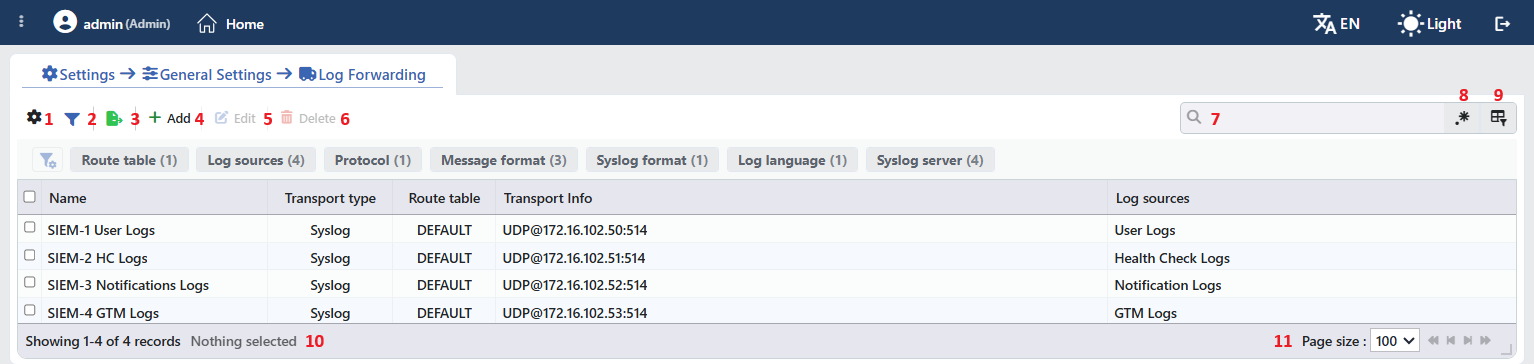 Log Forwarding Listeleme Ekranı
Tablo varsayılan olarak şu kolonlarla açılır:
| Kolon | Açıklama |
|---|---|
| Name | Profile verilen ad. |
| Transport Type | Logların hangi yöntemle iletildiği. Şu an tek seçenek olan Syslog yazar. |
| Route Table | İletim trafiğinin çıktığı route tablosu; varsayılan tabloda DEFAULT yazar. |
| Transport Info | Hedef bağlantının özeti, PROTOKOL@sunucu:port biçiminde (ör. UDP@172.16.102.50:514). Tanımsız değerler ? ile gösterilir. |
| Log Sources | Profilin ilettiği log kaynakları; birden fazla kaynak seçiliyse virgülle ayrılarak yazılır. |
Varsayılan olarak gizlenen kolon bulunmaz; kolon seçicisinde bu beş kolon yer alır.
Araç çubuğundaki öğeler soldan sağa aşağıdaki sırayla yer alır; son iki öğe (Page Information ve Page Size) tablonun altındaki bilgi şeridinde bulunur.
Columns
Tabloda hangi kolonların gösterileceği seçilir; beş kolon da varsayılan olarak açıktır. Aynı panelde kolonlar sürüklenerek yeniden sıralanır, kolon başına hizalama seçilir, elle ayarlanmış kolon genişliği tıklanarak otomatik boyutlandırmaya döndürülür ve Reset butonuyla kolon düzeni varsayılana alınır. Düzen kullanıcı bazında saklanır.
Filter
Filter butonu, listede gösterilen profilleri belirli kriterlere göre süzmek için kullanılır. Sunulan filtre kriterleri ilgili tipe özel olarak dinamik biçimde gelir. Filtreleme görünümü özelleştirilebilir: hangi filtrelerin gösterileceği seçilebilir, filtrelerin konumu (sırası) değiştirilebilir ve görünümü ihtiyaca göre düzenlenebilir.
Export
Export butonuna tıklanarak tablo, istenen veri kolonlarına göre Excel, CSV veya PDF olarak dışa aktarılır.
Add
Add butonuna tıklanarak yeni bir Log Forwarding profili oluşturma formu açılır.
Edit
Listeden bir profil seçilip Edit butonuna tıklandığında ilgili profilin düzenleme formu açılır.
Delete
Bir veya birden fazla profil seçilip Delete butonuna tıklandığında ilgili profiller TR7 cihazı üzerinde silinir.
Search
Tablodaki tüm bilgilerde arama yapmak için kullanılır.
RegExp Search
Tabloda bulunan tüm bilgilerde düzenli ifade (RegExp) ile arama yapmak için kullanılır.
Column Based Search
Tabloda bulunan bilgilerde sütun bazlı arama yapmak için kullanılır.
Page Information
Tanımlı toplam profil sayısı ile listede görüntülenen profil sayısına ait bilgiler yer alır. Silmek için sol taraftan profil seçildiğinde, seçili profil sayısı da burada gösterilir.
Page Size
Sayfada görüntülenecek maksimum profil sayısı seçilir. Ok simgeleri ile sayfalar arasında geçiş yapılır.
Seçilen Profilin Önizlemesi
Listede bir satıra tıklandığında ekranın sağında profilin önizlemesi açılır; seçili satıra yeniden tıklandığında panel kapanır. Başlıkta iletim tipini gösteren bir simge (Syslog profillerinde uçak simgesi), profilin adı ve alt başlık olarak iletim tipi yer alır.
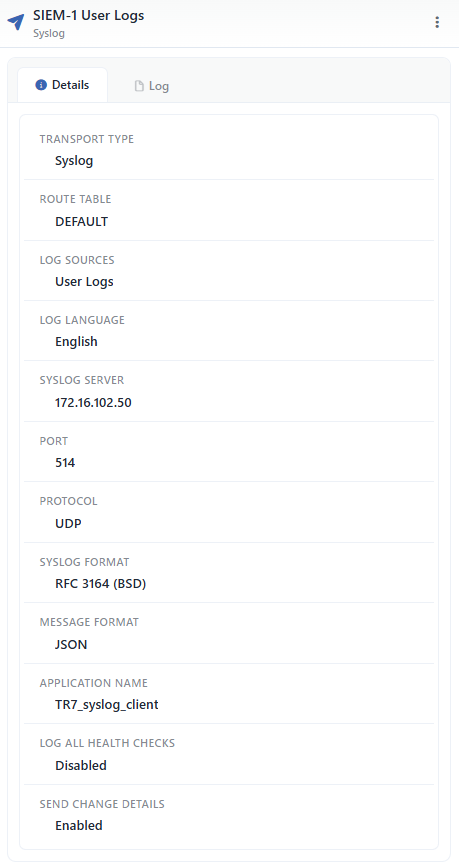 Seçilen Profilin Önizlemesi
Başlıkta doğrudan görünen bir işlem butonu bulunmaz; iki işlem de sağ üstteki menüsünün altındadır:
| İşlem | Ne yapar |
|---|---|
| Edit | Profilin düzenleme formunu açar. Aynı form, araç çubuğundaki Edit butonu ile de açılır. |
| Delete | Profili siler. Silmeden önce onay istenir. |
Panelde iki sekme bulunur:
Details
Profilin tanımını satır satır listeler (aşağıdaki tablo).
Log
Profil üzerindeki kullanıcı işlemlerini (ekleme, düzenleme, silme) zaman çizelgesi olarak listeler.
Details sekmesindeki satırlar sırasıyla aşağıdaki gibidir:
| Satır | Açıklama | Görünme koşulu |
|---|---|---|
| Transport Type | Logların iletim yöntemi; şu an Syslog. | Her zaman |
| Route Table | İletim trafiğinin çıktığı route tablosu. | Her zaman |
| Log Sources | Profilin ilettiği log kaynakları. | Her zaman |
| Log Language | Log içeriğinin dili: English ya da Türkçe. | Her zaman |
| Syslog Server | Hedef Syslog sunucusunun adresi. | Transport Type Syslog iken |
| Port | Hedef sunucunun dinlediği port. | Transport Type Syslog iken |
| Protocol | İletim protokolü: UDP ya da TCP. | Transport Type Syslog iken |
| Syslog Format | Syslog çerçeve biçimi: RFC 3164 (BSD) ya da RFC 5424. | Transport Type Syslog iken |
| Message Format | Mesaj gövdesinin biçimi: JSON, CEF (Common Event Format) ya da Plain Text. | Transport Type Syslog iken |
| Application Name | Syslog kaydında uygulama adı olarak yazılan değer. | Transport Type Syslog iken |
| Log All Health Checks | Enabled ise her sağlık denetimi, Disabled ise yalnızca durum değişiklikleri iletilir. | Log Sources içinde Health Check Logs varken |
| Send Change Details | Enabled ise kullanıcı işlem loglarıyla birlikte alan bazlı değişiklik listesi de gönderilir. | Log Sources içinde User Logs varken |
Log Forwarding Ekleme Formu
Settings → General Settings → Log Forwarding → Add adımları takip edilerek yeni bir Log Forwarding profili oluşturulur.
Form üç bölümden oluşur: temel bilgiler (Name, Transport Type, Route Table), hedef sunucu ve biçim ayarlarının yer aldığı Syslog Settings bölümü ve log dili ile kaynaklarının seçildiği Content Settings bölümü.
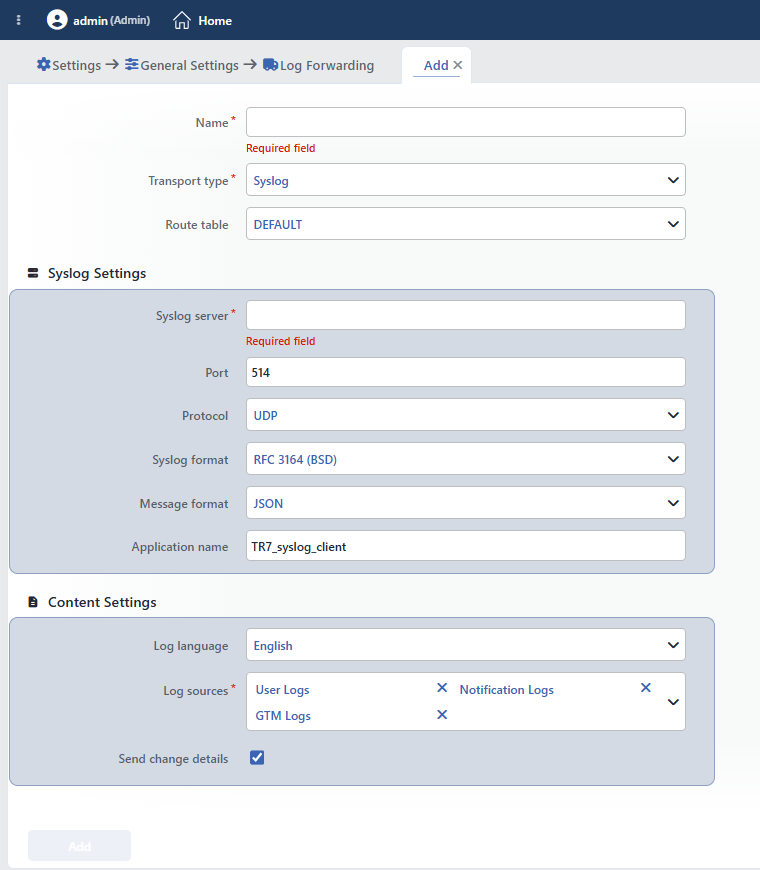 Log Forwarding Ekleme Formu
INFO
Name Zorunlu
Oluşturulacak profile benzersiz bir isim girilir. Aynı isim başka bir profilde kullanılamaz.
INFO
Transport Type Varsayılan: Syslog
Logların hangi yöntemle iletileceği seçilir. Şu an yalnızca Syslog desteklenir; bu tip seçildiğinde aşağıdaki Syslog Settings alanları görüntülenir.
INFO
Route Table Varsayılan: default
Logların hangi route tablosu (ağ) üzerinden gönderileceği seçilir. Her route table için iletim, o tablonun ağ alanında çalışan ayrı bir süreç üzerinden yürütülür; böylece Syslog paketleri doğru ağdan/arayüzden çıkar. Route tabloları hakkında ayrıntı için Route Tables sayfasına bakılabilir.
Syslog Settings
Hedef Syslog sunucusu ile Syslog ve mesaj biçimi ayarları. Bu alanlar Transport Type = Syslog seçildiğinde görüntülenir.
INFO
Syslog Server Zorunlu
Logların gönderileceği hedef Syslog sunucusunun IP adresi veya alan adı girilir.
INFO
Port Varsayılan: 514
Hedef Syslog sunucusunun dinlediği port girilir (1 – 65535). Syslog için varsayılan port 514'tür.
INFO
Protocol Varsayılan: UDP
Log gönderiminde kullanılacak taşıma protokolü seçilir: UDP (bağlantısız, düşük ek yük) veya TCP (bağlantı tabanlı, teslim güvencesi daha yüksek).
INFO
Syslog Format Varsayılan: RFC 3164 (BSD)
Syslog mesajının çerçeve standardı seçilir:
| Format | Açıklama |
|---|---|
| RFC 3164 (BSD) | Geleneksel/yaygın syslog biçimi. Uygulama adı, mesaj gövdesinin başına (uygulama_adı: mesaj) eklenir. |
| RFC 5424 | Modern syslog standardı. Uygulama adı, ayrı APP-NAME başlık alanında taşınır. |
INFO
Message Format Varsayılan: JSON
Log gövdesinin veri biçimi seçilir:
| Biçim | Açıklama |
|---|---|
| JSON | Yapısal biçim; timestamp, source, severity, message ve ek alanları (meta) içerir. Hem makine hem insan tarafından kolay işlenir. |
| CEF (Common Event Format) | CEF:0|TR7|LogTransport|…|sev=… anahtar=değer başlıklı standart. Güvenlik analizi ve log korelasyonu (SIEM) için uygundur. |
| Plain Text | Yapısal düzenleme olmadan tek satır: <zaman damgası> [SEVERITY] [kaynak] mesaj. |
Tüm biçimlerde severity alanı şu değerleri alır: info · warning · error · critical (CEF'te sırasıyla 3 / 5 / 7 / 10 olarak eşlenir).
INFO
Application Name Varsayılan: TR7_syslog_client
Merkezî log sisteminde (SIEM / log sunucusu), gelen verinin hangi cihaz veya servisten geldiğini ayırt etmek için kullanılan uygulama adıdır. RFC 3164'te mesaj başına eklenir; RFC 5424'te APP-NAME alanına yazılır. Alan boş bırakılırsa mesajlarda TR7 kullanılır.
Content Settings
Gönderilecek log içeriğine ilişkin ayarlar: logların dili ve hangi kaynakların iletileceği.
INFO
Log Language Varsayılan: English
Logların hedef sunucuya hangi dilde gönderileceği belirlenir: English veya Türkçe. Log metni, gönderilmeden önce seçilen dile çevrilir.
INFO
Log Sources En az bir kaynak
Hangi TR7 loglarının gönderileceği seçilir. En az bir kaynak seçilmelidir. Varsayılan olarak Health Check Logs dışındaki tüm kaynaklar seçili gelir.
| Kaynak | İçerik |
|---|---|
| User Logs | Kullanıcılar tarafından yapılan işlemler |
| Notification Logs | Üretilen bildirim mesajları |
| GTM Logs | GTM (Global Traffic Manager) olayları |
| Health Check Logs | Kurum Servisi sağlık kontrolü sonuçları |
Log All Health Checks
Health Check Logs seçildiğinde görünen bir anahtardır (varsayılan kapalı). Kapalıyken yalnızca durum değişiklikleri (bir Kurum Servisinin up/down olması) loglanır; açıkken her sağlık kontrolü sonucu loglanır. Açık bırakmak, yoğun sağlık kontrolü ortamlarında hedefe çok sayıda log gönderilmesine yol açabilir.
INFO
Send Change Details Log Sources = User Logs Varsayılan: Açık
User Logs kaynağı seçiliyken görüntülenen anahtardır. Açıkken, kullanıcı işlem loglarıyla birlikte alan bazlı değişiklik listesi de gönderilir; yani kayıtta neyin eklendiği, silindiği ve değiştiği. Değişiklikler JSON biçiminde changeCount ve changes alanlarıyla, CEF ve düz metin biçimlerinde mesaja eklenen değişiklik özetiyle iletilir; çok uzun değişiklik listeleri kısaltılarak gönderilir.
