
Smarter by Design.Simpler for Business
Backup & Restore
Backup & Restore Nedir?
Backup & Restore, TR7 cihazının konfigürasyon yedeklerinin oluşturulduğu, listelendiği ve geri yüklendiği ekrandır. Ekran iki sekmeden oluşur: File List (yedek dosyaları) ve Backup Settings (yedekleme planı ve saklama politikası).
Yedekler dört şekilde üretilir: seçilen plana göre zamanlanmış otomatik yedek; yapılandırma değişiklikleri durulduğunda alınan değişiklik tetikli yedek (kritik değişiklikler yaklaşık 2 dakika içinde yakalanır); riskli işlemlerden (geri yükleme, yönetim erişimi değişikliği, vDevice silme) hemen önce alınan güvenlik yedeği; ve bu ekrandan elle alınan kullanıcı yedeği. Alınan tüm yedekler kronolojik olarak listelenir ve takip edilir.
Her yedekleme kaydında; yedeği hangi kullanıcının aldığı, dosya boyutu, cihaz üzerinde tanımlı vDevice ve vService adları ile son işlem bilgileri görüntülenir. Yedekler cihaz dışına indirilerek saklanabilir ve gerektiğinde bir yedekten geri dönülerek (Apply Backup File) cihaz o yedekteki konfigürasyona göre eşleştirilebilir.
Plan Bazlı
Otomatik yedekleme
Classic · Smart · Strict · Custom planları
Restore
Geri yükleme
Apply Backup File ile yedeğe dönme
Download / Upload
Taşınabilirlik
Yedeği indirme ve From File ile yükleme
Tam Yapılandırma
Yedek kapsamı
Ağ, vService, WAF, GTM, ayarlar ve kullanıcılar
Otomatik yedekleme ve harici saklama
TR7, seçilen yedekleme planına göre otomatik yedek alır (varsayılan plan Classic: her gün 00:00'da); bu ekrandan istenildiği zaman elle de yedek alınabilir. Oluşturulan tüm yedekler File Forwarding ile harici bir hedefe (E-posta / FTP / SCP) otomatik olarak iletilebilir.
Yedeğin kapsamı
Bir yedek, cihazın tüm konfigürasyonunu içerir: ağ ve firewall ayarları, vDevice'lar, vService / Kurum Servisi / backend'ler, sertifikalar, WAF kuralları, GTM yapılandırması, IP reputation listeleri, genel ayarlar (DNS / NTP / Localization / e-posta / LDAP / TACACS…) ve cihaz kullanıcıları. Parolalar ve gizli anahtarlar (SMTP parolası, LDAP sorgu kullanıcısı parolası, TACACS secret ve accounting parolası, sağlık denetimi parolaları, ACME DNS sağlayıcı sırları) yedekte şifreli olarak saklanır.
Ne İşe Yarar?
Düzenli yedekleme, konfigürasyonun güvenli bir kopyasını tutarak olası ayar/veri kayıplarına karşı hazırlıklı olmayı sağlar. Bu sayede:
- Felaket kurtarma (DR): cihaz arızası, hatalı yapılandırma veya veri kaybı sonrası cihaz, bilinen çalışan bir duruma geri döndürülebilir,
- Off-site (cihaz-dışı) kopya: yedekler e-posta / FTP / SCP ile cihaz dışında saklanarak cihaz kaybına karşı korunur,
- Değişiklik öncesi güvenli nokta: riskli bir yapılandırma değişikliğinden önce elle yedek alınarak geri dönüş noktası oluşturulur,
- Uyumluluk: düzenli ve cihaz-dışı yedekleme gereksinimleri karşılanır.
Nasıl Eklenir?
Yeni bir yedekleme dosyası, TR7 web yönetim arayüzü üzerinden aşağıdaki adımlarla eklenir:
- Sol altta bulunan TR7 logosuna tıklanarak Configuration Menu açılır.
- Settings → Backup & Restore → Add adımları takip edilir.
- Backup Source olarak System (Current) (yeni yedek) veya From File (dosya yükleme) seçilir; alanların ayrıntısı için Add Backup File Sekmesi bölümüne bakılabilir.
- System (Current) seçildiyse yedeğe açıklayıcı bir isim verilir (boş bırakıldığında ad otomatik verilir); From File seçiminde ad alanı görüntülenmez.
Submitbutonuna tıklanarak yedekleme dosyası oluşturulur veya yüklenir.
TIP
Hızlı arama ile sayfaya ulaşma
Menüde adım adım gezmek yerine, ekranın sol alt köşesindeki arama çubuğu kullanılarak ilgili sayfaya doğrudan ulaşılır. Arama çubuğu Windows'ta Alt + T, macOS'ta Opt + T kısayolu ile açılır; ardından aranan özelliğin adının yazılması yeterlidir.
Backup & Restore Listeleme Ekranı
Settings → Backup & Restore yolu izlenerek TR7 cihazı üzerinde ekli olan tüm yedekleme dosyalarının listesine ulaşılır. Bu ekran üzerinden yedek ekleme, silme, indirme ve bir yedeğe göre eşleştirme (geri yükleme) işlemleri yapılır.
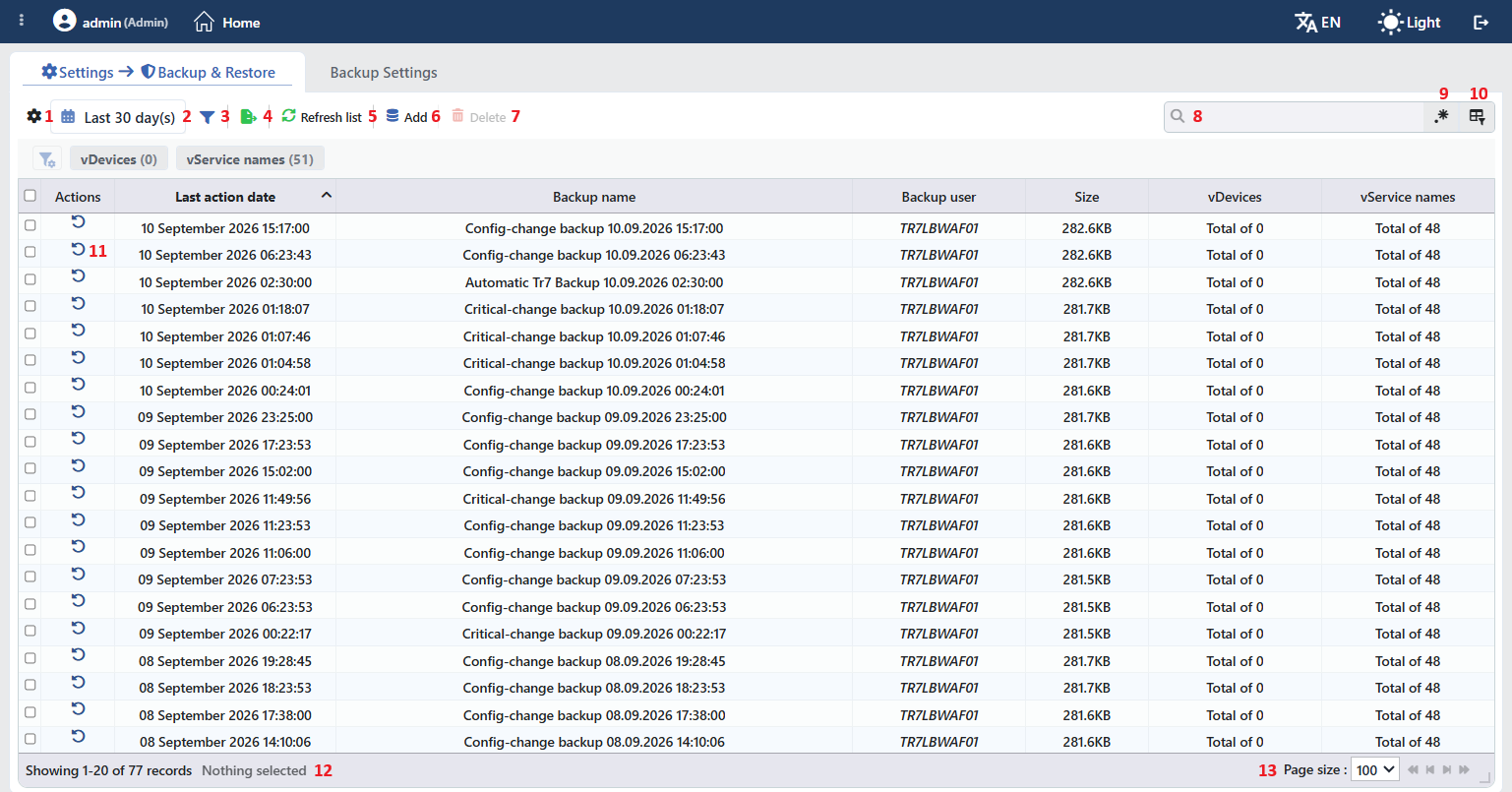 Backup & Restore Listeleme Ekranı
Tablo varsayılan olarak şu kolonlarla açılır:
| Kolon | Açıklama |
|---|---|
| Actions | Satır başına bir geri yükleme ikonu; seçili yedeğe göre cihazı eşleştirir. |
| Last Action Date | Yedek üzerinde yapılan son işlemin tarihi. Tablo varsayılan olarak bu kolona göre sıralanır. |
| Backup Name | Yedeğin adı. Otomatik yedeklerde ad, yedeği tetikleyen olaya göre üretilir (ör. Config-change backup …, Critical-change backup …, Automatic Tr7 Backup …). |
| Backup User | Yedeği oluşturan kullanıcı. Cihazın kendi aldığı yedeklerde cihazın Server Name değeri italik olarak yazar. |
| Size | Yedekleme dosyasının boyutu. |
| vDevices | Yedeğin kapsadığı vDevice sayısı, Total of N biçiminde. |
| vService Names | Yedeğin kapsadığı vService sayısı, Total of N biçiminde. |
Varsayılan olarak gizlenen kolon bulunmaz.
Araç çubuğundaki öğeler soldan sağa aşağıdaki sırayla yer alır; son iki öğe (Page Information ve Page Size) tablonun altındaki bilgi şeridinde bulunur.
Columns
Tabloda hangi kolonların gösterileceği seçilir; yedi kolon da varsayılan olarak açıktır. Aynı panelde kolonlar sürüklenerek yeniden sıralanır, kolon başına hizalama seçilir, elle ayarlanmış kolon genişliği tıklanarak otomatik boyutlandırmaya döndürülür ve Reset butonuyla kolon düzeni varsayılana alınır. Düzen kullanıcı bazında saklanır.
Time Range
Yedekleme dosyalarının görüntüleneceği zaman aralığı seçilir. Varsayılan olarak son 30 gün listelenir; seçim kullanıcı hesabına kaydedilir.
Filter
Filter butonu, listede gösterilen yedekleme dosyalarını belirli kriterlere göre süzmek için kullanılır. Filtre panelinde iki bölme bulunur: vDevice'lar ve vService'ler; ikisi de çok seçimlidir ve yedeğin içerdiği vDevice ve vService adlarına göre süzer. Filtreleme görünümü özelleştirilebilir: hangi filtrelerin gösterileceği seçilebilir, filtrelerin konumu (sırası) değiştirilebilir ve görünümü ihtiyaca göre düzenlenebilir.
Export
Export butonuna tıklanarak tablo, istenen veri kolonlarına göre Excel, CSV veya PDF olarak dışa aktarılır.
Refresh List
Refresh List butonuna tıklanarak, seçilen zaman aralığına ait yedekleme dosyaları yeniden listelenir.
Add
Add butonuna tıklanarak yeni bir yedekleme dosyası oluşturma veya yükleme formu açılır.
Delete
Bir veya birden fazla yedekleme dosyası seçilip Delete butonuna tıklandığında ilgili dosyalar, onay sorusunun ardından TR7 cihazı üzerinden silinir. Son 1 hafta içinde alınmış otomatik yedekler silinmeye karşı korunur; kullanıcı yedekleri bu korumaya tabi değildir.
Search
Tablodaki tüm bilgilerde arama yapmak için kullanılır.
RegExp Search
Tabloda bulunan tüm bilgilerde düzenli ifade (RegExp) ile arama yapmak için kullanılır.
Column Based Search
Tabloda bulunan bilgilerde sütun bazlı arama yapmak için kullanılır.
Apply Backup File
Bir yedekleme dosyasının Apply Backup File simgesine tıklanarak TR7 cihazı, o yedekteki konfigürasyona göre eşleştirilir (geri yükleme). Geri yüklenen yapılandırma otomatik olarak sisteme uygulanır; ayrıca bir yeniden başlatma gerekmez.
Page Information
Listedeki toplam yedekleme dosyası sayısı ile görüntülenen kayıt sayısına ait bilgiler yer alır. Silmek için sol taraftan dosya seçildiğinde, seçili dosya sayısı da burada gösterilir.
Page Size
Sayfada görüntülenecek maksimum yedekleme dosyası sayısı seçilir. Ok simgeleri ile sayfalar arasında geçiş yapılır.
Seçilen Yedekleme Dosyasının Önizlemesi
Listede bir satıra tıklandığında ekranın sağında o dosyaya ait önizleme açılır; seçili satıra yeniden tıklandığında panel kapanır. Başlıkta yedeğin adı ve oluşturma tarihi yer alır.
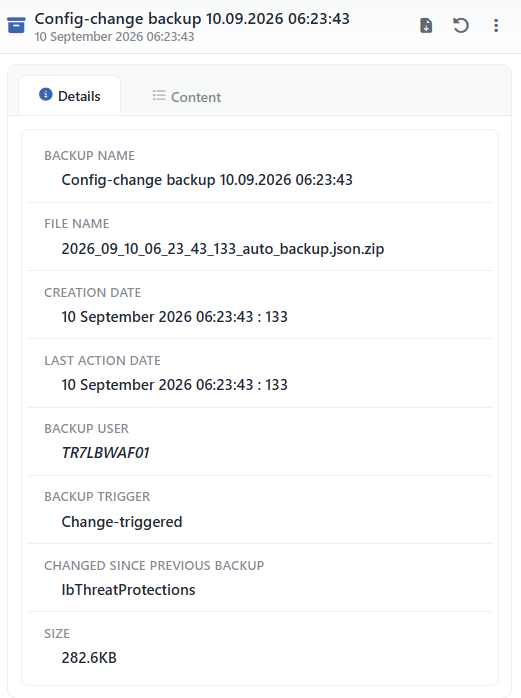 Seçilen Yedekleme Dosyasının Önizlemesi
Başlığın sağında iki işlem doğrudan görünür, ikisi ise menüsünün altındadır. Aynı işlemlere satıra sağ tıklanarak açılan menüden de erişilir.
| İşlem | Ne yapar |
|---|---|
| Download Backup File | Yedekleme dosyasını zip olarak indirir. |
| Apply Backup File | Cihazı, seçili yedekteki konfigürasyona göre eşleştirir (geri yükler). |
| Export WAF Rules | Seçili yedekteki WAF kurallarını dışa aktarır. Açılan pencerede vService ve Host grubu seçilir; All seçildiğinde tüm kurallar tek bir zip, tekil seçimde ilgili kural seti JSON olarak indirilir. |
| Delete | Seçili yedeği siler. Korumalı otomatik yedeklerde bu giriş pasif kalır. |
Panelde iki sekme bulunur:
Details
Yedeğin tanımını satır satır listeler (aşağıdaki tablo).
Content
Yedeğin kapsadığı vDevices ve vService Names listelerini adet rozetleriyle gösterir.
Details sekmesindeki satırlar sırasıyla aşağıdaki gibidir:
| Satır | Açıklama | Görünme koşulu |
|---|---|---|
| Backup Name | Yedeğin adı. | Her zaman |
| File Name | Diskteki dosya adı (ör. 2026_09_10_06_23_43_133_auto_backup.json.zip). | Her zaman |
| Creation Date | Yedeğin oluşturulma tarihi, milisaniyesiyle. | Her zaman |
| Last Action Date | Yedek üzerindeki son işlemin tarihi. | Her zaman |
| Backup User | Yedeği oluşturan kullanıcı; cihazın kendi aldığı yedeklerde Server Name değeri yazar. | Her zaman |
| Backup Trigger | Yedeğin neden alındığı: Scheduled · Change-Triggered · Safety Snapshot · User · Uploaded. | Bu bilgiyi taşıyan yedeklerde |
| Changed Since Previous Backup | Önceki yedekten beri değişen yapılandırma alanları; birden çok kez değişen alan alan ×N biçiminde yazılır. | Bu bilgiyi taşıyan yedeklerde |
| Size | Yedekleme dosyasının boyutu. | Her zaman |
Backup Trigger ve Changed Since Previous Backup satırları eski yedeklerde gizlenir.
Add Backup File Sekmesi
Settings → Backup & Restore → Add adımları takip edilerek yeni bir yedekleme dosyası oluşturulur veya dışarıdan bir yedek yüklenir.
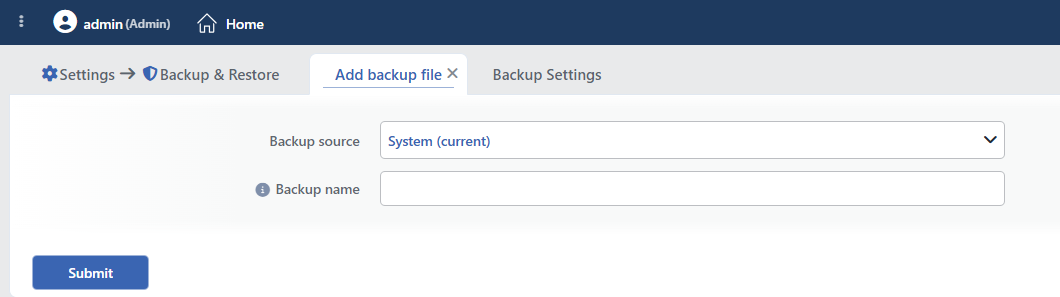 Add Backup File Sekmesi
INFO
Backup Source
Yedeğin nasıl oluşturulacağı seçilir:
| Seçenek | Açıklama |
|---|---|
| System (Current) | Cihazın mevcut konfigürasyonundan yeni bir yedekleme dosyası oluşturur. |
| From File | Daha önce indirilmiş bir yedekleme dosyasını cihaza yükler (en fazla 25 MB). |
INFO
Backup Name Backup Source = System (Current)
Oluşturulacak yedekleme dosyasına açıklayıcı bir isim verilir; boş bırakıldığında ad sistem tarafından otomatik verilir. From File seçiminde bu alan görüntülenmez.
INFO
Submit
Submit butonuna tıklanarak yeni yedekleme dosyası anlık olarak oluşturulur (veya seçilen dosya yüklenir).
Backup Settings
Settings → Backup & Restore → Backup Settings sekmesi izlenerek yedekleme planı ve saklama politikası görüntülenir. Ekran salt okunurdur ve mevcut ayarlar satırlar hâlinde listelenir; Custom plana özgü satırlar yalnızca o plan seçiliyken, Daily Backup Time satırı ise Strict dışındaki planlarda görüntülenir.
Edit butonuna tıklanarak kapatılabilir bir Edit düzenleme sekmesi açılır. Formda, seçili planın davranışını özetleyen bir bilgi kartı görüntülenir; kart plan değiştikçe güncellenir. Değişiklikler formun altındaki Edit butonuyla kaydedilir; bu ekranda kaydetme butonunun adı Save değil Edit'tir.
 Backup Settings Sekmesi
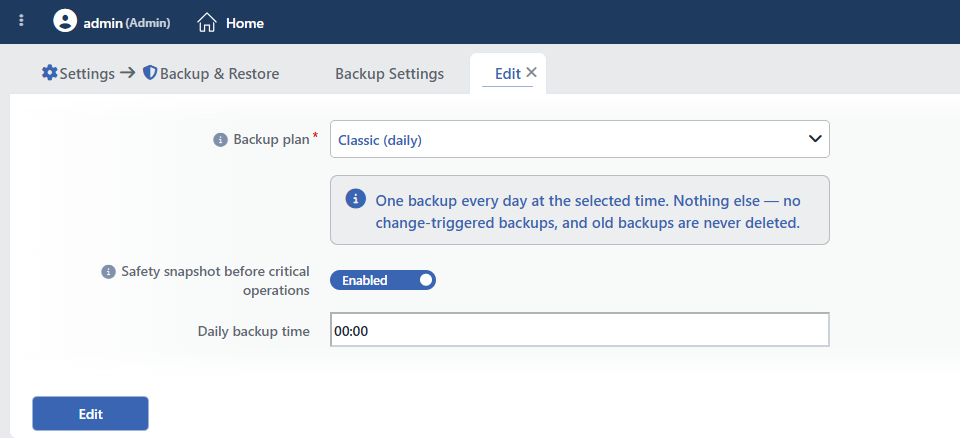 Edit Sekmesi
INFO
Backup Plan Varsayılan: Classic (Daily)
Otomatik yedekleme davranışını belirleyen plan seçilir:
| Plan | Davranış |
|---|---|
| Classic (Daily) | Her gün seçilen saatte bir yedek. Başka bir şey yapmaz: değişiklik tetikli yedek yok, eski yedekler asla silinmez. |
| Smart (Recommended) | Günlük yedek + yapılandırma değişiklikleri durulduktan kısa süre sonra ek bir yedek (kritik değişiklikler ~2 dakikada yakalanır). Eski otomatik yedekler inceltilir: 30 gün günlük, sonra 12 hafta haftalık, sonra 12 ay aylık. Kullanıcı yedeklerine asla dokunulmaz. |
| Strict | Yalnızca değişiklik varsa yedekleyen saatlik denetim + hızlı değişiklik yakalama (5 dakika sessizlik; kritik değişiklikler ~2 dakika). Eski otomatik yedekler inceltilir: 30 gün günlük, sonra 26 hafta haftalık, sonra 24 ay aylık. Kullanıcı yedeklerine asla dokunulmaz. |
| Custom | Zamanlama, durulma pencereleri ve saklama elle ayarlanır. Boş bırakılan saklama kademesi, o yedeklerin süresiz saklanması demektir. |
Değişiklik tetikli planlarda (Smart/Strict/Custom), sessiz geçen dönemlerde gereksiz yedek üretilmez; zamanlanmış çalıştırma, son yedekten beri değişiklik yoksa atlanır (Classic her koşulda yedek alır).
INFO
Safety Snapshot Before Critical Operations Varsayılan: Açık
Açıkken; geri yükleme, yönetim erişimi (Management Access) değişikliği ve vDevice silme gibi kritik işlemlerden hemen önce otomatik bir güvenlik yedeği alınır. Son 5 dakika içinde zaten bir yedek alınmışsa veya hiç değişiklik yoksa güvenlik yedeği atlanır.
INFO
Daily Backup Time Varsayılan: 00:00
Günlük zamanlanmış yedeğin saati (SS:dd biçiminde, serbest) girilir. Strict planda zamanlama saatlik denetime dayandığı için bu alan görüntülenmez.
Advanced
Aşağıdaki alanlar, düzenleme formunda ayrı bir Advanced başlığı altında ve yalnızca Backup Plan = Custom seçiliyken görüntülenir.
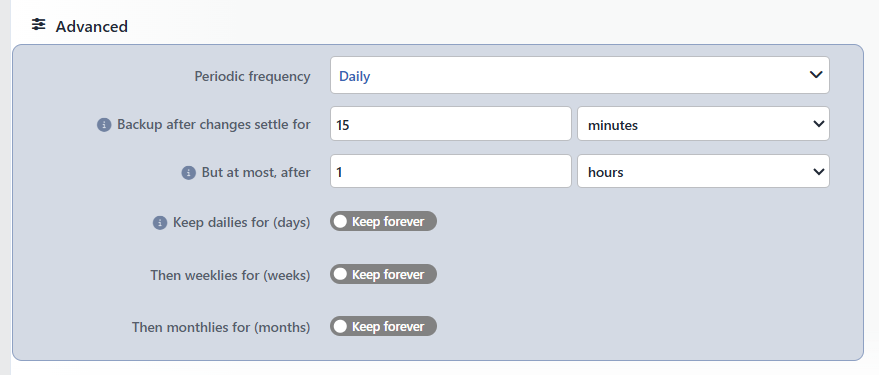 Advanced Bölümü
INFO
Periodic Frequency
Zamanlanmış yedeğin sıklığı seçilir: Daily · Every 12 Hours · Every 6 Hours · Hourly.
INFO
Backup After Changes Settle For Varsayılan: 15 dakika
Değişiklik tetikli yedeğin bekleme penceresidir. Yapılandırma değişikliklerinin ardından bu süre kadar sessizlik beklenir; sessizlik sağlandığında yedek alınır.
INFO
But at Most, After Varsayılan: 1 saat
Bekleme penceresinin üst sınırıdır. Değişiklikler kesintisiz sürüyor ve sessizlik bir türlü sağlanamıyorsa, en geç bu süre sonunda yedek alınır.
Kritik değişiklikler her iki pencereyi de beklemez; yaklaşık 2 dakika içinde yedeklenir.
INFO
Keep Dailies For (Days) Varsayılan: Keep forever
Günlük otomatik yedeklerin kaç gün saklanacağını belirler; bu sürenin ötesindeki yedekler haftalığa inceltilir. Alan bir aç/kapa anahtarıyla açılır; kapalıyken anahtarın üzerinde Keep forever yazar ve günlük yedekler süresiz saklanır. Açıldığında öneri değeri 30'dur.
Üç kademe için ortak kurallar
İnceltme yalnızca otomatik yedeklere uygulanır. Kullanıcı yedekleri ve yüklenen dosyalar asla silinmez; son 1 hafta içindeki yedeklere de dokunulmaz.
INFO
Then Weeklies For (Weeks) Varsayılan: Keep forever
Günlük kademesinden inen yedeklerin haftalık olarak kaç hafta saklanacağını belirler. Aynı biçimde bir aç/kapa anahtarıdır; kapalıyken Keep forever yazar. Açıldığında öneri değeri 12'dir.
INFO
Then Monthlies For (Months) Varsayılan: Keep forever
Haftalık kademesinden inen yedeklerin aylık olarak kaç ay saklanacağını belirler. Aynı biçimde bir aç/kapa anahtarıdır; kapalıyken Keep forever yazar. Açıldığında öneri değeri 12'dir.
Cluster Davranışı
Backup Settings (plan ve saklama politikası) iki cihazlı cluster'da otomatik senkronize edilir. Yedek dosyaları ise cihaz-yereldir; her cihaz kendi yedeklerini tutar ve dosyalar cihazlar arasında kopyalanmaz. Yedekleme ayarları yedeğin kapsamına dahil olduğundan, bir yedeği geri yüklemek yedekleme planını da geri yükler.
Yedeği Harici Bir Hedefe Gönderme
Yedeklerin cihaz dışında saklanması için iki yol vardır:
Otomatik (File Forwarding). Bir yedek oluşturulduğunda (zamanlanmış, değişiklik tetikli, güvenlik yedeği veya elle Add ile), tanımlı File Forwarding profilleri otomatik olarak tetiklenir ve yedek dosyasını E-posta / FTP / SCP ile hedefe gönderir; profildeki Backup Types seçimi ile yalnızca otomatik ve/veya kullanıcı yedekleri iletilecek şekilde daraltılabilir. E-posta gönderiminde yedeğin tetikleyicisi ve değişen alan özeti de e-postada yer alır. Bunun için Settings → General Settings → File Forwarding altında bir profil oluşturup iletim tipi ile hedef bilgilerini girmek yeterlidir; sonrasında üretilen her yedek otomatik olarak bu hedefe iletilir.
Elle indirme. Liste ekranından bir yedeğin üzerine tıklanıp önizlemeden Download Backup File ile .zip dosyası indirilir ve istenen bir konuma taşınır.
TIP
File Forwarding profilleri, plan tarafından üretilen tüm otomatik yedekleri de kapsar; böylece cihaz-dışı yedekleme elle müdahale olmadan sürdürülür.
Geri Yükleme (Restore)
Bir yedeğe geri dönmek için, yedeğin cihazda bulunup bulunmamasına göre iki yol izlenir:
Cihazdaki bir yedekten. Liste ekranından ilgili yedeğin Apply Backup File simgesine tıklanır; cihaz, o yedekteki konfigürasyona göre eşleştirilir.
Dışarıdaki bir yedekten. Önce Add → From File ile indirilmiş .zip yedek cihaza yüklenir; ardından listeden Apply Backup File ile uygulanır.
Her iki durumda da seçilen yapılandırma (cihaz kullanıcıları dahil) mevcut konfigürasyonun üzerine yazılır ve canlıya otomatik uygulanır; ayrıca yeniden başlatma gerekmez.
WARNING
Geri yükleme, mevcut yapılandırmanın üzerine yazar. Safety Snapshot Before Critical Operations açıkken (varsayılan), geri yüklemeden hemen önce mevcut durumun otomatik bir güvenlik yedeği alınır ve gerekirse bu yedekten geri dönülebilir. Bu ayar kapatılmışsa, uygulamadan önce mevcut durumun ayrı bir yedeğinin bulunduğundan emin olunmalıdır.
