
Smarter by Design.Simpler for Business
Route Tables
Route Tables Nedir?
Route Tables, TR7 üzerinde izole ağ alanları oluşturarak ağ öğelerinin (arayüzler, IP adresleri, yönlendirmeler ve güvenlik duvarı kuralları) birbirinden ayrılmasını sağlar. Özellikle birden fazla varsayılan ağ geçidi (default gateway) gerektiren durumlarda kritiktir: her route tablosu kendine özel bir varsayılan ağ geçidi (IPv4 ve IPv6) tanımlayabilir.
Her route tablosu; kendi arayüzlerine, IP adreslerine, yönlendirme (routing) tablosuna, güvenlik duvarı kurallarına, kendi DNS sunucularına ve kendi L4 DDoS azaltma ayarlarına sahip, uçtan uca izole bir ağ alanı tanımlar. Bu yapı, VRF (Virtual Routing and Forwarding) konseptine benzer bir izolasyon sağlar; sistem düzeyinde her route tablosu, kendi ağ yığınıyla çalışan ayrı bir alan olarak oluşturulur.
Arayüzler istenen route tablosuna taşınarak, üzerlerindeki IP adresleri ve yönlendirme tanımları da seçilen tablonun üzerine geçirilir; çünkü bu öğeler arayüze bağlıdır ve taşındığında arayüzle birlikte yeni tabloya geçer.
TR7 varsayılan olarak DEFAULT route tablosu ile gelir (dahili id 1, tablo numarası 1); bu tablo her zaman mevcuttur ve silinemez. Ek tablolar oluşturuldukça sistem her birine benzersiz bir dahili kimlik ve 2'den başlayan boştaki en küçük tablo numarasını atar.
İzole Alan
VRF benzeri
Kendi arayüz, IP, route, firewall ve DNS ayarlarına sahip
Tablo Başına
Default gateway
Her tablo kendi varsayılan ağ geçidini (IPv4/IPv6) tanımlar
Dinamik Routing
FRR · BGP/OSPF…
Her dinamik tablo kendi bağımsız FRR örneğini çalıştırır
Arayüz Taşıma
Segmentasyon
Arayüzler IP ve route'larıyla birlikte tablolar arası taşınır
DNS · L4 DDoS
Tablo bazlı servisler
Her tabloya özel DNS sunucuları ve L4 DDoS azaltma yapılandırması
V-ETH(Peer)
Tablolar arası köprü
İzole tablolar arası kontrollü iletişim için veth çifti
Route Tables Neden Önemli?
Modern ağ mimarilerinde trafik izolasyonu, güvenlik segmentasyonu ve çoklu müşteri (multi-tenant) desteği kritik gereksinimlerdir. Route tabloları bu gereksinimleri TR7 üzerinde karşılamanın temel yoludur.
- Çoklu Varsayılan Ağ Geçidi: Tek bir cihaz üzerinde farklı çıkış (uplink) hatları için ayrı route tabloları tanımlanarak her tabloya kendi varsayılan ağ geçidi (IPv4 ve IPv6) atanabilir; ağ geçidi sağlığı Gateway Health kolonundan izlenir.
- İşletim Sistemi Seviyesinde İzolasyon: İzolasyon uygulama katmanında değil, ağ yapılandırmasının tabanında sağlanır. Bir tablodaki arayüz, IP, route ve güvenlik duvarı kuralları diğer tablolara hiçbir şekilde sızmaz.
- Multi-Tenant Ortamlar: Her müşteri için ayrı route tablosu oluşturularak IP çakışması riski ortadan kalkar; farklı müşteriler aynı IP aralıklarını kullanabilir, çünkü IP çakışma denetimi tablo içinde yapılır.
- Güvenlik Segmentasyonu: DMZ, iç ağ ve yönetim trafiği gibi güvenlik zonları ayrı tablolarda yönetilerek güvenlik politikaları daha etkin uygulanır. Firewall kuralları da route tablosuna bağlı olduğundan her zon kendi politikasını izole çalıştırır.
- Tablo Bazlı Ağ Servisleri: DNS sunucuları (Device DNS) ve L4 DDoS azaltma ayarları her route tablosu için ayrı yapılandırılabilir; böylece farklı segmentler farklı ad çözümleme ve koruma profilleriyle çalışabilir.
- Bağımsız Dinamik Routing: Her dinamik tablo kendi FRR örneğini çalıştırır; bir tablodaki BGP/OSPF komşulukları ve rota kararları diğer tabloları etkilemeden yönetilir.
- Kontrollü Tablolar Arası İletişim: Tam izolasyon gerektiğinde tablolar birbirine kapalıdır; iletişim istendiğinde V-ETH(Peer) arayüzleri ile iki tablo arasında güvenli bir köprü kurulur.
İyi Uygulamalar
- Route tablolarını kullanım amacına göre isimlendirin. Açıklayıcı isimler kullanın (ör.
RT_DMZ,RT_INTERNAL,RT_CUSTOMER_A); büyük ortamlarda yönetimi kolaylaştırır. İsim sonradan düzenlenebilir; yalnızca tablonun dahili kimliği sabittir. - DEFAULT tablosunu yönetim trafiği için saklayın. Cihaz yönetimi ve temel bağlantı için DEFAULT tablosunu kullanın; servis trafiği için ayrı tablolar oluşturun. Böylece yönetim erişimi her zaman korunur.
- Varsayılan ağ geçidi tanımlamadan önce arayüz ve IP taşıyın. Bir route tablosuna varsayılan ağ geçidi tanımlanabilmesi için tabloya arayüz taşınmış ve bu arayüzde ağ geçidiyle aynı alt ağda bir IP adresi bulunmalıdır; aksi hâlde "No network matches default gateway ..." hatası alınır.
- Ağ geçidi sağlığını izleyin. Varsayılan ağ geçidine bir Gateway Monitoring profili atayarak geçit erişilebilirliğini Gateway Health kolonundan ve gösterge panelindeki Gateway Check şablonundan takip edin.
- Senkronizasyonu bakım penceresinde çalıştırın. Synchronize Network Config with System işlemi süresince ağ yapılandırması kilitlenir; bu sırada Delete ve Synchronize butonları pasifleşir. Kritik değişiklikleri planlı bir zaman aralığında eşitleyin.
- Tablolar arası iletişimi V-ETH(Peer) ile kurun. İzole tablolar varsayılan olarak birbirine kapalıdır; kontrollü iletişim gerektiğinde V-ETH(Peer) arayüzleriyle iki tablo arasında bir köprü oluşturun ve trafiği güvenlik duvarı kurallarıyla sınırlayın.
- Dinamik routing'i tablo bazında planlayın. Her dinamik tablo kendi FRR örneğini çalıştırır; komşuluk (peering) tasarımını ve daemon seçimini her tablo için ayrı değerlendirin. Protokol yapılandırması önizleme panelindeki VTYSH Console üzerinden yapılır.
- Silmeden önce onay penceresindeki yan etkileri okuyun. Route tablosu silindiğinde içindeki sanal arayüzler, IP adresleri ve yönlendirmeler de silinir; fiziksel arayüzler DEFAULT tablosuna taşınır. Onay penceresi bu etkileri düzeyleriyle listeler.
Nasıl Eklenir?
Yeni bir route tablosu, TR7 web yönetim arayüzü üzerinden aşağıdaki adımlarla eklenir:
- Sol altta bulunan TR7 logosuna tıklanarak Configuration Menu açılır.
- Network → Route Tables → Add adımları takip edilir.
- Route tablosu için benzersiz ve açıklayıcı bir isim girilir (1–15 karakter).
- Dinamik routing gerekiyorsa Dynamic Route Table işaretlenerek FRR Mode ve daemon'lar seçilir.
Addbutonuna tıklanarak route tablosu eklenir.
TIP
Hızlı arama ile sayfaya ulaşma
Menüde adım adım gezmek yerine, ekranın sol alt köşesindeki arama çubuğu kullanılarak ilgili sayfaya doğrudan ulaşılır. Arama çubuğu Windows'ta Alt + T, macOS'ta Opt + T kısayolu ile açılır; ardından aranan özelliğin adının yazılması yeterlidir.
Ekleme onay istemez; tablo arka planda sistemde oluşturulur. Oluşturulan route tablosu boştur; arayüz düzenleme, IP atama ve statik yönlendirme formlarında seçilebilir hâle gelir. Form alanlarının ayrıntısı için Add Route Table sayfasına bakın.
Route Tables Listeleme Ekranı
Network → Route Tables yolu izlenerek TR7 cihazı üzerinde tanımlı tüm route tablolarının listesine ulaşılır. Bu ekran üzerinden route tablosu ekleme, düzenleme ve silme, tablo başına varsayılan ağ geçidi tanımlama ve ağ yapılandırmasını sistemle eşitleme işlemleri yapılır.
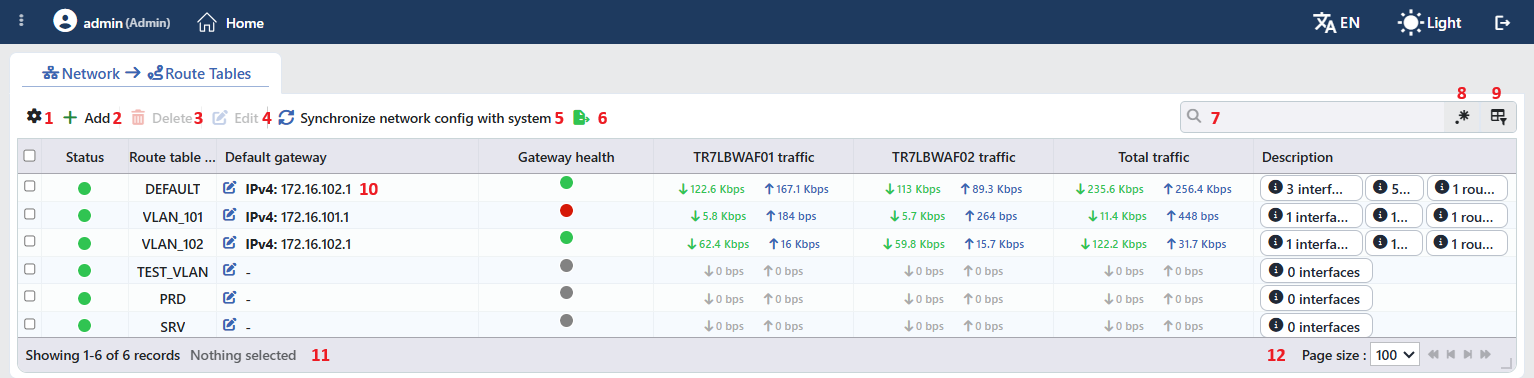 Route Tables Listeleme Ekranı
Tablo varsayılan olarak şu kolonlarla açılır:
| Kolon | Açıklama |
|---|---|
| Status | Route tablosunun sistemdeki durumu, renkli bir daire ile gösterilir; üzerine gelindiğinde durum metni görünür: 🟢 Up (tablo sistemde mevcut), 🔴 Absent in System (tablo yapılandırmada var ancak sistemde henüz oluşmamış), ⚪ Host Is Down (gri; cihazla servis bağlantısı yok). Cluster'da daire ikiye bölünür; sol yarı bu cihazı, sağ yarı eş cihazı gösterir. |
| Route Table Name | Route tablosunun adı. |
| Default Gateway | Tabloda tanımlı varsayılan ağ geçitleri IPv4: <adres>, IPv6: <adres> biçiminde gösterilir; tanımlı geçit yoksa - görünür. Metnin solundaki kalem simgesi, tablonun varsayılan ağ geçidi formunu açar. |
| Gateway Health | Varsayılan ağ geçidine atanmış izleme profilinin son sonucu renkli bir daire ile gösterilir; üzerine gelindiğinde durum metni görünür: OK (yeşil), Error (kırmızı), Evaluating (turuncu; profil ve ağ geçidi tanımlı ancak henüz bir karar yok: ilk yoklama bekleniyor ya da denetim servisi yanıt vermiyor), NO GW/check (gri; ağ geçidi ya da izleme profili tanımlı değil). Cluster'da her cihaz için ayrı yarım daire gösterilir. Gösterge, tablonun IPv4 varsayılan ağ geçidi izlemesini yansıtır. |
| Total Traffic | Route tablosundan geçen anlık trafik; ↓ alınan ve ↑ gönderilen bant genişliği ayrı gösterilir, trafik yokken gri kalır. Bu kolonda sıralama ve arama yapılamaz. |
| Description | Tablonun içeriğini özetleyen etiketler: <N> interfaces, <N> IP ve <N> routes (IP ve route etiketleri yalnızca sayı sıfırdan büyükken görünür). |
Varsayılan olarak gizlenen kolon bulunmaz. Kolonlar ekranda yukarıdaki sırayla yer alır. Tablo varsayılan olarak sıralanmamıştır; bir kolon başlığına tıklandığında önce azalan, sonra artan sıralama uygulanır, üçüncü tıklamada sıralama kalkar.
Cluster kurulumunda trafik kolonları
Cluster etkinken Total Traffic kolonundan önce her cihaz için ayrı bir <hostname> traffic kolonu eklenir (önce bu cihaz, sonra eş cihaz); Total Traffic iki cihazın toplamını gösterir. Bu kolonlar da sıralanamaz ve aranamaz.
Araç çubuğundaki öğeler soldan sağa aşağıdaki sırayla yer alır; son iki öğe (Page Information ve Page Size) tablonun altındaki bilgi şeridinde bulunur.
Columns
Tabloda hangi kolonların gösterileceği seçilir; bu ekranda kolonların tamamı varsayılan olarak açıktır. Aynı panelde kolonlar sürüklenerek yeniden sıralanır, kolon başına hizalama seçilir, elle genişletilmiş kolonlarda otomatik genişliğe dönmek için bir Fixed Width rozeti bulunur ve Reset butonuyla kolon düzeni varsayılana alınır. Alttaki Fit rows to the page butonu satır sayısını sayfaya sığdırır. Düzen kullanıcı bazında saklanır.
Add
Add butonuna tıklanarak yeni bir route tablosu oluşturma formu Add sekmesinde açılır. Buton, ağ yapılandırması kilitliyken de etkindir.
Delete
Bir veya birden fazla route tablosu seçilip Delete butonuna tıklandığında ilgili route tabloları silinir; buton seçim yokken ve ağ yapılandırması kilitliyken pasiftir. Silmeden önce "Are you sure that you want to delete route tables object?" onayı istenir (birden fazla seçimde "Are you sure you want to delete N route tables objects?").
WARNING
DEFAULT route tablosu silinemez; seçimde DEFAULT varsa onay penceresi açılmadan "Cannot delete default namespace" hatası döner ve hiçbir tablo silinmez.
Onay penceresinde silmenin yan etkileri düzeyleriyle listelenir; 🔴 düzeyinde bir madde varsa ikinci bir "This action has destructive consequences. Are you REALLY sure?" onayı istenir ve onay butonu kısa bir süre kilitli kalır. Onaylardan herhangi biri iptal edildiğinde işlem yapılmaz.
| Düzey | Uyarı | Ne zaman görünür |
|---|---|---|
| 🔴 | "<N> interface(s) in the route table will be deleted: ..." | Tabloda fiziksel olmayan (VLAN, VXLAN, V-ETH, V-ETH(Peer), Bond, LACP, Bridge) arayüz varsa |
| ℹ️ | "<N> physical interface(s) will move to the default route table: ..." | Tabloda fiziksel (ETH) arayüz varsa; bu arayüzler DEFAULT tablosuna taşınır |
| 🔴 | "<N> attached interface(s) will also be deleted: ..." | Silinecek arayüzlere bağlı, tablo dışındaki alt arayüzler (VLAN/VXLAN/V-ETH) varsa |
| 🔴 | "<N> IP address(es) will be deleted: ..." | Tablodaki IP adresleri (taşınan fiziksel arayüzlerinkiler dahil) |
| 🟠 | "<N> route(s) will be deleted" | Tablodaki yönlendirmeler |
| ℹ️ | "Member interfaces will be released: ..." / "Bridge member interfaces will be released: ..." / "veth peer interfaces will be left unpaired: ..." | Silinecek Bond/LACP, Bridge ya da V-ETH(Peer) arayüzlerinin üyeleri/eşleri serbest kalıyorsa |
| 🟠 | "The cluster IP pair of the following interfaces will be cleared: ..." | Silinen IP'lerden biri başka bir arayüzün (DEFAULT'a taşınan fiziksel arayüz dahil) VIP Communication çiftiyse |
Uyarılardaki ad listeleri altı öğeden sonra (+N) ile kısaltılır. Silme onaylandığında tablodaki IP adresleri ve yönlendirmeler ile tablonun kendisi yapılandırmadan kaldırılır, fiziksel arayüzler DEFAULT tablosuna taşınır ve işlem denetim günlüğüne yazılır.
Edit
Edit butonuna tıklanarak seçili route tablosunun düzenleme formu Edit sekmesinde açılır. Buton yalnızca tek bir route tablosu seçildiğinde etkinleşir. Düzenleme formu ekleme formuyla aynıdır; ek olarak salt okunur bir System ID satırı görüntülenir ve formun butonu Edit olur. Sekme açıkken sağdaki önizleme paneli, başlık butonları olmadan formun kendi önizlemesine döner. Bkz. Add Route Table › Route Tablosunu Düzenleme.
Synchronize Network Config with System
Synchronize Network Config with System butonu, TR7 yapılandırmasındaki ağ ayarlarını çalışan sistemle eşitler. İşlem süresince ağ yapılandırması kilitlenir: butonun simgesi döner, buton ve Delete pasifleşir. Bu ekranda ayrıca bir kilit uyarısı gösterilmez; kilit yalnızca bu iki butonun durumundan anlaşılır.
Export
Export butonuna tıklanarak tablo Excel, CSV veya PDF olarak dışa aktarılır. Açılan pencerede Filename, Format ve Data Source ile dışa aktarılacak Columns belirlenir; kalan alanlar biçime göre görüntülenir: CSV'de CSV Separator, Excel'de Excel Sheet Name, PDF'te Page Orientation ve Page Size.
Search
Tablodaki tüm bilgilerde arama yapmak için kullanılır; trafik kolonları aramanın dışındadır.
RegExp Search
Tabloda bulunan tüm bilgilerde düzenli ifade (RegExp) ile arama yapmak için kullanılır.
Column Based Search
Tabloda bulunan bilgilerde kolon bazlı arama yapmak için kullanılır. Her kolonun arama kutusunun yanında sonucu tersine çeviren negate butonu ve kendi RegExp anahtarı bulunur; trafik kolonlarının kutusu pasiftir.
Default Gateway
Default Gateway kolonundaki kalem simgesine tıklanarak route tablosunun varsayılan ağ geçidi formu Edit Default Gateway (<tablo adı>) sekmesinde açılır.
Page Information
Tanımlı toplam route tablosu sayısı ile listede görüntülenen route tablosu sayısına ait bilgiler yer alır: Showing N-M of T records ve seçili route tablosu sayısı (N selected, seçim yokken Nothing selected).
Page Size
Sayfada görüntülenecek maksimum route tablosu sayısı seçilir. Varsayılan 100; seçenekler 5, 10, 20, 50, 100, 200, 500 ve All.
Sağ Tık Menüsü
Bir satıra sağ tıklandığında, başlığında route tablosunun adı bulunan bir menü açılır. Menüdeki iki işlem de yalnızca sağ tıklanan route tablosuna uygulanır; listede yapılmış seçim menüyü etkilemez.
| İşlem | Ne yapar |
|---|---|
| Edit | Route tablosunun düzenleme formunu Edit sekmesinde açar; araç çubuğundaki Edit butonunun açtığı formun aynısıdır. |
| Delete | Sağ tıklanan route tablosunu siler; araç çubuğundaki silme ile aynı onay akışı uygulanır. |
Seçilen Route Tablosunun Önizlemesi
Listede bir satıra tıklandığında ekranın sağında route tablosunun önizlemesi açılır; seçili satıra yeniden tıklandığında panel kapanır. Başlıkta route tablosunun durum dairesi (cluster'da ikiye bölünmüş: sol yarı bu cihaz, sağ yarı eş cihaz), adı ve Route Table alt başlığı, sağ üstte ise iki işlem bulunur.
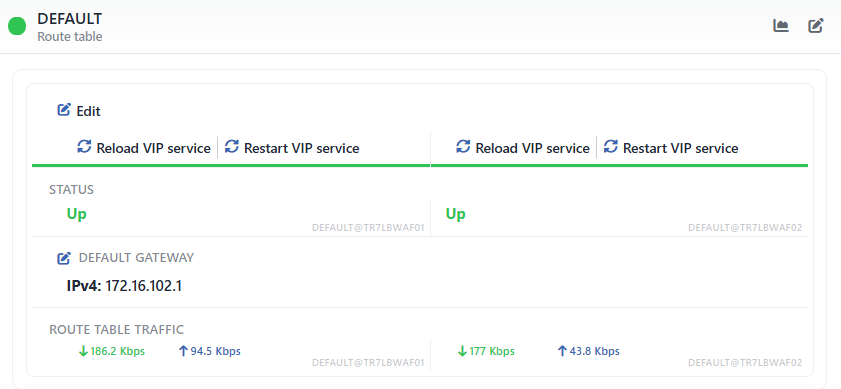 Seçilen Route Tablosunun Önizlemesi
| İşlem | Ne yapar |
|---|---|
| Dashboard | Route tablosuna özel gösterge panelini açar. |
| Edit | Route tablosunun düzenleme formunu Edit sekmesinde açar; sekme açıkken panel, başlık butonları olmadan formun kendi önizlemesine döner. |
Panelde silme butonu ve sekme bulunmaz; silme liste araç çubuğundan ya da sağ tık menüsünden yapılır. Gövdenin üstünde işlem butonları, altında bilgi satırları yer alır; cluster'da her değer <tablo adı>@<hostname> etiketiyle iki kolonda (bu cihaz ve eş cihaz) gösterilir.
Gövdedeki işlem butonları aşağıdaki gibidir:
| İşlem | Ne yapar | Görünme koşulu |
|---|---|---|
| Edit | Düzenleme sekmesini açar (başlıktaki butonla aynı). | Her zaman |
| Reload VIP Service | Tablodaki VIP (VRRP) servisini ilgili cihazda yeniden yükler. | Cluster kurulumunda, her cihaz için ayrı |
| Restart VIP Service | Tablodaki VIP (VRRP) servisini ilgili cihazda yeniden başlatır. | Cluster kurulumunda, her cihaz için ayrı |
| VTYSH Console | Tablonun FRR örneğine bağlı bir konsol penceresi (<hostname> - <zone> - <tablo adı>) açar; dinamik routing protokolleri buradan yapılandırılır. | Dynamic Route Table işaretliyse (cluster'da her cihaz için ayrı) |
| Restart | Tablonun FRR örneğini yeniden başlatır. | Dynamic Route Table işaretliyse (cluster'da her cihaz için ayrı) |
Paneldeki bilgi satırları sırasıyla aşağıdaki gibidir:
| Satır | Açıklama | Görünme koşulu |
|---|---|---|
| Status | Tablonun sistemdeki durumu (Up, Absent in System ya da Host Is Down); cluster'da her cihaz için ayrı gösterilir. | Her zaman |
| Default Gateway | Tanımlı IPv4 ve IPv6 varsayılan ağ geçitleri (IPv4: ..., IPv6: ... ya da -); etiketin yanındaki kalem simgesi varsayılan ağ geçidi formunu açar. | Her zaman |
| Route Table Traffic | Route tablosundan geçen anlık trafik (↓ alınan, ↑ gönderilen); cluster'da her cihaz için ayrı gösterilir. | Her zaman |
Route Tables Gösterge Paneli (Dashboard)
Önizleme panelindeki Dashboard butonu, route tablosuna özel gösterge panelini dört sekmeli ayrı bir ekranda açar:
<tablo adı>: RRD grafik paneli. Kullanılabilir şablonlar: Summary, Network, Gateway Check (yalnızca tabloya ağ geçidi izleme profili atanmışsa görünür; ağ geçidi durumunu zaman çizelgesi olarak gösterir), Floods, Connection Limits, Suspicious Packets, Quarantine ve Dropped Traffic.- L4 DDoS Management: bu route tablosuna bağlı L4 DDoS azaltma yapılandırması.
- L4 DDoS Live View: tablonun L4 DDoS canlı görünümü.
- Quarantine History: tablonun L4 DDoS karantina geçmişi.
İlk sekme açıkken sağda yine önizleme paneli görünür; bu panelde yalnızca Edit butonu bulunur ve tablonun düzenleme formunu bu ekranda kapatılabilir bir Edit sekmesi olarak açar. DDoS sekmelerine geçildiğinde önizleme paneli kapanır.
Route Tables Ekleme Formu
Network → Route Tables → Add adımları takip edilerek TR7 cihazı üzerine yeni bir route tablosu eklenir.
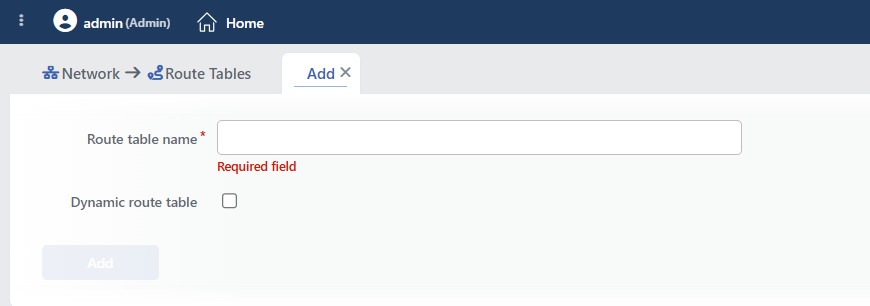 Add Sekmesi
INFO
Route Table Name Zorunlu
Route tablosuna benzersiz bir isim girilir (1–15 karakter; zorunlu). Boş bırakıldığında "Required field", uzun isimde "Route table name must have 1-15 characters", kullanılmış bir isimde "Name is used" uyarısı verilir. İsimlendirmede kullanım amacını yansıtan bir format önerilir (ör. RT_DMZ, RT_CUSTOMER_A, RT_INTERNAL). Ad, oluşturulduktan sonra düzenlenebilir; tablonun dahili kimliği (id) ve tablo numarası isimden bağımsızdır.
INFO
Dynamic Route Table Varsayılan: İşaretsiz
Route tablosu üzerinde dinamik routing protokollerinin çalıştırılıp çalıştırılmayacağı belirlenir (onay kutusu, varsayılan işaretsiz). TR7'de dinamik routing, FRRouting (FRR) altyapısı üzerinden sağlanır; seçenek işaretlendiğinde formda FRR Mode ile daemon anahtarları görünür hâle gelir; kayıt sonrasında tablo için ayrı bir FRR örneği çalıştırılır.
FRR Mode
Route tablosundaki tüm dinamik routing daemon'ları için FRR yapılandırma profilini belirler; TR7 seçilen profili doğrudan FRR'a (frr_profile) iletir. Zamanlayıcı ve davranış farkları TR7 tarafından değil, FRR'ın kendi profil semantiğiyle uygulanır. Listede iki seçenek küçük harfle sunulur (varsayılan traditional):
- traditional: FRR'ın klasik/korumacı varsayılan profili; geleneksel ve kurumsal ağ ortamlarıyla uyumlu, genel amaçlı profildir. Varsayılan.
- datacenter: FRR'ın veri merkezi / CLOS fabric ortamları için ayarlı profili; bu ortamlara uygun varsayılan davranış ve zamanlayıcıları etkinleştirir.
Daemon'lar
Dinamik routing etkinleştirildiğinde, aşağıdaki daemon'lardan biri veya birkaçı açılabilir. Her daemon bir Enabled / Disabled anahtarıdır (varsayılan Disabled); açıldığında yanındaki kutuya ilgili FRR başlangıç seçenekleri girilir. Varsayılan seçenek -A 127.0.0.1; IPv6 daemon'ları OSPF6D ve RIPNGD için -A ::1'dir. Seçenek metni doğrulanmaz ve FRR'a olduğu gibi iletilir.
| Daemon | Kullanım Alanı |
|---|---|
| BGPD | Border Gateway Protocol; ISP bağlantıları, büyük ağlar arası routing |
| OSPFD | Open Shortest Path First; kurumsal iç ağ routing (IPv4) |
| OSPF6D | OSPFv3; IPv6 ortamları için OSPF |
| RIPD | Routing Information Protocol; küçük ağlarda basit routing (IPv4) |
| RIPNGD | RIP Next Generation; IPv6 için RIP |
| ISISD | Intermediate System to Intermediate System; link-state routing, büyük ölçekli SP ağları |
| PIMD | Protocol Independent Multicast; multicast routing |
| LDPD | Label Distribution Protocol; MPLS label dağıtımı |
| NHRPD | Next Hop Resolution Protocol; DMVPN/NBMA adres çözümleme |
| EIGRPD | Enhanced Interior Gateway Routing Protocol; Cisco ortamları ile uyumluluk |
| BABELD | Babel; kablosuz/mesh ağlar için distance-vector routing |
| SHARPD | Super Happy Advanced Routing Process; route enjeksiyon/test yardımcı daemon'u |
| PBRD | Policy-Based Routing; politika tabanlı routing |
| BFDD | Bidirectional Forwarding Detection; hızlı link arızası tespiti |
| FABRICD | OpenFabric; veri merkezi fabric routing |
| VRRPD | Virtual Router Redundancy Protocol; gateway yedekliliği |
| PATHD | Segment Routing Traffic Engineering (PCEP); yol hesaplama |
TIP
Dinamik routing protokolü seçimi ağ topolojinize ve mevcut altyapınıza bağlıdır. Kurumsal iç ağlarda genellikle OSPFD, ISP bağlantılarında BGPD tercih edilir. Seçilen daemon'ların protokol yapılandırması, tablo oluşturulduktan sonra önizleme panelinden açılan VTYSH Console üzerinden yapılır.
Cluster kurulumundaki farklar için Add Route Table (Cluster) sayfasına bakın.
Varsayılan Ağ Geçidi Formu (Edit Default Gateway)
Default Gateway kolonundaki kalem simgesine ya da önizleme panelinde Default Gateway satırının yanındaki kalem simgesine tıklandığında, route tablosunun varsayılan ağ geçidi formu Edit Default Gateway (<tablo adı>) başlıklı kapatılabilir bir sekmede açılır. Form, tablodaki 0.0.0.0/0 (IPv6 için ::/0) hedefli yönlendirmeleri tek yerden yönetir; aynı yönlendirmeler Add Static Routing formunda Default Gateway seçeneğiyle satır satır da düzenlenebilir ve yönlendirme listesinde IPv4 default gateway (<tablo adı>) / IPv6 default gateway (<tablo adı>) etiketiyle görünür.
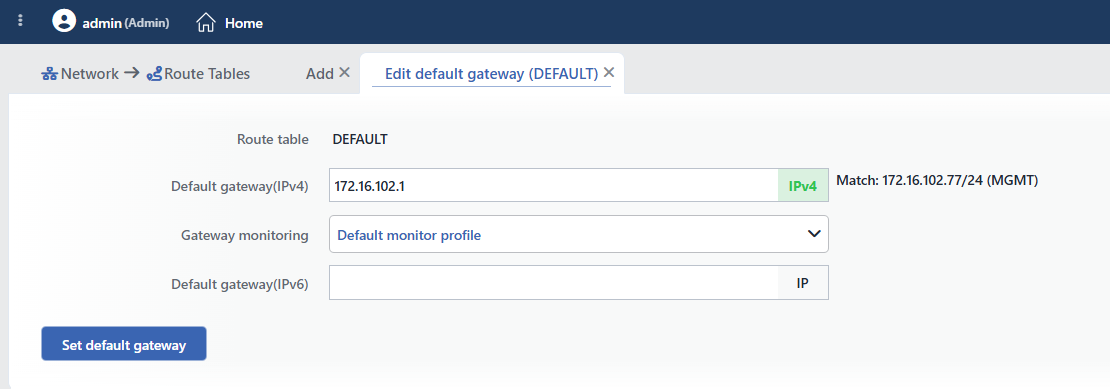 Edit Default Gateway Sekmesi
INFO
Default Gateway(IPv4)
Tablonun IPv4 varsayılan ağ geçidi adresi; zorunlu değildir, CIDR ve port kabul etmez. Geçerli bir IPv4 adresi girildiğinde alanın altında, ağ geçidiyle aynı alt ağdaki tablo IP'si "Match: <ip>/<cidr> (<arayüz adı>)" biçiminde gösterilir. Alan boş bırakılıp form kaydedildiğinde mevcut IPv4 varsayılan ağ geçidi silinir.
INFO
Gateway Monitoring
Varsayılan ağ geçidinin erişilebilirliğini denetleyecek sağlık kontrolü profili. Listede No Check (denetim yok), Default Monitor Profile (sistem tanımlı Ping profili) ve Ping tipindeki tüm sağlık kontrolü profilleri adlarıyla yer alır; diğer tipteki profiller listelenmez. Alan, tablonun mevcut izleme profiliyle önceden doldurulur.
TIP
İzleme profili, ağ geçidi yönlendirme kaydına bağlı olarak saklanır ve Gateway Health kolonuna buradan yansır. Profil atamak için Add Static Routing formunda Default Gateway seçeneğiyle açılan Gateway Monitoring alanını kullanın; bu formdaki seçim yönlendirme kaydına yazılmaz.
INFO
Default Gateway(IPv6)
Tablonun IPv6 varsayılan ağ geçidi adresi; IPv4 alanıyla aynı biçimde çalışır ve kendi "Match: ..." ipucunu gösterir. Boş bırakıldığında mevcut IPv6 varsayılan ağ geçidi silinir.
INFO
Set Default Gateway
Set Default Gateway butonu formu onay istemeden kaydeder; formda hatalı alan varken buton pasiftir. Kayıtta her IP sürümü için:
- Girilen ağ geçidiyle aynı alt ağda IP'si bulunan ilk arayüz otomatik seçilir; arayüz elle seçilmez. Tabloda eşleşen IP yoksa "No network matches default gateway
<gw>(IPv<v>)" hatası döner ve hiçbir değişiklik uygulanmaz. - Tabloda o sürüm için varsayılan ağ geçidi yoksa yeni yönlendirme oluşturulur; varsa ve yeni geçit farklı bir arayüze düşüyorsa eski yönlendirme silinip yenisi eklenir; aynı arayüzdeyse yalnızca geçit adresi güncellenir. Farklı arayüze taşınan geçit için yeni yönlendirme izleme profili olmadan oluşturulur; profil gerekiyorsa Add Static Routing formundan yeniden atanmalıdır.
- Alan boşsa o sürümün varsayılan ağ geçidi yönlendirmesi silinir.
Değişiklikler yönlendirme listesine hemen yansır; çalışan sisteme uygulanması için diğer ağ değişiklikleri gibi eşitleme gerekir.
Kullanım Yeri
Oluşturulan route tablosu aşağıdaki yerlerde kullanılır:
- Edit Interface formunda Route Table alanında seçilerek arayüzler tabloya taşınır.
- Add Interface formunda yeni sanal arayüzler doğrudan bu tabloda oluşturulur.
- Add IP Address ve Add Static Routing formlarında route tablosu süzgeci olarak görünür.
- Kurum Servisi ve vService formlarındaki Route Table alanlarında seçilir.
- Firewall kuralları route tablosu başına tanımlanır; her tablonun kendi kural seti vardır.
