
Smarter by Design.Simpler for Business
User Logs
User Logs Nedir?
User Logs, TR7 cihazı üzerinde yönetici kullanıcıların gerçekleştirdiği tüm konfigürasyon değişikliklerini, oturum olaylarını ve sistem işlemlerini kronolojik olarak kaydeden denetim günlüğüdür (audit log). vService, Kurum Servisi ve Backend Grup oluşturma-düzenleme-silme, ağ ve WAF değişiklikleri, ayar güncellemeleri, oturum açma/kapatma ve başarısız giriş denemeleri gibi işlemler bu ekran üzerinden geçmişe dönük olarak izlenir.
Yönetici bir işlem gerçekleştirdiğinde bu işlem, ilgili kategori (Field) ve işlem tipi (Action Type) etiketleriyle otomatik olarak kaydedilir. Böylece bu ekran, cihaz üzerinde yapılan tüm yönetim işlemlerinin merkezi ve kalıcı bir geçmişini sunar; çok yöneticili ortamlarda değişikliklerin izlenebilirliğini ve hesap verebilirliği sağlar.
01 · İşlemYönetici işlem yaparOturum açma, ayar değişikliği, vService ekleme…
02 · EtiketleOtomatik sınıflandırılırKategori (Field) ve işlem tipi (Action Type)
03 · DenetleDenetim günlüğüne yazılırKim · ne zaman · nereden · ne yaptı
Her log kaydı şu bilgileri içerir:
- Kim: İşlemi yapan kullanıcı adı
- Ne zaman: İşlemin gerçekleştiği tarih ve saat
- Nereden: Kullanıcının IP adresi ve tarayıcı bilgisi
- Hangi cihaz: İşlemin yapıldığı TR7 kaynağı (Source)
- Ne yaptı: İşlemin açıklayıcı metni
Audit Trail
Denetim izi
Kim, ne zaman, nereden, ne yaptı
Kalıcı
Silinemez kayıt
İlk kurulumdan itibaren tutulur
Kategoriler
Alan & işlem
Field ve Action Type ile etiketleme
Filtre & Export
İnceleme
Filtreleme ve Excel/CSV/PDF dışa aktarım
Kalıcı Kayıt
Kullanıcı Logları, cihazın ilk kurulumundan itibaren kalıcı olarak tutulur. Manuel silme işlemi yapılamaz. Bu sayede eksiksiz bir denetim izi (audit trail) sağlanır.
Harici sisteme iletim (SIEM)
Kullanıcı logları, Log Forwarding ile harici bir Syslog sunucusuna veya SIEM sistemine de iletilebilir (Log Sources → User Logs).
User Logları Neden Önemli?
Kullanıcı Logları, TR7 cihazının güvenli ve denetlenebilir şekilde yönetilmesinin temel bileşenidir. Bu loglar sayesinde:
- Bir konfigürasyon değişikliğinin kim tarafından, ne zaman ve nereden yapıldığı tespit edilebilir,
- Yetkisiz erişim girişimleri ve başarısız oturum denemeleri izlenebilir,
- Sorun giderme süreçlerinde son yapılan değişiklikler hızlıca incelenebilir,
- Uyumluluk (compliance) ve güvenlik denetimlerinde eksiksiz kanıt sağlanabilir,
- Çoklu yönetici ortamlarında hangi kullanıcının hangi değişiklikleri yaptığı netleştirilebilir.
Neler Loglanır?
TR7 cihazı üzerinde kullanıcılar tarafından gerçekleştirilen geniş kapsamlı işlemler otomatik olarak loglanır. Loglar, kategorilere (alan) ve işlem tiplerine (aksiyon) göre etiketlenir.
Log Kategorileri:
| Kategori | Açıklama | Örnek işlemler |
|---|---|---|
| Traffic Manager | vService, Kurum Servisi, Backend Grup, sunucu, kural, koşul, vIP, script, profil değişiklikleri | vService oluşturma, kural düzenleme, Kurum Servisi silme, Kurum Servisi yeniden başlatma |
| WEB GUI Access · SSH Access | Web arayüzü ve SSH oturum açma/kapatma olayları ile giriş denemeleri | Başarılı giriş, başarısız giriş, çıkış, sertifika ile giriş |
| Network | Namespace, interface, IP adresi, route, DNS, firewall ayarları | Interface ekleme, IP düzenleme, firewall kuralı oluşturma |
| WAF | Web Application Firewall kural ve ayar yönetimi | WAF kuralı ekleme/düzenleme/silme, kural içe/dışa aktarma, OWASP kuralları |
| GTM | Global Traffic Manager DNS servisleri, alan/kayıt ve tetikler | GTM nesne düzenleme, DNS servisi yeniden başlatma, zone transfer (AXFR) |
| vDevices | Sanal cihaz (vDevice) yönetimi | vDevice oluşturma, düzenleme, silme |
| General Settings | Genel ayarlar, yedekleme, lisans, güncelleme, cluster, bildirimler, IP itibar, Web CLI | Ayar güncelleme, yedek oluşturma/geri yükleme, lisans kayıt, IP itibar güncelleme |
| User Management | Sistem kullanıcısı ve istemci sertifikası yönetimi | Kullanıcı oluşturma/düzenleme/silme, sertifika oluşturma/iptal etme |
| AGS | AGS - AAM (Application Access Management) yapılandırması | AGS nesnesi oluşturma/düzenleme/silme, oturum iptal, hesap kilidi temizleme |
İşlem Tipleri:
| İşlem Tipi | Açıklama |
|---|---|
| Creation | Yeni nesne veya yapılandırma oluşturma |
| Edit | Mevcut nesne veya yapılandırmayı düzenleme (konfigürasyon senkronizasyonu dâhil) |
| Deletion | Nesne veya yapılandırma silme |
| Login / Logout | Oturum açma ve kapatma; sertifika ile giriş dâhil |
| Restart / Reload | Servis yeniden başlatma veya yeniden yükleme |
Operasyonel Kullanım Önerileri
- Düzenli inceleme yapın. Kullanıcı loglarını düzenli aralıklarla inceleyin; özellikle başarısız giriş denemeleri ve beklenmeyen konfigürasyon değişiklikleri güvenlik açısından önemli göstergelerdir.
- Sorun gidermede ilk adres. Bir servis sorunu yaşandığında öncelikle Kullanıcı Loglarını kontrol edin; son yapılan konfigürasyon değişikliği genellikle sorunun kaynağını işaret eder.
- Filtre ve dışa aktarımı aktif kullanın. Büyük log hacimlerinde Field ve Action Type filtreleri ile ilgili logları daraltın; periyodik denetimler için logları Excel/CSV olarak arşivleyin.
- Cluster ortamlarında Source sütununu izleyin. Çoklu kurulumda Source sütunu hangi cihaz üzerinden işlem yapıldığını gösterir; cluster genelinde tutarlılık kontrolü için kritiktir.
- Başarısız giriş denemelerini takip edin. Field: WEB GUI Access + Action Type: Login filtresi ile giriş olaylarını inceleyin; bilinmeyen IP'lerden veya beklenmeyen saatlerden gelen başarısız denemeler yetkisiz erişim girişimlerine işaret edebilir.
User Logs Listeleme Ekranı
Settings → System Logs → User Logs yolu izlenerek TR7 cihazı üzerindeki kullanıcı logları listelenir.
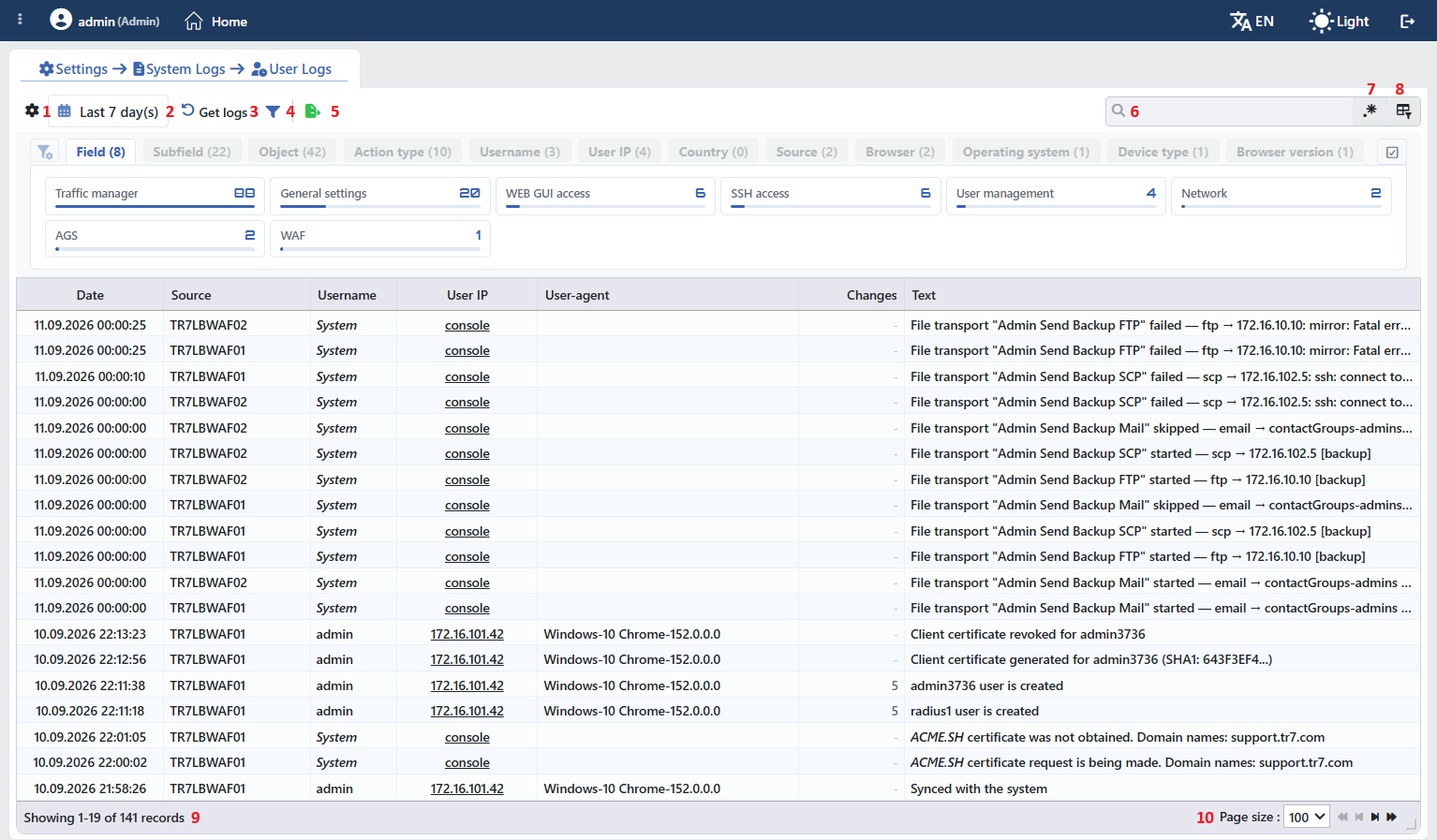 User Logs Listeleme Ekranı
Tablo varsayılan olarak şu kolonlarla açılır:
| Kolon | Açıklama |
|---|---|
| Date | İşlemin gerçekleştiği tarih ve saat. |
| Source | İşlemin yapıldığı cihazın Server Name değeri. |
| Username | İşlemi yapan kullanıcı adı. Cihazın kendi ürettiği kayıtlarda System yazar ve hücre italik gelir. |
| User IP | İşlemin yapıldığı istemci IP adresi. Cihaz kaynaklı kayıtlarda console yazar. |
| User-Agent | İşlemin yapıldığı tarayıcı ve işletim sistemi (ör. Windows-10 Chrome-152.0.0.0). İşlem Web CLI ya da CLI üzerinden yapıldıysa satır sonuna kaynağı kalın olarak eklenir (@<kaynak>); cihaz kaynaklı kayıtlarda hücre boş kalır. |
| Changes | İşlemde değişen alan sayısı; değişiklik yoksa - yazar. Sayının üzerine gelindiğinde alan bazlı değişiklik listesi açılır. |
| Text | İşlemin açıklama metni. |
Varsayılan olarak gizlenen kolon bulunmaz.
Araç çubuğundaki öğeler soldan sağa aşağıdaki sırayla yer alır; son iki öğe (Page Information ve Page Size) tablonun altındaki bilgi şeridinde bulunur.
Columns
Tabloda hangi kolonların gösterileceği seçilir. Aynı panelde kolonlar sürüklenerek yeniden sıralanır, kolon başına hizalama seçilir, elle ayarlanmış kolon genişliği tıklanarak otomatik boyutlandırmaya döndürülür ve Reset butonuyla kolon düzeni varsayılana alınır. Düzen kullanıcı bazında saklanır.
Time Range
Logların görüntüleneceği zaman aralığı seçilir. Önceden tanımlı aralıklar: 5 dk · 15 dk · 1 saat · 3 saat · 6 saat · 1 gün · 7 gün · 1 ay; ayrıca Custom Duration (serbest süre) ve Custom Date Range (takvimden başlangıç-bitiş) kullanılabilir. Varsayılan: Son 7 gün.
Get Logs
Seçilen zaman aralığına göre logları sunucudan yükler. Get Logs butonuna tıklanarak belirlenen tarih aralığındaki kullanıcı logları listelenir. Loglar otomatik olarak güncellenmez; yeni logları görmek için butona tekrar tıklanmalıdır.
Filter
Filtre paneli bu ekranda varsayılan olarak açık gelir; her ölçüt çok seçimli bir bölme (facet) olarak sunulur, seçimler sayaçlarla gösterilir ve birden fazla ölçüt birlikte uygulanabilir. Düzen (hangi bölmelerin görüneceği ve sırası) kullanıcı hesabına kaydedilir. Bölmeler:
- Field: log kategorisi: Traffic Manager · User Management · WEB GUI Access · SSH Access · WAF · AGS · Network · vDevices · General Settings · Global Traffic Manager (GTM).
- Action: işlem tipi; her kategoride farklı işlemler sunulur. Tüm kategorilerde Creation/Edit/Deletion bulunur; ek işlemler kategoriye özeldir (ör. WEB GUI Access: Login · Logout · Login with Certificate · Debug Mode · Enabling · Disabling; WAF: Import · Export · Merge; Traffic Manager: Reload · Restart; General Settings: Update · Apply · Sync · Command Execution · File Download · Command Line · IP Intelligence Update). Tam katalog için Notification Management → Log Type tablosuna bakılabilir. SSH Access için işlem seçimi yoktur.
- Subfield: kategori içindeki alt nesne türü (ör. General Settings altında Backup, License, Clustering, Log Transports; Network altında Management Access).
- Object: belirli bir nesne (adıyla) seçilerek yalnızca o nesnenin işlemleri listelenir.
- Outcome: işlem sonucu; Failed seçilerek yalnızca başarısız işlemler görüntülenir. Bu bölme varsayılan olarak gizlidir, filtre menüsünden açılır.
- Username, User IP, Country (bayraklı), Source: kim, nereden, hangi cihazdan.
- IP Tags: kullanıcının bağlandığı adrese uyan IP Tags etiketleri; etiketsiz adresler No Tags seçeneğinde toplanır.
- Browser, OS, Device Type, Browser Version: istemci (User-Agent) kırılımları.
Örnek: Field: Traffic Manager + Action: Creation ile yalnızca yeni oluşturulan yük dengeleme nesneleri; Field: WEB GUI Access + Outcome: Failed ile yalnızca başarısız giriş denemeleri listelenir.
Export
Export butonuna tıklanarak tablo, istenen veri kolonlarına göre Excel, CSV veya PDF olarak dışa aktarılır.
Search
Tablodaki tüm bilgilerde arama yapmak için kullanılır.
RegExp Search
Tabloda bulunan tüm bilgilerde düzenli ifade (RegExp) ile arama yapmak için kullanılır.
Column Based Search
Tabloda bulunan bilgilerde sütun bazlı arama yapmak için kullanılır.
Page Information
Toplam kullanıcı logu sayısı ile listede görüntülenen kayıt aralığına ait bilgiler yer alır.
Page Size
Sayfada görüntülenecek maksimum kayıt sayısı seçilir. Ok simgeleri ile sayfalar arasında geçiş yapılır.
Seçilen Log Kaydının Önizlemesi
Listede bir satıra tıklandığında ekranın sağında o kayda ait önizleme açılır; seçili satıra yeniden tıklandığında panel kapanır. Panelde, işlemin türüne göre koşullu olarak görüntülenen sekmeler yer alır.
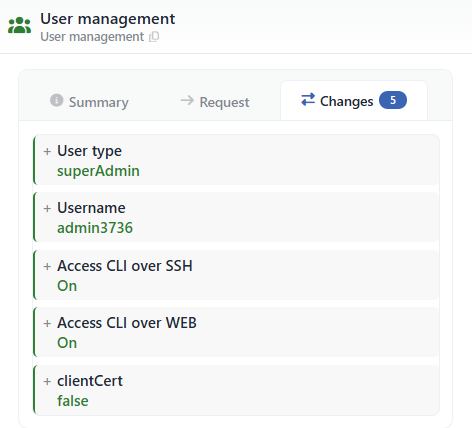 Seçilen Log Kaydının Önizlemesi
Önizleme başlığında; işlem türüne göre renklenen kategori ikonu (oluşturma yeşil · silme kırmızı · düzenleme mavi), nesne adı, "Kategori › Nesne türü" yolu ve kopyalanabilir kayıt kimliği yer alır. Son bakılan sekme kullanıcı hesabına kaydedilir.
Summary
İşlemin özet bilgisini gösterir: Event, Action, Object, tarih (milisaniyeli), Username, User IP (bayrak ve ülke bilgisiyle), Source (cluster'da) ve istemci bilgisi. Her zaman görüntülenir.
Request
İşlemi tetikleyen HTTP isteğinin metodu, yolu, sorgu parametreleri ve başlıklarını gösterir; oturum belirteci maskelenir. Yalnızca istek bilgisi bulunan kayıtlarda görüntülenir.
Changes
Alan bazlı değişiklik listesini gösterir: her satır ekleme (+), silme (−), değiştirme (•) veya taşıma (↕) türünde, renk kodlu ve iç içe alan yoluyla listelenir; sekme başlığında değişiklik sayısı rozeti bulunur. Kayıttaki adlar, işlem anına en yakın yedekten çözümlendiği için yaklaşık olabilir (panelde not olarak belirtilir). Yalnızca değişiklik bilgisi taşıyan kayıtlarda görüntülenir.
Debug
Ayrıntılı hata ayıklama bilgisini gösterir. Yalnızca debug modunda görüntülenir.
