
Smarter by Design.Simpler for Business
Home & Dashboard
Home & Dashboard Nedir?
Home & Dashboard, TR7 arayüzüne giriş yapıldığında gelen ekrandır ve cihazın genel durumunu zaman aralığı seçilebilir panellerde toplar. Ekran tek bir panodur; içeriği görünüm sekmelerine bölünmüştür. Sekmelerin bir bölümü cihazın kendi donanım ölçümlerini (işlemci, bellek, depolama, ağ) okur, bir bölümü ise cihazdaki bütün vService'lerin ve DNS servislerinin toplamlarını verir. Toplam panellerinin başlığının üstünde All vServices ya da All DNS Services yazar; aynı metriği servis başına bir satır hâlinde listeleyen tablolarda ise vService Distribution yazar.
Ekran cihaz genelindedir: tek bir servisin ayrıntısı burada değil, o servisin kendi panosunda incelenir. Panellerdeki bir değerden ilgili vService'in ya da DNS servisinin ekranına geçiş sunulmaz; ayrıntı Load Balancer vServices, WAF-Protected vServices, Bot/DDoS Protected vServices, AGS-Enabled vServices ve GTM ekranlarının Dashboard sekmelerinden okunur. Hangi sekmelerin görüntüleneceğini kullanıcının yetki alanları belirler: yetkisi bulunmayan bir alanın sekmesi görünüm sekmeleri arasında hiç yer almaz.
Zaman aralığı seçici, yenileme, ayarlar, şablon menüsü ve panellerin düzenlenmesi on sekmenin tamamında aynı araç çubuğundan yürütülür; bu nedenle Ekran Kontrolleri bir kez, bu sayfada anlatılır. Panel yerleşimi ve araç çubuğu tercihleri kullanıcı hesabına kaydedilir ve sonraki oturumlarda geri yüklenir; açık sekme de kaydedilir, ancak ekran her açılışta yeniden Summary ile gelir.
10
Görünüm Sekmesi
Üçü alt sekme taşır; hazır yerleşimlerin toplamı 17
131
Hazır Panel
Fiziksel, üç depolama alanlı ve isabet sayımı kapalı bir cihazda; sekme başına 32 panele kadar eklenir
10 Yıl
Ölçüm Geçmişi
Saniyelik kayıttan başlar, kabalaşan çözünürlükle on yıla kadar saklanır
Yetki Alanı
Erişim koşulu
Sekmeler yalnızca kullanıcının yetki alanlarına bakar
Tek Ekran
Kapsam
Cihaz donanımı, vService trafiği, WAF, AGS ve DNS toplamları aynı panodan izlenir
Cihazda
Veri Kaynağı
Ölçümler cihazın kendi arşivlerinden okunur; dış toplayıcı ya da ek sunucu kurulmaz
14
Hazır Zaman Aralığı
5 dakikadan 5 yıla; ayrıca serbest süre ve mutlak tarih aralığı
Kullanıcı Başına
Yerleşim
Sekme düzeni ve araç çubuğu tercihleri hesaba kaydedilir, başka tarayıcıda da geçerlidir
Neden Bu Ekran?
Bir cihazın durumu tek bir sayıdan okunmaz: donanımın yükü, vService'lerin taşıdığı trafik, güvenlik modüllerinin ürettiği sonuçlar ve DNS servislerinin yanıtları ayrı ayrı ölçülür. Ana sayfa bu ölçümleri tek panoda toplar ve hepsini aynı zaman aralığıyla okutur; böylece "istekler arttığında işlemci de yükseldi mi", "engellenen istek sayısındaki sıçrama trafik artışıyla mı geldi" gibi sorular ekran değiştirmeden yanıtlanır.
| Zorluk | Ana sayfanın karşılığı |
|---|---|
| Ölçümlerin farklı ekranlara dağılması | Donanım, vService, WAF, tehdit koruması, AGS ve DNS toplamları on görünüm sekmesinde, tek panoda toplanır. |
| Geçmişe dönük inceleme ihtiyacı | Ölçümler kabalaşan çözünürlükle on yıla kadar saklanır; 14 hazır aralık, serbest süre ve mutlak tarih aralığı sunulur. Çizgi görünümünde zaman ekseni boyunca sürüklenerek ilgilenilen dönem daraltılır. |
| Ek izleme altyapısı kurma yükü | Ölçümler cihazın kendi arşivlerinde tutulur ve toplama cihaz üzerinde çalışır; pano için dış bir toplayıcı, veritabanı ya da ek sunucu kurulmaz. |
| Yetki alanı bağımlılığı | Sekmelerin görünürlüğü yalnızca kullanıcının yetki alanlarına bakar; modülün açık olması ya da tanımlı servis bulunması aranmaz. |
| Her operatörün farklı önceliği olması | Paneller eklenir, kaldırılır, taşınır ve yeniden boyutlandırılır; kullanıcı başına 16 özel sekme oluşturulur. Düzen ve tercihler kullanıcı hesabına kaydedilir. |
| Ekipte yetki ayrımı | Yetkisi bulunmayan alanın sekmesi sekme çubuğunda hiç yer almaz, paneli de hiç oluşturulmaz; aynı pano her kullanıcıya kendi görebildiği kadarını gösterir. |
| Anlık değerle eğilimi birlikte okuma | Aynı metrik Digital, Line Chart, Mini Chart, Stat Table, Pie Chart, Bar Chart, Arc Gauge, Map ve Heatmap olarak gösterilir; MIN/MAX bandı geniş aralıklarda kısa süreli sıçramaları görünür tutar. |
| Cluster kurulumunda iki cihaz | Source ayarından tek cihazın ya da Both devices seçeneğiyle ikisinin birlikte değerleri okunur. |
| Pano açık değilken izleme | Header Bar'a eklenen canlı ölçüm widget'ları ana sayfanın panel kataloğundan beslenir; aynı değerler bar üzerinde sürekli görünür. |
| Tek bir servisin ayrıntısı | Ana sayfa cihaz genelini verir; tek bir vService, Kurum Servisi ya da DNS servisi için o nesnenin kendi Dashboard ekranı kullanılır. |
Ölçümler nasıl toplanır ve saklanır?
Paneller canlı bir sorgu çalıştırmaz; cihazın arka planda sürekli güncellediği ölçüm arşivlerini okur. Arşivler sabit boyutludur: veri eskidikçe daha kaba çözünürlüğe indirgenerek saklanır, bu nedenle geçmiş büyürken disk kullanımı sabit kalır.
| Ölçüm ailesi | İnce çözünürlüklü geçmiş |
|---|---|
| İşlemci ve ağ sayaçları (CPU Usage, CPU Load, CPU Cores ve Network panelleri) | Saniyelik çözünürlük 1 dakika, beş saniyelik çözünürlük 1 gün, on beş saniyelik çözünürlük 3 gün. |
| Bellek, yük ortalaması, sıcaklık ve depolama (Memory ve Disk panelleri ile System Load, CPU Temperature) | On beş saniyelik çözünürlük 3 gün, dakikalık çözünürlük 14 gün. |
| DNS ölçümleri (GTM) | Beş saniyelik çözünürlük 24 saat, dakikalık çözünürlük 14 gün; ülke kırılımında beş saniyelik çözünürlük 60 saniye. |
| vService ve AGS toplamları (vServices, AGS) | Saniyelik çözünürlük 1 dakika, beş saniyelik çözünürlük 24 saat, on beş saniyelik çözünürlük 3 gün, dakikalık çözünürlük 14 gün; ülke ve ağ tipi kırılımlarında dakikalık çözünürlük 1 gün. |
| WAF toplamları (WAF) | Engellenen istek, tespit edilen saldırı ve denetim dağılımı panellerinde saniyelik çözünürlük 1 dakika, beş saniyelik çözünürlük 24 saat, on beş saniyelik çözünürlük 3 gün, dakikalık çözünürlük 14 gün; kategori ve OWASP panellerinde dakikalık çözünürlük 7 gün, ülke haritasında 1 gün. |
| Tehdit koruması toplamları (L7 DDoS & Threat Protection) | Saniyelik çözünürlük 1 dakika, dakikalık çözünürlük 1 gün, beş dakikalık çözünürlük 1 hafta. |
Bütün ailelerde daha eski aralıklar kabalaşan çözünürlükle on yıla kadar saklanır. Okuma sıklığı da aileye göre değişir: sistem sayaçları iki saniyelik turlarla, DNS ölçümleri beş saniyede bir okunur; vService ve AGS toplamlarının turu cihazdaki vService sayısıyla birlikte 20 saniyeye kadar açılır. Her sekmenin kendi Kapsam ve Sınırlar bölümünde o sekmeye ait değerler yazılıdır.
Ana Sayfaya Erişim
- Header Bar'ın solundaki Home kısayoluna tıklanır.
- Ana sayfa, kullanıcının görebildiği ilk görünüm sekmesiyle açılır; bu sekme Summary'dir.
- Başka bir görünüm için sekme çubuğundan ilgili sekme seçilir.
Home kısayolu Header Bar'ın varsayılan yerleşiminde bulunur. Aynı ekran, Configuration Menu'nün alt satırındaki Dashboard bağlantısıyla da açılır. Ana sayfa Configuration Menu'nün gezinme ağacında ve aramasında ayrı bir düğüm olarak yer almaz; Left Monitor Panel'de de kendi kategorisi bulunmaz, çünkü panel yalnızca tek tek nesnelerin (vService, Kurum Servisi, arayüz, DNS servisi) ekranlarına geçiş sunar.
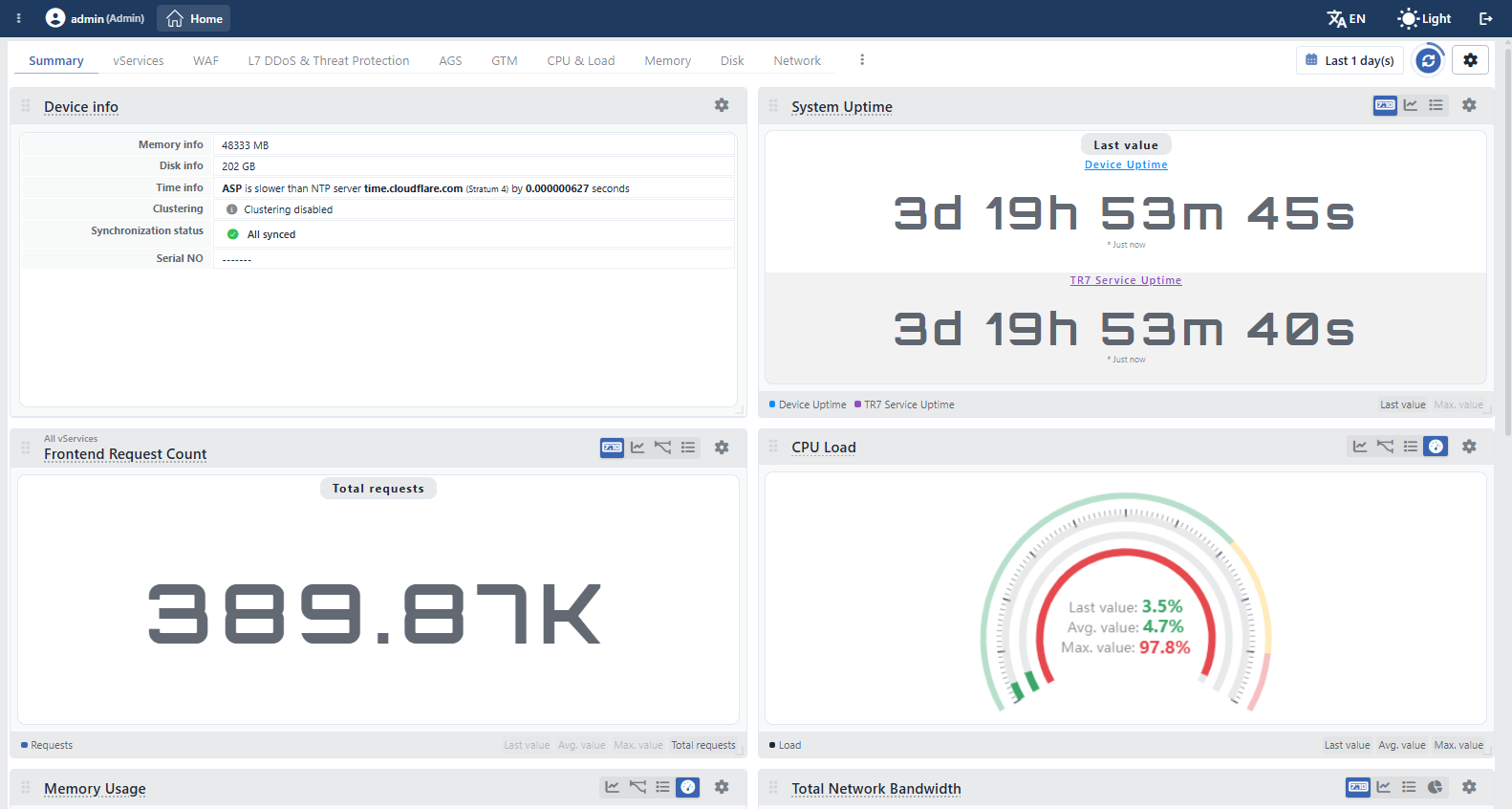 Home & Dashboard
Sekme çubuğu iki satırlı olabilir
Araç çubuğunun solunda görünüm sekmeleri yer alır. vServices, AGS ve GTM sekmeleri alt sekme taşır: bu sekmelerden biri seçildiğinde sekme çubuğu ikinci bir satır açar ve grubun alt sekmeleri bu satırda listelenir. Üst satırdaki grup sekmesine tıklamak her seferinde grubun ilk alt sekmesini açar; son açılan alt sekme hatırlanmaz. Alt sekmesi bulunmayan sekmelerde ikinci satır görüntülenmez.
Kullanıcının kendi oluşturduğu şablonlar üst satırın sonuna eklenir ve adlarının başında bir nokta işareti taşır. Uzun sekme adları üç noktayla kısaltılır; sekmeler satıra sığmadığında sekme çubuğu yatay olarak kaydırılır.
Görünüm Sekmeleri
Araç çubuğunun solundaki sekmeler panelleri konularına göre gruplar; ana sayfa Summary sekmesiyle açılır. Sekmelerin adları ve sırası bu bölümün alt sayfalarıyla birebir aynıdır.
 Görünüm Sekmeleri
| Sekme | İçerik | Gerekli Yetki |
|---|---|---|
| Summary | Cihaz bilgisi, çalışma süresi, istek, işlemci, bellek, ağ, AGS oturumu ve DNS sorgu toplamlarını bir araya getiren dokuz panel. | Koşulsuz görüntülenir; dokuz panelin her biri kendi yetki alanına bağlıdır. |
| vServices | Bütün vService'lerin trafik, dağılım ve kaynak IP toplamları; Traffic, Distribution ve Source IP alt sekmelerinde 25 panel. | Load Balancer |
| WAF | WAF korumalı vService'lerin engellenen istek, tespit edilen saldırı, denetim dağılımı, kategori, OWASP ve ülke toplamları; sekiz panel. | WAF |
| L7 DDoS & Threat Protection | Tehdit durumu, bot skoru, koruma sonuçları, tetik kırılımı, itibar kategorileri, meydan okuma ve karantina toplamları; on dört panel (tehdit durumu tablosu koşulludur). | Load Balancer |
| AGS | AGS'si açık vService'lerin oturum, kimlik doğrulama, kilitleme ve çok adımlı doğrulama toplamları; Sessions, Lockouts ve MFA alt sekmelerinde 24 panel. | Load Balancer |
| GTM | Bütün DNS servislerinin sorgu, yanıt, önbellek, gecikme ve yönlendirme toplamları; Traffic, Responses, Performance ve Forwarder alt sekmelerinde 18 panel. | GTM |
| CPU & Load | Cihazın işlemci kullanım kırılımı, işlemci yükü, yük ortalamaları, sıcaklığı ve çekirdek başına kullanımı; beş panel. | Settings |
| Memory | Cihazın bellek kullanım oranı, bellek kırılımı ve takas alanı doluluğu; üç panel. | Settings |
| Disk | Bütün depolama alanlarının doluluk ve dosya kaydı oranları ile alan başına başarım panelleri; üç alanlı cihazda 18 panel. | Settings |
| Network | Arayüz şeması, bütün arayüzlerin toplam bant genişliği, paket ve hata sayaçları ile TCP bağlantı durumları; yedi panel. | Network |
Sekmelerin görünürlüğü yalnızca kullanıcının yetki alanlarına bakar. Yetkisi bulunmayan kullanıcıda sekme pasif görünmez, sekme çubuğunda hiç yer almaz.
Sekmenin görünmesi verinin üretildiği anlamına gelmez
Sekmeler cihazda ilgili modülün kullanılıp kullanılmadığına bakmaz: lisans durumu, korumalı vService bulunup bulunmadığı, tanımlı DNS servisi olup olmadığı ve servislerde forwarder atanıp atanmadığı sekmenin açılmasını etkilemez. Bu durumlarda sekme yine açılır, paneller yerleşir ve değer bölümlerinde No data ya da No-data görüntülenir.
Sekmelerin İşbölümü
Cihaz nasıl? Summary · CPU & Load · Memory · Disk · Network
Summary her konudan bir ya da iki temel paneli tek ekranda toplar; ayrıntı dört sistem sekmesinden okunur. Bu sekmeler vService trafiğini değil, cihazın kendi işlemcisini, belleğini, depolama alanlarını ve arayüz sayaçlarını ölçer.
Trafik ne kadar? vServices · GTM
vServices bütün vService'lerin istek, bağlantı, oturum, bant genişliği, TLS, sıkıştırma ve önbellek toplamlarını; GTM ise bütün DNS servislerinin sorgu, yanıt, önbellek ve gecikme toplamlarını verir. İkisi de ülke ve kırılım panelleriyle trafiğin nereden geldiğini gösterir.
Saldırı var mı? WAF · L7 DDoS & Threat Protection
WAF uygulama katmanı saldırılarının engellenme ve tespit toplamlarını, kategori ve OWASP kırılımlarını; L7 DDoS & Threat Protection ise bot skoru, IP itibarı, hız sınırlama ve meydan okuma sonuçlarını toplar. İki sekme de vService başına dağılım tablosu sunar.
Kim giriyor? AGS
AGS erişim kapısının cihaz geneli tablosunu verir: açık oturum ve tekil kullanıcı sayısı, kimlik doğrulama sonuçları, hesap kilitlemeleri ve CAPTCHA ile tek kullanımlık kod doğrulamaları kanal kanal izlenir.
Ekran Kontrolleri
Panellerin üzerinde, açık sekmenin bütün panellerini birlikte denetleyen tam genişlikte bir araç çubuğu bulunur. Çubuğun solunda görünüm sekmeleri ve şablon menüsü; sağında zaman aralığı seçici, yenileme butonu ve ayarlar yer alır. Her panelin sağ üst köşesinde ise o panele özel görünüm ikonları bulunur. Bu kontroller on görünüm sekmesinin tamamında aynıdır ve yapılan seçim sekme değiştirildiğinde korunur.
 Ekran Kontrolleri
vService ve DNS servisi panolarında bulunan bazı öğeler bu ekranda yer almaz: yapılandırmayı akış şeması olarak özetleyen önizleme paneli, servisin adını taşıyan başlık, servis düzeyindeki ⋮ hızlı işlem menüsü ve WAF panosundaki For Detailed Analysis rapor kısayolu bulunmaz. Ayarlar penceresindeki Mode, Legend, CF ve Combine kontrolleri de bu ekranda gizlidir.
INFO
Menü
Görünüm sekmelerinin sonundaki menü, sekme yerleşimlerine (şablon) yönelik işlemleri barındırır; menü butonunun ipucu Settings'tir. Alt sekme taşımayan bir üst satır sekmesine ya da ikinci satırdaki bir alt sekmeye çift tıklandığında o sekme varsayılan hâline döndürülür; grup sekmeleri (vServices, AGS, GTM) çift tıklamaya yanıt vermez. Kullanıcının kendi oluşturduğu bir sekmeye orta tuşla tıklandığında şablon kaldırılır; iki işlem de onay ister. Sekmelerde sağ tık menüsü bulunmaz.
Create New Template
Yeni ve boş bir şablon (sekme yerleşimi) oluşturulur. Açılan pencerede şablona bir ad verilir ve şablon oluşturulduğu anda açılır.
Duplicate Current
Açık sekmenin panel yerleşimi yeni bir ada kopyalanır.
Edit Template
Açık şablonun adı düzenlenir. Seçenek yalnızca kullanıcının kendi oluşturduğu şablonlarda etkindir; hazır sekmelerde pasiftir. Yerleşim bu pencereden değiştirilmez; paneller doğrudan sürüklenip boyutlandırılarak düzenlenir.
Reset to Default
Açık sekmenin panel yerleşimi, onay alındıktan sonra varsayılan hâline döndürülür. Seçenek yalnızca üzerinde değişiklik yapılmış sekmelerde etkindir.
Remove Template
Açık şablon, onay alındıktan sonra silinir. Seçenek yalnızca kullanıcının kendi oluşturduğu şablonlarda etkindir; hazır sekmeler silinmez.
Reset All to Defaults
Onay alındıktan sonra pano bütünüyle varsayılan hâline döndürülür: kullanıcının oluşturduğu şablonlar silinir, hazır sekmelerdeki panel değişiklikleri geri alınır. Ayarlar penceresindeki bütün tercihler (zaman aralığı, çözünürlük, otomatik yenileme, kaynak, yükseklik ve tema) da varsayılan değerlerine döner.
INFO
Last 1 day(s) Zaman Aralığı
Panellerin hangi zaman dilimine ait veriyi göstereceği seçilir; varsayılan aralık Last 1 day(s)'dir. Hazır aralıklar on dört adettir ve 5 dakikadan (Last 5 minute(s)) 5 yıla (Last 5 year(s)) uzanır: 5 dakika, 15 dakika, 30 dakika, 1 saat, 3 saat, 12 saat, 1 gün, 3 gün, 7 gün, 1 ay, 3 ay, 6 ay, 1 yıl ve 5 yıl. Hazır aralıkların altındaki Custom Duration ile serbest bir süre girilir; birim listesi dakika, saat, gün, hafta, ay ve yıldır. Seçim açık sekmenin bütün panellerine birlikte uygulanır, sekme değiştirildiğinde korunur ve kullanıcı hesabına kaydedilir.
Custom Date Range bölümünden Start ve End alanlarına başlangıç ve bitiş girilerek mutlak bir aralık da seçilir. Çizgi görünümündeki bir panelde zaman ekseni boyunca yatay olarak sürüklenmek de aynı sonucu verir: seçilen bölüm mutlak aralık olarak uygulanır ve panonun tamamı bu aralığa göre yeniden yüklenir.
Mutlak aralık otomatik yenilemeyi durdurur
Başlangıç ve bitiş girilerek seçilen aralıklarda paneller kendiliğinden yenilenmez; veri yalnızca yenileme butonuyla tazelenir. Mutlak aralık kullanıcı tercihi olarak da saklanmaz; ekran yeniden açıldığında göreli aralığa dönülür.
INFO
Yenile
Açık sekmedeki panellerin verisi yeniden yüklenir; yükleme sürerken buton pasifleşir ve paneller yirmişerli gruplar hâlinde sırayla tazelenir. Otomatik yenileme varsayılan olarak açıktır ve paneller 10 saniyede bir kendiliğinden güncellenir; kalan süre butonun çevresindeki ilerleme halkasıyla gösterilir. Butonun ipucu yenileme beklenirken Auto-refreshing in 7s..., otomatik yenileme kapalıyken Refresh dashboard metnini taşır.
INFO
Ayarlar
Panonun genel görünümüne ve panellerin gösterim ayarlarına erişilir. Pencere üç bölüme ayrılır: Data (çözünürlük ve otomatik yenileme), Clustering (kaynak seçimi; yalnız cluster etkinken) ve Visual (yükseklik ve tema). Bu bölümde yapılan seçimlerin tamamı kullanıcı hesabına kaydedilir ve bütün görünüm sekmelerinde geçerli olur.
Chart resolution
Grafiklerin çözünürlüğü (veri noktası yoğunluğu) seçilir: High resolution (1.440 nokta), Standard resolution (720 nokta, varsayılan) ya da Low resolution (360 nokta). Yüksek çözünürlük daha ayrıntılı, düşük çözünürlük daha hızlı bir gösterim sağlar.
Auto-refresh
Panellerin kendiliğinden yenilenme aralığı ayarlanır: Disabled, 5s, 10s (varsayılan), 30s ya da 60s.
Source
Cluster kurulumlarında hangi cihazın verisinin okunacağı seçilir. Seçenekler bu cihazın adı, eş cihazın adı ve Both devices'tır; varsayılan Both devices'tır. Both devices seçiliyken iki cihazın verisinin toplanarak mı yoksa cihaz başına ayrı seriler hâlinde mi gösterileceğini panelin kendi tanımı ve seçili görünüm belirler; birleştirme biçimini değiştiren bir ayar bu ekranda sunulmaz. Panel panel hangi biçimin kullanıldığı her sekmenin kendi sayfasında yazılıdır. Bu bölüm yalnızca cluster etkinken görüntülenir.
Height
Panellerin ekrandaki yüksekliği ayarlanır: 200px, 250px, 300px (varsayılan), 350px ve 400px. Listede ayrıca 450px ve 500px görünür; bu iki seçenek 400px değerini taşıdığı için yükseklik 400px olarak kalır. Seçim açık sekmedeki bütün panellere birlikte uygulanır.
Theme
Grafiklerin görünüm teması (renk düzeni) seçilir: Professional (varsayılan), Corporate, High Contrast, Monochrome Blue ve Colorblind Safe.
INFO
Add Visualization
Yerleşimin sonundaki Add Visualization kartıyla açık sekmeye yeni panel eklenir. Açılan Dashboard Section penceresinde dört alan bulunur:
| Alan | Ne seçilir |
|---|---|
| Section | Eklenecek panel. Liste, açık sekmenin kapsamındaki panellerle sınırlıdır; Summary sekmesinde ise ana sayfanın bütün panelleri listelenir. |
| Visualization Type | Panelin gösterim biçimi. Liste seçilen panelin sunduğu görünümlerle sınırlıdır ve panel değiştirildiğinde kendiliğinden güncellenir. |
| Row Span | Panelin satır yüksekliği: Default, 0.5, 1, 2 ya da 3. 0.5 seçildiğinde kart yarım yüksekliğe iner; bu boyda başlık satırı ve özet şeridi kartın kenarına gelindiğinde görüntülenir. |
| Column Span | Panelin kolon genişliği: Default, Full Row, 0.5, 1, 2, 3 ya da 4. |
Bir sekmeye en çok 32 panel eklenir; sınıra ulaşıldığında Cannot add more than 32 visualizations uyarısı görüntülenir. Kullanıcı başına en çok 16 özel şablon oluşturulur.
INFO
Panel Görünüm İkonları
Her panelin sağ üst köşesindeki ikonlarla verinin gösterim biçimi değiştirilir. İkon grubu yalnızca panel birden fazla görünüm sunuyorsa görüntülenir ve yalnızca o veriye uygun görünümler yer alır; ikonların sırası her panelde aynıdır.
| İkon | Görünüm | Ne işe yarar? |
|---|---|---|
| 7:10 | Digital (Sayısal değer) | Özet değerleri büyük rakamlarla vurgular; açık olan her özet için ayrı bir bölüm, her seri için ayrı bir satır görüntülenir. |
| Line Chart (Çizgi grafik) | Metriğin zaman içindeki değişimini gösterir; çok serili panellerde yığılmış alanlar olarak gösterilebilir. | |
| Mini Chart (Mini grafik) | Metriği kompakt bir eğilim eğrisi olarak gösterir; yalnızca tek seri taşıyan panellerde sunulur. | |
| Stat Table (Tablo) | Serileri özet değerleriyle sıralı bir tablo hâlinde listeler; kolon başlığına tıklanarak o kolona göre sıralanır. | |
| Pie Chart (Pasta grafik) | Serilerin toplam içindeki oransal payını gösterir. | |
| Arc Gauge (Gösterge) | Tek bir yüzde ya da oran değerini yay biçimli göstergeyle vurgular. | |
| Bar Chart (Çubuk grafik) | Serileri yan yana çubuklarla karşılaştırır. | |
| Map (Harita) | Coğrafi dağılımı dünya haritası üzerinde gösterir; yoğunluk ülke bazında renklenir. | |
| Heatmap (Isı haritası) | Serileri zaman ekseninde renk bantları olarak gösterir. |
Device info, Disk Capacity ve Network Topology panelleri tek bir görünüm sunar (Info); bu üç kartta ikon grubu görüntülenmez. Ana sayfanın hiçbir panelinde Status Timeline ve Linear Gauge görünümü bulunmaz.
Panelin simgesi iki işlem sunar: Edit panelin Dashboard Section penceresini açar, Remove paneli sekmeden kaldırır; Remove onay istemez. Kartlar başlık satırının solundaki tutamaçtan sürüklenerek taşınır ve sağ alt köşesinden yeniden boyutlandırılır; boyutlandırma sırasında hedef ölçüyü gösteren bir çerçeve ve 1 × 0.5 biçiminde bir rozet görüntülenir. Kart başlığının üzerine gelindiğinde panelin ne ölçtüğünü anlatan açıklaması ipucu olarak görüntülenir. Yapılan bütün yerleşim değişiklikleri kullanıcı hesabına kendiliğinden kaydedilir; ayrı bir kaydetme işlemi bulunmaz.
INFO
Panel Metrik Kolonları
Her kartın altında, gösterilen seriler ve o metriğin özet değerleri şerit hâlinde listelenir.
| Özet | Anlamı |
|---|---|
| Last | Seçilen aralıktaki son (en güncel) değer |
| Avg. | Aralık boyunca ortalama değer |
| Min. | Aralıktaki en düşük değer |
| Max. | Aralıktaki en yüksek değer |
| Total | Aralık boyunca birikmiş toplam |
Özet adları metriğe göre değişir: genel adlar Last value, Avg. value, Min. value, Max. value ve Total iken istek panellerinde Total requests ve Avg. req/s, bağlantı panellerinde Total connections ve Max. connections, oturum panellerinde Total sessions, sorgu panellerinde Total queries ve Avg. q/s, paket panellerinde Total packets biçiminde görüntülenir. Kaynak IP panellerinde özet adı ölçüm penceresini taşır: Last / 10s, Avg / 10s, Max / 10s.
Hangi özetlerin açık geldiği panele ve seçili görünüme göre değişir; Stat Table görünümü kullanılabilir özetlerin tamamını kolon olarak listeler. Şeritteki kapalı bir özete tıklandığında o özet açılır, açık bir özete tıklandığında kapanır. Aynı şeritteki seri adlarına tıklanarak tek tek seriler gizlenir ve yeniden gösterilir; Map görünümünde şerit yalnızca ilk seriyi taşır, kalanlar şeridin sonundaki +N · Other ▾ öğesinde toplanır ve tıklandığında açılır, ▴ ile yeniden kapanır. Diğer görünümlerde bütün seriler şeritte listelenir.
Şeridin en solunda, yalnızca çizgi görünümündeki bazı panellerde bir rozet bulunur: metriğin arşivi hem en yüksek hem en düşük değeri tutuyorsa MIN/MAX, yalnızca en yüksek değeri tutuyorsa MAX yazar. Rozete tıklandığında ortalama çizginin arkasına en yüksek (ve tutuluyorsa en düşük) değerlerden oluşan bir bant eklenir; böylece geniş zaman aralıklarında kısa süreli sıçramalar görünür kalır. Rozet yığılmış grafiklerde, en yüksek değeri arşivlemeyen metriklerde ve görünen seri sayısı ikiyi aştığında sunulmaz; seriler lejanttan gizlendiğinde yeniden görüntülenir. Cluster kurulumlarında kaynak olarak Both devices seçiliyken ve değerler cihaz başına ayrı çizdirilmiyorken zarf hesabı yanıltıcı olacağından rozet hiç sunulmaz.
Seçilen zaman aralığında değer bulunmayan kartlarda gösterim biçimine göre farklı metin görüntülenir: Digital görünümünde No data, Pie Chart, Bar Chart, Arc Gauge ve Heatmap görünümlerinde No-data. Metrik hiç kaydedilmemişse kartın içinde No data recorded for the selected time range. metni görüntülenir.
Çok serili panellerin çizgi görünümünde özet şeridi çıkmaz
Özet kutuları yalnızca panelde en çok altı seri varsa açılır. Memory Distribution (yedi seri), TCP Connection States (on seri), Detected Attacks by Category ve ülke panelleri gibi kalabalık panellerin çizgi görünümünde hiçbir özet gösterilmez; bu panellerde özetler Stat Table görünümünden okunur.
Kapsam ve Sınırlar
INFO
- Yetki sekmeyi tamamen gizler. Sekme görünürlüğünde beş yetki alanı kullanılır: Load Balancer, WAF, GTM, Settings ve Network. AGS sekmesinin kendine ait bir yetki alanı yoktur, Load Balancer yetkisiyle görüntülenir. Summary sekmesi koşulsuz açılır, ancak dokuz paneli tek tek kendi yetki alanına bağlıdır: panellerin hiçbiri WAF yetkisine bağlı olmadığından yalnızca WAF yetkisi olan kullanıcıda ve hiçbir alanı bulunmayan kullanıcıda sekme yalnızca Add Visualization kartıyla açılır.
- Lisans ve modül denetimi yapılmaz. Sekmeler yalnızca kullanıcı yetkisine bakar; cihazda ilgili modülün lisanslı olup olmadığı, korumalı vService ya da tanımlı DNS servisi bulunup bulunmadığı sekmenin açılmasını etkilemez.
- Yerleşim kullanıcı hesabına kaydedilir. Açık sekme, araç çubuğu tercihleri, hazır sekmelerde yapılan panel değişiklikleri ve kullanıcı şablonları tek bir kayıtta, cihaz üzerinde kullanıcı hesabına yazılır; kayıt tarayıcıda tutulmaz ve aynı hesapla başka bir tarayıcıdan girildiğinde de geçerlidir. Kayıt ana sayfanın on sekmesinin tamamı için ortaktır ve başka panolarla paylaşılmaz.
- Sekme seçimi başka ekrandan dönüşte hatırlanmaz. Ana sayfadan çıkıp geri dönüldüğünde ekran yeniden Summary ile açılır.
- Sekme başına 32 panel, kullanıcı başına 16 şablon sınırı vardır. Sınıra ulaşıldığında
Cannot add more than 32 visualizationsya daCannot add more than 16 templatesuyarısı görüntülenir. - Sürüm değişimi yerleşimi sıfırlar. Pano yerleşiminin sürümü değiştiğinde kayıtlı düzen, tercihler ve kullanıcı şablonları geçersiz sayılır ve pano varsayılan hâliyle açılır.
- Onay davranışı işleme göre değişir. Şablon sıfırlama, şablon silme ve panonun tamamının sıfırlanması onay ister; kart ayarındaki Remove onay istemeden uygulanır.
- Kartlardan başka ekrana geçiş yoktur. Dağılım tablosundaki bir servis satırına tıklanarak o servisin panosuna geçilmez. Tek tıklanabilir öğe Summary sekmesindeki Device info panelinin senkron durumu satırıdır.
- Header Bar widget'ları aynı panel tanımlarını okur. Header Bar'a eklenen canlı ölçüm widget'ları ana sayfanın panel kataloğundan beslenir; ayrıntısı için bkz. Header Bar.
- Left Monitor Panel bu ekrana bağlanmaz. Panelde ana sayfa kategorisi bulunmaz; panelden bir nesneye geçildiğinde o nesnenin panosuna taşınan zaman aralığı ipucu da ana sayfaya ulaşmaz.
Alt Sayfalar
Summary
Varsayılan açılış sekmesi: cihaz bilgisi, çalışma süresi, istek, işlemci, bellek, ağ, AGS oturumu ve DNS sorgu toplamları.
→
vServices
Bütün vService'lerin trafik toplamları: Traffic, Distribution ve Source IP alt sekmeleri, vService başına dağılım tabloları.
→
WAF
WAF korumalı vService'lerin engellenen istek, tespit edilen saldırı, denetim dağılımı, kategori ve OWASP toplamları.
→
L7 DDoS & Threat Protection
Tehdit durumu, bot skoru ve faktörleri, koruma sonuçları, DDoS tetik kırılımı, IP itibarı, CAPTCHA ve karantina toplamları.
→
AGS
AGS'si açık vService'lerin oturum, kimlik doğrulama, kilitleme ve MFA toplamları: Sessions, Lockouts ve MFA alt sekmeleri.
→
GTM
Bütün DNS servislerinin sorgu, yanıt, önbellek, gecikme ve yönlendirme toplamları: Traffic, Responses, Performance ve Forwarder alt sekmeleri.
→
CPU & Load
Cihazın işlemci kullanım kırılımı, işlemci yükü, yük ortalamaları, sıcaklığı ve çekirdek başına kullanımı.
→
Memory
Bellek kullanım oranı, belleğin uygulama, önbellek, tampon ve boş bellek kırılımı ile takas alanı doluluğu.
→
Disk
Depolama alanlarının kapasite, doluluk ve dosya kaydı oranları ile alan başına gecikme, işlem, aktarım ve alan panelleri.
→
Network
Arayüz şeması, bütün arayüzlerin bant genişliği, paket ve hata toplamları ile TCP bağlantı durumları.
→
