
Smarter by Design.Simpler for Business
Debug Logs
Debug Logs Nedir?
Debug Logs, bir vService Debug Mode durumuna alındığında TR7'nin her HTTP isteği için tuttuğu ayrıntılı tanılama kayıtlarıdır. Standart HTTP logunun kaydettiği her şeyi kaydeder; üzerine, isteğin TR7 içinde nasıl işlendiğini gösteren derin bir tanılama katmanı ekler.
Bir isteğin istemciden Kurum Servisine kadar izlediği yolun tamamını tek bir kayıtta toplar: bağlantı zinciri, milisaniye düzeyinde zamanlama, isteğin sonlanma nedeni, Kurum Servisine yapılan yeniden deneme sayısı, TLS el sıkışması, gönderilen ve alınan başlıklar, istek ve yanıt gövdeleri ile tehdit değerlendirmesi. Böylece "bu istek neden yavaştı, neden 502 döndü, TLS neden başarısız oldu, hangi başlık eklendi?" gibi soruların yanıtı tahmine değil, kaydın kendisine dayanır.
Bu ayrıntı seviyesi, sıradan loglarda görünmeyen sorunları görünür kılar: kararsız bir Kurum Servisinin sessizce yaptığı yeniden denemeler, araya giren bir WAF aksiyonu, hatalı bir sertifika zinciri ya da beklenmeyen bir istemci davranışı. Debug Logları, bir vService için sorun giderme süresini kısaltan bir kara kutu kaydedici gibi çalışır.
Uçtan Uca
İstemci → Backend
Bir isteğin tüm yolculuğu tek kayıtta izlenir
Süperset
HTTP logunun üstü
Standart logun her alanı, üstüne derin tanılama
ms
Milisaniye zamanlama
Bağlantı, kuyruk ve yanıt sürelerinin dökümü
Kök Neden
Hızlı teşhis
Yavaşlık, 5xx ve TLS hatalarının kaynağı
TLS
Sertifika detayı
İki taraflı el sıkışma ve şifreleme bilgisi
Koşullu
Hedefli tanılama
Conditions ile yalnızca ilgilenilen trafik
Load Balancer
Ürünün bir parçası
Her vService için ayrı ayrı açılır
Debug Logları yalnızca vService Debug Mode durumundayken üretilir; kapalıyken sistem kaynaklarını meşgul etmez. Etkinleştirildiğinde ise trafiğin her ayrıntısı, sorun giderme için hazır biçimde kayıt altına alınır. Debug Logları, Load Balancer modülünün bir parçasıdır ve her vService için ayrı ayrı açılır.
Kullanılabildiği vService Tipleri
HTTP
L7 TCP
Network
Debug Logları Nasıl Aktif Edilir?
Debug Logları, vService'in Status alanından Debug Mode durumuna alınmasıyla veya vService formunda Details paneli açılarak Debug kutusunun Enable hale getirilmesiyle üretilmeye başlar.
Debug Mode seçeneği varsayılan olarak kapalıdır ve yalnızca HTTP vService formunda görünür.
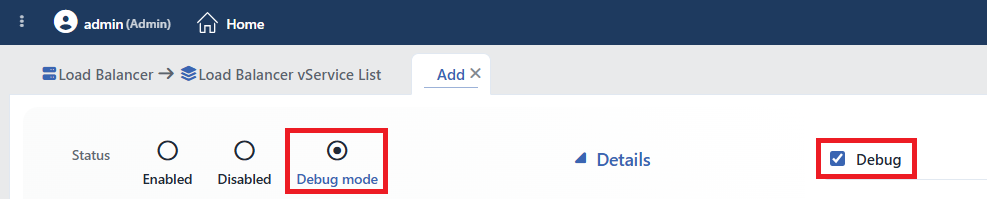 Debug Logları Nasıl Aktif Edilir?
1
Adım 1 vService düzenleme formu açılır
Load Balancer → Load Balancer vService List yolu izlenerek ilgili HTTP vService'in düzenleme formu açılır.
2
Adım 2 Status alanından Debug Mode seçilir
Formun üst kısmındaki Status alanından Debug Mode seçeneği işaretlenir. Alternatif olarak vService formunda Details paneli açılarak Debug kutusu işaretlenir.
3
Adım 3 Değişiklik kaydedilir
Form kaydedildiğinde vService Debug Mode durumunda çalışır ve her HTTP isteği için Debug Logu oluşturulur.
Kayıtlar ne kadar süre tutulur
Debug Logları için ayarlanabilir bir saklama süresi yoktur; kayıtlar vService başına 128 MB'lık bir disk bütçesiyle sınırlıdır. Dosyalar zaman değil boyut ölçüsüyle döner: her motor iş parçacığı kendi dosya çiftini tutar, dosya payına düşen sınıra ulaştığında yedeğine devredilir ve önceki yedek dosya bütünüyle silinir. Bu nedenle görüntülenebilen geçmiş, bütçenin yarısı ile tamamı arasında değişir.
Debug kayıtları ayrıntılı olduğu için satır başına düşen boyut da büyüktür; bu nedenle aynı bütçe, HTTP loglarına kıyasla belirgin biçimde daha kısa bir zaman aralığını kapsar. Debug kayıtları Logs profiliyle dış log sunucusuna aktarılmaz; kalıcı saklama gereken durumlarda yalnızca HTTP ve TCP kayıtları yönlendirilir.
WARNING
Debug Mode bir tanılama modudur ve her istek için ayrıntılı kayıt tutar. Bu ayrıntı seviyesi ek CPU ve bellek kullanımına yol açar; yoğun trafikli vService'lerde yüksek kaynak tüketimine ve log hacminin hızla artmasına neden olabilir. Bu nedenle Debug Mode yalnızca sorun giderme amacıyla ve geçici olarak etkinleştirilmelidir; inceleme tamamlandığında Debug Mode'un kapatılması önerilir. Kalıcı olarak açık bırakılması üretim ortamlarında performansı olumsuz etkileyebilir.
Koşullu Debug Nedir?
Koşullu Debug, Debug Mode'un tüm trafik yerine yalnızca belirlenen koşullara uyan istekleri Debug Loguna dahil etmesini sağlar. Bu daraltma, TR7 üzerindeki standart Conditions (koşullar) yapısı kullanılarak tanımlanır: aksiyonlarda ve diğer kural motorlarında kullanılan koşulların aynısıdır.
 Koşullu Debug
Koşul tanımlanmadığında Debug Mode, vService'e gelen tüm HTTP istekleri için Debug Logu üretir. Yoğun trafikli ortamlarda bu, çok sayıda kaydın oluşmasına ve incelenmek istenen isteklerin gürültü içinde kaybolmasına yol açar. Koşullu Debug ile kayıt yalnızca ilgilenilen trafiğe odaklanır; log hacmi ve sistem yükü azalır, sorun giderme hızlanır.
Debug kaydının sınırlandırılabileceği ölçütlere örnekler:
- Kaynak IP / IP aralığı: yalnızca belirli bir istemciden veya ağdan gelen istekler.
- Host veya URL yolu (path): yalnızca belirli bir alan adına ya da uygulama yoluna yönelen istekler.
- HTTP metodu: yalnızca
GET,POSTgibi belirli metotlar. - Ülke / coğrafi konum: yalnızca belirli bir ülkeden gelen istekler.
- HTTP başlığı, çerez veya sorgu parametresi: belirli bir başlık, çerez veya parametre değeri taşıyan istekler.
Bu koşullar tekli veya AND / OR mantığıyla birleştirilerek yalnızca incelenmek istenen trafik desenine uyan istekler için Debug Logu tutulması sağlanır.
Custom Debug Log Entries
Debug kutusunun altındaki Custom Debug Log Entries anahtarı açıldığında, Debug Logunun taşıdığı hazır alanlara ek olarak yöneticinin kendi tanımladığı alanlar da her kayda yazılır. Anahtar varsayılan olarak kapalıdır.
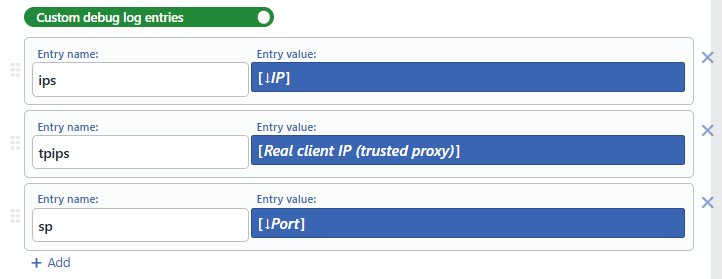 Custom Debug Log Entries
Her satır iki alandan oluşur:
| Alan | Açıklama |
|---|---|
| Entry Name | Kaydın içinde bu değerin hangi adla tutulacağı. Zorunludur ve her satırda doldurulmalıdır. |
| Entry Value | Kayda yazılacak değer. Alan, log akışının Variables sunan bir seçim kutusudur; istemcinin adresi, portu, güvenilen vekil arkasındaki gerçek istemci adresi, bir başlık ya da çerez değeri gibi çalışma anında çözülen değerler seçilir. |
Add ile yeni satır eklenir. Yeni eklenen satır, o ana kadar kullanılmamış akıllı değişkenlerden ilkini kendiliğinden seçer; böylece art arda eklenen satırlar aynı değeri tekrarlamaz.
Tanımlanan alanlar, kayıtta hazır alanlardan ayrı bir bölümde tutulur; bu nedenle bir Entry Name, hazır bir alanla aynı adı taşısa bile onun yerine geçmez. Değerler, seçilen kayda ait önizleme panelinin Summary sekmesinde Custom Entries başlıklı bir tabloda listelenir. Hiç tanım yoksa ya da hiçbiri değer üretmediyse tablo görüntülenmez.
Debug Loglarını Görüntüleme
- Left Monitor Panel açılır.
- Sol üstteki kategori sekmelerinden Load Balancer vServices seçilir.
- TR7 üzerinde tanımlı vService'ler listelenir.
- İzlenecek vService'e tıklanır; ekran, vService'in adını taşıyan Dashboard sekmesiyle açılır.
- Açılan ekranda Logs & Tracking sekmesine tıklanır ve Debug Mode Logs seçilir.
Debug Loglarını Listeleme Ekranı
Logs & Tracking sekmesinde Debug Mode Logs kaynağı seçildiğinde tanılama kayıtları tablo hâlinde listelenir. Ekran açıldığında kayıtlar kendiliğinden getirilir; log kaynağı değiştirildiğinde getirme yenilenir. Filtre çipleri getirilmiş kayıtları daraltır, yeni bir getirme başlatmaz.
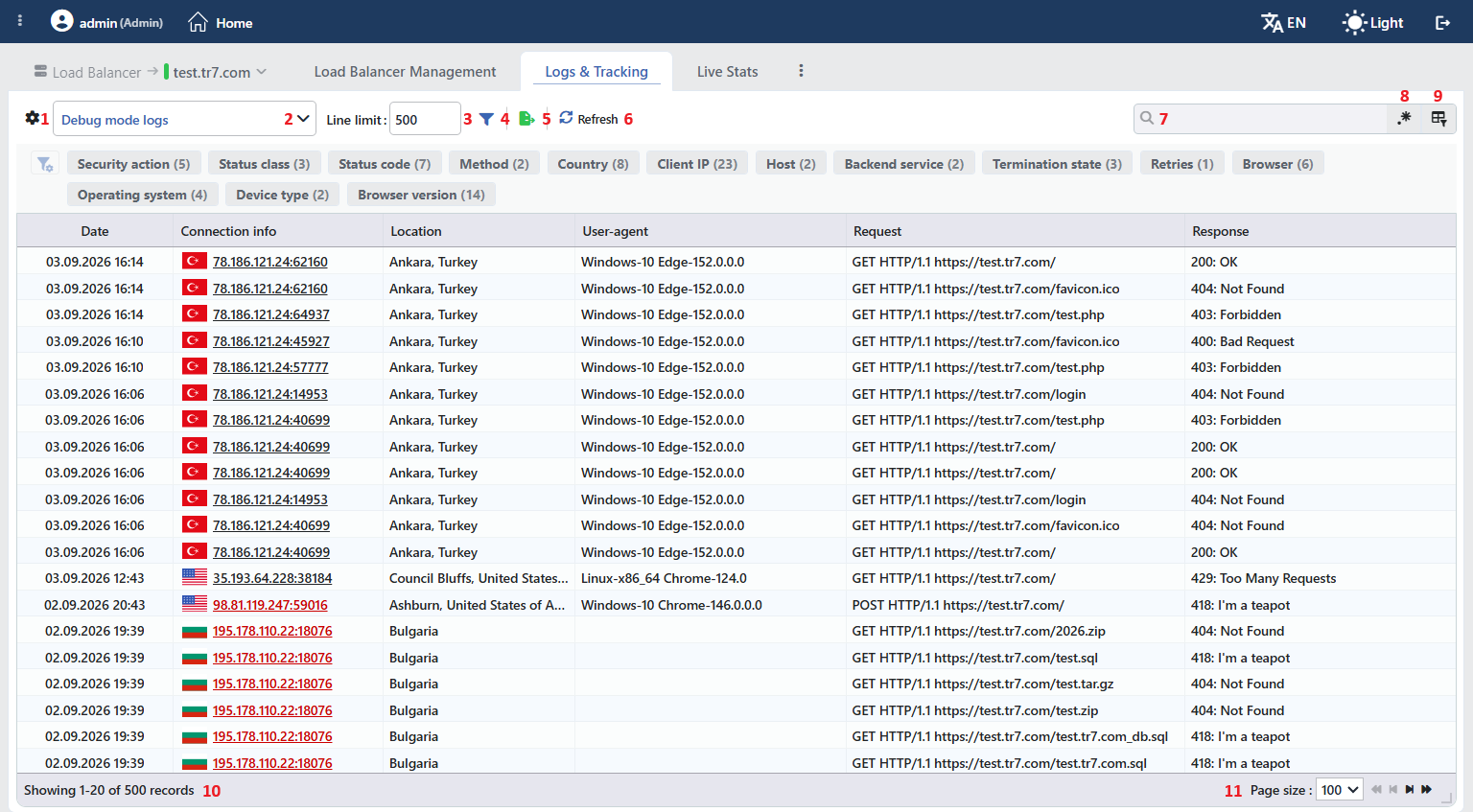 Debug Loglarını Listeleme Ekranı
Tablo varsayılan olarak şu kolonlarla açılır:
| Kolon | Açıklama |
|---|---|
| Date | Kaydın oluşturulduğu tarih ve saat. |
| Connection Info | Bağlantıyı kuran istemcinin adres bilgisi (IP:port) ve ülke bayrağı. Tam bağlantı zinciri önizleme panelinde gösterilir. |
| Location | İstemcinin coğrafi konumu (şehir, ülke; ör. Ankara, Turkey). |
| User-Agent | İsteği gönderen istemci uygulaması. Tabloda kısaltılmış biçimde (ör. Windows-10 Edge-152.0.0.0) yazılır; hücrenin ipucunda ve önizleme panelinde ham tanıtım metninin tamamı görüntülenir. |
| Request | İstek satırı; metot, HTTP sürümü ve tam URL. |
| Response | Yanıt durumu; HTTP durum kodu ve açıklaması. |
Aşağıdaki kolonlar varsayılan olarak gizlidir ve kolon seçicisinden eklenir:
| Kolon | Açıklama |
|---|---|
| Source | Kaydı üreten cihazın adı. Yalnızca cluster kurulumlarında anlamlıdır. |
| Termination State | İsteğin nasıl sonlandığını belirten durum bilgisi. (Debug Moduna özgü) |
| Security Action | İsteği hangi güvenlik modülünün sonlandırdığı, <modül> · <karar> biçiminde (ör. Threat Protection · Blocked). Hem Bot/DDoS hem WAF bir şey söylediyse hücre, isteği fiilen bitiren modülü yazar; ikisi de aynı ağırlıkta karar verdiyse Bot/DDoS kazanır. Diğerinin cümlesi hücrenin ipucunda görüntülenir. İki modül de olay üretmediyse hücre - kalır. Hücre, kararın ağırlığına göre renklenir. (Debug Moduna özgü) |
Security Action neden varsayılanda kapalı
Debug Logu pek çok nedenle açılır ve kayıtların çoğunda bir güvenlik kararı bulunmaz; bu nedenle kolon başlangıçta gizlidir. Bir engellemenin izi sürülüyorsa kolon seçicisinden açılır.
Bir kayda güvenlik kararı yazılabilmesi için ilgili modülün kendi olay kaydını da üretmiş olması gerekir: WAF tarafında saldırı kimliği bulunmayan istekler (öğrenme modu, whitelist, temiz trafik) ile Bot/DDoS tarafında eylem ya da izleme damgası taşımayan istekler bu kolonda boş kalır. Bot/DDoS'un sinyal bandı ve whitelist muafiyeti olayları da bu kolona yazılmaz; bunlar gerçek birer olaydır ancak temiz isteklerin tamamını dolduracakları için kapsam dışı bırakılmıştır.
Termination State Değerleri
Termination State, isteğin nasıl sonlandığını iki parçalı bir cümle olarak özetler: önce isteğin hangi aşamada sonlandığı, ardından hangi nedenle sonlandığı yazılır ve ikisi · ile birleştirilir (ör. During Request · TR7 Intercepted). İstek sorunsuz tamamlandıysa iki parça da bulunmaz ve değer yalnızca Normal olarak yazılır. Motorun ürettiği ham iki karakterlik kod arayüzde hiçbir zaman gösterilmez.
Aşama değerleri:
| Aşama | Anlamı |
|---|---|
| During Request | İstek okunurken sonlandı. |
| While Queued | İstek Kurum Servisi kuyruğunda beklerken sonlandı. |
| While Connecting to Backend | Kurum Servisine bağlanılırken sonlandı. |
| During Response Headers | Yanıt başlıkları alınırken sonlandı. |
| During Data Transfer | Veri aktarımı sürerken sonlandı. |
| During Final Data | Son veri parçası aktarılırken sonlandı. |
| While Tarpitted | İstek bilinçli olarak geciktirilirken sonlandı. |
Neden değerleri:
| Neden | Anlamı |
|---|---|
| Client Aborted | Bağlantı istemci tarafından kesildi. |
| Server Aborted/Refused | Bağlantı Kurum Servisi tarafından kesildi veya reddedildi. |
| TR7 Intercepted | İstek TR7 tarafından karşılandı (araya girildi). |
| Handled by TR7 | İstek doğrudan TR7 tarafından yanıtlandı. |
| Resource Exhausted | Kaynak sınırına ulaşıldı. |
| Internal Error | İşleme sırasında iç hata oluştu. |
| Server Down | Kurum Servisi erişilemez durumdaydı. |
| Server Shutdown | Kurum Servisi kapatılıyordu. |
| Admin Killed | Bağlantı yönetici tarafından sonlandırıldı. |
| Client Timeout | İstemci tarafında zaman aşımı oluştu. |
| Server Timeout | Kurum Servisi tarafında zaman aşımı oluştu. |
Araç çubuğundaki öğeler soldan sağa aşağıdaki sırayla yer alır; son iki öğe (Page Information ve Page Size) tablonun altındaki bilgi şeridinde bulunur.
Columns
Tabloda hangi kolonların gösterileceği seçilir. Aynı panelde kolonlar sürüklenerek yeniden sıralanır ve kolon başına hizalama seçilir; Fit rows to the page butonuyla satır yüksekliği sayfaya sığdırılır, Reset butonuyla kolon düzeni varsayılana alınır. Düzen kullanıcı bazında saklanır.
Logs Type
Listelenecek log kaynağını belirler. Debug Loglarını görüntülemek için Debug Mode Logs seçilir. Seçici, vService'in yapılandırmasına göre dolar ve WAF ile Bot/DDoS kaynaklarını dışarıda bırakır.
Line Limit
Kaynaktan en fazla kaç kaydın taranacağını belirler. Yalnızca Debug Mode Logs, HTTP Logs ve WAF logları kaynaklarında görüntülenir; bu sekmede WAF kaynağı listelenmediği için pratikte Debug ve HTTP loglarında bulunur. 1 ile 50000 arasında bir tam sayı girilir; varsayılan değer 1000'dir. Seçim kullanıcı bazında saklanır ve aynı kullanıcının açtığı diğer vService log ekranlarında da geçerli olur.
Filter
Filter butonu, filtre şeridini açıp kapatır. Panel açıkken, getirilen kayıtların taşıdığı değerler tablonun üstünde çip grupları hâlinde listelenir; her çipin yanındaki sayı o değeri taşıyan kayıt adedidir. Bir çip seçildiğinde tablo o değere daraltılır.
Debug Modunda varsayılan olarak açık gelen filtreler:
| Filtre | Açıklama |
|---|---|
| Security Action | İsteği sonlandıran güvenlik modülü ve kararı. Kayıt, her iki modülün de kararını taşır; bu nedenle bir WAF engellemesi, hücreyi Bot/DDoS eyleminin aldığı kayıtlarda da bulunur. (Debug Moduna özgü) |
| Status Class | HTTP yanıt durum sınıfı (2xx, 3xx, 4xx, 5xx). |
| Status Code | HTTP yanıt durum kodu (200, 404, 503 vb.). |
| Method | HTTP metodu (GET, POST, PUT, DELETE vb.). |
| Country | İsteğin geldiği ülke. |
| IP Tags | İstemci adresine uyan IP Tags etiketleri; etiketsiz adresler No Tags seçeneğinde toplanır. |
| Client IP | İsteği gönderen istemcinin IP adresi. |
| Host | İsteğin yöneldiği host (alan adı). |
| Backend Service | İsteği yanıtlayan Kurum Servisi. |
| Termination State | İsteğin sonlanma durumu. (Debug Moduna özgü) |
| Retries | TR7'nin isteği Kurum Servisine iletirken bağlantı kurmak için kaç kez yeniden denediği. 0 ilk denemede bağlanıldığını (sağlıklı durum) gösterir; sıfırdan büyük değerler bağlantı reddi, zaman aşımı veya sunucunun geçici erişilemez olması gibi Kurum Servisi bağlantı sorunlarına işaret eder. (Debug Moduna özgü) |
| Browser | İstemci tarayıcısı. |
| Operating System | İstemci işletim sistemi. |
| Device Type | İstemci cihaz tipi (masaüstü, mobil, tablet vb.). |
| Browser Version | İstemci tarayıcı sürümü. |
Aşağıdaki filtreler varsayılan olarak gizlidir ve filtre yöneticisinden eklenir:
| Filtre | Açıklama |
|---|---|
| Response Source | Yanıtın kaynağı. Debug Modunda gizli gelir, çünkü tablo zaten yanıtlayan Kurum Servisini ayrı bir filtrede taşır. |
| Backend Group | İsteğin dağıtıldığı Backend Group. |
| TLS Version | Bağlantının TLS sürümü. TLS kullanılmayan bağlantılar Plain HTTP olarak gruplanır. |
| HTTP Version | İsteğin HTTP sürümü (HTTP/1.1, HTTP/2 vb.). |
| Path | İstek yolu (URL path). |
| X-Forwarded-For | X-Forwarded-For başlığında iletilen istemci IP adresi. Değer, kaydın içinde saklanan istek başlıklarından okunur; bu nedenle yalnızca Debug Modunda bulunur. (Debug Moduna özgü) |
Hangi filtrelerin gösterileceği, sırası ve görünümü ihtiyaca göre düzenlenebilir.
Export
Export butonuna tıklanarak tablo Excel, CSV veya PDF olarak dışa aktarılır. Açılan pencerede Filename, Format ve Data Source ile dışa aktarılacak Columns belirlenir; kalan alanlar biçime göre görüntülenir: CSV'de CSV Separator, Excel'de Excel Sheet Name, PDF'te Page Orientation ve Page Size.
Refresh
Refresh butonuna tıklanarak kayıtlar yeniden getirilir. Ekran açıldığında ve log kaynağı değiştirildiğinde getirme kendiliğinden yapılır; Line Limit değeri değiştirildiğinde ise yeni değerin uygulanması için bu butona tıklanması gerekir. Getirme sürerken buton pasif kalır ve dönen bir simge gösterir.
Search
Tablodaki tüm bilgilerde arama yapmak için kullanılır.
RegExp Search
Tabloda bulunan tüm bilgilerde düzenli ifade (RegExp) ile arama yapmak için kullanılır.
Column Based Search
Tabloda bulunan bilgilerde sütun bazlı arama yapmak için kullanılır.
Page Information
Getirilen toplam kayıt sayısı ile listede görüntülenen kayıt aralığına ait bilgiler yer alır: Showing N-M of T records. Bu kaynakta satırlar seçilemediği için seçili satır sayısı gösterilmez.
Page Size
Sayfada görüntülenecek maksimum kayıt sayısı seçilir. Varsayılan 100; seçenekler 50, 100, 250 ve All. Seçim saklanmaz.
Seçilen Logun Önizlemesi
Listede herhangi bir kayda tıklandığında ekranın sağında o isteğe ait ayrıntılı önizleme paneli açılır. Panel üç sekmeden oluşur: Summary (özet), Request (istek tarafı) ve Response (yanıt tarafı).
Summary Sekmesi
İsteğe ve yanıta ait özet bilgileri tek listede toplar. Bilgisi bulunmayan satırlar hiç görüntülenmez; bu nedenle panelin uzunluğu kayıttan kayda değişir.
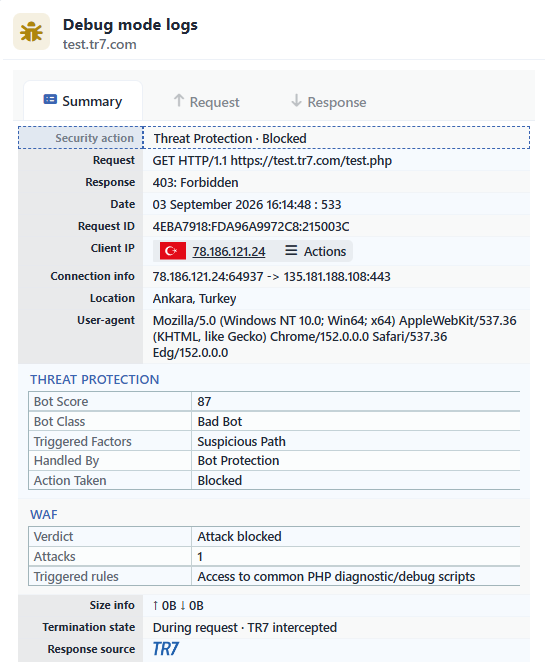 Önizleme: Summary (engellenen istek)
| Bilgi | Açıklama |
|---|---|
| Security Action | İsteği hangi modülün sonlandırdığı. Panelin en başında, çerçeveli bir satırda görüntülenir. Yalnızca güvenlik modüllerinden en az biri bu istek için olay ürettiyse bulunur. |
| Request | İsteğin özeti; metot, HTTP sürümü ve sorgu dizesi dâhil tam URL. |
| Response | Yanıtın HTTP durumu (ör. 403: Forbidden). |
| Date | İsteğin işlendiği tarih ve saat (milisaniye bilgisiyle). |
| Request ID | İsteğe atanan benzersiz kimlik. Aynı isteği farklı kayıtlar arasında eşleştirmek için kullanılır. |
| Client IP | İsteği gönderen istemcinin IP adresi ve ülke bayrağı. Yanındaki Actions menüsünden bu adrese yönelik hızlı işlemler yapılır. |
| Connection Info | Bağlantı zinciri; kaynak/hedef IP ve port bilgisi. CLIENT IP→TR7 vService IP→Backend Service IP:Portİstek Kurum Servisine hiç ulaşmadıysa zincir TR7'de biter. |
| Location | İstemcinin coğrafi konumu (şehir, ülke). |
| User-Agent | İsteği gönderen istemci uygulaması / tarayıcı bilgisi. |
| Threat Protection | Bot/DDoS Protection modülünün bu istek için ürettiği değerlendirme. Alt satırları: Bot Score, Bot Class, Triggered Factors, IP Reputation Category, Handled By (kararı veren koruma), Action Taken (uygulanan eylem) ve izleme modunda Monitor Mode. Yalnızca değer üreten satırlar yazılır; hiçbiri yoksa kutu görüntülenmez. |
| WAF | WAF modülünün bu istek için ürettiği değerlendirme: Verdict (karar), Attacks (saldırı sayısı) ve Triggered Rules (tetiklenen kuralların adları). WAF bu istek için olay yazmadıysa kutu görüntülenmez. |
| Custom Entries | Custom Debug Log Entries ile tanımlanmış alanlar ve çalışma anında aldıkları değerler. Tanım yoksa kutu görüntülenmez. |
| Size Info | Aktarılan veri boyutu; istemciden alınan (↑) ve istemciye gönderilen (↓) veri miktarı. |
| Termination State | İsteğin sonlanma durumu (ör. During Request · TR7 Intercepted). |
| Timing Info | İsteğin işlenme süreleri; Ta, R, W, w, cr ve d kolonlarıyla tek satırlık bir tabloda verilir. d değeri sıfır olduğunda hücrede <1ms yazar. |
| Response Source | Yanıtı üreten kaynak; isteği yanıtlayan Kurum Servisi ve ait olduğu grup ya da doğrudan TR7. |
Aşağıdaki görüntü, hiçbir güvenlik modülünün karar üretmediği temiz bir isteğe aittir: Security Action satırı ve WAF kutusu bulunmaz, Threat Protection kutusu yalnızca skor ve sınıf satırlarını taşır, bağlantı zinciri Kurum Servisine kadar uzanır.
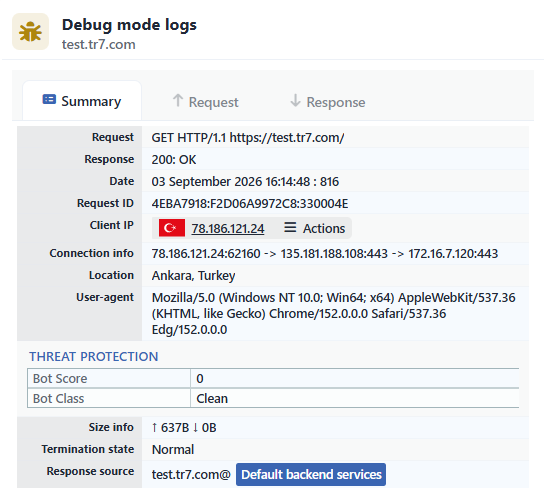 Önizleme: Summary (temiz istek)
Request Sekmesi
İsteğin (istemci → TR7 yönü) ayrıntılarını gösterir.
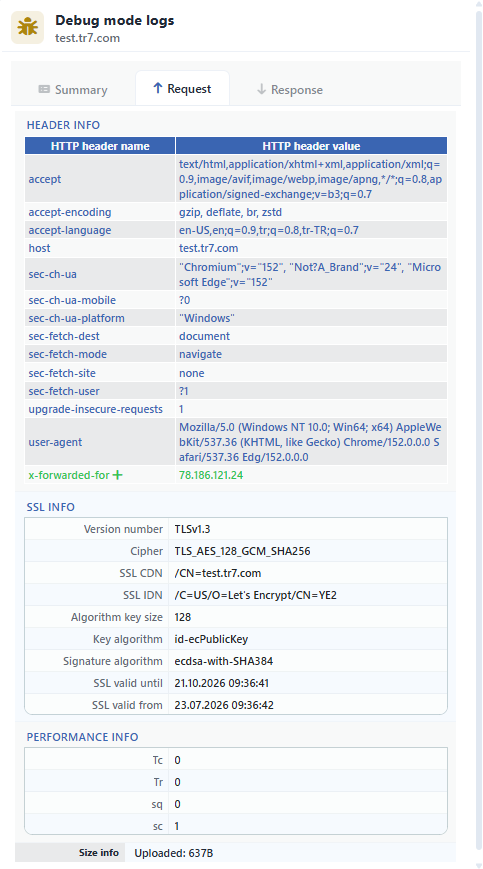 Önizleme: Request
| Bilgi | Açıklama |
|---|---|
| Header Info | İstek HTTP başlıklarının ad/değer listesi. TR7 tarafından eklenen başlıklar yeşil ve artı işaretiyle, silinen başlıklar kırmızı ve çöp kutusu işaretiyle, değiştirilen başlıklar ise sarı ve sağ ok işaretiyle gösterilir. Değiştirilen bir başlığın değer hücresinde eski değer soluk, yeni değer belirgin olacak şekilde ikisi birlikte yazılır. |
| Body Content | İstek gövdesi (request body). Yalnızca istek bir gövde taşıdığında (ör. POST, PUT) bölüm eklenir; gövdenin en fazla 16 KB'lik kısmı yakalanır. Gövde metni başlangıçta kapalı gelir ve başlıktaki göz simgesine tıklanarak açılır. |
| SSL Info | İstemci ile TR7 arasındaki TLS bağlantısının ayrıntıları: Version Number, Cipher, SSL CDN, SSL IDN, Algorithm Key Size, Key Algorithm, Signature Algorithm ve sertifika geçerlilik tarihleri (SSL Valid From / Until). Bağlantı TLS taşımıyorsa bölüm görüntülenmez. |
| Performance Info | İstek tarafına ait düşük seviyeli zamanlama ve bağlantı sayaçları (Tc, Tr, sq, sc). Süre değerleri milisaniye (ms) cinsindendir ve hücrelerde birim yazılmadan basılır. |
| Size Info | Uploaded: istemciden alınan veri miktarı. |
| Cookie Info | İstekle gelen çerezlerin ad/değer listesi. İstek çerez taşımıyorsa görüntülenmez. |
Response Sekmesi
Yanıtın (TR7 → istemci yönü) ayrıntılarını gösterir.
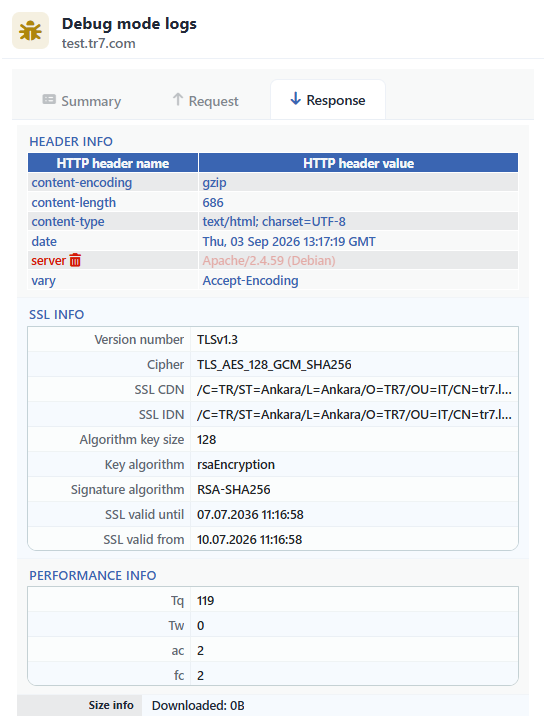 Önizleme: Response
| Bilgi | Açıklama |
|---|---|
| Header Info | Yanıt HTTP başlıklarının ad/değer listesi. Renk ve işaret kodları ile değiştirilen başlığın eski/yeni değer gösterimi istek başlıklarıyla aynıdır (eklenen, silinen, değiştirilen). |
| Body Content | Yanıt gövdesi (response body). Yalnızca yanıt bir gövde taşıdığında bölüm eklenir; gövdenin en fazla 16 KB'lik kısmı yakalanır. Gövde metni başlangıçta kapalı gelir ve başlıktaki göz simgesine tıklanarak açılır. |
| SSL Info | Kurum Servisi TLS ile bağlanıldığında, TR7 ile Kurum Servisi arasındaki TLS bağlantısının sertifika ayrıntıları burada gösterilir. Kurum Servisi TLS kullanmıyorsa yer almaz. |
| Performance Info | Yanıt tarafına ait zamanlama ve bağlantı sayaçları (Tq, Tw, ac, fc). Süre değerleri milisaniye (ms) cinsindendir ve hücrelerde birim yazılmadan basılır. |
| Size Info | Downloaded: istemciye gönderilen veri miktarı. |
