
Smarter by Design.Simpler for Business
Backend Groups
Backend Groups Nedir?
Backend Groups, aynı hizmeti sunan birden fazla uygulama sunucusunu tek bir mantıksal yapı altında toplayan Kurum Servisi Gruplarının tanımlandığı ekrandır. Web sunucuları, uygulama sunucuları, API servisleri gibi benzer işlevlere sahip sunucular, ortak yapılandırma ayarlarını paylaşarak bir grup içinde tanımlanır.
TR7 mimarisinde Kurum Servisi Grupları, tekil Kurum Servisleriyle aynı amaca hizmet eder: vService'lerin trafiği ilettiği hedef uygulama sunucularını tanımlamak. Temel fark, grupların birden fazla sunucu içermesi ve bu sunucuların ortak yapılandırmayı paylaşmasıdır.
Bir Kurum Servisi Grubunda:
- Grup Düzeyinde Ortak Ayarlar: Sağlık denetimi (health check), SSL/TLS yapılandırması, SNAT ayarları, bakım modu gibi yapılandırmalar grup düzeyinde tanımlanır ve gruptaki tüm sunuculara otomatik olarak uygulanır.
- Sunucu Düzeyinde Bireysel Ayarlar: Her sunucu için IP adresi, port numarası, ağırlık (weight), bağlantı limiti (connection limit) ve cookie içeriği ayrı ayrı tanımlanabilir. Bu esneklik, farklı kapasitelerdeki sunucuların aynı grupta kullanılmasına olanak tanır.
Kurum Servisi Grupları ile yapılabilenler
- Onlarca veya yüzlerce sunucuyu tek bir yapılandırma ile yönetmek.
- Yapılandırma değişikliklerini tek noktadan tüm sunuculara uygulamak.
- Sunucu ekleme/çıkarma işlemlerini saniyeler içinde gerçekleştirmek.
- Tutarlı sağlık denetimi ve SSL politikalarını grup bazında uygulamak.
- Farklı kapasitelerdeki sunucular arasında granüler trafik kontrolü sağlamak.
- Operasyonel karmaşıklığı azaltmak ve insan hatasını minimize etmek.
Kurum Servisi Gruplarının Önemi
Modern load balancer mimarilerinde ölçeklenebilirlik ve yönetim verimliliği, başarılı operasyonların temel taşlarıdır. Kurum servisi grupları, bu iki gereksinimi birleştirerek büyük ölçekli altyapıların etkin yönetimini mümkün kılar.
Aynı hizmeti sunan birden fazla sunucuyu tekil kurum servisleri olarak tanımlamak yerine grup altında toplamak, yönetim karmaşıklığını dramatik şekilde azaltır. Örneğin 20 web sunucusunun her biri için ayrı ayrı sağlık denetimi profili, SSL ayarı veya bakım modu yapılandırmak yerine, tüm bu ayarlar grup düzeyinde bir kez tanımlanır ve otomatik olarak 20 sunucuya uygulanır.
Merkezi Yönetim Avantajı
Yapılandırma değişiklikleri tek noktadan kontrol edilir. Üretim ortamında SSL cipher suite güncellenmesi gerektiğinde, grup düzeyinde yapılan tek bir değişiklik tüm sunuculara anında yansır. Bu yaklaşım:
- Tutarlılığı garantiler: Tüm sunucular aynı yapılandırmaya sahip olur, yapılandırma kayması (configuration drift) önlenir.
- Hata riskini azaltır: Manuel olarak her sunucuyu ayrı ayrı güncelleme gerektirmediği için insan hatasına yer bırakmaz.
- Değişiklik süresini kısaltır: Onlarca sunucunun yapılandırması saniyeler içinde güncellenir.
Elastik Ölçeklenebilirlik
Trafik artışlarında yeni sunucular gruba eklenerek kapasite artırılabilir. Eklenen sunucu, grubun mevcut yapılandırmasını otomatik olarak devralır:
- Sağlık denetimi profili uygulanır.
- SSL/TLS bağlantı ayarları aktif olur.
- SNAT ve proxy protokol yapılandırması geçerli olur.
- Sunucu, ağırlık değerine göre trafik almaya başlar.
Trafik azaldığında, gereksiz sunucular gruptan çıkarılarak maliyet optimize edilir. Bu işlemler, vService trafiğini etkilemeden gerçekleşir.
Granüler Trafik Kontrolü
Sunucu düzeyinde ağırlık (weight) ve bağlantı limiti (connection limit) parametreleri, kapasite farklılıklarının hassas yönetimini sağlar:
- 32 GB RAM'li bir sunucuya ağırlık 4 atanırken, 16 GB RAM'li sunucuya ağırlık 2 atanabilir.
- Yeni eklenen sunucuya düşük bağlantı limiti verilerek kademeli ısınma (warm-up) sağlanabilir.
- Eski donanıma sahip sunucular düşük ağırlıkla grupta tutulabilir.
Sağlık Denetimi ve Hata Toleransı
Grup düzeyinde tanımlanan sağlık denetimi, her sunucuya ayrı ayrı uygulanır. Başarısız olan sunucular otomatik olarak trafik dışı bırakılır, ancak grup bir bütün olarak hizmet vermeye devam eder. Bir gruptaki 10 sunucudan 2'si başarısız olursa, geri kalan 8 sunucu trafiği paylaşır. Başarısız sunucular sağlığa kavuştuğunda otomatik olarak gruba geri alınır.
Merkezi
Tek noktadan yönetim
Yüzlerce sunucu tek yapılandırma ile yönetilir
Elastik
Hızlı ölçeklenme
Sunucu ekleme/çıkarma saniyeler içinde
Granüler
Sunucu bazlı kontrol
Her sunucuya ayrı ağırlık ve bağlantı limiti
Tutarlı
Configuration drift yok
Tüm sunucular aynı ortak yapılandırmayı paylaşır
Doğru yapılandırılmış kurum servisi grupları ile:
- Yüzlerce sunucu merkezi olarak yönetilir.
- Yapılandırma değişiklikleri dakikalar yerine saniyeler içinde uygulanır.
- Sunucu arızaları otomatik olarak tolere edilir.
- Kapasite değişimleri hizmet kesintisi olmadan gerçekleşir.
Kurum Servisi Grubu ve Kurum Servisi Karşılaştırması
Kurum servisi grupları ve tekil kurum servisleri arasındaki temel farklar şöyledir:
| Özellik | Kurum Servisi | Kurum Servisi Grubu |
|---|---|---|
| Sunucu Sayısı | Tek sunucu | Birden fazla sunucu |
| IP:Port | Tek adres | Sunucu başına farklı IP:Port |
| Ortak Ayarlar | Yok | Grup düzeyinde paylaşılır |
| Ağırlık/Limit | Tek değer | Sunucu başına farklı değer |
| Yönetim | Ayrı ayrı | Merkezi |
| Kayıt Sayısı | Her sunucu ayrı bir kayıt | Tüm sunucular tek kayıt içinde |
| Sağlık Göstergesi | Servisin kendi durumu | Sunucuların sonuçlarından hesaplanan toplu durum (Partially Healthy dahil) |
INFO
Kurum Servisi Grubu ne zaman kullanılmalı?
- Aynı hizmeti sunan birden fazla sunucu varsa.
- Sunucular arasında load balancing yapılacaksa.
- Ortak yapılandırma ile yönetim kolaylığı isteniyorsa.
- Sunucu ekleme/çıkarma işlemleri sık yapılacaksa.
INFO
Tekil Kurum Servisi ne zaman kullanılmalı?
- Tek sunucu varsa.
- Sunucunun tamamen farklı yapılandırma gerektirdiği durumlarda.
Etkiler ve Davranış
Kurum servisi grupları üzerinde yapılan yapılandırmalar, trafiğin nasıl dağıtıldığını ve gruptaki sunucuların davranışını doğrudan etkiler. Grup düzeyinde ve sunucu düzeyinde yapılandırmaların etkileşimi, trafik yönetiminin esnekliğini sağlar.
INFO
Sağlık Denetimi (Health Check)
Grup düzeyinde tanımlanan sağlık denetimi profili, gruptaki her sunucuya ayrı ayrı uygulanır. TR7, belirlenen aralıklarla her sunucuya kontrol istekleri gönderir. Denetim başarısız olan sunucular bireysel olarak trafik dışı bırakılır, ancak grup bir bütün olarak hizmet vermeye devam eder. Sağlıklı sunucular, başarısız sunucunun yükünü paylaşır. Liste ekranındaki grup göstergesi, sunucuların sonuçlarından hesaplanan toplu bir değerdir: sunucuların durumları birbirinden farklıysa grup Partially Healthy olarak işaretlenir. Başarısız sunucu tekrar sağlıklı hale geldiğinde (ardışık başarı sayısı profildeki Required Successes eşiğine ulaştığında) otomatik olarak gruba geri alınır ve trafik almaya başlar. Eşikler, kontrol aralığı ve zaman aşımı seçilen Health Checks profilinden gelir.
INFO
Yedek Servis (Backup Service)
Grup yedek servis olarak işaretlendiğinde, gruptaki tüm sunucular yedek servislere dahil edilir. Yedek gruplar, yalnızca aynı vService'e bağlı diğer tüm ana (non-backup) kurum servisleri ve grupları kullanılamaz durumda olduğunda devreye girer. Normal şartlarda yedek gruplara hiçbir trafik yönlendirilmez. Ana servisler tekrar sağlıklı hale geldiğinde trafik otomatik olarak ana servislere döner. Yedekler devreye girdiğinde de aynı anda yalnızca kullanılabilir durumdaki ilk yedek sunucu trafik alır; trafik yedek sunucular arasında dağıtılmaz.
INFO
SSL Servisi (SSL Service)
SSL servisi grup düzeyinde aktif edildiğinde, TR7 gruptaki her sunucuya SSL/TLS üzerinden bağlantı kurar. Cipher suite, SNI (Server Name Indication) ve ALPN (Application-Layer Protocol Negotiation) ayarları grup düzeyinde tanımlanır ve tüm sunuculara uygulanır. Gruptaki tüm sunucuların aynı SSL/TLS yapılandırmasını desteklemesi gerekir. Varsayılan olarak (Certificate Verification: None) sunucu sertifikası doğrulanmadığından self-signed veya internal CA imzalı sertifikalar sorunsuz çalışır; doğrulama gerekiyorsa Required seçeneğiyle CA profili üzerinden zorunlu kılınabilir.
INFO
Bakım Modu (Maintenance Mode)
Bakım modu aktif edildiğinde, gruptaki tüm sunuculara hiçbir trafik yönlendirilmez. Sağlık denetimi durumundan bağımsız olarak tüm grup toplu halde trafik dışı bırakılır. Değişiklik uygulanırken mevcut aktif bağlantılar kesilmez; tamamlanmaya bırakılır ve sunuculara yeni bağlantı gönderilmez. Bu özellik, grup genelinde eşzamanlı bakım veya deployment işlemleri için kullanılır. Bakım modu devre dışı bırakıldığında sağlık denetimleri yeniden başlar ve başarılı olan sunucular trafiğe dahil edilir.
INFO
Sunucu Düzeyinde Ağırlıklar (Weight)
Her sunucunun ağırlığı bağımsız olarak belirlenir. vService'in yük dengeleme algoritması (weighted round-robin, least connection vb.), sunucu ağırlıklarını dikkate alarak trafik dağılımını yapar. Toplam trafik, ağırlıkların oranına göre sunuculara dağıtılır. Örneğin 3 sunuculu bir grupta ağırlıklar 1, 2 ve 4 ise toplam trafiğin sırasıyla %14, %29 ve %57'si bu sunuculara yönlendirilir. Ağırlık değeri 1–256 aralığındadır; vService'te ağırlıkları yok sayan bir dağıtım algoritması seçilmişse bu değerler uygulanmaz.
Operasyonel En İyi Uygulamalar
Kurum servisi grupları yapılandırılırken aşağıdaki en iyi uygulamalar göz önünde bulundurulmalıdır.
- Mantıksal ve homojen gruplama yapın. Aynı hizmeti sunan, benzer yapılandırma gerektiren sunucuları bir grup altında toplayın; farklı hizmetleri veya farklı yapılandırma gerektiren sunucuları aynı grupta karıştırmayın. Grup içindeki tüm sunucuların aynı uygulama versiyonunu çalıştırması, aynı SSL/TLS yeteneklerine sahip olması ve aynı health check endpoint'ini sunması idealdir.
- Açıklayıcı ve tutarlı isimlendirme kullanın. Grup isimlerinde hizmet türü, versiyon, ortam ve coğrafi konum bilgisini belirtin; tutarlı bir isimlendirme standardı belirleyip tüm gruplar için uygulayın. Önerilen format:
{hizmet}-{versiyon}-{ortam}-{bölge}.group1,servers,backend,test-groupgibi anlamsız isimlerden kaçının. - Ağırlıkları donanım kapasitesi ile orantılı belirleyin. Farklı donanım kapasitelerindeki sunucular aynı grupta kullanılıyorsa ağırlık değerlerini CPU çekirdek sayısı, RAM miktarı veya disk I/O kapasitesi ile orantılı ayarlayın; güçlü sunucular kapasitelerine göre daha fazla yük almalıdır.
- Bağlantı limitlerini gerçekçi değerlendirin. Her sunucunun kapasitesine uygun
Connection Limittanımlayın; limit, sunucunun thread/worker havuzu, bellek kullanımı ve uygulama mimarisine göre belirlenmelidir. Çok yüksek limit aşırı yüklenmeye ve performans düşüşüne, çok düşük limit kapasitenin tam kullanılmamasına yol açar. - Sağlık denetimi profillerini standartlaştırın. Aynı türdeki gruplar için ortak sağlık denetimi profilleri oluşturup paylaşımlı kullanın; bu yaklaşım tutarlılığı artırır ve yönetimi kolaylaştırır. Farklı kontrol gereksinimleri (farklı timeout, health endpoint, expected response) olan gruplar için ayrı profiller oluşturun, ancak mümkün olduğunca standardizasyonu koruyun.
- Gelecekteki ölçeklenme için grup kullanın. Şu anda tek sunucu olsa bile ileride ölçeklenme planı varsa grup oluşturulması değerlendirilmelidir; sonradan sunucu eklemek yalnızca IP:Port girmek kadar basit olur, yapılandırma değişiklikleri sadeleşir ve mimariye tutarlılık gelir.
- Cookie persistence için anlamlı Cookie Content kullanın. Cookie-based persistence kullanıyorsanız her sunucu için anlamlı ve benzersiz cookie değerleri tanımlayın (
server1,server2yerineweb-prod-01,api-node-02); bu, troubleshooting sırasında istemci tarafındaki cookie değerine bakarak isteğin hangi sunucuya yönlendirildiğinin anlaşılmasını kolaylaştırır.
Aşağıdaki açılır bölümler, her bir en iyi uygulamaya ait somut örnekleri ve hesaplamaları içerir.
Mantıksal ve homojen gruplama: doğru ve yanlış örnekler
Doğru örnekler:
web-frontend-prodgrubu → 10 web sunucusu, Apache 2.4, HTTP/HTTPSapi-v2-backendgrubu → 5 API sunucusu, Node.js 18, JSON APIdatabase-read-replicasgrubu → 3 MySQL read replica
Yanlış örnekler:
- Aynı grupta hem web sunucuları hem API sunucuları
- Farklı uygulama versiyonlarının (v1 ve v2) aynı grupta olması
- HTTP ve FTP sunucularının karıştırılması
Açıklayıcı ve tutarlı isimlendirme: örnekler
Grup isimlerinde hizmet türü, versiyon, ortam ve coğrafi konum bilgisi belirtilir. Önerilen format: {hizmet}-{versiyon}-{ortam}-{bölge}
İyi örnekler:
web-frontend-prod-euapi-v2-staging-us-eastcache-redis-prod-primarydb-mysql-read-prod
Kötü örnekler: group1, servers, backend, test-group
Ağırlıkları donanım kapasitesi ile orantılı belirleme: örnek
Farklı donanım kapasitelerindeki sunucular aynı grupta kullanılıyorsa ağırlık değerleri CPU çekirdek sayısı, RAM miktarı veya disk I/O kapasitesi ile orantılı ayarlanır.
Bir grupta üç farklı sunucu olduğunda:
- Server-A: 32 vCPU, 64 GB RAM → Weight: 8
- Server-B: 16 vCPU, 32 GB RAM → Weight: 4
- Server-C: 8 vCPU, 16 GB RAM → Weight: 2
Bu durumda trafik %57, %29 ve %14 oranında dağıtılır; daha güçlü sunucular kapasitelerine göre daha fazla yük alır.
Bağlantı limitlerini gerçekçi değerlendirme: hesaplama örneği
Her sunucunun kapasitesine uygun bir Connection Limit tanımlanır. Limit, sunucunun thread/worker havuzu, bellek kullanımı ve uygulama mimarisine göre belirlenmelidir.
Hesaplama örneği: Node.js uygulaması worker başına 1000 bağlantı kaldırıyorsa ve 4 worker çalışıyorsa, connection limit 4000 olarak ayarlanabilir. %20 güvenlik marjı bırakarak 3200 kullanılması önerilir.
Limiti çok yüksek ayarlamak sunucunun aşırı yüklenmesine ve performans düşüşüne, çok düşük ayarlamak ise kapasitenin tam kullanılmamasına yol açar.
Sağlık denetimi profillerini standartlaştırma: örnek profiller
Aynı türdeki gruplar için ortak sağlık denetimi profilleri oluşturulup paylaşımlı kullanılır.
Örnek standart profiller:
HTTP-80-Standard→ tüm HTTP web sunucu grupları içinHTTPS-443-API→ tüm HTTPS API grupları içinMySQL-3306-Check→ tüm MySQL backend grupları için
Farklı kontrol gereksinimleri olan gruplar için (farklı timeout, farklı health endpoint, farklı expected response) ayrı profiller oluşturulur; ancak mümkün olduğunca standardizasyon korunur.
Gelecekteki ölçeklenme için grup kullanma: senaryo
Şu anda tek sunucu olsa bile ileride ölçeklenme planı varsa Kurum Servisi Grubu kullanılması değerlendirilir. Grup oluşturmak:
- Gelecekte sunucu eklemeyi kolaylaştırır (tek satır ekleme).
- Yapılandırma değişikliklerini basitleştirir.
- Mimariye tutarlılık getirir.
Senaryo: Pilot proje için tek API sunucusu vardır; yük artarsa sunucu sayısı 5'e çıkarılacaktır. Grup baştan oluşturulduğunda yeni sunucuları eklemek yalnızca IP:Port girmek kadar basit olur.
Nasıl Eklenir?
Yeni bir Kurum Servisi Grubu, TR7 web yönetim arayüzü üzerinden aşağıdaki adımlarla eklenir:
- Sol altta bulunan TR7 logosuna tıklanarak Configuration Menu açılır.
- Load Balancer → Backend Groups → Add adımları takip edilir.
- Kurum Servisi Grubu için benzersiz ve açıklayıcı bir isim girilir.
- Backends tablosunda gruba eklenecek her sunucu için bir satır oluşturularak IP adresi ve port bilgisi girilir; ihtiyaç duyulan diğer ayarlar yapılandırılır.
Addbutonuna tıklanarak Kurum Servisi Grubu eklenir.
TIP
Hızlı arama ile sayfaya ulaşma
Menüde adım adım gezmek yerine, ekranın sol alt köşesindeki arama çubuğu kullanılarak ilgili sayfaya doğrudan ulaşılır. Arama çubuğu Windows'ta Alt + T, macOS'ta Opt + T kısayolu ile açılır; ardından aranan özelliğin adının yazılması yeterlidir.
Oluşturulan Kurum Servisi Grubu, vService'lerin Default Backend Services veya Conditional Backend Services listesine eklenerek kullanılır (Kullanım Yeri).
Backend Groups Listeleme Ekranı
Load Balancer → Backend Groups yolu izlenerek TR7 cihazı üzerinde tanımlı tüm Kurum Servisi Gruplarının listesine ulaşılır. Bu ekran üzerinden Kurum Servisi Grubu ekleme, düzenleme ve silme işlemleri yapılır.
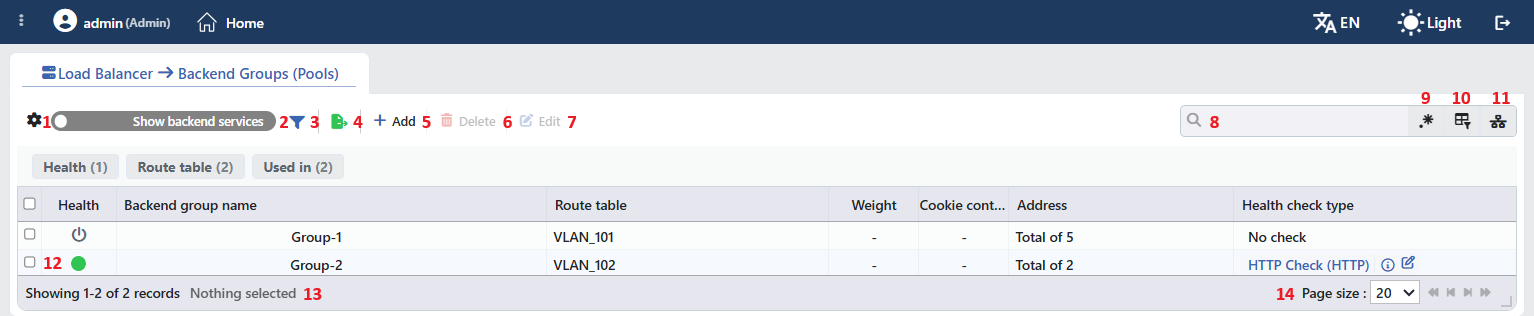 Backend Groups Listeleme Formu
Tablo varsayılan olarak şu kolonlarla açılır:
| Kolon | Açıklama |
|---|---|
| Health | Grubun toplu sağlık denetimi durumu renkli bir daireyle gösterilir (Health Durumu Göstergesi maddesinde yer alır). |
| Backend Group Name | Grubun adı; yanında, ilgili ayar açıksa sırasıyla SSL (kilit), bakım modu (ambulans) ve yedek servis ikonları bulunur. |
| Route Table | Grubun bağlı olduğu route tablosu. |
| Weight | Ağırlık sunucu bazlı olduğundan grup satırında - gösterilir; Show Backend Services açıkken her sunucunun ağırlığı ayrı satırda görüntülenir. |
| Cookie Content | Çerez içeriği sunucu bazlı olduğundan grup satırında - gösterilir; Show Backend Services açıkken her sunucunun değeri ayrı satırda görüntülenir. |
| Address | Gruptaki sunucu sayısı Total of N biçiminde; Show Backend Services açıkken her sunucunun IP : port bilgisi ayrı satırda görüntülenir. |
| Health Check Type | Gruba atanan sağlık denetimi profili profil adı (Tür) biçiminde; profil atanmamışsa No Check. Profil adının yanındaki bilgi ikonuyla profilin özeti açılır, kalem ikonuyla profil bir düzenleme penceresinde açılır. |
| vDevice | Grubun tanımlı olduğu vDevice. Sanal makine kurulumlarında bu kolon bulunmaz. |
Varsayılan olarak gizlenen kolon bulunmaz. Kolon başlığına tıklandığında önce azalan, sonra artan sıralama uygulanır; üçüncü tıklamada sıralama kalkar.
Araç çubuğundaki öğeler soldan sağa aşağıdaki sırayla yer alır; 12 numaralı öğe tablo hücresindeki göstergedir, son iki öğe (Page Information ve Page Size) tablonun altındaki bilgi şeridinde bulunur.
Columns
Tabloda hangi kolonların gösterileceği seçilir; bütün kolonlar varsayılan olarak açıktır. Aynı panelde kolonlar sürüklenerek yeniden sıralanır ve kolon başına hizalama (Align Left, Center, Align Right) seçilir; Fit rows to the page butonuyla satır yüksekliği sayfaya sığdırılır, Reset butonuyla kolon düzeni varsayılana alınır. Düzen kullanıcı bazında saklanır.
WARNING
Kolon düzeni Backend Services ekranıyla ortaktır; burada gizlenen veya yeniden sıralanan bir kolon diğer ekranda da değişir.
Show Backend Services
Tablonun üstündeki Show Backend Services anahtarı açıldığında her grup satırı, gruptaki sunucu sayısı kadar alt satıra bölünür: Health, Weight, Cookie Content ve Address kolonları sunucu bazlı değerleri ayrı ayrı gösterir; Backend Group Name, Route Table, Health Check Type ve vDevice grup için tek hücre olarak kalır. Anahtar kapalıyken her grup tek satırdır ve Address kolonunda Total of N özeti görünür.
Anahtar varsayılan olarak kapalıdır; konumu kullanıcı bazında saklanır.
Filter
Filter butonu, listede gösterilen Kurum Servisi Gruplarını belirli kriterlere göre süzmek için kullanılır; buton etkin filtre sayısını rozetle gösterir. Filtre şeridi varsayılan olarak açıktır ve üç kart içerir:
| Kart | Değerler |
|---|---|
| Health | Gruplara atanmış sağlık denetimi profilleri (profil adı (Tür)). Sağlık denetimi atanmamış gruplar bu kartın değerlerinde yer almaz. |
| Route Table | Grupların bağlı olduğu route tabloları. |
| Used in | Grupları kullanan vService'ler ve hiçbir yerde kullanılmayan grupları listeleyen Unused Entries değeri. |
Kart başlığında filtre adı ile değer sayısı yer alır; karta tıklandığında değerler satır sayılarıyla altında listelenir.
Export
Export butonuna tıklanarak tablo Excel, CSV veya PDF olarak dışa aktarılır. Açılan pencerede Filename, Format ve Data Source ile dışa aktarılacak Columns belirlenir; kalan alanlar biçime göre görüntülenir: CSV'de CSV Separator, Excel'de Excel Sheet Name, PDF'te Page Orientation ve Page Size.
Add
Add butonuna tıklanarak yeni bir Kurum Servisi Grubu oluşturma formu Add sekmesinde açılır.
Delete
Bir veya birden fazla Kurum Servisi Grubu seçilip Delete butonuna tıklandığında ilgili gruplar silinir. Silmeden önce tek seçimde "Are you sure that you want to delete backend service object?", çoklu seçimde "Are you sure you want to delete N backend service objects?" onayı istenir. Buton seçim yokken pasiftir.
WARNING
Bir vService'te kullanılan Kurum Servisi Grubu da silinir; silme işlemi kullanım nedeniyle engellenmez. Silinen grup, bağlı olduğu vService'lerin Default Backend Services ve Conditional Backend Services listelerinden çıkarılır ve gruptaki bütün sunucular trafik dışında kalır. Silmeden önce önizlemedeki Used in sekmesi kontrol edilmelidir. Silinen her grup için bir Log kaydı yazılır.
Edit
Edit butonuna tıklanarak seçili Kurum Servisi Grubunun düzenleme formu Edit sekmesinde açılır. Buton yalnızca tek bir grup seçildiğinde etkinleşir.
Search
Tablodaki tüm bilgilerde arama yapmak için kullanılır.
RegExp Search
Tabloda bulunan tüm bilgilerde düzenli ifade (RegExp) ile arama yapmak için kullanılır.
Column Based Search
Tabloda bulunan bilgilerde sütun bazlı arama yapmak için kullanılır.
Usage Filter
Kurum Servisi Gruplarının hangi vService'lere bağlı olduğunu filtrelemek için kullanılır. Buton açıldığında arama kutusu bir vService seçicisine dönüşür ve ilk seçenek kendiliğinden seçilir; seçicide en az bir grup kullanan vService'ler ile en altta Unused Entries yer alır. Bir vService seçildiğinde yalnızca o vService'te kullanılan gruplar, Unused Entries seçildiğinde hiçbir yerde kullanılmayan gruplar listelenir.
Health Durumu Göstergesi
Health kolonundaki gösterge, grubun sağlık denetimi durumunu renkle bildirir; göstergenin üzerine gelindiğinde durumun adı görüntülenir. Grubun sağlık denetimi profili her sunucuya ayrı ayrı uygulanır ve grup göstergesi sunucuların sonuçlarından hesaplanan toplu bir değerdir: bütün sunucular aynı durumdaysa o durum, sunucuların durumları birbirinden farklıysa Partially Healthy gösterilir.
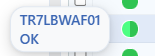 Health Check Status
| Gösterge | Durum | Açıklama |
|---|---|---|
| ● Yeşil | OK | Gruptaki bütün sunucular sağlık denetimine göre ayakta. |
| ● Kırmızı | Error | Gruptaki bütün sunucular sağlık denetimine göre devre dışı. |
| ● Turuncu | Partially Healthy / Preparing | Sunucuların durumları birbirinden farklı (ör. biri OK, diğeri Error ya da Preparing); ya da bütün sunucularda denetim sonucu henüz kesinleşmemiş. |
| ● Gri | HC Disabled / No Data | Sağlık denetimi sonucu yok, henüz veri gelmemiş ya da grupta hiç sunucu tanımlı değil. |
| ⏻ Siyah ikon | Off | Gruba sağlık denetimi atanmamış. |
Cluster kurulumlarında gösterge iki yarım daireden oluşur: biri bu cihazın, diğeri eş cihazın gördüğü durumu gösterir. Show Backend Services anahtarı açıkken her sunucunun kendi göstergesi ayrı satırda görüntülenir.
Page Information
Tanımlı toplam Kurum Servisi Grubu sayısı ile listede görüntülenen grup sayısına ait bilgiler yer alır: Showing N-M of T records ve seçili grup sayısı (N selected, seçim yokken Nothing selected). Süzgeç etkinken süzgeç özeti de görüntülenir.
Page Size
Sayfada görüntülenecek maksimum grup sayısı seçilir. Varsayılan 20; seçenekler 5, 10, 20, 50, 100, 200, 500 ve All.
Sağ Tık Menüsü
Bir satıra sağ tıklandığında, başlığında grubun adı bulunan bir menü açılır. Menüdeki iki işlem de yalnızca sağ tıklanan gruba uygulanır; listede yapılmış seçim menüyü etkilemez.
| İşlem | Ne yapar |
|---|---|
| Edit | Grubun düzenleme formunu Edit sekmesinde açar; araç çubuğundaki Edit butonunun açtığı formun aynısıdır. |
| Delete | Sağ tıklanan grubu siler; araç çubuğundaki tekil silme ile aynı onay sorusu görüntülenir. |
Seçilen Kurum Servisi Grubunun Önizlemesi
Listede bir satıra tıklandığında ekranın sağında grubun önizlemesi açılır. Başlıkta toplu sağlık denetimi durum göstergesi, grubun adı ve Backend Group alt başlığı, sağ üstte ise iki işlem ile bir menü bulunur. Panel kapatıldığında liste alanının sağ üstündeki ambulans simgeli tutamaçla yeniden açılır.
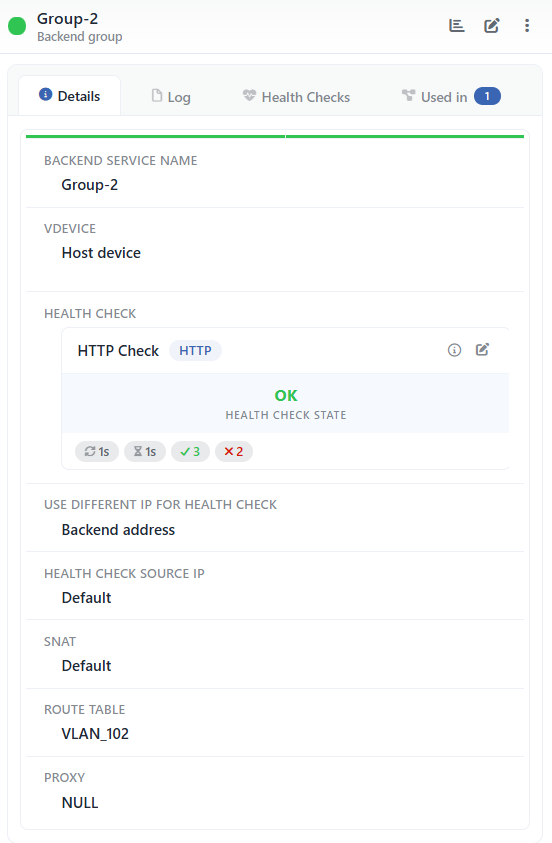 Seçilen Kurum Servisi Grubunun Önizlemesi
| İşlem | Ne yapar |
|---|---|
| Dashboard | Grubun Dashboard ekranını açar. |
| Edit | Grubun düzenleme formunu Edit sekmesinde açar. |
| ⋮ | Grubun kayıtlarını bir pencerede açan Log işlemini içeren menüyü açar. |
Panelde dört sekme bulunur; Health Checks yalnızca gruba bir sağlık denetimi profili atanmışsa, Used in yalnızca grup en az bir yerde kullanılıyorsa görüntülenir:
Details
Grubun yapılandırma satırlarını ve sağlık denetimi kartını listeler (aşağıdaki tablo).
Log
Grup üzerinde yapılan kullanıcı işlemlerini (ekleme, düzenleme, silme) zaman çizelgesi olarak listeler.
Health Checks
Gruptaki sunucuların sağlık denetimi sonuç kayıtlarını tek listede birleştirerek gösterir.
Used in
Grubun kullanıldığı vService'leri listeler; sekme adının yanındaki rozet kullanım sayısını gösterir.
Health Checks sekmesinin kontrolleri ve kayıt biçimi Health Checks sayfasında, gruba özgü birleştirme davranışı Backend Groups Dashboard sayfasında anlatılır.
Details sekmesindeki satırlar sırasıyla aşağıdaki gibidir:
| Satır | Açıklama | Görünme koşulu |
|---|---|---|
| Backend Service Name | Grubun adı. | Her zaman |
| vDevice | Grubun tanımlı olduğu cihaz; ana cihazda Host Device. | Her zaman |
| Health Check | Gruba atanmış sağlık denetimi profilinin kartı: profil adı ve tür rozeti, bilgi ve düzenleme ikonları, grubun toplu durumu (Health Check State) ve profilin Period, Timeout, Required Successes, Required Failures değerleri. Profil atanmamışsa No Check metni görüntülenir. | Her zaman |
| Use Different IP for Health Check | Sağlık denetiminin yapıldığı adres; ayrı bir adres tanımlanmamışsa Backend Address (her sunucunun kendi adresi). | Her zaman |
| Health Check Source IP | Sağlık denetimi paketlerinin kaynak IP adresi; tanımlanmamışsa Default. | Her zaman |
| Backup Service | Grubun yedek olarak işaretlendiğini gösterir. | Yedek servis işaretliyse |
| SSL Service | Sunuculara giden bağlantıda TLS kullanıldığını gösterir. | SSL işaretliyse |
| Maintenance Mode | Grubun bakım modunda olduğunu gösterir. | Bakım modu işaretliyse |
| Use Frontend Port | Sunuculara vService'e gelen isteğin hedef portuyla bağlanıldığını gösterir. | Ayar işaretliyse |
| SNAT | Sunuculara giden trafikte kullanılan kaynak adres çevirisi; tanımlanmamışsa Default. | Her zaman |
| Route Table | Grubun bağlı olduğu route tablosu. | Her zaman |
| Proxy | Grubun Proxy Protocol ayarı; ayar kaydedilmemişse NULL görüntülenir. | Her zaman |
Sunucu bazlı olan Weight, Connection Limit ve Cookie Content ile sağlık denetimi ayrıntısı olan Status Code ve DNS Answers satırları grup önizlemesinde yer almaz; sunucuların değerleri listede Show Backend Services anahtarıyla görüntülenir.
"Used in" sekmesi mutlaka kontrol edilmelidir
Used in sekmesi, Kurum Servisi Grubu üzerinde yapılacak bir değişikliğin hangi servisleri etkileyeceğinin hızlı ve doğru şekilde analiz edilmesini sağlar. Özellikle canlı ortamlarda, grup ayarlarında yapılacak güncellemeler tüm bağlı servisleri anında etkileyeceğinden, değişiklik öncesi olası servis etkilerinin değerlendirilmesi kritik öneme sahiptir.
Kurum Servisi Grubu Ekleme Formu
Load Balancer → Backend Groups → Add adımları takip edilerek TR7 cihazı üzerine yeni bir Kurum Servisi Grubu eklenir.
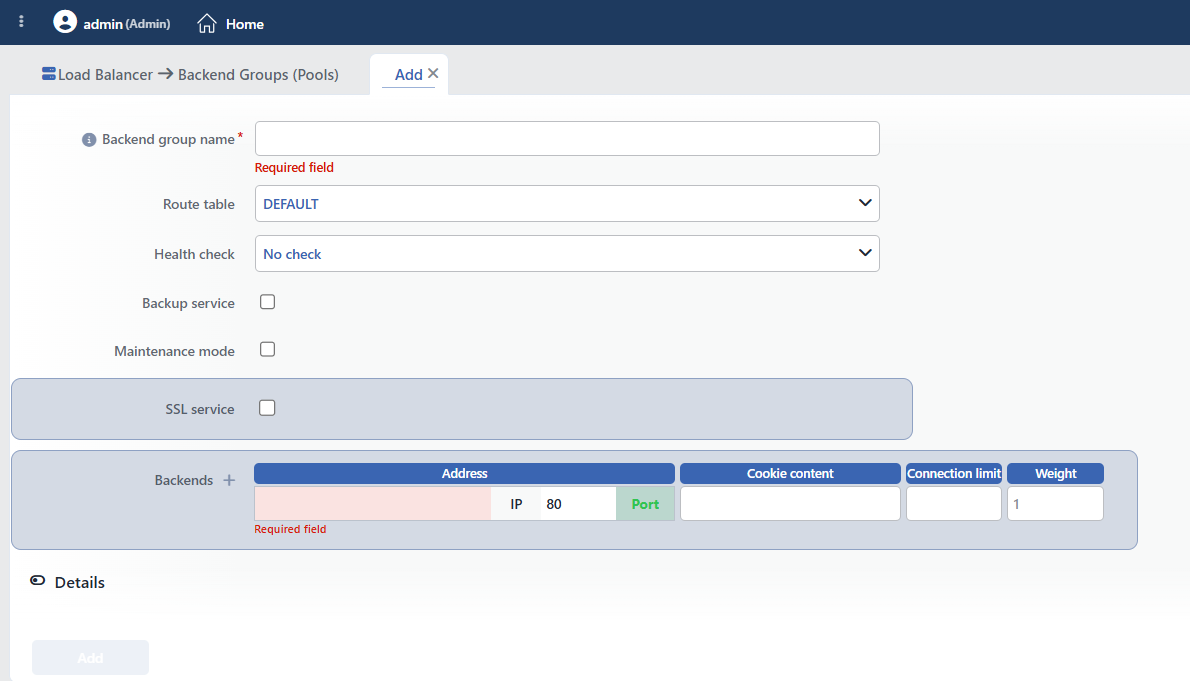 Kurum Servisi Grubu Ekleme Formu
INFO
Backend Group Name Zorunlu
Oluşturulacak Kurum Servisi Grubuna benzersiz bir isim girilir. Alan boş bırakıldığında "Required field", başka bir grupta kullanılmış bir isim girildiğinde "Name is used" uyarısı görüntülenir ve kayıt engellenir. Benzersizlik gruplar arasında denetlenir.
INFO
vDevice
Grubun hangi vDevice üzerinde tanımlanacağı seçilir. Bu alan yalnızca seçilebilecek birden fazla vDevice varken görüntülenir; sanal makine kurulumlarında bulunmaz. Mevcut bir grup düzenlenirken vDevice değiştirilemez.
INFO
Route Table
Gruptaki tüm sunuculara erişim için kullanılacak route tablosu seçilir; varsayılan olarak DEFAULT seçilidir. Route tabloları, farklı ağ segmentleri için ayrı routing kuralları tanımlamayı sağlar. Birden fazla route tablosu tanımlıysa grubun bulunduğu ağa erişebilecek tablo seçilmelidir; tek tablo varsa DEFAULT olarak kalmalıdır.
Seçilen route tablosu gruptaki tüm sunuculara uygulanır; bu nedenle gruptaki tüm sunucuların aynı ağ segmentinde veya seçilen route tablosu üzerinden erişilebilir olması gerekir.
Route tablosu seçimi SNAT IP ve Health Check Source IP alanlarını da etkiler: bu alanlardaki cihaz IP listeleri, seçilen route tablosuna ait adreslerle sınırlanır. Ayrıntılar Route Tables sayfasındadır.
INFO
Health Check
Gruptaki sunucuların erişilebilirliğini ve sağlık durumunu periyodik kontrol etmek için kullanılacak sağlık denetimi profili seçilir. Seçenekler No Check (varsayılan) ve profil adı (Tür) biçimindeki profillerdir; açılır listedeki Add butonuyla yeni bir profil oluşturulur ve oluşturulan profil kendiliğinden seçilir.
Nasıl çalışır: Seçilen profil gruptaki her sunucuya ayrı ayrı uygulanır. TR7, profilde belirlenen aralıklarla her sunucuya kontrol istekleri gönderir; her sunucu bağımsız olarak değerlendirilir.
- Kontrol başarılı → sunucu sağlıklı işaretlenir, trafik almaya devam eder.
- Kontrol başarısız → başarısızlık sayacı artar.
- Ardışık başarısızlık, profildeki Required Failures eşiğine ulaşınca → sunucu trafik dışı bırakılır.
- Trafik dışı sunucu kontrol edilmeye devam eder; ardışık başarı, profildeki Required Successes eşiğine ulaşınca → tekrar trafiğe dahil edilir.
TLS bağlantısı kuran denetim türlerinde (ör. HTTPS, TCPS), gruba tanımlı SSL ayarları (istemci sertifikası, CA profili ve SSL güvenlik profili) sağlık denetimi bağlantılarına da uygulanır; sağlık denetimi profilinde bu ayarlar için ayrıca seçim yapılmışsa profildeki seçim geçerlidir.
Profil seçerken dikkat edilecekler:
- Protokol uyumu: gruptaki sunucuların desteklediği protokol (HTTP, HTTPS, TCP vb.) kullanılmalıdır.
- Health endpoint: sunucuların gerçekten yanıt verdiği bir endpoint seçilmelidir (ör.
/health,/status,/ping). - Timeout değeri: sunucuların normal yanıt süresinden yüksek, ancak gereksiz gecikmeleri önleyecek kadar düşük olmalı.
- Kontrol aralığı: çok sık kontrol sunucuları yorar, çok seyrek kontrol arızaları geç tespit eder. Genellikle 5–10 saniye idealdir.
Önemli
Production ortamlarında sağlık denetimi atanmayan kurum servisi grupları, sunucuları erişilemez olsalar bile trafik almaya devam eder. Tüm gruplar için uygun bir profil tanımlanması önerilir.
Ayrıntılar Health Checks profil sayfasındadır.
INFO
Enable HC Logs
Sağlık denetimi sonuçlarının kayıt olarak tutulmasını sağlar; varsayılan olarak açıktır. Bu alan yalnızca bir sağlık denetimi profili seçildiğinde görüntülenir. Sunucu bazlı kayıtlar önizleme panelinin Health Checks sekmesinden izlenir; ayrıntılar Health Checks sayfasındadır.
INFO
Backup Service Varsayılan: Kapalı
Kurum Servisi Grubunu yedek (backup) olarak işaretler; varsayılan olarak kapalıdır. Grup yedek olarak işaretlendiğinde gruptaki tüm sunucular yedek olarak vService'de aktif olur. Aktif edildiğinde grup yalnızca aynı vService'e bağlı diğer tüm ana (non-backup) Kurum Servisleri ve grupları kullanılamaz durumda olduğunda devreye girer; devreye girdiğinde de aynı anda yalnızca kullanılabilir durumdaki ilk yedek sunucu trafik alır.
Kullanım senaryoları: farklı veri merkezindeki disaster recovery sunucu grubu, düşük kapasiteli acil durum sunucu grubu, coğrafi olarak uzak yedek site.
INFO
Maintenance Mode Varsayılan: Kapalı
Kurum Servisi Grubunu bakım moduna alır; varsayılan olarak kapalıdır. Bakım modundaki gruplara hiçbir trafik yönlendirilmez. Aktif edildiğinde gruptaki tüm sunucular sağlık denetimi durumundan bağımsız olarak trafik dışı bırakılır ve tüm grup tek seferde bakıma alınır. Değişiklik uygulanırken mevcut aktif bağlantılar kesilmez; tamamlanmaya bırakılır ve sunuculara yeni bağlantı gönderilmez.
Kullanım senaryoları: tüm sunucularda eşzamanlı bakım veya güncelleme, uygulama deployment sırasında geçici devre dışı bırakma, sorun giderme ve hata ayıklama.
INFO
SSL Service Varsayılan: Kapalı
TR7 ile gruptaki sunucular arasındaki bağlantının SSL/TLS şifrelemesi ile yapılmasını sağlar; varsayılan olarak kapalıdır. Bu ayar grup düzeyinde tanımlanır ve tüm sunuculara uygulanır. Aktif edildiğinde TR7 gruptaki her sunucuya HTTPS (veya TLS üzerinden TCP) bağlantısı kurar (backend encryption / re-encryption). Gruptaki tüm sunucuların SSL/TLS bağlantısı kabul edecek şekilde yapılandırılmış olması gerekir; sunucular farklı portlarda (443, 8443 vb.) SSL dinleyebilir ve her sunucunun port bilgisi Backends bölümünde ayrı ayrı tanımlanır.
Sertifika doğrulaması: TR7, varsayılan olarak (Certificate Verification: None) sunucuların SSL sertifikalarını doğrulamaz:
- Self-signed sertifikalar sorunsuz çalışır.
- Internal CA tarafından imzalanmış sertifikalar kabul edilir.
- Sunucuların sunduğu sertifikaların geçerliliği kontrol edilmez.
- Sertifika süresi dolmuş olsa bile bağlantı kurulur.
- Hostname eşleşmesi (CN/SAN) kontrol edilmez.
Bu varsayılan, backend sunucuların güvenilir bir ağ içinde olduğu (internal network) senaryolar için tasarlanmıştır. Sertifika doğrulaması gerekiyorsa aşağıdaki Certificate Verification alanından Required seçilmelidir.
Kullanım senaryoları:
- TR7 ile backend sunucular arasında end-to-end şifreleme sağlanması.
- Hassas verilerin (ödeme bilgileri, kişisel veriler) korunması.
- Güvenlik standartlarının (PCI-DSS, HIPAA) şifreleme gerektirmesi.
- Internal CA sertifikalarının kullanıldığı kurumsal altyapılar.
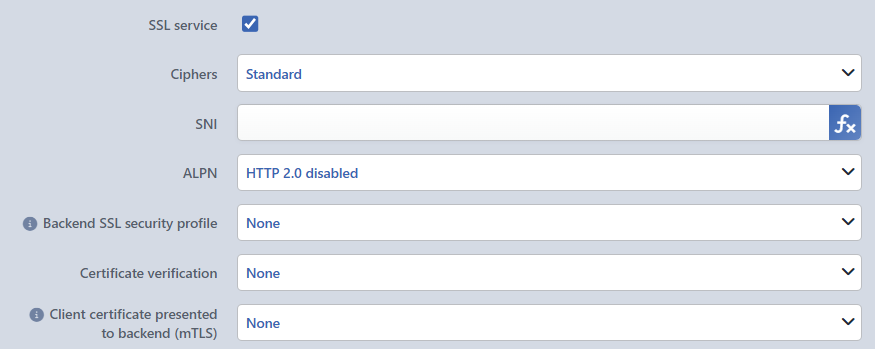 SSL Service
Ciphers
Gruptaki tüm sunuculara yapılan SSL/TLS bağlantılarında kullanılacak cipher suite grubu seçilir. Cipher suite; şifreleme algoritması, anahtar değişim yöntemi ve mesaj doğrulama algoritmasının kombinasyonudur.
- Standard: TR7'nin varsayılan cipher ayarı kullanılır; güncel sunucular için uygundur. Varsayılan.
- Low: tüm cipher suite'leri dahil eden geniş uyumluluk modu (
ALL:NULL:eNULL:aNULL:RC4-MD5:@SECLEVEL=0). Yalnızca legacy sunucularla zorunlu uyumlulukta kullanılmalıdır; güvenlik riski taşır.
Bir Backend SSL Security Profile seçilmişse bu alan dikkate alınmaz; cipher listesi profilden gelir.
SNI
Server Name Indication (SNI) değeri belirlenir. SNI, TLS handshake sırasında ClientHello mesajında gönderilen ve sunucuya hangi hostname için sertifika sunması gerektiğini bildiren bir TLS uzantısıdır (RFC 6066). Gruptaki tüm sunuculara bağlantıda bu SNI değeri gönderilir. Sunucular aynı hostname'i kullanıyorsa (virtual hosting / name-based SSL) SNI değeri tanımlanmalıdır. Girilen değer, TR7 tarafından bir transaction değişkenine atanır ve TLS bağlantısında sni parametresi olarak kullanılır. Alana sabit bir alan adı yazılabileceği gibi, yanındaki fx düğmesiyle Smart Variables de eklenebilir; bu durumda SNI her istekte yeniden hesaplanır.
TIP
Yaygın kullanım: Gelen isteğin Host başlığının olduğu gibi gruptaki sunuculara iletilmesidir. Alanın yanındaki fx butonuna tıklandığında pencere doğrudan Request HTTP header content değişkeniyle ve Header name alanında Host yazılı olarak açılır; Submit ile alana eklenir ve alanda ↓H rozeti görünür. SNI'nin zorunlu olduğu ve gruptaki sunucularda birden fazla alan adı barındırılan senaryolarda kullanılır; Windows IIS'te Require Server Name Indication etkinse ve ADFS servislerinde SNI bu şekilde eklenir.
Bu değişken isteğin HTTP başlığını okur. L7 TCP vService'te başlık okunamadığı için alana sabit bir alan adı yazılmalıdır.
ALPN
Application-Layer Protocol Negotiation (ALPN), TLS handshake sırasında uygulama katmanı protokolünün belirlenmesini sağlar (RFC 7301).
- HTTP 2.0 Disabled: tüm sunuculara HTTP/1.1 ile bağlanılır; ALPN önerisi yapılmaz. Varsayılan.
- HTTP 2.0 Enabled:
alpn h2,http/1.1ile bağlanılır; önce HTTP/2 (h2) denenir, desteklenmiyorsa HTTP/1.1'e fallback yapılır. Gruptaki tüm sunucuların HTTP/2 desteklemesi ve TLS üzerinden hizmet vermesi gerekir.
Backend SSL Security Profile
TR7'nin kurum servislerine kurduğu SSL/TLS bağlantısında kullanılacak kriptografik güvenlik parametrelerini (protokol sürüm aralığı ve cipher suite'ler) tanımlar. TLS Security Profiles seçilir. Bu profilde yalnızca Min. SSL Version, Max. SSL Version, Cipher Algorithms ve (destekleyen sürümlerde) eğri (curves) parametreleri kullanılır; profildeki diğer ayarlar bu bağlantıda etkisizdir. Profil seçildiğinde TR7, Kurum Servisi bağlantılarını bu güvenlik parametreleri ile sınırlar ve Kurum Servisi ile yapılan TLS handshake süreci bu kurallara göre gerçekleştirilir.
Senaryolar:
- Kurum Servisinde TLS versiyon kısıtı bulunan kurumsal uygulamalar.
- Legacy sistemler ile modern TLS yapılandırmalarının birlikte kullanıldığı ortamlar.
- Güvenlik politikalarına uygun cipher ve TLS sürümü standardizasyonu.
Certificate Verification
TR7'nin kurum servisi ile kurduğu TLS bağlantısında sunucu sertifikasının doğrulanıp doğrulanmayacağı belirlenir (yalnızca TR7 → Kurum Servisi yönünü etkiler, istemci tarafı SSL'den bağımsızdır).
- None: sertifika doğrulanmaz: self-signed ve internal CA imzalı sertifikalar kabul edilir; süre, zincir ve hostname (CN/SAN) kontrol edilmez. Varsayılan.
- Required: sertifika zorunlu doğrulanır: güvenilir CA imzası, zincir doğrulaması, geçerlilik süresi ve CN/SAN eşleşmesi kontrol edilir.
Verification CA Profile
Certificate Verification alanında Required seçildiğinde görünür. Doğrulamada kullanılacak CA profili, Certificate Authorities (CA) ekranındaki profillerden seçilir.
Client Certificate Presented to Backend (mTLS)
TR7'nin gruptaki sunucularla TLS bağlantısında istemci sertifikası (client certificate) kullanmasını sağlar. Bir sertifika seçildiğinde TR7, handshake sırasında bu sertifikayı sunucuya sunar; sunucu TR7'yi bu sertifikaya göre doğrulayabilir (mTLS / client certificate authentication). Sertifika yalnızca TR7 → sunucu bağlantısını etkiler. SSL/TLS Certificates ekranındaki istemci sertifikaları ve sertifikalar arasından seçim yapılır; varsayılan None.
INFO
Backends Zorunlu
Kurum Servisi Grubuna dahil edilecek sunucuların tanımlandığı tablodur. Sunucular, her satırı bir sunucuya karşılık gelen bir tablo hâlinde girilir; satırdaki dört alan sunucu bazlıdır ve her sunucu için ayrı ayrı tanımlanır. Formdaki diğer tüm ayarlar (sağlık denetimi, SSL, SNAT, route tablosu, bakım modu, yedeklik, proxy vb.) grup düzeyindedir ve tüm sunuculara aynen uygulanır.
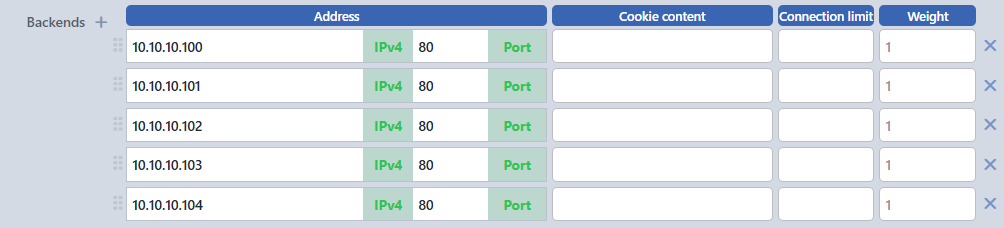 Birden Fazla Backend Tanımlama
| Kolon | Açıklama |
|---|---|
| Address | Sunucunun IP:Port bilgisi. IP boş bırakıldığında "Required field", geçersiz portta "Invalid port" uyarısı görüntülenir; port varsayılan olarak 80 gelir. |
| Cookie Content | Çerez bazlı oturum kalıcılığında bu sunucuyu tanımlayan çerez değeri. |
| Connection Limit | Bu sunucuya izin verilen en fazla eşzamanlı bağlantı sayısı (1–65535). |
| Weight | Sunucunun trafik dağılımındaki göreli ağırlığı (1–256). |
Satır işlemleri: Yeni sunucu satırı, Backends etiketinin yanındaki + butonuyla eklenir. Her satırın sonundaki × ile satır silinir; tek satır kaldığında × görüntülenmez ve son satır silinemez. İki veya daha fazla satır olduğunda satırlar solundaki tutamaçtan sürüklenerek yeniden sıralanır. Eklenebilecek sunucu sayısında bir üst sınır yoktur.
WARNING
Aynı IP:Port ikilisi birden fazla satıra girilirse form uyarı vermez; yapılandırmaya aynı hedefe giden iki ayrı sunucu satırı yazılır. Satırların benzersizliği kontrol edilmelidir.
Aşağıda bu dört alan ayrıntılı olarak açıklanmıştır.
INFO
Address (IP:Port) Zorunlu
Sunucunun ağ üzerindeki konumunu belirleyen IP adresi ve port bilgisi girilir. Gruptaki her sunucu için farklı IP:Port kombinasyonu tanımlanabilir.
IP Adresi
IPv4 veya IPv6 formatında IP adresi ya da DNS çözümlemesi yapılabilecek domain adı (FQDN) girilebilir.
- IPv4 adresi:
192.168.1.10,10.0.0.5 - IPv6 adresi:
2001:db8::1,fe80::1 - FQDN (domain adı):
web01.internal.company.com,api.backend.local
Port
Sunucunun dinlediği port numarası girilir; geçersiz bir değerde "Invalid port" uyarısı görüntülenir.
| Port | Protokol | Kullanım |
|---|---|---|
| 80 | HTTP | Standart web sunucu |
| 443 | HTTPS | SSL/TLS web sunucu |
| 8080 | HTTP | Alternatif web portu |
| 8443 | HTTPS | Alternatif SSL portu |
| 3306 | MySQL | Veritabanı sunucusu |
| 6379 | Redis | Cache sunucusu |
Gruptaki sunucular farklı portlarda çalışabilir. Örneğin bir grupta sunucu-1 port 80'de, sunucu-2 port 8080'de dinleyebilir; ancak bu durumda tüm sunucuların aynı protokolü desteklemesi gerekir.
Sunucu ekleme: Backends başlığının yanındaki + butonuna tıklanarak yeni sunucu satırı eklenir. Kurum Servisleri ekranındaki gibi otomatik adlandırma yapılmaz; grup her durumda tek bir kayıt olarak oluşturulur ve sunucular bu kaydın içindeki satırlardır. Grup üyelerinin ayrı bir adı yoktur; arayüzde IP:Port bilgisiyle anılırlar.
INFO
Cookie Content
Çerez bazlı oturum kalıcılığı (cookie-based persistence) kullanıldığında bu sunucuyu tanımlayan çerez değeri belirlenir. Her sunucu için farklı çerez içeriği tanımlanabilir. vService'te Cookie Based Connection Persistency aksiyonu aktif olduğunda, istemcinin aldığı cookie değeri hangi sunucuya yönlendirileceğini belirler.
server1, node-01, backend-a gibi okunabilir manuel değerler troubleshooting için faydalıdır; her sunucuya anlamlı ve benzersiz cookie değerleri atanmalıdır. Değerdeki harf, rakam ve tire dışındaki karakterler yapılandırmaya _ olarak yansır.
INFO
Connection Limit
Bu sunucuya yönlendirilebilecek maksimum eşzamanlı bağlantı sayısı belirlenir; her sunucu için farklı bağlantı limiti tanımlanabilir. Değer aralığı: 1–65535. Aralık dışındaki değerde "Connection limit must be in range 1-65535" uyarısı görüntülenir. Limite ulaşıldığında yeni bağlantılar gruptaki diğer sunuculara yönlendirilir (limit aşılmamış ve sağlıklı olanlar tercih edilir). Boş bırakıldığında o sunucu için bağlantı sayısı sınırlanmaz.
Kullanım senaryoları: farklı kapasitelerdeki sunuculara farklı limitler atama, yeni eklenen sunucunun kademeli olarak yüklenmesi, belirli sunucuların aşırı yüklenmesinin önlenmesi.
INFO
Weight
Sunucunun trafik dağılımındaki göreli ağırlığı belirlenir; weighted round-robin ve benzeri algoritmalarda kullanılır. Her sunucu için farklı ağırlık değeri tanımlanabilir. Değer aralığı: 1–256; alan boşken 1 uygulanır. Aralık dışındaki değerde "Weight must be in range 1-256" uyarısı görüntülenir. Yüksek ağırlıklı sunucular düşük ağırlıklılara göre orantılı olarak daha fazla trafik alır; trafik dağılımı gruptaki tüm sunucuların ağırlıkları toplamına göre hesaplanır.
Matematiksel hesaplama:
Sunucu Trafik Yüzdesi = (Sunucu Weight / Toplam Weight) × 100Örnek 1: Üç sunuculu bir grupta ağırlıklar 1, 2 ve 3 olduğunda (toplam weight 6):
- Sunucu-1: (1/6) × 100 = %16.7 trafik
- Sunucu-2: (2/6) × 100 = %33.3 trafik
- Sunucu-3: (3/6) × 100 = %50.0 trafik
Örnek 2: Farklı kapasitelerdeki sunucular (toplam weight 14):
- Server-A: 32 vCPU, 64 GB RAM → Weight: 8
- Server-B: 16 vCPU, 32 GB RAM → Weight: 4
- Server-C: 8 vCPU, 16 GB RAM → Weight: 2
- Trafik dağılımı: %57, %29, %14
Kullanım senaryoları:
- Kapasite bazlı dağılım: farklı donanım kapasitelerine orantılı yük; güçlü sunucular daha yüksek weight alır.
- Canary deployment: yeni versiyon tek sunucuya düşük weight (ör. 1), diğerleri yüksek weight (ör. 10); sorunsuz çalışırsa weight kademeli artırılır.
- Blue-Green deployment: Blue (eski) yüksek weight (ör. 10), Green (yeni) en düşük weight (
1); trafik kademeli olarak Green'e kaydırılır (2, 5, 10…). - Coğrafi optimizasyon: kullanıcıya yakın veri merkezine daha yüksek weight ile latency iyileştirmesi.
- Maliyet optimizasyonu: pahalı sunuculara düşük, ekonomik sunuculara yüksek weight ile maliyet/performans dengesi.
INFO
Details
Formun altındaki Details anahtarı açılarak gelişmiş yapılandırma alanlarına erişilir; anahtar eklemede ve düzenlemede varsayılan olarak kapalıdır. Aşağıdaki alanlar bu bölümdedir; grup düzeyinde tanımlanır ve gruptaki tüm sunuculara uygulanır. Sunucu bazlı Cookie Content, Connection Limit ve Weight bu bölümde değil Backends tablosunda yer alır.
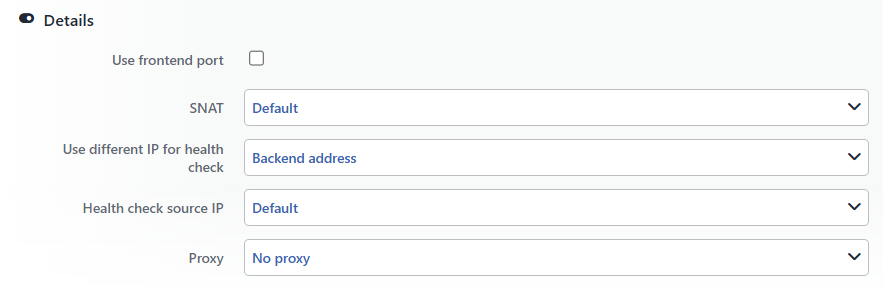 Kurum Servisi Grubu Details Bölümü
INFO
Use Frontend Port Varsayılan: Kapalı
Gruptaki sunuculara bağlantıda kullanılacak hedef portu dinamik belirler; varsayılan olarak kapalıdır ve tüm sunuculara uygulanır. Aktif edildiğinde, sunucular için tanımlanan port yerine vService'e gelen isteğin orijinal hedef portu kullanılır.
Uyarı
Bu seçenek aktifken Backends tablosunda girilen port değerleri trafik için yoksayılır; sağlık denetimi yine satırdaki portu kullanır. Gruptaki tüm sunucuların vService portlarını dinliyor olması gerekir.
INFO
SNAT
Source Network Address Translation ayarları yapılandırılır. TR7'nin gruptaki sunuculara bağlanırken kullanacağı kaynak IP'yi belirler; bu ayar tüm sunuculara uygulanır.
Default
Kaynak IP'yi, seçili route tablosunun yönlendirme kuralları belirler. Gruptaki tüm sunucular, TR7'nin aynı IP adresini kaynak olarak görür.
TIP
HTTP vService'lerde X-Forwarded-For istek başlığı ile gerçek istemci IP adresi grup içerisindeki tüm sunuculara iletilebilir.
Use Client IP
İstemcinin gerçek (orijinal) IP adresi, gruptaki sunuculara yapılan bağlantılarda kaynak IP olarak kullanılır (transparent / kaynak IP koruma).
Gereksinimler:
- Gruptaki tüm sunucuların yanıt trafiği TR7 üzerinden dönmelidir.
- Bunun için sunucuların default gateway'i TR7 olmalı ya da aşağıdaki Spoofing özelliği kullanılmalıdır.
Kullanım senaryoları:
- Grup içerisindeki tüm sunucularda gerçek istemci IP'si ile loglama.
- IP bazlı erişim kontrolü.
- Rate limiting uygulamaları.
Use Device IP
Cihaz IP'lerinden biri seçilerek gruptaki tüm sunuculara bağlantı için kaynak olarak kullanılır. Bu seçenek işaretlendiğinde görüntülenen SNAT IP alanındaki liste, formda seçili Route Table'a ait adreslerle sınırlıdır ve ilk adres kendiliğinden seçilir.
Kullanım senaryoları:
- Gruptaki tüm sunuculara belirli bir kaynak IP'den gelen trafiği tanımlama.
- Firewall kurallarında kaynak IP filtreleme.
- Multi-tenant ortamlarda trafik ayrımı.
INFO
Spoofing Varsayılan: Kapalı
Bu alan yalnızca SNAT alanında Use Client IP seçiliyken görüntülenir; varsayılan olarak kapalıdır. Aktif edildiğinde TR7, gruptaki sunucuların bulunduğu ağda ARP spoofing yaparak sunucuların yanıt trafiğinin TR7 üzerinden dönmesini sağlar; böylece sunucuların default gateway'ini değiştirmeye gerek kalmadan istemci IP'si korunabilir. Ayar grup düzeyindedir ve tüm sunucular için geçerlidir.
Spoofing IP VIP Condition
Spoofing'in hangi cihazda çalışacağını cluster VIP'ine bağlayan koşul seçilir. Bir VIP seçildiğinde spoofing, VIP'in etkin olduğu cihazda çalışır; None seçildiğinde yalnızca Spoofing Default Device alanında seçili cihazda çalışır. Cluster kapalıyken bu alan görüntülenmez.
Spoofing Default Device
Cluster kurulumlarında spoofing'i varsayılan olarak hangi cihazın yürüteceği seçilir; seçenekler cluster'daki cihazların adlarıdır ve varsayılan olarak birinci cihaz seçilidir. Cluster kapalıyken bu alan görüntülenmez.
Spoofing IP
Spoofing'in hedefleyeceği IP adresi girilir. Boş bırakıldığında, seçili route tablosunun varsayılan ağ geçidi (default gateway) hedeflenir.
INFO
Use Different IP for Health Check
Sağlık denetiminin gruptaki sunucuların kendi adreslerine mi yoksa farklı bir adrese mi yapılacağı belirlenir.
Backend Address
Varsayılan olarak gruptaki her sunucunun kendi IP:Port adresine ayrı ayrı sağlık denetimi yapılır.
Different Address
Açılan IP ve port alanlarına girilen tek bir adrese sağlık denetimi yapılır. Denetim her sunucu için ayrı ayrı bu adrese gönderilir; sonuç pratikte bütün sunucularda aynı olur ve bu adresin durumu gruptaki tüm sunucuları etkiler. Bu alanda alan adı kabul edilmez ve port zorunludur.
Kullanım senaryoları:
- Sunucuların önündeki bir load balancer VIP adresi kontrol edilecekse.
- Merkezi bir health endpoint tüm sunucuların durumunu raporluyorsa.
INFO
Health Check Source IP
Sağlık denetimi isteklerinin hangi kaynak IP'den gönderileceği seçilir. Gruptaki tüm sunuculara yapılan sağlık denetimlerinde bu kaynak IP kullanılır.
Default
Kaynak IP'yi, seçili route tablosunun yönlendirme kuralları belirler.
Device IP
Açılan listeden cihaz IP'lerinden biri seçilir; liste, formda seçili Route Table'a ait adreslerle sınırlıdır. Sunucularda belirli IP'lerden sağlık denetimi trafiğine izin verilmesi gerektiğinde kullanılır.
INFO
Proxy
Proxy Protocol, TR7'nin gruptaki sunuculara ilettiği bağlantılarda gerçek istemci IP ve port bilgisinin korunmasını sağlayan bir protokoldür. İstemci IP/port bilgisi, uygulama verisi başlamadan önce bağlantının en başında backend sunucuya iletilir. Bu ayar grup düzeyinde tanımlanır ve tüm sunuculara uygulanır. Böylece backend tarafında gerçek istemci IP'si ile doğru loglama, IP bazlı erişim kontrolü, doğru rate limiting ve HTTP dışı TCP servislerinde de istemci bilgisi korunur.
Önemli gereksinim
Gruptaki tüm sunucuların Proxy Protocol'ü desteklemesi ve bunu bekleyecek şekilde yapılandırılmış olması gerekir. Desteklemeyen bir sunucuya Proxy header gönderilirse, sunucu bu veriyi uygulama verisi olarak yorumlar ve bağlantı başarısız olur.
No Proxy
Proxy Protocol kullanılmaz; gruptaki sunucular kaynak IP olarak TR7'nin IP'sini görür. Varsayılan değer.
Ne zaman kullanılır:
- Backend sunucular Proxy Protocol desteklemiyorsa.
- HTTP vService kullanılıyorsa ve X-Forwarded-For header yeterliyse.
- Backend sunucuların istemci IP'sine ihtiyacı yoksa.
Proxy
Text (ASCII) tabanlı Proxy Protocol (v1). Gruptaki tüm sunuculara insan tarafından okunabilir (human-readable) formatta istemci bilgisi gönderilir.
Format örneği:
text
PROXY TCP4 192.168.1.100 10.0.0.50 54321 80\r\nPROXY: protokol identifierTCP4: iletim protokolü (TCP4 veya TCP6)192.168.1.100: istemci IP adresi (source)10.0.0.50: TR7 IP adresi (destination)54321: istemci port numarası80: hedef port numarası\r\n: satır sonu (CRLF)
Avantajlar:
- Basit ve yaygın olarak desteklenir.
- İnsan tarafından okunabilir yapıdadır (troubleshooting kolaylığı).
- HTTP ve genel TCP servisleriyle uyumludur.
Dezavantajlar:
- Binary'ye göre daha fazla byte kullanır.
- Parsing overhead daha yüksektir.
Destekleyen yazılımlar: NGINX, Apache (mod_remoteip), HAProxy, Envoy, Caddy.
Proxy v2
Binary (ikili) formatta çalışan, daha gelişmiş Proxy Protocol versiyonu. Proxy (v1) seçeneğiyle aynı temel amacı taşır ancak daha performanslı ve genişletilebilir bir yapı sunar.
Avantajlar:
- Binary format sayesinde daha verimli çalışır (daha az byte, daha hızlı parsing).
- IPv4 ve IPv6 desteği standarttır.
- Ek meta bilgilerin taşınmasına imkân tanır (TLV: Type-Length-Value alanları).
- Yüksek trafikli ve karmaşık mimariler için daha uygundur.
- SSL/TLS bilgileri (cipher, protocol version) eklenebilir.
Dezavantajlar:
- İnsan tarafından okunamaz (binary format).
- Daha az yazılım tarafından desteklenir (v1'e göre).
Ne zaman tercih edilir?
- Yüksek performans gerekiyorsa.
- Ek meta bilgi taşınması gerekiyorsa.
- Modern backend altyapısı v2'yi destekliyorsa.
Yapılandırma kontrolü. Proxy Protocol aktif edilmeden önce sunucuların doğru yapılandırıldığı doğrulanmalıdır:
- NGINX:
listen 80 proxy_protocol;veset_real_ip_fromdirektifleri. - Apache:
mod_remoteipmodülü ileRemoteIPProxyProtocol On.
Kullanım Yeri
Kurum Servisi Grupları, tıpkı tekil Kurum Servisleri gibi bağımsız çalışmayan yapı taşlarıdır. Bir grup tanımladıktan sonra, ona trafik gönderebilmek için mutlaka bir vService ile ilişkilendirme yapılması gerekir. Grup, vService'in Default Backend Services veya Conditional Backend Services listesine eklenir.
vService formundaki backend seçicide gruplar ve tekil servisler aynı listede sunulur; listedeki Type süzgeci ile yalnızca gruplar veya yalnızca tekil servisler görüntülenebilir. Seçicide bir grubun adres kolonu, üye adreslerini tek tek değil Total of N biçiminde sunucu sayısını gösterir. Seçicinin üstündeki Backend Group butonuyla, vService formundan çıkmadan yeni bir grup oluşturulup doğrudan listeye eklenebilir.
Yapılandırma uygulandığında grup, gruptaki her sunucu için ayrı bir hedef olarak açılır: adres, ağırlık, çerez içeriği ve bağlantı limiti ilgili sunucunun satırından; diğer tüm ayarlar grup tanımından gelir. Bu nedenle yük dengeleme algoritması, grubu tek bir hedef gibi değil, içindeki sunucuların tamamını ayrı hedefler olarak değerlendirir.
Trafik akışı, koşul tabanlı dağıtım (Content Switching), pratik kullanım adımları ve gerçek hayat senaryoları Backend Services sayfasının Kullanım Yeri bölümünde anlatılır; tek fark, ilgili listelere tekil servis yerine grup eklenmesidir.
