
Smarter by Design.Simpler for Business
Service Management
DNS Service Nedir?
DNS Service, TR7 üzerinde DNS sorgularını karşılayan yetkili (authoritative) bir dinleyicidir. Her servis; seçilen vDevice üzerinde, seçilen Route Table içinde, tanımlı Frontend IP adreslerinden sorguları UDP ve TCP üzerinden kabul eder, barındırdığı alan adları için yanıt üretir ve isteğe bağlı olarak önbellekleme, DNS yönlendirme (forwarder), kaynak sınırlama (QOS) ve sorgu loglama sunar.
Her DNS servisi yalıtılmış bir dinleyicidir: kendi adresleri, alan adları, kayıtları, önbelleği, QOS sınırları ve log ayarı yalnızca kendisine aittir. Bir cihazda birden fazla servis yan yana çalışır; QOS ile her servisin işlemci ve bellek kaynağı diğerlerinden ayrılır.
Service Management, bu servislerin oluşturulduğu, listelendiği, düzenlendiği ve silindiği ekrandır. Bir servisin alan adları ve kayıtları ise servisin kendi ekranından (Domains ve Records sekmeleri) yönetilir.
Çoklu Dinleyici
Frontend IP · Port
Birden fazla IP:Port üzerinden UDP/TCP DNS sorgusu karşılanır
Yönlendirme
DNS Forwarder
Servisin yetkili olmadığı sorgular seçilen forwarder profiline iletilir
Önbellek
Cache TTL
Tekrarlayan sorgular önbellekten yanıtlanır
Kaynak Ayrımı
QOS
Çekirdek, öncelik, işlemci ve bellek sınırlarıyla servisler birbirinden ayrılır
Nasıl çalışır?
- Servis, tanımlı Frontend IP adreslerinden UDP/TCP DNS sorgularını dinler.
- Sorgu, servisin barındırdığı bir alan adına aitse yerel kayıtlardan yanıtlanır; Cache açıksa tekrarlayan sorgular önbellekten döner.
- Sorgu barındırılan alan adlarının dışındaysa ve servise bir DNS Forwarder profili atanmışsa, sorgu profildeki sunuculara iletilir. Profil atanmamışsa yönlendirme yapılmaz.
- Log açıksa sorgular kaydedilir; QOS açıksa servisin kaynak kullanımı tanımlı sınırların içinde tutulur.
DNS Servisi Temel Özellikleri
| Özellik | Açıklama |
|---|---|
| vDevice / Route Table | Servisin çalışacağı sanal cihaz ve dinleyeceği route tablosu. |
| Frontend IP / Port | Sorguların dinleneceği bir veya birden fazla adres; varsayılan port 53. |
| DNS Forwarder | Servisin yetkili olmadığı sorgular için DNS Forwarder Profiles profili; adres bazında DIRECT ile atlanabilir. |
| Cache | Yanıtların önbelleğe alınması; TTL ve en fazla kayıt sayısı. |
| QOS | Çekirdek seçimi, işlemci önceliği, işlemci sınırı ve bellek sınırı. |
| Log | Servisin DNS sorgularını kendi süreç kaydına yazmasının açılıp kapatılması. |
| Meta Data | Servise iliştirilen anahtar-değer çiftleri. |
GTM Services Kartı ve Servis Ekranı
Configuration Menu'deki GTM sekmesinde GTM Services kartı, cihazdaki DNS servislerinin sayısını (Manage N GTM services; route traffic to the optimal target with DNS-based load balancing.) ve alt satırında Service Management ile birlikte her servisin adını listeler; sağdaki sayı alt öğe sayısıdır (Service Management ile servislerin toplamı; kart metnindeki sayı ise yalnızca servis sayısıdır). Karta tıklandığında sayfa değişmez; menü bir seviye içeri girer ve kartın alt öğeleri listelenir:
- Service Management, bu sayfada anlatılan liste ekranını açar.
- Servis adları, ilgili servisin kendi ekranını açar. Bu ekran servisin adını taşıyan Dashboard sekmesiyle gelir; yanındaki Domains ve Records sekmelerinden alan adları ve kayıtlar yönetilir (bkz. GTM).
Aynı ekranlara Left Monitor Panel üzerindeki GTM sekmesinden de ulaşılır: sekme, DNS servislerini durum çubuğu ve seçilen metrikle listeler; bir satıra tıklandığında servisin ekranı, sekme başlığındaki bağlantıyla da bu liste açılır.
GTM Mimarisindeki Yeri
DNS servisi, GTM'in giriş noktasıdır: istemcilerin sorgu gönderdiği dinleyici katmanı burada tanımlanır; her alan adı ve kayıt bir servise bağlıdır. Servis üzerindeki alan adları Standalone, Disaster Recovery veya Datacenter modunda çalışır; kayıtlar Remote Devices metriklerine ve Health Scenarios sonuçlarına göre yanıtlanır. Böylece servis, statik bir çözümleyici olmanın ötesinde, veri merkezlerinin gerçek zamanlı sağlığına duyarlı bir yönlendirme katmanı hâline gelir.
Operasyonel En İyi Uygulamalar
- Servise ayırt edici bir ad verilmelidir. Ad, Configuration Menu'de, Left Monitor Panel'de ve loglarda servisi tanımlar; bu ekran aynı adın ikinci kez kullanılmasını engellemediğinden benzersizlik yönetici tarafından gözetilir.
- vDevice ve Route Table önce seçilmelidir. Frontend IP listesi seçilen route tablosunun adreslerinden kurulur ve vDevice değiştirildiğinde tümüyle silinir; adresler bu iki alan kesinleştikten sonra eklenir.
- Birden fazla Frontend adresi tanımlanmalıdır. Farklı ağ segmentlerinden gelen sorguları karşılamak için birden fazla adres eklenir; cluster'da VIP adresleri seçildiğinde servis aktif cihazdan yanıt verir.
- Önbellekleme etkinleştirilmelidir. Yoğun sorgu alan ortamlarda Cache açılır; Cache TTL, kayıtların güncellenme sıklığına göre ayarlanır.
- QOS ile kaynak ayrımı sağlanmalıdır. Birden fazla servis çalıştırıldığında her servisin çekirdek, işlemci ve bellek sınırı belirlenerek servislerin birbirini etkilemesi önlenir.
- DNS Forwarder yalnızca gerekiyorsa atanmalıdır. Profil atanmadığında servisin yetkili olmadığı sorgular yönlendirilmez; profil atandığında yönlendirilmemesi gereken adresler DIRECT ile işaretlenir.
- Sorgu loglaması servis başına kararlaştırılmalıdır. Üretimde gereksiz log yükünden kaçınmak için Log yalnızca sorgu kaydı tutulması gereken servislerde açılır.
- Silmeden önce alan adları gözden geçirilmelidir. Servis silindiğinde alan adları ve kayıtları da silinir; onay penceresi bu etkiyi ayrıca listelemez.
Nasıl Eklenir?
Yeni bir DNS servisi, TR7 web yönetim arayüzü üzerinden aşağıdaki adımlarla eklenir:
- Sol altta bulunan TR7 logosuna tıklanarak Configuration Menu açılır.
- GTM → GTM Services → Service Management → Add adımları takip edilir.
- Servis için benzersiz ve açıklayıcı bir isim girilir.
- vDevice ve Route Table seçilir, sorguların dinleneceği adresler Frontend IP tablosuna eklenir; gerekiyorsa DNS Forwarder, Cache, QOS, Log ve Meta Data ayarlanır.
Addbutonuna tıklanarak servis eklenir.
TIP
Hızlı arama ile sayfaya ulaşma
Menüde adım adım gezmek yerine, ekranın sol alt köşesindeki arama çubuğu kullanılarak ilgili sayfaya doğrudan ulaşılır. Arama çubuğu Windows'ta Alt + T, macOS'ta Opt + T kısayolu ile açılır; ardından aranan özelliğin adının yazılması yeterlidir.
Oluşturulan servise alan adları ve kayıtlar, servisin kendi ekranındaki Domains ve Records sekmelerinden eklenir.
Service Management Listeleme Ekranı
GTM → GTM Services → Service Management yolu izlenerek TR7 cihazı üzerinde tanımlı tüm DNS servislerinin listesine ulaşılır. Bu ekran üzerinden servis ekleme, düzenleme ve silme işlemleri yapılır.
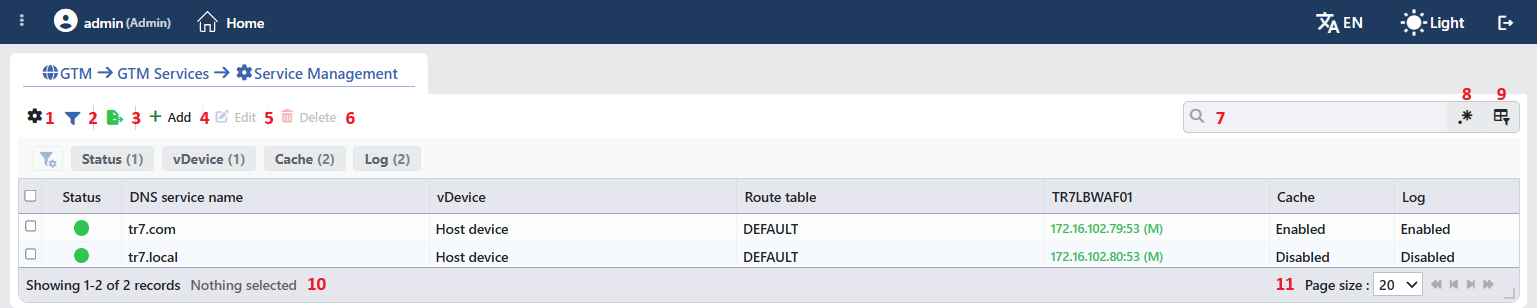 DNS Servislerini Listeleme Ekranı
Tablo varsayılan olarak şu kolonlarla açılır:
| Kolon | Açıklama |
|---|---|
| Status | Servisin çalışma durumu renkli bir daire ile gösterilir; üzerine gelindiğinde durum metni görünür (bkz. Durum Değerleri). Cluster'da her cihaz için ayrı daire gösterilir. |
| DNS Service Name | Servisin adı. |
| vDevice | Servisin çalıştığı sanal cihazın adı; ana cihazda çalışan servislerde Host Device yazar. |
| Route Table | Servisin dinlediği route tablosunun adı. |
| IP | Servisin dinlediği adresler, her Frontend IP için ayrı bir alt satırda ip:port biçiminde ve adresin arayüzdeki durum rengiyle listelenir; satır yüksekliği adres sayısına göre büyür. Cluster'da kolon başlığı bu cihazın adıdır (ör. TR7LBWAF01) ve VIP adreslerinin sonunda cihazın rolü ((M) / (S)) yazar. |
| Cache | Önbellekleme açıksa Enabled, kapalıysa Disabled. |
| Log | Sorgu loglaması açıksa Enabled, kapalıysa Disabled. |
Varsayılan olarak gizlenen kolon bulunmaz; kolon seçicisinde bu yedi kolon yer alır. Tablo varsayılan olarak sıralanmamıştır; bir kolon başlığına tıklandığında önce azalan, sonra artan sıralama uygulanır, üçüncü tıklamada sıralama kalkar. IP kolonu sıralanamaz. Liste, yapılandırma ve durum değiştikçe kendiliğinden güncellenir.
Araç çubuğundaki öğeler soldan sağa aşağıdaki sırayla yer alır; son iki öğe (Page Information ve Page Size) tablonun altındaki bilgi şeridinde bulunur.
Columns
Tabloda hangi kolonların gösterileceği seçilir; yedi kolon da varsayılan olarak açıktır. Aynı panelde kolonlar sürüklenerek yeniden sıralanır ve kolon başına hizalama seçilir; Fit rows to the page butonuyla satır yüksekliği sayfaya sığdırılır, Reset butonuyla kolon düzeni varsayılana alınır. Elle genişletilmiş bir kolonun yanındaki genişlik rozetine tıklandığında kolon otomatik genişliğe döner. Düzen kullanıcı bazında saklanır.
Filter
Filter butonu, tablonun üstündeki filtre şeridini açıp kapatır; buton, etkin filtre sayısını rozetle gösterir. Şerit ekran açıldığında görünür ve dört kart içerir: Status, vDevice, Cache ve Log. Kart başlığının yanındaki parantez içindeki sayı, o kartta listelenen değer sayısıdır; karta tıklandığında değerler, satır sayılarıyla birlikte etiketler hâlinde açılır ve birden fazla değer birlikte seçilebilir. Seçimler şeridin altında Başlık = Değer biçiminde (ör. Status = OK) birer etiket olarak görüntülenir ve etiketteki kapatma simgesiyle kaldırılır. Status kartı yalnızca bu cihazdaki durumu sayar; cluster'da eş cihazın durumu kart sayılarına girmez. Kartların düzeni kullanıcı bazında saklanır.
Export
Export butonuna tıklanarak tablo Excel, CSV veya PDF olarak dışa aktarılır. Açılan pencerede Filename, Format ve Data Source ile dışa aktarılacak Columns belirlenir; kalan alanlar biçime göre görüntülenir: CSV'de CSV Separator, Excel'de Excel Sheet Name, PDF'te Page Orientation ve Page Size.
Add
Add butonuna tıklanarak yeni bir DNS servisi oluşturma formu Add sekmesinde açılır.
Edit
Edit butonuna tıklanarak seçili servisin düzenleme formu Edit sekmesinde açılır. Buton yalnızca tek bir servis seçildiğinde etkinleşir; her servis kendi düzenleme sekmesinde açılır. Düzenleme formu ekleme formuyla aynıdır; hiçbir alan kilitli değildir ve değişiklik onay istemeden kaydedilir. vDevice değiştirildiğinde Frontend IP tablosu boşalır. Değişikliğin çalışan servise etkisi Çalışma Mekanizması bölümünde açıklanmıştır; alan adları ve kayıtlar bu değişikliklerden etkilenmez.
Delete
Bir veya birden fazla servis seçilip Delete butonuna tıklandığında ilgili servisler silinir. Silmeden önce "Are you sure?" onayı istenir. Buton, seçim yokken pasiftir.
WARNING
Onay penceresi servisin adını, seçilen servis sayısını ya da silmenin yan etkilerini listelemez. Servisin tüm alan adları ve DNS kayıtları servisle birlikte silinir ve geri alınamaz; servisin adresleri için eklenmiş otomatik güvenlik duvarı kuralları kaldırılır, servis ve varsa bağlı forwarder süreci cihazda durdurulur. Cluster kurulumunda silme eş cihaza da yansır ve işlem kullanıcı işlem kaydına (DNS service "<ad>" is deleted) yazılır. Servisin kullanımda olması silmeyi engellemez.
Search
Tablodaki tüm bilgilerde arama yapmak için kullanılır; IP kolonu adreslerin ip:port metniyle aranır.
RegExp Search
Tabloda bulunan tüm bilgilerde düzenli ifade (RegExp) ile arama yapmak için kullanılır.
Column Based Search
Tabloda bulunan bilgilerde kolon bazlı arama yapmak için kullanılır; her kolon için ayrı bir arama satırı açılır ve her kutunun yanında sonucu tersine çeviren Negate butonu ile kendi RegExp anahtarı bulunur.
Page Information
Tanımlı toplam servis sayısı ile listede görüntülenen servis sayısına ait bilgiler yer alır: Showing N-M of T records ve seçili servis sayısı (N selected, seçim yokken Nothing selected).
Page Size
Sayfada görüntülenecek maksimum servis sayısı seçilir. Varsayılan 20; seçenekler 5, 10, 20, 50, 100, 200, 500 ve All.
Sağ Tık Menüsü
Bir satıra sağ tıklandığında, başlığında servisin adı bulunan bir menü açılır. Menüdeki iki işlem de yalnızca sağ tıklanan servise uygulanır; listede yapılmış seçim menüyü etkilemez.
| İşlem | Ne yapar |
|---|---|
| Edit | Servisin düzenleme formunu Edit sekmesinde açar; araç çubuğundaki Edit butonunun açtığı formun aynısıdır. |
| Delete | Sağ tıklanan servisi siler; araç çubuğundaki silme ile aynı onay sorusu görüntülenir. |
Seçilen Servisin Önizlemesi
Listede bir satıra tıklandığında ekranın sağında servisin önizlemesi açılır; seçili satıra yeniden tıklandığında panel kapanır. Başlıkta durum dairesi (cluster'da her cihaz için bir daire), servisin adı ve DNS Service alt başlığı, sağ üstte ise dört işlem bulunur.
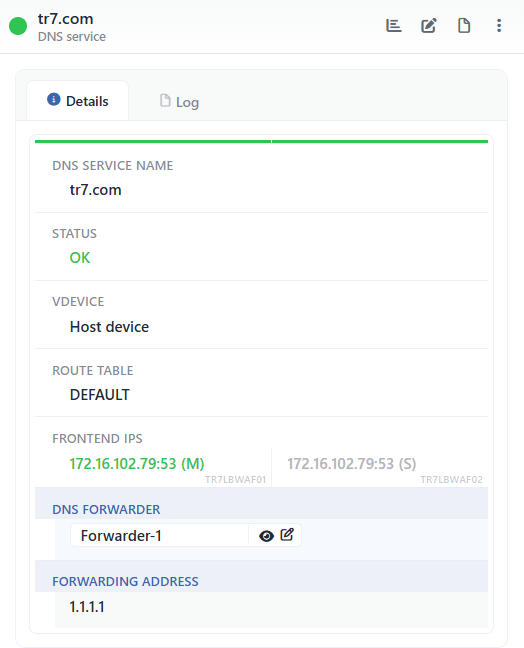 Seçilen Servisin Önizlemesi
| İşlem | Ne yapar |
|---|---|
| Dashboard | Servisin kendi ekranını, servisin adını taşıyan Dashboard sekmesiyle açar. |
| Edit | Servisin düzenleme formunu Edit sekmesinde açar. |
| Log | Servise ait GTM olay kayıtlarını ve kullanıcı işlemlerini, sayfadan ayrılmadan bir pencerede açar. |
| Restart Service | Menüdeki tek işlemdir. Tıklandığı anda, ayrıca onay istemeden, servis yalnızca bu cihazda yeniden başlatılır; cluster kurulumunda eş cihazdaki servis etkilenmez. Servise bağlı bir forwarder varsa o da yeniden başlatılır; işlem log kaydı üretmez. |
Panelde iki sekme bulunur:
Details
Servisin yapılandırma ve durum satırlarını listeler (aşağıdaki tablo).
Log
Servis üzerinde geçmişte yapılan işlemleri ve servise ait GTM olaylarını zaman çizelgesi olarak listeler.
Details sekmesindeki satırlar sırasıyla aşağıdaki gibidir. Cluster'da tablo, her cihazın makine adını taşıyan iki kolonla gösterilir: Frontend IPs her cihaz için ayrı, Status yalnızca iki cihaz farklıysa ayrı, diğer satırlar iki kolonu kaplayacak biçimde tek kez yazılır.
| Satır | Açıklama | Görünme koşulu |
|---|---|---|
| DNS Service Name | Servisin adı. | Her zaman |
| Status | Servisin durumu, durum rengiyle (bkz. Durum Değerleri). | Her zaman |
| vDevice | Servisin çalıştığı sanal cihaz. | Her zaman |
| Route Table | Servisin dinlediği route tablosu. | Her zaman |
| Frontend IPs | Dinlenen adresler; her adres kendi durum rengiyle, cluster'da her cihaz için ayrı listelenir. | Her zaman |
| DNS Forwarder | Atanmış forwarder profilinin adı; yanındaki profilin önizlemesini, düzenleme formunu açar. | Profil atanmışken |
| Forwarding Address | Profildeki yönlendirme adresleri. | Profil atanmışken |
| Domain Based Forwarding | Profildeki alan adı bazlı yönlendirme kuralları (alan adı -> adresler). | Profilde tanımlıyken |
Durum Değerleri
Listedeki durum dairesi ve önizleme paneli servisin durumunu aşağıdaki değerlerle gösterir; durum 5 saniyede bir yenilenir:
| Durum | Renk | Anlamı |
|---|---|---|
| OK | yeşil | Servis çalışıyor. |
| Error | kırmızı | Servis cihazda var ancak çalışmıyor. |
| Absent | kırmızı | Servis cihazda henüz oluşmamış. |
| Forwarder error | kırmızı | Servis çalışıyor, bağlı forwarder çalışmıyor. |
| Forwarder absent | kırmızı | Servis çalışıyor, bağlı forwarder oluşmamış. |
| Host is off | gri | Cihazla bağlantı yok. |
| vDevice is off | gri | Servisin vDevice'i erişilemiyor. |
DNS Servisi Ekleme Formu
GTM → GTM Services → Service Management → Add adımları takip edilerek TR7 cihazı üzerine yeni bir DNS servisi eklenir.
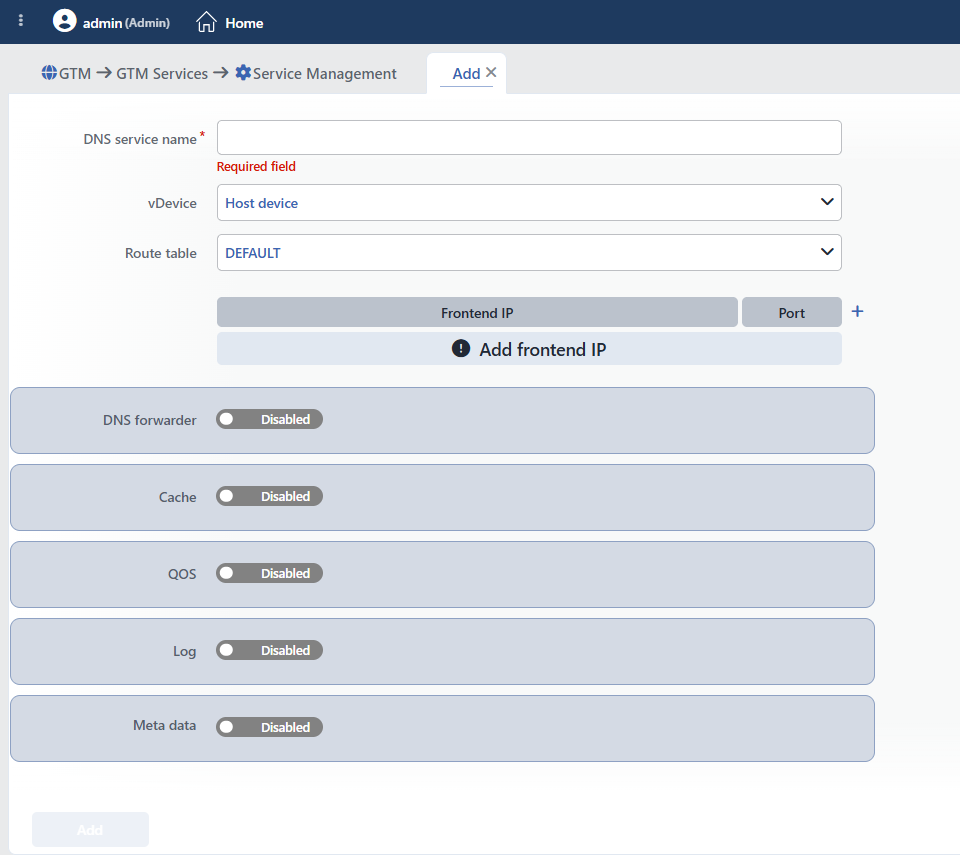 DNS Servisi Ekleme Formu
INFO
DNS Service Name Zorunlu
DNS servisinin adı girilir. Ad; Configuration Menu'de, Left Monitor Panel'de, önizleme başlığında ve loglarda servisi tanımlar. Ad için uzunluk ya da biçim denetimi yapılmaz ve bu ekran aynı adın ikinci bir serviste kullanılmasını engellemez; ayırt edici bir ad verilmesi önerilir.
INFO
vDevice Varsayılan: Host Device
Servisin çalışacağı sanal cihaz seçilir. Listenin ilk sırasında Host Device (ana cihaz) yer alır ve varsayılan olarak seçili gelir; ardından tanımlı vDevice'ler listelenir. Bulut istemcisi hesaplarında yalnızca hesabın kendi vDevice'i listelenir.
vDevice değişince adres listesi silinir
Alanın değeri değiştirildiğinde Frontend IP tablosundaki tüm satırlar silinir; adresler yeni vDevice'e göre yeniden eklenir. Aynı davranış düzenleme formunda da geçerlidir.
INFO
Route Table Varsayılan: DEFAULT
Servisin dinleyeceği route tablosu seçilir. Frontend IP tablosunda yalnızca seçilen route tablosuna ait adresler sunulur. Liste, seçilen vDevice'ten bağımsız olarak ana cihazın route tablolarını gösterir.
INFO
Frontend IPs
Servisin DNS sorgularını dinleyeceği adresler, Frontend IP ve Port kolonlu bir tabloda tanımlanır; alanın kendi etiketi yoktur, iki ad tablonun kolon başlıklarıdır. Alan zorunlu değildir: form adres eklenmeden de kaydedilir, ancak adres tanımlanmayan servis sorgu karşılamaz. Tablo boşken Add frontend IP uyarısı görüntülenir; Port başlığındaki artı simgesi yeni satır ekler, satırın sonundaki çöp kutusu simgesi satırı siler. Yeni satır 53 portuyla açılır.
Frontend IP
Seçilen route tablosundaki IP adreslerinden biri seçilir (yer tutucu Select IP; tabloda uygun adres yoksa No IP to select). Listedeki her seçenekte adresin türünü gösteren INT ya da VIP rozeti, IP adresi, cluster'da eş cihazın adresi ve @arayüz bilgisi yer alır. Açılır listenin içindeki Add IP girişi, Network alanında değiştirme yetkisi olan kullanıcılarda yeni IP adresi ekleme formunu açar. Satırda adres seçilmediğinde IP not selected uyarısı verilir ve form kaydedilemez.
Port
Adresin dinleneceği port; varsayılan 53. Geçersiz bir değerde Invalid port uyarısı verilir. Aynı adres ve portun başka bir servis ya da vService tarafından kullanılması, form kaydedilmeden önce Port collision uyarısıyla gösterilir.
DIRECT
DNS Forwarder anahtarı açıldığı anda, profil henüz seçilmemişken de, her satırda adres seçicisinin üstünde DIRECT onay kutusu belirir. İşaretlenen adrese gelen sorgular forwarder'a uğramadan doğrudan servisin kendisi tarafından yanıtlanır; işaretsiz adreslerde servisin yetkili olmadığı sorgular profildeki sunuculara iletilir.
Frontend IP tablosunu düzenleme yetkisi
Tablo, Load Balancer alanında tam yetkisi ya da menü görüntüleme yetkisi bulunmayan kullanıcılarda salt okunur görüntülenir.
INFO
DNS Forwarder Varsayılan: Disabled
Servisin yetkili olmadığı sorgular için kullanılacak DNS Forwarder Profiles profili, Enabled / Disabled anahtarıyla açılır ve listeden seçilir. Anahtar açıldığı anda alan, bir profil seçilene kadar Select an option uyarısı verir ve form kaydedilemez. Seçicinin yanındaki Add butonu yeni bir forwarder profili ekleme formu açar; kaydedilen profil alana otomatik atanır. Anahtar açıldığında Frontend IP tablosunda adres bazında DIRECT seçeneği görünür.
Atanmış profil DNS Forwarder Profiles ekranından silinirse servisin kaydı değişmez; düzenleme formu açıldığında alan Select an option uyarısı verir ve yeni bir profil seçilene kadar form kaydedilemez.
INFO
Cache Varsayılan: Disabled
DNS yanıtlarının önbelleğe alınması Enabled / Disabled anahtarıyla açılır. Anahtar kapalıyken aşağıdaki iki alan hiç görüntülenmez ve kayda dahil edilmez; açıldığında görüntülenir:
 Cache Alanları
Cache TTL Zorunlu Varsayılan: 60 seconds
Önbellekteki yanıtların saklanma süresi girilir; sayının yanındaki birim seçicisinde seconds, minutes ve hours bulunur.
Max. Cache Entries Zorunlu Varsayılan: 1.000.000
Önbellekte tutulacak en fazla kayıt sayısı; 1.000 ile 5.000.000 arasında tam sayı. Aralık dışındaki değerde Max. cache entries must be in range 1000-5000000 uyarısı verilir.
INFO
QOS Varsayılan: Disabled
Servisin kaynak sınırları Enabled / Disabled anahtarıyla açılır. Anahtar kapalıyken aşağıdaki alanlar hiç görüntülenmez ve kayda dahil edilmez; açıldığında görüntülenir:
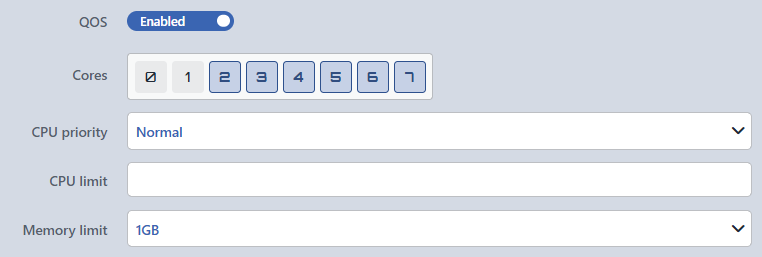 QOS Alanları
Cores
Servisin kullanacağı işlemci çekirdekleri, seçilen vDevice'in çekirdekleri arasından işaretlenir; varsayılan olarak 0 ve 1 numaralı çekirdekler dışındaki tüm çekirdekler seçili gelir. En az bir çekirdek seçilmelidir; aksi hâlde At least one core must be selected uyarısı verilir. vDevice'in çekirdek sayısı ikiyi geçmiyorsa alan boş gelir ve çekirdek elle işaretlenmelidir.
CPU Priority Varsayılan: Normal
İşlemci önceliği seçilir:
| Seçenek | Anlamı |
|---|---|
| Low | Düşük işlemci önceliği. |
| Normal | Varsayılan işlemci önceliği. |
| High | Yüksek işlemci önceliği. |
CPU Limit
Servisin seçili her çekirdekte kullanabileceği en fazla işlemci payı (yüzde); 1 ile 100 arasında, ondalık kabul eden bir değer. Aralık dışındaki değerde CPU limit must be in range 1-100 uyarısı verilir. Alan boş bırakılabilir; boşken sınır uygulanmaz.
Memory Limit Varsayılan: 1GB
Servisin kullanabileceği en fazla bellek, listeden seçilir: 1, 2, 3, 4, 6, 8, 12, 16, 24, 32, 48, 64, 128 veya 256 GB.
INFO
Log Varsayılan: Disabled
DNS sorgu loglaması Enabled / Disabled anahtarıyla açılır. Açıldığında servis gelen DNS sorgularını kendi süreç kaydına yazar; bu satırlar GTM Logs ekranında ve önizleme panelindeki Log penceresinde listelenmez. Bu iki ekranda servisin GTM olayları ve kullanıcı işlemleri izlenir.
INFO
Meta Data Varsayılan: Disabled
Servise iliştirilecek anahtar-değer çiftleri Enabled / Disabled anahtarıyla açılır. Anahtar açıldığında başlıksız iki kolonlu tabloda bir boş satır oluşur; ilk kutunun yer tutucusu Variable name, ikincisininki Value'dur. Tablonun altındaki Add butonuyla yeni satır eklenir; anahtar kapatıldığında liste boş kaydedilir. Satırlar servisin yapılandırmasına anahtar=değer biçiminde eklenir; anahtarı boş bırakılan satırlar atlanır.
Çalışma Mekanizması
INFO
- Oluşturma. Ekleme onay istemez; servis seçilen vDevice üzerinde arka planda oluşturulur. Listede satır Absent durumuyla belirir ve servis çalışmaya başladığında birkaç saniye içinde OK durumuna geçer. Servisin her adresi için UDP ve TCP kuralları Firewall ekranındaki otomatik kurallar arasında yeniden üretilir. İşlem, kullanıcı adıyla birlikte kullanıcı işlem kaydına (DNS service "
<ad>" is created) yazılır ve önizleme panelindeki Log penceresinde görünür. - Düzenlemenin etkisi. Yalnızca ad değiştirildiğinde çalışan servise dokunulmaz; Cache, Log ve Meta Data değişikliklerinde servis yeniden başlatılır; Route Table, vDevice ya da QOS'un Cores, CPU Limit ve Memory Limit ayarları değiştiğinde servis kaldırılıp yeniden oluşturulur.
- QOS kapalıyken. Servis sınırsız çalışmaz; varsayılan çekirdekler ve 4 GB bellek sınırıyla oluşturulur.
- Forwarder. DNS Forwarder atandığında ya da kaldırıldığında servisin kendisi yeniden başlatılmaz; servisin yanında çalışan yönlendirme süreci oluşturulur ya da kaldırılır ve adres kuralları buna göre güncellenir.
- Durum. Servis durumu 5 saniyede bir yenilenir; liste ve önizleme bu değeri yansıtır. İlk değerlendirme gelene kadar durum dairesi arayüz vurgu renginde (mavi) görünür.
- Cluster. Ekleme, düzenleme ve silme eş cihaza otomatik yansır; Restart Service yalnızca tıklanan cihazdaki servisi yeniden başlatır.
Kapsam ve Sınırlar
INFO
- Ekran tam GTM yetkisi ister. GTM sekmesi görüntüleme yetkisiyle görünür; ancak bu ekran ve diğer GTM ekranları yalnızca GTM alanında tam yetkisi olan kullanıcılarda açılır. Yalnız görüntüleme yetkisi olan kullanıcı menü girişini görür, sayfada You don't have access to this page kartıyla karşılaşır.
- GTM lisansı gerekir. GTM sekmesi lisansta modül yoksa gösterilmez; ekran doğrudan açıldığında Not covered by your license kartı görüntülenir.
- vDevice kapsamı. Servis yalnızca seçilen vDevice'te çalışır ve o cihazın adreslerini dinler; vDevice erişilemez durumdayken servisin durumu vDevice is off olarak görünür ve değişiklikler cihaz yeniden bağlandığında uygulanır.
- Ad benzersizliği zorlanmaz. Aynı adı taşıyan ikinci bir servis kaydedilebilir; ayırt edici adlandırma yöneticinin sorumluluğundadır.
- Loglar. Servisin GTM olayları ve üzerinde yapılan kullanıcı işlemleri, önizleme panelindeki Log penceresinde ve GTM Logs ekranında izlenir.
Kullanım Yeri
Tanımlanan DNS servisi aşağıdaki ekranlarda kullanılır:
| Ekran | Nerede kullanılır |
|---|---|
| Domains | Alan adları servisin kendi ekranındaki bu sekmede eklenir; her alan adı tek bir servise bağlıdır. |
| Records | DNS kayıtları servisin alan adları altında bu sekmede yönetilir. |
| Dashboard | Servisin trafik ve yanıt panoları servis ekranının ilk sekmesinde izlenir. |
| Left Monitor Panel | GTM sekmesinde servisler durum çubuğu ve seçilen metrikle listelenir. |
