
Smarter by Design.Simpler for Business
Notification Management
Notification Management Nedir?
Notification Management, TR7'nin olay tabanlı uyarı altyapısını merkezi olarak yöneten ekrandır. Sistem kaynakları (CPU, bellek, disk, bant genişliği), ağ durumu (arayüz, IP, gateway), cluster olayları (failover, cluster bağlantısı) ve kullanıcı işlemleri izlenir; tanımlı bir eşik aşıldığında veya durum değiştiğinde ilgili kişilere otomatik bildirim gönderilir.
Ekran dört alandan oluşur: hangi olayda bildirim üretileceği bildirim profilleri ile, bildirimin kime gideceği iletişim grupları (Contact Groups) ile, hangi kanaldan gideceği ise e-posta (SMTP) ve SNMP ayarları ile tanımlanır.
Profiles
Bildirim profilleri
Hangi olayda, hangi kanaldan, kime bildirim gideceği
Contact Groups
İletişim grupları
Bildirim alacak kişilerin gruplanması
E-mail
SMTP ayarları
E-posta gönderimi için sunucu yapılandırması
SNMP
SNMP hedefleri
Trap gönderilecek NMS hedef ayarları
Bir olay gerçekleştiğinde ilgili bildirim profili, seçili kanallar (Send E-Mail / Send SMS / SNMP Trap / Notify UI) üzerinden atanmış iletişim gruplarındaki kişilere uyarıyı iletir.
Cluster Davranışı
Cluster olarak (iki cihazlı) çalışan TR7 kurulumlarında Notification Management ayarları bir cihazda değiştirildiğinde diğer TR7 cihazı ile otomatik olarak senkronize edilir; ayrı ayrı ayarlanmasına gerek yoktur. Bildirimlerin kendisi ise her cihaz tarafından bağımsız üretilir ve gönderilir; hangi cihazdan geldiği, e-postadaki Host satırından ve SMS metnindeki sunucu adından anlaşılır. Periyodik rapor e-postaları yalnızca birincil cihaz (cluster sırası 1. cihaz) üzerinden gönderilir; IP Intelligence & Reputation Data bildirimi de yalnızca birincil cihazda değerlendirilir.
Nasıl Çalışır?
Bir olay gerçekleştiğinde bildirim, tanımlı profil üzerinden ilgili kişilere şu akışla ulaşır:
01 · OlayOlay algılanırEşik aşılır ya da durum değişir (CPU, ağ, cluster…)
02 · ProfilProfil eşleşirOlayı kapsayan bildirim profili tetiklenir
03 · KanalKanal(lar) seçilirSend E-Mail · Send SMS · SNMP Trap · Notify UI
04 · Teslimİlgili kişilere iletilirProfile atanmış Contact Groups'taki kişiler
Temel Kavramlar
Ekran dört yapı taşından oluşur; her birinin ayrıntısına ilgili karttan ulaşılır.
Bildirim Profili
Hangi olayda, hangi kanaldan ve hangi iletişim grubuna bildirim gideceğini tanımlayan kural.
→
Contact Groups
Bildirim alacak kişilerin gruplanması; profillere bu gruplar atanır.
→
E-mail (SMTP)
E-posta bildirimlerinin gönderileceği global SMTP sunucu yapılandırması.
→
SNMP
SNMP trap bildirimlerinin gönderileceği NMS hedef ayarları.
→
Yapılandırma Sırası
Bir bildirim profili hem kanallara (E-mail / SNMP) hem de iletişim gruplarına referans verdiği için, kurulumu şu sırayla yapmak çıkmaza düşmeyi önler:
- Kanallar hazırlanır: e-posta bildirimleri için E-mail Settings (SMTP), SNMP trap için SNMP Settings yapılandırılır.
- Contact Groups oluşturulur: bildirim alacak kişiler Contact Groups altında gruplanır (SMS için telefon numaraları da burada tanımlanır).
- Bildirim profili tanımlanır: profil ekleme ile olay, kanal ve iletişim grubu tek profilde eşlenir.
TIP
Yalnızca Notify UI kanalı (arayüz içi bildirim) kullanılacaksa e-posta/SNMP yapılandırmasına gerek yoktur; doğrudan profil oluşturulur.
INFO
Varsayılan Kayıtlar
Yeni kurulan bir TR7 cihazı, hazır bir Admins iletişim grubu (Super Admin tipindeki tüm kullanıcılar) ve yedi hazır bildirim profiliyle gelir: CPU Notification (limit %90) · Memory Notification (%90) · Disk Notification (%90) · VRRP Notification · TR7 IP Notification · IP Intelligence Data Notification (45 gün) · NTP Synchronization Notification (5 saniye). Hepsi Send E-Mail + Notify UI kanallarıyla Admins grubuna bağlıdır; ihtiyaca göre düzenlenir veya silinir (silinen varsayılan kayıt yeniden oluşturulmaz).
Nasıl Eklenir?
Yeni bir bildirim profili, TR7 web yönetim arayüzü üzerinden aşağıdaki adımlarla eklenir:
- Sol altta bulunan TR7 logosuna tıklanarak Configuration Menu açılır.
- Settings → General Settings → Notification Management → Add adımları takip edilir.
- Profil için benzersiz ve açıklayıcı bir isim girilir.
- İlgili alanlar gereksinimlere göre yapılandırılır; alanların ayrıntısı için Notification Management Ekleme Formu bölümüne bakılabilir.
Addbutonuna tıklanarak profil eklenir.
TIP
Hızlı arama ile sayfaya ulaşma
Menüde adım adım gezmek yerine, ekranın sol alt köşesindeki arama çubuğu kullanılarak ilgili sayfaya doğrudan ulaşılır. Arama çubuğu Windows'ta Alt + T, macOS'ta Opt + T kısayolu ile açılır; ardından aranan özelliğin adının yazılması yeterlidir.
Notification Management
Hangi olay gerçekleştiğinde, hangi kanaldan ve kime bildirim gönderileceği bildirim profilleri ile tanımlanır. Her profil bir olay (izlenecek durum ve kapsamı), bir eylem (Notification Action) ve hedef iletişim gruplarını (Notification Contacts) bir araya getirir.
Notification Management Listeleme Ekranı
Settings → General Settings → Notification Management yolu izlenerek TR7 cihazı üzerinde tanımlı bildirim profillerinin listesine ulaşılır. Bu ekran üzerinden profil ekleme, düzenleme ve silme işlemleri yapılır.
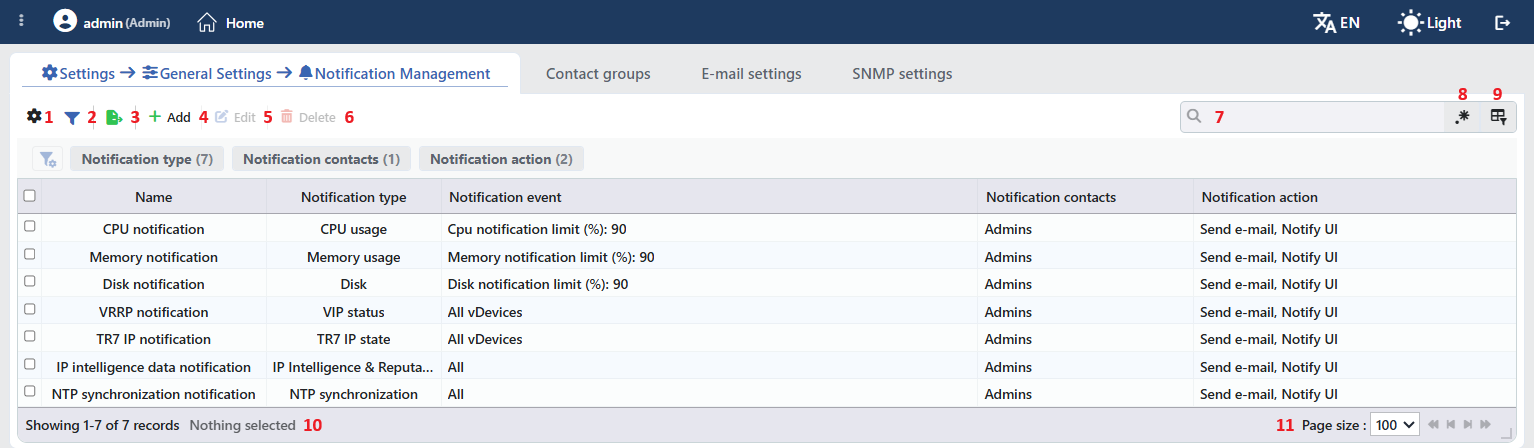 Notification Management Listeleme Ekranı
Tablo varsayılan olarak şu kolonlarla açılır:
| Kolon | Açıklama |
|---|---|
| Name | Profile verilen ad. |
| Notification Type | İzlenen olayın türü (CPU Usage, VIP Status, User Action vb.). Sütuna sığmayan uzun tip adları kısaltılarak gösterilir. |
| Notification Event | Seçilen tipe göre profilin izlediği eşik ya da kapsam. Kaynak tiplerinde limit değeri (ör. Cpu notification limit (%): 90), durum ve ağ tiplerinde kapsam (ör. All vDevices), User Action tipinde ise tanımlı log filtreleri yazılır. Birden fazla filtre tanımlıysa her filtre ayrı bir alt satırda gösterilir ve kapsam kademeleri → ile birleştirilir. |
| Notification Contacts | Bildirimin gönderileceği iletişim grupları. Hücrenin üzerine gelindiğinde grubun çözümlenmiş e-posta adresi ve telefon numarası listesi görüntülenir. |
| Notification Action | Bildirimin hangi kanallardan iletileceği (Send e-mail, Send SMS, SNMP Trap, Notify UI). |
Varsayılan olarak gizlenen kolon bulunmaz; kolon seçicisinde bu beş kolon yer alır.
Araç çubuğundaki öğeler soldan sağa aşağıdaki sırayla yer alır; son iki öğe (Page Information ve Page Size) tablonun altındaki bilgi şeridinde bulunur.
Columns
Tabloda hangi kolonların gösterileceği seçilir; beş kolon da varsayılan olarak açıktır. Aynı panelde kolonlar sürüklenerek yeniden sıralanır, kolon başına hizalama seçilir, elle ayarlanmış kolon genişliği tıklanarak otomatik boyutlandırmaya döndürülür ve Reset butonuyla kolon düzeni varsayılana alınır. Düzen kullanıcı bazında saklanır.
Filter
Filter butonu, listede gösterilen profilleri belirli kriterlere göre süzmek için kullanılır. Sunulan filtre kriterleri ilgili tipe özel olarak dinamik biçimde gelir. Filtreleme görünümü özelleştirilebilir: hangi filtrelerin gösterileceği seçilebilir, filtrelerin konumu (sırası) değiştirilebilir ve görünümü ihtiyaca göre düzenlenebilir.
Export
Export butonuna tıklanarak tablo, istenen veri kolonlarına göre Excel, CSV veya PDF olarak dışa aktarılır.
Add
Add butonuna tıklanarak yeni bir bildirim profili oluşturma formu açılır.
Edit
Listeden bir profil seçilip Edit butonuna tıklandığında ilgili profilin düzenleme formu açılır.
Delete
Bir veya birden fazla profil seçilip Delete butonuna tıklandığında ilgili profiller TR7 cihazı üzerinde silinir.
Search
Tablodaki tüm bilgilerde arama yapmak için kullanılır.
RegExp Search
Tabloda bulunan tüm bilgilerde düzenli ifade (RegExp) ile arama yapmak için kullanılır.
Column Based Search
Tabloda bulunan bilgilerde sütun bazlı arama yapmak için kullanılır.
Page Information
Tanımlı toplam profil sayısı ile listede görüntülenen profil sayısına ait bilgiler yer alır. Silmek için sol taraftan profil seçildiğinde, seçili profil sayısı da burada gösterilir.
Page Size
Sayfada görüntülenecek maksimum profil sayısı seçilir. Ok simgeleri ile sayfalar arasında geçiş yapılır.
Notification Management Ekleme Formu
Settings → General Settings → Notification Management → Add adımları takip edilerek yeni bir bildirim profili oluşturulur.
Form üç bölümden oluşur: en üstte başlıksız duran temel bilgiler (Name, Notification Type), ardından ekranda kendi başlığıyla görünen Notification Event ve Notification Action bölümleri. Zorunlu alanların etiketinde kırmızı yıldız bulunur; eksik alan varken Add butonu pasif kalır.
Notification Event bölümünde, seçilen Notification Type'a göre farklı alanlar görüntülenir:
- Kaynak tipleri (CPU / Memory / Disk / Bandwidth) için → Limit alanı,
- Durum ve ağ tipleri (vDevice Status, Interface Status, IP Status, VIP Status vb.) için → kapsam alanları (vDevice / Route Table / Interface / IP),
- User Action için → Log Type alanı.
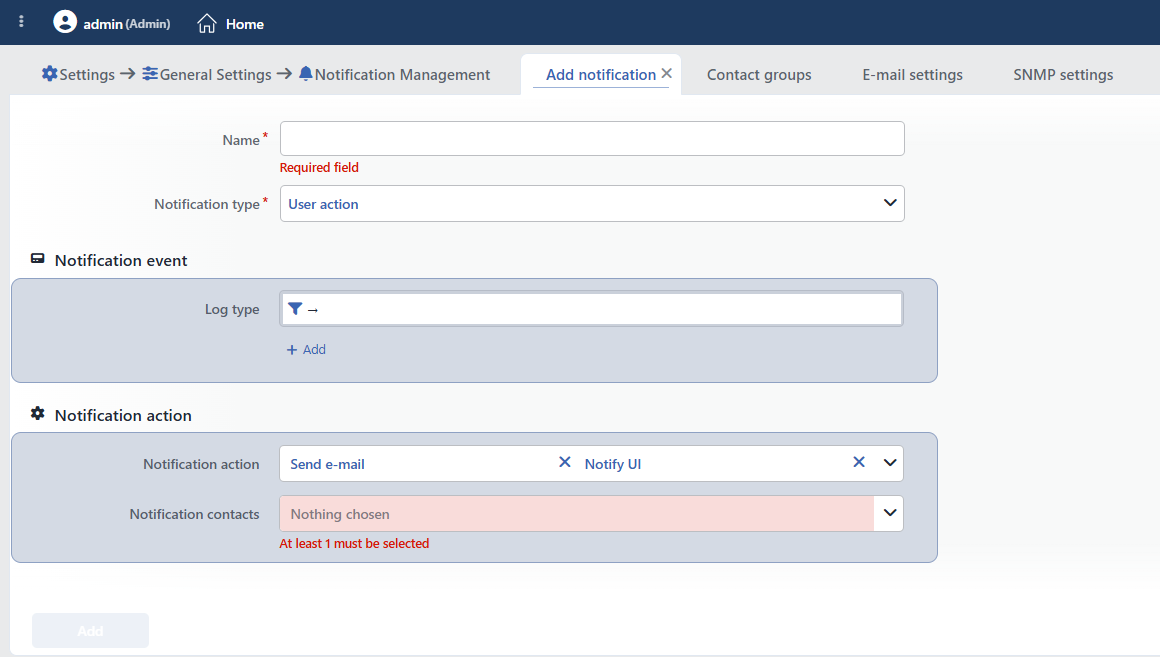 Notification Management Ekleme Formu
INFO
Name Zorunlu
Oluşturulacak profile benzersiz bir isim girilir. Aynı isim başka bir profilde kullanılamaz.
INFO
Notification Type Varsayılan: User Action
İzlenecek olayın türü seçilir. Bu seçim, formun Notification Event bölümünde hangi alanların görüntüleneceğini belirler; örneğin bir kaynak tipi seçildiğinde limit alanı, bir ağ tipi seçildiğinde ise kapsam (vDevice / Route Table / Interface / IP) alanları açılır.
| Tip | İzlenen durum |
|---|---|
| CPU Usage | CPU kullanım yüzdesi tanımlı limiti aştığında |
| Memory Usage | Bellek kullanım yüzdesi tanımlı limiti aştığında |
| Disk | Disk kullanım yüzdesi tanımlı limiti aştığında |
| Bandwidth | Bant genişliği tüketimi tanımlı limiti aştığında |
| vDevice Status | Bir vDevice'ın (zone) çalışma durumu değiştiğinde (up/down) |
| Interface Status | Bir ağ arayüzünün durumu değiştiğinde (up/down) |
| IP Status | Bir IP adresinin erişilebilirliği değiştiğinde |
| VIP Status | Cluster sanal IP'sinde (VIP) failover gerçekleştiğinde veya durumu değiştiğinde |
| GW Health Status | Arayüz üzerinden gateway erişimi koptuğunda veya geri geldiğinde |
| VIP Connection Status | Arayüz üzerinden cluster IP (VIP) bağlantısı değiştiğinde |
| TR7 IP State | TR7 cluster IP durumu değiştiğinde |
| Cluster Connection | İki TR7 cihazı arasındaki cluster bağlantısı koptuğunda veya kurulduğunda |
| IP Intelligence & Reputation Data | IP Intelligence & Reputation veritabanı hiç yüklenmediğinde veya belirlenen süreden daha eski kaldığında |
| NTP Synchronization | Cihaz saati NTP senkronizasyonunu kaybettiğinde veya belirlenen sapma eşiğini aştığında |
| User Action | Belirli kullanıcı işlemleri gerçekleştiğinde |
INFO
Limit (CPU / Memory / Disk / Bandwidth) Type = kaynak tipi
Bir kaynak tipi (CPU Usage, Memory Usage, Disk veya Bandwidth) seçildiğinde görüntülenen eşik alanıdır; alan, seçilen tipe göre CPU / Memory / Disk Notification Limit (%) ya da Bandwidth Limit etiketiyle gelir. Bildirim, kaynak kullanımı bu değeri aştığında üretilir. CPU / Memory / Disk için 1 – 95 aralığında bir yüzde (varsayılan 90), Bandwidth için ise bir hız değeri (Kbps / Mbps / Gbps; varsayılan 256 Mbps) girilir.
INFO
Alert When the Database Is Older Than (Days) Type = IP Intelligence & Reputation Data Varsayılan: 45
IP Intelligence & Reputation Data tipi seçildiğinde görüntülenir. IP Intelligence & Reputation veritabanı bu gün sayısından daha uzun süre güncellenmediğinde (veya hiç veri yüklenmediğinde) bildirim üretilir. En az 1 gün girilir. Girilen süre, IP itibar ekranındaki çevrimiçi güncelleme periyodundan kısaysa form üzerinde uyarı gösterilir; aksi hâlde iki güncelleme arasında gereksiz alarm üretilir.
INFO
Alert When the Clock Is Off by More Than Type = NTP Synchronization Varsayılan: 5 saniye
NTP Synchronization tipi seçildiğinde görüntülenir. Cihaz saati NTP Time Sync ekranındaki referanstan bu değerden daha fazla saptığında veya senkronizasyon tamamen koptuğunda bildirim üretilir. 1 saniye – 24 saat aralığında, saniye / dakika / saat birimiyle girilir. Geçici dalgalanmaların alarm üretmemesi için durum yaklaşık 5 dakika sürdüğünde bildirim gönderilir.
INFO
İzleme Kapsamı (vDevice / Route Table / Interface / IP) Type = durum/ağ tipi
Durum ve ağ tipleri (vDevice Status, Interface Status, IP Status, VIP Status vb.) seçildiğinde açılan kapsam alanlarıdır (vDevice, Route Table, Network Interface, IP). Bildirimin hangi vDevice, route tablosu, arayüz veya IP için üretileceği daraltılır. Her alan varsayılan olarak tümünü kapsayan değerdedir (All vDevices / All Route Tables / All Network Interfaces / All IPs); bu durumda ilgili tipteki tüm nesneler izlenir.
Uyarı
Kapsam alanları kademelidir: önce vDevice, ardından Route Table, Interface ve IP seçilir. Üst seviye Tümü bırakıldığında alt seviye kapsam alanları görüntülenmez.
INFO
Log Type Type = User Action
User Action tipi seçildiğinde, Notification Event bölümünde hangi kullanıcı işlemlerinin izleneceği Log Type alanı ile belirlenir. Log Type, kademeli (drill-down) bir filtredir: önce izlenecek işlemin ait olduğu üst kategori seçilir; seçime göre alt alanlar açılarak filtre daraltılabilir.
Üst kategori (Log Type) seçenekleri:
| Log Type | Kapsam |
|---|---|
| All Fields | Tüm kullanıcı işlemleri |
| Traffic Manager | vService, Kurum Servisi, profil vb. yük dengeleme nesnelerindeki işlemler |
| User Management | Kullanıcı hesabı yönetimi işlemleri |
| WEB GUI Access | Web arayüzüne oturum açma/kapama işlemleri |
| SSH Access | SSH erişim işlemleri |
| WAF | WAF kuralları ve ayarlarındaki işlemler |
| AGS | Access Gateway/SSO (AGS) işlemleri |
| Network | Ağ yapılandırması işlemleri |
| vDevices | vDevice (zone) yönetimi işlemleri |
| General Settings | Genel ayar işlemleri (Localization, NTP, DNS, IP itibar, yedekleme, lisans, log/dosya yönlendirme vb.) |
| Global Traffic Manager (GTM) | GTM işlemleri |
Seçilen Log Type'a göre alt kırılım alanları görüntülenir: ilgili alt kategori (örn. Traffic Manager için vService / Kurum Servisi) ve belirli bir nesne seçilerek kapsam daraltılabilir. Network kategorisinde, birden fazla vDevice tanımlı fiziksel kurulumlarda ayrıca bir vDevice kademesi görüntülenir. (+) ile en fazla 20 Log Type filtresi tanımlanabilir; yalnızca bu filtrelere uyan kullanıcı olayları bildirim üretir.
Action Type: Log Type seçiminin ardından, izlenecek işlem türü de belirlenebilir. All Actions (tüm işlemler) her kategoride bulunur; ek işlem türleri seçilen kategoriye göre değişir:
| Log Type | İşlem türleri |
|---|---|
| WEB GUI Access | Login · Logout · Login with Certificate · Debug Mode · Enabling · Disabling |
| Traffic Manager | Creation · Edit · Deletion · Reload · Restart |
| WAF | Creation · Edit · Deletion · Import · Export · Merge |
| AGS | Creation · Edit · Deletion · Restart · Revocation · Clearing · Storage Cleanup · Runtime Operation |
| Global Traffic Manager (GTM) | Creation · Edit · Deletion · Restart |
| Network | Creation · Edit · Deletion · Enabling · Disabling · Reordering · Trigger · Firewall |
| User Management | Creation · Edit · Deletion · Generation · Revocation · Client Certificate |
| General Settings | Creation · Edit · Deletion · Update · Apply · Sync · Command Execution · File Download · Command Line · IP Intelligence Update |
| vDevices | Creation · Edit · Deletion |
| SSH Access | İşlem türü seçimi yapılmaz |
Outcome: yalnızca WEB GUI Access ve General Settings kategorilerinde görüntülenen ek kademedir; işlemin sonucuna göre süzer: All Outcomes / Successful / Failed. Örneğin yalnızca başarısız oturum açma denemeleri için bildirim tanımlanabilir.
INFO
Notification Action Varsayılan: Send E-Mail + Notify UI
Bildirim üretildiğinde hangi kanallardan iletileceği seçilir. Birden fazla kanal aynı anda seçilebilir:
- Send E-Mail: E-mail Settings altında tanımlı SMTP sunucusu üzerinden e-posta gönderilir.
- Send SMS: tanımlı telefon numaralarına SMS iletilir.
- SNMP Trap: SNMP Settings altında tanımlı hedefe SNMP trap gönderilir.
- Notify UI: bildirim TR7 web arayüzünde gösterilir.
Uyarı
Send E-Mail ve SNMP Trap kanallarının çalışması için ilgili gönderim ayarlarının (E-mail Settings / SNMP Settings) önceden yapılandırılmış olması gerekir.
INFO
Notification Contacts En az bir grup
Bildirimin gönderileceği iletişim grupları seçilir. En az bir grup seçilmelidir. Formu terk etmeden, seçim alanındaki Add ile yeni bir iletişim grubu da oluşturulabilir. Grupların tanımı için Contact Groups bölümüne bakılabilir.
Contact Groups
Bildirim gönderilecek kişiler Contact Groups (İletişim Grupları) altında gruplanır. Bir bildirim profili, hedef olarak bu gruplardan bir veya birkaçını kullanır. Bir grup; kullanıcı tipine, tekil kullanıcılara veya elle girilen adreslere göre tanımlanabilir.
Contact Groups Listeleme Ekranı
Settings → General Settings → Notification Management yolu izlenerek tanımlı iletişim gruplarının listesine ulaşılır.
 Contact Groups Listeleme Ekranı
Tablo varsayılan olarak şu kolonlarla açılır:
| Kolon | Açıklama |
|---|---|
| Name | Gruba verilen ad. |
| Contact Selection | Grubun kişileri hangi yöntemle belirlediği: By user type, By user ya da Manual. |
| Contact List | Yönteme göre çözümlenmiş kişi listesi: By user type'ta seçili kullanıcı tipleri, By user'da seçili kullanıcı adları, Manual'de elle girilen e-posta adresleri ve telefon numaraları. |
Varsayılan olarak gizlenen kolon bulunmaz; kolon seçicisinde bu üç kolon yer alır.
Araç çubuğundaki öğeler soldan sağa aşağıdaki sırayla yer alır; son iki öğe (Page Information ve Page Size) tablonun altındaki bilgi şeridinde bulunur.
Columns
Tabloda hangi kolonların gösterileceği seçilir; üç kolon da varsayılan olarak açıktır. Aynı panelde kolonlar sürüklenerek yeniden sıralanır, kolon başına hizalama seçilir, elle ayarlanmış kolon genişliği tıklanarak otomatik boyutlandırmaya döndürülür ve Reset butonuyla kolon düzeni varsayılana alınır. Düzen kullanıcı bazında saklanır.
Filter
Filter butonu, listede gösterilen iletişim gruplarını belirli kriterlere göre süzmek için kullanılır. Sunulan filtre kriterleri ilgili tipe özel olarak dinamik biçimde gelir. Filtreleme görünümü özelleştirilebilir: hangi filtrelerin gösterileceği seçilebilir, filtrelerin konumu (sırası) değiştirilebilir ve görünümü ihtiyaca göre düzenlenebilir.
Export
Export butonuna tıklanarak tablo, istenen veri kolonlarına göre Excel, CSV veya PDF olarak dışa aktarılır.
Add
Add butonuna tıklanarak yeni bir iletişim grubu oluşturma formu açılır.
Edit
Listeden bir iletişim grubu seçilip Edit butonuna tıklandığında ilgili grubun düzenleme formu açılır.
Delete
Bir veya birden fazla iletişim grubu seçilip Delete butonuna tıklandığında ilgili gruplar TR7 cihazı üzerinde silinir.
Search
Tablodaki tüm bilgilerde arama yapmak için kullanılır.
RegExp Search
Tabloda bulunan tüm bilgilerde düzenli ifade (RegExp) ile arama yapmak için kullanılır.
Column Based Search
Tabloda bulunan bilgilerde sütun bazlı arama yapmak için kullanılır.
Page Information
Tanımlı toplam iletişim grubu sayısı ile listede görüntülenen grup sayısına ait bilgiler yer alır. Silmek için sol taraftan grup seçildiğinde, seçili grup sayısı da burada gösterilir.
Page Size
Sayfada görüntülenecek maksimum iletişim grubu sayısı seçilir. Ok simgeleri ile sayfalar arasında geçiş yapılır.
Contact Groups Ekleme Formu
Settings → General Settings → Notification Management → Add adımları takip edilerek yeni bir iletişim grubu oluşturulur.
Grubun kimleri kapsadığı Contact Selection alanı ile belirlenir; seçilen yönteme göre alt alanlar (User Types, Users veya manuel adresler) dinamik olarak açılır.
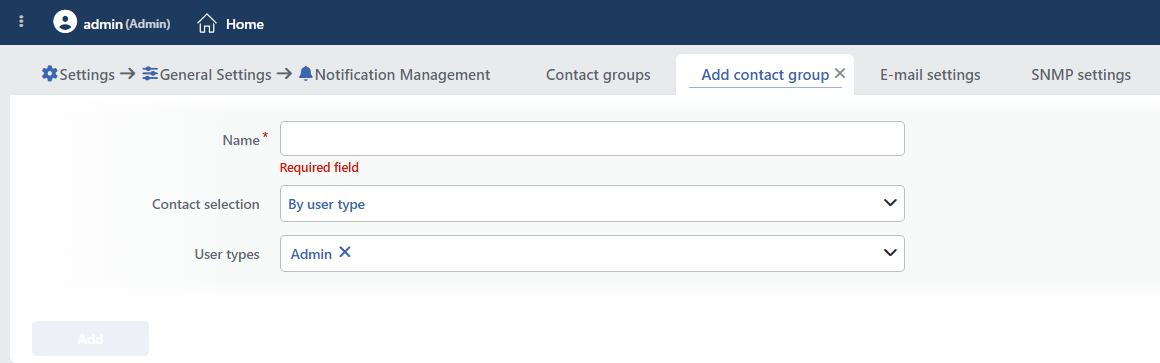 Contact Groups Ekleme Formu
INFO
Contact Selection Varsayılan: By User Type
Grubun kimleri kapsayacağını belirleyen yöntem seçilir. Seçime göre aşağıdaki alanlardan yalnızca ilgili olanı görüntülenir. Üç seçenek bulunur:
By User Type
Belirli kullanıcı tiplerine (rollerine) sahip tüm kullanıcılar gruba dâhil edilir. Açılan User Types alanından bir veya birden fazla kullanıcı tipi seçilir; en az bir tip seçilmelidir (varsayılan Super Admin). Seçilen tiplere sahip kullanıcılar eklendikçe grup otomatik olarak kapsar.
By User
Gruba dâhil edilecek kullanıcılar tek tek seçilir. Açılan Users alanından ilgili kullanıcılar işaretlenir; kullanıcıların TR7 üzerinde tanımlı e-posta bilgileri bildirim gönderiminde kullanılır.
Manual
Sisteme kayıtlı kullanıcılardan bağımsız olarak, bildirim gönderilecek adresler elle girilir. Açılan E-mail Addresses ve Phone Numbers alanlarına (+) ile birden fazla (her listede en fazla 20) e-posta adresi ve telefon numarası eklenebilir.
Uyarı
Girilen e-posta adresleri geçerli bir e-posta biçiminde, telefon numaraları ise geçerli bir telefon numarası biçiminde olmalıdır; aksi hâlde kayıt reddedilir.
E-mail Settings
Bildirim ve raporların e-posta ile gönderilebilmesi için kullanılan SMTP sunucu ayarlarıdır. Bu ayarlar yapılandırılmadan, profillerdeki Send E-Mail kanalı çalışmaz.
E-mail Settings Ekranı
Settings → General Settings → Notification Management → E-mail Settings sekmesi izlenerek TR7 cihazında tanımlı SMTP ayarları görüntülenir.
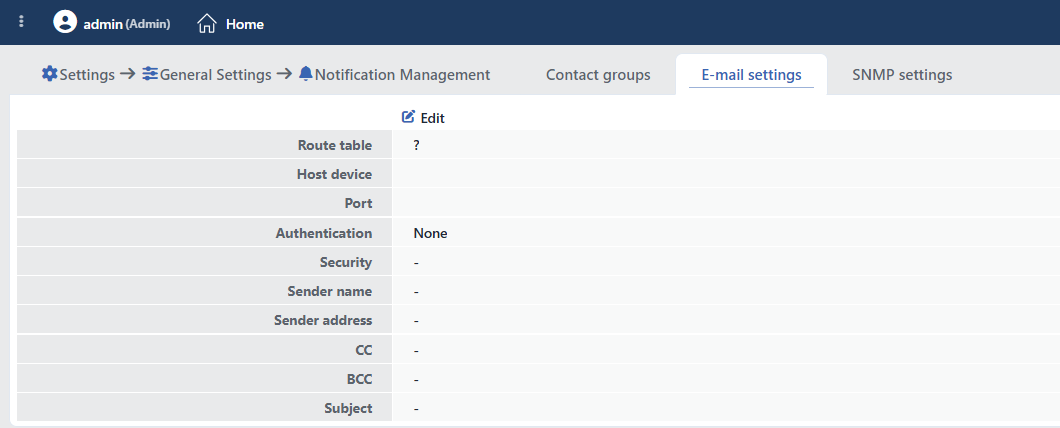 E-mail Settings Ekranı
Ekranda mevcut yapılandırma satırlar hâlinde listelenir; değeri boş bırakılmış alanlar - ile gösterilir:
Route Table
Bildirim e-postası trafiğinin çıkacağı route tablosunu gösterir.
Host Device
E-postaların gönderildiği SMTP sunucusunun IP adresi veya alan adı görüntülenir.
Port
SMTP sunucusunun dinlediği port görüntülenir.
Authentication
SMTP kimlik doğrulamasının durumunu gösterir: kimlik doğrulama kapalıysa satırda None yazar; açıksa yalnızca kullanıcı adı bilgisi (Username: <kullanıcı adı>) görüntülenir. Parola bu ekranda hiçbir zaman gösterilmez.
Security
SMTP bağlantısında kullanılan şifreleme yöntemi görüntülenir (None / SSL / TLS / START TLS).
Sender Name
Gönderilen e-postalarda gönderen adı olarak görünen metin görüntülenir.
Sender Address
E-postaların gönderen adresi görüntülenir.
CC
Her bildirime bilgi (CC) olarak eklenen e-posta adresleri görüntülenir.
BCC
Her bildirime gizli bilgi (BCC) olarak eklenen e-posta adresleri görüntülenir.
Subject
Gönderilen e-postaların konu başlığı görüntülenir.
Alanların düzenlenmesi E-mail Settings Düzenleme Formu bölümünde açıklanmıştır.
E-mail Settings Düzenleme Formu
Edit butonuna tıklanarak SMTP ayarlarının düzenlendiği, kapatılabilir bir düzenleme sekmesi açılır.
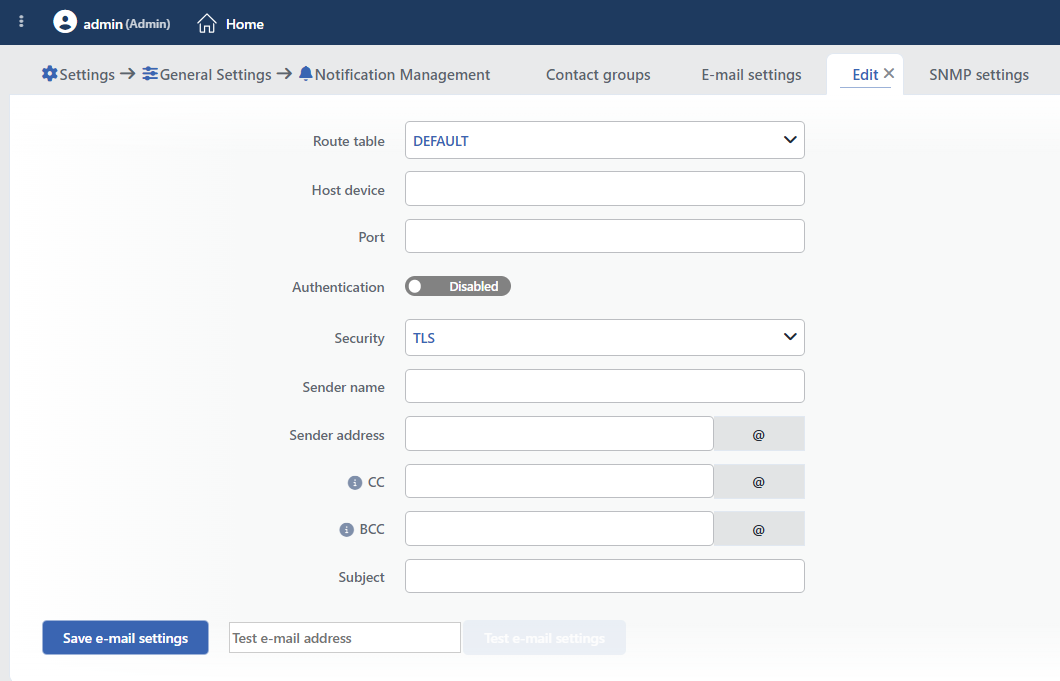 E-mail Settings Düzenleme Formu
INFO
Route Table
E-posta trafiğinin çıkacağı route tablosu seçilir. SMTP sunucusuna erişimin hangi ağ üzerinden sağlanacağını belirler.
INFO
Host Device Zorunlu
E-postaların gönderileceği SMTP sunucusunun IP adresi veya alan adı girilir.
INFO
Port Zorunlu
SMTP sunucusunun dinlediği port girilir. 1 – 65535 aralığında bir tam sayı olmalıdır (yaygın değerler: 25, 465, 587).
INFO
Authentication
SMTP sunucusunun kimlik doğrulama gerektirip gerektirmediği bir aç/kapa anahtarıyla belirlenir; kapalıyken anahtarın üzerinde Disabled yazar. Etkinleştirildiğinde Username ve Password alanları açılır ve doldurulması zorunlu olur.
Username / Password
Kimlik doğrulama açıkken, SMTP sunucusunda tanımlı kullanıcı adı ve parola girilir. Bu bilgiler e-posta gönderiminde sunucuya kimlik doğrulaması için kullanılır.
INFO
Security Varsayılan: TLS
SMTP bağlantısında kullanılacak şifreleme yöntemi seçilir. Seçenekler: None (şifresiz), SSL, TLS ve START TLS.
INFO
Sender Name
Gönderilen e-postalarda gönderen adı olarak görünecek metin girilir. Boş bırakılabilir.
INFO
Sender Address Zorunlu
E-postaların gönderen adresi olarak kullanılacak e-posta adresi girilir. Geçerli bir e-posta biçiminde olmalıdır.
INFO
CC
Gönderilen her bildirime bilgi (CC) olarak eklenecek e-posta adresleri girilir. Virgül veya noktalı virgülle ayrılarak birden fazla adres tanımlanabilir. Boş bırakılabilir.
INFO
BCC
Gönderilen her bildirime gizli bilgi (BCC) olarak eklenecek e-posta adresleri girilir. Virgül veya noktalı virgülle ayrılarak birden fazla adres tanımlanabilir. Boş bırakılabilir.
INFO
Subject Varsayılan: Tr7 Bildirim
Gönderilen e-postaların konu başlığı girilir. Boş bırakıldığında konu olarak Tr7 Bildirim kullanılır. Bildirim e-postalarında konunun sonuna, bildirimin tipi otomatik eklenir (ör. Tr7 Bildirim CPU usage bildirimi).
INFO
Save E-mail Settings
Save E-mail Settings butonuna tıklanarak e-posta (SMTP) ayarları kaydedilir.
INFO
Test E-mail Settings
Test E-mail Settings butonuna tıklanarak, girilen SMTP ayarlarıyla belirtilen bir adrese deneme e-postası gönderilir. Butonun yanındaki alana test e-postasının gönderileceği adres yazılır; buton, formda hata bulunmadığında ve geçerli bir test adresi girildiğinde etkinleşir. Ayarların doğruluğu kaydetmeden önce bu şekilde doğrulanır.
SNMP Settings
Bildirimlerin SNMP trap olarak bir ağ yönetim sistemine (NMS) iletilebilmesi için kullanılan hedef ayarlarıdır. Bu ayarlar yapılandırılmadan, profillerdeki SNMP Trap kanalı çalışmaz.
SNMP Settings Ekranı
Settings → General Settings → Notification Management → SNMP Settings sekmesi izlenerek TR7 cihazında tanımlı SNMP hedef ayarları görüntülenir.
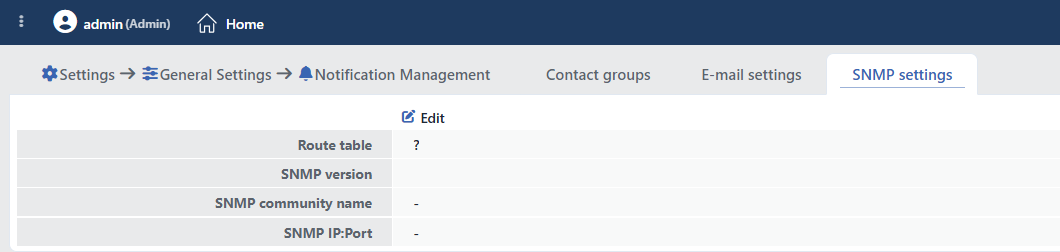 SNMP Settings Ekranı
Ekranda mevcut yapılandırma satırlar hâlinde listelenir; değeri boş olan alanlar - ile gösterilir. Satırlar seçili SNMP sürümüne göre koşulludur:
Route Table
SNMP trap trafiğinin çıkacağı route tablosunu gösterir.
SNMP Version
Trap gönderiminde kullanılan SNMP sürümü görüntülenir (v1 / v2c / v3).
SNMP Community Name
v1 / v2c sürümlerinde kullanılan community adı görüntülenir. Bu satır yalnızca sürüm v1 / v2c iken görünür; v3 seçiliyken gösterilmez.
SNMP Extra Settings
v3 trap gönderimi için tanımlanan ek parametreler görüntülenir. Bu satır yalnızca sürüm v3 iken görünür.
SNMP IP:Port
Trap'lerin gönderildiği hedef NMS sunucusu ip:port biçiminde görüntülenir.
Alanların düzenlenmesi SNMP Settings Düzenleme Formu bölümünde açıklanmıştır.
SNMP Settings Düzenleme Formu
Edit butonuna tıklanarak SNMP hedef ayarlarının düzenlendiği, kapatılabilir bir düzenleme sekmesi açılır.
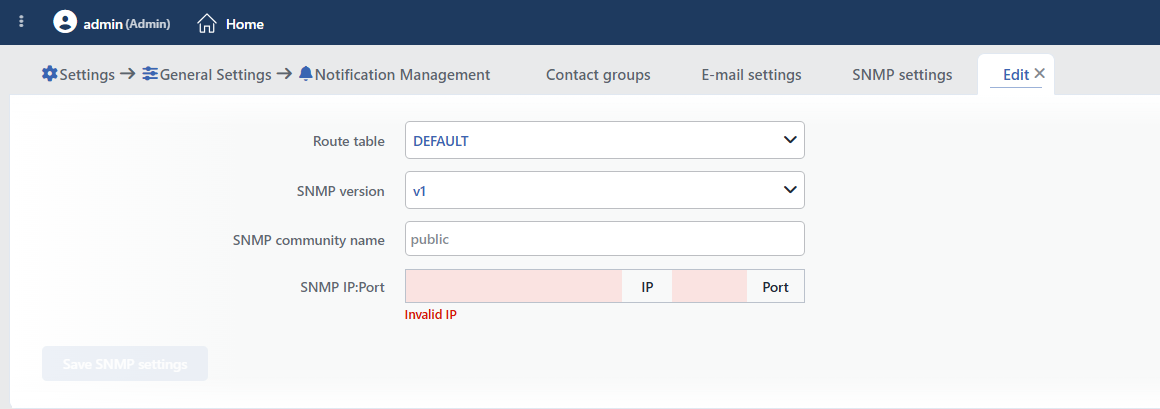 SNMP Settings Düzenleme Formu
INFO
Route Table
SNMP trap trafiğinin çıkacağı route tablosu seçilir. Hedef NMS sunucusuna erişimin hangi ağ üzerinden sağlanacağını belirler.
INFO
SNMP Version Zorunlu
Trap gönderiminde kullanılacak SNMP sürümü seçilir: v1, v2c veya v3. v1 ve v2c, community tabanlı kimlik doğrulaması kullanır.
INFO
SNMP Community Name Varsayılan: public
v1 / v2c sürümlerinde kullanılan community adı girilir. Belirtilmediğinde public kabul edilir. v3 sürümü seçildiğinde bu alan görüntülenmez.
INFO
SNMP Extra Settings SNMP Version = v3
v3 sürümü seçildiğinde görüntülenen alandır (bu durumda SNMP Community Name gizlenir). v3 trap gönderimi için gereken ek parametreler (kimlik doğrulama ve gizlilik/şifreleme ayarları vb.) bu alana girilir. v1 / v2c sürümlerinde görüntülenmez.
INFO
SNMP IP:Port Zorunlu
Trap'lerin gönderileceği hedef NMS sunucusunun adresi girilir. Alan IP ve Port olmak üzere iki ayrı kutudan oluşur. Geçersiz bir adres yazıldığında kutular kırmızıya döner, altında Invalid IP uyarısı belirir ve Save SNMP Settings butonu pasif kalır.
