
Smarter by Design.Simpler for Business
Content Pages
Content Pages Nedir?
Content Pages, TR7 üzerinde çalışan vService'lerde belirli durumlarda istemcilere özel HTML içerikler sunulmasını sağlayan bir yapılandırma profilidir.
TR7 mimarisinde içerik yönetimi profil bazlı olarak tasarlanmıştır. Bu yapı sayesinde hata sayfaları, bilgilendirme mesajları, yönlendirme ekranları ve özel yanıtlar merkezi olarak tanımlanır ve ilgili aksiyonlara atanarak uygulanır. İçerik sayfaları vService seviyesinde farklı aksiyon ve profillerde çalışır ve HTTP vService trafiği için geçerlidir.
Bir İçerik Sayfası tanımlandığında, TR7 bunu belirlenen aksiyonlar veya profiller aracılığıyla istemcilere sunar. İçerik sayfaları; hata durumlarında, erişim engellemelerinde, DDoS korumasında veya özel içerik gösteriminde kullanılabilir.
Zengin metin editörü
- HTML formatında içerikler oluşturulabilir.
- Yazı tipi, boyut ve renk özelleştirmeleri yapılabilir.
- Resimler eklenebilir (base64 veya URL olarak).
- Linkler ve tablolar oluşturulabilir.
- Kaynak kod (Source) modunda doğrudan HTML düzenlemesi yapılabilir.
Content Pages Profilinin Önemi
Modern web uygulamalarında kullanıcı deneyimi, yalnızca başarılı yanıtlarla değil; hata durumlarında ve özel senaryolarda sunulan içeriklerle de şekillenir. Profesyonel ve tutarlı hata sayfaları marka imajını korur ve kullanıcılara yol gösterir.
İçerik sayfaları olmadan sistem, varsayılan TR7 hata mesajlarını veya tarayıcı varsayılan hata ekranlarını gösterir. Bu durum hem profesyonellikten uzak bir görünüm oluşturur hem de kullanıcılara yardımcı bilgi sunmaz.
TR7 üzerinde içerik sayfalarının profil bazlı ve merkezi olarak yönetilmesi, farklı senaryolar için farklı içeriklerin tutarlı şekilde sunulmasına olanak tanır. Bir 404 sayfası ile bir WAF engelleme sayfası farklı mesajlar içerebilir ve her ikisi de kurumsal kimliğe uygun şekilde tasarlanabilir.
UX
Kullanıcı deneyimi
Hata anlarında bile yol gösterici sayfalar
Marka
Kurumsal kimlik
Tutarlı görsel kimlik korunur
Güvenlik
Engelleme bildirimi
WAF/DDoS engellemelerinde kullanıcı bilgilendirilir
HTML
Zengin editör
WYSIWYG veya doğrudan HTML kaynak düzenleme
Bu nedenle Content Pages, TR7 üzerinde profesyonel ve kullanıcı dostu servisler sunmak için temel yapı taşlarından biridir.
Varsayılan Content Pages Davranışı
TR7 sisteminde varsayılan bir İçerik Sayfası profili bulunur. Bu profil, TR7 logosunu içeren basit bir HTML sayfası sunar.
Varsayılan İçerik Sayfası kapsamında uygulanan değerler:
| Parametre | Varsayılan | Açıklama |
|---|---|---|
| Content Type | text/html | İçeriğin MIME türü. |
| Content | TR7 logosunu içeren temel HTML sayfası | İstemciye sunulan varsayılan içerik. |
Varsayılan profil seçicilerde Default Profile adıyla listelenir; hızlı başlangıç için temel bir içerik sağlar. Her uygulama için kurumsal kimliğe uygun, kullanıcı dostu içerik sayfalarının oluşturulması önerilir.
Yerleşik Hazır Sayfalar
Varsayılan profilin yanı sıra TR7, sekiz yerleşik hazır sayfa sunar; bunlar seçicilerde kullanıcı sayfalarıyla birlikte listelenir ve doğrudan atanabilir:
| Yerleşik Sayfa | Kullanım |
|---|---|
| Waiting room page (English) | Bekleme odası (waiting room) ekranı (İngilizce) |
| Waiting room page (Turkish) | Bekleme odası (waiting room) ekranı (Türkçe) |
| WAF blocking page (English) | WAF engelleme ekranı (İngilizce) |
| WAF blocking page (Turkish) | WAF engelleme ekranı (Türkçe) |
| Access denied page (English) | Erişim engelleme ekranı (İngilizce) |
| Access denied page (Turkish) | Erişim engelleme ekranı (Türkçe) |
| Quarantine page (English) | Karantina bilgilendirme ekranı (İngilizce) |
| Quarantine page (Turkish) | Karantina bilgilendirme ekranı (Türkçe) |
Ekleme formunun üst kısmında bu yerleşik sayfalar birer şablon butonu olarak görüntülenir; bir butona tıklandığında sayfanın içeriği ve türü forma kopyalanır ve özelleştirilerek yeni bir sayfa olarak kaydedilebilir.
Kullanım Alanları
Content Pages, TR7 üzerinde çeşitli senaryolarda kullanılır.
INFO
Actions
İçerik sayfası alanı beş aksiyon tipinde bulunur:
- Show Content: belirli koşullar sağlandığında istemciye özel içerik gösterir.
- Show Content for Traffic Manager Errors: TR7 seviyesinde oluşan hatalarda (502, 503, 504 vb.) özel içerik gösterir.
- Show Content for Backend Service Errors: Kurum Servislerinden dönen hata kodlarında (404, 500 vb.) özel içerik gösterir.
- Quarantine: karantina eylemi Show Content seçildiğinde, karantinaya alınan istemciye içerik gösterir.
- Advanced CAPTCHA: Captcha karantinası açıkken ve karantina eylemi Show Content seçildiğinde içerik gösterir.
INFO
L7 DDoS / Threat Protection Profilleri
Threat Protection (L7 DDoS) profillerinde, eylemi Show Content olarak seçilen her noktada bir içerik sayfası atanır: metrik eşikleri (toplam istek/bağlantı, kaynak IP başına istek/bağlantı, hata oranı, aktif kaynak sayısı), ülke ve ağ tipi kuralları ile bot ve IP itibar aksiyon basamakları. Ayrıca karantina içeriği, bekleme odasının (waiting room) varsayılan ve koşullu sayfaları da Content Pages'ten seçilir.
INFO
WAF Engelleme Sayfaları
Web Application Firewall (WAF) profillerinde, zararlı istekler engellendiğinde gösterilecek engelleme sayfası bir içerik sayfasından seçilebilir; koşula bağlı farklı engelleme sayfaları da tanımlanabilir. CAPTCHA aksiyonunun karantina içeriği ve AGS bot koruması politikaları da içerik sayfası kullanır.
Desteklenen İçerik Türleri
İçerik sayfalarında Content Type alanı, içeriğin MIME türünü belirler. TR7 üzerinde önerilen içerik türleri:
| İçerik Türü | Açıklama |
|---|---|
text/html | HTML sayfaları (varsayılan) |
text/plain | Düz metin içerik |
text/css | CSS stil dosyaları |
application/json | JSON formatında veri |
application/xml | XML formatında veri |
application/x-ns-proxy-autoconfig | Proxy otomatik yapılandırma (PAC) dosyaları |
Content Type alanı serbest metin olarak da girilebilir; listede yer almayan özel MIME türleri manuel olarak yazılabilir (alan boşluk içeremez). En yaygın kullanım senaryosu text/html türüdür; hata sayfaları, bilgilendirme mesajları ve engelleme bildirimleri genellikle HTML formatında hazırlanır. Sunulan yanıtlarda başlığa çoğu kullanım yerinde ; charset=utf-8 eklenir.
Operasyonel En İyi Uygulamalar
- Kurumsal kimliğe uygun tasarım. Tüm içerik sayfalarında tutarlı bir görsel kimlik kullanılır; logo, renk şeması ve yazı tipleri kurumsal standartlara uygun olmalıdır.
- Kullanıcı dostu mesajlar. Teknik jargon yerine açık mesajlar kullanılır; "502 Bad Gateway" yerine "Hizmet şu anda geçici olarak kullanılamıyor, lütfen daha sonra tekrar deneyin." gibi açıklayıcı metinler tercih edilir.
- Yönlendirme bilgisi eklenir. Hata sayfalarında kullanıcıya ne yapması gerektiği belirtilir: ana sayfaya dönüş bağlantısı, destek iletişim bilgileri ya da alternatif yollar sunulur.
- "Used in" bilgisi kontrol edilmeden değişiklik yapılmaz. Bir içerik sayfası, hangi aksiyon ve vService'lerde kullanıldığı bilinmeden güncellenmemelidir; canlı ortamdaki değişiklikler anında etkili olur.
- Farklı senaryolar için ayrı sayfalar oluşturulur. 404, 503, WAF engelleme ve DDoS koruması için ayrı içerik sayfaları tanımlanır; her senaryoya özel mesaj, deneyimi iyileştirir.
- Responsive tasarım kullanılır. İçerik sayfalarının mobil cihazlarda da düzgün görüntülenmesi için CSS media query'leriyle farklı ekran boyutlarına uyum sağlanır.
- İçerik boyutu küçük tutulur. Büyük resimler yerine iyileştirilmiş görseller ya da base64 kodlanmış küçük ikonlar kullanılır; bu, yüklenme süresini kısaltır ve bant genişliği tasarrufu sağlar.
Nasıl Eklenir?
Yeni bir İçerik Sayfası, TR7 web yönetim arayüzü üzerinden aşağıdaki adımlarla eklenir. Sıfırdan başlamak yerine yerleşik hazır sayfalardan biri şablon olarak da kullanılabilir; formun üst kısmındaki şablon butonlarından birine tıklandığında içerik forma kopyalanır.
- Sol altta bulunan TR7 logosuna tıklanarak Configuration Menu açılır.
- Load Balancer → Profiles → Content Pages → Add adımları takip edilir.
- İstenirse formun üstündeki hazır sayfa şablonlarından biri seçilerek içerik forma kopyalanır.
- İçerik sayfası için benzersiz ve açıklayıcı bir isim girilir.
- İçerik türü ve içerik, uygulama gereksinimlerine uygun şekilde yapılandırılır.
Addbutonuna tıklanarak içerik sayfası eklenir.
TIP
Hızlı arama ile sayfaya ulaşma
Menüde adım adım gezmek yerine, ekranın sol alt köşesindeki arama çubuğu kullanılarak ilgili sayfaya doğrudan ulaşılır. Arama çubuğu Windows'ta Alt + T, macOS'ta Opt + T kısayolu ile açılır; ardından aranan özelliğin adının yazılması yeterlidir.
Oluşturulan İçerik Sayfası, bir veya birden fazla aksiyon ya da profil üzerinde kullanılabilir.
Content Pages Listeleme Ekranı
Load Balancer → Profiles → Content Pages yolu izlenerek TR7 cihazı üzerinde ekli olan tüm Content Pages sayfalarının listesine ulaşılır. Bu ekran üzerinden içerik sayfası ekleme, düzenleme ve silme işlemleri yapılır.
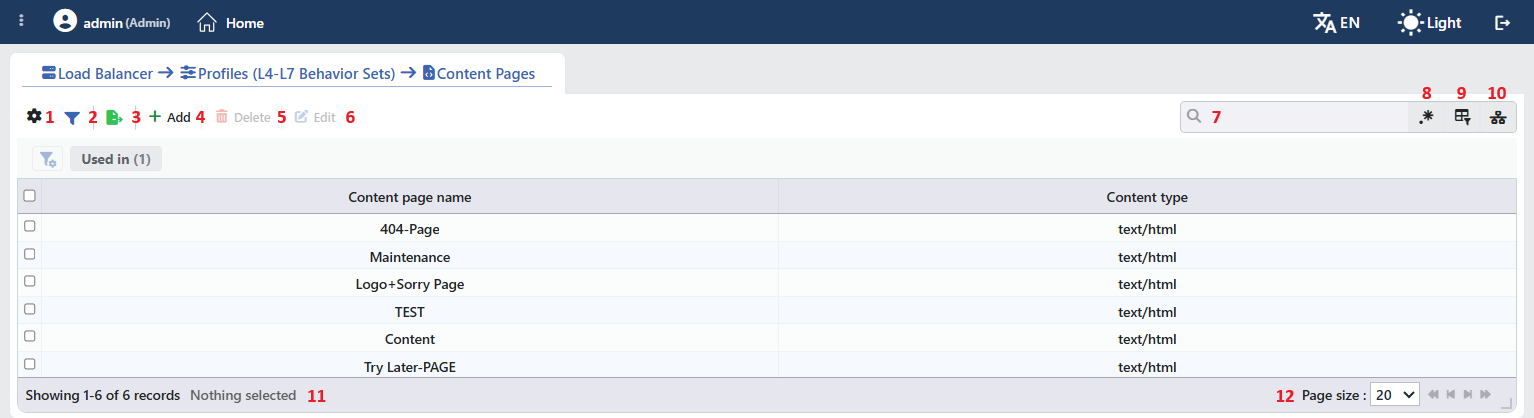 Content Pages Listeleme Formu
Tablo varsayılan olarak şu kolonlarla açılır:
| Kolon | Açıklama |
|---|---|
| Content Page Name | İçerik sayfasının adı. |
| Content Type | Sayfanın döndürüleceği içerik türü (ör. text/html). |
Sayfa içeriği tabloda kolon olarak yer almaz; önizleme panelinde görüntülenir. Varsayılan olarak gizlenen kolon bulunmaz; kolon seçicisinde bu iki kolon yer alır. Tablo açılışta sıralanmamıştır; bir kolon başlığına tıklandığında önce azalan, sonra artan sıralama uygulanır, üçüncü tıklamada sıralama kalkar.
Araç çubuğundaki öğeler soldan sağa aşağıdaki sırayla yer alır; son iki öğe (Page Information ve Page Size) tablonun altındaki bilgi şeridinde bulunur.
Columns
Tabloda hangi kolonların gösterileceği seçilir; iki kolon da varsayılan olarak açıktır. Aynı panelde kolonlar sürüklenerek yeniden sıralanır ve kolon başına hizalama seçilir; Fit rows to the page butonuyla satır yüksekliği sayfaya sığdırılır, Reset butonuyla kolon düzeni varsayılana alınır. Düzen kullanıcı bazında saklanır.
Filter
Filter butonu, listede gösterilen içerik sayfalarını belirli kriterlere göre süzmek için kullanılır; buton etkin filtre sayısını rozetle gösterir. Şeritte tek kart bulunur: Used in. Kart içerik sayfasının kullanıldığı yerleri listeler; hiçbir yerde kullanılmayan sayfalar için Unused Entries seçeneği bulunur. Seçimler kart şeridinin altında, tablonun hemen üstünde kapatılabilir etiketler olarak görüntülenir.
Export
Export butonuna tıklanarak tablo Excel, CSV veya PDF olarak dışa aktarılır. Açılan pencerede Filename, Format ve Data Source ile dışa aktarılacak Columns belirlenir; kalan alanlar biçime göre görüntülenir: CSV'de CSV Separator, Excel'de Excel Sheet Name, PDF'te Page Orientation ve Page Size.
Add
Add butonuna tıklanarak yeni bir içerik sayfası oluşturma formu Add sekmesinde açılır.
Delete
Bir veya birden fazla içerik sayfası seçilip Delete butonuna tıklandığında ilgili sayfalar silinir.
WARNING
Kullanımda olan bir sayfa da silinebilir ve onay penceresi kullanım yerlerini göstermez. Silinen sayfayı kullanan Show Content ve karantina kuralları tümüyle devre dışı kalır; kural hiç uygulanmaz ve trafik engellenmeden geçer. Threat Protection ve AGS aksiyonları içeriksiz (boş gövdeli) durum koduna, WAF engelleme sayfası düz "WAF BLOCKED" metnine düşer. Silmeden önce tüm kullanım yerleri kontrol edilmelidir.
Edit
Edit butonuna tıklanarak seçili içerik sayfasının düzenleme formu Edit sekmesinde açılır. Buton yalnızca tek bir içerik sayfası seçildiğinde etkinleşir.
Search
Tablodaki tüm bilgilerde arama yapmak için kullanılır.
RegExp Search
Tabloda bulunan tüm bilgilerde düzenli ifade (RegExp) ile arama yapmak için kullanılır. Sütun bazlı arama ya da kullanım filtresi etkinken bu buton gizlenir.
Column Based Search
Tabloda bulunan bilgilerde sütun bazlı arama yapmak için kullanılır.
Usage Filter
İçerik sayfalarını kullanıldıkları yerlere göre filtrelemek için kullanılır; seçilen kullanım yerindeki sayfalar listelenir, hiçbir yerde kullanılmayanlar için Unused Entries seçeneği bulunur. Filtre etkinken arama kutusunun yerini seçici alır; simgeye yeniden tıklandığında arama kutusu geri döner.
Page Information
Tanımlı toplam içerik sayfası sayısı ile listede görüntülenen içerik sayfası sayısına ait bilgiler yer alır: Showing N-M of T records ve seçili içerik sayfası sayısı (N selected, seçim yokken Nothing selected). Filtre şeridinde seçim yapılmışsa aynı satıra uygulanan filtre sayısı ile gösterilen/toplam satır bilgisi eklenir.
Page Size
Sayfada görüntülenecek maksimum içerik sayfası sayısı seçilir. Varsayılan 20; seçenekler 5, 10, 20, 50, 100, 200, 500 ve All.
Sağ Tık Menüsü
Bir satıra sağ tıklandığında, başlığında içerik sayfasının adı bulunan bir menü açılır. Menüdeki iki işlem de yalnızca sağ tıklanan içerik sayfasına uygulanır; listede yapılmış seçim menüyü etkilemez.
| İşlem | Ne yapar |
|---|---|
| Edit | İçerik sayfasının düzenleme formunu Edit sekmesinde açar; araç çubuğundaki Edit butonunun açtığı formun aynısıdır. |
| Delete | Sağ tıklanan içerik sayfasını siler; araç çubuğundaki silme ile aynı onay sorusu görüntülenir. |
Seçilen İçerik Sayfasının Önizlemesi
Listede bir satıra tıklandığında ekranın sağında içerik sayfasının önizlemesi açılır; seçili satıra yeniden tıklandığında panel kapanır. Başlıkta içerik sayfası simgesi, içerik sayfasının adı ve Content Page alt başlığı, sağ üstte ise tek bir işlem bulunur.
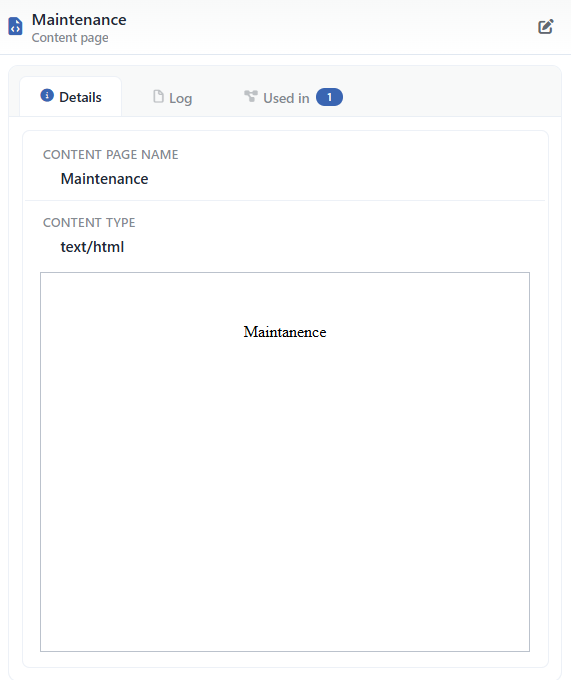 Seçilen İçerik Sayfasının Önizlemesi
| İşlem | Ne yapar |
|---|---|
| Edit | İçerik sayfasının düzenleme formunu Edit sekmesinde açar. |
Panelde üç sekme bulunur; sonuncusu yalnızca sayfayı kullanan bir aksiyon varsa görüntülenir:
Details
İçerik sayfasının ayarlarını satır satır listeler (aşağıdaki tablo).
Log
İçerik sayfası üzerindeki kullanıcı işlemlerini (ekleme, düzenleme, silme) zaman çizelgesi olarak listeler.
Used in
İçerik sayfasının kullanıldığı aksiyonları listeler. Sekme adının yanındaki rozet kullanım sayısını gösterir; sayfayı kullanan bir aksiyon yoksa sekme hiç görüntülenmez.
Details sekmesindeki satırlar sırasıyla aşağıdaki gibidir:
| Satır | Açıklama | Görünme koşulu |
|---|---|---|
| Content Page Name | İçerik sayfasının adı. | Her zaman |
| Content Type | Sayfanın içerik türü (ör. text/html). | Her zaman |
| (başlıksız) | Sayfa içeriği, satır başlığı olmadan işlenmiş hâliyle bir çerçeve içinde önizlenir. | Her zaman |
"Used in" sekmesi mutlaka kontrol edilmelidir
Used in sekmesi, içerik sayfasının kullanıldığı aksiyonları (Rules) gösterir. Canlı ortamda yapılacak güncellemeler tüm bağlı kullanımları anında etkileyeceğinden, değişiklik öncesi olası etkilerin değerlendirilmesi kritik öneme sahiptir.
WARNING
Bu sürümde Used in yalnızca aksiyon (Show Content ve türevleri) kullanımlarını listeler; WAF engelleme sayfası, Threat Protection (karantina, bekleme odası, bot/IP itibar), CAPTCHA ve AGS kullanımları bu sekmede görünmez. Silme veya değişiklik öncesinde bu yapılandırmalar ayrıca kontrol edilmelidir.
İçerik Sayfası Ekleme Formu
Load Balancer → Profiles → Content Pages → Add adımları takip edilerek TR7 cihazı üzerine yeni bir İçerik Sayfası eklenir. Sıfırdan başlamak yerine yerleşik hazır sayfalardan biri şablon olarak kullanılabilir; formun üst kısmındaki şablon butonlarından birine tıklandığında içerik forma kopyalanır.
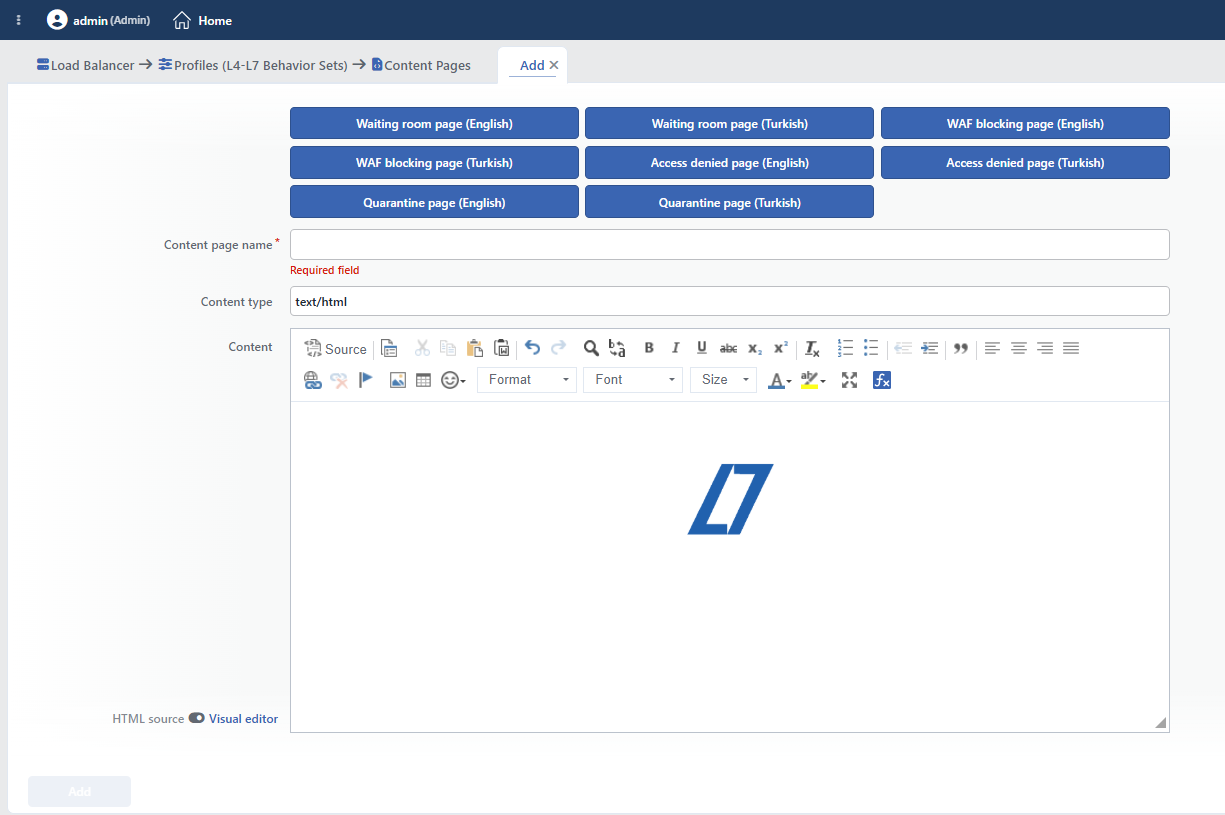 İçerik Sayfası Ekleme Formu
INFO
Hazır Sayfa Şablonları
Formun en üstünde, sekiz yerleşik hazır sayfa birer şablon butonu olarak sıralanır. Bir butona tıklandığında ilgili sayfanın içeriği ve türü forma kopyalanır; içerik özelleştirilip yeni bir sayfa olarak kaydedilir.
INFO
Content Page Name Zorunlu
Oluşturulacak içerik sayfasına benzersiz bir isim girilir. Kullanılmakta olan bir isim girildiğinde form Name is used uyarısı verir ve kayıt tamamlanmaz.
INFO
Content Type Varsayılan: text/html
Gösterilecek içerik sayfasının MIME türü belirtilir. Önerilen değerler listeden seçilebilir veya özel bir MIME türü manuel olarak yazılabilir.
INFO
Content
İstemciye gösterilecek içerik girilir. Alan 153.600 karaktere kadar içerik kabul eder ve iki düzenleme modu sunar; modlar, alanın yanındaki HTML Source ⇄ Visual Editor anahtarıyla değiştirilir:
- HTML Source: içerik doğrudan HTML kodu olarak düzenlenir. Elle yazılmış sayfalar ve yeni (boş) sayfalar bu modda açılır.
- Visual Editor: zengin metin editörü: metin biçimlendirme, yazı tipi/boyut, renklendirme, listeler, hizalama, tablolar, bağlantılar ve görseller (URL veya base64). İçerikteki Smart Variable ifadeleri tıklanabilir etiketler olarak görüntülenir ve düzenlenebilir.
HTML Source moduna geçildiğinde araç çubuğu kaybolur ve alan, içeriğin ham HTML kaynağını gösteren düz bir metin kutusuna dönüşür; gömülü data: görselleri de bu kaynağın içinde base64 dizgisi olarak görünür.
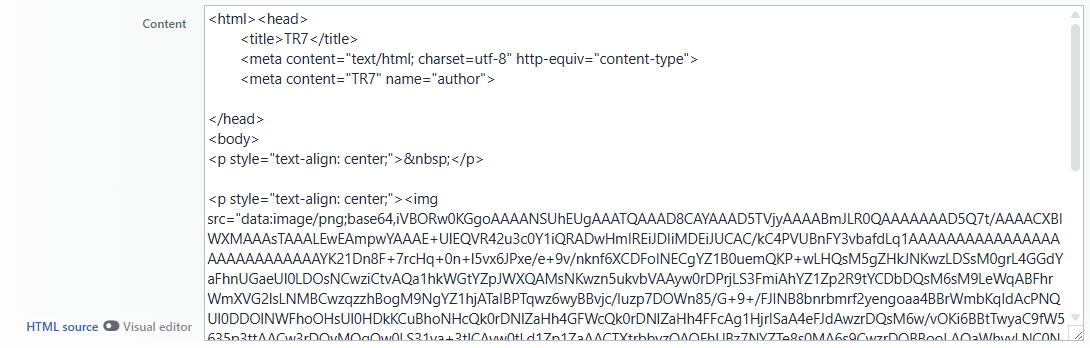 HTML Source Modu
Mod, içeriğe göre otomatik seçilir: <!doctype veya <html> ile başlayan sayfalar Visual Editor'de açılır. Visual Editor, içeriği kayıtta kendi biçimine dönüştürür; elle yazılmış özel HTML'in korunması gerekiyorsa HTML Source modunda kalınmalıdır (anahtarın ipucu metni de bunu belirtir).
İçerik boyutu vService tamponuyla sınırlıdır
Sunulan sayfanın boyutu, profilin kullanıldığı vService'in tampon sınırını (Buffer Size − 2 KB; tampon ayarlanmamışsa yaklaşık 14 KB) aşarsa yalnızca sayfa değil vService yapılandırmasının tamamı yüklenemez. Form bundan çok daha büyük içeriklere izin verir; büyük sayfalar kullanılacaksa ilgili vService'in vService Limits profilindeki Buffer size(kB) değeri buna göre artırılmalıdır.
Kullanım Yerleri
İçerik sayfaları doğrudan bir vService'e atanmaz; aksiyonlar ve güvenlik profilleri üzerinden devreye alınır. Sayfa seçicisi, bir eylemin sonucu Show Content olarak belirlendiği her yerde açılır.
| Yüzey | İçerik sayfası seçilen yer |
|---|---|
| Load Balancer › Actions | Beş aksiyon tipi (aşağıda) |
| Bot/DDoS Protection profili | L7 DDoS metrik korumaları, ülke ve ağ tipi kuralları, Bot ve IP İtibar aksiyon kuralları, Quarantine, Waiting Room |
| WAF profili | Engelleme sayfası ve koşullu engelleme sayfaları |
| AGS Bot Protection politikası | Aksiyonu Show Content olan basamaklar |
Aksiyonlar
1
Adım 1 Actions ekranına git
TR7 web arayüzünden Load Balancer → Actions → Add adımları takip edilir.
2
Adım 2 Action Type seç ve içerik sayfasını ata
Açılan ekranda Action Type olarak aşağıdaki seçeneklerden biri seçilir. İçerik sayfası alanı yalnızca bu beş aksiyon tipinde bulunur:
| Aksiyon | İçerik sayfası alanı |
|---|---|
| Show Content | Content Page: koşullar sağlandığında gösterilir. |
| Show Content for Traffic Manager Errors | Content Page: TR7 kaynaklı hata kodlarında gösterilir. |
| Show Content for Backend Service Errors | Content Page: Kurum Servisinden dönen hata kodlarında gösterilir. |
| Quarantine | Content Page: yalnızca Quarantine Action = Show Content seçildiğinde açılır. |
| Advanced CAPTCHA | Content Page: yalnızca Captcha Quarantine açıkken ve Quarantine Action = Show Content seçildiğinde açılır. |
İlgili alandan içerik sayfası seçilir; alanın yanındaki Add ile yeni bir sayfa da aynı pencereden oluşturulabilir.
Bot/DDoS Protection Profili
Bir vService'in Bot/DDoS Protection profilinde, eylemi Show Content olarak belirlenen her nokta bir içerik sayfası ister:
- L7 DDoS metrik korumaları: toplam istek/bağlantı, kaynak IP başına istek/bağlantı, hata koruması ve aktif kaynak sayısı eşikleri.
- Ülke ve ağ tipi kuralları: coğrafi ve ağ tipi tabanlı kuralların aksiyonu.
- Bot Protection ve IP Reputation aksiyon kuralları: skor bandı ya da kategori başına tanımlanan basamakların aksiyonu.
- Quarantine: karantinaya alınan istemciye gösterilecek sayfa (Quarantine Action = Show Content).
- Waiting Room: Waiting Page alanındaki varsayılan bekleme sayfası ve Conditional Waiting Pages listesindeki koşullu sayfalar.
WAF Profili
Bir vService'in WAF profilinde iki nokta içerik sayfası kullanır:
- Blocking Page Profile: zararlı istek engellendiğinde gösterilecek sayfa. Alan yalnızca engelleme içeriğinin kaynağı profil olarak seçildiğinde görünür; alternatifinde içerik doğrudan profile yazılır.
- Koşullu engelleme sayfaları: koşul + Page Profile + durum kodu üçlüsüyle, belirli isteklere farklı engelleme sayfası gösterilir.
AGS Bot Protection Politikası
AGS Bot Protection Policies sayfasında tanımlanan politikalarda, bir basamağın aksiyonu Show Content seçildiğinde Content Page alanı açılır ve gösterilecek sayfa buradan seçilir.
Yerleşik sayfalar her yerde listelenir
Sekiz yerleşik hazır sayfa, bu seçicilerin tamamında kullanıcı sayfalarıyla birlikte listelenir. Bir kısmında hazır bir varsayılan da gelir: WAF engelleme alanlarında WAF blocking page (English), bekleme odasının varsayılan sayfasında Waiting room page (English), aksiyonlarda ve AGS bot koruma politikalarında Access denied page (English). Bot/DDoS profilindeki koruma basamakları ile karantina ve koşullu bekleme sayfası alanları varsayılansız gelir; sayfanın elle seçilmesi gerekir.
