
Smarter by Design.Simpler for Business
Interfaces List (Standalone)
Interfaces List Nedir?
Interfaces List, TR7 cihazının ağ ile iletişim kurmasını sağlayan fiziksel veya sanal bağlantı noktalarıdır. Her arayüz; IP adresleri, yönlendirme kuralları ve ağ yapılandırması için temel yapı taşını oluşturur.
TR7 mimarisinde ağ yönetimi Route Tablosu bazlı olarak tasarlanmıştır. Bu yapı sayesinde aynı cihaz üzerinde birbirinden izole sanal yönlendirme alanları (VRF benzeri) oluşturulabilir ve farklı ağ segmentleri bağımsız olarak yönetilebilir.
Arayüzler ekranı, TR7 cihazı üzerinde tanımlı tüm ağ arayüzlerinin merkezi yönetim noktasıdır. Bu ekran üzerinden:
- Fiziksel ve sanal arayüzlerin durumu izlenir,
- IP adresi atamaları yapılır,
- Statik yönlendirme kuralları tanımlanır,
- Route tabloları oluşturulur ve yönetilir,
- Ağ topolojisi görsel olarak incelenir.
Standalone / Cluster
Bu sayfa, cluster devre dışıyken görünen ekranı anlatır. Cluster'da aynı ekran; IP kolonunun her iki cihaz için ayrı gösterilmesi, çift renkli durum göstergeleri ve VIP satırlarıyla genişler; bkz. Interfaces (Cluster).
8 Arayüz Tipi
Esnek yapı
ETH · VLAN · VXLAN · V-ETH · V-ETH(Peer) · Bond · LACP · Bridge
Route Table
Ağ izolasyonu
VRF benzeri, çoklu kiracı (multi-tenancy)
Durum İzleme
Renk kodlu
Up · No link · Down · Absent
Topoloji
Görsel harita
Hiyerarşik arayüz görünümü
Interfaces List Neden Önemli?
Modern veri merkezi ortamlarında ağ arayüzleri, yalnızca fiziksel bağlantı noktaları değil; trafik yönetimi, güvenlik izolasyonu ve yüksek erişilebilirlik mimarilerinin temel yapı taşlarıdır.
TR7 üzerinde ağ arayüzlerinin doğru yapılandırılması; yük dengeleme performansı, güvenlik duvarı etkinliği ve genel sistem kararlılığı üzerinde doğrudan etkiye sahiptir. Yanlış yapılandırılmış bir arayüz; trafik kesintilerine, güvenlik açıklarına veya performans sorunlarına yol açabilir.
TR7'nin route table tabanlı ağ mimarisi, geleneksel ağ yapılandırmalarının ötesinde esneklik sunar:
- Multi-Tenancy: Aynı fiziksel cihaz üzerinde farklı müşterilerin trafiklerini birbirinden tamamen izole ederek güvenli çoklu kiracı mimarileri oluşturulabilir,
- Trafik Segmentasyonu: Yönetim, üretim ve test trafiği farklı route table'lara ayrılarak güvenlik ve performans izolasyonu sağlanabilir,
- VRF Benzeri Yapılandırmalar: Her route table'ın kendi yönlendirme kuralları ve DNS yapılandırması olabilir,
- Esnek Arayüz Tipleri: VLAN, LACP, Bond, Bridge gibi çeşitli sanal arayüz tipleri ile karmaşık ağ topolojileri desteklenir.
Doğru yapılandırılmış ağ arayüzleri sayesinde; servis kesintileri minimize edilir, güvenlik duvarı ve yük dengeleme politikaları etkin şekilde uygulanır, ağ trafiği izlenebilir ve bakım/arıza senaryolarında hızlı müdahale imkânı sağlanır.
Desteklenen Arayüz Tipleri
TR7, farklı ağ gereksinimlerini karşılamak için çeşitli arayüz tiplerini destekler. Her tip, belirli senaryolar için optimize edilmiştir.
| Tip | Açıklama | Kullanım Senaryosu |
|---|---|---|
| ETH | Fiziksel Ethernet arayüzleri. Cihaz üzerinde donanımsal olarak mevcut veya sanallaştırma ortamında atanmış arayüzler | Temel ağ bağlantısı, yönetim erişimi |
| VLAN | IEEE 802.1Q VLAN arayüzleri. Fiziksel arayüz üzerinde mantıksal segmentler oluşturur (ID: 2–4094) | Ağ segmentasyonu, trafik izolasyonu |
| VXLAN | VXLAN (Virtual Extensible LAN) overlay arayüzü; Layer-2 ağını Layer-3 üzerinden tüneller | Overlay ağlar, lokasyonlar arası L2 uzatma |
| V-ETH | Sanal Ethernet arayüzleri (macvtap). Fiziksel arayüz üzerinde bağımsız MAC adresli sanal arayüz | Container/VM bağlantısı, ağ sanallaştırma |
| V-ETH(Peer) | Sanal Ethernet çifti. İki uçlu sanal arayüz bağlantısı | Route table'lar arası iletişim |
| Bond | Birden fazla fiziksel arayüzü birleştiren bağ arayüzü (Balance-rr / round-robin) | Bant genişliği, basit yük dağıtımı |
| LACP | IEEE 802.3ad Link Aggregation. Dinamik yük dengeleme ve yedeklilik | Yüksek bant genişliği, aktif-aktif yedeklilik |
| Bridge | Yazılımsal ağ köprüsü. Birden fazla arayüzü aynı Layer-2 domain'ine bağlar | Şeffaf köprüleme, VM networking |
Dikkat
ETH (fiziksel) arayüzler TR7 arayüzü üzerinden silinemez. Bu arayüzler cihazın donanımına veya sanallaştırma ortamına bağlıdır.
Sanal arayüz hiyerarşisi: VLAN arayüzleri yalnızca fiziksel (ETH), Bond veya LACP arayüzleri üzerine; V-ETH (macvtap) arayüzleri ise ETH, VLAN, Bond veya LACP üzerine oluşturulabilir. Bond ve LACP, birden fazla fiziksel arayüzü tek mantıksal arayüzde birleştirir; LACP için LACPDU iletim hızı fast (1 sn) veya slow (30 sn) olarak ayarlanabilir.
Arayüz ve IP Durumları
Arayüzler ekranında durum göstergeleri, ağ bağlantı durumunu renk kodlarıyla anında görünür kılar. Bu göstergeler, operasyonel izleme ve sorun giderme için kritik öneme sahiptir.
Arayüz Bağlantı Durumları
Up · yeşilArayüz aktif ve fiziksel bağlantı (carrier) mevcut.
No link · sarıArayüz açık ancak fiziksel bağlantı (carrier) yok; kablo çıkık, karşı taraf kapalı vb.
Down · griArayüz idari olarak kapatılmış (down).
Absent in system · kırmızıArayüz sistemde mevcut değil.
IP Adresi Durumları
Up · yeşilIP adresi aktif ve kullanılabilir.
No link · sarıIP'nin bağlı olduğu arayüzde fiziksel bağlantı (carrier) yok.
Down · griIP veya bağlı arayüz kapalı ya da sistemde bulunmuyor.
Absent in system · kırmızıIP'nin bağlı olduğu arayüz sistemde mevcut değil.
Disabled · açık griIP adresi kullanıcı tarafından devre dışı bırakılmış (soluk/üstü çizili gösterilir).
Yönlendirme (Route) Durumları
Yönlendirme aktif · yeşil noktaYönlendirme sisteme uygulanmış ve etkin.
Gateway erişilebilirVarsayılan ağ geçidi monitörlemesi başarılı; ✓ onay işareti gösterilir.
Gateway erişilemiyorAğ geçidi monitörlemesi başarısız; ✕ işareti gösterilir.
Ağ geçidi göstergesi yalnızca, üzerinde bir gateway monitor profili tanımlı varsayılan ağ geçidi satırında görünür: ✓ (başarılı), ✕ (başarısız), değerlendirme sürerken turuncu, henüz sonuç kaydedilmemişse gri nokta gösterilir. Monitor tanımlı değilse gösterge hiç görünmez.
Durum ikonlarının üzerine gelindiğinde durum bilgisi tooltip olarak görüntülenir. Cluster kurulumunda her arayüz/IP için her iki cihazın durumu ayrı ayrı gösterilir ve tooltip'e cihaz adı da eklenir.
Route Tablosu Kavramı
TR7, aynı cihaz üzerinde birbirinden tamamen izole ağ ortamları oluşturabilir. Her route tablosu;
- Kendi arayüz atamalarına,
- Kendi IP adreslerine,
- Kendi yönlendirme tablolarına,
- Kendi DNS yapılandırmasına,
- İsteğe bağlı dinamik yönlendirme protokollerine (BGP, OSPF, RIP vb.)
sahip olabilir.
Varsayılan Route Tablosu (DEFAULT): Tüm fiziksel arayüzler başlangıçta DEFAULT route tablosuna atanır. Ek route tablosu oluşturulmadığında tüm ağ trafiği bu tablo üzerinden yönetilir.
Çoklu Route Tablosu Senaryoları:
- Müşteri İzolasyonu (Multi-Tenancy): Farklı müşteri trafiklerinin birbirinden izole edilmesi,
- Trafik Ayrımı: Yönetim ve üretim trafiğinin farklı ağ alanlarında çalıştırılması,
- VRF Yapılandırması: Sanal yönlendirme ve iletim örnekleri oluşturulması,
- Test Ortamları: Test ve canlı ortamların aynı cihaz üzerinde izole çalışması.
Listeleme ekranında birden fazla route tablosu tanımlıysa, Route Table filtresi ile belirli bir tablodaki arayüzler görüntülenebilir. Route tablolarının oluşturulması ve yönetimi hakkında detaylı bilgi için Route Tables sayfasına bakın.
Ağ Topolojisi Görünümü
Network Topology özelliği, arayüzler arasındaki hiyerarşik ilişkileri görsel olarak sunar. Bu görünüm sayesinde;
- Hangi fiziksel arayüz üzerinde hangi sanal arayüzlerin (VLAN, LACP, V-ETH vb.) oluşturulduğu,
- Arayüzler arasındaki bağımlılıklar,
- Bond veya LACP gruplarının üyeleri,
- Bridge'e bağlı arayüzler
kolayca anlaşılır. Topoloji diyagramında arayüz tipleri ikonlarla gösterilir ve route tablosuna göre filtreleme yapılabilir. Karmaşık ağ yapılandırmalarında, topoloji görünümü yapılandırma hatalarının tespit edilmesini ve ağ mimarisinin doğrulanmasını kolaylaştırır.
Teknik Sınırlar ve Kurallar
Arayüz ve alt bileşenlerin oluşturulmasında geçerli teknik sınırlar:
| Parametre | Değer / Kural |
|---|---|
| Arayüz adı | 1 – 15 karakter; harf veya rakam ile başlar, ardından a–z, 0–9, _, . ve - içerebilir (büyük/küçük harf duyarsız; arayüz ekleme formundaki doğrulama kuralı) |
| VLAN ID | 2 – 4094 |
| MTU | Formda alt/üst sınır zorlanmaz; yaygın değer 1500, jumbo frame için 9000 kullanılır |
| LACP iletim hızı | fast (1 sn) veya slow (30 sn) |
| VLAN üst arayüzü | ETH, Bond veya LACP |
| V-ETH üst arayüzü | ETH, VLAN, Bond veya LACP |
Nasıl Görüntülenir?
TR7 cihazı üzerinde tanımlı ağ arayüzlerini listelemek ve incelemek için aşağıdaki adımlar izlenir:
- Sol altta bulunan TR7 logosuna tıklanarak Configuration Menu açılır.
- Network → Interfaces adımları takip edilir.
- Açılan ekranda cihaz üzerinde tanımlı tüm arayüzler tablo formatında listelenir.
- Listeden bir arayüz seçilerek, sağ taraftaki önizleme panelinde o arayüze ait ayrıntılar, IP adresleri, yönlendirmeler ve işlem kayıtları görüntülenir.
TIP
Hızlı arama ile sayfaya ulaşma
Menüde adım adım gezmek yerine, ekranın sol alt köşesindeki arama çubuğu kullanılarak ilgili sayfaya doğrudan ulaşılır. Arama çubuğu Windows'ta Alt + T, macOS'ta Opt + T kısayolu ile açılır; ardından aranan özelliğin adının yazılması yeterlidir.
Farklı route tablolarına ait arayüzler için Route Table filtresi, arayüzler arası hiyerarşik yapıyı görmek için ise Network Topology görünümü kullanılabilir.
İyi Uygulamalar
- Değişiklik sonrası ağı senkronize edin. Arayüz, IP veya yönlendirme değişiklikleri yaptıktan sonra Actions → Synchronize Network Config with System ile yapılandırmayı sistem ile eşitleyin; araç çubuğundaki "Network is under action. Please wait..." uyarısının kaybolması, işlemin tamamlandığını gösterir.
- Yönetim arayüzünü dikkatli yönetin. Yönetim arayüzünü (genellikle MGMT) veya aktif trafik taşıyan bir arayüzü Down yapmak cihaz erişiminin kesilmesine neden olabilir. Arayüzü kapatmadan önce üzerindeki IP adreslerini ve yönlendirmeleri kontrol edin.
- Ağ topolojisi ile yapıyı doğrulayın. VLAN, LACP veya Bridge gibi sanal arayüzler ekledikten sonra Network Topology görünümünden hiyerarşik yapının doğru oluştuğunu kontrol edin.
- Route tablosu filtresini kullanın. Birden fazla route tablosu tanımlı ortamlarda yalnızca ilgili tablodaki arayüzleri görmek için Route Table filtresini kullanın.
- IP adreslerini devre dışı bırakma vs. silme. Geçici olarak bir IP adresini kullanım dışı bırakmak için Disable kullanın (yapılandırma korunur, tekrar etkinleştirilebilir); Delete yapılandırmayı tamamen kaldırır.
- Arayüz istatistiklerini düzenli izleyin. Route tablosu hücresine sağ tıklayıp Stats ile geçmiş görünümünü açın; arayüz bazlı pano için Left Monitor Panel üzerindeki Interfaces sekmesinden ilgili arayüzün Dashboard'ına gidilebilir. Anormal trafik desenleri, paket kayıpları veya hata sayaçlarındaki artışlar ağ sorunlarına işaret edebilir.
Interfaces List Ekranı
Network → Interfaces yolu izlenerek TR7 cihazı üzerinde tanımlı tüm arayüzlerin listesine ulaşılır. Ekran, arayüzlerin listelendiği (A) listeleme alanı ile seçilen arayüzün ayrıntılarının görüntülendiği (B) önizleme panelinden oluşur; arayüz, IP adresi ve yönlendirme ekleme, düzenleme ve silme işlemleri bu ekrandan yapılır.
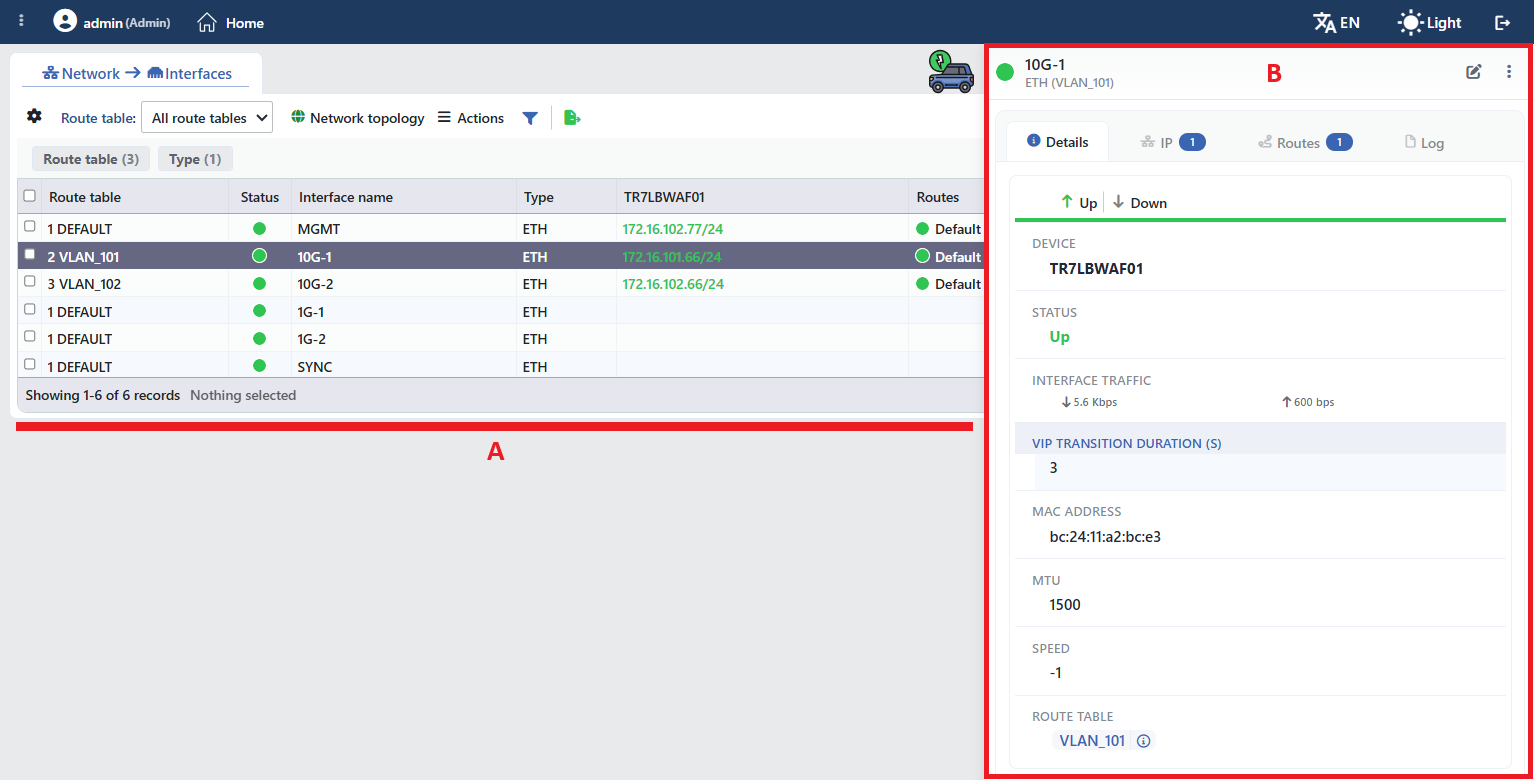 Interfaces List Ekranı (A: liste, B: önizleme)
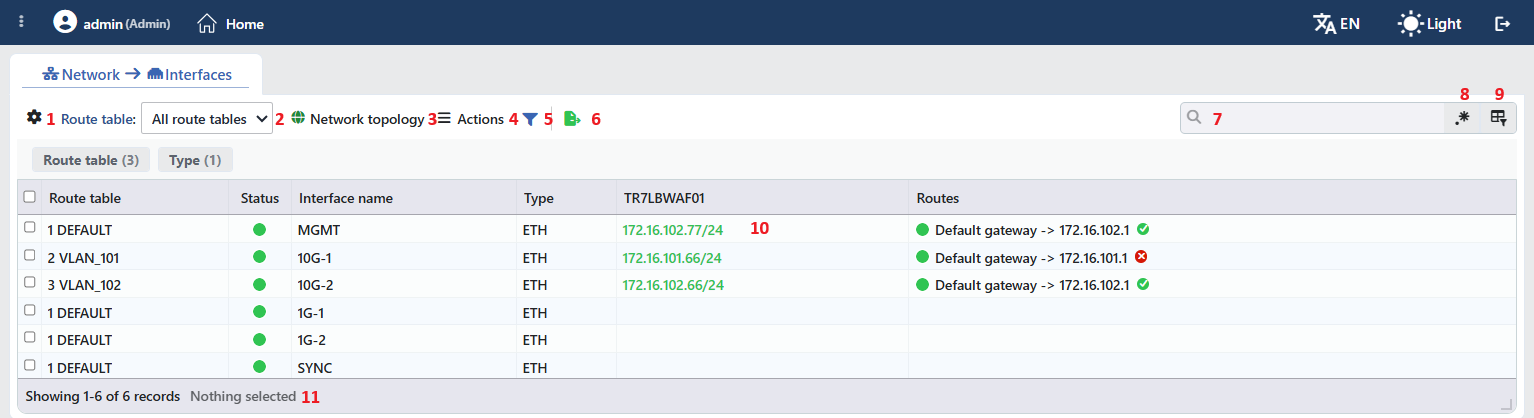 Listeleme Alanı ve Araç Çubuğu
Tablo varsayılan olarak şu kolonlarla açılır:
| Kolon | Açıklama |
|---|---|
| Route Table | Arayüzün bağlı olduğu route tablosu (1 DEFAULT biçiminde). Cihazda tek route tablosu varken bu kolon görünmez. |
| Status | Arayüzün durum göstergesi. |
| Interface Name | Arayüz adı. |
| Type | Arayüz tipi (ETH, VLAN, VXLAN, V-ETH, V-ETH(Peer), Bond, LACP, Bridge). |
| Cihaz adı | Kolonun başlığı cihazın Server Name değeridir; arayüze atanmış IP adresleri durum renkleriyle alt satırlar hâlinde listelenir. |
| Routes | Arayüze tanımlı yönlendirmeler hedef/CIDR -> ağ geçidi biçiminde alt satırlar hâlinde; varsayılan ağ geçidinde monitor tanımlıysa yanında bir ✓/✕ göstergesi bulunur. |
Aşağıdaki kolon varsayılan olarak gizlidir ve kolon seçicisinden eklenir:
| Kolon | Açıklama |
|---|---|
| IP Description | Arayüze atanmış IP adreslerinin açıklamaları. |
Bir arayüzün IP'leri ve yönlendirmeleri ayrı satırlara bölünmez; arayüz satırının içinde alt satırlar olarak istiflenir. Liste sayfalama olmadan tek sayfada sunulur. Dar pencerelerde Route Table, Type ve Routes kolonları yer açmak için otomatik gizlenebilir.
Araç çubuğundaki öğeler soldan sağa aşağıdaki sırayla yer alır; 10 numaralı öğe tablodaki IP adresi hücresidir, son öğe (Page Information) tablonun altındaki bilgi şeridinde bulunur.
Columns
Tabloda hangi kolonların gösterileceği seçilir; IP Description dışındaki kolonlar varsayılan olarak açıktır. Aynı panelde kolonlar sürüklenerek yeniden sıralanır ve kolon başına hizalama seçilir; Fit rows to the page butonuyla satır yüksekliği sayfaya sığdırılır, Reset butonuyla kolon düzeni varsayılana alınır. Düzen kullanıcı bazında saklanır.
Route Table
Belirli bir route tablosundaki arayüzleri filtrelemek için kullanılır. Varsayılan olarak All Route Tables seçilidir. Bu filtre yalnızca birden fazla route tablosu tanımlandığında görünür. Detaylı bilgi için Route Tables sayfasına bakın.
Network Topology
Arayüzlerin hiyerarşik topoloji görünümünü Network Topology sekmesinde açar. Fiziksel arayüzler ve üzerlerinde oluşturulan sanal arayüzler (VLAN, LACP vb.) görsel olarak gösterilir; sağ üstte route tablosu bazlı filtreleme yapılabilir.
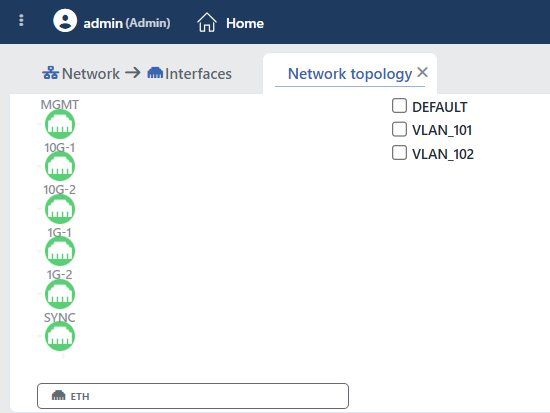 Network Topology
Actions
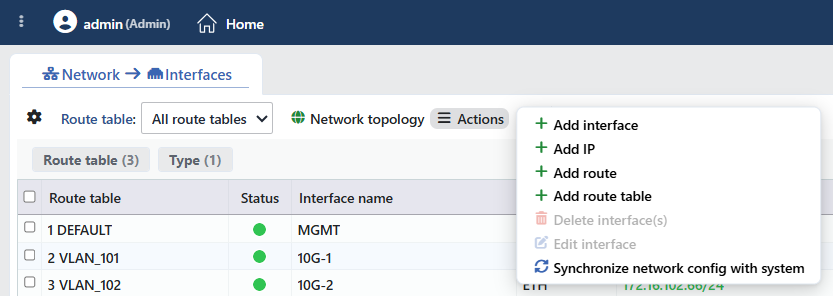 Actions
Actions butonu arayüz yönetimi için işlem menüsünü açar; menüdeki formlar aynı ekranda ayrı sekmelerde açılır:
| İşlem | Açıklama |
|---|---|
| Add Interface | Yeni arayüz ekleme formunu açar → Add Interface |
| Add IP | IP adresi ekleme formunu açar → Add IP Address |
| Add Route | Statik yönlendirme ekleme formunu açar → Add Static Routing |
| Add Route Table | Yeni route tablosu oluşturma formunu açar → Add Route Table |
| Delete Interface(s) | Seçili arayüz(ler)i siler; seçim yokken pasiftir (fiziksel ETH arayüzleri silinemez) |
| Edit Interface | Seçili arayüzün düzenleme formunu açar; yalnızca tek satır seçiliyken etkindir → Edit Interface |
| Synchronize Network Config with System | Ağ yapılandırmasını işletim sistemi ile senkronize eder |
Senkronizasyon: Synchronize Network Config with System seçildiğinde TR7 yapılandırmasındaki ağ ayarları işletim sistemi ile eşitlenir. Eşitleme sürerken arayüzün durum çubuğunda (WEB-CLI butonunun yanında) Syncing Network... ilerleme göstergesi, tamamlandığında All synced görüntülenir.
WARNING
Bir ağ işlemi sürerken araç çubuğunda "Network is under action. Please wait..." uyarısı görünür; işlem tamamlanana kadar Actions menüsündeki silme, düzenleme ve senkronizasyon seçenekleri ile sağ tık menüsündeki IP/yönlendirme ekleme seçenekleri pasif kalır.
 Senkronizasyon - 1
 Senkronizasyon - 2
Filter
Filter butonu, listede gösterilen arayüzleri belirli kriterlere göre süzmek için kullanılır; buton etkin filtre sayısını rozetle gösterir. Şerit varsayılan olarak açık gelir ve iki kart içerir: Route Table (yalnızca birden fazla route tablosu varken) ve Type (arayüz tipi). Kart başlığında filtre adı ile değer sayısı yer alır; karta tıklandığında değerler satır sayılarıyla altında listelenir.
Export
Export butonuna tıklanarak tablo Excel, CSV veya PDF olarak dışa aktarılır. Açılan pencerede Filename, Format ve Data Source ile dışa aktarılacak Columns belirlenir; kalan alanlar biçime göre görüntülenir: CSV'de CSV Separator, Excel'de Excel Sheet Name, PDF'te Page Orientation ve Page Size.
Search
Tablodaki tüm bilgilerde arama yapmak için kullanılır.
RegExp Search
Tabloda bulunan tüm bilgilerde düzenli ifade (RegExp) ile arama yapmak için kullanılır.
Column Based Search
Tabloda bulunan bilgilerde kolon bazlı arama yapmak için kullanılır.
Display of Interface and IP Addresses
Arayüz ve IP adreslerinin durumları renk kodlarıyla gösterilir (Up / No link / Down / Absent; devre dışı IP'ler soluk ve üstü çizili). Ayrıntılar için Arayüz ve IP Durumları bölümüne bakın. Durum ikonunun üzerine gelindiğinde detaylı bilgi tooltip olarak görüntülenir; IP'nin üzerine gelindiğinde beliren kopyalama ikonuyla adres panoya kopyalanabilir.
Page Information
Tanımlı toplam arayüz sayısı ile listede görüntülenen arayüz sayısına ait bilgiler yer alır: Showing N-M of T records ve seçili arayüz sayısı (N selected, seçim yokken Nothing selected). Liste sayfalama olmadan tek sayfada sunulur; bu ekranda Page Size seçicisi bulunmaz.
Sağ Tık Menüsü
Listeleme tablosunda arayüz satırına, IP adresine, yönlendirmeye ya da route tablosu hücresine sağ tıklandığında o nesneye ait bir işlem menüsü açılır. İşlemler yalnızca sağ tıklanan nesneye uygulanır; listede yapılmış seçim menüyü etkilemez.
Arayüze Sağ Tıklama
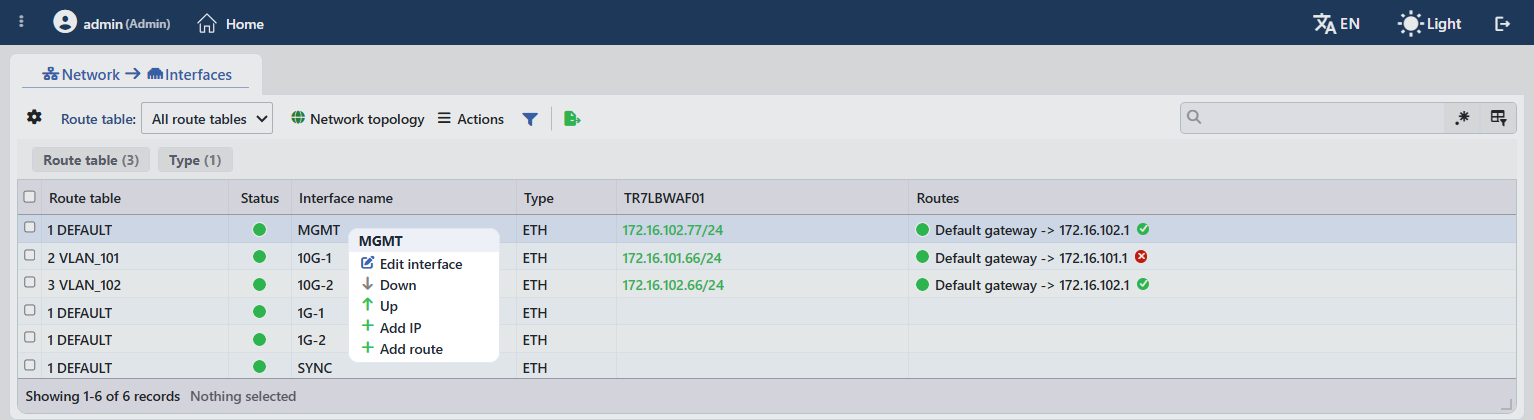 Arayüze Sağ Tıklama
Menü başlığında arayüzün adı bulunur.
| İşlem | Ne yapar |
|---|---|
| Edit Interface | Arayüz düzenleme formunu açar |
| Down | Arayüzü devre dışı bırakır |
| Up | Arayüzü devreye alır |
| Add IP | Arayüze IP adresi ekler |
| Add Route | Arayüze statik yönlendirme ekler |
Bond/LACP üyesi bir arayüzde Add IP ve Add Route pasiftir.
IP Adresine Sağ Tıklama
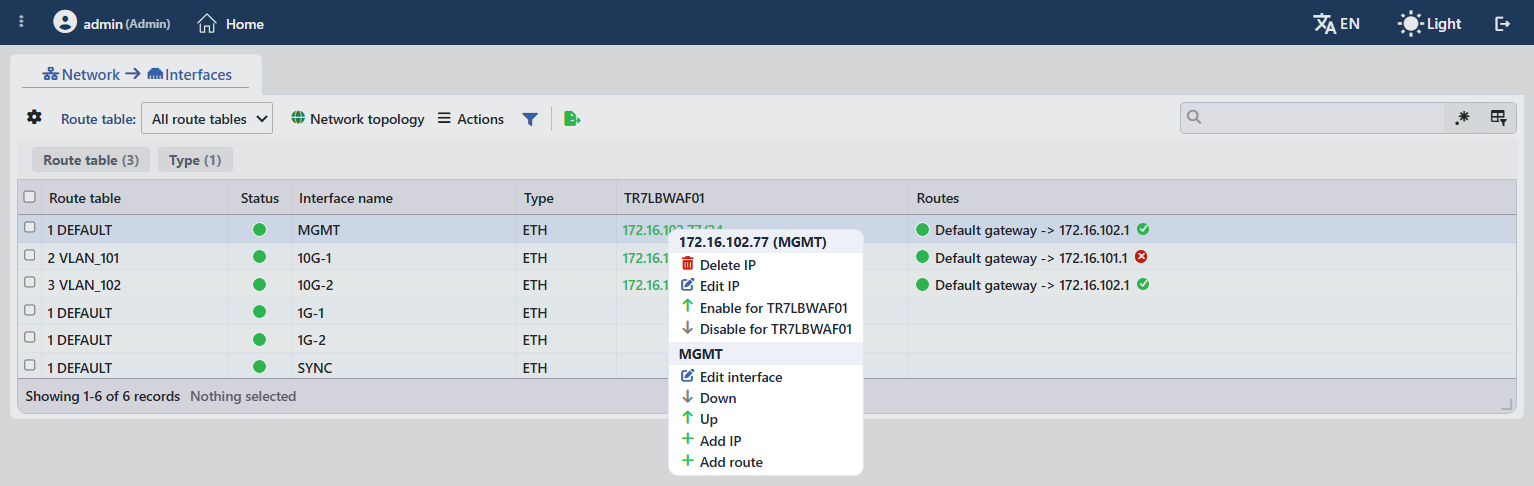 IP Adresine Sağ Tıklama
Menü başlığında IP adresi ve arayüz adı (ip (arayüz) biçiminde) bulunur.
| İşlem | Ne yapar |
|---|---|
| Delete IP | IP adresini siler |
| Edit IP | IP adresi düzenleme formunu açar |
| Enable for [Hostname] | IP adresini etkinleştirir |
| Disable for [Hostname] | IP adresini devre dışı bırakır |
Menünün alt kısmında, başlığında arayüzün adı bulunan ikinci grupta arayüz menüsündeki işlemlerin tamamı (Edit Interface, Down, Up, Add IP, Add Route) yer alır.
Yönlendirmeye Sağ Tıklama
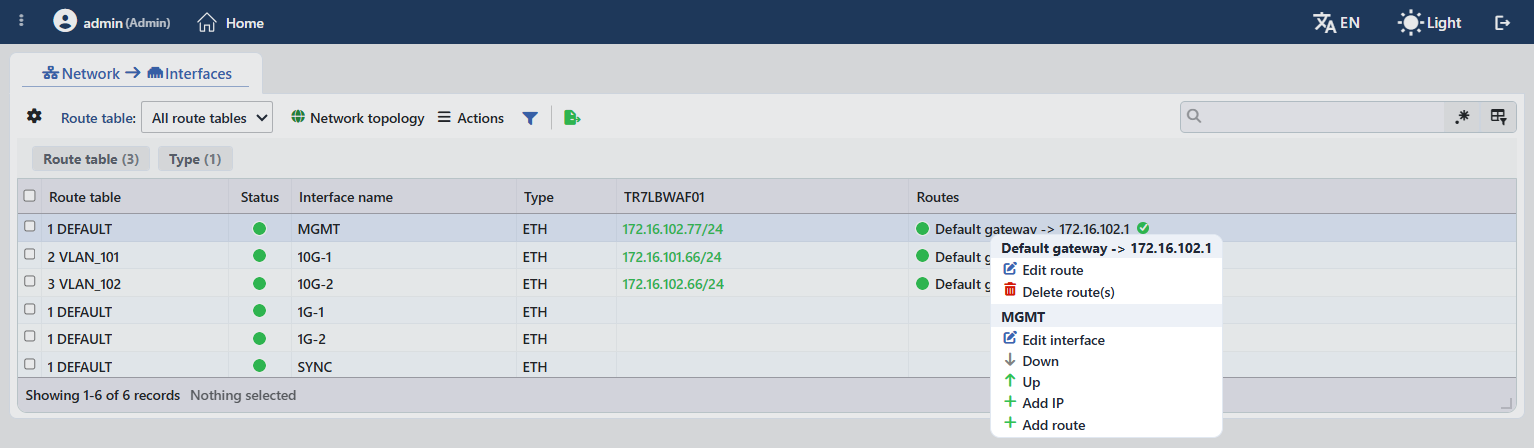 Yönlendirmeye Sağ Tıklama
Statik yönlendirmeye ya da varsayılan ağ geçidine sağ tıklandığında açılan menünün başlığında yönlendirme (Default gateway -> 172.16.102.1 biçiminde) bulunur:
| İşlem | Ne yapar |
|---|---|
| Edit Route | Yönlendirme düzenleme formunu açar |
| Delete Route(s) | Yönlendirmeyi siler |
Menünün alt kısmında, başlığında arayüzün adı bulunan ikinci grupta arayüz menüsündeki işlemlerin tamamı (Edit Interface, Down, Up, Add IP, Add Route) yer alır.
Route Tablosuna Sağ Tıklama
Route Table kolonundaki hücreye sağ tıklandığında, ilgili route tablosuna yönelik işlemler listelenir:
| İşlem | Ne yapar |
|---|---|
| Edit | Route tablosu düzenleme formunu açar |
| Delete | Route tablosunu siler (DEFAULT tablosu silinemez) |
| Stats | Route tablosunun geçmiş görünümünü kapatılabilir bir sekmede açar |
Seçilen Arayüzün Önizlemesi
Listede bir satıra tıklandığında ekranın sağında arayüzün önizlemesi açılır. Panel kapatıldığında, liste alanının sağ üstündeki, arayüzün durum rengini taşıyan araç simgeli tutamaçla yeniden açılır.
Panelin başlığında arayüzün adı; altında tipini ve bağlarını özetleyen açıklama (ör. ETH (DEFAULT), VLAN100@eth0, BOND[eth1,eth2], V-ETH@eth0; birden fazla route tablosu varsa tablo adı da eklenir: VLAN100@eth0 (DEFAULT)) ile durum göstergesi yer alır.
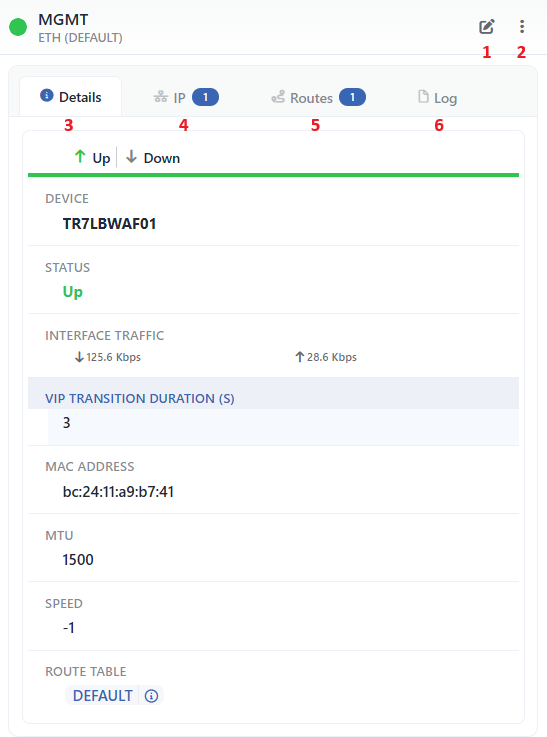 Seçilen Arayüzün Önizlemesi
Panelin başlığında iki işlem, altında ise sekmeler yer alır; IP ve Routes sekmelerinin başlığında ilgili kayıt sayısı rozet olarak gösterilir.
Edit Interface
Başlığın sağ üstündeki kalem simgesidir; seçili arayüzün Edit Interface formunu Edit Interface sekmesinde açar.
Actions Menüsü
Kalem simgesinin yanındaki ⋮ menüsüdür. İçinde Delete Interface, Up ve Down işlemleri bulunur.
Details
Panelin üstünde arayüzü açıp kapatan iki buton, altında arayüzün teknik bilgileri yer alır:
| İşlem | Ne yapar |
|---|---|
| Up | Arayüzü devreye alır (açar). |
| Down | Arayüzü devre dışı bırakır (kapatır). |
Sekmedeki satırlar sırasıyla aşağıdaki gibidir:
| Satır | Açıklama | Görünme koşulu |
|---|---|---|
| Device | TR7 cihaz adı (hostname). | Her zaman |
| Status | Arayüzün anlık durumu (Up, Down, No Link, Absent in System vb.). | Her zaman |
| Interface Traffic | Anlık gelen (↓) ve giden (↑) trafik. | Her zaman |
| VIP Transition Duration (s) | Cluster'a geçildiğinde kullanılacak VRRP duyuru aralığı. | Her zaman (standalone kurulumda da) |
| MAC Address | MAC adresi (canlı sistem bilgisinden okunur). | Her zaman |
| MTU | Maximum Transmission Unit değeri. | Her zaman |
| Speed | Bağlantı hızı (1 Gbps, 10 Gbps vb.); hızı okunamayan arayüzlerde -1. | Her zaman |
| Description | Arayüz açıklaması. | Açıklama tanımlıysa |
| Route Table | Arayüzün ait olduğu route tablosu; yanındaki bilgi simgesi tablo ayrıntılarını açar. | Her zaman |
IP
Arayüze atanmış IP adresleri (IP/CIDR değeri ve durum göstergesi) listelenir. Sekmenin araç çubuğunda Add IP butonu bulunur; seçime bağlı diğer işlemler Actions menüsünde toplanır:
| İşlem | Ne yapar |
|---|---|
| Add IP | Yeni IP adresi ekler → Add IP Address |
| Delete IP | Seçili IP adresini siler |
| Edit IP | Seçili IP adresinin düzenleme formunu açar |
| Enable for [Hostname] | Seçili IP adresini etkinleştirir |
| Disable for [Hostname] | Seçili IP adresini devre dışı bırakır |
Satırlara sağ tıklanarak aynı işlemlere erişilebilir. Bond/LACP üyesi bir arayüzde Add IP pasiftir.
Routes
Arayüze tanımlı statik yönlendirmeler Status, Destination Network (CIDR) ve Gateway kolonlarıyla listelenir; varsayılan ağ geçidinde monitor tanımlıysa yanındaki ✓/✕ erişilebilirliği gösterir. Sekmenin araç çubuğunda Add Route butonu bulunur; seçime bağlı diğer işlemler Actions menüsünde toplanır:
| İşlem | Ne yapar |
|---|---|
| Add Route | Yeni statik yönlendirme ekler → Add Static Routing |
| Delete Route(s) | Seçili yönlendirme(leri) siler |
| Edit Route | Seçili yönlendirmenin düzenleme formunu açar |
Network Topology sekmesi koşulludur
Arayüzün başka arayüzlerle hiyerarşik bir bağı varsa (üzerinde VLAN/V-ETH tanımlıysa, bir bond ya da köprü üyesiyse vb.) sekme şeridine Routes ile Log arasına bir de Network Topology sekmesi eklenir; arayüzün kendi topolojisini gösterir. Böyle bir bağı olmayan arayüzlerde bu sekme hiç görüntülenmez, yukarıdaki görselde de bu nedenle görünmez.
Log
Arayüz üzerindeki kullanıcı işlemlerini (ekleme, düzenleme, silme) zaman çizelgesi olarak listeler.
Silme Onayları ve Koruma Mekanizmaları
Ağ nesnelerinde silme ve düzenleme işlemleri körlemesine uygulanmaz; TR7, işlemi çalıştırmadan önce yan etkilerini hesaplar ve onay penceresinde listeler.
Etki önizlemeli onay
- Silme işlemleri her zaman onay ister; onay penceresinde işlemin yan etkileri önem düzeyine göre işaretlenerek listelenir: 🔴 yıkıcı, 🟠 uyarı, ℹ️ bilgi. Örnekler: "${count} attached interface(s) will also be deleted" (bağlı sanal arayüzler), "${count} IP address(es) will be deleted", "Route table '${name}' will lose its IPv${v} default gateway".
- Listede 🔴 düzeyinde bir madde varsa ikinci bir onay penceresi açılır: "This action has destructive consequences. Are you REALLY sure?"; yanlışlıkla onaylamayı önlemek için onay butonu kısa bir süre kilitli kalır.
- Düzenleme işlemlerinde onay yalnızca yan etki varsa istenir; ekleme işlemleri onaysız uygulanır.
Korunan nesneler
- Fiziksel (ETH) arayüzler silinemez. Farklı bir route tablosuna taşınabilirler; tabloları silinirse otomatik olarak DEFAULT tablosuna taşınırlar.
- DEFAULT route tablosu silinemez.
- Cihazın yönetim erişim listelerinde (HTTP, HTTPS, SSH, SNMP) kullanılan IP adresleri korumalıdır; silinmeye çalışıldığında "${ip} is protected. (${reason})" hatası döner ve bu IP'yi taşıyan arayüz de korumaya alınır.
- Bond/LACP üyesi arayüzlere IP veya yönlendirme eklenemez.
