
Smarter by Design.Simpler for Business
Load Balancer vServices
Load Balancer vServices Nedir?
Load Balancer vServices, Left Monitor Panel'de TR7 üzerinde tanımlı bütün vService'leri durumlarıyla ve seçilen bir metriğin değeriyle birlikte listeler. Her satır bir vService'tir; satırın solundaki renkli şerit vService'in durumunu, sağdaki kolonlar seçilen metriğin değerini gösterir. Bir satıra tıklandığında ana ekranda o vService'in Dashboard sekmesi açılır.
Kategori varsayılan olarak Frontend Bandwidth metriğinin son bir gündeki toplam verisini RX ve TX kolonlarında gösterir ve değerleri 5 saniyede bir yeniler. Kategori yalnızca Load Balancer yetkisi olan kullanıcılarda görüntülenir. Liste; ada, vService tipine, duruma, WAF ve AGS modüllerinin etkinliğine ve Traffic Protection korumalarına göre süzülür. Seçilen kategori, filtreler ve görünüm ayarları kullanıcı başına saklanır; oturum yeniden açıldığında panel aynı hâliyle gelir.
Tüm vService'ler
Kapsam
HTTP, L7 TCP ve Network tipindeki bütün vService'ler listelenir
6
Durum
OK, Warning, Error, Disabled, Evaluating, Unknown
6
Filtre Sekmesi
Name, Type, Status, WAF, AGS, Traffic Protection
5s
Yenileme
Varsayılan yenileme aralığı; 10s, 30s ve 60s de seçilir
Ekrana Erişim
- Left Monitor Panel açılır.
- Sol üstteki kategori sekmelerinden Load Balancer vServices seçilir.
- TR7 üzerinde tanımlı vService'ler listelenir.
- İzlenecek vService'e tıklanır; ekran, vService'in adını taşıyan Dashboard sekmesiyle açılır.
Kategori listesinde Load Balancer vServices görünmüyorsa kullanıcının Load Balancer yetkisi yoktur ya da kategori, kategori listesindeki Edit Tabs düzenlemesiyle kaldırılmıştır; kaldırılan kategori aynı düzenlemeden yeniden eklenir.
Load Balancer vServices Ekranı
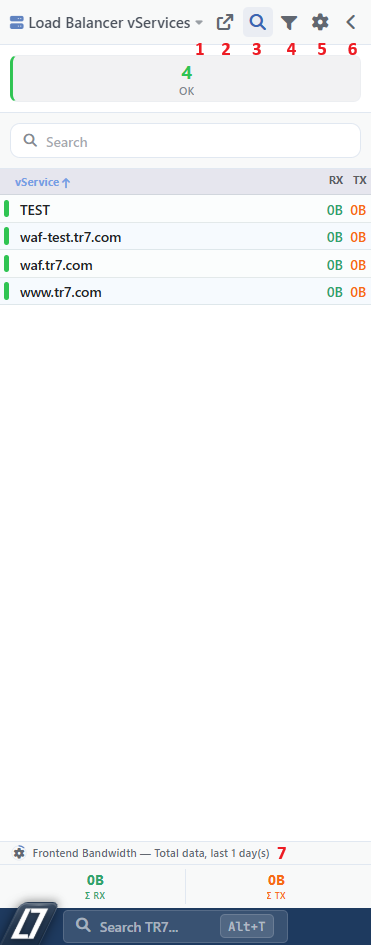 Load Balancer vServices Ekranı
Ekranın üst kısmında kategori seçici ve araç çubuğu, altında durum şeridi, arama kutusu ve vService tablosu, en altta ise metrik bilgi satırı ile toplam şeridi bulunur. Tablo varsayılan olarak şu kolonlarla açılır:
| Kolon | Açıklama |
|---|---|
| Durum şeridi | Satırın solundaki renkli şerit vService'in durumunu gösterir; renkler durum şeridindeki renklerle aynıdır. Üzerine gelindiğinde durum adı görüntülenir. |
| vService | vService'in adı. Uzun adlar kısaltılır; üzerine gelindiğinde tam ad görüntülenir. |
| RX | vService'in aldığı veri miktarı (Frontend Bandwidth, Total data). |
| TX | vService'in gönderdiği veri miktarı (Frontend Bandwidth, Total data). |
RX ve TX kolonları varsayılan Primary Metric değerine aittir; View Settings penceresinde başka bir metrik seçildiğinde bu kolonların yerine o metriğin kolonları gelir. Bir metrik hücresinin üzerine gelindiğinde vService adı, metrik, süre ve değer görüntülenir. Değer değiştiğinde metrik hücresinde, durum değiştiğinde ad hücresinde iki saniyelik bir ok belirir.
Tablo varsayılan olarak ada göre A'dan Z'ye sıralıdır. Kolon başlığına tıklanarak sıralama değiştirilir: sıralı olmayan bir kolona ilk tıklama ad ve durum şeridi kolonlarını küçükten büyüğe, metrik kolonlarını büyükten küçüğe sıralar; aynı kolona ikinci tıklama sırayı tersine çevirir, üçüncü tıklama sıralamayı kaldırır. Tabloda ↑ ve ↓ tuşlarıyla satırlar arasında gezilir; seçili satır yarım saniye sonra açılır, Enter tuşu satırı hemen açar. ← ve → tuşları bir önceki ya da sonraki kategoriye geçer.
Satıra tıklandığında ana ekranda vService'in adını taşıyan Dashboard sekmesi açılır; Dashboard, paneldeki Display Period değeriyle gelir.
Kategori Seçici
Panelin hangi nesne grubunu listeleyeceği seçilir. Etikete ya da yanındaki oka tıklandığında kategori listesi açılır; varsayılan sıra Load Balancer vServices, WAF-Protected vServices, AGS-Enabled vServices, Bot/DDoS Protected vServices, Backend Services, Backend Service Groups, GTM, Interfaces ve Route Tables & L4 DDoS'tur. Kullanıcının yetkisi olmayan kategoriler listede görüntülenmez.
Listedeki Edit Tabs butonuyla kategoriler sürüklenerek yeniden sıralanır, Add Tab ile eklenir, satırın sağındaki butonlarla düzenlenir ya da silinir. Değişiklikler onay işaretiyle kaydedilir; Discard changes yapılan değişiklikleri geri alır, Reset to Defaults varsayılan kategori listesine döner.
vService List
vService list butonuna tıklanarak ana ekranda vService listeleme ekranı açılır. Listeleme ekranı açıkken buton etkin olarak görüntülenir.
Search
Search butonu tablonun üstündeki arama kutusunu gösterir ya da gizler. Arama yalnızca vService adında yapılır ve tablo yazıldıkça süzülür. Kutudaki çarpı işareti aramayı temizler; Esc tuşu ya da butona yeniden tıklanması kutuyu gizler ve aramayı temizler. Kutunun açık ya da kapalı olması kullanıcı başına saklanır; varsayılan olarak açıktır.
Filter
Filter butonuna tıklanarak Filter penceresi açılır. Bir filtre etkinken butonun üzerinde bir nokta belirir ve butonun ipucu Showing X of Y biçiminde kaç vService'in gösterildiğini yazar.
View Settings
Settings butonuna tıklanarak View Settings penceresi açılır.
Collapse
Collapse butonu paneli daraltır. Daraltılmış panel dar bir ikon şeridine dönüşür: her kategori bir ikonla ve altındaki küçük durum noktalarıyla gösterilir. İkonun üzerine gelindiğinde kategori adı ve durum dağılımı görüntülenir; ikona tıklandığında panel o kategoriyle yeniden genişler. Panelin genişliği sağ kenarından sürüklenerek değiştirilir ve kullanıcı başına saklanır.
Metrik Bilgi Satırı
Tablonun seçili metriğini, hesaplama tipini ve süresini gösterir; varsayılan olarak Frontend Bandwidth — Total data, last 1 day(s) yazar. Satıra tıklanarak View Settings penceresi açılır. Veri yüklenirken satırdaki ayar ikonu döner; ikonun çevresindeki halka bir sonraki yenilemeye kalan süreyi gösterir.
Altındaki toplam şeridi, tabloda o an görünen satırların (filtre ve arama uygulanmış hâliyle) toplamını her metrik kolonu için ayrı verir: varsayılan metrikte Σ RX ve Σ TX. Yüzde ve oran gibi toplanamayan metriklerde toplam yerine ortalama (x̄) gösterilir.
Durum Şeridi
Araç çubuğunun altındaki şerit, listedeki vService'lerin durumlara göre sayısını gösterir; o an vService'i bulunan her durum için bir kutu yer alır. Kutular ad, tip, WAF, AGS ve Traffic Protection filtrelerine göre sayılır; arama ve Status filtresi sayıları değiştirmez, böylece şeritte bütün durumlar görünmeye devam eder.
| Durum | Renk | Anlamı |
|---|---|---|
| OK | Yeşil | vService çalışıyor ve trafik alıyor. |
| Warning | Sarı | Bazı Kurum Servisleri erişilemez ya da bakım durumunda veya frontend IP adreslerinde sorun var. |
| Error | Kırmızı | vService süreci ayakta değil, hiçbir Kurum Servisi sağlıklı değil, frontend IP adresi ya da arayüzü bulunamıyor veya yapılandırma hatası var. |
| Disabled | Gri | vService elle kapatılmış ya da bağlı olduğu vDevice kapalı. |
| Evaluating | Vurgu rengi | vService oluşturuluyor, düzenleniyor veya yapılandırması yeniden yükleniyor. |
| Unknown | Koyu vurgu rengi | vService için henüz bir durum kaydı okunamamış. |
Renkler seçili temadan gelir; durumların ayrıntısı için bkz. vService Status.
Bir kutuya tıklandığında o durum Filter penceresindeki Status filtresine eklenir ve tablo yalnızca o durumdaki vService'leri gösterir; yeniden tıklandığında durum filtreden çıkarılır. Birden fazla kutu seçilebilir, seçili kutular vurgulu görüntülenir. Şerit, View Settings penceresindeki Show status bar seçeneğiyle gizlenir.
Filter Penceresi
Filter butonuna tıklanarak açılan pencerede tablodaki vService'ler sekmelerdeki değerlere göre süzülür.
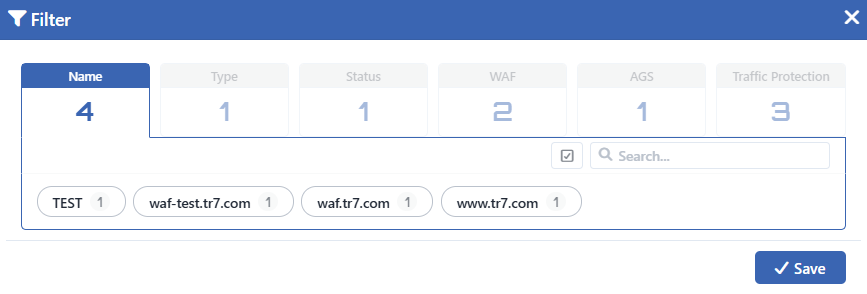 Filter Penceresi
Her sekmenin başlığında o sekmedeki değer sayısı, her değerin yanında o değere sahip vService sayısı yazar. Bir sekmede hiçbir değer seçilmediğinde o sekme listeyi süzmez. Bir sekmede birden fazla değer seçildiğinde bunlardan herhangi birine uyan vService'ler, farklı sekmelerde seçim yapıldığında ise bütün sekmelerin koşuluna uyan vService'ler listelenir.
Sekmeler
INFO
Name Varsayılan: Tümü
Listedeki her vService'in adı listelenir; seçilen vService'ler tabloda gösterilir.
INFO
Status Varsayılan: Tümü
vService durumuna göre süzülür; durum şeridindeki durumlar renkli etiketler hâlinde listelenir. Durum şeridindeki bir kutuya tıklanması da bu sekmedeki seçimi değiştirir.
INFO
WAF Varsayılan: Tümü
WAF modülünün vService'te etkin olup olmadığına göre süzülür: Enabled, Disabled.
INFO
AGS Varsayılan: Tümü
AGS modülünün vService'te etkin olup olmadığına göre süzülür: Enabled, Disabled.
INFO
Traffic Protection Varsayılan: Tümü
vService'te kullanılan Bot/DDoS korumalarına göre süzülür: L7 DDoS Protection, Bot Protection, IP Reputation Protection. Yalnızca en az bir vService'te kullanılan korumalar listelenir.
Pencere Kontrolleri
INFO
Select All
Select all butonu sekmede görüntülenen bütün değerleri seçer; değerlerin tamamı seçiliyken buton Deselect all olur ve seçimi kaldırır.
INFO
Search
Name ve Type sekmelerinde değerler arama kutusuna yazılan metne göre süzülür; Select all yalnızca süzülen değerlere uygulanır. Diğer sekmelerde arama kutusu bulunmaz.
INFO
Save
Save butonuna tıklanarak seçilen filtreler uygulanır ve kullanıcı başına saklanır. Pencere Save butonuna tıklanmadan kapatılırsa yapılan seçimler uygulanmaz.
View Settings Penceresi
Settings butonuna ya da metrik bilgi satırına tıklanarak açılan pencerede tablonun hangi metriği göstereceği, sıralaması ve yenilenme süresi ayarlanır.
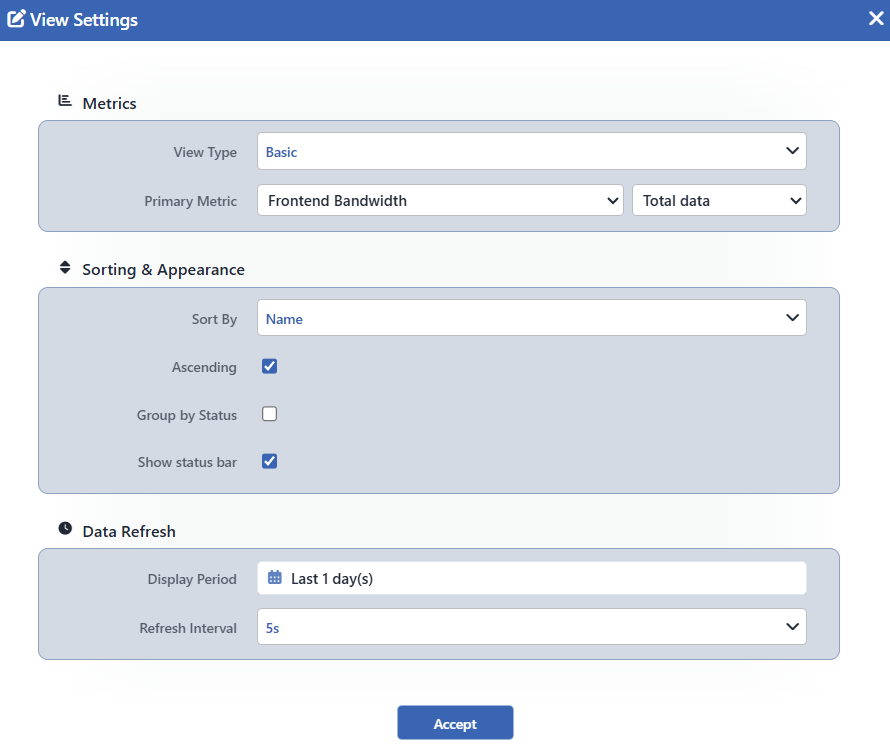 View Settings Penceresi
Ayarlar kategori başına ve kullanıcı başına saklanır; Load Balancer vServices için yapılan ayar diğer kategorileri etkilemez.
Metrics
INFO
View Type Varsayılan: Basic
Listenin görünümü seçilir:
- Basic: vService'ler, seçilen metriğin kolonlarıyla tablo hâlinde listelenir.
- Advanced: her vService bir kart olarak gösterilir; kartta Primary Metric ile birlikte en fazla beş ek metrik yer alır. Bu görünümde pencereye ek metriklerin seçildiği Additional Metrics alanı eklenir.
INFO
Primary Metric Varsayılan: Frontend Bandwidth, Total data
Tabloda gösterilecek metrik ve hesaplama tipi seçilir. İlk kutuda metrikler Frontend, Backend, SSL, Cache, Other ve Static gruplarında listelenir; bu metrikler vService Dashboard ekranındaki panellerdir. WAF, AGS ve Bot/DDoS metrikleri bu kategoride listelenmez; bu metrikler kendi kategorilerinde bulunur. Static grubu zamana bağlı olmayan bilgileri (Type, Algorithm, Frontend, Backend services, Modules) içerir.
İkinci kutuda seçilen metriğin nasıl hesaplanacağı seçilir. Frontend Bandwidth için seçenekler Last data/s, Avg. data/s, Max. data/s ve Total data'dır. Metriğin her veri kaynağı tabloda ayrı bir kolon olur; Frontend Bandwidth için RX ve TX.
Sorting & Appearance
INFO
Sort By Varsayılan: Name
Tablonun sıralama ölçütü seçilir: Default Order, Name, Status ya da seçili metriğin kolonlarından biri (varsayılan metrikte RX, TX).
INFO
Ascending Varsayılan: Seçili
Seçiliyken sıralama küçükten büyüğe (A'dan Z'ye), seçili değilken büyükten küçüğe yapılır.
INFO
Group by Status Varsayılan: Seçili değil
Seçildiğinde vService'ler durumlarına göre gruplanır; gruplar Unknown, Disabled, Error, Warning, Evaluating ve OK sırasıyla dizilir. Her grubun başında durum adı ve vService sayısı yazar; grup başlığına tıklanarak grup açılır ya da kapanır.
Data Refresh
INFO
Display Period Varsayılan: Last 1 day(s)
Metrik değerinin hesaplanacağı süre seçilir. Hazır seçenekler 1 dakika, 5 dakika, 15 dakika, 30 dakika, 1 saat, 6 saat, 12 saat, 1 gün, 1 hafta, 1 ay, 3 ay ve 1 yıldır; süre elle de girilir. Alan, kayıtlı ayarda ve pencerede zamana bağlı hiçbir metrik seçili olmadığında (ör. yalnızca Static grubundan metrik seçildiğinde) görüntülenmez. Satıra tıklandığında açılan vService Dashboard'u bu süreyle gelir.
INFO
Refresh Interval Varsayılan: 5s
Tablodaki değerlerin yenilenme aralığı seçilir: 5s, 10s, 30s, 60s.
