
Smarter by Design.Simpler for Business
HTTP Logs
HTTP Logs Nedir?
HTTP Logs, bir vService'e gelen her HTTP isteğini ve dönen yanıtı tek satırlık kayıtlar hâlinde tutan standart erişim kaydıdır (access log). Her kayıt bir istek/yanıt işlemini temsil eder ve istemci bilgisini, istenen host ve yolu, HTTP metodunu, dönen durum kodunu, yanıtı üreten Kurum Servisini, TLS sürümünü ve aktarılan veri miktarını içerir.
HTTP Logları, bir vService üzerindeki trafiğin "kim, ne zaman, neyi istedi ve hangi yanıtı aldı?" sorularına anlık yanıt veren temel görünürlük katmanıdır. Trafiği izlemek, hataları (4xx / 5xx) yakalamak, en çok istenen içerikleri görmek ve güvenlik olaylarını incelemek için ilk başvurulan kaynaktır.
Bir Log profili atandığında bu kayıtlar aynı zamanda dış log sistemlerine (syslog / SIEM) standart biçimlerde (Apache, CEF, JSON vb.) yönlendirilebilir; böylece merkezi log toplama ve uzun süreli saklama mümkün olur.
Access Log
Standart erişim kaydı
Her HTTP istek/yanıt tek satırda
Uçtan Uca
İstemci → Backend
Bağlantı, host, yol ve yanıt bilgisi
Görünürlük
Trafik içgörüsü
Kim, ne zaman, hangi yanıtı aldı
SIEM
Dış sistemlere
Log profili ile syslog'a yönlendirme
Filtreli
Hızlı analiz
Ülke, durum kodu, host ve metot ölçütleri
Load Balancer
Ürünün bir parçası
Her vService için ayrı ayrı açılır
HTTP Logları, Debug Logs temelini oluşturur: Debug Mode, HTTP logunun tuttuğu her alana ek olarak derin tanılama bilgileri ekler. Günlük izleme ve trafik görünürlüğü için HTTP Logları, derin sorun giderme için Debug Logları kullanılır. HTTP Logları, Load Balancer modülünün bir parçasıdır ve her vService için ayrı ayrı açılır.
Kullanılabildiği vService Tipleri
HTTP
L7 TCP
Network
HTTP Logları Nasıl Aktif Edilir?
HTTP Logları, vService'e bir Log Profili (Log Profile) atandığında üretilmeye başlar. Log profili, vService formundaki Details panelinde yer alan LOG alanından etkinleştirilir ve bir profil seçilir. Varsayılan olarak kapalıdır; etkinleştirildiğinde varsayılan (Default) Log profili seçili gelir.
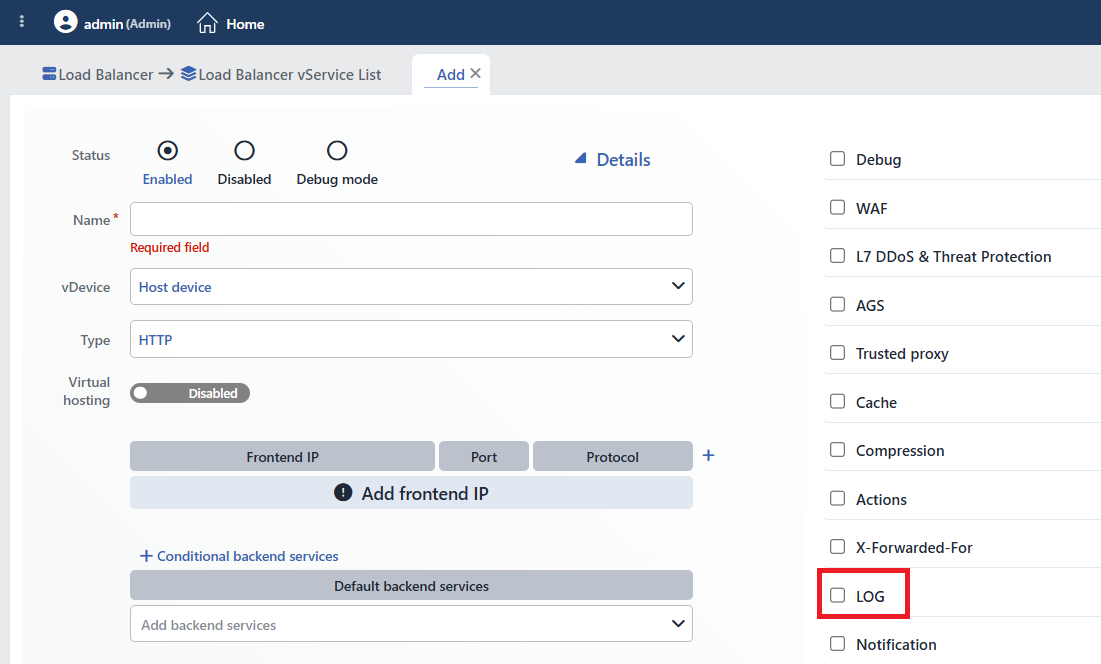 HTTP Logları Nasıl Aktif Edilir?
Default Log Profili
Default Log profili atandığında dış log sistemlerine (syslog / SIEM) gönderim yapılmaz; yalnızca ilgili vService için HTTP Logları etkinleştirilmiş olur. Kayıtlar TR7 üzerinde tutulur ve Logs & Tracking sekmesinden görüntülenir. Dış yönlendirme için Log profiline hedef Log adresleri tanımlanmalıdır.
1
Adım 1 vService düzenleme formu açılır
Load Balancer → Load Balancer vService List yolu izlenerek ilgili HTTP vService'in düzenleme formu açılır.
2
Adım 2 Details panelinden LOG etkinleştirilir
vService formunda Details paneli açılır, LOG alanı etkinleştirilir ve uygulanacak Log profili seçilir.
3
Adım 3 Değişiklik kaydedilir
Form kaydedildiğinde vService'e gelen her HTTP isteği için HTTP Logu oluşturulur.
Kayıtlar ne kadar süre tutulur
HTTP Logları için ayarlanabilir bir saklama süresi yoktur; kayıtlar vService başına 256 MB'lık bir disk bütçesiyle sınırlıdır Dosyalar zaman değil boyut ölçüsüyle döner: her motor iş parçacığı kendi dosya çiftini tutar, dosya payına düşen sınıra ulaştığında yedeğine devredilir ve önceki yedek dosya bütünüyle silinir. Bu nedenle görüntülenebilen geçmiş, bütçenin yarısı ile tamamı arasında değişir.
Yoğun trafikli bir vService'te aynı bütçe daha kısa bir zaman aralığını kapsar. Uzun süreli saklama gerekiyorsa kayıtların bir log profiliyle dış log sunucusuna yönlendirilmesi gerekir.
Log Profili ve Dış Yönlendirme
Log profili yalnızca kayıtların tutulmasını değil, aynı zamanda dış log sunucularına (syslog) yönlendirilmesini de yapılandırır: hedef Log adresleri (IP ya da alan adı, port ile birlikte), Log standardı (RFC 3164 / RFC 5424 vb.), satır biçimi (Apache, CEF, TR7 JSON vb.) ve örnekleme (sampling) ayarları Log profilinde tanımlanır. Ayrıntı Logs sayfasında yer alır.
HTTP Loglarını Görüntüleme
- Left Monitor Panel açılır.
- Sol üstteki kategori sekmelerinden Load Balancer vServices seçilir.
- TR7 üzerinde tanımlı vService'ler listelenir.
- İzlenecek vService'e tıklanır; ekran, vService'in adını taşıyan Dashboard sekmesiyle açılır.
- Açılan ekranda Logs & Tracking sekmesine tıklanır ve HTTP Logs seçilir.
HTTP Loglarını Listeleme Ekranı
Logs & Tracking sekmesinde HTTP Logs kaynağı seçildiğinde kayıtlar tablo hâlinde listelenir. Ekran açıldığında, vService etkin durumdaysa kayıtlar kendiliğinden getirilir; log kaynağı değiştirildiğinde getirme yenilenir. Filtre seçimleri getirilmiş kayıtlar üzerinde uygulanır, yeni bir getirme başlatmaz.
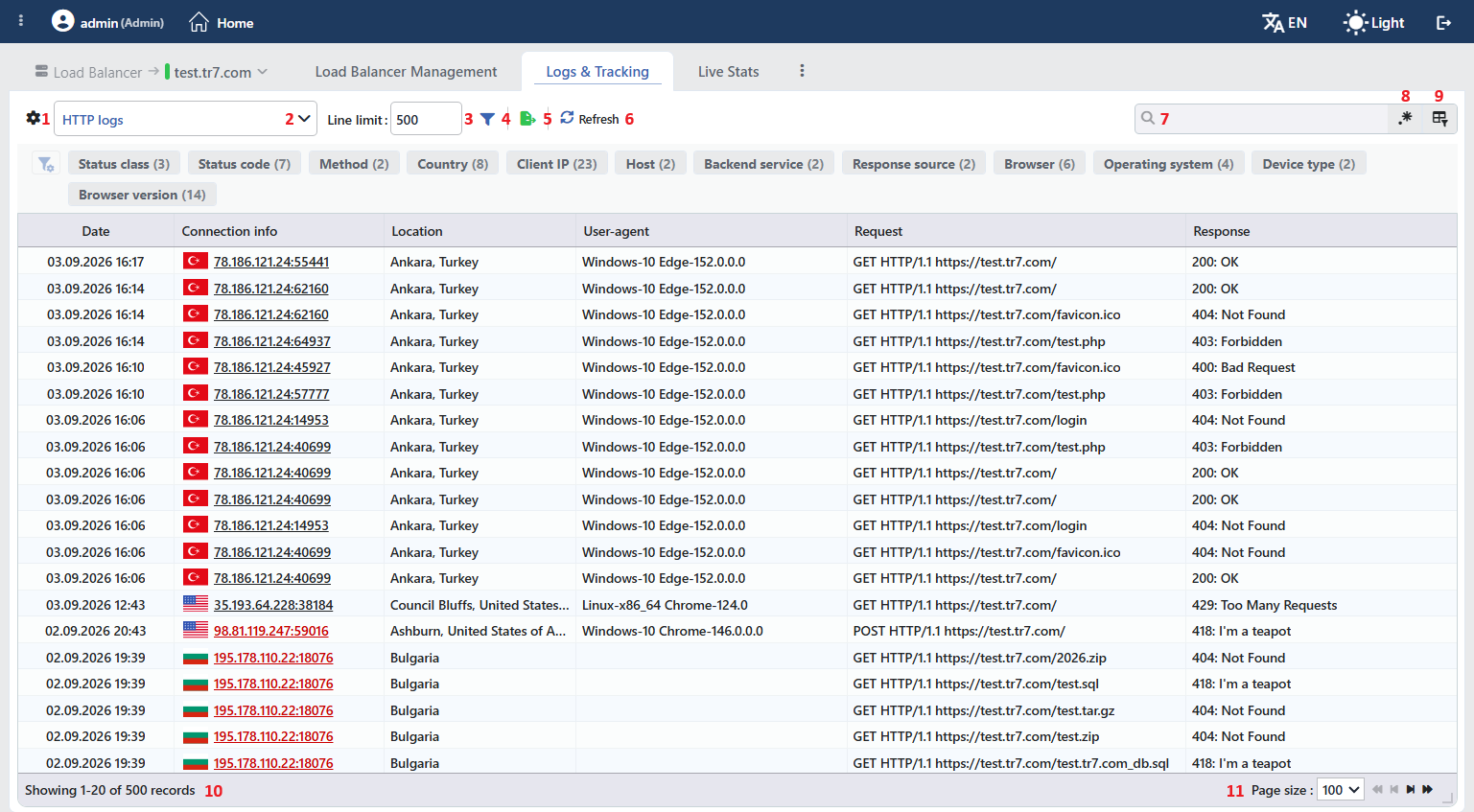 HTTP Loglarını Listeleme Ekranı
Tablo varsayılan olarak şu kolonlarla açılır:
| Kolon | Açıklama |
|---|---|
| Date | Kaydın oluşturulduğu tarih ve saat. Tabloda saniye gösterilmez; milisaniye duyarlıklı tam değer önizleme panelinde yer alır. |
| Connection Info | Bağlantıyı kuran istemcinin adres bilgisi (IP:port) ve ülke bayrağı. Tam bağlantı zinciri önizleme panelinde gösterilir. |
| Location | İstemcinin coğrafi konumu (şehir, ülke; ör. Ankara, Turkey). |
| User-Agent | İsteği gönderen istemci uygulaması (tarayıcı/istemci bilgisi). |
| Request | İstek satırı; metot, HTTP sürümü ve tam URL. |
| Response | Yanıt durumu; HTTP durum kodu ve açıklaması. |
Source kolonu varsayılan olarak gizlidir ve kolon seçicisinden eklenir; kaydı üreten cihazın adını gösterir ve yalnızca cluster kurulumlarında anlamlıdır.
Araç çubuğundaki öğeler soldan sağa aşağıdaki sırayla yer alır; son iki öğe (Page Information ve Page Size) tablonun altındaki bilgi şeridinde bulunur.
Columns
Tabloda hangi kolonların gösterileceği seçilir. Aynı panelde kolonlar sürüklenerek yeniden sıralanır ve kolon başına hizalama seçilir; Fit rows to the page butonuyla satır yüksekliği sayfaya sığdırılır, Reset butonuyla kolon düzeni varsayılana alınır. Düzen kullanıcı bazında saklanır.
Logs Type
Listelenecek log kaynağını belirler. HTTP Loglarını görüntülemek için HTTP Logs seçilir. Seçici, vService'in yapılandırmasına göre dolar ve WAF ile Bot/DDoS kaynaklarını dışarıda bırakır.
Line Limit
Kaynaktan en fazla kaç kaydın taranacağını belirler. 1 ile 50000 arasında bir tam sayı girilir; varsayılan değer 1000'dir. Seçim kullanıcı bazında saklanır ve aynı kullanıcının açtığı diğer vService log ekranlarında (Debug Mode Logs ve WAF logları dâhil) da geçerli olur. Değer değiştirildiğinde kayıtlar kendiliğinden yeniden getirilmez; yeni değerin uygulanması için Refresh gerekir.
Filter
Filtre panelini açar ve kapatır; panel varsayılan olarak açık gelir. Panel açıkken filtreler tablonun üstünde kart şeridi hâlinde listelenir ve kartın yanındaki sayı, o filtrenin getirilen kayıtlarda kaç farklı değer taşıdığını gösterir. Bir karta tıklandığında o filtrenin değerleri çip olarak açılır; her çipin yanındaki sayı o değeri taşıyan kayıt adedidir ve çip seçildiğinde tablo o değere daraltılır.
Varsayılan olarak açık gelen filtreler:
| Filtre | Açıklama |
|---|---|
| Status Class | HTTP yanıt durum sınıfı (2xx, 3xx, 4xx, 5xx). |
| Status Code | HTTP yanıt durum kodu (200, 404, 503 vb.). |
| Method | HTTP metodu (GET, POST, PUT, DELETE vb.). |
| Country | İsteğin geldiği ülke. |
| IP Tags | İstemci adresine uyan IP Tags etiketleri; etiketsiz adresler No Tags seçeneğinde toplanır. |
| Client IP | İsteği gönderen istemcinin IP adresi. |
| Host | İsteğin yöneldiği host (alan adı). |
| Backend Service | İsteği yanıtlayan Kurum Servisi. |
| Response Source | Yanıtın kaynağı (Kurum Servisi, önbellek, TR7 vb.). |
| Browser | İstemci tarayıcısı. |
| Operating System | İstemci işletim sistemi. |
| Device Type | İstemci cihaz tipi (masaüstü, mobil, tablet vb.). |
| Browser Version | İstemci tarayıcı sürümü. |
Aşağıdaki filtreler varsayılan olarak gizlidir ve filtre yöneticisinden eklenir:
| Filtre | Açıklama |
|---|---|
| Backend Group | İsteğin dağıtıldığı Backend Group. |
| TLS Version | Bağlantının TLS sürümü (TLS 1.2, TLS 1.3 vb.). TLS kullanılmayan bağlantılar Plain HTTP olarak gruplanır. |
| HTTP Version | İsteğin HTTP sürümü (HTTP/1.1, HTTP/2 vb.). |
| Path | İstek yolu (URL path). |
Hangi filtrelerin gösterileceği, sırası ve görünümü ihtiyaca göre düzenlenebilir.
Debug Moduna özgü filtreler
Security Action, Termination State, Retries ve X-Forwarded-For filtreleri bu kaynakta bulunmaz; yalnızca Debug Logs yer alır.
Export
Export butonuna tıklanarak tablo Excel, CSV veya PDF olarak dışa aktarılır. Açılan pencerede Filename, Format ve Data Source ile dışa aktarılacak Columns belirlenir; kalan alanlar biçime göre görüntülenir: CSV'de CSV Separator, Excel'de Excel Sheet Name, PDF'te Page Orientation ve Page Size.
Refresh
Refresh butonuna tıklanarak kayıtlar yeniden getirilir. Filtre seçimleri yalnızca getirilmiş kayıtlar üzerinde çalıştığı için, sunucudan güncel kayıt almanın ve değiştirilen Line Limit değerini uygulamanın yolu bu butondur. Getirme sürerken buton pasif kalır ve dönen bir simge gösterir; vService durdurulmuşsa buton pasif kalır.
Search
Tablodaki tüm bilgilerde arama yapmak için kullanılır.
RegExp Search
Tabloda bulunan tüm bilgilerde düzenli ifade (RegExp) ile arama yapmak için kullanılır.
Column Based Search
Tabloda bulunan bilgilerde sütun bazlı arama yapmak için kullanılır.
Page Information
Getirilen toplam kayıt sayısı ile listede görüntülenen kayıt aralığına ait bilgiler yer alır: Showing N-M of T records. Bu kaynakta satırlar seçilemediği için seçili satır sayısı gösterilmez.
Page Size
Sayfada görüntülenecek maksimum kayıt sayısı seçilir. Varsayılan 100; seçenekler 50, 100, 250 ve All. Seçim saklanmaz.
Seçilen Logun Önizlemesi
Listede herhangi bir kayda tıklandığında ekranda o isteğe ait önizleme paneli açılır. Panel üç sekmeden oluşur: Summary (özet), Request (istek tarafı) ve Response (yanıt tarafı). HTTP Logları önizlemesi, Debug Logs önizlemesine kıyasla daha sadedir: başlık listeleri (Header Info), gövde içeriği, çerezler, performans sayaçları ve sertifika dökümü yalnızca Debug Modunda toplanır. Bilgisi bulunmayan satırlar hiç görüntülenmez.
Summary Sekmesi
İsteğe ve yanıta ait özet bilgileri tek listede toplar.
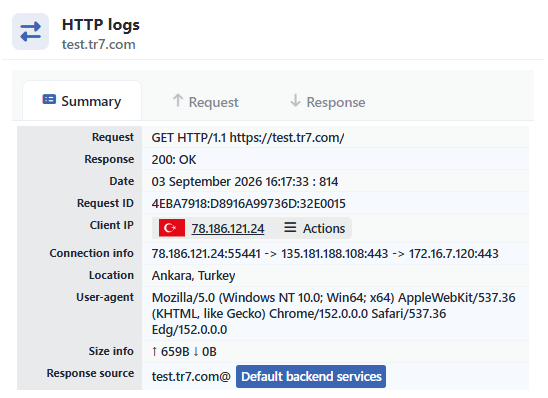 Önizleme: Summary
| Bilgi | Açıklama |
|---|---|
| Request | İsteğin özeti; metot, HTTP sürümü ve tam URL (ör. GET HTTP/1.1 https://test.tr7.com/). |
| Response | Yanıtın HTTP durumu (ör. 200: OK). |
| Date | İsteğin işlendiği tarih ve saat (milisaniye bilgisiyle). |
| Request ID | İsteğe atanan benzersiz kimlik. Aynı isteği farklı kayıtlar arasında eşleştirmek için kullanılır. Kayıtta kimlik yoksa satır hiç görüntülenmez. |
| Client IP | İsteği gönderen istemcinin IP adresi ve ülke bayrağı. Yanındaki Actions menüsünden bu adrese yönelik hızlı işlemler yapılır. |
| Connection Info | Bağlantı zinciri; kaynak/hedef IP ve port bilgisi. CLIENT IP→TR7 vService IP→Backend Service IP:Port |
| Location | İstemcinin coğrafi konumu (şehir, ülke; ör. Ankara, Turkey). |
| User-Agent | İsteği gönderen istemci uygulaması / tarayıcı bilgisi. |
| Size Info | Aktarılan veri boyutu; istemciden alınan (↑) ve istemciye gönderilen (↓) veri miktarı. |
| Response Source | Yanıtı üreten kaynak; isteği hangi Kurum Servisinin yanıtladığı ve bağlı olduğu dağıtım (ör. Default Backend Services). |
Request Sekmesi
İsteğin (istemci → TR7 yönü) ayrıntılarını gösterir.
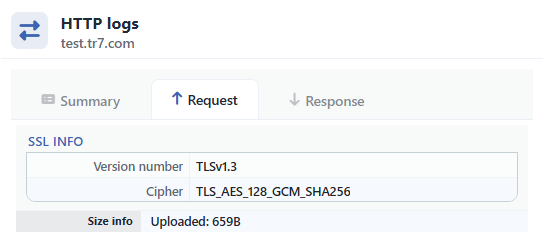 Önizleme: Request
| Bilgi | Açıklama |
|---|---|
| SSL Info | Bağlantının TLS ayrıntıları; Version Number (TLS sürümü) ve Cipher (şifreleme takımı). Sertifikaların ayrıntılı dökümü (SSL CDN/IDN, anahtar ve imza algoritması, geçerlilik tarihleri) yalnızca Debug Logs yer alır. |
| Size Info | Uploaded: istemciden alınan veri miktarı. |
Response Sekmesi
Yanıtın (TR7 → istemci yönü) ayrıntılarını gösterir.
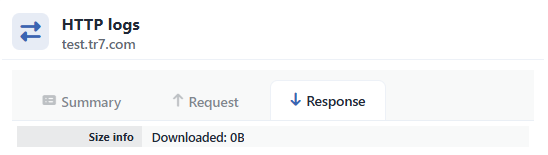 Önizleme: Response
| Bilgi | Açıklama |
|---|---|
| Size Info | Downloaded: istemciye gönderilen veri miktarı. |
