
Smarter by Design.Simpler for Business
AI Learning & Teacher Tracking
AI Learning & Teacher Tracking Nedir?
AI Learning & Teacher Tracking, bir vService'te çalışan otomatik öğrenmenin ne yaptığını gösteren ekrandır. Learning Methods ekranından açılan AI öğrenmesi ve öğretici (Teacher) yöntemleri arka planda kural setini kendiliğinden yumuşatır; bu ekran o kararları görünür kılar.
İki soruyu yanıtlar: şu anda ne öğrenilmek üzere ve şimdiye kadar ne öğrenildi. Birincisi için hiçbir şey yazmayan bir prova çalıştırılır, ikincisi için öğrenme günlüğü okunur.
Öğrenme sessiz çalışan bir mekanizmadır: yanlış pozitif üreten bir imza yeterli kanıt biriktiğinde istisnaya alınır, bir parametre izin listesine eklenir. Bu ekran olmadan bu değişiklikler ancak kural setine tek tek bakılarak fark edilir. Ekran sayesinde hangi yolun, hangi denetim alanının, hangi kanıtla ve hangi kaynaktan öğrenildiği tek tabloda okunur.
Otomatik öğrenme, WAF'ın en çok emek tasarrufu sağlayan ama en az görünen parçasıdır. Elle yürütülen bir kural bakımında her yanlış pozitif için log incelenir, imza bulunur ve istisna yazılır; otomatik öğrenmede aynı iş, yeterli kanıt biriktiğinde kendiliğinden yapılır. Bu ekran o işin denetim yüzeyidir: yapılanı gizlemez, gerekçesiyle birlikte gösterir.
Denetlenebilirlik iki yönlüdür. İleriye doğru, izleme görünümleri henüz uygulanmamış önerileri gösterir; bir öğrenmenin yaklaştığı önceden görülür ve istenmiyorsa eşikler ya da öğrenme yöntemi değiştirilerek önü alınır. Geriye doğru ise geçmiş görünümleri, kural setindeki her yumuşamanın ne zaman ve hangi kanıtla yazıldığını belgeler; istenmeyen bir öğrenme kaydı üzerinden geri alınabilir.
4
Görünüm
Her yöntem için ayrı izleme ve geçmiş görünümü
Prova
Hiçbir şey yazmaz
İzleme görünümleri yalnız hesaplar, kural setine dokunmaz
Kanıtlı
Neden öğrenildi
Önizlemede istek sayısı ve öneriyi besleyen istemci listesi
Elle Uygula
Beklemeden öğret
Eşiği dolmamış öneri seçilip anında uygulanabilir
Geri Alınabilir
Öğrenme iptali
Uygulanmış bir öğrenme kayıt üzerinden geri alınır
Cluster
Tek liste
İki cihazın önerileri tek listede toplanır
5
İlerleme ekseni
İstek, istemci, ülke, ağ ve süre için ayrı eşik tanımlanabilir
Ayarlanabilir
Prova eşikleri
Olgunlaşmamış öneriler eşik düşürülerek önceden görülür
Sekmenin adı etkin yönteme göre değişir
Sekme yalnızca vService'te AI öğrenmesi ya da öğretici yöntemlerinden en az biri açıkken görüntülenir ve adı buna göre yazılır:
| Etkin yöntem | Sekme adı |
|---|---|
| Yalnız AI öğrenmesi | AI Learning Tracking |
| Yalnız öğretici | Teacher Tracking |
| İkisi birlikte | AI Learning & Teacher Tracking |
Sekmenin görünmesi için kayıt bulunması gerekmez; yöntemin açık olması yeterlidir. Yöntem kapatıldığında sekme kaybolur, ancak diskteki öğrenme günlüğü silinmez.
Kullanılabildiği vService Tipleri
AI öğrenmesi ve öğretici yöntemleri WAF koruması açık vService'lerde çalıştığı için bu ekran yalnızca HTTP vService'lerde bulunur:
HTTP
L7 TCP
Network
Nasıl Çalışır?
Otomatik öğrenme dört adımda ilerler. Bu ekran, zincirin ikinci ve dördüncü adımlarını görünür kılar: hangi önerinin ne kadar kanıt biriktirdiğini ve neyin uygulandığını gösterir.
01 · GözlemTrafik izlenirWAF'ın saldırı saydığı istekler değerlendirilir. AI öğrenmesinde trafiğin geneli, öğretici yönteminde yalnızca öğretici olarak tanımlanmış kaynaklardan gelen istekler dikkate alınır. AI turunda ayrıca Learning Methods ekranında tanımlı süzgeçler (ülke, kara liste, alan adı ve tarayıcı denetimleri) uygulanır; öğretici turunda bu süzgeçler atlanır.
02 · Kanıtİlerleme birikirAynı host grubu, yol, denetim alanı, parametre ve öğrenilecek kural alanı için gelen istekler tek bir öneriye toplanır. Kaç istekten, kaç istemciden, kaç ülkeden ve ne kadar süreye yayılarak geldiği ayrı ayrı ölçülür.
03 · UygulamaKural seti yumuşatılırBütün eşikler karşılandığında öneri kural setine yazılır: imza istisnaya alınır, parametre izin listesine eklenir ya da denetim gevşetilir.
04 · İzÖğrenme kaydı yazılırUygulanan her öğrenme, kanıtıyla birlikte öğrenme günlüğüne düşer. Geçmiş görünümleri bu kayıtları okur; geri alma da bu kayıtlar üzerinden yapılır.
AI Öğrenmesi ile Öğretici Arasındaki Fark
İki yöntem aynı zinciri izler, kanıtı farklı yerden toplar. AI öğrenmesi kanıtı trafiğin genelinden çıkarır: bir istek şekli yeterince çok istemciden, yeterince çok ülkeden ve yeterince uzun bir süreye yayılarak geldiyse meşru kullanım sayılır. Öğretici ise kanıtı kaynağın kimliğinden alır: istek, öğretici olarak tanımlanmış bir adresten, çerezden ya da başlıktan geldiyse zaten güvenilir kabul edilir.
| Karşılaştırma | AI Öğrenmesi | Öğretici |
|---|---|---|
| Kanıtın dayanağı | İstek şeklinin trafiğin genelinde tekrarlanması | İsteğin kaynağının öğretici olarak tanımlanmış olması |
| Değerlendirilen trafik | WAF'ın saldırı saydığı bütün istekler | Yalnızca öğretici kaynaklardan gelen istekler |
| Learning Methods süzgeçleri | Uygulanır (ülke, kara liste, alan adı ve tarayıcı denetimleri) | Uygulanmaz |
| İlerleme eksenleri | Beş eksen: Request, Client, Country, ASN Network, Time Interval | Tek eksen: Teacher |
| Learning Progress değeri | Eksenlerin en düşüğü | Öğrenmeyi besleyen öğretici istemci sayısı |
| Olgunlaşma hızı | Yavaş; bütün eksenlerin eşiğe ulaşması beklenir | Hızlı; tek eksen yeterlidir |
| Görünümler | AI Learning Tracking, AI Learning History | Teacher Tracking, Teacher History |
| Başlıca risk | Saldırı trafiği yeterince yayılmış görünürse meşru sayılabilir | Yanlış tanımlanmış bir öğretici kural setini doğrudan gevşetir |
Learning Progress Nasıl Okunur?
Learning Progress, bir önerinin ne kadar kanıt biriktirdiğini anlatır. Tablodaki tek yüzde, önizlemede kırılımına ayrılır.
AI öğrenmesinde her eşik için ayrı bir oran hesaplanır ve tablodaki değer bunların en düşüğüdür. Bir öneri yalnızca bütün eşikleri birden karşıladığında olgunlaşmış sayılır.
| Kırılım | Neyi ölçer |
|---|---|
| Request | Öneriyi besleyen istek sayısının eşiğe oranı. |
| Client | Farklı istemci sayısının eşiğe oranı. |
| Country | Farklı ülke sayısının eşiğe oranı. |
| ASN Network | Farklı otonom sistem sayısının eşiğe oranı. |
| Time Interval | Kanıtın yayıldığı sürenin eşiğe oranı. |
Öğretici izlemesinde tek bir kırılım bulunur: Teacher. Bu değer bir orandan çok, öğrenmeyi besleyen öğretici istemcilerin sayısını yansıtır.
Bir öneri birden çok öğretici tanımından beslenmiş olabilir; bu durumda önizleme başlığında kaynakların tümü birlikte yazar.
Yüzde 100'ün üzerine çıkabilir
Kırılımlar eşiğe oran olarak hesaplandığı için, eşiğin çok üzerinde kanıt biriken bir öneride yüzde 100'ün üzerinde değerler görüntülenebilir. Tablodaki özet değer ise en düşük kırılıma eşit olduğu için genellikle daha ölçülüdür.
Operasyonel En İyi Uygulamalar
- Öğrenme açıldıktan sonra izleme görünümü düzenli olarak okunmalı. Öğrenme sessiz çalışır; kural setinin nereye doğru yumuşadığı ancak bu ekrandan görülür. Özellikle yeni açılmış bir vService'te ilk günlerde birikimin gözden geçirilmesi, istenmeyen bir öğrenmeyi uygulanmadan önce yakalamayı sağlar.
- Bir öneriyi uygulamadan önce istemci listesi incelenmeli. Önizlemedeki istemci tablosu öğrenmenin kanıtıdır. Tek bir adresten beslenen bir öneri, genel bir kullanım biçimini değil o istemcinin davranışını yansıtıyor olabilir.
- Learn Selected istisnai bir işlem sayılmalı. Buton eşikleri atlar ve onay istemez; kural setine anında yazar. Bilinen bir yanlış pozitifi hızlandırmak için uygundur, listeyi toplu temizlemek için değil.
- Prova eşikleri geçici olarak düşürülmeli. Min Progress değerinin düşürülmesi yalnızca görünümü genişletir; kalıcı bir ayar değildir ve gerçek öğrenme eşiklerini değiştirmez. Ne olacağını önceden görmek için kullanılır, sonra varsayılana dönülür.
- Öğretici tanımları dar tutulmalı. Öğreticide tek eksen bulunduğu için öğrenme hızlı olgunlaşır; geniş tanımlanmış bir öğretici adresi ya da çerezi, kural setini istenenden çok gevşetir. Öğreticinin ne öğrettiği Teacher Tracking görünümünden izlenmelidir.
- Description kolonundaki renk ayrımı gözetilmeli. İzin genişleten değişiklikler yeşil, denetim kapatan değişiklikler kırmızı yazılır. Kırmızı satırlar bir denetimin tümüyle devre dışı kalması anlamına gelir ve daha dikkatli değerlendirilmelidir.
- Geçmiş, kural seti değişikliklerinin kaynağı olarak kullanılmalı. Kural setinde beklenmeyen bir gevşeme fark edildiğinde önce bu ekranın geçmiş görünümü açılmalı; öğrenmenin ne zaman ve hangi kanıtla yazıldığı buradan okunur.
- İstenmeyen öğrenme geri alınmalı, elle düzeltilmemeli. Geri alma işlemi öğrenmenin yazdığı değerleri hedefli biçimde kaldırır; kuralın elle düzenlenmesi ise kaydı bırakır ve sonraki incelemelerde kafa karıştırır.
- Yöntem kapatılırken geçmişin kaybolmadığı bilinmeli. Öğrenme yöntemi kapatıldığında sekme ekrandan kalkar, ancak geçmiş kayıtlar diskte durur; yöntem yeniden açıldığında aynı kayıtlar yine listelenir.
AI Learning & Teacher Tracking'e Erişim
- Left Monitor Panel açılır.
- Sol üstteki kategori sekmelerinden WAF-Protected vServices seçilir.
- TR7 üzerinde tanımlı, WAF koruması etkin vService'ler listelenir.
- İzlenecek vService'e tıklanır; ekran, vService'in adını taşıyan Dashboard sekmesiyle açılır.
- Açılan ekranda AI Learning & Teacher Tracking sekmesine tıklanır.
Görünümler
Ekranın sol üstündeki liste, etkin her öğrenme yöntemi için biri izleme biri geçmiş olmak üzere iki görünüm sunar. İki yöntem birden açıkken listede dört görünüm bulunur; yalnız biri açıkken yalnız ona ait iki görünüm listelenir.
İzleme ile geçmiş arasındaki fark önemlidir.
| Görünüm | Ne gösterir | Veri kaynağı |
|---|---|---|
| AI Learning Tracking | AI öğrenmesinin şu anda hangi önerileri biriktirdiği | Anlık prova |
| AI Learning History | AI öğrenmesinin geçmişte neyi uyguladığı | Öğrenme günlüğü |
| Teacher History | Öğreticilerin geçmişte neyi uyguladığı | Öğrenme günlüğü |
| Teacher Tracking | Öğreticilerin şu anda hangi önerileri biriktirdiği | Anlık prova |
İzleme görünümleri kural setine dokunmaz
İzleme görünümleri bir provadır: aynı hesaplama canlı veriyle yeniden çalıştırılır ve sonuç yalnızca ekrana yazılır. Kural setinde hiçbir değişiklik yapılmaz, öğrenme günlüğüne hiçbir satır düşmez.
Geçmiş görünümleri ise tersidir: yalnızca gerçekten uygulanmış öğrenmeleri listeler.
İzleme görünümleri açılışta veri çekmez
İki izleme görünümü, ekran açıldığında kendiliğinden sorgu çalıştırmaz; prova maliyetli olduğu için Refresh butonuna tıklanması beklenir. Geçmiş görünümleri ise seçildiklerinde günlüğü okur.
Ekran, listedeki ilk görünümle açılır: AI öğrenmesi açıksa AI Learning Tracking ile (boş gelir, Refresh beklenir), yalnız öğretici açıksa Teacher History ile (dolu gelir).
İzleme provası tüm geçmişi taramaz
Her prova, yöntemin kendi çalışma periyodu kadar geriye bakar: AI provası AI öğrenmesinin tur aralığını, öğretici provası ise öğretici periyodunu iki dakikalık bir örtüşme payıyla tarar. Bu nedenle izleme görünümü, daha eski bir dönemde birikmiş ama henüz uygulanmamış önerileri göstermez.
AI Learning Tracking Ekranı
Görünüm listesinden AI Learning Tracking seçilerek AI öğrenmesinin o an biriktirdiği önerilere ulaşılır. Bu ekran üzerinden öneriler incelenir, prova eşikleri değiştirilerek listelenir ve seçilen öneriler kural setine uygulanır.
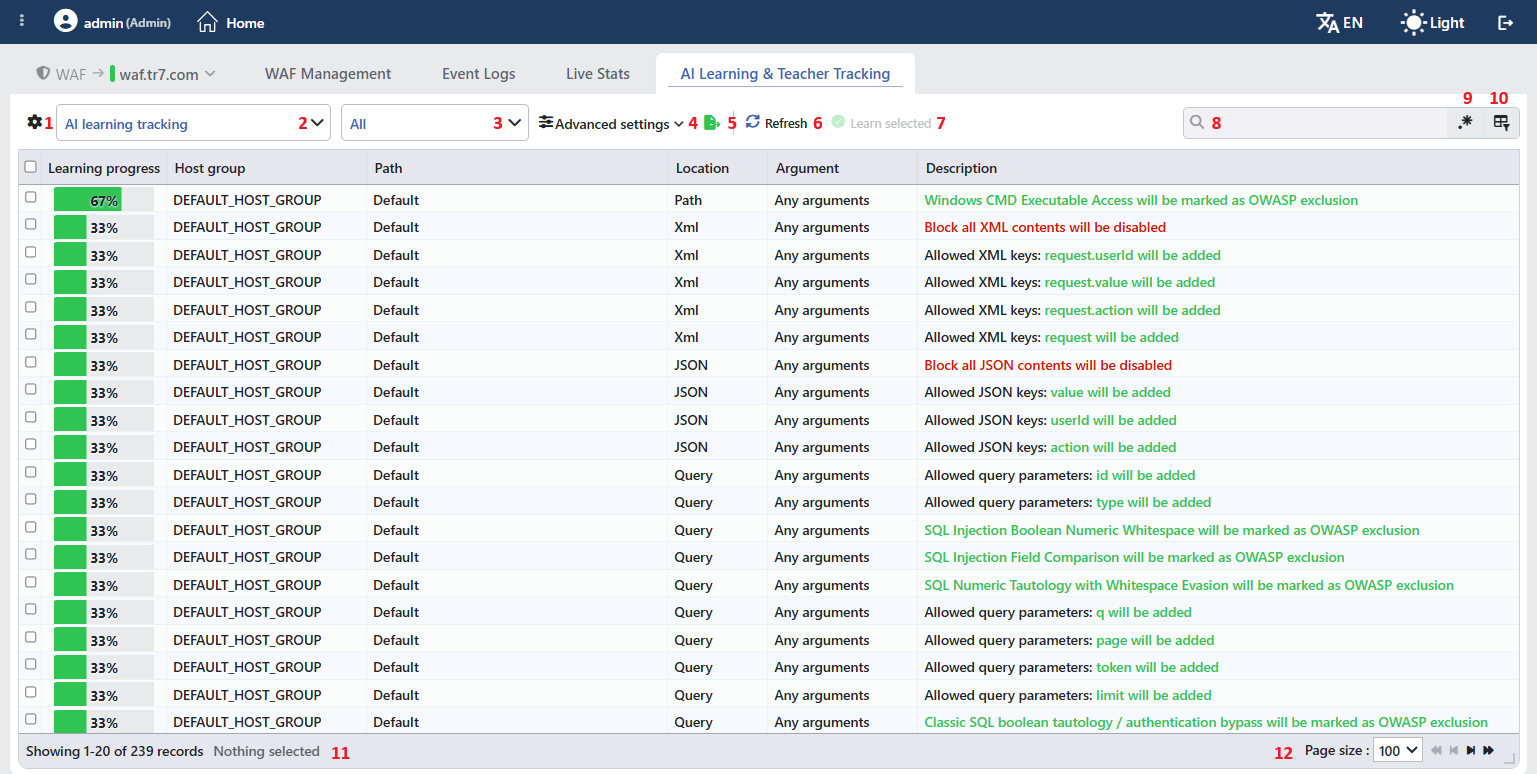 AI Learning Tracking Ekranı
Tablo varsayılan olarak şu kolonlarla açılır:
| Kolon | Açıklama |
|---|---|
| Learning Progress | Öğrenme ilerlemesi; yeşil bir çubuk ve yüzde olarak gösterilir (Learning Progress Nasıl Okunur?). |
| Host Group | Öğrenmenin ait olduğu Virtual Host Groups grubu. |
| Path | Öğrenmenin yazıldığı sayfa tipi kuralı. Paylaşılan kurala yazılan öğrenmelerde Default yazar; bu kural WAF Rules ekranlarında Any Paths adıyla geçer. Öğrenme yeni bir kural oluşturacaksa yol yeşil yazılır. |
| Location | Öğrenmenin uygulandığı denetim alanı (path, query, header, form, JSON, XML ya da ham gövde). |
| Argument | Öğrenmenin uygulandığı parametre. Parametreye bağlı olmayan öğrenmelerde Any Arguments yazar. |
| Description | Öğrenmenin ne yapacağı. Renk cümlenin tamamına değil, değişen değere uygulanır: eklenen izinler yeşil, kaldırılan izinler ve kapatılan denetimler kırmızı yazılır. |
Aşağıdaki kolonlar varsayılan olarak gizlidir ve kolon seçicisinden eklenir:
| Kolon | Açıklama |
|---|---|
| Requests | Öneriyi besleyen istek sayısı. |
| Client | Öneriyi besleyen istemci sayısı. |
| Country | Öneriyi besleyen ülke sayısı. |
Araç çubuğundaki öğeler soldan sağa aşağıdaki sırayla yer alır; son iki öğe (Page Information ve Page Size) tablonun altındaki bilgi şeridinde bulunur.
Columns
Tabloda hangi kolonların gösterileceği seçilir. Aynı panelde kolonlar sürüklenerek yeniden sıralanır ve kolon başına hizalama seçilir; Fit rows to the page butonuyla satır yüksekliği sayfaya sığdırılır, Reset butonuyla kolon düzeni varsayılana alınır. Düzen kullanıcı bazında saklanır ve dört görünümde ortaktır.
View
Görünüm seçilir: AI Learning Tracking, AI Learning History, Teacher History ya da Teacher Tracking.
Type Filter
Önerilerin hangi denetim ailesinden geleceği seçilir: tümü (All, varsayılan), yalnızca OWASP imzaları ya da yalnızca yapısal denetimler. Bu alan yalnızca AI Learning Tracking görünümünde bulunur.
Advanced Settings
Provanın eşiklerini gösteren şeridi açar. Yalnızca AI Learning Tracking görünümünde bulunur.
Export
Export butonuna tıklanarak tablo Excel, CSV veya PDF olarak dışa aktarılır. Açılan pencerede Filename, Format ve Data Source ile dışa aktarılacak Columns belirlenir; kalan alanlar biçime göre görüntülenir: CSV'de CSV Separator, Excel'de Excel Sheet Name, PDF'te Page Orientation ve Page Size.
Refresh
Refresh butonuna tıklanarak prova yeniden çalıştırılır ve öneriler güncellenir.
Learn Selected
Seçili öneriler kural setine hemen uygulanır. Hiçbir satır seçilmediğinde buton pasiftir.
Search
Tablodaki tüm bilgilerde arama yapmak için kullanılır.
RegExp Search
Tabloda bulunan tüm bilgilerde düzenli ifade (RegExp) ile arama yapmak için kullanılır.
Column Based Search
Tabloda bulunan bilgilerde sütun bazlı arama yapmak için kullanılır.
Page Information
Getirilen toplam kayıt sayısı ile listede görüntülenen kayıt aralığına ait bilgiler yer alır: Showing N-M of T records ve seçili satır sayısı (N selected, seçim yokken Nothing selected).
Page Size
Sayfada görüntülenecek maksimum kayıt sayısı seçilir. Varsayılan 100; seçenekler 50, 100, 250 ve All. Seçim saklanmaz, sonraki açılışta yeniden 100 ile başlanır.
Advanced Settings Şeridi
Advanced Settings bağlantısına tıklandığında provanın eşiklerini taşıyan şerit açılır.
 Advanced Settings Şeridi
INFO
Min Progress (%) Varsayılan: 50
Bir önerinin listeye girmesi için ulaşması gereken en düşük öğrenme ilerlemesi belirlenir; 1 ile 100 arasında bir değer girilir. Değer düşürüldüğünde henüz olgunlaşmamış öneriler de görünür.
Bu eşikler yalnızca görünümü etkiler
Şeritteki değerler provanın kendisine aittir; vService'in gerçek öğrenme eşiklerini değiştirmez. Gerçek eşikler Learning Methods ekranından yönetilir. Bu nedenle eşik düşürülerek görünen bir öneri, öğrenmenin onu kendiliğinden uygulayacağı anlamına gelmez.
Buna karşılık üç değer de kullanıcı bazında saklanır ve sonraki oturumlarda korunur. Bir kez düşürülen eşik, bilinçli olarak geri alınmadıkça bütün sonraki incelemelerde geçerli olur.
Learn Selected ile Elle Uygulama
Satır başındaki kutularla seçilen öneriler Learn Selected butonuyla kural setine uygulanır. İşlem onay istemez ve seçim uygulandığı anda canlı kural setine yazılır.
Uygulanan öneriler listeden kaldırılır; liste yeniden çekilmez, yalnızca uygulanan satırlar kaybolur. Aynı öneriler AI Learning History görünümünde, öğrenme tipi işlemi yapan kullanıcının adıyla birlikte görüntülenir.
Elle uygulama eşikleri atlar
Bu buton, önerinin öğrenme eşiğini doldurmasını beklemez. Eşiği dolmamış bir öneri, yeterli kanıt birikmeden uygulanmış olur; bu nedenle uygulamadan önce satırın önizlemesindeki istek sayısı ve istemci listesi incelenmelidir.
Buton yalnızca AI Learning Tracking görünümünde bulunur; diğer görünümlerde hiç görüntülenmez ve Teacher Tracking satırları seçilemez.
Sağ Tık Menüsü
Bu görünümde bir satıra sağ tıklandığında başlıksız, tek işlemli bir menü açılır. İşlem yalnızca sağ tıklanan öneriye uygulanır; listede yapılmış seçim menüyü etkilemez. Diğer üç görünümde satırlar için sağ tık menüsü bulunmaz.
| İşlem | Ne yapar |
|---|---|
| Learn Selected | Sağ tıklanan öneriyi kural setine hemen uygular; araç çubuğundaki Learn Selected gibi onay istemez ve eşiği beklemez. |
Seçilen Önerinin Önizlemesi
Listede bir satıra tıklandığında ekranın sağ tarafında önizleme penceresi açılır. Pencerenin başlığı öğrenmenin kaynağıdır; altında öğrenmenin yazıldığı yol görüntülenir. Paylaşılan kurala yazılan öğrenmelerde bu satırda Default yazar.
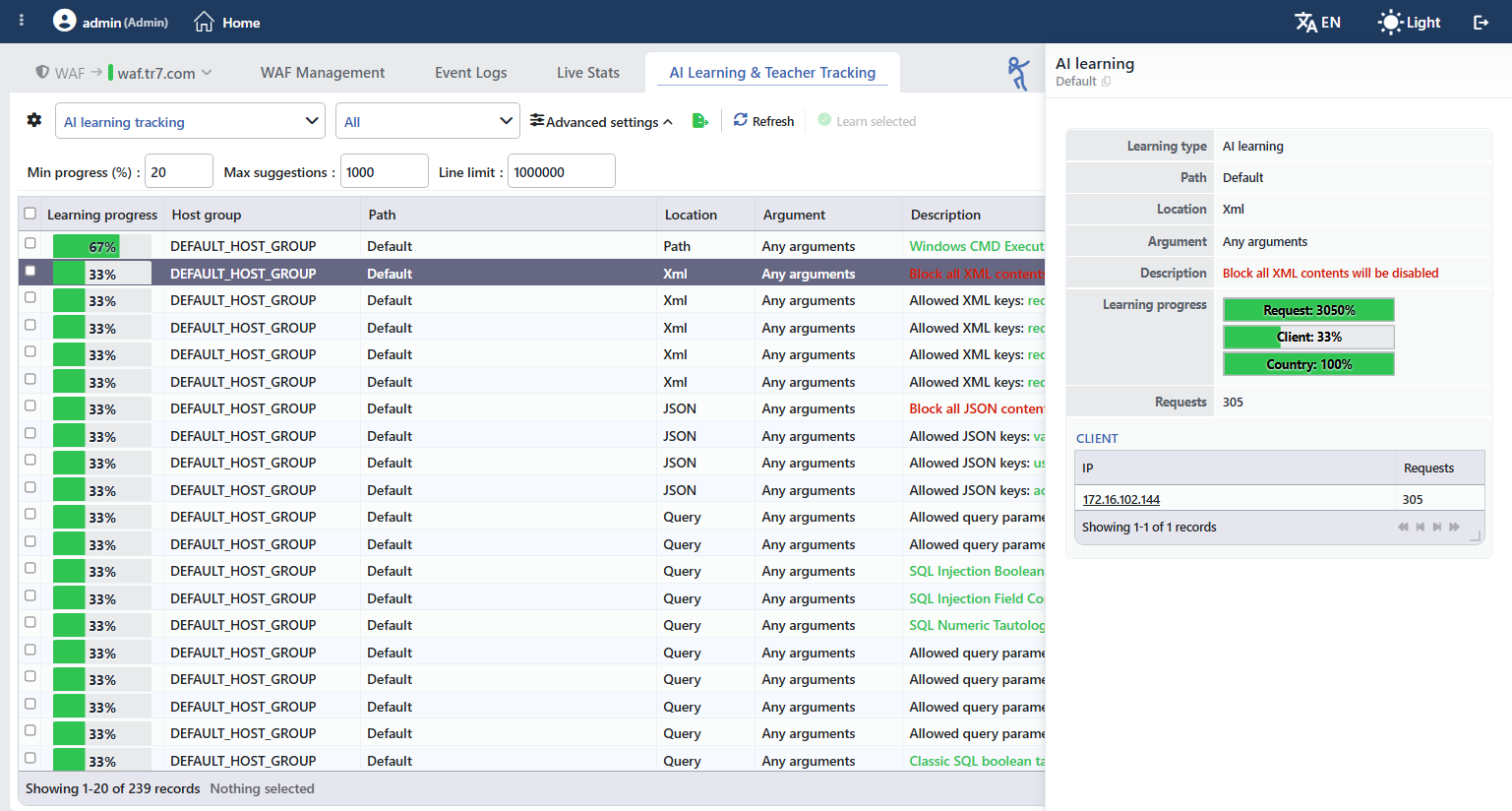 Seçilen Önerinin Önizlemesi
Önizleme tablodaki alanların çoğunu tekrarlar ve üzerine Learning Progress kırılımı ile öneriyi besleyen istemci listesini ekler. Host grubu bilgisi önizlemede yer almaz; Learning Type ise tabloda yalnız AI geçmişinde bulunmasına karşın önizlemede her görünümde görüntülenir. İstemci tablosunda her adres ve o adresten gelen istek sayısı listelenir; adresler tıklanabilir ve adresin itibar bilgisine açılır.
Bu tablo öğrenmenin kanıtıdır: bir öneri tek bir istemciden besleniyorsa, öğrenmenin genel bir kullanım biçimini değil tek bir istemcinin davranışını yansıtma olasılığı yüksektir.
Bu görünümde başlık önerinin kaynağını gösterir; AI öğrenmesinden gelen önerilerde AI Learning yazar.
AI Learning History Ekranı
Görünüm listesinden AI Learning History seçilerek AI öğrenmesinin geçmişte uyguladığı öğrenmelere ulaşılır. Bu ekran üzerinden hangi kuralın ne zaman ve hangi kaynaktan öğrenildiği incelenir.
Geçmiş görünümünde araç çubuğu iki noktada farklılaşır: tip filtresi ile Advanced Settings ve Learn Selected butonu bulunmaz, bunların yerine zaman aralığı seçici gelir.
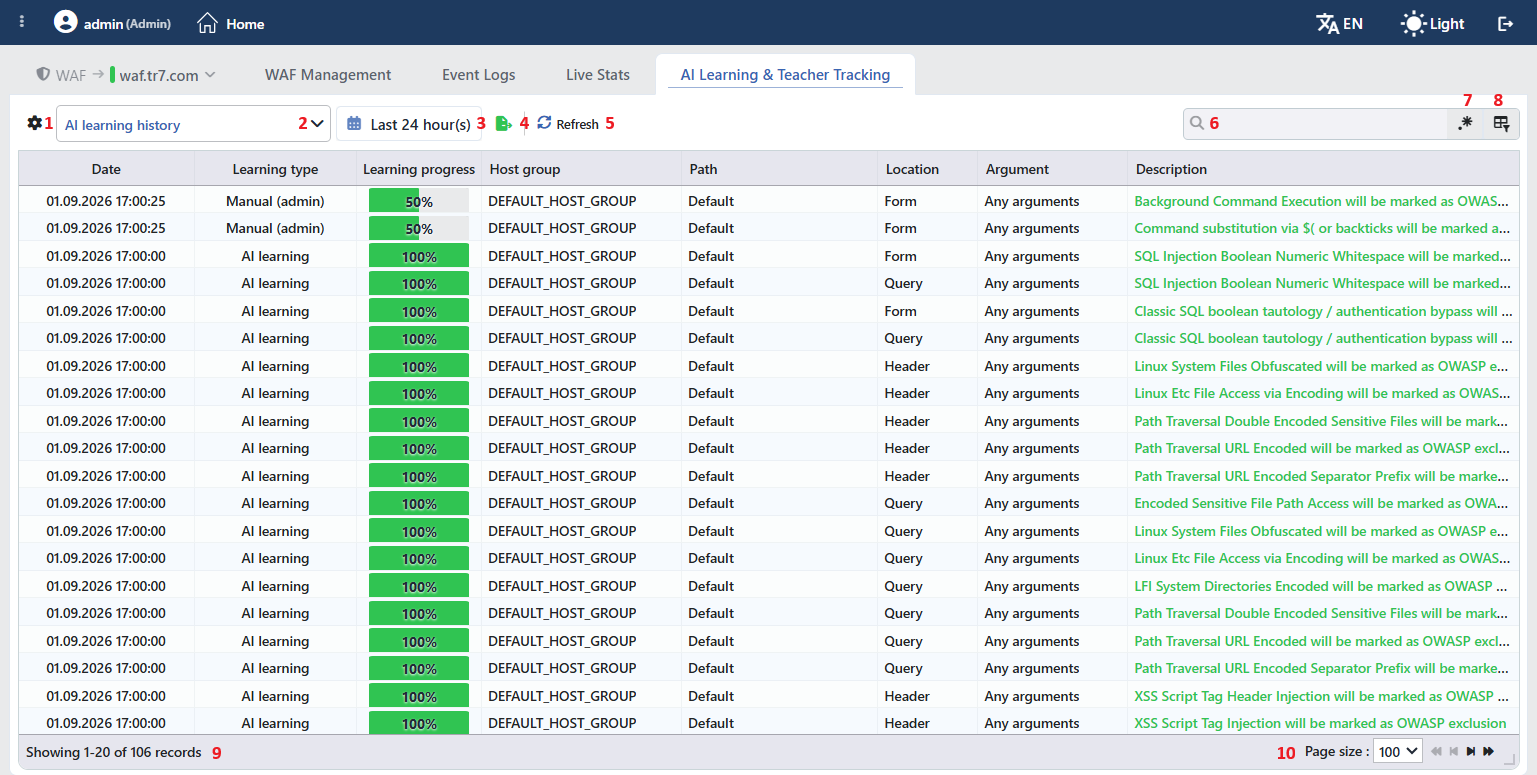 AI Learning History Ekranı
Tablo varsayılan olarak şu kolonlarla açılır:
| Kolon | Açıklama |
|---|---|
| Date | Öğrenmenin uygulandığı tarih ve saat. |
| Learning Type | Öğrenmenin kaynağı; önizleme açıkken tablodan gizlenir. |
| Learning Progress · Host Group · Path · Location · Argument · Description | AI Learning Tracking kolon tablosundaki açıklamalarla aynıdır. |
Requests, Client ve Country kolonları varsayılan olarak gizlidir ve kolon seçicisinden eklenir. Tablonun başına izleme görünümlerinde bulunmayan Date ve Learning Type kolonları eklenir; Learning Type şu değerleri alır:
| Learning Type değeri | Anlamı |
|---|---|
| AI Learning | Öğrenme, AI öğrenmesi tarafından kendiliğinden uygulanmıştır. |
| Manual (<kullanıcı>) | Öğrenme, bir kullanıcı tarafından Learn Selected ile uygulanmıştır. |
Araç çubuğundaki öğeler soldan sağa aşağıdaki sırayla yer alır; son iki öğe (Page Information ve Page Size) tablonun altındaki bilgi şeridinde bulunur.
Columns
Tabloda hangi kolonların gösterileceği seçilir. Aynı panelde kolonlar sürüklenerek yeniden sıralanır ve kolon başına hizalama seçilir; Fit rows to the page butonuyla satır yüksekliği sayfaya sığdırılır, Reset butonuyla kolon düzeni varsayılana alınır. Düzen kullanıcı bazında saklanır ve dört görünümde ortaktır.
View
Görünüm seçilir: AI Learning Tracking, AI Learning History, Teacher History ya da Teacher Tracking.
Date Range
Geçmişin hangi döneme ait olduğu seçilir; varsayılan aralık son 24 saattir. Görünüm yalnızca bu aralıkta uygulanmış öğrenmeleri listeler. Seçilen aralık kullanıcı bazında saklanır ve diğer log ekranlarıyla ortaktır.
Export
Export butonuna tıklanarak tablo Excel, CSV veya PDF olarak dışa aktarılır. Açılan pencerede Filename, Format ve Data Source ile dışa aktarılacak Columns belirlenir; kalan alanlar biçime göre görüntülenir: CSV'de CSV Separator, Excel'de Excel Sheet Name, PDF'te Page Orientation ve Page Size.
Refresh
Refresh butonuna tıklanarak seçili aralığın kayıtları yeniden okunur.
Search
Tablodaki tüm bilgilerde arama yapmak için kullanılır.
RegExp Search
Tabloda bulunan tüm bilgilerde düzenli ifade (RegExp) ile arama yapmak için kullanılır.
Column Based Search
Tabloda bulunan bilgilerde sütun bazlı arama yapmak için kullanılır.
Page Information
Getirilen toplam kayıt sayısı ile listede görüntülenen kayıt aralığına ait bilgiler yer alır: Showing N-M of T records. Bu görünümde satırlar seçilemediği için seçili satır sayısı gösterilmez.
Page Size
Sayfada görüntülenecek maksimum kayıt sayısı seçilir. Varsayılan 100; seçenekler 50, 100, 250 ve All. Seçim saklanmaz, sonraki açılışta yeniden 100 ile başlanır.
Seçilen Kaydın Önizlemesi
Listede bir satıra tıklandığında ekranın sağ tarafında önizleme penceresi açılır. Pencerenin başlığı öğrenmenin kaynağıdır; altında öğrenmenin yazıldığı yol görüntülenir. Paylaşılan kurala yazılan öğrenmelerde bu satırda Default yazar.
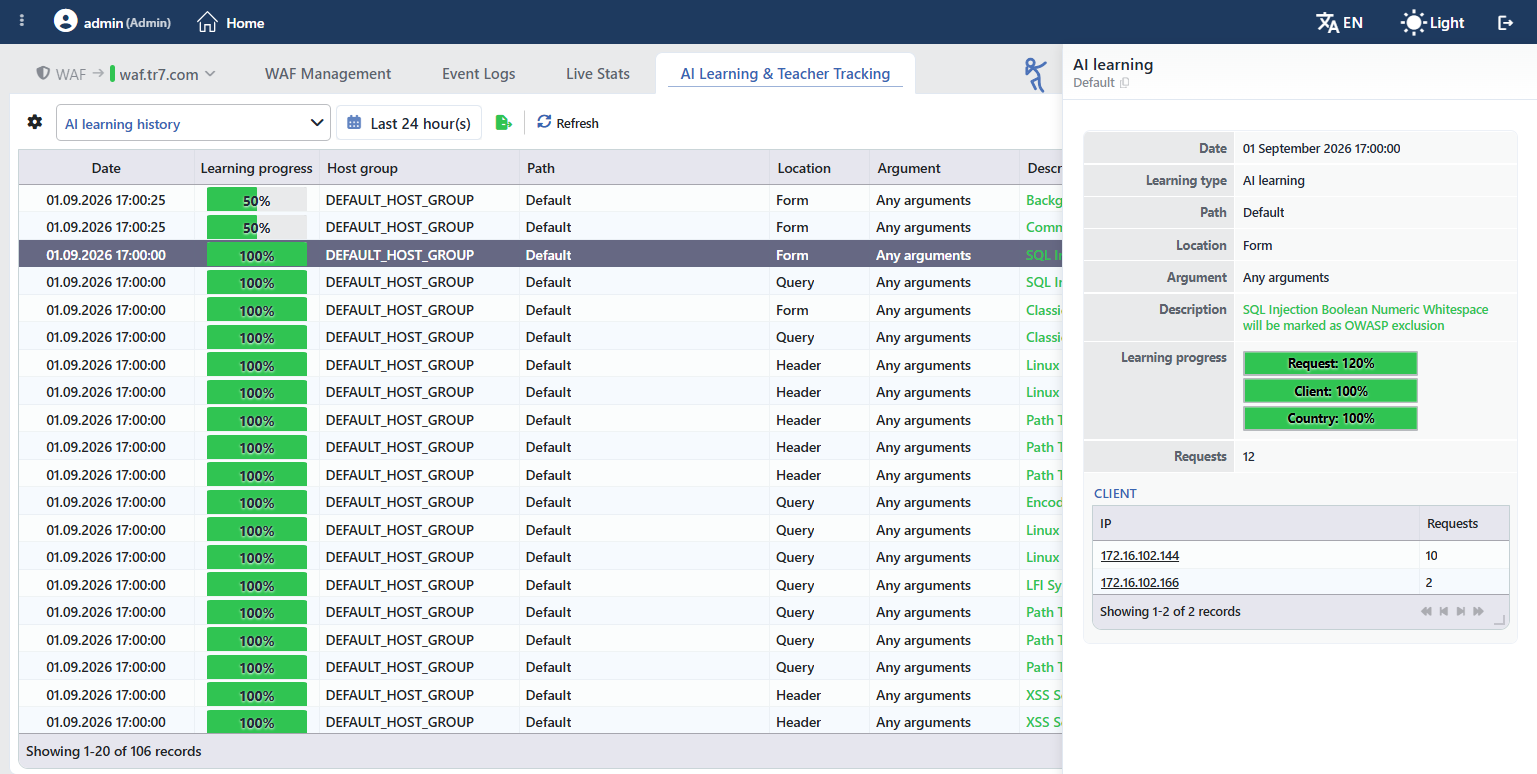 Seçilen Kaydın Önizlemesi
Önizleme tablodaki alanların çoğunu tekrarlar ve üzerine Learning Progress kırılımı ile öneriyi besleyen istemci listesini ekler. Host grubu bilgisi önizlemede yer almaz; Learning Type ise tabloda yalnız AI geçmişinde bulunmasına karşın önizlemede her görünümde görüntülenir. İstemci tablosunda her adres ve o adresten gelen istek sayısı listelenir; adresler tıklanabilir ve adresin itibar bilgisine açılır.
Bu tablo öğrenmenin kanıtıdır: bir öneri tek bir istemciden besleniyorsa, öğrenmenin genel bir kullanım biçimini değil tek bir istemcinin davranışını yansıtma olasılığı yüksektir.
Geçmiş kayıtlarının önizlemesi, izleme görünümündekine ek olarak öğrenmenin uygulandığı Date bilgisini de taşır.
Teacher Tracking Ekranı
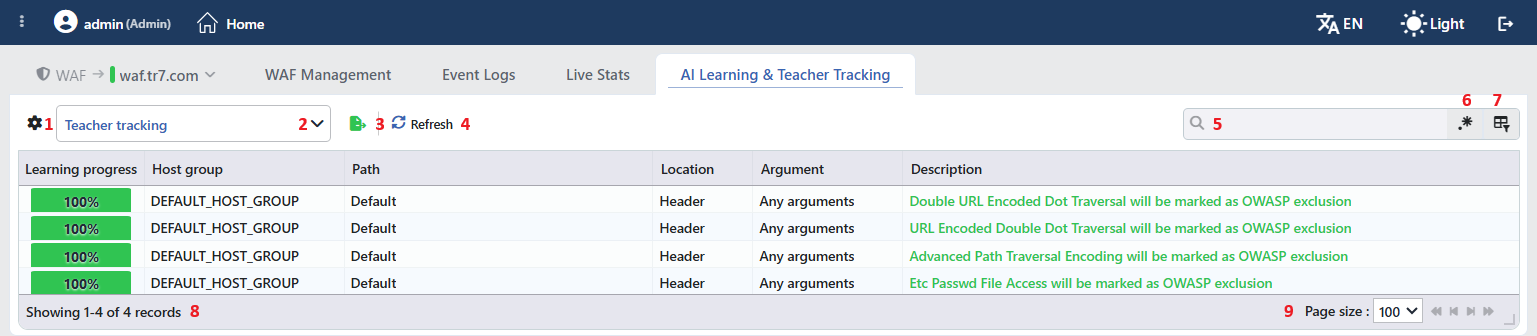
Görünüm listesinden Teacher Tracking seçilerek öğreticilerin o an biriktirdiği önerilere ulaşılır. Bu ekran üzerinden öğreticilerin hangi kuralları öğretmek üzere olduğu izlenir.
Öğretici izlemesi, arka planda çalışan öğretici mekanizmasını birebir taklit eden bir provadır: öğretici olarak tanımlı kaynaklardan gelen istekler değerlendirilir ve hangi kuralların öğrenileceği hesaplanır.
Araç çubuğu AI izlemesinden daha sadedir: tip filtresi, Advanced Settings ve Learn Selected bulunmaz. Öğretici provasının eşikleri ayarlanamaz, çünkü prova gerçek öğretici davranışını olduğu gibi yansıtır. Satırlar da seçilemez.
 Teacher Tracking Ekranı
Tablo varsayılan olarak şu kolonlarla açılır:
| Kolon | Açıklama |
|---|---|
| Learning Progress · Host Group · Path · Location · Argument · Description | AI Learning Tracking kolon tablosundaki açıklamalarla aynıdır. |
Requests, Client ve Country kolonları varsayılan olarak gizlidir ve kolon seçicisinden eklenir.
Araç çubuğundaki öğeler soldan sağa aşağıdaki sırayla yer alır; son iki öğe (Page Information ve Page Size) tablonun altındaki bilgi şeridinde bulunur.
Columns
Tabloda hangi kolonların gösterileceği seçilir. Aynı panelde kolonlar sürüklenerek yeniden sıralanır ve kolon başına hizalama seçilir; Fit rows to the page butonuyla satır yüksekliği sayfaya sığdırılır, Reset butonuyla kolon düzeni varsayılana alınır. Düzen kullanıcı bazında saklanır ve dört görünümde ortaktır.
View
Görünüm seçilir: AI Learning Tracking, AI Learning History, Teacher History ya da Teacher Tracking.
Export
Export butonuna tıklanarak tablo Excel, CSV veya PDF olarak dışa aktarılır. Açılan pencerede Filename, Format ve Data Source ile dışa aktarılacak Columns belirlenir; kalan alanlar biçime göre görüntülenir: CSV'de CSV Separator, Excel'de Excel Sheet Name, PDF'te Page Orientation ve Page Size.
Refresh
Refresh butonuna tıklanarak prova yeniden çalıştırılır ve öneriler güncellenir.
Search
Tablodaki tüm bilgilerde arama yapmak için kullanılır.
RegExp Search
Tabloda bulunan tüm bilgilerde düzenli ifade (RegExp) ile arama yapmak için kullanılır.
Column Based Search
Tabloda bulunan bilgilerde sütun bazlı arama yapmak için kullanılır.
Page Information
Getirilen toplam kayıt sayısı ile listede görüntülenen kayıt aralığına ait bilgiler yer alır: Showing N-M of T records. Bu görünümde satırlar seçilemediği için seçili satır sayısı gösterilmez.
Page Size
Sayfada görüntülenecek maksimum kayıt sayısı seçilir. Varsayılan 100; seçenekler 50, 100, 250 ve All. Seçim saklanmaz, sonraki açılışta yeniden 100 ile başlanır.
Seçilen Önerinin Önizlemesi
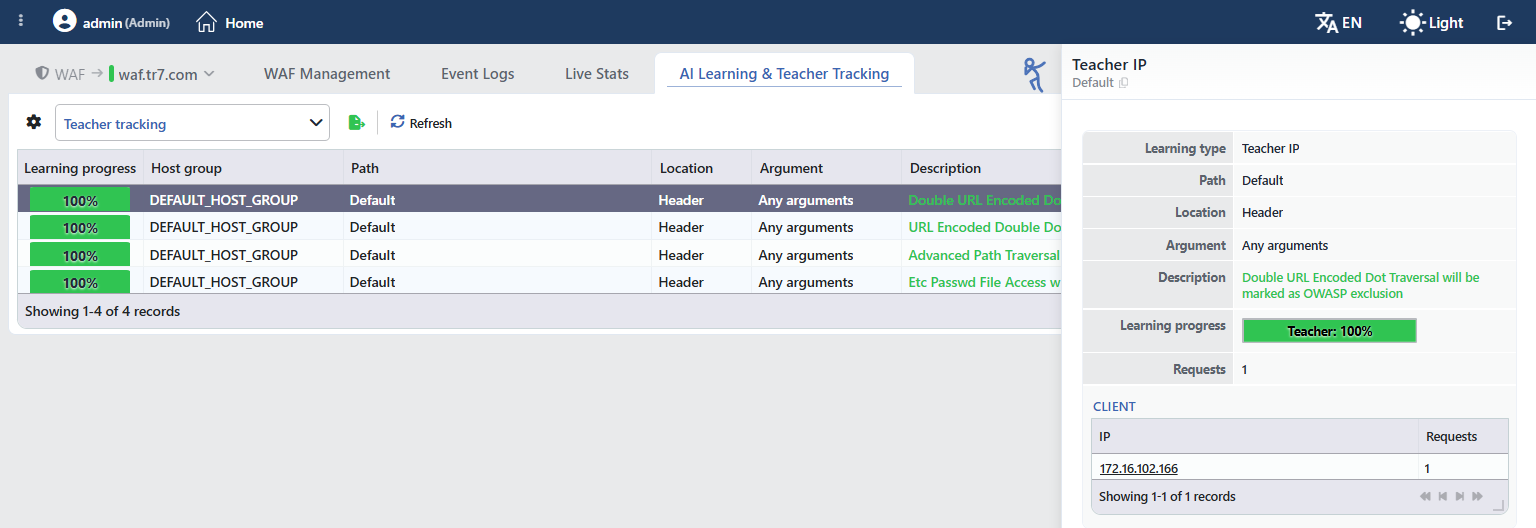
Listede bir satıra tıklandığında ekranın sağ tarafında önizleme penceresi açılır. Pencerenin başlığı öğrenmenin kaynağıdır; altında öğrenmenin yazıldığı yol görüntülenir. Paylaşılan kurala yazılan öğrenmelerde bu satırda Default yazar.
 Seçilen Önerinin Önizlemesi
Önizleme tablodaki alanların çoğunu tekrarlar ve üzerine Learning Progress kırılımı ile öneriyi besleyen istemci listesini ekler. Host grubu bilgisi önizlemede yer almaz; Learning Type ise tabloda yalnız AI geçmişinde bulunmasına karşın önizlemede her görünümde görüntülenir. İstemci tablosunda her adres ve o adresten gelen istek sayısı listelenir; adresler tıklanabilir ve adresin itibar bilgisine açılır.
Bu tablo öğrenmenin kanıtıdır: bir öneri tek bir istemciden besleniyorsa, öğrenmenin genel bir kullanım biçimini değil tek bir istemcinin davranışını yansıtma olasılığı yüksektir.
Öğretici önerilerinde başlıkta öğrenmenin hangi öğretici tanımından geldiği yazar (Teacher IP gibi) ve Learning Progress kırılımı tek satırdan oluşur.
Teacher History Ekranı
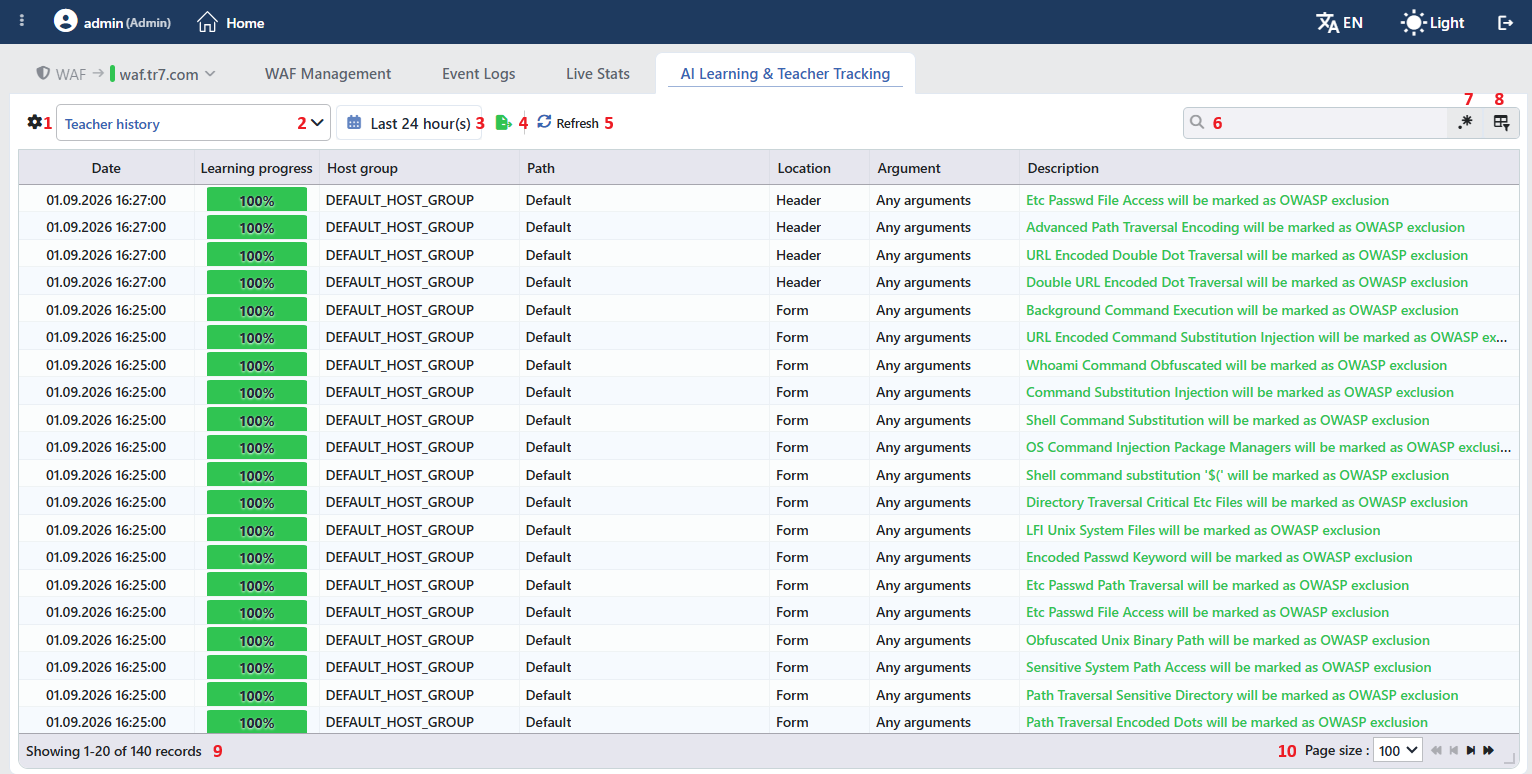
Görünüm listesinden Teacher History seçilerek öğreticilerin geçmişte uyguladığı öğrenmelere ulaşılır. Bu ekran üzerinden hangi öğreticinin neyi öğrettiği incelenir.
Araç çubuğu AI geçmişiyle aynıdır.
 Teacher History Ekranı
Tablo varsayılan olarak şu kolonlarla açılır:
| Kolon | Açıklama |
|---|---|
| Date | Öğrenmenin uygulandığı tarih ve saat. |
| Learning Progress · Host Group · Path · Location · Argument · Description | AI Learning Tracking kolon tablosundaki açıklamalarla aynıdır. |
Requests, Client ve Country kolonları varsayılan olarak gizlidir ve kolon seçicisinden eklenir. Tabloda Learning Type kolonu bulunmaz: bu görünümdeki bütün satırlar zaten öğreticiden gelir.
Araç çubuğundaki öğeler soldan sağa aşağıdaki sırayla yer alır; son iki öğe (Page Information ve Page Size) tablonun altındaki bilgi şeridinde bulunur.
Columns
Tabloda hangi kolonların gösterileceği seçilir. Aynı panelde kolonlar sürüklenerek yeniden sıralanır ve kolon başına hizalama seçilir; Fit rows to the page butonuyla satır yüksekliği sayfaya sığdırılır, Reset butonuyla kolon düzeni varsayılana alınır. Düzen kullanıcı bazında saklanır ve dört görünümde ortaktır.
View
Görünüm seçilir: AI Learning Tracking, AI Learning History, Teacher History ya da Teacher Tracking.
Date Range
Geçmişin hangi döneme ait olduğu seçilir; varsayılan aralık son 24 saattir. Görünüm yalnızca bu aralıkta uygulanmış öğrenmeleri listeler. Seçilen aralık kullanıcı bazında saklanır ve diğer log ekranlarıyla ortaktır.
Export
Export butonuna tıklanarak tablo Excel, CSV veya PDF olarak dışa aktarılır. Açılan pencerede Filename, Format ve Data Source ile dışa aktarılacak Columns belirlenir; kalan alanlar biçime göre görüntülenir: CSV'de CSV Separator, Excel'de Excel Sheet Name, PDF'te Page Orientation ve Page Size.
Refresh
Refresh butonuna tıklanarak seçili aralığın kayıtları yeniden okunur.
Search
Tablodaki tüm bilgilerde arama yapmak için kullanılır.
RegExp Search
Tabloda bulunan tüm bilgilerde düzenli ifade (RegExp) ile arama yapmak için kullanılır.
Column Based Search
Tabloda bulunan bilgilerde sütun bazlı arama yapmak için kullanılır.
Page Information
Getirilen toplam kayıt sayısı ile listede görüntülenen kayıt aralığına ait bilgiler yer alır: Showing N-M of T records. Bu görünümde satırlar seçilemediği için seçili satır sayısı gösterilmez.
Page Size
Sayfada görüntülenecek maksimum kayıt sayısı seçilir. Varsayılan 100; seçenekler 50, 100, 250 ve All. Seçim saklanmaz, sonraki açılışta yeniden 100 ile başlanır.
Seçilen Kaydın Önizlemesi
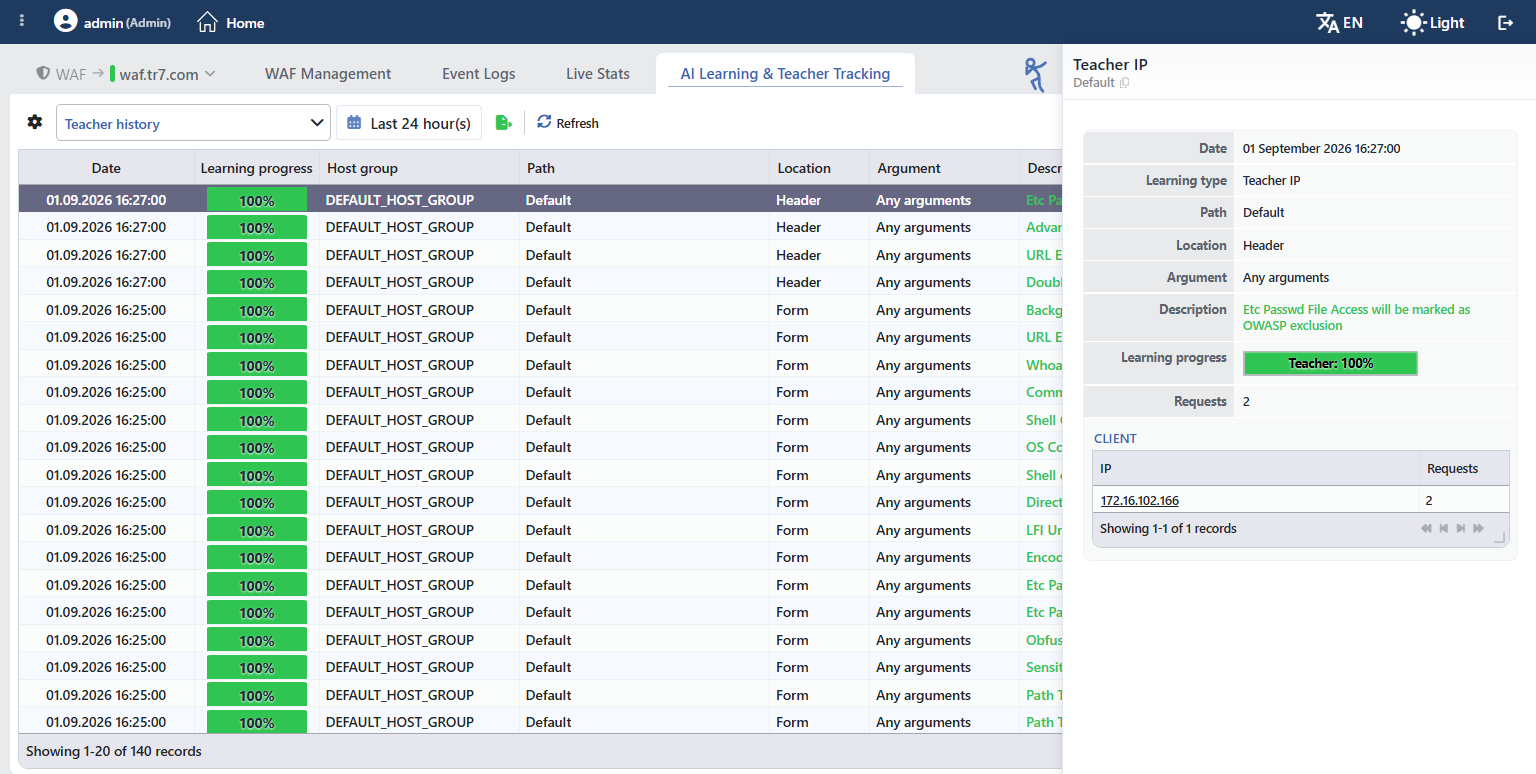
Listede bir satıra tıklandığında ekranın sağ tarafında önizleme penceresi açılır. Pencerenin başlığı öğrenmenin kaynağıdır; altında öğrenmenin yazıldığı yol görüntülenir. Paylaşılan kurala yazılan öğrenmelerde bu satırda Default yazar.
 Seçilen Kaydın Önizlemesi
Önizleme tablodaki alanların çoğunu tekrarlar ve üzerine Learning Progress kırılımı ile öneriyi besleyen istemci listesini ekler. Host grubu bilgisi önizlemede yer almaz; Learning Type ise tabloda yalnız AI geçmişinde bulunmasına karşın önizlemede her görünümde görüntülenir. İstemci tablosunda her adres ve o adresten gelen istek sayısı listelenir; adresler tıklanabilir ve adresin itibar bilgisine açılır.
Bu tablo öğrenmenin kanıtıdır: bir öneri tek bir istemciden besleniyorsa, öğrenmenin genel bir kullanım biçimini değil tek bir istemcinin davranışını yansıtma olasılığı yüksektir.
Öğretici geçmişinin önizlemesi de öğrenmenin uygulandığı Date bilgisini taşır.
Öğrenmeyi Geri Alma
Uygulanmış bir öğrenme bu ekrandan geri alınmaz. Geri alma, öğrenmenin kendi kaydı üzerinden, ekranın sağındaki WAF - WAAP Data Flow Panel'in Log sekmesinde yapılır. Panel yalnızca Dashboard ve WAF Management sekmelerinde açıktır; AI Learning & Teacher Tracking sekmesinde görüntülenmez.
- Left Monitor Panel açılır.
- Sol üstteki kategori sekmelerinden WAF-Protected vServices seçilir.
- Öğrenmenin uygulandığı vService'e tıklanır; ekran, vService'in adını taşıyan Dashboard sekmesiyle açılır.
- Sağdaki WAF - WAAP Data Flow Panel'in üstündeki Details, Log ve Status Logs sekmelerinden Log seçilir. Panel daraltılmışsa önce sol dışındaki tutamaç figürüne tıklanarak açılır.
- Zaman çizelgesinde öğrenme kaydı bulunur. Öğrenme kayıtları mezuniyet kepi ikonuyla başlar ve
<Host grubu>@<vService> · "<yol>": … learned from <N> attacks (<kaynak>)biçimindedir. Kaynak, öğrenmenin geldiği yöntemi gösterir: WAF logs (Event Logs ekranındaki Allow / Teach), Teacher ya da AI learning. Öğrenme yeni bir kural oluşturduysa metina new rule was createdifadesini de içerir. - Kaydın alt satırındaki Revert Learning butonuna tıklanır.
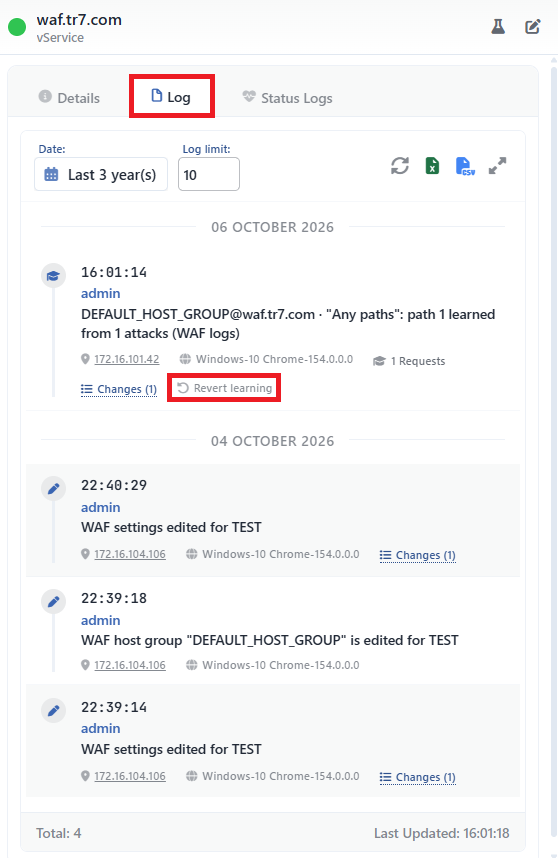 WAF - WAAP Data Flow Panel Log Sekmesinde Öğrenme Kaydı
Kaydın alt satırında kaydın yapıldığı IP adresi ve tarayıcı bilgisinin yanında iki işaret daha bulunur. Mezuniyet kepi ikonlu Requests sayısının üzerine gelindiğinde öğrenmenin dayandığı istemciler ve istek sayıları, Changes işaretinin üzerine gelindiğinde öğrenmenin kurallarda yaptığı değişiklikler listelenir.
Öğrenme kaydı listede görünmüyorsa
Log sekmesi varsayılan olarak son 3 yıl içindeki en yeni 10 kaydı listeler ve vService'in bütün WAF değişikliklerini (WAF ayarları, host grubu ve kural düzenlemeleri) aynı listede gösterir. Öğrenme kaydı bu sınırın dışında kalmışsa Log limit alanındaki değer artırılır ve yenile ikonuna tıklanır. Araç çubuğundaki genişlet ikonu kayıtları tam log ekranında açar; Revert Learning butonu ise yalnızca bu zaman çizelgesinde bulunur.
Onay Penceresi
Butona tıklandığında önce kurallarda hiçbir değişiklik yapılmadan geri almanın etkisi hesaplanır, ardından tek bir onay penceresi açılır. Pencerenin başlığı geri alınacak ayar sayısını verir: "N learned rule settings will be reverted. Are you sure?" Duruma göre başlığın altında aşağıdaki notlar yer alır:
| Durum | Pencerede Görüntülenen Not |
|---|---|
| Öğrenme varsayılan Any Paths kuralına yazılmış | "This learning was written to the "Any paths" rule, which is shared: reverting it affects every path." |
| Ayar öğrenmeden sonra elle değiştirilmiş | "N of these settings have changed since they were learned and now hold a different value." Pencere uyarı rengiyle açılır; onaylanırsa sonradan yapılan değişikliğin üzerine yazılır. |
| Öğrenmenin oluşturduğu kural o günden beri değişmemiş | "The N rules this learning created will be removed too. They were created for this learning alone and have not been changed since." |
| Öğrenmenin oluşturduğu kural sonradan değiştirilmiş | "The N rules this learning created have been changed since. They are kept, and only the values this learning wrote are reverted." |
| Ayarın kuralı ya da denetimi artık yok | "N settings cannot be reverted: their rule or check no longer exists." |
| Ayar zaten eski değerinde | "N settings already hold their old values." |
| Kayıt, öğrenmenin oluşturduğu kuralın o anki hâlini taşımıyor | "The record does not hold the rule this learning created as it stood at the time. It may have been changed since, so it is kept and only the learned values are reverted." |
| Kayıt, ayarın yazıldığı kuralı taşımıyor | "N settings cannot be reverted: their record does not carry which rule they were written to." |
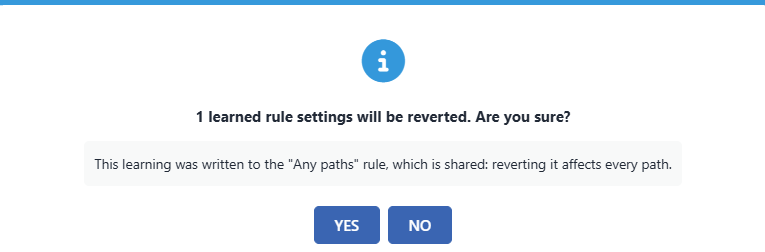 Revert Learning Onay Penceresi
Yes butonuna tıklanarak onaylandığında bütün değişiklikler tek seferde yazılır ve "Learning reverted: N settings restored." mesajı görüntülenir. Zaman çizelgesine geri almanın kendi kaydı düşer: … learned rule settings were reverted (…), öğrenmenin oluşturduğu kural da silindiyse … learning reverted, the rule it created was deleted (…).
Geri alınacak bir ayar kalmamışsa onay penceresi yerine bilgi mesajı görüntülenir: ayarlar artık öğrenilen değerleri taşımıyorsa "Nothing to revert: these settings no longer hold their learned values.", öğrenmenin yazıldığı kurallar silinmişse "This learning can no longer be reverted: the rules it was written to are gone."; kayıt öğrenmenin hangi kurallara yazıldığını taşımıyorsa "This learning record does not carry which rules it was written to, so it cannot be reverted."
Kimler geri alabilir, hangi öğrenmeler geri alınır
Revert Learning butonu yalnızca WAF alanında tam yetkisi olan kullanıcılarda (Admin, WAF Manager, Traffic+WAF Manager) görüntülenir; bkz. Device Users. Buton yalnızca öğrenme kaydı üreten işlemlerde bulunur: AI öğrenmesi, öğretici (Teacher) ve Event Logs ekranındaki Allow / Teach işlemleri geri alınabilir. Analysis & Learning uygulamaları kullanıcı log kaydı üretmediği için zaman çizelgesinde yer almaz ve bu yolla geri alınamaz.
Kapsam ve Sınırlar
INFO
- Ekran yalnızca otomatik öğrenmeyi kapsar. Bu ekran AI öğrenmesi ve öğretici yöntemlerini izler. Günlük okuyarak kural seti üreten Analysis & Learning ayrı bir yüzeydir ve sonuçları burada görünmez.
- Cluster'da davranış. İzleme provası cluster kurulumunda iki cihazda da çalışır ve öneriler tek listede toplanır. Cihazların kanıtları birleştirilmez: aynı istek şekli iki cihazda da görülmüşse listede iki ayrı satır olarak görünebilir ve her satır yalnız kendi cihazının istek, istemci ve ülke sayılarını taşır. Bunun pratik sonucu, trafiği iki cihaza dağılmış bir isteğin öğrenme eşiğine tek cihazın verisiyle ulaşmak zorunda kalmasıdır. Geçmiş görünümleri de iki cihazın kayıtlarını birlikte listeler. Otomatik öğrenmenin kendisi ise cluster'da yalnızca birinci cihazda çalışır.
- Öğrenme günlüğünün saklanması. Öğrenme kayıtları saatlik dosyalara yazılır ve doksan dakika sonra sıkıştırılır. Bu kayıtlar için otomatik silme uygulanmaz; disk temizliği kapsamına girmezler. Öğrenme yöntemi kapatıldığında sekme kaybolur, ancak geçmiş kayıtlar diskte kalmaya devam eder.
