
Smarter by Design.Simpler for Business
Dashboard
Dashboard Nedir?
Dashboard, AGS erişim denetimi etkin bir vService'in oturum, kimlik doğrulama, kilitleme, çok faktörlü doğrulama, sistem ve bot metriklerini çok panelli, zaman aralığı seçilebilir bir izleme ekranında gösteren sekmedir. AGS-Enabled vService yönetim ekranı açıldığında ilk olarak Dashboard sekmesi (vService'in adıyla) gelir; pano açıkken listeden başka bir vService seçildiğinde o an açık olan sekme korunur.
Ekran; eşzamanlı oturum sayısı, kimlik doğrulama denemelerinin başarı ve hata dağılımı, sağlayıcı bazında denemeler, etkin kilitlemeler ve kilitleme kapsamları, CAPTCHA, TOTP ve OTP doğrulama sayaçları, AGS'nin istekleri yetkili ya da yetkisiz olarak ayırması, AGS motorunun depolama ve bellek kullanımı ile bot skoru dağılımı gibi verileri farklı panellerde toplar. Her panel grafik, tablo, pasta ya da sayaç biçiminde görüntülenebilir; seçilen zaman aralığına göre otomatik güncellenir. Bir kaba kuvvet denemesi ya da sağlayıcı kaynaklı bir giriş sorunu anında fark edilir: başarısız denemelerin hangi sağlayıcıda yığıldığı, kilitlemelerin hangi kapsamda açıldığı ve oturum sayısının nasıl değiştiği tek ekranda görünür.
Tüm izleme yetenekleri TR7'nin yerleşik bir parçasıdır: veriler cihaz üzerinde saniyelik çözünürlükle toplanır ve 10 yıla varan arşivlerde saklanır; harici bir analitik ya da SIEM aracı kurulmasına gerek kalmadan, anlık izlemenin yanı sıra yıllar öncesine ait eğilimler de geriye dönük incelenebilir. Arşivleme kademelidir: en ince çözünürlük yalnızca yakın geçmiş için tutulur, veri eskidikçe daha geniş adımlarla özetlenerek saklanır.
1 sn
Saniyelik Veri Toplama
Metrikler saniyelik çözünürlükle toplanır; paneller seçilen aralığa göre otomatik güncellenir
10 Yıl
Geçmişe Dönük Veri
İstatistikler 10 yıla varan arşivlerde saklanır; zaman aralığı seçici 5 yıla kadar hazır aralık sunar
Yerleşik
Harici Araç Gerekmez
Tüm veriler cihaz üzerinde toplanır; ayrı bir analitik/SIEM kurulumu gerektirmez
6
Görünüm Sekmesi
Altısı da her AGS etkin vService'te koşulsuz görüntülenir
14
Hazır Zaman Aralığı
5 dakikadan 5 yıla kadar hazır aralık; ayrıca serbest süre ve tarih aralığı girişi
33
Farklı Panel
30 AGS paneli ve Bot/DDoS panosuyla ortak 3 bot paneli
HTTP
vService Tipi
AGS yalnızca HTTP vService'lerde etkinleştirildiği için pano da yalnızca bu tipte açılır
32
Sekme Başına Panel
Her görünüm sekmesine en çok 32 panel, kullanıcı başına en çok 16 özel şablon
Kişisel
Özelleştirilebilir Yerleşim
Şablonlar, panel ekleme/taşıma ve boyutlandırma kullanıcı bazında saklanır
Dashboard'a Erişim
- Left Monitor Panel açılır.
- Sol üstteki kategori sekmelerinden AGS-Enabled vServices seçilir.
- TR7 üzerinde tanımlı, AGS erişim denetimi etkin vService'ler listelenir.
- İzlenecek vService'e tıklanır; ekran, vService'in adını taşıyan Dashboard sekmesiyle açılır.
Listede yalnızca HTTP tipindeki ve AGS'si açık vService'ler yer alır. Her satır vService'in Actions (ziyaretçinin geçtiği adım zincirinin ikonlu özeti; adımların adları hücrenin ipucunda görüntülenir) ve Portal Applications (portalın yayımladığı uygulama sayısı) bilgilerini taşır; satırın birincil metriği AGS Concurrent Sessions'tır. Satırdaki durum rengi vService'in değil, AGS motorunun çalışma durumudur: running yeşil; starting ve partially degraded sarı; not responding, restarting repeatedly (crash loop), stopped ve not created kırmızı gösterilir; motor durumu henüz raporlanmamışsa satır unknown metniyle gri görünür. Cluster kurulumlarında iki cihazdan durumu daha kötü olanı gösterilir. Liste varsayılan olarak vService adına göre artan sırada listelenir ve ada ya da duruma göre süzülür; durum süzgeci vService'in birleşik durumuna göre çalışır.
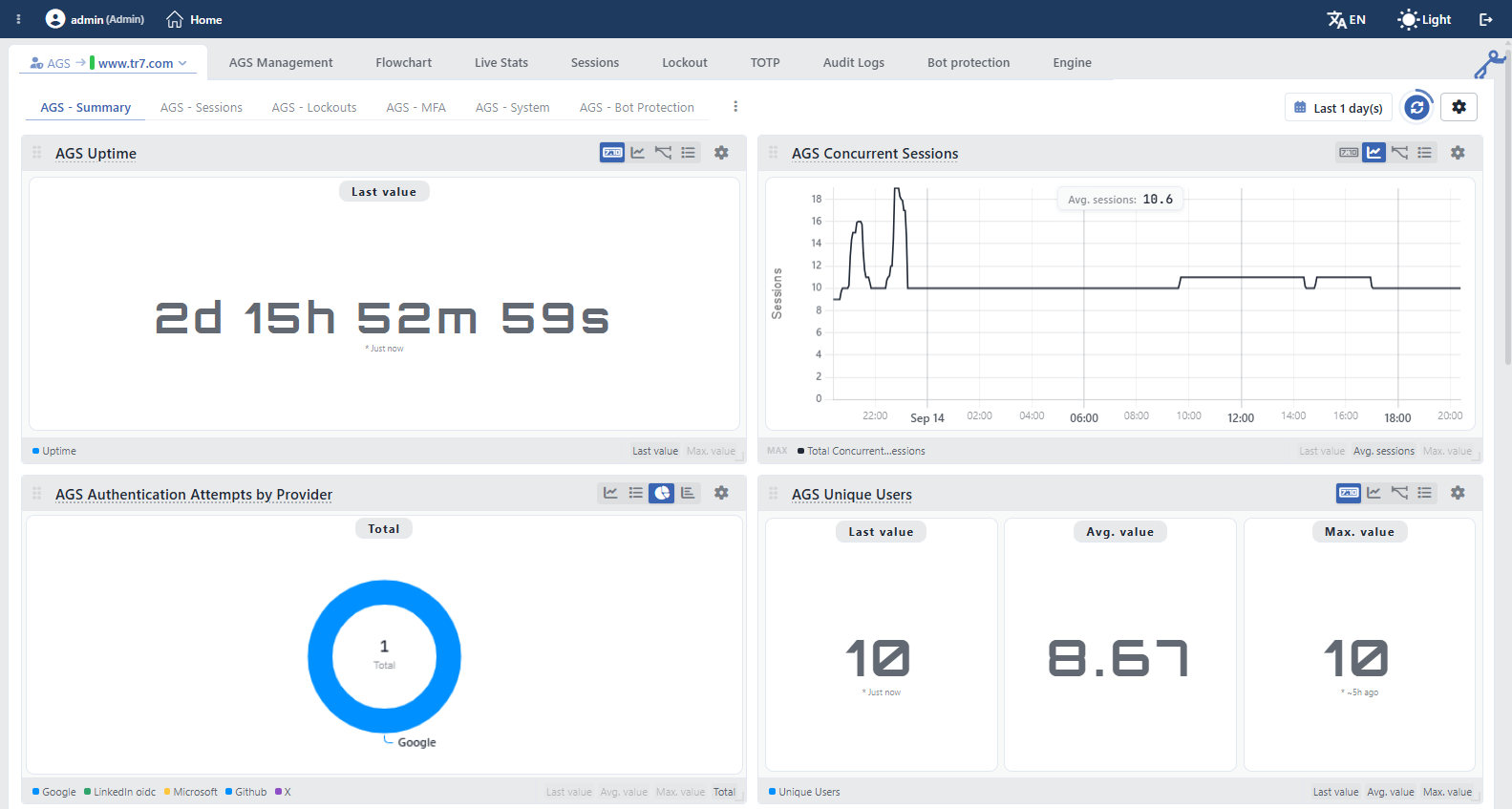 AGS Dashboard
Sekme Çubuğu
Dashboard sekmesinin yanında aynı ekranda AGS Management, Flowchart, Live Stats, Sessions, Lockout, TOTP, Audit Logs, Bot Protection ve Engine sekmeleri yer alır. Bot Protection dışındaki sekmeler her zaman bulunur. Bot Protection ise yalnızca vService'in bot koruma politikalarından en az biri istek ya da başarısız giriş sayımıyla tetikleniyorsa veya eylemi Block ise görüntülenir. Sekmelerde ayrıca bir yetki koşulu bulunmaz.
İlk sekmenin etiketi AGS → <vService adı> biçimindedir; addan önceki renkli şerit AGS motorunun durum rengini taşır. Etiketin sonundaki aşağı ok, aynı vService'in Load Balancer Dashboard, WAF Dashboard (vService'te WAF etkinse ve kullanıcının WAF yetkisi varsa) ve Bot/DDoS Dashboard (vService'te Bot/DDoS etkinse) panolarına geçiş menüsünü açar. Menünün ilk satırı onay işaretiyle açık olan AGS panosudur; diğer satırlarda her panonun adının önünde o modülün durum rengi bulunur. Sekme zaten seçiliyken etiketin tamamı da bu menüyü açar. Load Balancer panosu her zaman listelendiği için menü bu ekranda her zaman bulunur. Load Balancer panosunun aksine sekme çubuğunun sağ ucunda ⋮ menüsü yoktur. Açık sekme adres çubuğuna yazılır ve bağlantı kopyalanarak paylaşılır.
Ekranın sağ tarafında ayrıca, vService'in AGS yapılandırmasını erişim akışı şeması olarak özetleyen daraltılabilir bir panel bulunur; ayrıntısı AGS - AAM Data Flow Panel bölümünde yer alır.
AGS - AAM Data Flow Panel
Ekranın sağ tarafındaki önizleme paneli, vService'in AGS yapılandırmasını bir erişim akışı şeması olarak özetler. Panelin arayüzde ayrı bir başlığı yoktur; bu dokümanda kolay anılabilmesi için AGS - AAM Data Flow Panel adıyla anlatılmaktadır. Panelin tanıtımı için bkz. AGS - AAM Data Flow Panel. Şemada, trafiğin dinleyici adreslerinden girip AGS kapısından, giriş akışından, koruma ve oturum politikalarından geçerek karar düğümünde sonuçlanana ve Kurum Servislerine ulaşana kadar izlediği yol tek bakışta görünür. Şemadaki her öğe canlı yapılandırmayı yansıtır; kartların dişli ikonlarıyla ilgili AGS ayarının düzenleme penceresi, Sign-in Flow kartında ise düzenleme modundaki Flowchart sekmesi açılır.
Panel yalnızca Dashboard ve AGS Management sekmelerinde görünür; diğer sekmelere geçildiğinde kapanır. Panelin sol dışındaki tutamaç figürüne tıklanarak daraltılıp genişletilir; üzerine gelindiğinde figür karşı işlemi gösterir. Boyutlandırma yalnızca panelin sol kenarından sürüklenerek yapılır. Load Balancer panosundan farklı olarak daraltma tutamacı vService'in durum rengini değil, temanın vurgu rengini taşır. Genişlik ve daraltılmışlık durumu kullanıcı bazında hatırlanır. Panelin kapatma butonu yoktur; yalnızca daraltılabilir.
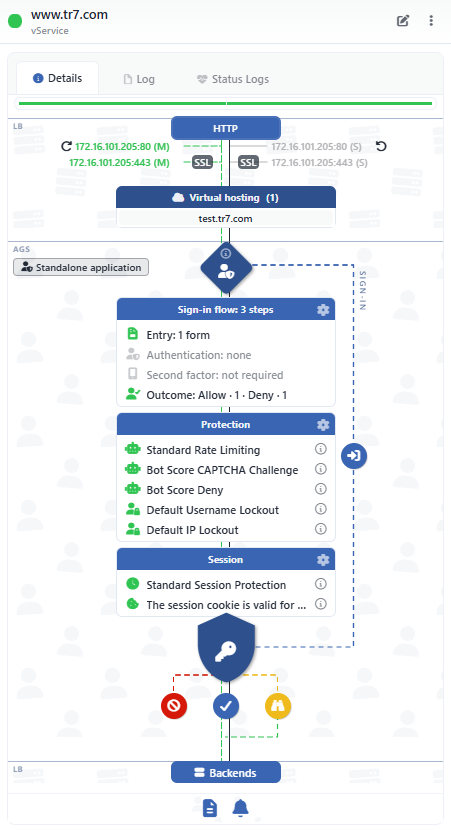 AGS - AAM Data Flow Panel
Şema dinamiktir
AGS - AAM Data Flow Panel sabit bir görsel değildir; vService'in AGS yapılandırmasına göre dinamik olarak şekillenir. Kartların başlıkları ve satırları, satırların renkli ya da soluk görünümü, karar düğümünün altındaki sonuç şeritleri, SIGN-IN yolu ve dördüncü bir kartın bulunup bulunmadığı tamamen o anki ayarlara bağlıdır: örneğin giriş akışında sağlayıcı yoksa Authentication satırı soluk görünür, akışta adım yoksa SIGN-IN yolu hiç görüntülenmez, eylemi CAPTCHA gösterme, içerik sayfası gösterme ya da bant genişliği sınırlama olan bir bot politikası yoksa sarı Challenged şeridi görüntülenmez. Bu panelde yalnızca AGS katmanı gösterilir; WAF ve Bot/DDoS şeritleri ile Load Balancer'ın sertifika, kural, önbellek ve dağıtım kartları şemada yer almaz.
Yukarıdaki görsel, Standalone Application modunda çalışan, giriş akışı bir form ile Allow ve Deny adımlarından oluşan, üç bot koruma politikası ve iki varsayılan kilitleme politikası tanımlı örnek bir vService'i göstermektedir. Bu sayfadaki açıklamalar şemada görünebilecek tüm öğeleri ve hangi koşulda göründüklerini kapsar; ekrandaki şema vService'in yapılandırmasına göre bu örnekten farklı olabilir.
Panel Başlığı
Başlıkta vService'in adı, adın altında vService alt yazısı ve birleşik durumu gösteren renkli durum noktası yer alır: yeşil OK, kırmızı Error, turuncu Warning, mavi Evaluating, gri Disabled. Cluster kurulumlarında nokta iki yarımdır; sol yarı bu cihazın, sağ yarı eş cihazın durumunu gösterir.
Sağ üstte bir kısayol ve bir menü yer alır. Kısayol yalnızca ikon olarak gösterilir; adı üzerine gelindiğinde görünür. Edit yalnızca Load Balancer alanında değiştirme yetkisi olan kullanıcılarda görüntülenir.
| Buton | İşlev |
|---|---|
| Edit | Flowchart sekmesine geçilir ve akış şeması düzenleme modunda açılır. Flowchart sekmesinde önizleme paneli kapanır. |
Yanındaki ⋮ menüsünde tek işlem bulunur: Restart Engine. İşlem "Are you sure?" onayından sonra vService'in AGS motorunu yalnızca bu cihazda yeniden başlatır ve denetim kaydına yazılır. İşlem Load Balancer değiştirme yetkisi gerektirir. Load Balancer panosundaki tcpdump, Delete, Reload, Enable ve Disable işlemleri bu menüde yoktur.
Panel Sekmeleri
| Sekme | İçerik |
|---|---|
| Details | Durum şeridi, yapılandırma uyarıları, cihaz bazlı durum mesajları ve altında akış şeması. Sekmelerin hemen altındaki ince renk şeridi, vService'in o cihazdaki birleşik durumunu gösterir (yeşil = OK); cluster'da her üye için ayrı şerit görüntülenir. Yapılandırmada hata varsa hata sayısı ve kategorileri tek bir uyarı satırında özetlenir. Kullanımdan kaldırılmış bir yapılandırma varsa ayrıca bir uyarı satırı görüntülenir; durum mesajları cihaz başına en çok dört satır gösterilir, kalanlar bir açma satırının arkasındadır. |
| Log | vService'in denetim (kim, neyi, ne zaman değiştirdi) kayıtlarının AGS etiketli olanları: AGS kayıtlarının oluşturulması, düzenlenmesi ve silinmesi, oturum iptali, kilitleme ve başarısız deneme temizleme, TOTP kaydı silme, motorun yeniden başlatılması ve depolamasının temizlenmesi, parola işlemleri. Tarih aralığı, kayıt limiti, yenileme ve Excel/CSV dışa aktarma araçlarıyla listelenir; ayrı bir simgeyle kayıtlar tam ekran log görünümünde açılır. |
| Status Logs | vService'in durum geçişi geçmişi; her geçiş "eski durum → yeni durum" rozetleriyle ve gerekçe satırıyla listelenir. Tarih aralığı ve limit seçimiyle süzülür, yenileme butonu bulunur. Tanılama amacıyla üretilmiş şifreli destek paketi satırları da burada görünür ve indirilebilir. |
Akış Şeması: LB Bölümü
Şemanın üst bölümü LB şeridiyle işaretlenir ve vService'in giriş katmanını gösterir. Bu panelde Load Balancer bölümü yalnızca giriş öğelerinden oluşur:
| Öğe | Anlamı |
|---|---|
| Tip Düğümü | En üstteki mavi düğüm vService'in tipini gösterir. AGS yalnızca HTTP vService'lerde etkinleştirildiği için bu panelde düğüm her zaman HTTP okur. Düğüm tıklanabilir değildir. Load Balancer panosundaki Debug işareti bu panelde görüntülenmez. |
| Dinleyici Satırları | Her satır bir dinleyici adresidir (IP:port). Cluster kurulumlarında satırın sol yanı bu cihazdaki, sağ yanı eş cihazdaki örneği gösterir; cluster (VIP) tipi IP'lerde (M) master, (S) slave örneğini belirtir. Renk, adresin o cihazdaki çalışma durumudur; elle kapatılmış adresler ayrıca üstü çizili gösterilir. Adrese tıklandığında IP ayrıntı penceresi açılır; satırın üzerine gelindiğinde beliren kopyalama simgesiyle adresin tam bağlantı biçimi panoya alınır. |
| SSL Rozetleri | SSL sonlandırması yapılan dinleyicilerde adresin yanında SSL rozeti görüntülenir; QUIC (HTTP/3) etkin dinleyicilerde rozetin yanına h3 eklenir. HTTP'den HTTPS'e yönlendirme yapan dinleyicilerde ise dairesel ok biçimli Redirect SSL işareti gösterilir. |
| Virtual Hosting (N) | En az bir sanal alan adı tanımlıysa görüntülenir. Başlıktaki sayı tanımlı alan adı sayısıdır; altında alan adları listelenir. Varsayılan olarak dört alan adı gösterilir; kalanların sayısı ... N more satırında belirtilir ve liste başlıktaki aşağı okla açılır; başlığın üzerine gelindiğinde alan adlarının tamamı görüntülenir. |
Akış Şeması: AGS Bölümü
AGS şeridi, trafiğin erişim denetimi katmanında izlediği yolu ve AGS yapılandırma kartlarını içerir. Kartlar sabit sırayla yerleşir: kapı düğümü, Sign-in Flow, Protection, Session ve portal modlarında dördüncü bir kart. Bu panelde AGS ayrıntılı görünümde gösterilir (vService'in AGS yapılandırma kaydı henüz oluşmamışsa yalnızca tıklanmayan bir AGS rozeti görüntülenir); Load Balancer panosundaki özet/ayrıntı geçişini sağlayan göz ikonu bulunmaz.
| Öğe | Anlamı |
|---|---|
| Mod Rozeti | Şerit etiketinin altında, AGS'nin çalışma modunu gösteren rozet her zaman görüntülenir: Standalone Application (vService tek bir uygulamanın önünde durur, kullanıcılar doğrudan burada oturum açar), Portal (kullanıcılar burada oturum açar ve yayımlanan uygulamalara buradan ulaşır) veya Portal Application (uygulama kendi giriş sayfalarını sunmaz, oturumunu güvenilen bir portaldan devralır). Rozet tıklanabilir değildir. |
| Kapı Düğümü | AGS'ye giriş kapısını temsil eden baklava düğümdür. Üzerindeki bilgi ikonuyla bir özet penceresi açılır: modun cümlesi, hangi isteklerin AGS'ten geçtiği (koşul tanımlı değilse Every request to this vService goes through AGS), giriş ve doğrulama sayfalarının sunulduğu yol (varsayılan /ags-portal) ve portal modunda portal adresi. Düzenleme yetkisi olan kullanıcılarda pencerede Edit butonu bulunur; Scope & Identity penceresi açılır. |
| Sign-in Flow: N Steps | Giriş akışını özetleyen kart. Başlıktaki sayı akıştaki bütün adımların (form, sağlayıcı, çok faktörlü doğrulama, kullanıcı bilgisi atama, Allow, Deny ve dal adımları) toplamıdır; akışta dal varsa başlığa ayrıca dal sayısı eklenir. Satırlar aşağıdaki tabloda yer alır. Dişli ikonu Flowchart sekmesini düzenleme modunda açar. Akış henüz kurulmamışsa kart başlığında adım sayısı yer almaz ve kartta yalnızca "The sign-in flow is not built yet — it is created in the flow editor" satırı soluk olarak görüntülenir. |
| Protection | vService'e atanan Bot Protection Policies ve varsayılan Account Lockout Policies politikalarını listeler. Bot politikaları robot ikonuyla, kilitleme politikaları kilitli kullanıcı ikonuyla, politika adlarıyla ve atanma sırasıyla gösterilir. Satırdaki bilgi ikonuyla politikanın tetik ve eylem cümlesi (ör. Requests with a bot score of 80 or above → deny) ya da kilitleme kademeleri görüntülenir. Bot politikası yoksa No bot protection policy is set, kilitleme politikası yoksa "No default lockout policy — authentication providers may use their own" satırı soluk görüntülenir. Dişli ikonu Protection düzenleme penceresini açar. |
| Session | İki satırdan oluşur. İlk satır atanmış Session Protection Policies politikasının adıdır; politika seçilmemişse satır soluk görüntülenir. Bilgi ikonuyla oturumun neye bağlandığı, boşta kalma ve mutlak zaman aşımı ile eşzamanlı oturum sınırı cümleleri görüntülenir. İkinci satır oturum çerezinin geçerli olduğu alanı gösterir; çerez alanı tanımlı değilse The session cookie is valid for this address only yazar. Dişli ikonu Session düzenleme penceresini açar. |
| Portal & Applications | Yalnızca Portal modunda görüntülenir. Yayımlanan her uygulama bir satırdır; hedef vService seçilmemiş uygulamalar soluk gösterilir. Uygulama yoksa No applications are published yet satırı görüntülenir. |
| Trusted Portals | Yalnızca Portal Application modunda görüntülenir. Oturumu güvenilen her portal bir satırdır; liste boşsa kartta soluk tek bir satır görüntülenir. |
Sign-in Flow kartının satırları:
| Satır | Anlamı |
|---|---|
| Entry | Akıştaki form sayısını gösterir (Entry: 1 form); aynı form profilini kullanan adımlar tek form sayılır. Akışta form yoksa satır hiç görüntülenmez. |
| Authentication | Akıştaki Authentication Providers sayısını gösterir; bilgi ikonuyla sağlayıcıların adları listelenir. Sağlayıcı yoksa Authentication: none yazar ve satır soluk görüntülenir. |
| Second Factor | Akıştaki Multi-Factor Authentication (MFA) adımlarının adlarını gösterir; ikiden fazlaysa kalanlar +N olarak eklenir. MFA yoksa Second factor: not required yazar ve satır soluk görüntülenir. |
| Outcome | Akıştaki Allow ve Deny adımlarının sayısını gösterir (Outcome: Allow · 1 · Deny · 1). İkisi de yoksa Outcome: none yazar ve satır soluk görüntülenir. |
Satırlardaki durum ikonu etkin satırlarda yeşil, soluk satırlarda gri gösterilir.
Düzenleme yalnızca kart dişlisinden yapılır
Satır bilgi pencerelerinde düzenleme butonu bulunmaz; düzenleme kartın dişli ikonuyla açılan pencereden yapılır. Kartların dişli ikonları yalnızca vService düzenleme yetkisi olan kullanıcılarda görüntülenir; AGS kartlarında Load Balancer panosundaki + butonu ve daraltma oku yoktur.
Akış Şeması: Karar Düğümü ve Akış Yolları
| Öğe | Anlamı |
|---|---|
| Karar Düğümü | Kartların altındaki anahtar simgeli kalkan AGS'nin karar noktasıdır: erişim denetiminden geçen her istek burada sonuçlandırılır. Düğüm her zaman görüntülenir ve tıklanabilir değildir. Altında, yapılandırmaya göre en fazla üç sonuç ikonu belirir; sonuçlar yalnızca eylem türlerine göre belirlenir, politika koşullarından etkilenmez. |
| Denied | Soldaki kırmızı yasak ikonu. Akışta bir Deny adımı, en az bir varsayılan kilitleme politikası ya da eylemi deny, tarpit veya block olan bir bot politikası varsa görüntülenir. Reddedilen isteğin yolu burada biter; ana hatta dönüş çizgisi yoktur. |
| Signed In | Ortadaki mavi onay ikonu. Akışta en az bir adım varsa görüntülenir; geçerli oturum taşıyan isteğin Kurum Servisine devam ettiğini gösterir. Ayrı bir şerit değildir, ikonu doğrudan ana hattın üzerinde durur. |
| Challenged | Sağdaki sarı dürbün ikonu. Eylemi CAPTCHA gösterme, içerik sayfası gösterme ya da bant genişliği sınırlama olan en az bir bot politikası varsa görüntülenir. İkon izleme değil meydan okuma anlamına gelir: ziyaretçiye CAPTCHA ya da içerik sayfası sunulur. Şerit ana hatta yeşil bir dönüş çizgisiyle geri katılır. |
| SIGN-IN Yolu | Akışta en az bir adım varsa görüntülenen, kapı hizasından sağ kenara çıkıp karar düğümüne dönen vurgu renkli kesikli yoldur. Üzerindeki giriş ikonu, oturumu olmayan ziyaretçinin giriş akışına yönlendirildiğini gösterir. Yol ve ikon tıklanabilir değildir. |
| Backends | Şemanın sonundaki LB şeridinde yer alan tek düğüm, erişim denetiminden geçen trafiğin ulaştığı Kurum Servislerini temsil eder. Bu panelde Kurum Servisleri ayrı kutular olarak listelenmez; düğüm tıklanabilir değildir. |
Alt Ayar Şeridi
Şemanın altındaki ikon şeridi, trafik yolunun üzerinde ayrı bir kart olarak gösterilmeyen AGS ayarlarını temsil eder. Bir ikona tıklandığında ilgili bölümün özet penceresi açılır; pencerede Go to Page butonu ve düzenleme yetkisi olan kullanıcılarda Edit butonu bulunur. İki ikon da ayarın dolu ya da boş olmasından bağımsız olarak her zaman renkli görüntülenir; şeridin görünümüne bakarak bir ayarın tanımlı olup olmadığı anlaşılmaz.
| İkon | Bölüm |
|---|---|
| Presentation & Language: sayfaların sunulduğu diller, özelleştirilmiş metin sayısı ve tarayıcı sekme başlığı. Düzenleme penceresinde Page Templates ve Dictionaries (Multilingual) seçimleri bulunur. | |
| Monitoring & Notification: bildirim profili, denetim kaydının yönlendirildiği hedefler ve (varsayılan dışındaysa) log seviyesi. Düzenleme penceresinde Notification Profiles, Log Forwarding ve log seviyesi seçimleri bulunur. |
Oturum ve koruma ayarları trafik yolunun üzerinde birer kart olarak gösterildiği için bu şeritte tekrar edilmez.
Görünüm Seviyeleri (Detaya İnme)
AGS izleme görünümü iki seviyede sunulur:
| Seviye | Kapsam |
|---|---|
| Tüm vService'ler | Cihazın Home ekranındaki AGS sekmesi; Sessions, Lockouts ve MFA alt sekmelerinde tüm AGS etkin vService'leri kapsayan toplu (All vServices - önekli) panelleri gösterir. Sessions alt sekmesinde ayrıca vService kırılımlı (- vService Distribution sonekli) AGS Concurrent Sessions paneli yer alır. Ayrıntısı AGS sayfasında yer alır. |
| vService | Seçili tek bir vService'in AGS Dashboard'u (bu sayfada açıklanan ekran). |
Bu sayfa vService seviyesindeki Dashboard'u açıklar; bu ekrandaki paneller yalnızca seçili vService'in verisini gösterir.
Ayrıca panellerin üzerinde yatay olarak sürüklenerek bir zaman aralığı seçildiğinde, tüm pano o aralığa kilitlenir. Bu seçim mutlak bir başlangıç/bitiş aralığı ürettiği için otomatik yenilemeyi de durdurur; göreli bir aralığa dönmek için zaman aralığı seçicisinden hazır bir aralık seçilir.
Ekran Kontrolleri
Panellerin üzerinde, tüm panelleri birlikte denetleyen tam genişlikte bir araç çubuğu bulunur. Çubuğun solunda görünüm sekmeleri ve şablon menüsü; sağında zaman aralığı seçici, yenileme butonu ve ayarlar yer alır. Her panelin sağ üst köşesinde ise o panele özel görünüm ikonları bulunur. WAF panosundaki rapor kısayolu ve Bot/DDoS panosundaki görünüm modu ayarı bu panoda yoktur.
 Ekran Kontrolleri
INFO
Menü
Görünüm sekmelerinin sonundaki menü, Dashboard sekme yerleşimlerine (şablon) yönelik işlemleri barındırır. Bir görünüm sekmesine çift tıklandığında o şablon varsayılan haline döndürülür; işlem yine onay ister.
Create New Template
Yeni bir boş şablon (sekme yerleşimi) oluşturulur. Açılan pencerede şablona bir ad verilir ve şablon oluşturulduğu anda açılır.
Duplicate Current
Geçerli şablonun bir kopyası oluşturulur; kopyaya yeni bir ad verilir. Seçenek yalnızca açık bir şablon varken etkindir.
Edit Template
Geçerli şablonun adı düzenlenir. Seçenek yalnızca kullanıcının kendi oluşturduğu şablonlarda etkindir; hazır şablonlarda pasiftir. Yerleşim bu pencereden değiştirilmez; paneller doğrudan sürüklenip boyutlandırılarak düzenlenir.
Reset to Default
Geçerli şablon, onay alındıktan sonra varsayılan haline döndürülür. Seçenek yalnızca üzerinde değişiklik yapılmış şablonlarda etkindir.
Remove Template
Geçerli şablon, onay alındıktan sonra silinir. Seçenek yalnızca kullanıcının kendi oluşturduğu şablonlarda etkindir; hazır şablonlar silinemez. Kullanıcı şablonunun sekmesine fare orta tuşuyla tıklandığında da aynı onayla silinir.
Reset All to Defaults
Onay alındıktan sonra pano bütünüyle varsayılan haline döndürülür: kullanıcının oluşturduğu şablonlar silinir, hazır şablonlardaki panel değişiklikleri geri alınır ve araç çubuğu tercihleri (zaman aralığı, otomatik yenileme, çözünürlük, kaynak, yükseklik, tema) varsayılan değerlerine döner.
INFO
Last 1 day(s) Zaman Aralığı
Panellerin hangi zaman dilimine ait verileri göstereceği seçilir; varsayılan aralık Last 1 day(s)'dir. Hazır aralıklar on dört adettir ve 5 dakikadan (Last 5 minute(s)) 5 yıla (Last 5 year(s)) uzanır: 5 dakika, 15 dakika, 30 dakika, 1 saat, 3 saat, 12 saat, 1 gün, 3 gün, 7 gün, 1 ay, 3 ay, 6 ay, 1 yıl ve 5 yıl. Hazır aralıkların yanında Custom Duration ile serbest bir süre (dakika, saat, gün, hafta, ay, yıl) girilir. Tüm paneller seçilen aralığa göre güncellenir. Pano Left Monitor Panel'den açıldığında, panelde seçili süre zaman aralığı olarak uygulanır. Yapılan seçim kullanıcı bazında saklanır ve sonraki oturumlarda korunur.
Custom Date Range bölümünden başlangıç ve bitiş tarihi girilerek mutlak bir aralık da seçilir.
Mutlak aralık otomatik yenilemeyi durdurur
Başlangıç/bitiş tarihi girilerek seçilen aralıklarda paneller kendiliğinden yenilenmez; veri yalnızca yenileme butonuyla tazelenir. Mutlak aralık ayrıca kullanıcı tercihi olarak da saklanmaz; ekran yeniden açıldığında göreli aralığa dönülür.
INFO
Yenile
Panellerdeki verileri anlık olarak yeniden yükler; yükleme sürerken buton pasifleşir. Otomatik yenileme varsayılan olarak açıktır ve paneller 10 saniyede bir kendiliğinden güncellenir; kalan süre butonun çevresindeki ilerleme halkasıyla gösterilir. Yenilemede önbellek atlanır ve paneller yirmişerli gruplar hâlinde sırayla yüklenir.
INFO
Ayarlar
Dashboard genel görünümüne ve panellerin gösterim ayarlarına erişilir. Pencere üç bölüme ayrılır: Data (çözünürlük ve otomatik yenileme), Clustering (kaynak seçimi; yalnız cluster etkinken) ve Visual (yükseklik ve tema).
Chart Resolution
Grafiklerin çözünürlüğü (veri noktası yoğunluğu) seçilir: High Resolution (1.440 nokta), Standard Resolution (720 nokta, varsayılan) veya Low Resolution (360 nokta). Yüksek çözünürlük daha ayrıntılı, düşük çözünürlük daha performanslı bir gösterim sağlar.
Auto-Refresh
Panellerin kendiliğinden yenilenme aralığı ayarlanır: Disabled, 5s, 10s, 30s ve 60s. Varsayılan değer 10 saniyedir.
Source
Cluster kurulumlarında hangi üyenin verisinin gösterileceği seçilir. Seçenekler bu cihazın adı, eş cihazın adı ve Both Devices'tır; varsayılan Both Devices'tır. Bu bölüm yalnızca cluster etkinken görüntülenir.
Height
Panellerin ekrandaki yüksekliği ayarlanır.
Theme
Grafiklerin görünüm teması (renk düzeni) seçilir: Professional (varsayılan), Corporate, High Contrast, Monochrome Blue ve Colorblind Safe.
INFO
Panel Görünüm İkonları
Her panelin sağ üst köşesindeki ikonlarla, verinin gösterim biçimi değiştirilir. İkonlar yalnızca panelde birden fazla görünüm sunuluyorsa görüntülenir; bir panelde yalnızca o veriye uygun görünümler etkin olur. Örneğin pasta grafik yalnızca dağılım panellerinde, ısı haritası yalnızca bot panellerinde sunulur.
| İkon | Görünüm | Ne işe yarar? |
|---|---|---|
| Line Chart (Çizgi grafik) | Metriğin zaman içindeki değişimini (eğilimini) gösterir; çok serili panellerde yığılmış olarak gösterilir. | |
| Bar Chart (Çubuk grafik) | Seriler arasındaki değerleri yan yana çubuklarla karşılaştırır. | |
| Pie Chart (Pasta grafik) | Serilerin toplam içindeki oransal payını gösterir. | |
| Heatmap (Isı haritası) | Serileri zaman ekseninde renk bantları olarak gösterir; yoğunluk arttıkça bant "ısınır". | |
| Stat Table (Tablo) | Serileri özet değerleriyle (son/ortalama/en yüksek/toplam) sıralı bir tablo halinde listeler; kolon başlığına tıklanarak o kolona göre sıralanır. | |
| 7:10 | Digital (Sayısal değer) | Özet değerleri büyük rakamlarla vurgular. Açık olan her özet için ayrı bir bölüm, her seri için ayrı bir satır gösterilir; tek bir büyük değer görüntüsü, yalnızca tek serili ve tek özet gösteren panellerde ortaya çıkar. |
| Mini Chart (Mini grafik) | Metriği kompakt bir eğilim eğrisi (özet kart) olarak gösterir. |
Mini Chart görünümü, tek serili ve çizgi görünümü sunan her panele kendiliğinden eklenir.
Panelin simgesinden ilgili panele özel ayarlara ulaşılır. Paneller başlıklarındaki tutamaçtan sürüklenerek taşınır (kartın herhangi bir yerinden değil) ve sağ alt köşesinden yeniden boyutlandırılır; yerleşimin sonundaki Add Visualization kartıyla sekmeye yeni panel eklenir. Panel başlığının üzerine gelindiğinde panelin ne ölçtüğünü anlatan açıklama ipucu olarak görüntülenir. Yapılan tüm yerleşim değişiklikleri kullanıcıya özel olarak saklanır.
INFO
Panel Metrik Kolonları
Her panelin altında, gösterilen her seri için o metriğin özet istatistikleri kolonlar halinde listelenir:
| Kolon | Anlamı |
|---|---|
| Last Value | Seçilen aralıktaki son (en güncel) değer |
| Avg. Value | Aralık boyunca ortalama değer |
| Max. Value | Aralıktaki en yüksek değer |
| Total | Aralık boyunca birikmiş toplam |
Açık özetlerin adı metriğin birimini taşır; kapalı özetler şeritte genel adıyla (Last value, Avg. value, Max. value, Total) görünür. Birim ekli adlar şöyledir: eşzamanlı oturum panellerinde Last sessions, Avg. sessions ve Max. sessions; oturum oluşturma ve doğrulama panellerinde Avg. ses/s ve Total sessions; AGS Authentication ve AGS Request Distribution panellerinde Avg. req/s ve Total requests; kilitleme olayı, CAPTCHA, TOTP, OTP ve denetim panellerinde Avg. evt/s ve Total events. AGS Uptime, AGS Unique Users, AGS Active Lockouts, AGS Active Lockouts by Scope, sağlayıcı dağılımı, depolama ve bellek panelleri genel adları taşır; AGS Uptime yalnızca Last value ve Max. value özetlerini sunar.
Hangi özetlerin bulunduğu metriğin türüne göre değişir: Total yalnızca oran (rate) metriklerinde vardır; anlık (gauge) panellerde Last value, Avg. value ve Max. value sunulur (AGS Uptime yalnızca Last value ve Max. value sunar). Mevcut özetlerden hangilerinin varsayılan olarak açık geldiği ise görünüme göre değişir:
- Stat Table görünümü mevcut kolonların tümünü listeler.
- Çizgi ve çubuk görünümleri oran (rate) metriklerinde yalnızca Total, anlık (gauge) metriklerde yalnızca Avg. Value gösterir.
- Digital görünümünde panele göre değişir: AGS Uptime yalnızca Last Value; AGS Concurrent Sessions, AGS Unique Users ve AGS Active Lockouts son, ortalama ve en yüksek değerleri; AGS Sessions Created, AGS Sessions Authentications ve AGS Lockout Events yalnızca toplamı gösterir.
- Pasta görünümünde sağlayıcı dağılımı panellerinde yalnızca Total açık gelir.
Kapalı özetler panelin altındaki şeritten tıklanarak açılır. Aynı şeritteki seri adlarına tıklanarak tek tek seriler de gizlenip gösterilir.
Çok serili panellerin çizgi görünümünde özet şeridi çıkmaz
Özet kutuları çizgi görünümünde yalnızca panelde en çok altı seri varsa açılır. Bu nedenle çok sayıda sağlayıcı tanımlı bir vService'in sağlayıcı dağılımı panelleri çizgi görünümüne geçirildiğinde özet gösterilmez. Çubuk, pasta ve tablo görünümleri bu eşikten etkilenmez; özetler bu görünümlerden okunur.
Görünüm Sekmeleri
Dashboard, panelleri konularına göre gruplayan üst sekmeler içerir. Varsayılan olarak AGS - Summary sekmesi açık gelir; aynı gezinti içinde daha önce başka bir sekme seçilmişse o sekme hatırlanır. Açık sekme adres çubuğuna yazılır.
 Görünüm Sekmeleri
| Sekme | Görünme Koşulu | İçerik |
|---|---|---|
| AGS - Summary | Her zaman | Çalışma süresi, oturum, kimlik doğrulama, kilitleme, doğrulama, istek ve denetim panellerinden seçilmiş özet görünüm. |
| AGS - Sessions | Her zaman | Oturum, kimlik doğrulama ve istek dağılımı panelleri. |
| AGS - Lockouts | Her zaman | Etkin kilitlemeler, kilitleme olayları ve kilitleme kapsamı kırılımları. |
| AGS - MFA | Her zaman | CAPTCHA, TOTP ve e-posta, SMS ve özel kanal OTP panelleri. |
| AGS - System | Her zaman | AGS motorunun depolama, bellek, denetim kaydı ve çalışma süresi panelleri. |
| AGS - Bot Protection | Her zaman | Bot skoru, skor sınıfı ve tespit faktörü dağılımı panelleri. |
Sekmenin ve panelin görünmesi verinin üretildiği anlamına gelmez
Altı sekme de her AGS etkin vService'te görüntülenir. Panellerin büyük bölümü de yalnızca vService'te AGS'nin açık olmasına bağlıdır: örneğin e-posta, SMS ya da özel kanal OTP'si yapılandırılmamış bir vService'te AGS - MFA sekmesindeki OTP panelleri yine görüntülenir ve sıfır değer gösterir. Koşulu sağlanmadığında hiç oluşturulmayan yalnızca iki panel vardır: AGS Authentication Attempts by Provider (akışta kimlik doğrulama sağlayıcısı yoksa) ve AGS CAPTCHAs Shown by Provider (devrede CAPTCHA sağlayıcısı yoksa).
Aynı panel birden fazla sekmede yer alabilir; aşağıda her panel yalnızca ilk göründüğü sekmede ayrıntılı açıklanmış, tekrarları ilgili açıklamaya bağlanmıştır.
AGS - Summary Sekmesi
AGS - Summary sekmesi, AGS'nin genel durumunu özetleyen temel panelleri toplar. Bu sekmedeki paneller elle seçilmiştir ve on bir panelin tamamı başka bir görünüm sekmesinde de yer alır. Akışta kimlik doğrulama sağlayıcısı yoksa sekmede on panel bulunur.
AGS Uptime
vService'in AGS motorunun kesintisiz çalışma süresini gösterir (Uptime serisi). Özet olarak yalnızca Last Value basılır; değer 2d 15h 52m 59s gibi okunabilir biçimde gösterilir. Sürenin sıfırlanması motorun yeniden başladığını gösterir; değerin sıfırda kalması ise motorun çalışmadığı ya da yanıt vermediği anlamına gelir. Oturum deposuna erişilemeyen anlarda grafikte boşluk oluşur. Cluster kurulumlarında her cihazın süresi ayrı seri olarak gösterilir, toplanmaz.
AGS Concurrent Sessions
AGS'de o anda açık olan toplam oturum sayısını gösterir (Total Concurrent Sessions serisi). Bu görünümde özet olarak Avg. Sessions basılır. Panel, Left Monitor Panel'de AGS-Enabled vService satırlarının varsayılan birincil metriğidir.
AGS Authentication Attempts by Provider
Kimlik doğrulama denemelerinin sağlayıcılara nasıl dağıldığını gösterir: akıştaki her Authentication Providers profili bir seridir ve seri adı profilin adıdır. Değer, sağlayıcıya ulaşan deneme sayısıdır; denemelerin başarı, başarısızlık ve hata kırılımı AGS Authentication panelinden okunur. Pasta görünümünde özet olarak yalnızca Total basılır. Sağlayıcı yeniden adlandırıldığında seri adı tazelenir, geçmiş veri korunur. Seriler sağlayıcı profillerinin sistem kimliğine göre sıralanır; akıştan çıkarılan bir sağlayıcının serisi panelde gösterilmez.
Panel yalnızca akışta sağlayıcı varsa görüntülenir
Bu panel, vService'in giriş akışında en az bir kimlik doğrulama sağlayıcısı adımı bulunmasını gerektirir. Sağlayıcı adımı yoksa panel oluşturulmaz.
AGS Unique Users
Kimliği doğrulanmış benzersiz kullanıcı sayısını gösterir (Unique Users serisi). Özet olarak Last Value, Avg. Value ve Max. Value üç ayrı bölümde basılır.
AGS Authentication
Kimlik doğrulama işlemlerini dört seri hâlinde gösterir: Attempts (denemeler), Success (başarılı), Failed (başarısız) ve Errors (hata). Tablo görünümünde Last req/s, Avg. req/s, Max. req/s ve Total requests kolonlarının tümü listelenir. Başarısız denemelerin denemeler içindeki payının büyümesi, kaba kuvvet ya da kimlik bilgisi doldurma girişiminin ilk göstergesidir.
AGS Active Lockouts
O anda etkin olan kilitleme sayısını gösterir (Active Lockouts serisi). Özet olarak son, ortalama ve en yüksek değerler basılır. Kilitlemelerin hangi kapsamda açıldığı AGS Active Lockouts by Scope panelinden okunur.
AGS Lockout Events
Kilitleme olaylarını iki seri hâlinde gösterir: Created (yeni açılan kilitlemeler) ve Blocked (kilitleme nedeniyle engellenen istekler). Özet olarak Total Events basılır.
AGS CAPTCHA
CAPTCHA doğrulamasını dört seri hâlinde gösterir: Shown (gösterilen), Answered (yanıtlanan), Correct (doğru) ve Incorrect (yanlış). Answered, doğru ve yanlış yanıtların toplamıdır. Panel CAPTCHA yapılandırılmamış olsa da görüntülenir. Tablo, çizgi ve çubuk görünümleri sunulur; sayısal görünüm yoktur.
AGS OTP Verification (All Channels)
Tüm doğrulama kanallarının (e-posta, SMS, özel kanal ve TOTP) tek kullanımlık kod doğrulamalarını birlikte gösterir: Shown, Answered, Correct ve Incorrect. Kanal bazındaki ayrım AGS - MFA sekmesindeki kanal panellerinden okunur.
AGS Request Distribution
vService'e gelen isteklerin AGS yetkilendirme durumuna göre dağılımını üç seri hâlinde gösterir: Authorized (geçerli oturumla yetkilendirilen), Unauthorized (geçerli oturumu olmayan; giriş sayfası istekleri dahil) ve Whitelisted (AGS kapsam koşuluna uymadığı için erişim denetiminden geçmeyen; kapsam koşulu tanımlı değilse sıfır kalır). Seriler yığılmış gösterilir ve özet olarak Total Requests basılır. Bu panelin verisi AGS motorundan değil, yük dengeleyicinin istek sayaçlarından okunur; bu nedenle motorun oturum deposuna erişilemediği anlarda da veri üretmeye devam eder.
AGS Audit Events
AGS'nin ürettiği denetim kaydı olaylarının oranını gösterir (Events serisi). Özet olarak Total Events basılır. Kayıtların kendisi Audit Logs sekmesinde listelenir.
AGS - Sessions Sekmesi
AGS - Sessions sekmesi oturum yaşam döngüsünü, kimlik doğrulama sonuçlarını ve istek dağılımını toplar. Akışta kimlik doğrulama sağlayıcısı varsa sekmede sekiz panel bulunur.
Bu sekmede yer alan tekrarlı paneller (açıklamaları AGS - Summary sekmesinde yer alır):
- AGS Concurrent Sessions: burada sayısal değer olarak yerleştirilmiştir; son, ortalama ve en yüksek oturum sayısı basılır. Bkz. AGS Concurrent Sessions.
- AGS Authentication Attempts by Provider: bkz. AGS Authentication Attempts by Provider.
- AGS Unique Users: bkz. AGS Unique Users.
- AGS Authentication: bkz. AGS Authentication.
- AGS Request Distribution: bkz. AGS Request Distribution.
AGS Concurrent Sessions Breakdown
Açık oturumların kimliği doğrulanmış ve doğrulanmamış olarak dağılımını iki seri hâlinde gösterir: Authenticated ve Unauthenticated. Doğrulanmamış oturumlar, giriş akışını henüz tamamlamamış ziyaretçilere aittir; bu serinin doğrulanmış oturumlara göre hızla büyümesi, giriş sayfasına yönelen yoğun ve sonuçsuz trafiğe işaret eder.
AGS Sessions Created
Saniyede açılan yeni (henüz doğrulanmamış) oturum sayısını gösterir (Created serisi). Özet olarak yalnızca Total Sessions basılır.
AGS Sessions Authentications
Saniyede kimlik doğrulamasını tamamlayan oturum sayısını gösterir (Authenticated serisi). Özet olarak yalnızca Total Sessions basılır. AGS Sessions Created paneliyle birlikte okunduğunda, açılan oturumların ne kadarının girişe dönüştüğü görülür.
AGS - Lockouts Sekmesi
AGS - Lockouts sekmesi, Account Lockout Policies politikalarının etkisini gösterir. Sekmede beş panel yer alır. Kapsam kırılımlı üç panelde her kilitleme kapsamı bir seridir:
| Seri | Kapsam |
|---|---|
| Username | Policy Scope değeri Username Only olan politikaların kilitlemeleri |
| Username + IP | Username + IP kapsamlı kilitlemeler |
| IP Address | IP Address Only kapsamlı kilitlemeler |
| Composite | Custom Combination kapsamlı kilitlemeler |
Dört seri, vService'te ilgili kapsamda politika bulunmasa da panelde yer alır ve sıfır değer gösterir.
Bu sekmede yer alan tekrarlı paneller (açıklamaları AGS - Summary sekmesinde yer alır):
- AGS Active Lockouts: burada çizgi grafik olarak yerleştirilmiştir. Bkz. AGS Active Lockouts.
- AGS Lockout Events: burada sayısal değer olarak yerleştirilmiştir; yalnızca Total Events basılır. Bkz. AGS Lockout Events.
AGS Active Lockouts by Scope
Etkin kilitlemelerin kapsama göre dağılımını gösterir. Tablo görünümünde her kapsam için son, ortalama ve en yüksek değer listelenir.
AGS Lockouts Created by Scope
Yeni açılan kilitlemelerin oranını kapsama göre gösterir. Tablo görünümünde Last evt/s, Avg. evt/s, Max. evt/s ve Total events kolonları listelenir. Saldırının kullanıcı adlarına mı yoksa kaynak adreslere mi yöneldiği bu panelden okunur.
AGS Lockouts Blocked by Scope
Kilitleme nedeniyle engellenen isteklerin oranını kapsama göre gösterir. Kolonları AGS Lockouts Created by Scope paneliyle aynıdır.
AGS - MFA Sekmesi
AGS - MFA sekmesi, CAPTCHA ve tek kullanımlık kod ile yapılan doğrulamaları kanal bazında gösterir. Devrede CAPTCHA sağlayıcısı varsa sekmede on bir panel bulunur. Kod gönderme panellerinde üç seri bulunur: Sent (gönderilen), Resent (yeniden gönderilen) ve Send Errors (gönderilemeyen). Kod doğrulama panellerinde dört seri bulunur: Shown, Answered, Correct ve Incorrect.
Bu sekmede yer alan tekrarlı paneller (açıklamaları AGS - Summary sekmesinde yer alır):
- AGS CAPTCHA: bkz. AGS CAPTCHA.
- AGS OTP Verification (All Channels): bkz. AGS OTP Verification (All Channels).
AGS CAPTCHAs Shown by Provider
Gösterilen CAPTCHA'ların CAPTCHA Providers profillerine dağılımını gösterir: her sağlayıcı profili bir seridir. Doğru ve yanlış yanıt kırılımı AGS CAPTCHA panelinden okunur. Pasta görünümünde özet olarak yalnızca Total basılır.
Panel yalnızca devrede bir CAPTCHA sağlayıcısı varsa görüntülenir
Bir sağlayıcı iki yoldan devreye girer: CAPTCHA koruması açık ve deneme eşiği tanımlı bir kilitleme politikası (varsayılan kilitleme politikaları ya da sağlayıcı ve MFA adımlarının kendi kilitleme politikaları) ya da eylemi CAPTCHA göstermek olan bir bot koruma politikası. İkisi de yoksa panel oluşturulmaz.
AGS TOTP
Zamana dayalı tek kullanımlık parola (TOTP) doğrulamalarını gösterir. TOTP kayıtlarının yönetimi TOTP sekmesinde yapılır.
AGS Email OTP Sending
E-posta kanalıyla gönderilen tek kullanımlık kodları gösterir. Çubuk görünümünde özet olarak yalnızca Total Events basılır. Send Errors serisinin büyümesi, e-posta gönderim yapılandırmasındaki bir soruna işaret eder.
AGS Email OTP Verification
E-posta kanalıyla gönderilen kodların doğrulamalarını gösterir.
AGS SMS OTP Sending
SMS kanalıyla gönderilen tek kullanımlık kodları gösterir. Özetleri AGS Email OTP Sending paneliyle aynıdır.
AGS SMS OTP Verification
SMS kanalıyla gönderilen kodların doğrulamalarını gösterir.
AGS Custom OTP Sending
Özel kanal üzerinden gönderilen tek kullanımlık kodları gösterir.
AGS Custom OTP Verification
Özel kanal üzerinden gönderilen kodların doğrulamalarını gösterir.
AGS OTP Sending (All Channels)
E-posta, SMS ve özel kanal kod gönderimlerini birlikte gösterir. Kanal bazındaki ayrım bu sekmedeki kanal panellerinden okunur.
AGS - System Sekmesi
AGS - System sekmesi, vService'in AGS motorunun kaynak kullanımını, oturum deposu kullanımını, denetim olayı oranını ve çalışma süresini gösterir. Sekmede altı panel yer alır. Bellek ve çalışma süresi panelleri cihazın tamamına değil, o vService'in AGS motoruna aittir; cihaz geneli için Home & Dashboard kullanılır.
Bu sekmede yer alan tekrarlı paneller (açıklamaları AGS - Summary sekmesinde yer alır):
- AGS Audit Events: burada sayısal değer olarak yerleştirilmiştir. Bkz. AGS Audit Events.
- AGS Uptime: burada çizgi grafik olarak yerleştirilmiştir. Bkz. AGS Uptime.
AGS Storage Entries
AGS motorunun oturum deposunda tuttuğu toplam kayıt sayısını gösterir (Entries serisi).
AGS Storage Memory
AGS oturum deposunun bellek kullanımını gösterir (Memory serisi).
AGS Container Memory
AGS motorunun bellek kullanımını iki seri hâlinde gösterir: Used ve Available. Available, motora ayrılan bellek sınırından kullanılan belleğin çıkarılmasıyla hesaplanır. Motorun bellek bilgisi okunamadığında iki seri de boş kalır. Özet olarak ortalama ve en yüksek değer basılır. Cluster kurulumlarında her cihazın değeri ayrı seri olarak gösterilir.
AGS Container Memory %
AGS motorunun bellek kullanımının sınıra oranını yüzde olarak gösterir (Usage % serisi); eşik renklendirmesi uygulanır. Sınır okunamazsa panel boş kalır. Cluster kurulumlarında cihazların değeri toplanmaz, ortalanır.
AGS - Bot Protection Sekmesi
AGS - Bot Protection sekmesi, AGS etkin vService'e gelen isteklerin bot skoru dağılımını gösterir. Sekmedeki üç panel, Bot/DDoS Protected vServices altındaki Dashboard panosuyla ortaktır; skor sınıfları ve tespit faktörlerinin ayrıntısı o sayfada yer alır.
Veri, Bot/DDoS koruması kapalı olsa da üretilir
vService'te AGS açıkken bot skoru her durumda hesaplanır. Bot/DDoS koruması ya da içindeki bot koruması kapalıysa AGS, bot skorunu tüm faktörlerle izleme modunda çalışan varsayılan bir yapılandırmayla üretir; bot koruması açıksa onun yapılandırması kullanılır. Bot/DDoS panosundaki Bot Protection Outcomes paneli bu sekmede hiçbir durumda yer almaz; eylem sonuçları Bot/DDoS panosundan okunur.
Bot Score Distribution
Her isteğe verilen bot skorunun dağılımını beşer puanlık yirmi kova hâlinde gösterir; kovalar ait oldukları sınıfın (Clean, Suspicious, Bot, Bad Bot) rengiyle boyanır. Panel çubuk, yığılmış çizgi ve ısı haritası görünümlerinde açılır. Ayrıntısı Bot Score Distribution açıklamasında yer alır.
Bot Score Classes
İsteklerin dört bot skor sınıfına dağılımını gösterir. Pasta görünümünde özet olarak yalnızca Total basılır.
Bot Detection Factor Distribution
Hangi tespit faktörünün ne sıklıkta tetiklendiğini, yani bot skorlarını neyin ürettiğini gösterir. Seriler toplamlarına göre azalan sırada listelenir. Ayrıntısı Bot Detection Factor Distribution açıklamasında yer alır.
Kapsam ve Sınırlar
INFO
- Panoya erişim ve paneller Load Balancer yetkisi ister. Yalnızca WAF yetkisi bulunan kullanıcıda ekran açılmaz. Left Monitor Panel'deki AGS-Enabled vServices sekmesi de Load Balancer yetkisi ister.
- Yerleşim ayarları vService başına ayrışmaz. Panel ekleme, taşıma, boyutlandırma, şablonlar ve araç çubuğu tercihleri kullanıcı bazında tek bir yerde saklanır; bir vService'te yapılan düzenleme bütün AGS vService panolarında görünür. Koşula bağlı paneller bu nedenle etkilenir: kimlik doğrulama ya da CAPTCHA sağlayıcısı olmayan bir vService'te düzenlenen sekme, sağlayıcısı olan vService'lerde de ilgili sağlayıcı panelini içermez; panel Reset to Default ile geri getirilir. Bu ayarlar Load Balancer, WAF ve Bot/DDoS panolarının yerleşiminden bağımsızdır.
- Sekme başına en çok 32 panel, kullanıcı başına en çok 16 özel şablon oluşturulabilir. Sınıra ulaşıldığında uyarı görüntülenir.
- Sürüm güncellemesi kayıtlı yerleşimi sıfırlayabilir. Pano kayıt biçimi değiştiğinde saklanmış şablonlar, panel düzeni ve araç çubuğu tercihleri varsayılana döner.
- Açık sekme adres satırına yazılır. Görünüm sekmesi seçimi aynı gezinti içinde korunur; adres satırında sekme bilgisi taşınıyorsa (paylaşılan bir bağlantı) bu bilgi hatırlanan seçimin önüne geçer ve o sekme açılır. Left Monitor Panel'de başka bir AGS etkin vService'e geçildiğinde açık görünüm sekmesi korunur.
- Sıfırlama ve silme işlemleri onay ister. Şablon sıfırlama, şablon silme ve panoyu tümüyle sıfırlama işlemlerinin her biri ayrı bir onay penceresi gösterir.
- Veri AGS motorunun oturum deposundan okunur. Oturum, kimlik doğrulama, kilitleme, MFA, depolama, denetim ve çalışma süresi panellerinin verisi motorun oturum deposundan toplanır; depoya erişilemeyen anlarda bu panellerde kesinti oluşur. AGS Request Distribution yük dengeleyicinin sayaçlarından, AGS Container Memory ve AGS Container Memory % ise motorun kaynak kullanımından okunduğu için bağımsız olarak veri üretmeye devam eder.
- İnce çözünürlüklü geçmiş, bot panellerinde daha kısadır. AGS panelleri dakikalık çözünürlükte 14 gün geriye gider; AGS - Bot Protection sekmesindeki panellerde aynı çözünürlük yalnızca 1 gün tutulur. Uzun dönemli karşılaştırmalarda bu fark göz önünde bulundurulur.
- Cluster kurulumlarında birleştirme panele göre değişir. AGS Uptime ve AGS Container Memory her cihaz için ayrı seri gösterir, AGS Container Memory % cihazların ortalamasını alır; diğer panellerde cihaz değerleri toplanır.
- Panel işlemleri. Her panelin sağ üst köşesindeki dişli menüsünde iki işlem bulunur: Edit (panelin ayarları) ve Remove (paneli panodan kaldırma). Panelin sağ alt köşesindeki tutamaçtan sürüklenerek panel yeniden boyutlandırılır; sürükleme sırasında hedef boyut bir hayalet çerçeveyle ve
1 × 0.5biçiminde bir rozetle gösterilir. Panel yüksekliği tam kartın altına düştüğünde başlık ve özet şeridi gizlenir; üzerine gelindiğinde yeniden görüntülenir.
