
Smarter by Design.Simpler for Business
Dashboard
Dashboard Nedir?
Dashboard, bir Backend Group'un istek, yanıt süresi, bant genişliği, oturum, kuyruk, bağlantı ve sağlık denetimi metriklerini çok panelli, zaman aralığı seçilebilir bir izleme ekranında gösteren sekmedir. Bir Backend Group'un izleme ekranı açıldığında Dashboard sekmesi (grubun adıyla) gelir.
Ekran; grubun üyesi olan bütün Kurum Servislerinden ve grubun kullanıldığı bütün vService'lerden gelen trafiğin toplamını, trafiğin üyeler ve vService'ler arasındaki dağılımını ve her üyenin sağlık denetimi geçmişini farklı panellerde toplar. Her panel grafik, ısı haritası, tablo ya da durum zaman çizelgesi biçiminde görüntülenebilir; seçilen zaman aralığına göre otomatik güncellenir. Grupta bir yavaşlama ya da hata artışı anında fark edilir: yükün üyeler arasında dengeli dağılıp dağılmadığı, hangi üyenin yavaşladığı ya da sağlık denetiminden düştüğü ve yükün hangi vService'ten geldiği tek ekranda görünür.
Tüm izleme yetenekleri TR7'nin yerleşik bir parçasıdır: veriler cihaz üzerinde saniyelik çözünürlükle toplanır ve 10 yıla varan arşivlerde saklanır; harici bir analitik ya da SIEM aracı kurulmasına gerek kalmadan, anlık izlemenin yanı sıra yıllar öncesine ait eğilimler de geriye dönük incelenebilir. Arşivleme kademelidir: en ince çözünürlük yalnızca yakın geçmiş için tutulur, veri eskidikçe daha geniş adımlarla özetlenerek saklanır.
1 sn
Saniyelik veri toplama
Metrikler saniyelik çözünürlükle toplanır; paneller seçilen aralığa göre otomatik güncellenir
10 Yıl
Geçmişe dönük veri
İstatistikler 10 yıla varan arşivlerde saklanır; zaman aralığı seçici 5 yıla kadar hazır aralık sunar
Yerleşik
Harici araç gerekmez
Tüm veriler cihaz üzerinde toplanır; ayrı bir analitik/SIEM kurulumu gerektirmez
4
Görünüm Sekmesi
Overview, Health Check, Per Backend Service ve Per vService
14
Hazır Zaman Aralığı
5 dakikadan 5 yıla kadar hazır aralık; ayrıca serbest süre ve tarih aralığı girişi
8
Temel Metrik
İstek, yanıt süresi, bant genişliği, oturum, kuyruk, bağlantı süresi, bağlantı ve yanıt kodu
Üye
Kurum Servisi kırılımı
Aynı metrikler grubun her üyesi için ayrı serilerle izlenir
32
Sekme başına panel
Her görünüm sekmesine en çok 32 panel, kullanıcı başına en çok 16 özel şablon
Kişisel
Özelleştirilebilir yerleşim
Şablonlar, panel ekleme/taşıma ve boyutlandırma kullanıcı bazında saklanır
Dashboard'a Erişim
- Left Monitor Panel açılır.
- Sol üstteki kategori sekmelerinden Backend Service Groups seçilir.
- TR7 üzerinde tanımlı Backend Group'lar, adlarını taşıyan başlıklar altında üyeleriyle birlikte listelenir.
- İzlenecek grubun başlığına ya da üyelerinden birine tıklanır; ekran, grubun adını taşıyan Dashboard sekmesiyle açılır.
Listede grup başlığının rengi grubun toplu sağlık denetimi durumunu gösterir. Başlığın altındaki her satır bir grup üyesidir; satır ip:port etiketini, üyenin Address, Weight, Health (sağlık denetimi profilinin adı), Route Table ve Status (SSL, bakım modu ve yedek servis ikonları) bilgilerini ve üyenin kendi sağlık denetimi rengini taşır. Liste; Backend Service Groups filtresiyle gruba, ayrıca ada, sağlık denetimi durumuna, SSL Service, Maintenance Mode ve Backup Service işaretlerine ve route tablosuna göre süzülür. Üyesi bulunmayan bir grup bu listede yer almaz.
Aynı ekran başka yollardan da açılır: Backend Groups listesinde bir grup seçildiğinde sağdaki önizleme panelinin başlığındaki Dashboard butonuyla ve vService Dashboard şemasında bir grup üyesinin kutusuna tıklanınca açılan grup önizlemesinin Dashboard butonuyla. Search Bar sonuçlarındaki Backend Group satırı ise grubu Backend Groups listesinde seçili olarak açar; pano oradaki önizlemeden açılır. Tekil Kurum Servislerinin panosu Backend Services Dashboard sayfasında anlatılır.
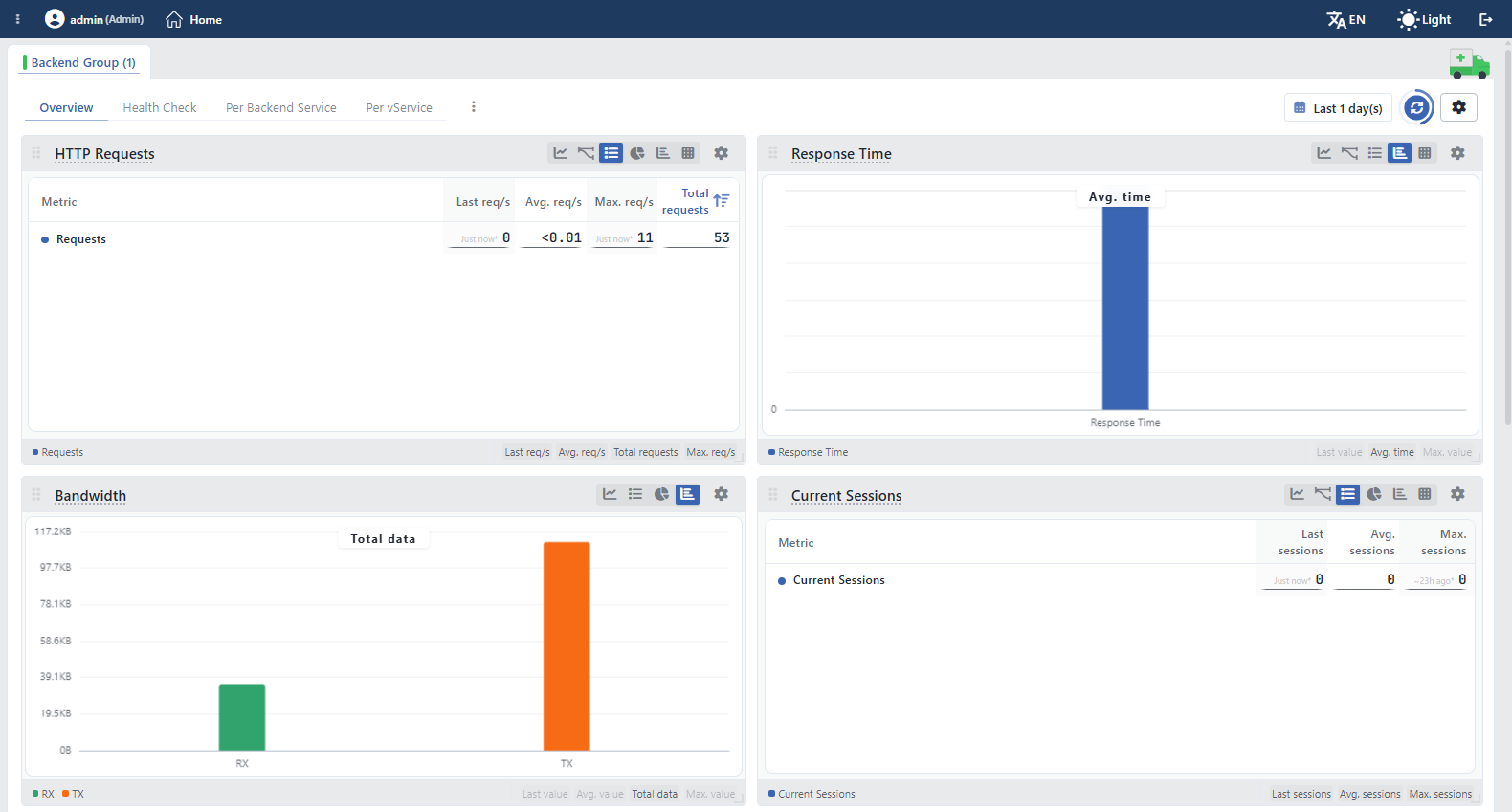 Backend Group Dashboard
Sekme Çubuğu
Ekranda tek bir sabit sekme bulunur: Dashboard. Sekmenin etiketi Backend Group'un adıdır; adın solundaki renkli şerit, grubun bu cihazdaki toplu sağlık denetimi durumunu gösterir (Panel Başlığı). Gruba sağlık denetimi atanmamışsa şerit renksiz kalır. vService Dashboard'dan farklı olarak bu ekranda Load Balancer Management, Logs & Tracking, Live Stats ve Report sekmeleri, sekme çubuğunda da ⋮ menüsü bulunmaz.
Önizleme panelinin başlığındaki Edit butonuna tıklandığında grubun düzenleme formu, kapatılabilir bir Edit sekmesi olarak aynı ekranda açılır; form kaydedildiğinde sekme kapanır. Açık sekme adres çubuğuna yazılır ve bağlantı kopyalanarak paylaşılır; bu yalnızca sabit Dashboard sekmesi için geçerlidir, Edit sekmesi bağlantıyla geri getirilmez.
Ekranın sağ tarafında ayrıca, grubun yapılandırmasını ve sağlık denetimi durumunu özetleyen daraltılabilir bir panel bulunur; ayrıntısı için bkz. Backend Group Önizlemesi.
Backend Group Önizlemesi
Ekranın sağ tarafındaki önizleme paneli, Backend Group'un yapılandırmasını, sağlık denetimi durumunu ve kullanıldığı vService'leri özetler. Panel, Backend Groups listesinde bir satır seçildiğinde açılan önizlemeyle aynı içeriği taşır.
Panel yalnızca Dashboard sekmesinde görünür; Edit sekmesine geçildiğinde yerini düzenleme formunun kendi önizlemesi alır. Panelin sol dışındaki ambulans figürlü tutamaca tıklanarak daraltılıp genişletilir. Boyutlandırma yalnızca panelin sol kenarından sürüklenerek yapılır; varsayılan genişlik 400 piksel, alt sınır 360 pikseldir; üst sınır 600 piksel ile pencere genişliğinin %70'inden büyük olanıdır. Tutamaç, grubun bu cihazdaki toplu sağlık denetimi rengini taşır; sağlık denetimi atanmamışsa gri görünür. Genişlik ve daraltılmışlık durumu kullanıcı bazında hatırlanır ve Backend Services ile Backend Groups listelerindeki önizlemelerle ortaktır. Panelin kapatma butonu yoktur; yalnızca daraltılabilir.
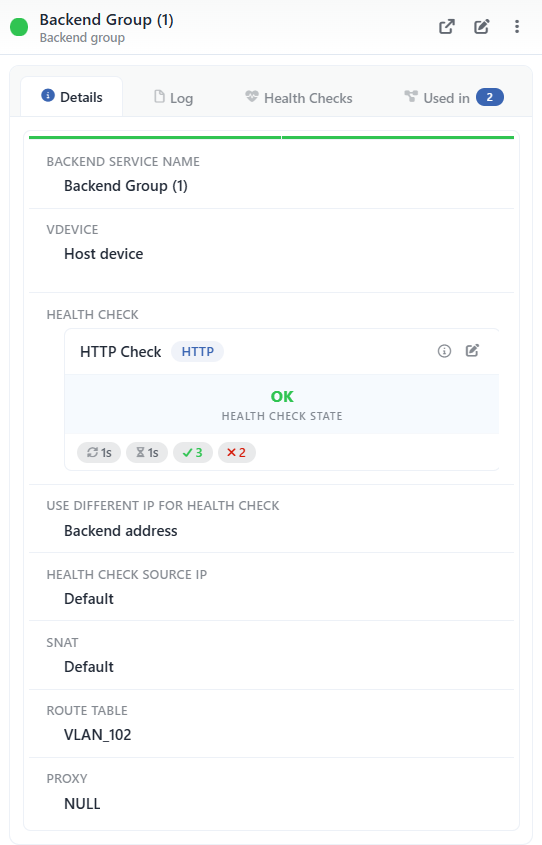 Backend Group Önizlemesi
Satırlar yapılandırmaya göre değişir
Önizleme sabit bir form değildir; grubun yapılandırmasına göre dinamik olarak şekillenir. Grupta kullanılmayan bir özelliğin satırı boş gösterilmez, hiç görüntülenmez: yedek servis, SSL ya da bakım modu işaretlenmemişse ilgili satırlar yer almaz; sağlık denetimi atanmamışsa Health Checks sekmesi eklenmez. Yukarıdaki görsel, HTTP sağlık denetimi atanmış, SSL ve bakım modu kapalı bir Backend Group'u gösterir.
Panel Başlığı
Başlıkta grubun adı, adın altında Backend Group alt yazısı ve grubun toplu sağlık denetimi durumunu gösteren renkli durum noktası yer alır. Grubun sağlık denetimi profili her üyeye ayrı ayrı uygulanır; toplu durum üyelerin sonuçlarından hesaplanır:
| Durum | Anlamı |
|---|---|
| OK (yeşil) | Bütün üyelerin sağlık denetimi başarılı. |
| Error (kırmızı) | Bütün üyelerin sağlık denetimi başarısız. |
| Partially Healthy (turuncu) | Üyelerin sağlık denetimi sonuçları birbirinden farklı. |
| Preparing (turuncu) | Bütün üyelerin denetim sonucu henüz kesinleşmemiş. |
| HC Disabled / No Data (gri) | Grupta sağlık denetimi sonucu yok; üyesi bulunmayan grup da gri görünür. |
Toplu durum, üyelerin sonuçları değiştikçe birkaç saniyelik gecikmeyle güncellenir. Cluster kurulumlarında nokta iki yarımdır; sol yarı bu cihazın, sağ yarı eş cihazın durumunu gösterir. Gruba sağlık denetimi atanmamışsa durum noktası yerine gri bir güç ikonu görüntülenir.
Sağ üstte iki kısayol ve bir menü yer alır. Kısayollar yalnızca ikon olarak gösterilir; adları üzerine gelindiğinde görünür.
| Buton | İşlev |
|---|---|
| Go to Page | Backend Groups listesi, grup seçili olarak açılır. |
| Edit | Grubun düzenleme formu, kapatılabilir bir Edit sekmesi olarak açılır. |
Yanındaki ⋮ menüsünde yalnızca Log bulunur; grubun kayıtları bir pencerede açılır. vService önizlemesinden farklı olarak bu başlıkta tcpdump, Delete, Reload, Enable ve Disable işlemleri bulunmaz; bu ekranda Dashboard butonu da gösterilmez.
Panel Sekmeleri
| Sekme | İçerik |
|---|---|
| Details | Grubun yapılandırma satırları ve sağlık denetimi kartı (aşağıdaki tablolar). Sekmelerin hemen altındaki ince renk şeridi grubun toplu sağlık denetimi durumunu gösterir; cluster'da her cihaz için ayrı şerit gösterilir. İki cihazda değeri farklı olan Health Check Source IP ve SNAT satırları ile Spoofing satırı cihaz adlarını taşıyan iki kolonda, diğer satırlar tek kolonda gösterilir. |
| Log | Grubun denetim (kim, neyi, ne zaman değiştirdi) kayıtları; tarih aralığı, kayıt limiti (Log Limit), yenileme ve Excel/CSV dışa aktarma araçlarıyla. Aralık ve kayıt limiti kullanıcı bazında saklanır; ilk açılışta aralık son üç yıl, limit 10 kayıttır. Ayrı bir simgeyle kayıtlar tam ekran log görünümünde açılır. |
| Health Checks | Grup üyelerinin sağlık denetimi sonuç kayıtları (Health Checks Sekmesi; ayrıntılar için Health Checks sayfası). Yalnızca gruba bir sağlık denetimi atanmışsa görüntülenir. |
| Used in | Grubun kullanıldığı vService'ler. Sekme adının yanındaki rozet kullanım sayısını gösterir; grup hiçbir yerde kullanılmıyorsa sekme hiç görüntülenmez. |
Details Satırları
Details sekmesindeki satırlar sırasıyla aşağıdaki gibidir:
| Satır | Açıklama | Görünme koşulu |
|---|---|---|
| Backend Service Name | Grubun adı. | Her zaman |
| vDevice | Grubun tanımlı olduğu cihaz; ana cihazda Host Device. | Her zaman |
| Health Check | Gruba atanmış sağlık denetimi profili, Health Check Kartı olarak. Profil atanmamışsa No Check metni görüntülenir. | Her zaman |
| Use Different IP for Health Check | Sağlık denetiminin yapıldığı adres; ayrı bir adres tanımlanmamışsa Backend Address (her üyenin kendi adresi). | Her zaman |
| Health Check Source IP | Sağlık denetimi paketlerinin kaynak IP adresi; tanımlanmamışsa Default. | Her zaman |
| Backup Service | Grubun yedek olarak işaretlendiğini gösterir. | Yedek servis işaretliyse |
| SSL Service | Üyelere giden bağlantıda TLS kullanıldığını gösterir. | SSL işaretliyse |
| Maintenance Mode | Grubun bakım modunda olduğunu gösterir. | Bakım modu işaretliyse |
| SNAT | Üyelere giden trafikte kullanılan kaynak adres çevirisi; tanımlanmamışsa Default. | Her zaman |
| Route Table | Grubun bağlı olduğu route tablosu. | Her zaman |
| Proxy | Grubun proxy ayarı; tanımlanmamışsa NULL görüntülenir. | Her zaman |
Yukarıdaki görselde yer almayan Spoofing ve Use Frontend Port satırları grupta ilgili ayar kullanılıyorsa listelenir. Üyeye özgü olan Weight, Connection Limit ve Cookie Content ile sağlık denetimi ayrıntısı olan Status Code ve DNS Answers satırları grup önizlemesinde yer almaz; üyelerin ağırlık ve adres bilgileri Left Monitor Panel'deki üye satırlarında görüntülenir.
Health Check Kartı
Gruba bir Health Checks profili atanmışsa Health Check satırında profilin kartı gösterilir:
| Öğe | Anlamı |
|---|---|
| Kimlik Satırı | Profilin adı ve denetim tipi rozeti (ör. HTTP). Sağdaki bilgi ikonuyla profilin özeti görüntülenir, kalem ikonuyla profilin düzenleme penceresi açılır. |
| Durum Satırı | Grubun toplu sağlık denetimi durumu (OK, Error, Partially Healthy, Preparing; sonuç yoksa HC Disabled ya da No Data) ve altında Health Check State etiketi. Cluster kurulumunda iki cihazın sonucu farklıysa her cihazın sonucu cihaz adıyla ayrı kolonda gösterilir. |
| Ayar Rozetleri | Profilin Period (denetim aralığı), Timeout (zaman aşımı), Required Successes (ayakta sayılmak için gereken ardışık başarılı denetim) ve Required Failures (düşmüş sayılmak için gereken ardışık başarısız denetim) değerleri. |
Kart grubun toplu durumunu gösterir; tek tek üyelerin sonucu ve hata metinleri Health Checks Sekmesi kayıtlarında ve Health Check Sekmesi panellerinde izlenir.
Health Checks Sekmesi
Health Checks sekmesi, grup üyelerinin sağlık denetimi sonuçlarını tek bir zaman çizelgesinde birleştirerek listeler. Her satırda saat, sonuç (renkli durum metni), sonuç özeti ve cluster'da cihaz adı yer alır; grubun iki ya da daha fazla üyesi varsa satırda kaydın ait olduğu üyenin ip:port etiketi de gösterilir. Satırlar gün başlıklarıyla ayrılır. Kayıtların ne zaman yazıldığı, özet metninin biçimi ve büyütme penceresinin ayrıntıları Health Checks sayfasında anlatılır.
| Kontrol | İşlev |
|---|---|
| Tarih aralığı | Listelenen kayıtların zaman aralığı; ilk açılışta son 24 saat. |
| Log Limit | Listelenecek en fazla kayıt sayısı; ilk açılışta 50. Sınır üyelerin birleşik listesine uygulanır: listede, bütün üyeler arasındaki en yeni kayıtlar yer alır. |
| All Logs / Only Change Logs | Tüm denetim sonuçlarının ya da yalnızca değişim kayıtlarının listelenmesi; ilk açılışta Only Change Logs. |
| Refresh | Kayıtları yeniden yükler. |
| Büyütme | Kayıtları büyük bir pencerede tablo olarak açar. Grubun iki ya da daha fazla üyesi varsa tabloda üyenin ip:port bilgisini gösteren Address kolonu da bulunur. |
Aralık, limit ve kayıt türü seçimi kullanıcı bazında saklanır. Kayıt türü anahtarı değiştirildiğinde liste hemen yenilenir; aralık ya da limit değiştirildikten sonra liste Refresh ile güncellenir. Liste doluyken altta toplam kayıt sayısı ve Last Updated saati yer alır. Seçilen aralıkta kayıt yoksa No Logs Found mesajı ve aralığın genişletilmesi önerisi görüntülenir. Gruba üye eklendiğinde ya da gruptan üye çıkarıldığında liste yeni üye kümesine göre yeniden oluşturulur.
Görünüm Seviyeleri (Detaya İnme)
Kurum Servisi izleme görünümü üç seviyede sunulur:
| Seviye | Kapsam |
|---|---|
| vService | vService Dashboard ekranının Backend sekmesi; tek bir vService'e bağlı Kurum Servislerinin o vService'teki dağılımını gösterir. |
| Backend Group | Seçili bir Backend Group'un Dashboard'u (bu sayfada açıklanan ekran); grubun toplamını ve grup üyelerini ayrı serilerle gösterir. |
| Kurum Servisi | Backend Services Dashboard; seçili tek bir Kurum Servisinin panosu. |
Bu sayfa Backend Group seviyesindeki Dashboard'u açıklar; bu ekrandaki paneller, grup üyelerinin grubun kullanıldığı bütün vService'lerden aldığı verinin toplamını, üye başına ya da vService başına kırılımını gösterir.
Ayrıca panellerin üzerinde yatay olarak sürüklenerek bir zaman aralığı seçildiğinde, tüm pano o aralığa kilitlenir. Bu seçim mutlak bir başlangıç/bitiş aralığı ürettiği için otomatik yenilemeyi de durdurur; göreli bir aralığa dönmek için zaman aralığı seçicisinden hazır bir aralık seçilir.
Ekran Kontrolleri
Panellerin üzerinde, tüm panelleri birlikte denetleyen tam genişlikte bir araç çubuğu bulunur. Çubuğun solunda görünüm sekmeleri ve şablon menüsü; sağında zaman aralığı seçici, yenileme butonu ve ayarlar yer alır. Her panelin sağ üst köşesinde ise o panele özel görünüm ikonları bulunur.
 Ekran Kontrolleri
INFO
Menü
Görünüm sekmelerinin sonundaki menü, Dashboard sekme yerleşimlerine (şablon) yönelik işlemleri barındırır. Bir görünüm sekmesine çift tıklandığında o şablon varsayılan haline döndürülür; işlem yine onay ister.
Create New Template
Yeni bir boş şablon (sekme yerleşimi) oluşturulur. Açılan pencerede şablona bir ad verilir ve şablon oluşturulduğu anda açılır.
Duplicate Current
Geçerli şablonun bir kopyası oluşturulur; kopyaya yeni bir ad verilir. Seçenek yalnızca açık bir şablon varken etkindir.
Edit Template
Geçerli şablonun adı düzenlenir. Seçenek yalnızca kullanıcının kendi oluşturduğu şablonlarda etkindir; hazır şablonlarda pasiftir. Yerleşim bu pencereden değiştirilmez; paneller doğrudan sürüklenip boyutlandırılarak düzenlenir.
Reset to Default
Geçerli şablon, onay alındıktan sonra varsayılan haline döndürülür. Seçenek üzerinde değişiklik yapılmış şablonlarda ve kullanıcının aynı oturumda oluşturduğu şablonlarda etkindir.
Remove Template
Geçerli şablon, onay alındıktan sonra silinir. Seçenek yalnızca kullanıcının kendi oluşturduğu şablonlarda etkindir; hazır şablonlar silinemez. Kullanıcı şablonunun sekmesine farenin orta tuşuyla tıklandığında da şablon onay alınarak silinir.
Reset All to Defaults
Onay alındıktan sonra pano bütünüyle varsayılan haline döndürülür: kullanıcının oluşturduğu şablonlar silinir, hazır şablonlardaki panel değişiklikleri geri alınır ve araç çubuğu tercihleri (zaman aralığı, otomatik yenileme, çözünürlük, kaynak, yükseklik, tema) varsayılan değerlerine döner.
INFO
Last 1 day(s) Zaman Aralığı
Panellerin hangi zaman dilimine ait verileri göstereceği seçilir; varsayılan aralık Last 1 day(s)'dir. Hazır aralıklar on dört adettir ve 5 dakikadan (Last 5 minute(s)) 5 yıla (Last 5 year(s)) uzanır: 5 dakika, 15 dakika, 30 dakika, 1 saat, 3 saat, 12 saat, 1 gün, 3 gün, 7 gün, 1 ay, 3 ay, 6 ay, 1 yıl ve 5 yıl. Hazır aralıkların yanında Custom Duration ile serbest bir süre (dakika, saat, gün, hafta, ay, yıl) girilir. Tüm paneller seçilen aralığa göre güncellenir. Yapılan seçim kullanıcı bazında saklanır ve sonraki oturumlarda korunur. Ekran Left Monitor Panel üzerinden açıldığında, panelde seçili süre panonun zaman aralığına aktarılır.
Custom Date Range bölümünden başlangıç ve bitiş tarihi girilerek mutlak bir aralık da seçilir.
Mutlak aralık otomatik yenilemeyi durdurur
Başlangıç/bitiş tarihi girilerek seçilen aralıklarda paneller kendiliğinden yenilenmez; veri yalnızca yenileme butonuyla tazelenir. Mutlak aralık ayrıca kullanıcı tercihi olarak da saklanmaz; ekran yeniden açıldığında göreli aralığa dönülür.
INFO
Yenile
Panellerdeki verileri anlık olarak yeniden yükler; yükleme sürerken buton pasifleşir. Otomatik yenileme varsayılan olarak açıktır ve paneller 10 saniyede bir kendiliğinden güncellenir; kalan süre butonun çevresindeki ilerleme halkasıyla gösterilir. Yenilemede önbellek atlanır ve paneller yirmişerli gruplar hâlinde sırayla yüklenir.
INFO
Ayarlar
Dashboard genel görünümüne ve panellerin gösterim ayarlarına erişilir. Pencere üç bölüme ayrılır: Data (çözünürlük ve otomatik yenileme), Clustering (kaynak seçimi; yalnız cluster etkinken) ve Visual (yükseklik ve tema).
Chart Resolution
Grafiklerin çözünürlüğü (veri noktası yoğunluğu) seçilir: High Resolution (1.440 nokta), Standard Resolution (720 nokta, varsayılan) veya Low Resolution (360 nokta). Yüksek çözünürlük daha ayrıntılı, düşük çözünürlük daha performanslı bir gösterim sağlar.
Auto-Refresh
Panellerin kendiliğinden yenilenme aralığı ayarlanır: Disabled, 5s, 10s, 30s ve 60s. Varsayılan değer 10 saniyedir.
Source
Cluster kurulumlarında hangi üyenin verisinin gösterileceği seçilir. Seçenekler bu cihazın adı, eş cihazın adı ve Both Devices'tır; varsayılan Both Devices'tır. Bu bölüm yalnızca cluster etkinken görüntülenir.
Height
Panellerin ekrandaki yüksekliği ayarlanır.
Theme
Grafiklerin görünüm teması (renk düzeni) seçilir: Professional (varsayılan), Corporate, High Contrast, Monochrome Blue ve Colorblind Safe.
INFO
Panel Görünüm İkonları
Her panelin sağ üst köşesindeki ikonlarla, verinin gösterim biçimi değiştirilir. İkonlar yalnızca panelde birden fazla görünüm sunuluyorsa görüntülenir; bir panelde yalnızca o veriye uygun görünümler etkin olur. Örneğin durum zaman çizelgesi yalnızca sağlık denetimi durumu panelinde, pasta grafik yalnızca toplama anlamı taşıyan panellerde sunulur.
| İkon | Görünüm | Ne işe yarar? |
|---|---|---|
| Line Chart (Çizgi grafik) | Metriğin zaman içindeki değişimini (eğilimini) gösterir; çok serili panellerde yığılmış çizilebilir. | |
| Bar Chart (Çubuk grafik) | Seriler arasındaki değerleri yan yana çubuklarla karşılaştırır. | |
| Pie Chart (Pasta grafik) | Serilerin toplam içindeki oransal payını gösterir. | |
| Heatmap (Isı haritası) | Serileri zaman ekseninde renk bantları olarak gösterir; yoğunluk arttıkça bant "ısınır". | |
| Stat Table (Tablo) | Serileri özet değerleriyle (son/ortalama/en yüksek/toplam) sıralı bir tablo halinde listeler; kolon başlığına tıklanarak o kolona göre sıralanır. | |
| Mini Chart (Mini grafik) | Metriği kompakt bir eğilim eğrisi (özet kart) olarak gösterir. | |
| Status Timeline (Durum zaman çizelgesi) | Durum değerlerini zaman ekseninde renk bantları olarak gösterir. |
Mini Chart görünümü, tek serili ve çizgi görünümü sunan her panele kendiliğinden eklenir; çok serili paneller bu görünümü kazanmaz. Grupta seri sayısı üye sayısına bağlı olduğundan bu görünüm yalnızca tek üyeli grupta, tek seri çeşidi taşıyan Health Check ve Per Backend Service panellerinde sunulur; Bandwidth ve HTTP Response Codes gibi birden fazla seri çeşidi taşıyan paneller tek üyede de bu görünümü kazanmaz.
Panelin simgesinden ilgili panele özel ayarlara ulaşılır. Paneller başlıklarındaki tutamaçtan sürüklenerek taşınır (kartın herhangi bir yerinden değil) ve sağ alt köşesinden yeniden boyutlandırılır; yerleşimin sonundaki Add Visualization kartıyla sekmeye yeni panel eklenir. Yapılan tüm yerleşim değişiklikleri kullanıcıya özel olarak saklanır.
INFO
Panel Metrik Kolonları
Her panelin altında, gösterilen her seri için o metriğin özet istatistikleri kolonlar halinde listelenir:
| Kolon | Anlamı |
|---|---|
| Last value | Seçilen aralıktaki son (en güncel) değer |
| Avg. value | Aralık boyunca ortalama değer |
| Max. value | Aralıktaki en yüksek değer |
| Total | Aralık boyunca birikmiş toplam |
Kolon başlığındaki birim eki metriğe göre değişir: istek panellerinde Total requests ve Avg. req/s, bağlantı panellerinde Total connections ve Max. con/s, veri panellerinde Total data, oturum panellerinde Avg. sessions ve Max. sessions, süre panellerinde Avg. time biçiminde görüntülenir. Queue Depth paneli genel Last value / Avg. value / Max. value kolonlarını, Health Check State paneli ise Last value / Avg. value kolonlarını taşır.
Hangi özetlerin bulunduğu metriğin türüne göre değişir: Total yalnızca oran (rate) metriklerinde vardır; anlık (gauge) panellerde Last value, Avg. value ve Max. value sunulur, durum panellerinde ise yalnızca Last value ve Avg. value bulunur. Mevcut özetlerden hangilerinin varsayılan olarak açık geldiği ise görünüme göre değişir:
- Stat Table görünümü mevcut kolonların tümünü listeler.
- Çizgi ve çubuk görünümleri oran (rate) metriklerinde yalnızca Total, anlık (gauge) metriklerde yalnızca Avg. value gösterir.
- Pasta görünümü oran metriklerinde Avg. ve Total, anlık metriklerde Avg. özetiyle açılır.
Kapalı özetler panelin altındaki şeritten tıklanarak açılır. Aynı şeritteki seri adlarına tıklanarak tek tek seriler de gizlenip gösterilir.
Çok serili panellerin çizgi görünümünde özet şeridi çıkmaz
Özet kutuları çizgi görünümünde yalnızca panelde en çok altı seri varsa açılır. Isı haritası ve durum zaman çizelgesi görünümlerinde özet kutusu bulunmaz (durum zaman çizelgesi her satırda ayakta kalma yüzdesini gösterir); mini grafik görünümünde özet her zaman görünür. Bu nedenle grupta altıdan fazla seri oluştuğunda (ör. altıdan fazla üye ya da vService × üye birleşimi) Health Check, Per Backend Service ve Per vService panellerinin çizgi görünümünde hiçbir özet gösterilmez. Çubuk, pasta ve tablo görünümleri bu eşikten etkilenmez; özetler bu görünümlerden okunur. Çizgi görünümünde, yığılmamış ve en çok iki seri görünen panellerde lejantın başındaki MIN/MAX rozetiyle en düşük ve en yüksek değer bandı açılır.
Görünüm Sekmeleri
Dashboard, panelleri konularına göre gruplayan üst sekmeler içerir. Varsayılan olarak Overview sekmesi açık gelir; aynı gezinti içinde daha önce başka bir sekme seçilmişse o sekme hatırlanır. Açık sekme adres çubuğuna yazılır.
 Görünüm Sekmeleri
| Sekme | Görünme Koşulu | İçerik |
|---|---|---|
| Overview | Her zaman | Grup üyelerinin, grubun kullanıldığı bütün vService'lerden aldığı trafiğin toplam metrikleri. |
| Health Check | Her zaman | Her grup üyesinin sağlık denetimi durum geçmişi ve yanıt süresi. |
| Per Backend Service | Her zaman | Aynı metriklerin her grup üyesi için ayrı serilerle kırılımı. Bu sekme yalnızca Backend Group panosunda bulunur. |
| Per vService | Her zaman | Aynı metriklerin grubun kullanıldığı her vService ve her üye için ayrı serilerle kırılımı. |
Bu sekmelerdeki paneller elle seçilmemiştir; her sekme ilgili metrik grubunun bütün panellerini tanımlı sırayla ve varsayılan görünümleriyle gösterir. Sekmeler ve yerleşim tercihleri Backend Services Dashboard ile ortaktır; Per Backend Service sekmesi tekil Kurum Servisi panosunda listelenmez.
Sekmenin görünmesi verinin üretildiği anlamına gelmez
Bir görünüm sekmesi ve içindeki paneller, o grup için veri üretilmiyor olsa bile görüntülenir. Overview panelleri grubun kullanıldığı vService tiplerine göre süzülmez: grup yalnızca L7 TCP vService'lerde kullanılıyorsa HTTP Requests ve HTTP Response Codes panelleri yerleşimde yer alır ancak boş kalır. Aynı durum Per Backend Service panelleri için de geçerlidir. Health Check sekmesindeki paneller gruba sağlık denetimi atanmamış olsa bile üye başına oluşturulur. Grubun hiç üyesi yoksa Health Check ve Per Backend Service sekmelerinde yalnızca Add Visualization kartı kalır; Per vService sekmesinde ise grup hiçbir vService'te kullanılmıyorsa aynı durum oluşur.
Overview Sekmesi
Overview sekmesi, grubun bütün üyelerinden ve grubun kullanıldığı bütün vService'lerden gelen trafiği toplayan sekiz paneli içerir. Değer iki adımda hesaplanır: önce her üye için vService'ler arası değer, ardından bu değerlerden grubun değeri üretilir.
| Metrik türü | Üye değeri (vService'ler arası) | Grup değeri (üyeler arası) |
|---|---|---|
| İstek, bağlantı, bant genişliği ve yanıt kodu oranları | Toplam | Toplam |
| Current Sessions ve Queue Depth | Toplam | Toplam |
| Response Time ve Connect Time | En yüksek | Ortalama |
Grup değerine yalnızca ilgili zaman diliminde verisi bulunan üyeler katılır. Hangi panellerin veri ürettiği, grubun kullanıldığı vService tipine bağlıdır: istek ve yanıt kodu panelleri yalnızca HTTP vService'lerden, oturum, kuyruk ve bağlantı süresi panelleri HTTP ve L7 TCP vService'lerden, yanıt süresi paneli yalnızca HTTP vService'lerden, bant genişliği ve bağlantı panelleri her üç vService tipinden beslenir.
HTTP Requests
Gruba gönderilen toplam HTTP istek oranını gösterir (Requests serisi); değer bütün üyelerin istek oranlarının toplamıdır. Tablo görünümünde satırlar varsayılan olarak Total requests kolonuna göre azalan sıralanır. Panel yalnızca grubun kullanıldığı HTTP vService'lerden veri alır.
Response Time
Grubun yanıt süresini milisaniye cinsinden gösterir (Response Time serisi). Değer, her üyenin en yavaş vService'teki yanıt süresinin üyeler arası ortalamasıdır; tek bir üyenin yavaşlaması bu panelde ortalamaya yayılarak görünür, yavaşlayan üye Response Time — Per Backend Service panelinden ayırt edilir. Özet olarak Avg. time basılır. Cluster kurulumlarında çizgi ve ısı haritası görünümlerinde her cihazın değeri ayrı gösterilir, tablo ve çubuk görünümlerinde ortalanır. Yanıt süresi yalnızca HTTP vService'lerde ölçülür; L7 TCP vService'lerde bu panel veri üretmez.
Bandwidth
Grup üyeleri üzerinden geçen toplam veri miktarını iki seri hâlinde gösterir: RX ve TX. Çizgi görünümünde seriler yığılmış çizilir. Özet olarak her seri için Total data basılır. Panel her üç vService tipinden veri alır.
Current Sessions
Grup üyeleri üzerinde o anda açık olan toplam oturum sayısını gösterir (Current Sessions serisi). Tablo görünümünde Last sessions, Avg. sessions ve Max. sessions kolonları listelenir. Panel HTTP ve L7 TCP vService'lerden veri alır.
Queue Depth
Grup üyeleri için sıraya alınmış toplam istek sayısını gösterir (Queue Depth serisi). Kuyruğun büyümesi, üyelerin eşzamanlılık sınırına dayandığı anlamına gelir. Panel HTTP ve L7 TCP vService'lerden veri alır.
Connect Time
Grup üyelerine bağlantı kurma süresini gösterir (Connect Time serisi). Bu sürenin yükselmesi, servislerin kendisinden çok aradaki ağ yolunu işaret eder. Değer Response Time paneliyle aynı biçimde hesaplanır: her üyenin en yüksek değerinin üyeler arası ortalaması. Cluster davranışı da aynıdır. Panel HTTP ve L7 TCP vService'lerden veri alır.
Connections
Grup üyelerine saniyede açılan toplam bağlantı sayısını gösterir (Connections serisi). Özet olarak Total connections basılır. Panel her üç vService tipinden veri alır; istek sayacı bulunmayan L7 TCP ve Network vService'lerde yük büyüklüğü bu panelden okunur.
HTTP Response Codes
Grup üyelerinden dönen yanıtların HTTP durum kodu sınıflarına göre dağılımını altı seri hâlinde gösterir. Hatanın grup üyelerinden mi kaynaklandığı bu panelden okunur; vService'in istemciye döndüğü yanıtlar için vService Dashboard kullanılır.
| Seri | Anlamı |
|---|---|
| 2xx | Başarılı yanıtlar. Sağlıklı bir grupta değerin büyük bölümünü bu seri oluşturur. |
| 3xx | Yönlendirme yanıtları. |
| 4xx | İstemci kaynaklı hatalar. |
| 5xx | Sunucu kaynaklı hatalar. |
| 1xx | Bilgilendirme yanıtları; protokol yükseltme (upgrade) trafiğinde görülür. |
| Other | Yukarıdaki sınıfların hiçbirine girmeyen yanıtlar. Tablo görünümünde bu seri listelenmez. |
Pasta görünümünde dağılım yüzde olarak gösterilir. Panel yalnızca grubun kullanıldığı HTTP vService'lerden veri alır.
Health Check Sekmesi
Health Check sekmesi, grubun sağlık denetimi profilinin her üyede ayrı ayrı yürüttüğü denetimin durum geçmişini ve yanıt süresini gösterir. Her üye kendi serisiyle, ip:port etiketiyle çizilir; böylece hangi üyenin ne zaman düştüğü ya da yavaşladığı ayrıştırılır. Veri vService üzerinden değil sağlık denetiminin kendisinden toplanır; bu nedenle grup birden çok vService'te kullanılıyor olsa da üye başına tek seri çizilir. Denetimin ayarları Health Checks profilinde, sonuç kayıtları önizlemedeki Health Checks Sekmesi'nde yer alır ve Health Checks sayfasında ayrıntılı olarak anlatılır.
Health Check State
Her üyenin sağlık denetimi sonucunu zaman ekseninde renk bantları olarak gösterir: Up üyenin ayakta, Down devre dışı olduğunu belirtir. Seçilen aralıkta durum değişmişse ara değerler 50% Up gibi yüzdeyle görüntülenir; bu, aralığın ne kadarında üyenin ayakta kaldığını gösterir. Panel üye sonuçlarını gösterir; önizlemedeki toplu Partially Healthy durumu bu panelde ayrı bir değer olarak yer almaz, üyelerin bantlarının farklılaşmasıyla okunur. Varsayılan durum zaman çizelgesi görünümünde özet kutusu yerine her satırda, seçilen aralıkta ayakta kalma oranını gösteren yüzde rozeti yer alır; diğer görünümlerde özet olarak Last value ve Avg. value sunulur. Cluster kurulumlarında zaman çizelgesi ve çizgi görünümlerinde her üyenin her cihazdaki sonucu ayrı çizilir, tablo görünümünde ortalanır.
Health Check Time
Her üyenin sağlık denetimi yanıt süresini milisaniye cinsinden gösterir. Tablo ve mini grafik görünümlerinde değerler eşik renklendirmesiyle gösterilir: 100 ms'ye kadar yeşil, 100 ms'den itibaren bilgi, 200 ms'den itibaren uyarı, 500 ms'den itibaren tehlike rengi; renkler eşikler arasında geçişli olarak karışır. Bir üyenin denetim süresinin diğerlerinden ayrışarak tırmanması, üye henüz devre dışı kalmadan önce uyarı verir. Cluster davranışı Health Check State paneliyle aynıdır.
Per Backend Service Sekmesi
Per Backend Service sekmesi, Overview sekmesindeki sekiz metriği her grup üyesi için ayrı bir seriyle gösterir. Panel başlıkları Overview başlığının sonuna Per Backend Service eklenerek oluşturulur (ör. HTTP Requests — Per Backend Service). Seri adı üyenin ip:port etiketidir; birden fazla seri çeşidi taşıyan panellerde etiket 10.0.0.11:80 / RX ya da 10.0.0.11:80 / 2xx biçimini alır. Her üyenin değeri, o üyenin grubun kullanıldığı vService'ler arasındaki toplamıdır; Response Time ve Connect Time panellerinde vService'ler arasındaki en yüksek değerdir. Böylece yükün üyeler arasında dengeli dağılıp dağılmadığı ve yavaşlığın hangi üyeden kaynaklandığı ayrıştırılır.
Panellerin tamamı grubun en az bir üyesi olduğunda oluşturulur; vService tipine göre süzülmez. Varsayılan görünümleri ve özetleri Overview sekmesindeki karşılıklarıyla aynıdır. Gruptan çıkarılan bir üyenin serisi bu sekmeden kalkar; adresi düzenlenen üyenin geçmişi korunur ve seri yeni ip:port etiketiyle sürer.
HTTP Requests — Per Backend Service
Üye başına HTTP istek oranı. Yalnızca HTTP vService'lerden veri alır. Bkz. HTTP Requests.
Response Time — Per Backend Service
Üye başına yanıt süresi. Yalnızca HTTP vService'lerden veri alır. Bkz. Response Time.
Bandwidth — Per Backend Service
Üye başına RX ve TX veri miktarı; seriler <ip:port> / RX biçiminde etiketlenir. Her üç vService tipinden veri alır. Bkz. Bandwidth.
Current Sessions — Per Backend Service
Üye başına açık oturum sayısı. HTTP ve L7 TCP vService'lerden veri alır. Bkz. Current Sessions.
Queue Depth — Per Backend Service
Üye başına kuyruktaki istek sayısı. HTTP ve L7 TCP vService'lerden veri alır. Bkz. Queue Depth.
Connect Time — Per Backend Service
Üye başına bağlantı kurma süresi. HTTP ve L7 TCP vService'lerden veri alır. Bkz. Connect Time.
Connections — Per Backend Service
Üye başına saniyede açılan bağlantı sayısı. Her üç vService tipinden veri alır. Bkz. Connections.
HTTP Response Codes — Per Backend Service
Üye başına HTTP yanıt kodu sınıfları; seriler <ip:port> / 2xx biçiminde etiketlenir. Yalnızca HTTP vService'lerden veri alır. Bkz. HTTP Response Codes.
Per vService Sekmesi
Per vService sekmesi, Overview sekmesindeki sekiz metriği grubun kullanıldığı her vService ve her üye için ayrı bir seriyle gösterir. Seri adı vService'in adı ile üyenin ip:port etiketinden oluşur (ör. web-vservice / 10.0.0.11:80); grup bir vService'in koşullu Kurum Servisi dalında kullanılıyorsa adın yanında dalın koşulu parantez içinde yer alır (ör. web-vservice / 10.0.0.11:80 (Path = /api)). Böylece yükün ya da yavaşlamanın hangi vService'ten ve hangi üyeden geldiği birlikte ayrıştırılır.
Her panel yalnızca grup üyeleri, panelin veri ürettiği tipte en az bir vService'te kullanılıyorsa oluşturulur ve panelde yalnızca bu tipteki vService'lerin serileri yer alır; örneğin Response Time per vService panelinde yalnızca HTTP vService serileri bulunur. Panellerin varsayılan görünümleri ve özetleri Overview sekmesindeki karşılıklarıyla aynıdır.
HTTP Requests per vService
vService ve üye başına HTTP istek oranı. Grup en az bir HTTP vService'te kullanılıyorsa oluşturulur. Bkz. HTTP Requests.
Response Time per vService
vService ve üye başına yanıt süresi. Grup en az bir HTTP vService'te kullanılıyorsa oluşturulur. Bkz. Response Time.
Bandwidth per vService
vService ve üye başına RX ve TX veri miktarı; seriler <vService adı> / <ip:port> / RX biçiminde etiketlenir. Grup herhangi bir tipte vService'te kullanılıyorsa oluşturulur. Bkz. Bandwidth.
Sessions per vService
vService ve üye başına açık oturum sayısı. Grup herhangi bir tipte vService'te kullanılıyorsa oluşturulur; Network vService'lere ait seriler veri almaz. Bkz. Current Sessions.
Queue per vService
vService ve üye başına kuyruktaki istek sayısı. Grup en az bir HTTP ya da L7 TCP vService'te kullanılıyorsa oluşturulur. Bkz. Queue Depth.
Connect Time per vService
vService ve üye başına bağlantı kurma süresi. Grup en az bir HTTP ya da L7 TCP vService'te kullanılıyorsa oluşturulur. Bkz. Connect Time.
Connections per vService
vService ve üye başına saniyede açılan bağlantı sayısı. Grup herhangi bir tipte vService'te kullanılıyorsa oluşturulur. Bkz. Connections.
HTTP Response Codes per vService
vService ve üye başına HTTP yanıt kodu sınıfları; seriler <vService adı> / <ip:port> / 2xx biçiminde etiketlenir. Grup en az bir HTTP vService'te kullanılıyorsa oluşturulur. Bkz. HTTP Response Codes.
Seri sayısı hızla artar
Bu sekmedeki panellerde seri sayısı, vService sayısı ile üye sayısının ve seri çeşidinin çarpımına eşittir: iki vService'te kullanılan dört üyeli bir grupta Bandwidth per vService panelinde 16, HTTP Response Codes per vService panelinde 48 seri çizilir. Seri sayısı altıyı aştığında çizgi görünümünde özet kutuları gösterilmez. Varsayılan olarak çizgi görünümünde açılan Connect Time per vService ve Connections per vService panellerinde özetler bu nedenle varsayılan görünümde de kaybolur; çubuk ve tablo görünümleri bu eşikten etkilenmez.
Kapsam ve Sınırlar
INFO
- Panoya erişim ve grafikler Load Balancer yetkisi ister. Yalnızca WAF yetkisi bulunan kullanıcıda ekran açılmaz. Sekmeler yetkiye göre ayrışmaz.
- Yerleşim ayarları grup başına ayrışmaz. Panel ekleme, taşıma, boyutlandırma, şablonlar ve araç çubuğu tercihleri kullanıcı bazında tek bir yerde saklanır; bir grupta yapılan düzenleme bütün Backend Group ve Kurum Servisi panolarında görünür. Bu yerleşim vService panolarının yerleşiminden ayrıdır.
- Sekme başına en çok 32 panel, kullanıcı başına en çok 16 özel şablon oluşturulabilir. Sınıra ulaşıldığında uyarı görüntülenir.
- Pano kayıt biçimi değiştiğinde kayıtlı yerleşim sıfırlanır. Bir sürüm güncellemesi pano kayıt biçimini değiştirdiğinde saklanmış şablonlar, panel düzeni ve araç çubuğu tercihleri varsayılana döner; bu her güncellemede olmaz.
- Açık sekme adres satırına yazılır. Görünüm sekmesi seçimi aynı gezinti içinde korunur; başka bir ekrandan yeniden girildiğinde ilk şablona dönülür. Adres satırında sekme bilgisi taşınıyorsa (paylaşılan bir bağlantı ya da başka bir gruba geçiş) bu bilgi hatırlanan seçimin önüne geçer ve o sekme açılır; o sekme açılan kayıtta bulunmuyorsa hatırlanan sekme, o da yoksa ilk sekme açılır.
- Sıfırlama ve silme işlemleri onay ister. Şablon sıfırlama, şablon silme ve panoyu tümüyle sıfırlama işlemlerinin her biri ayrı bir onay penceresi gösterir.
- Veri grup üyelerinden, grubun kullanıldığı vService'ler üzerinden toplanır. Grup bir vService'e bağlı değilse trafik panelleri veri almaz; yalnızca sağlık denetimi panelleri beslenir.
- Üye değişiklikleri seriler üzerinde hemen etkilidir. Gruptan çıkarılan üyenin serisi Health Check, Per Backend Service ve Per vService panellerinden kalkar; grubun Overview geçmişindeki katkısı korunur. Silinip yeniden eklenen bir üye yeni bir seri olarak başlar.
- İnce çözünürlüklü geçmiş 14 gündür. Trafik ve sağlık denetimi panelleri dakikalık çözünürlükte 14 gün geriye gider; daha eski dönemler daha geniş adımlarla özetlenmiş olarak 10 yıla kadar saklanır.
- Panel işlemleri. Her panelin sağ üst köşesindeki dişli menüsünde iki işlem bulunur: Edit (panelin metriği, görünüm tipi, yüksekliği ve genişliği) ve Remove (paneli panodan kaldırma). Panelin sağ alt köşesindeki tutamaçtan sürüklenerek panel yeniden boyutlandırılır; sürükleme sırasında hedef boyut bir hayalet çerçeveyle ve
1 × 0.5biçiminde bir rozetle gösterilir. Panel yüksekliği tam kartın altına düştüğünde başlık ve özet şeridi gizlenir; üzerine gelindiğinde yeniden görüntülenir.
