
Smarter by Design.Simpler for Business
Remote Devices (Data Centers)
Remote Device Nedir?
Remote Device, farklı bir veri merkezinde çalışan başka bir TR7 cihazının bu cihazdan izlenmesini sağlayan tanımdır. Her tanım; belirtilen WAN ve LAN erişim adresleri üzerinden belirlenen periyotla sorgulanır ve karşı cihazın internet durumu, WAN/LAN erişilebilirliği, işlemci (CPU), bellek (Memory), bant genişliği (BW) ve o cihaz üzerindeki vService'lerin durumu toplanır.
GTM mimarisinde her cihazın iki rolü vardır: kendi kimliğini tanımlayan bir yerel veri merkezi ve izlediği uzak veri merkezleri. Yerel veri merkezi; adı, diğer cihazların erişeceği adresleri, internet erişim senaryosu ve bakım modu ile bu ekranın alt şeridindeki Settings sekmesinden tanımlanır. Bir cihaz kendi internet durumunu ve bakım modunu kendisi üretir; uzak cihazlar bu bilgileri sorgu sırasında okur.
Toplanan metrikler, Datacenter ve Disaster Recovery modlarındaki DNS kayıtlarının hangi veri merkezine yönleneceğini belirleyen Health Scenarios ekranındaki senaryoları ve kayıt seçicilerini besler.
Merkezî İzleme
Çoklu veri merkezi
Tüm uzak veri merkezleri tek ekrandan izlenir ve yönetilir
Canlı Metrikler
CPU · Memory · BW · vService
Uzak cihazın kaynak kullanımı ve vService durumu her sorguda toplanır
Çift Yol
WAN + LAN
WAN ve LAN adresleri her döngüde ayrı ayrı denetlenir
5
Otomatik sağlık denetimi
Her uzak veri merkezi için erişim, WAN, LAN, internet ve bakım denetimleri kendiliğinden oluşur
Bakım Modu
Planlı çalışma
Bakım işareti diğer cihazlara yayınlanır ve senaryolarda koşul olarak kullanılır
DNS Kararı
Datacenter · Disaster Recovery
Veri merkezi durumu ve metrikleri kayıt seçimini yönlendirir
Nasıl çalışır?
- Her uzak veri merkezi için WAN ve/veya LAN erişim adresleri tanımlanır.
- TR7, tanımlı adresleri Access Period aralığıyla sorgular: önce WAN listesi, sonra LAN listesi denenir; her listede ilk yanıt veren adres yeterlidir.
- Yanıt veren cihaz; internet durumu, bakım modu, CPU, bellek, bant genişliği, vService listesi ve DNS kayıt setini tek bir bilgi paketi olarak döndürür. Sonuç, sorgu anında listede Status dairesine yansır.
- Aynı sonuçlar, veri merkezinin otomatik sağlık denetimlerine gider; bu denetimler Required Success / Required Failure eşikleriyle durum değiştirir ve Health Scenarios üzerinden DNS kayıtlarını yönlendirir.
GTM Mimarisindeki Yeri
Uzak veri merkezleri, GTM'in çok veri merkezli DNS yönlendirmesini besleyen veri kaynağıdır. Bir uzak veri merkezi eklendiğinde devreye giren zincir şöyle işler:
- Otomatik sağlık denetimleri üretilir. Eklenen her uzak veri merkezi için, düzenlenemeyen beş otomatik Health Check oluşur ve Health Checks ekranındaki Automatic Health Checks listesinde görünür: WAN access to
<ad>is successful, LAN access to<ad>is successful, Access to<ad>is successful,<ad>has internet access ve<ad>is under maintenance. Yerel veri merkezi için yalnızca<ad>(local)has internet access ve<ad>(local)is under maintenance denetimleri üretilir. Denetimler, veri merkezinin Required Success / Required Failure değerlerini devralır; veri merkezinde bu değerler tanımlı değilse 3 kullanılır ve yerel cihazın iki denetimi de 3 / 3 eşikleriyle çalışır. Beş denetim, ilgili adres türü tanımlı olmasa da üretilir: yalnızca LAN adresi tanımlanmış bir veri merkezinin WAN access to<ad>is successful denetimi hiç başarıya geçmez; senaryolarda yalnızca tanımlı erişim türünün denetimi kullanılmalıdır. Automatic Health Checks listesinde ayrıca sabit Always ve Never denetimleri bulunur. - Sağlık senaryolarında birleştirilir. Otomatik denetimler, kullanıcı tanımlı denetimlerle birlikte Health Scenarios ekranında AND / OR / NOT mantığıyla bileşik koşullara dönüştürülür (ör. ana veri merkezine erişim koptu ve yerel cihazın internet erişimi var). Veri merkezi başına otomatik senaryo üretilmez; Automatic Health Scenarios listesinde yalnızca Always ve Never bulunur.
- DNS yönlendirmesini belirler. Senaryo sonuçları ve veri merkezi metrikleri, Records ekranındaki Disaster Recovery geçişini ve Datacenter modundaki veri merkezi sıralamasını (CPU, bellek, bant genişliği ya da servis durumu) yönetir.
Böylece bir veri merkezinin gerçek zamanlı erişilebilirliği ve kaynak durumu, istemcilere dönen DNS yanıtlarına yansır.
Durum Değerleri
Listede ve önizleme panelinde veri merkezinin durumu aşağıdaki değerlerden biriyle gösterilir; değer, son sorgunun sonucuna göre anında güncellenir:
| Durum | Renk | Anlamı |
|---|---|---|
| OK | yeşil | WAN ve LAN listelerinden tanımlı olanlara erişim sağlanıyor. |
| no WAN access | sarı | LAN erişimi var, WAN adreslerinin hiçbiri yanıt vermiyor. |
| no LAN access | sarı | WAN erişimi var, LAN adreslerinin hiçbiri yanıt vermiyor. |
| No access | kırmızı | Hiçbir adresten erişim sağlanamıyor. |
| No internet | kırmızı | Yalnızca yerel veri merkezi için: internet erişim senaryosu pasif ya da seçilmemiş. Yerel cihaz listede satır olmadığından bu değer alt şeritteki Local Internet Status alanından ve GTM panolarından izlenir. |
| Unknown | arayüz vurgu rengi (mavi) | Henüz sorgulanmamış veri merkezi. |
Yalnızca LAN adresi tanımlanmış bir veri merkezi WAN için durum üretmez; no WAN access yalnızca WAN adresi tanımlıyken görülür.
Operasyonel En İyi Uygulamalar
- Hem WAN hem LAN erişimi tanımlanmalıdır. İki liste her döngüde ayrı ayrı denetlenir; ikisinden herhangi biri yanıt verdiğinde veri merkezi erişilebilir sayılır. Böylece yollardan biri sorunluyken çalışır durumdaki veri merkezi için yanlış alarm önlenir.
- Erişim periyodu ortama göre ayarlanmalıdır. Varsayılan 5 dakikadır; çok kısa periyotlar ağ yükü oluşturur, çok uzun periyotlar metrikleri eskitir. Alan boş ya da sıfır bırakılırsa sorgu 60 saniyede bir yapılır.
- Required Success / Required Failure değerleri otomatik denetimleri yönetir. Bu eşikler listedeki durum dairesini değil, veri merkezinin otomatik sağlık denetimlerini etkiler; geçici ağ dalgalanmalarında senaryoların gereksiz yere değişmemesi için Required Failure 2–3 gibi bir değerde tutulur.
- Senaryolarda yalnızca tanımlı erişim türünün denetimi kullanılmalıdır. Yalnızca LAN (ya da yalnızca WAN) adresi tanımlanmış bir veri merkezinin diğer erişim türü için üretilen otomatik denetimi hiç başarıya geçmez; bu denetim bir senaryoya alınırsa koşul sürekli yanlış kalır.
- Bakım modu senaryolara bağlanmalıdır. Maintenance Mode, veri merkezini kendiliğinden yönlendirme dışına almaz; bakım işaretini yayınlar ve
<ad>is under maintenance denetimini aktif eder. Planlı bakımda trafiğin kayması isteniyorsa bu denetim, kayıtların kullandığı sağlık senaryosuna NOT koşuluyla eklenir. - Yerel erişim adresleri doğru yapılandırılmalıdır. Diğer TR7 cihazlarının bu cihaza ulaşabilmesi için Settings sekmesindeki Access Addresses listesinde uygun IP ve port tanımlanır; uzak cihazlarda girilen WAN/LAN adresleri bu listeyle eşleşmelidir. Her adres, GTM erişim servisine yönlendiren otomatik bir güvenlik duvarı kuralı oluşturur.
- İzleme karşılıklı kurulmalıdır. Bir cihazı burada tanımlamak yalnızca bu cihazın onu izlemesini sağlar; karşı cihazın da bu cihazı kendi Remote Devices listesine eklemesi gerekir.
- Silmeden önce bağımlılıklar gözden geçirilmelidir. Silinen veri merkezine atıfta bulunan sağlık senaryoları ve DNS kayıt yapılandırmaları kendiliğinden temizlenmez.
Nasıl Eklenir?
Yeni bir uzak veri merkezi, TR7 web yönetim arayüzü üzerinden aşağıdaki adımlarla eklenir:
- Sol altta bulunan TR7 logosuna tıklanarak Configuration Menu açılır.
- GTM → Remote Devices (Data Centers) → Add adımları takip edilir.
- Uzak veri merkezi için benzersiz ve açıklayıcı bir isim girilir.
- WAN ve/veya LAN erişim adresleri, erişim periyodu ve eşikler yapılandırılır.
Addbutonuna tıklanarak uzak veri merkezi eklenir.
TIP
Hızlı arama ile sayfaya ulaşma
Menüde adım adım gezmek yerine, ekranın sol alt köşesindeki arama çubuğu kullanılarak ilgili sayfaya doğrudan ulaşılır. Arama çubuğu Windows'ta Alt + T, macOS'ta Opt + T kısayolu ile açılır; ardından aranan özelliğin adının yazılması yeterlidir.
Eklenen uzak veri merkezi; sağlık senaryolarında, DNS kayıtlarının veri merkezi seçiminde ve Datacenter HC türündeki sağlık denetimlerinde kullanılabilir.
Remote Devices Listeleme Ekranı
GTM → Remote Devices (Data Centers) yolu izlenerek TR7 cihazı üzerinde tanımlı tüm uzak veri merkezlerinin listesine ulaşılır. Bu ekran üzerinden uzak veri merkezi ekleme, düzenleme ve silme ile yerel veri merkezi ayarları yapılır.
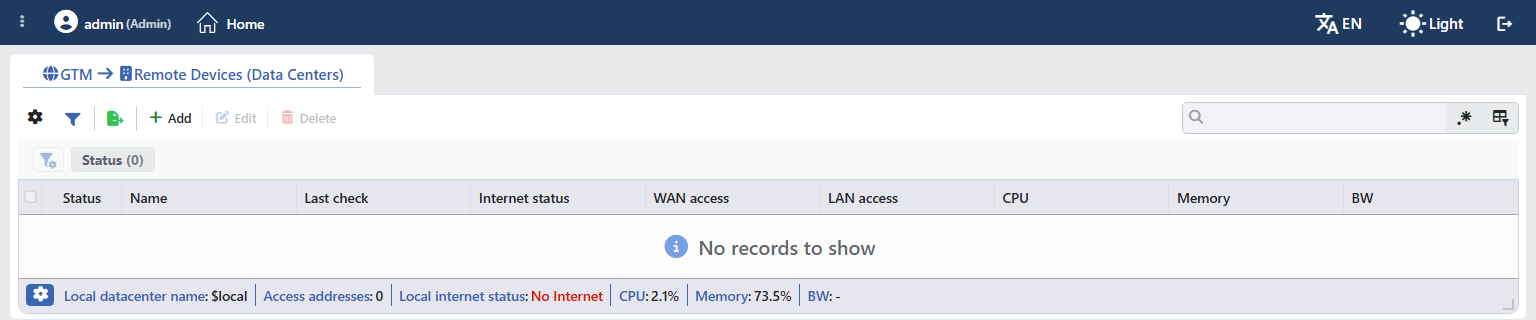 Uzak Veri Merkezlerini Listeleme Ekranı - Varsayılan
 Uzak Veri Merkezlerini Listeleme Ekranı
Tablo varsayılan olarak şu kolonlarla açılır:
| Kolon | Açıklama |
|---|---|
| Status | Veri merkezinin durumu renkli bir daire ile gösterilir; üzerine gelindiğinde durum metni görünür (bkz. Durum Değerleri). Cluster'da her cihaz için ayrı daire gösterilir; her cihaz uzak veri merkezini kendisi sorgular. Sıralama ve Status filtresi yalnızca bu cihazın sonucunu kullanır. |
| Name | Veri merkezinin adı. Uzak cihaz bakım modundaysa adın sonuna (Maintenance mode) eklenir ve satırın tamamı bej renkle vurgulanır. |
| Last Check | Son sorgudan bu yana geçen süre (ör. 12s, 3m 5s); sorgu başarısız olsa da her denemede yenilenir. |
| Internet Status | Uzak cihazın kendi internet erişim senaryosunun sonucu: Has internet (yeşil) ya da No Internet (kırmızı); bilgi yoksa -. |
| WAN Access | WAN adreslerinden erişim: Has access (yeşil) ya da No access (kırmızı); WAN adresi tanımlı değilse -. |
| LAN Access | LAN adreslerinden erişim: Has access / No access; LAN adresi tanımlı değilse -. |
| CPU | Uzak cihazın işlemci kullanımı, yüzde olarak. |
| Memory | Uzak cihazın bellek kullanımı, yüzde olarak. |
| BW | Uzak cihazın toplam ağ trafiği (bps, Kbps, Mbps, Gbps, Tbps). |
Varsayılan olarak gizlenen kolon bulunmaz; kolon seçicisinde bu dokuz kolon yer alır. Tablo varsayılan olarak sıralanmamıştır; bir kolon başlığına tıklanarak sıralanır. Yerel cihaz listede bir satır olarak yer almaz; bilgileri tablonun altındaki şeritte gösterilir. Liste, sorgu sonuçları geldikçe kendiliğinden güncellenir.
Araç çubuğundaki öğeler soldan sağa aşağıdaki sırayla yer alır; son öğe (Settings) tablonun altındaki bilgi şeridinde bulunur. Bu ekranda sayfalama yapılmaz; Page Information ve Page Size öğeleri bulunmaz ve tüm veri merkezleri tek sayfada listelenir.
Columns
Tabloda hangi kolonların gösterileceği seçilir; dokuz kolon da varsayılan olarak açıktır. Aynı panelde kolonlar sürüklenerek yeniden sıralanır ve kolon başına hizalama seçilir; Fit rows to the page butonuyla satır yüksekliği sayfaya sığdırılır, Reset butonuyla kolon düzeni varsayılana alınır. Elle genişletilmiş bir kolonun yanındaki genişlik rozetine tıklandığında kolon otomatik genişliğe döner. Düzen kullanıcı bazında saklanır.
Filter
Huni simgeli filtre butonu (ipucu: Filter), tablonun üstündeki filtre şeridini açıp kapatır; buton, etkin filtre sayısını rozetle gösterir. Bu listede tek kart bulunur: Status. Kartta o an listede görülen durum değerleri, her birinin yanında parantez içinde o değere sahip satır sayısıyla listelenir ve birden fazla değer birlikte seçilebilir; seçimler Status = Değer biçiminde etiket olarak görüntülenir ve etiketlerdeki kapatma simgesiyle kaldırılır. Kartın düzeni kullanıcı bazında saklanır.
Export
Export butonuna tıklanarak tablo Excel, CSV veya PDF olarak dışa aktarılır. Açılan pencerede Filename, Format ve Data Source ile dışa aktarılacak Columns belirlenir; kalan alanlar biçime göre görüntülenir: CSV'de CSV Separator, Excel'de Excel Sheet Name, PDF'te Page Orientation ve Page Size.
Add
Add butonuna tıklanarak yeni bir uzak veri merkezi oluşturma formu Add sekmesinde açılır.
Edit
Edit butonuna tıklanarak seçili veri merkezinin düzenleme formu Edit sekmesinde açılır. Buton yalnızca tek bir veri merkezi seçildiğinde etkinleşir. Düzenleme formu ekleme formuyla aynıdır; hiçbir alan kilitli değildir ve değişiklik onay istemeden kaydedilir. Access Period, WAN Access ya da LAN Access değiştiğinde sorgu döngüsü yeni ayarlarla hemen yeniden başlar; diğer değişiklikler bir sonraki sorguda geçerli olur. Ad değiştiğinde otomatik sağlık denetimlerinin adları da güncellenir. Kayıt, kullanıcı işlem kaydına (Datacenter "<ad>" is edited) yazılır.
Delete
Bir veya birden fazla veri merkezi seçilip Delete butonuna tıklandığında ilgili veri merkezleri silinir. Silmeden önce "Are you sure?" onayı istenir. Buton, seçim yokken pasiftir.
WARNING
Silinen veri merkezinin beş otomatik sağlık denetimi kaldırılır ve sorgulanması durur.
Bu denetimlere atıfta bulunan sağlık senaryoları ile bu veri merkezini kullanan DNS kayıt ve alan adı yapılandırmaları kendiliğinden temizlenmez; ilgili senaryo ve kayıtlar elle gözden geçirilmelidir. Silme, cluster kurulumunda eş cihaza da yansır ve kullanıcı işlem kaydına (Datacenter "<ad>" is deleted) yazılır.
Search
Tablodaki tüm bilgilerde arama yapmak için kullanılır.
RegExp Search
Tabloda bulunan tüm bilgilerde düzenli ifade (RegExp) ile arama yapmak için kullanılır. Column Based Search açıkken bu anahtar hiç görüntülenmez; her arama satırının kendi RegExp anahtarı kullanılır.
Column Based Search
Tabloda bulunan bilgilerde kolon bazlı arama yapmak için kullanılır; her kolon için ayrı bir arama satırı açılır ve her kutunun yanında sonucu tersine çeviren Negate butonu ile kendi RegExp anahtarı bulunur.
Settings
Tablonun altındaki şeridin solundaki dişli simgesi , yerel veri merkezi ayarlarını Settings sekmesinde açar (bkz. Yerel Veri Merkezi Ayarları). Şeritte soldan sağa yerel cihazın bilgileri yer alır: Local Datacenter Name (ad; bakım modundayken arka plan renklenir ve adın sonuna (Maintenance mode) eklenir), Access Addresses (tanımlı erişim adresi sayısı; üzerine gelindiğinde adresler ip:port biçiminde ve arayüzdeki durum rengiyle listelenir), Local Internet Status (Has internet / No Internet), CPU, Memory ve BW (yerel cihazın anlık değerleri).
Sağ Tık Menüsü
Bir satıra sağ tıklandığında, başlığında veri merkezinin adı bulunan bir menü açılır. Menüdeki iki işlem de yalnızca sağ tıklanan veri merkezine uygulanır; listede yapılmış seçim menüyü etkilemez.
| İşlem | Ne yapar |
|---|---|
| Edit | Veri merkezinin düzenleme formunu Edit sekmesinde açar; araç çubuğundaki Edit butonunun açtığı formun aynısıdır. |
| Delete | Sağ tıklanan veri merkezini siler; araç çubuğundaki silme ile aynı onay sorusu görüntülenir. |
Seçilen Veri Merkezinin Önizlemesi
Listede bir satıra tıklandığında ekranın sağında veri merkezinin önizlemesi açılır; seçili satıra yeniden tıklandığında panel kapanır. Başlıkta durum dairesi (cluster'da her cihaz için bir daire), veri merkezinin adı ve Datacenter alt başlığı, sağ üstte ise iki işlem bulunur.
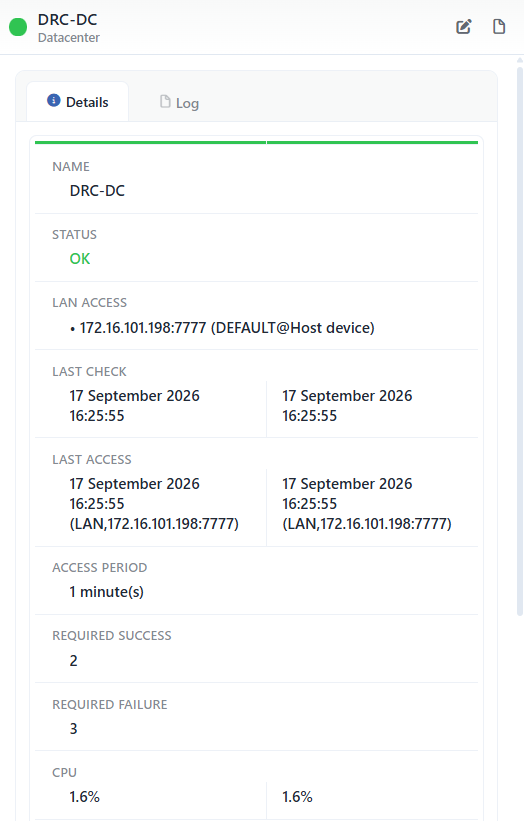 Seçilen Veri Merkezinin Önizlemesi
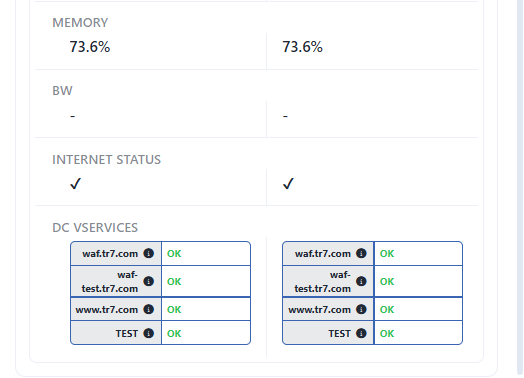 Önizleme Panelinin Alt Bölümü
| İşlem | Ne yapar |
|---|---|
| Edit | Veri merkezinin düzenleme formunu Edit sekmesinde açar. |
| Log | Veri merkezine ait GTM olay kayıtlarını ve kullanıcı işlemlerini, sayfadan ayrılmadan bir pencerede açar. |
Panelde iki sekme bulunur:
Details
Veri merkezinin yapılandırma ve durum satırlarını listeler (aşağıdaki tablo).
Log
Veri merkezi üzerinde yapılan işlemleri ve ona ait GTM olaylarını (WAN/LAN erişim ve internet durumu değişiklikleri) zaman çizelgesi olarak listeler.
Details sekmesindeki satırlar sırasıyla aşağıdaki gibidir. Cluster'da tablo iki başlıksız değer kolonuyla gösterilir: yapılandırma satırları tek kez, canlı ölçüm satırları (Last Check, Last Access, CPU, Memory, BW, Internet Status, Record Status, DC vServices) her cihaz için ayrı yazılır; Status yalnızca iki cihaz farklı sonuç verdiğinde ayrılır.
| Satır | Açıklama | Görünme koşulu |
|---|---|---|
| Name | Veri merkezinin adı. | Her zaman |
| Status | Durum metni, durum rengiyle. | Her zaman |
| WAN Access | Tanımlı WAN adresleri; her adres • madde imiyle ve ip:port (route tablosu@vDevice) biçiminde, birden fazla adres alt alta yazılır. | WAN adresi tanımlıyken |
| LAN Access | Tanımlı LAN adresleri, aynı biçimde. | LAN adresi tanımlıyken |
| Last Check | Son sorgunun tarihi ve saati. | Her zaman |
| Last Access | Son sorguda erişimin sağlandığı adres ve zamanı (tarih (WAN,ip:port) ya da (LAN,…); iki liste de yanıt verdiyse WAN satırı yazılır); son sorgu her iki listede de başarısızsa -. | Her zaman |
| Access Period | Sorgu periyodu. | Her zaman |
| Required Success | Otomatik denetimlerin sağlıklıya geçmesi için gereken ardışık başarı sayısı. | Her zaman |
| Required Failure | Otomatik denetimlerin sağlıksıza geçmesi için gereken ardışık başarısızlık sayısı. | Her zaman |
| CPU | Uzak cihazın işlemci kullanımı (%). | Her zaman |
| Memory | Uzak cihazın bellek kullanımı (%). | Her zaman |
| BW | Uzak cihazın toplam ağ trafiği. | Her zaman |
| Internet Status | Uzak cihazın internet erişimi varsa ✔, yoksa -. | Her zaman |
| Record Status | Uzak cihazdan alınan DNS kayıt setinin güncelliği: Actual ya da Renewed at <tarih>. | Bir cihaz eski kayıt setini kullanırken |
| DC vServices | Uzak cihazdaki vService'ler; her satırda vService adı, bilgi simgesi ve durum metni. | Uzak cihaz vService bildirdiğinde |
DC vServices satırındaki bilgi simgesinin üzerine gelindiğinde Name, Type, Status ve Statistics (gelen ve giden trafik, istek, bağlantı, oturum, CPU, bellek, bant genişliği, sağlıklı Kurum Servisi sayısı) görüntülenir; istatistikler yalnızca çalışır ve sağlıklı vService'lerde dolu gelir, diğerlerinde - yazar.
Remote Device Ekleme Formu
GTM → Remote Devices (Data Centers) → Add adımları takip edilerek TR7 cihazı üzerine yeni bir uzak veri merkezi eklenir. Alanlar ekran sırasıyla aşağıda açıklanmıştır.
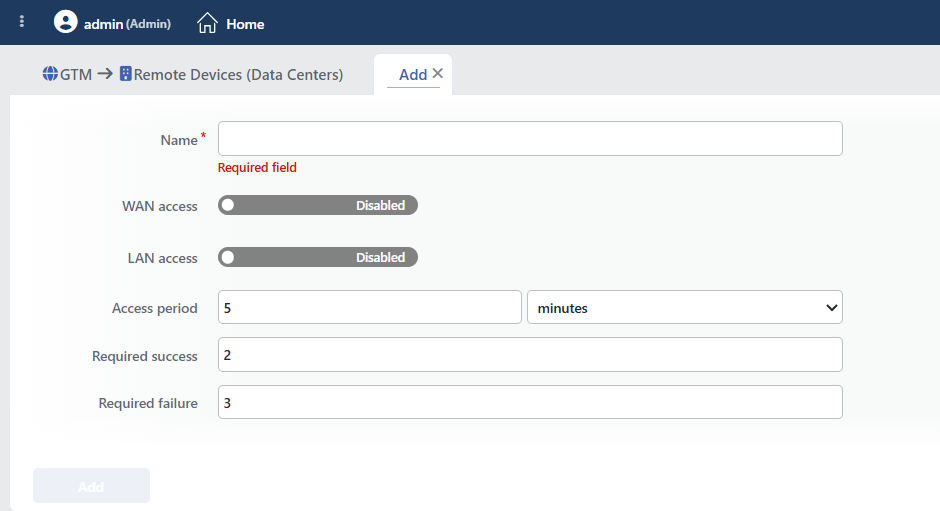 Uzak Veri Merkezi Ekleme Formu
INFO
Name Zorunlu
Uzak veri merkezinin adı girilir. Ad bir harfle başlar; harf, rakam, _ ve - karakterlerinden oluşur ve 3–20 karakter uzunluğundadır. Ad; listede, otomatik sağlık denetimlerinin adlarında ve loglarda veri merkezini tanımlar. Bu ekran aynı adın ikinci bir veri merkezinde kullanılmasını engellemez; ayırt edici bir ad verilmesi önerilir.
INFO
WAN Access Varsayılan: Disabled
Uzak cihaza geniş alan ağı üzerinden erişilecek adresler tanımlanır. Alan, Enabled / Disabled anahtarıyla açılır; anahtar açıldığında bir boş satır oluşur, kapatıldığında tüm adresler silinir. Tabloda iki başlık bulunur: IP&Port ve Access Source; artı simgesi Access Source başlığında yer alır ve yeni satır ekler, satır sonundaki çöp kutusu simgesi satırı siler. Her satırda soldan sağa dört giriş bulunur:
IP
Uzak cihazın WAN erişim IP adresi; adres serbestçe yazılır, listeden seçilmez.
Port
Erişim portu (1–65535).
vDevice
Sorgunun hangi sanal cihazdan yapılacağı; varsayılan Host Device'tır.
Route Table
Sorgunun seçilen vDevice'in hangi route tablosundan yapılacağı; varsayılan DEFAULT.
Birden fazla adres tanımlandığında sırasıyla denenir; ilk yanıt veren adres WAN erişimi için yeterlidir.
Yarım doldurulmuş satır kabul edilmez
IP ve Port'tan yalnızca biri doldurulmuş bir satır, form kaydedilmeden hata olarak gösterilir; iki alan da boş bırakılan satır ise yok sayılır.
INFO
LAN Access Varsayılan: Disabled
Uzak cihaza yerel ağ üzerinden erişilecek adresler tanımlanır. Alanın yapısı, anahtarı, başlıkları ve satır girişleri (IP, Port, vDevice, Route Table) WAN Access ile aynıdır. WAN ve LAN listeleri her döngüde ayrı ayrı denetlenir; iki listeden herhangi biri yanıt verdiğinde veri merkezi erişilebilir sayılır, WAN ve LAN durumu ise ayrı ayrı gösterilir.
INFO
Access Period Varsayılan: 5 minutes
Uzak veri merkezinin ne sıklıkla sorgulanacağı girilir; sayının yanındaki birim seçicisinde seconds, minutes ve hours bulunur. Alan boş ya da sıfır bırakılırsa sorgu 60 saniyede bir yapılır.
INFO
Required Success Varsayılan: 2
Veri merkezinin otomatik sağlık denetimlerinin sağlıklıya geçmesi için gereken ardışık başarılı sorgu sayısı; 1–100 arasında tam sayı. Eşik, listedeki durum dairesini etkilemez; daire her sorgunun sonucunu anında gösterir.
INFO
Required Failure Varsayılan: 3
Veri merkezinin otomatik sağlık denetimlerinin sağlıksıza geçmesi için gereken ardışık başarısız sorgu sayısı; 1–100 arasında tam sayı.
INFO
Add
Add butonuna tıklanarak uzak veri merkezi ekleme işlemi tamamlanır. Ekleme ile birlikte veri merkezinin beş otomatik sağlık denetimi oluşturulur, ilk sorgu hemen başlatılır (sonuç gelene kadar durum Unknown görünür), tanım cluster kurulumunda eş cihaza da yansır ve işlem kullanıcı işlem kaydına (DC "<ad>" is created) yazılır.
Yerel Veri Merkezi Ayarları
Yerel TR7 cihazının veri merkezi kimliği, listeleme ekranının alt şeridindeki dişli simgesiyle açılan Settings sekmesinden yapılandırılır. Form her zaman düzenleme modundadır ve butonu Edit'tir.
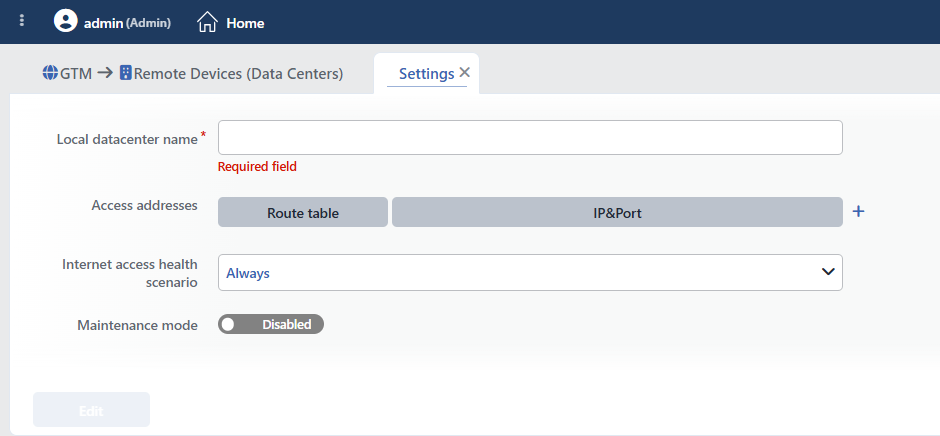 Yerel Veri Merkezi Ayarları
INFO
Local Datacenter Name Zorunlu
Yerel cihazın veri merkezi adı girilir; ad kuralı uzak veri merkezi adıyla aynıdır (harfle başlar, harf/rakam/_/-, 3–20 karakter). Ad, bu cihazın kendi otomatik denetimlerinde <ad>(local) olarak, alt şeritte ve diğer cihazların listelerinde görünür. Ad tanımlanmadığında şeritte $local yazar.
INFO
Access Addresses
Diğer TR7 cihazlarının bu cihaza ulaşacağı adresler tanımlanır. Tabloda iki başlık bulunur: Route Table ve IP&Port; artı simgesi IP&Port başlığındadır ve yeni satır ilk tanımlı IP seçili, port boş olarak açılır (port girilene kadar hata gösterilir), satır sonundaki çöp kutusu simgesi satırı siler. Ayrı bir vDevice seçimi yoktur; adresler ana cihaza aittir. Her satırda soldan sağa:
Route Table
Adresin ait olduğu route tablosu.
IP
Seçilen route tablosunda tanımlı IP adreslerinden biri seçilir; serbest adres girilemez.
Port
Erişime açılacak port (1–65535). Aynı adres ve portun başka bir serviste kullanılması, form kaydedilmeden hata olarak gösterilir.
Her adres için, gelen bağlantıları GTM erişim servisine yönlendiren otomatik bir güvenlik duvarı kuralı oluşturulur (Firewall ekranındaki otomatik kurallar arasında GTM DNAT rule açıklamasıyla görünür) ve adres cihaz genelinde bu kullanım için ayrılır. Uzak cihazlar, kendi Remote Devices tanımlarında bu adreslerden birini WAN ya da LAN adresi olarak girer.
INFO
Internet Access Health Scenario
Yerel cihazın internet erişim durumunu belirleyen senaryo seçilir. Listede önce kullanıcı tanımlı Health Scenarios kayıtları, ardından otomatik senaryolar Always ve Never yer alır; seçicinin yanındaki Add butonu yeni bir senaryo ekleme formu açar ve kaydedilen senaryoyu alana atar. Alan boş bırakılabilir; senaryo seçilmediğinde internet erişimi yok sayılır.
| Seçenek | Anlamı |
|---|---|
| Always | İnternet erişimi her zaman var kabul edilir. |
| Never | İnternet erişimi yok kabul edilir. |
| Sağlık senaryosu | Seçilen senaryo aktifken internet erişimi var, pasifken yok sayılır. |
Sonuç; alt şeritteki Local Internet Status değerini, yerel veri merkezinin durumunu (senaryo pasifken No internet), <ad>(local) has internet access otomatik denetimini ve uzak cihazların bu cihaz için gördüğü Internet Status kolonunu belirler.
INFO
Maintenance Mode Varsayılan: Disabled
Enabled / Disabled anahtarıyla yerel cihaz bakım moduna alınır. Anahtar açıkken alt şeritteki ad bloğu renklenir ve adın sonuna (Maintenance mode) eklenir, bu cihazı izleyen uzak cihazların listelerinde satır bej renkle vurgulanır ve <ad>(local) is under maintenance otomatik denetimi aktif olur.
Bakım modu tek başına DNS yönlendirmesini değiştirmez: kayıtların bakımdaki veri merkezinden uzaklaştırılması için bu otomatik denetim, ilgili kayıtların kullandığı sağlık senaryosuna koşul olarak eklenir.
INFO
Edit
Edit butonuna tıklanarak yerel veri merkezi ayarları kaydedilir; formda hatalı alan varken buton pasiftir ve kayıt onay istemez. Ayarlar bir bütün olarak yazılır, otomatik güvenlik duvarı kuralları yeniden üretilir ve işlem kullanıcı işlem kaydına (Own DC settings are edited) yazılır.
Çalışma Mekanizması
INFO
- Sorgu döngüsü. Her uzak veri merkezi için ayrı bir zamanlayıcı çalışır; her denemede önce WAN, sonra LAN listesindeki adresler sırayla denenir ve her listede ilk başarılı adres yeterlidir; iki liste de her döngüde denenir ve ikisi de yanıt verdiğinde bilgi paketi LAN yanıtından alınır. Her adres denemesinde bağlantı 2 saniyede kurulmalı, sorgu 10 saniyede tamamlanmalıdır; süreler adres başınadır. IP'si ya da portu boş olan satırlar atlanır. Sorgu, satırda seçilen vDevice ve route tablosu üzerinden yapılır.
- Bağlantı biçimi. Uzak cihazın erişim adresine HTTPS ile bağlanılır; sertifika doğrulaması yapılmaz; kullanıcı tarafından tanımlanan bir kimlik bilgisi yoktur, cihazlar aralarında gömülü sabit bir doğrulama anahtarını istek başlığında taşır ve anahtarı uymayan istekler 401 Unauthorized ile reddedilir. Yanıt, uzak cihazın o anki bilgi paketidir (CPU, bellek, bant genişliği, internet durumu, bakım modu, vService listesi ve DNS kayıt seti).
- Durum ve süreler. Status her sorgunun sonucunu anında yansıtır; Last Check son deneme zamanını, Last Access son başarılı erişimi gösterir. Sorgu sonuçları cihazda saklanır ve yeniden başlatmada geri yüklenir.
- Otomatik denetimler. Sorgu sonucu, veri merkezinin otomatik sağlık denetimlerine olay olarak iletilir; denetimler Required Success / Required Failure eşiklerine göre durum değiştirir. Uzak cihazın vService'lerine yönelik ek denetimler Health Checks ekranında Datacenter HC türüyle elle tanımlanır.
- Cluster. Uzak veri merkezi tanımı eş cihaza da yansır; her cihaz sorguyu kendisi yapar ve kendi sonucunu tutar. Bu nedenle listede iki durum dairesi, önizlemede iki değer kolonu görülür.
Kapsam ve Sınırlar
INFO
- Ekran GTM lisansı ve tam GTM yetkisi ister. GTM sekmesi görüntüleme yetkisiyle görünür; bu ekran yalnızca GTM alanında tam yetkisi olan kullanıcılarda açılır, lisansta GTM modülü yoksa Not covered by your license kartı görüntülenir.
- Ad benzersizliği zorlanmaz. Aynı adı taşıyan ikinci bir veri merkezi kaydedilebilir; ayırt edici adlandırma yöneticinin sorumluluğundadır.
- İzleme tek yönlüdür. Bir cihazı burada tanımlamak yalnızca bu cihazın onu izlemesini sağlar; karşılıklı izleme için her cihaz diğerini kendi listesine ekler.
- Yerel cihaz listede yer almaz. Yerel veri merkezinin bilgileri alt şeritte gösterilir ve yalnızca Settings sekmesinden düzenlenir.
- Silme bağımlılıkları temizlemez. Silinen veri merkezine atıfta bulunan sağlık senaryoları ve kayıt yapılandırmaları elle güncellenmelidir.
- Loglar. Veri merkezine ait erişim ve internet durumu olayları ile kullanıcı işlemleri, önizleme panelindeki Log penceresinde ve GTM Logs ekranında izlenir.
Kullanım Yeri
Tanımlanan uzak veri merkezi aşağıdaki ekranlarda seçilir:
| Ekran | Nerede kullanılır |
|---|---|
| Health Checks | Datacenter HC türündeki denetimin Datacenter alanında; veri merkezinin CPU, bant genişliği, servis sayısı ve vService metrikleri bir eşikle karşılaştırılır. Ayrıca veri merkezi eklendiğinde Automatic Health Checks listesinde beş otomatik denetim oluşur. |
| Health Scenarios | Veri merkezinin otomatik denetimleri, senaryo koşullarında (Health Check, Activation Check, Deactivation Check) seçilir. |
| Records | Datacenter modundaki kayıtların veri merkezi listesinde ve Disaster Recovery yapılandırmasında. |
