
Smarter by Design.Simpler for Business
Dashboard
Dashboard Nedir?
Dashboard, WAF koruması etkin bir vService'in canlı saldırı ve denetim trafiğini, saldırı kategorisi/OWASP kırılımlarını ve öğrenme (learning) ilerlemesini çok panelli, zaman aralığı seçilebilir bir izleme ekranında gösteren sekmedir. Bir WAF korumalı vService'in yönetim ekranı açıldığında ilk olarak Dashboard sekmesi (vService'in adıyla) gelir.
Ekran; engellenen ve tespit edilen saldırı istekleri, WAF denetim sonuçlarının dağılımı, saldırıların kategori/OWASP/ülke bazlı kırılımı ve öğrenme kapsam metrikleri gibi verileri farklı panellerde toplar. Her panel harita, grafik, ısı haritası veya sayaç biçiminde görüntülenebilir; seçilen zaman aralığına göre otomatik güncellenir. Bir saldırı dalgası anında fark edilir: hangi ülkeden geldiği, hangi kategoriye girdiği ve WAF'ın ne kadarını durdurduğu tek ekranda görünür.
Tüm izleme ve raporlama yetenekleri TR7'nin yerleşik bir parçasıdır: veriler cihaz üzerinde saniyelik çözünürlükle toplanır ve 10 yıla varan arşivlerde saklanır; harici bir analitik ya da SIEM aracı kurulmasına gerek kalmadan, anlık izlemenin yanı sıra yıllar öncesine ait eğilimler de geriye dönük incelenebilir. Arşivleme kademelidir: en ince çözünürlük yalnızca yakın geçmiş için tutulur, veri eskidikçe daha geniş adımlarla özetlenerek saklanır. WAF panosu ve temel raporlama WAF - WAAP ürün lisansıyla birlikte gelir; raporlama kapsamı L7 Reporting eklentisiyle genişletilir.
1 sn
Saniyelik veri toplama
Metrikler saniyelik çözünürlükle toplanır; paneller seçilen aralığa göre otomatik güncellenir
10 Yıl
Geçmişe dönük veri
İstatistikler 10 yıla varan arşivlerde saklanır; zaman aralığı seçici 5 yıla kadar hazır aralık sunar
Dâhil
Temel Raporlama
Temel raporlama ürün lisansıyla gelir; L7 Reporting eklentisi raporlamayı daha fazla vService'e genişletir
Yerleşik
Harici araç gerekmez
Tüm veriler cihaz üzerinde toplanır; ayrı bir analitik/SIEM kurulumu gerektirmez
3
Görünüm Sekmesi
Summary, Attack Analysis ve (öğrenme etkinse) Learning
56
Saldırı Kırılımı
35+ saldırı kategorisi + OWASP Top 10 (Web) + OWASP API Top 10 panelleri
250+
Ülke Kırılımı
Saldırılar kaynak ülkeye göre dünya haritası üzerinde canlı izlenir
Kişisel
Özelleştirilebilir yerleşim
Şablonlar, panel ekleme/taşıma ve boyutlandırma kullanıcı bazında saklanır
Tek Tık
Derin analize geçiş
Seçili zaman aralığı devralınarak ayrıntılı WAF Report tek tıkla üretilir
Dashboard'a Erişim
- Left Monitor Panel açılır.
- Sol üstteki kategori sekmelerinden WAF-Protected vServices seçilir.
- TR7 üzerinde tanımlı, WAF koruması etkin vService'ler listelenir.
- İzlenecek vService'e tıklanır; ekran, vService'in adını taşıyan Dashboard sekmesiyle açılır.
Listede her satır vService'in WAF Mode ve OWASP Protection Level bilgisini taşır; satırın birincil metriği WAF Blocked Requests'tir. Liste varsayılan olarak vService adına göre artan sırada listelenir; metriğe göre sıralama görünüm ayarlarından seçilir.
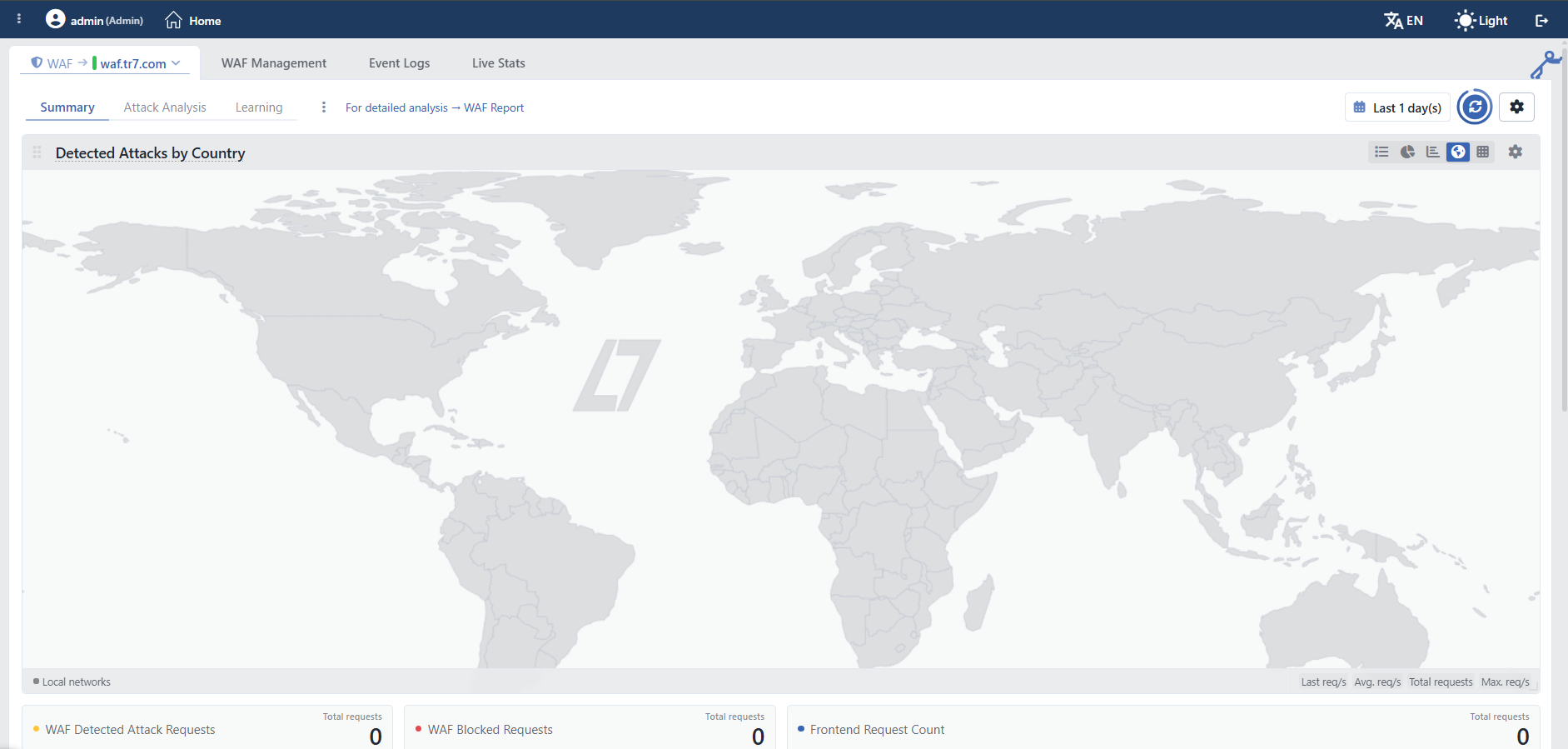 WAF Dashboard
Sekme Çubuğu
Dashboard sekmesinin yanında aynı ekranda WAF Management, Event Logs, Live Stats ve (vService'te AI veya Teacher öğrenmesi etkinse) AI Learning & Teacher Tracking sekmeleri yer alır. Öğrenme izleme sekmesinin adı etkin öğrenme biçimine göre değişir: yalnızca yapay zekâ öğrenmesi etkinse AI Learning Tracking, yalnızca öğretici (teacher) öğrenmesi etkinse Teacher Tracking, ikisi birlikte etkinse AI Learning & Teacher Tracking olarak görünür.
Ekranın sağ tarafında ayrıca, vService'in WAF yapılandırmasını istek akışı şeması olarak özetleyen daraltılabilir bir panel bulunur; ayrıntısı için bkz. WAF - WAAP Data Flow Panel.
WAF - WAAP Data Flow Panel
Ekranın sağ tarafındaki önizleme paneli, vService'in WAF yapılandırmasını bir istek akışı şeması olarak özetler. Panelin arayüzde ayrı bir başlığı yoktur; bu dokümanda kolay anılabilmesi için WAF - WAAP Data Flow Panel adıyla anlatılmaktadır. Panelin tanıtımı için bkz. WAF - WAAP Data Flow Panel. Şemada, trafiğin dinleyici adreslerinden girip WAF katmanındaki denetimlerden geçerek Kurum Servislerine ulaşana kadar izlediği yol, etkin öğrenme ve whitelist yollarıyla birlikte tek bakışta görünür. Şemadaki her öğe canlı yapılandırmayı yansıtır; öğelerin üzerindeki dişli ikonlarıyla ilgili WAF ayarına doğrudan gidilir.
Panel yalnızca Dashboard ve WAF Management sekmelerinde görünür. Panelin sol dışındaki tutamaç figürüne tıklanarak daraltılıp genişletilir; üzerine gelindiğinde figür karşı işlemi gösterir. Boyutlandırma yalnızca panelin sol kenarından sürüklenerek yapılır. Genişlik ve daraltılmışlık durumu kullanıcı bazında hatırlanır. Panelin kapatma butonu yoktur; yalnızca daraltılabilir.
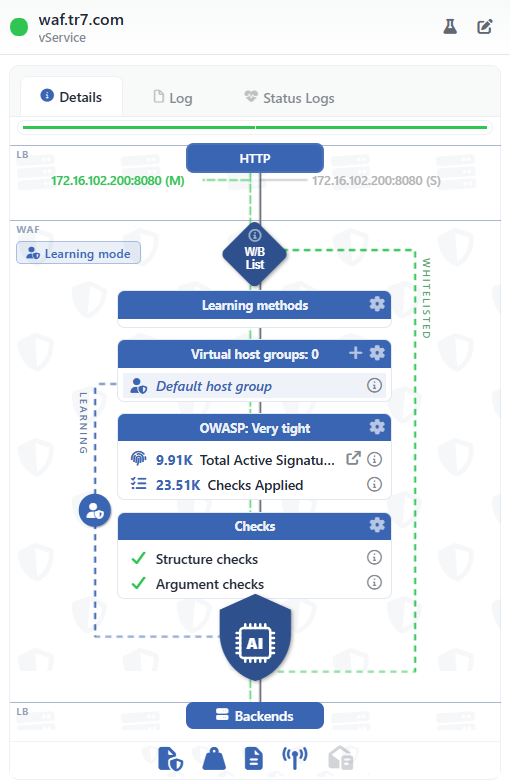 WAF - WAAP Data Flow Panel
Şema dinamiktir
WAF - WAAP Data Flow Panel sabit bir görsel değildir; vService'te yapılan WAF yapılandırmasına göre dinamik olarak şekillenir. Hangi kartların ve satırların listelendiği, hangi akış yollarının (WHITELISTED, LEARNING) görüntülendiği, mod rozetinin ve karar düğümü sonuç şeritlerinin görünümü tamamen o anki ayarlara bağlıdır: örneğin whitelist tanımlı değilse WHITELISTED yolu hiç görüntülenmez, kapalı bir öğrenme yöntemi Learning Methods kartında listelenmez, host gruplarının modu değiştikçe rozet ve şeritler de değişir.
Yukarıdaki görsel, Learning modunda çalışan örnek bir vService'i göstermektedir; bu sayfadaki açıklamalar şemada görünebilecek tüm öğeleri ve hangi koşulda göründüklerini kapsar. Ekrandaki şema, vService'in yapılandırmasına göre bu örnekten farklı olabilir.
Panel Başlığı
Başlıkta vService'in adı, adın altında vService alt yazısı ve birleşik durumu gösteren renkli durum noktası yer alır: yeşil OK, kırmızı Error, turuncu Warning, mavi Evaluating, gri Disabled. Cluster kurulumlarında nokta iki yarımdır; sol yarı bu cihazın, sağ yarı eş cihazın durumunu gösterir.
Sağ üstte iki kısayol yer alır. İkisi de yalnızca ikon olarak görüntülenir; adları üzerlerine gelindiğinde görünür. Analyze yalnızca WAF yetkisi, Edit ise WAF alanında değiştirme yetkisi bulunan kullanıcılarda görüntülenir.
| Buton | İşlev |
|---|---|
| Analyze | Aynı ekranda kapatılabilir bir Analyze sekmesi açılır; öğrenilen sayfa tipleri analiz edilir. |
| Edit | WAF Management sekmesine geçilir. |
Panel Sekmeleri
| Sekme | İçerik |
|---|---|
| Details | Durum şeridi, yapılandırma uyarıları, cihaz bazlı durum mesajları ve altında akış şeması. Kullanımdan kaldırılmış bir yapılandırma varsa ayrıca bir uyarı satırı görüntülenir; durum mesajları cihaz başına en çok dört satır gösterilir, kalanlar bir açma satırının arkasındadır. Sekmelerin hemen altındaki ince renk şeridi, vService'in o cihazdaki birleşik durumunu gösterir (yeşil = OK); cluster'da her üye için ayrı şerit görüntülenir. |
| Log | vService'in denetim (kim, neyi, ne zaman değiştirdi) kayıtlarının WAF etiketli olanları; tarih aralığı, kayıt limiti, yenileme ve Excel/CSV dışa aktarma araçlarıyla. Ayrı bir simgeyle kayıtlar tam ekran log görünümünde açılır. |
| Status Logs | vService'in durum geçişi geçmişi; her geçiş "eski durum → yeni durum" rozetleriyle ve gerekçe satırıyla listelenir. Tarih aralığı ve limit seçimiyle süzülür, yenileme butonu bulunur. Tanılama amacıyla üretilmiş şifreli destek paketi satırları da burada görünür ve indirilebilir. |
Akış Şeması: LB Bölümü
Şemanın üst bölümü LB şeridiyle işaretlenir ve vService'in giriş katmanını gösterir:
| Öğe | Anlamı |
|---|---|
| Tip Düğümü | En üstteki mavi düğüm vService'in tipini gösterir: HTTP, L7 TCP ya da Network tipinde protokol ekiyle birlikte Network (TCP - L4), Network (UDP - L4) veya Network (ANY - L3). |
| Dinleyici Satırları | Her satır bir dinleyici adresidir (IP:port). Cluster kurulumlarında satırın sol yanı bu cihazdaki, sağ yanı eş cihazdaki örneği gösterir; cluster (VIP) tipi IP'lerde (M) master, (S) slave örneğini belirtir. Renk, adresin o cihazdaki çalışma durumudur: yeşil = aktif, açık gri = yedekte bekliyor, koyu gri = kapalı (arayüz ya da sunucu kapalı), turuncu = uyarı (taşıyıcı sinyali yok, master bulunamadı, olası adres çakışması), kırmızı = sorunlu. Elle kapatılmış adresler ayrıca üstü çizili gösterilir. Adrese tıklandığında IP ayrıntı penceresi açılır; satırdaki kopyalama simgesiyle adres panoya alınır. |
| SSL Rozetleri | SSL sonlandırması yapılan (Terminate SSL / SSL HTTP/2.0) dinleyicilerde adresin yanında SSL rozeti görüntülenir; QUIC (HTTP/3) etkin dinleyicilerde rozetin yanına h3 eklenir. HTTP'den HTTPS'e yönlendirme yapan dinleyicilerde ise dairesel ok biçimli Redirect SSL işareti gösterilir. |
Akış Şeması: WAF Bölümü
WAF şeridi, trafiğin WAF katmanında izlediği yolu ve denetim kartlarını içerir. Şeridin başındaki rozet, tüm host grupları aynı modda çalışıyorsa vService'in WAF modunu gösterir: Learning Mode (mavi), Monitor Mode (turuncu) veya Blocking Mode (kırmızı); modlar karışıksa rozet görüntülenmez.
| Öğe | Anlamı |
|---|---|
| W/B List | WAF'a giriş kapısı: Whitelist & Blacklist yapılandırmasını temsil eden baklava düğüm. Bilgi ikonuyla whitelist/blacklist ayarlarının özeti görüntülenir. Whitelist'e uyan trafik bu düğümden sağdaki WHITELISTED yoluna ayrılır. |
| Learning Methods | Etkin Learning Methods listeleyen kart; olası satırlar Conditional Learning, Teacher ve AI Learning'dir ve yalnızca etkin olanlar görünür. |
| Virtual Host Groups: N | vService'in Virtual Host Groups listeleyen kart; başlıktaki sayı, varsayılan grup dışındaki grup sayısıdır. + ile yeni host grubu eklenir, dişliyle grup listesi düzenlenir. Satırlar önce adlandırılmış grupları, en altta Default Host Group'u gösterir; her satırın ikonu o grubun modunu yansıtır. Grup sayısı dörtten fazlaysa kart daraltılır: başlığa bir aç/kapa işareti gelir ve yalnızca ilk dört grup listelenir. |
OWASP: <seviye> | Etkin OWASP Protection Level başlığında gösteren kart (Aggressive, Very Tight, Tight, Normal veya Elementary). Total Active Signatures satırı bu seviyede etkin imza sayısını gösterir; yanındaki ok ikonuyla OWASP kural listesi sekmesi açılır. Checks Applied satırı, motora fiilen uygulanan denetim sayısıdır; bilgi ikonuyla istek bölgesine göre kırılımı görüntülenir. Bu satır yalnızca vService için denetim sayımı üretilmişse görüntülenir; henüz üretilmemişse kartta tek satır kalır. |
| Checks | Temel denetimlerin durumunu gösteren kart: Structure Checks ve Argument Checks satırları, etkinse yeşil onay, kapalıysa çarpı işaretiyle listelenir. |
Akış Şeması: Karar Düğümü ve Akış Yolları
| Öğe | Anlamı |
|---|---|
| AI Düğümü | Denetim kartlarının altındaki kalkan biçimli AI düğümü WAF'ın karar noktasıdır: denetimlerden geçen her istek burada sonuçlandırılır. Düğümün altında, yapılandırmaya göre en fazla üç sonuç ikonu belirir: solda kırmızı Blocked (engellenen istekler; yolu burada biter), ortada Clean (temiz trafik; Kurum Servislerine devam eder), sağda turuncu Monitor ve/veya Teacher (engellenmeyip izlenen trafik). Yanlardaki iki sonuç, ana hattan kesikli birer şeritle ayrılır; Clean ayrı bir şerit değildir, ikonu doğrudan ana hattın üzerinde durur. İzlenen trafiğin şeridi ana hatta yeşil bir dönüş çizgisiyle geri katılır. Hangi sonuçların görüntüleneceği host gruplarının modlarına ve öğretici öğrenmesinin etkinliğine bağlıdır. |
| WHITELISTED Yolu | Whitelist yapılandırıldığında görüntülenen, sağ kenardan akan yeşil kesikli yoldur; whitelist'e uyan trafiğin tüm WAF denetimlerini atlayarak karar düğümünün sonrasına bağlandığını gösterir. |
| LEARNING Yolu | Koşullu öğrenme etkinken veya bir host grubu Learning modundayken görüntülenen, sol kenardan akan mavi kesikli yoldur; öğrenme kapsamındaki trafiğin denetim kartlarına değil doğrudan karar düğümüne aktığını gösterir. Yalnızca öğrenme yapan (ve öğreticisi olmayan) bir vService'te karar düğümünün altında hiçbir sonuç ikonu görüntülenmez; düğüm yalnız kalkan rozeti olarak görünür ve ana hat kesintisiz devam eder. |
| Backends | Şemanın sonundaki düğüm, temiz trafiğin ulaştığı Kurum Servislerini temsil eder. |
Alt Ayar Şeridi
Şemanın altındaki ikon şeridi, trafik yolunun üzerinde yer almayan WAF ayarlarını temsil eder. Bir ikona tıklandığında ilgili bölümün özet kartı açılır ve kalem ikonuyla ayara geçilir. Sönük görünüm yalnızca Periodic Reporting ikonunda çalışır: e-posta raporu kapalıyken bu ikon soluklaşır. Diğer dört ikon, ilgili ayar tümüyle kapalı olsa bile renkli kalır; şeridin görünümüne bakarak bir bölümün açık olup olmadığı anlaşılmaz.
| İkon | Bölüm |
|---|---|
| Blocking Page | |
| Request Body Limits | |
| Log Settings | |
| SIEM & Attack Details | |
| Periodic Reporting |
Görünüm Seviyeleri (Detaya İnme)
WAF izleme görünümü iki seviyede sunulur:
| Seviye | Kapsam |
|---|---|
| Tüm vService'ler | Cihazın Home ekranındaki WAF sekmesi; tüm WAF korumalı vService'leri kapsayan toplu (All vServices - önekli) panelleri ve engellenen isteklerin vService bazlı kırılımını gösterir. Bkz. Home Dashboard: WAF. |
| vService | Seçili tek bir WAF korumalı vService'in Dashboard'u (bu sayfada açıklanan ekran). |
Bu sayfa vService seviyesindeki Dashboard'u açıklar; bu ekrandaki paneller yalnızca seçili vService'in verisini gösterir.
Ekran Kontrolleri
Panellerin üzerinde, tüm panelleri birlikte denetleyen tam genişlikte bir araç çubuğu bulunur. Çubuğun solunda görünüm sekmeleri, şablon menüsü ve WAF Report kısayolu; sağında zaman aralığı seçici, yenileme butonu ve ayarlar yer alır. Her panelin sağ üst köşesinde ise o panele özel görünüm ikonları bulunur.
 Ekran Kontrolleri
INFO
Menü
Araç çubuğunun solundaki menü, Dashboard sekme yerleşimlerine (şablon) yönelik işlemleri barındırır.
Create New Template
Yeni bir boş şablon (sekme yerleşimi) oluşturulur.
Duplicate Current
Geçerli şablonun bir kopyası oluşturulur.
Edit Template
Geçerli şablonun adı düzenlenir. Seçenek yalnızca kullanıcının kendi oluşturduğu şablonlarda etkindir; hazır şablonlarda (Summary, Attack Analysis, Learning) pasiftir. Yerleşim bu pencereden değiştirilmez; paneller doğrudan sürüklenip boyutlandırılarak düzenlenir.
Reset to Default
Geçerli şablon, onay alındıktan sonra varsayılan haline döndürülür. Seçenek yalnızca üzerinde değişiklik yapılmış şablonlarda etkindir.
Remove Template
Geçerli şablon, onay alındıktan sonra silinir. Seçenek yalnızca kullanıcının kendi oluşturduğu şablonlarda etkindir; hazır şablonlar silinemez. Silinen şablon o an açıksa ilk şablona dönülür.
Reset All to Defaults
Onay alındıktan sonra pano bütünüyle varsayılan haline döndürülür: kullanıcının oluşturduğu şablonlar silinir, hazır şablonlardaki panel değişiklikleri geri alınır ve araç çubuğu tercihleri (zaman aralığı, otomatik yenileme, çözünürlük, kaynak, yükseklik, tema) varsayılan değerlerine döner.
INFO
For Detailed Analysis → WAF Report
Menünün yanında WAF Dashboard'a özgü bir kısayol yer alır: For Detailed Analysis → WAF Report. Tıklandığında, aynı ekranda kapatılabilir bir WAF Report sekmesi açılır ve Dashboard'da seçili olan zaman aralığı bu sekmeye devredilir. Devir yalnızca göreli aralıklar için ve yalnızca sekme yeni açılırken çalışır: başlangıç/bitiş tarihi girilerek seçilmiş bir aralık aktarılmaz, zaten açık olan bir rapor sekmesi de kendi aralığını korur. Aralık aktarılmadığında rapor Last 1 day(s) ile açılır.
Rapor, seçilen dönemin WAF etkinliğini HTML, PDF ya da XLSX olarak tek belgede toplar. Form alanları, altı görünümlü HTML raporu ve çıktı yapıları WAF Report sayfasında anlatılmıştır.
Aynı sekme, WAF Management sekmesindeki Periodic Reporting kartında yer alan Generate Report butonuyla da açılır. Tüm vService'leri kapsayan sürümü Global WAF Report, zamanlanmış e-posta raporları ise Periodic Reporting sayfasındadır.
INFO
Last 1 day(s) Zaman Aralığı
Panellerin hangi zaman dilimine ait verileri göstereceği seçilir; varsayılan aralık Last 1 day(s)'dir. Hazır aralıklar 5 dakikadan (Last 5 minute(s)) 5 yıla (Last 5 year(s)) kadar uzanır. Tüm paneller seçilen aralığa göre güncellenir. Yapılan seçim kullanıcı bazında saklanır ve sonraki oturumlarda korunur.
INFO
Yenile
Panellerdeki verileri anlık olarak yeniden yükler. Otomatik yenileme varsayılan olarak açıktır ve paneller 10 saniyede bir kendiliğinden güncellenir; kalan süre butonun çevresindeki ilerleme halkasıyla gösterilir.
INFO
Ayarlar
Dashboard genel görünümüne ve panellerin gösterim ayarlarına erişilir. Pencere üç bölüme ayrılır: Data (çözünürlük ve otomatik yenileme), Clustering (kaynak seçimi; yalnız cluster etkinken) ve Visual (yükseklik ve tema).
Chart Resolution
Grafiklerin çözünürlüğü (veri noktası yoğunluğu) seçilir: High Resolution (1.440 nokta), Standard Resolution (720 nokta, varsayılan) veya Low Resolution (360 nokta). Yüksek çözünürlük daha ayrıntılı, düşük çözünürlük daha performanslı bir gösterim sağlar.
Auto-Refresh
Panellerin kendiliğinden yenilenme aralığı ayarlanır; varsayılan değer 10 saniyedir ve Disabled seçilerek otomatik yenileme kapatılabilir.
Source
Cluster kurulumlarında hangi üyenin verisinin gösterileceği seçilir. Seçenekler bu cihazın adı, eş cihazın adı ve Both Devices'tır; varsayılan Both Devices'tır. Bu bölüm yalnızca cluster etkinken görüntülenir.
Height
Panellerin ekrandaki yüksekliği ayarlanır.
Theme
Grafiklerin görünüm teması (renk düzeni) seçilir: Professional (varsayılan), Corporate, High Contrast, Monochrome Blue ve Colorblind Safe.
INFO
Panel Görünüm İkonları
Her panelin sağ üst köşesindeki ikonlarla, verinin gösterim biçimi değiştirilir. Bir panelde yalnızca o veriye uygun görünümler etkin olur; örneğin harita yalnızca coğrafi dağılım paneli için, gösterge (gauge) yalnızca yüzde paneli için sunulur.
| İkon | Görünüm | Ne işe yarar? |
|---|---|---|
| Map (Harita) | Coğrafi dağılımı dünya haritası üzerinde gösterir; yoğunluk ülke bazında renklenir. | |
| Line Chart (Çizgi grafik) | Metriğin zaman içindeki değişimini (eğilimini) gösterir; çok serili panellerde yığılmış çizilebilir. | |
| Bar Chart (Çubuk grafik) | Seriler arasındaki değerleri yan yana çubuklarla karşılaştırır. | |
| Pie Chart (Pasta grafik) | Serilerin toplam içindeki oransal payını gösterir. | |
| Heatmap (Isı haritası) | Serileri zaman ekseninde renk bantları olarak gösterir; yoğunluk arttıkça bant "ısınır". | |
| Stat Table (Tablo) | Serileri özet değerleriyle (son/ortalama/en yüksek/toplam) sıralı bir tablo halinde listeler. | |
| Arc Gauge (Gösterge) | Tek bir yüzde/oran değerini yay biçimli göstergeyle vurgular. | |
| 7:10 | Digital (Sayısal değer) | Tek bir özet değeri büyük rakamlarla vurgular. |
| Mini Chart (Mini grafik) | Metriği kompakt bir eğilim eğrisi (özet kart) olarak gösterir. |
Panelin simgesinden ilgili panele özel ayarlara ulaşılır. Paneller sürükle-bırak ile taşınıp yeniden boyutlandırılabilir; yerleşimin sonundaki Add Visualization kartıyla sekmeye yeni panel eklenir. Yapılan tüm yerleşim değişiklikleri kullanıcıya özel olarak saklanır.
INFO
Panel Metrik Kolonları
Her panelin altında, gösterilen her seri için o metriğin özet istatistikleri kolonlar halinde listelenir:
| Kolon | Anlamı |
|---|---|
| Last | Seçilen aralıktaki son (en güncel) değer |
| Avg. | Aralık boyunca ortalama değer |
| Max. | Aralıktaki en yüksek değer |
| Total | Aralık boyunca birikmiş toplam |
Kolon başlığındaki birim eki metriğe göre değişir: istek panellerinde req/s (ör. Last req/s, Total requests) kullanılır.
Dört özetin tümü her panelde hazırdır; varsayılan olarak hangilerinin açık geldiği görünüme göre değişir:
- Stat Table görünümü dört kolonu birden listeler.
- Çizgi ve çubuk görünümleri yalnızca Total gösterir.
- Taksonomi dağılım panellerinin (Detected Attacks by Category, iki OWASP paneli, Detected Attacks by Country, Learning Log Sampling) pasta görünümü de yalnızca Total gösterir. Buna karşılık WAF Inspection Distribution panelinin pasta görünümünde Avg. ve Total birlikte açık gelir.
- Harita görünümünde dört özetin tümü açıktır.
- Yüzde panelinde (Learning Coverage) toplam anlamlı olmadığından Total bulunmaz; çizgi görünümünde varsayılan olarak yalnızca Avg. açıktır, Last ve Max. panel üzerinden açılır.
Kapalı özetler panelin altındaki şeritten tıklanarak açılır. Aynı şeritteki seri adlarına tıklanarak tek tek seriler de gizlenip gösterilir.
Çok serili panellerde özet şeridi hiç çıkmaz
Özet kutuları yalnızca panelde en çok altı seri varsa açılır. Bu nedenle Detected Attacks by Category (36 seri) ve Detected Attacks by Country (250'yi aşkın seri) panellerinin çizgi görünümünde hiçbir özet gösterilmez; bu panellerde özetler tablo ve harita görünümlerinden okunur.
Görünüm Sekmeleri
Dashboard, panelleri konularına göre gruplayan üst sekmeler içerir. Varsayılan olarak Summary sekmesi açık gelir; aynı gezinti içinde daha önce başka bir sekme seçilmişse o sekme hatırlanır.
 Görünüm Sekmeleri
| Sekme | İçerik |
|---|---|
| Summary | vService'in WAF durumunu özetleyen temel paneller. |
| Attack Analysis | Saldırıların kategori, OWASP ve ülke bazlı ayrıntılı kırılımı. |
| Learning | Öğrenme kapsamı ve örnekleme metrikleri. Bu sekme yalnızca vService'te öğrenme (akıllı örnekleme) etkinken görünür. |
Aynı panel birden fazla sekmede yer alabilir; aşağıda her panel yalnızca ilk göründüğü sekmede ayrıntılı açıklanmış, tekrarları ilgili açıklamaya bağlanmıştır.
Summary Sekmesi
Summary sekmesi vService'in WAF durumunu özetleyen temel panelleri toplar.
Detected Attacks by Country
Tespit edilen saldırı isteklerinin, kaynak IP'nin coğrafi konumuna göre ülke dağılımını dünya haritası üzerinde gösterir. Bu panelin saldırı tanımı WAF Detected Attack Requests panelininkiyle birebir aynı değildir: burada engellenen isteklerin yanı sıra izlenen bir kurala takılan istekler de sayılır. Bu nedenle yalnızca izlenen bir kurala takılan istek haritada görünür, ancak denetim dağılımında Clean olarak sayılır. Her seri bir ülkeye karşılık gelir; yerel ve özel ağlardan gelen saldırılar Local Networks serisinde toplanır ve bu seri, değeri sıfır olsa da her zaman gösterilir. Harita, saldırı yoğunluğunu sarıdan kırmızıya uzanan bir tehdit gradyanıyla renklendirir; hiç saldırı kaydı olmayan ülkeler gösterilmez. Harita, ısı haritası, tablo, çubuk ve pasta görünümleri arasında geçilebilir.
WAF Detected Attack Requests
WAF'ın saldırı olarak tespit ettiği isteklerin toplam oranını gösterir. Attacks serisi; engellenen (Blocked), izlemeye alınan (Monitor) ve öğretici trafiğinden gelen (Teacher) saldırı isteklerinin toplamıdır. Öğrenme (Learning) trafiği bu sayıma dahil değildir.
WAF Blocked Requests
WAF tarafından fiilen engellenen isteklerin oranını gösterir (Blocked serisi): saldırı puanı engelleme eşiğine ulaşan ve engelleme modundaki bir host grubuna düşen istekler. Tespit edilen ancak Monitor/Teacher kapsamında geçirilen istekler bu panele değil, WAF Detected Attack Requests paneline yansır.
Frontend Request Count
vService'e gelen toplam HTTP istek oranını gösterir (Requests serisi). Load Balancer tarafındaki toplam istek sayacıyla aynı veridir; saldırı oranlarının toplam trafiğe göre büyüklüğünü değerlendirebilmek için WAF Dashboard'da da yer alır.
WAF Inspection Distribution
WAF'ın gelen her isteği nasıl sonuçlandırdığının dağılımını altı seri halinde gösterir. Monitor veya Learning modunda çalışan bir vService'in gerçekte ne yaptığı bu panelden okunur:
| Seri | Anlamı |
|---|---|
| Whitelisted | Atlama koşullarına uyduğu için WAF denetimine hiç girmeyen istekler. Varsayılan olarak açık olan statik içerik muafiyeti de bu seriye yazıldığından, statik ağırlıklı sitelerde serinin büyük bölümünü beyaz liste değil statik dosya istekleri oluşturur. |
| Clean | Denetlenen ve saldırı bulgusu raporlanmayan istekler. |
| Blocked | Denetlenip engellenen istekler. |
| Monitor | Monitor modundaki host grubunda engelleme kararı verilen ancak engellenmeyip yalnızca izlenen istekler. |
| Teacher | Öğretici kimliğiyle (IP adresi, başlık ya da çerez) gelen ve engelleme kararı verilen ancak yanlış pozitif kontrolü / öğretme amacıyla geçirilen istekler. |
| Learning | Öğrenme kapsamındaki istekler: Learning modundaki bir host grubuna düşen veya Conditional Learning koşullarına uyan trafik. Öğrenme trafiği, saldırı puanı alsa bile bu seride sayılır. |
Bir istek yalnızca tek bir seriye sayılır; sıra timeouted → whitelisted → learning → fpc (Teacher) → monitor → blocked → clean biçimindedir ve ilk uyan kazanır. Bu nedenle öğrenme kapsamına da giren öğretici trafiği Teacher değil Learning sayılır.
Zincirin ilk halkası olan timeouted (WAF denetimine girmiş ancak taraması tamamlanamamış istekler) bu panelde hiç gösterilmez; altı serinin toplamı denetlenen trafiğin tamamını vermeyebilir.
Yığılmış çizgi görünümünün yanı sıra çubuk, tablo ve pasta (yüzde payları yazılı) görünümlerine geçilebilir.
Detected Attacks by Category
Tespit edilen saldırıların saldırı kategorilerine göre kırılımını gösterir. Kategori listesi imza veritabanındaki saldırı kategorilerinden (ör. Access Control Bypass, Application DoS, Authentication Bypass, SQL Injection, Cross-Site Scripting, Directory/Path Traversal ...) ve bunlara eklenen yapısal kategorilerden (Structure Limits, Structure Policies, Content Integrity, IP Reputation) oluşur; her seri bir kategoridir. Isı haritası görünümü yalnızca en yoğun 15 kategoriyi çizer; tablo, çubuk, pasta ve çizgi görünümleri tanımlı 36 kategorinin tümünü listeler ve o dönemde kayıt üretmemiş olanlar sıfır değeriyle görünür. Panelin kendi varsayılan görünümü, kategorileri toplamlarına göre sıralayan tablodur; Summary sekmesinde ise çubuk grafik olarak yerleştirilmiştir. Yığılmış çizgi, ısı haritası ve pasta görünümlerine de geçilebilir.
Kategori toplamları istek sayısı değildir
Tek bir istek aynı anda birden fazla saldırı kategorisine girebilir. Bu nedenle bu paneldeki serilerin toplamı, saldırı isteği sayısına eşit olmak zorunda değildir; panel istek sayısını değil, kategori bazlı tespit yoğunluğunu gösterir.
Attack Analysis Sekmesi
Attack Analysis sekmesi saldırıları kategori, OWASP sınıflandırması ve ülke bazında ayrıntılı inceler.
Bu sekmede yer alan tekrarlı paneller (açıklamaları Summary sekmesinde yer alır):
- Detected Attacks by Country: hem harita hem de özet tablo görünümüyle iki ayrı panel olarak yer alır. Bkz. Detected Attacks by Country.
- Detected Attacks by Category: hem özet tablo hem de ısı haritası görünümüyle yer alır. Isı haritası, en yoğun 15 kategoriyi zaman ekseninde renk bantları olarak gösterir; süreklilik gösteren saldırı kampanyaları "sıcak bantlar" olarak kolayca ayırt edilir. Bkz. Detected Attacks by Category.
Detected Attacks by OWASP Top 10 (Web)
Tespit edilen saldırıların OWASP Top 10 (2021) web kategorilerine göre dağılımını gösterir. On seri, A01:2021 · Broken Access Control biçiminde kimlik ve ad birlikte etiketlenir; pasta dilimlerinde kısa etiket (ör. A03:2021) kullanılır. Bir imza birden fazla OWASP maddesiyle ilişkiliyse tespiti, taşıdığı her maddeye ayrı ayrı yansır.
Detected Attacks by OWASP API Top 10
Tespit edilen saldırıların OWASP API Security Top 10 (2023) kategorilerine göre dağılımını gösterir; on seri API1:2023 – API10:2023 kimlikleriyle etiketlenir. Davranışı Detected Attacks by OWASP Top 10 (Web) paneliyle aynıdır.
Learning Sekmesi
Learning sekmesi, vService'te öğrenme (akıllı örnekleme) etkinken görünür ve öğrenmenin ilerleyişini dört panelle izletir; bu paneller üç grafik tanımından üretilir (kapsam yüzdesi hem gösterge hem çizgi olarak çizilir). Sekmenin görünmesi için vService'in HTTP tipinde olması, akıllı örneklemenin kapatılmamış olması ve öğreticinin açık olması ya da en az bir host grubunun Learning modunda bulunması gerekir. Bu panellerde geçen istek şekli, bir isteğin metodunu, alan adını, yolunu, sorgu parametrelerinin adlarını, gövde anahtarlarını, başlık adlarını ve eşleşen imzaları birlikte tanımlayan yapısal desendir; öğrenme, siteye gelen istek şekillerinin tanınması üzerine kuruludur.
Learning Coverage
Son 24 saatte, öğrenme kapsamındaki kabul edilen (durum kodu 400'ün altında) ve saldırı içermeyen trafiğin ne kadarının daha önce öğrenilmiş istek şekillerinden oluştuğunu yüzde olarak gösterir (Coverage serisi, 0–100). Değerin %100'e yaklaşması sitenin öğrenildiğini gösterir. Değerlendirme penceresinde yeterli trafik yoksa değer tahmin edilmez, boş bırakılır. Sekmede hem yay göstergesi (arc gauge) hem de çizgi grafik sürümü yer alır; toplam anlamlı olmadığından Total gösterilmez.
Learning Discovery Rate
Öğrenme kapsamındaki trafikte ilk kez görülen istek şekillerinin oranını iki seri halinde verir: New Shapes (accepted) kabul edilen temiz trafikte keşfedilen yeni şekilleri, New Shapes (attack) saldırı içeren trafikte görülen yeni şekilleri gösterir. Accepted çizgisinin zamanla sıfıra düzleşmesi, sitenin öğrenildiği anlamına gelir.
Learning Log Sampling
Öğrenme günlüğüne yazılan (Written) ve akıllı örnekleme tarafından tekrar niteliğinde görülüp atlanan (Skipped) satırların oranını gösterir. Skipped payı, akıllı örneklemenin o an sağladığı disk alanı tasarrufudur.
Kapsam ve Sınırlar
INFO
- Ekranın tamamı WAF yetkisi ister. Dashboard, WAF Management, Event Logs, Live Stats ve öğrenme izleme sekmeleri aynı yetkiyle görüntülenir; sekmeler yetkiye göre ayrışmaz. Aynı yetki, panolardaki bütün WAF metrikleri için de aranır.
- Yerleşim ayarları vService başına ayrışmaz. Panel ekleme, taşıma, boyutlandırma, şablonlar ve araç çubuğu tercihleri kullanıcı bazında tek bir yerde saklanır; bir vService'te yapılan düzenleme bütün WAF vService panolarında görünür.
- Sekme başına en çok 32 panel, kullanıcı başına en çok 16 özel şablon oluşturulabilir. Sınıra ulaşıldığında uyarı görüntülenir.
- Sürüm güncellemesi kayıtlı yerleşimi sıfırlar. Pano sürümü değiştiğinde saklanmış şablonlar, panel düzeni ve araç çubuğu tercihleri varsayılana döner.
- Açık sekme adres satırına yazılır ve başka bir vService'e geçildiğinde korunur. İki sekme bunun dışındadır: yüksek maliyetli oldukları için Event Logs ve öğrenme izleme sekmeleri yeni vService'e taşınmaz.
- Sıfırlama ve silme işlemleri onay ister. Şablon sıfırlama, şablon silme ve panoyu tümüyle sıfırlama işlemlerinin her biri ayrı bir onay penceresi gösterir.
- Panel işlemleri. Her panelin sağ üst köşesindeki dişli menüsünde iki işlem bulunur: Edit (panelin ayarları) ve Remove (paneli panodan kaldırma). Panelin sağ alt köşesindeki tutamaçtan sürüklenerek panel yeniden boyutlandırılır; sürükleme sırasında hedef boyut bir hayalet çerçeveyle gösterilir.
