
Smarter by Design.Simpler for Business
Search Bar
Search Bar Nedir?
Search Bar, ekranın sol alt köşesindeki Search TR7... alanıyla ya da Alt + T (macOS'ta Option + T) kısayoluyla açılan ve TR7 arayüzündeki ekranlara ve kayıtlara yazarak ulaşılmasını sağlayan arama penceresidir. Menülerde tek tek gezmek yerine bir ekranın, vService'in, Kurum Servisinin, kuralın, profilin ya da ağ öğesinin adı yazılır ve sonuç seçilerek doğrudan ilgili ekrana gidilir.
Arama tarayıcıda çalışır: pencere ilk açıldığında ekranlar ve kayıtlar tarayıcıdaki bir arama dizinine yüklenir, sonraki aramalar sunucuya sorgu gönderilmeden bu dizinde yapılır. Kayıtlarda yapılan değişiklikler dizine birkaç saniye içinde yansır.
Alt + T
Her ekrandan açılır
macOS'ta Option + T; sol alttaki Search TR7... alanına tıklamak da aynı pencereyi açar
9
Sonuç sekmesi
Navigation, vServices, Backends, Actions, Conditions, Profiles, Security, AGS ve Network
3 harf
Kelime başından eşleşme
Adın tamamı gerekmez; kelimenin ilk üç harfi yeterlidir
50
Sonuç sınırı
Bir aramada en fazla 50 sonuç listelenir
Search Bar Neden Önemli?
Yoğun bir yönetim arayüzünde derin menü yollarını ezberlemek ve yüzlerce kayıt arasında elle gezinmek zaman kaybettirir. Search Bar bu iki işi tek adıma indirir: ekranın ya da kaydın adı yazılıp Enter tuşuna basılarak doğrudan oraya gidilir. Pencere klavyeyle açılıp klavyeyle kullanıldığı için yoğun operasyon sırasında fareye ihtiyaç duyulmaz.
Nasıl Açılır ve Kapanır?
| İşlem | Yöntem |
|---|---|
| Açma | Sol alttaki Search TR7... alanına tıklanır ya da Alt + T (macOS'ta Option + T) kısayolu kullanılır. Kısayol, odak bir metin kutusundayken de çalışır; pencere açılınca imleç arama kutusuna yerleşir. |
| Kapatma | Esc tuşuna basılır, pencerenin dışındaki karartılmış alana tıklanır ya da bir sonuç açılır. Kısayola pencere açıkken yeniden basmak pencereyi kapatmaz. |
Alanın üzerine gelindiğinde Search (Alt+T) ipucu görünür; alanın sağındaki rozet kısayolu gösterir (macOS'ta ⌥T).
Search Bar Ekranı
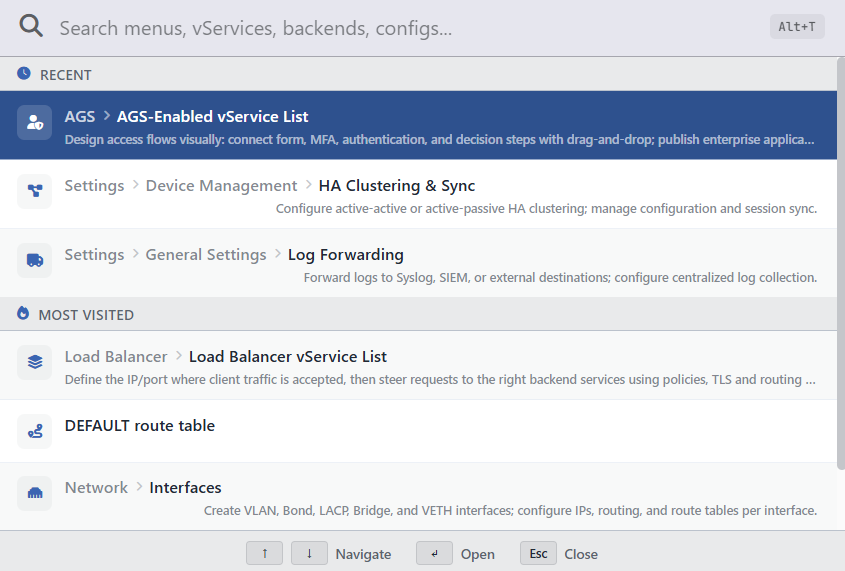 Search Bar
Pencere ekranın üst kısmında, ortada açılır ve üç bölümden oluşur:
| Bölüm | Açıklama |
|---|---|
| Arama kutusu | Search menus, vServices, backends, configs... yer tutucu metnini taşır; sağındaki rozet kısayolu gösterir (Alt+T, macOS'ta Option+T). |
| Sonuç alanı | Arama kutusu boşken son ve sık ziyaret edilen ekranlar, yazıldıktan sonra arama sonuçları listelenir. Liste uzadığında alan kendi içinde kaydırılır. |
| İpucu şeridi | Pencerenin altında kullanılabilen tuşlar gösterilir: ↑ ↓ Navigate, ← → Switch tab (yalnızca sonuç sekmeleri görünürken), ↵ Open, Esc Close. |
Pencere oturumda ilk kez açıldığında arama dizini hazırlanırken Initializing search... göstergesi görünür; dizin bir kez kurulduktan sonra oturum boyunca güncel tutulur.
Arama Kutusu Boşken
Arama kutusuna henüz bir şey yazılmadığında iki kısayol listesi gösterilir:
| Liste | İçerik |
|---|---|
| Recent | Son ziyaret edilen ekranlar; en fazla 3 kayıt. Most Visited listesinde yer alan ekranlar burada tekrar edilmez. |
| Most Visited | En sık ziyaret edilen ekranlar; en fazla 4 kayıt. |
- Listeler yalnızca menü ekranlarını içerir; vService, Kurum Servisi gibi kayıtlar burada yer almaz. Kayıtlar, kullanıcının yetkisi olan sekmelerdeki ekranlarla sınırlıdır.
- Ziyaret geçmişi kullanıcı hesabına bağlı olarak cihazda saklanır; oturum kapatılıp yeniden açıldığında ve farklı bir tarayıcıdan girildiğinde de korunur.
- Her kayıtta ekranın ikonu ve adı, varsa konum yolu (ör. Settings › Device Management › HA Clustering & Sync) ve kısa açıklaması bulunur; route tablosu gibi kayda bağlı ekranlar yalnızca adla listelenir (ör. DEFAULT route table).
- Henüz ziyaret geçmişi yoksa Start typing to search ipucu görünür.
Ne Aranabilir?
Yazılan ifade, aşağıdaki kayıt türlerinin adlarında ve açıklamalarında aranır. Sonuçlar türlerine göre sekmelere ayrılır:
| Sekme | Aranan kayıtlar | Sonuç satırında | Seçildiğinde |
|---|---|---|---|
| Navigation | Menü ekranları; kullanıcının yetkisi olan sekmelerdeki açılabilir ekranlar (alt ekranları listeleyen grup kartları hariç). Ekranın adres yolu da aranır (ör. /lb). | İkon, konum yolu, ekran açıklaması | Ekranı açar. |
| vServices | vService'lerin adı ve tipi. | Durum dairesi, ad, tip rozeti (HTTP, TCP, NETWORK) ve vService - HTTP biçiminde tip satırı | vService'in Dashboard ekranını açar. |
| Backends | Kurum Servislerinin adı ve IP:port bilgisi; Backend Group'ların adı. | Sağlık denetimi göstergesi, ad, tür rozeti; Kurum Servisinde IP:port | Kurum Servisinde Dashboard ekranını, Backend Group'ta Backend Groups listesini grup seçili olarak açar. |
| Actions | Aksiyonların adı ve tipi. | Ad, aksiyon tipi rozeti | Actions listesini kayıt seçili olarak açar. |
| Conditions | Koşulların adı ve kriter metni. | Ad, kriter rozeti | Conditions listesini kayıt seçili olarak açar. |
| Profiles | Health Checks, Timeouts, Compression, Cache, Trusted Proxies, Logs, Notifications, vService Limits, Reports ve Content Pages profilleri. | Ad, profil türü rozeti | İlgili profil listesini kayıt seçili olarak açar. |
| Security | SSL/TLS sertifikaları, TLS Security Profiles, Certificate Authorities (CA), Certificate Profiles, Client Certificates, Private Key Library ve ACME DNS Providers kayıtları. | Ad, kayıt türü rozeti | İlgili listeyi kayıt seçili olarak açar. |
| AGS | AGS-Enabled vService'ler ile AGS profilleri (Page Templates, Dictionaries, Login Forms, MFA, Authentication Providers ve Servers, Local Databases, Local Users, koruma politikaları, CAPTCHA Providers, Backend SSO Configurations, Notification Profiles). | Ad, kayıt türü rozeti | İlgili listeyi kayıt seçili olarak açar. |
| Network | Ana cihaz ve tanımlı diğer cihazlardaki route tabloları, arayüzler, yönlendirmeler ve IP adresleri. | Durum dairesi, ad, tür rozeti ve @ işaretinden sonra kaydın bulunduğu cihaz (ana cihazda Host Device); yönlendirme ve IP'de ayrıca bağlı arayüz. Yönlendirmeler hedef -> gateway biçiminde adlandırılır; IP satırında cluster'daki her cihazın adresi yan yana yer alır. | Kaydın durumu, türü ve bağlı olduğu arayüz sonuç satırından okunur; IP adresi kopyalama ikonuyla panoya alınır. |
- Kayıt türünü belirten sabit kelimeler de aranır: örneğin navigation yazıldığında menü ekranları, network yazıldığında ağ kayıtları da listelenir. 50 sonuç sınırı bu aramalarda da geçerlidir; adında aranan kelime geçen kayıtlar önce gelir.
- IP adresi sonuçlarında, adresin üzerine gelindiğinde bir kopyalama ikonu belirir; ikona tıklandığında adres pencere kapanmadan panoya kopyalanır.
Sonuç Sekmeleri
- Yalnızca sonuç bulunan sekmeler görünür. Birden fazla sekmede sonuç varsa pencerenin üstünde sekme çubuğu belirir ve her sekmenin yanında o sekmedeki sonuç sayısı yer alır; listede yalnızca seçili sekmenin sonuçları görünür.
- Tek sekmede sonuç varsa sekme çubuğu gösterilmez ve sonuçlar düz liste hâlinde sıralanır.
- Sekmeler yukarıdaki tablodaki sabit sırayla dizilir. Bir sekmedeki sonuçlar önce adında, sonra açıklamasında eşleşenler olacak şekilde listelenir.
- Hiçbir kayıt eşleşmezse No results found mesajı görünür.
Sonuç sınırı
Bir aramada en fazla 50 sonuç listelenir ve sınır sekmelere dağıtılmadan önce uygulanır; sınır dolduğunda adında eşleşen kayıtlar önceliklidir. Çok genel bir ifade (ör. yalnızca load) sınırı tek bir sekmede doldurup diğer sekmelerdeki eşleşmeleri gizleyebilir; aranan kayıt çıkmıyorsa ifade daraltılır.
Eşleşme Kuralları
| Kural | Açıklama | Örnek |
|---|---|---|
| Kelime başından eşleşme | İfade, ad ve açıklamadaki kelimelerin başıyla eşleşir; kelimenin ortasından ya da sonundan eşleşme yapılmaz. | vse ve vServ → vServices bulunur; ervices bulunmaz. |
| En az 3 karakter | Ad ve açıklamada 3 karakterden kısa ifadeler aranmaz. Kaydın adı, kimliği (ID) ya da vService tipi tam yazıldığında daha kısa ifadeyle de bulunur. 3 haneden kısa port numaraları aranmaz. | we sonuç vermez; web verir. |
| Birden fazla kelime | Yazılan kelimelerin hepsi aynı alanda (adda ya da açıklamada) geçmelidir; kelimelerin sırası önemli değildir. | health check ve check health aynı sonucu verir. |
| Büyük/küçük harf ve Türkçe karakter | Büyük/küçük harf fark etmez; ş/s, ç/c, ğ/g, ö/o, ü/u ve İ/i birbirinin yerine yazılabilir. ı harfi i ile eşleşmez; adında ı geçen kayıt ı ile aranır. | sifre → şifre-portal; kilic → Kılıç bulunmaz, kılıç bulunur. |
| Yazım hatası | Yazım hatası tolere edilmez; ifadenin kaydın adıyla birebir başlaması gerekir. | helth → Health Checks bulunmaz. |
| IP adresi ve port | IP adresleri ve portlar parçalarıyla aranır. | 10.0.1, 8080, 10.0.1.5:8080 |
Eşleşen ifade sonuç satırında renkli arka planla vurgulanır; menü ekranı sonuçlarında vurgu yalnızca addadır. Vurgu, yazılan ifadenin satırda aynı sırayla ve aynı karakterlerle geçtiği yerde görünür; sırası değiştirilmiş kelimelerle ya da Türkçe karakter yerine düz harfle bulunan sonuçlarda vurgu görünmez.
Klavye ile Kullanım
| Tuş | İşlev |
|---|---|
| ↑ / ↓ | Sonuçlar arasında gezinir; listenin başında ve sonunda durur. |
| ← / → | Sonuç sekmeleri görünürken önceki ya da sonraki sekmeye geçer. |
| Tab / Shift + Tab | Sonuç sekmeleri görünürken sonraki ya da önceki sekmeye geçer. |
| Enter | Seçili sonucu ya da kısayolu açar. |
| Esc | Pencereyi kapatır. |
Fareyle bir satırın üzerine gelindiğinde o satır seçilir; Enter seçili satırı açar.
Tam klavye akışı
Alt + T (macOS'ta Option + T) → ifade yazılır → birden fazla sekme varsa ← → ile sekme seçilir → ↑ ↓ ile sonuç seçilir → Enter ile açılır.
