
Smarter by Design.Simpler for Business
NTP Time Sync
NTP Time Sync Nedir?
NTP Time Sync, TR7'nin sistem saatini doğru tutmak için kullandığı NTP (Network Time Protocol) sunucusunun ve cihazın zaman diliminin tanımlandığı ekrandır. Bu ekran üzerinden cihazın saatini eşitleyeceği zaman sunucusu girilir; cihazın yapılandırılan sunucu ile senkronize olup olmadığı Time Info satırından izlenir ve gerektiğinde Force Synchronization ile saat anında eşitlenir. Bozuk veya yanıltıcı bir zaman kaynağına karşı iki koruma ayarı bulunur: Minimum Agreeing Time Sources ve Maximum Accepted Clock Correction. Lokal ağda çalışan veya dışarıya açık NTP sunucuları kullanılabilir.
Time Zone
Zaman dilimi
Cihazın sistem saati zaman dilimi
NTP Server
Zaman sunucusu
Bir veya birden fazla NTP sunucusu
Doğruluk Koruması
Sağlamlaştırma
Kaynak mutabakatı ve düzeltme sınırı
Force Sync
Elle eşitleme
Tek tıkla anında senkronizasyon
Time Info
Senkron durumu
Sunucu ile eşitlenme ve zaman farkı
Cluster Davranışı
Cluster olarak (iki cihazlı) çalışan TR7 kurulumlarında NTP ayarları bir cihazda değiştirildiğinde diğer TR7 cihazı ile otomatik olarak senkronize edilir; ayrı ayrı ayarlanmasına gerek yoktur. Yalnızca senkronizasyon durumu (Time Info) ve Force Synchronization butonu her cihaz için ayrıdır; çünkü her cihaz kendi saatini bağımsız olarak eşitler. Ekran cluster'da iki sütun hâlinde görüntülenir: ortak yapılandırma değerleri tek hücrede, Time Info ve Force Synchronization her cihazın kendi sütununda yer alır. Edit girişi ise yalnızca birinci cihazın sütununda bulunur; ayar zaten iki cihaz için ortaktır.
Ne İşe Yarar?
Cihazın sistem saatinin doğru ve tutarlı olması güvenlik ve izlenebilirlik açısından kritiktir. NTP ile saatin sürekli senkron tutulması şunları sağlar:
- TLS/SSL sertifika geçerliliği doğru değerlendirilir; saat kaymışsa sertifikalar hatalı biçimde "süresi dolmuş" ya da "henüz geçerli değil" görünüp el sıkışmalar başarısız olabilir,
- Log ve denetim kayıtları doğru zaman damgası taşır; SIEM/harici sistemlerle zaman korelasyonu sağlıklı yapılır,
- Cluster ortamında iki cihazın olayları aynı zaman çizelgesinde değerlendirilir,
- Zamanlanmış görevler (ör. otomatik disk temizliği) doğru saatte çalışır,
- Süre bağımlı tüm işlemler (sertifika/oturum süre hesapları vb.) tutarlı olur.
Nasıl Düzenlenir?
NTP ayarları, TR7 web yönetim arayüzü üzerinden aşağıdaki adımlarla düzenlenir:
- Sol altta bulunan TR7 logosuna tıklanarak Configuration Menu açılır.
- Settings → General Settings → NTP Time Sync adımları takip edilir.
- Edit butonuna tıklanarak Edit NTP Settings düzenleme sekmesi açılır.
- İlgili alanlar gereksinimlere göre güncellenir.
Savebutonuna tıklanarak değişiklikler kaydedilir.
TIP
Hızlı arama ile sayfaya ulaşma
Menüde adım adım gezmek yerine, ekranın sol alt köşesindeki arama çubuğu kullanılarak ilgili sayfaya doğrudan ulaşılır. Arama çubuğu Windows'ta Alt + T, macOS'ta Opt + T kısayolu ile açılır; ardından aranan özelliğin adının yazılması yeterlidir.
NTP Time Sync Ekranı
Settings → General Settings → NTP Time Sync yolu izlenerek TR7 cihazına ait NTP bilgileri görüntülenir. Ekranda sırasıyla Timezone, NTP Server, Minimum Agreeing Time Sources, Maximum Accepted Clock Correction (tanımlı değilse None yazar) ve Time Info satırları yer alır. Cluster kurulumunda ekran, sütun başlıklarında cihazların Server Name değerleri olacak biçimde iki sütun hâlinde görüntülenir.
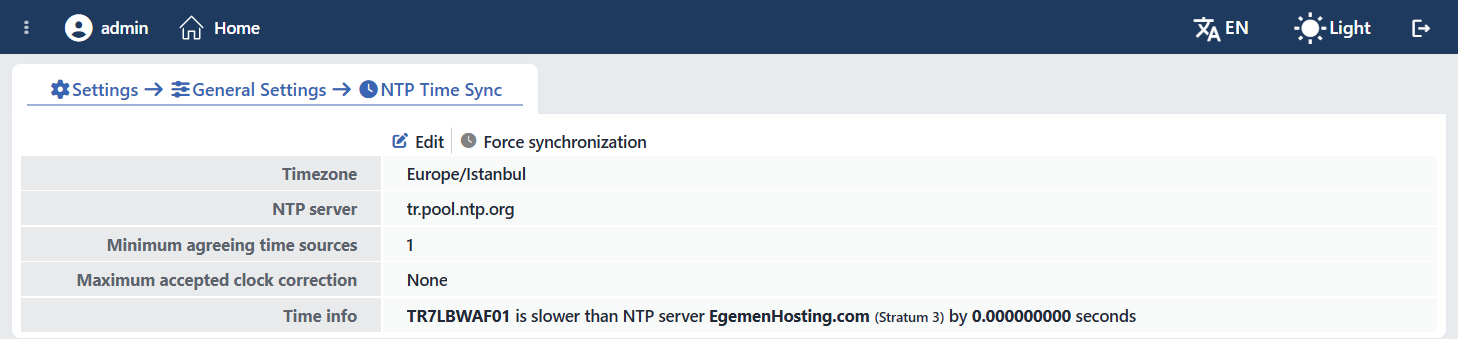 NTP Time Sync Ekranı (Standalone)
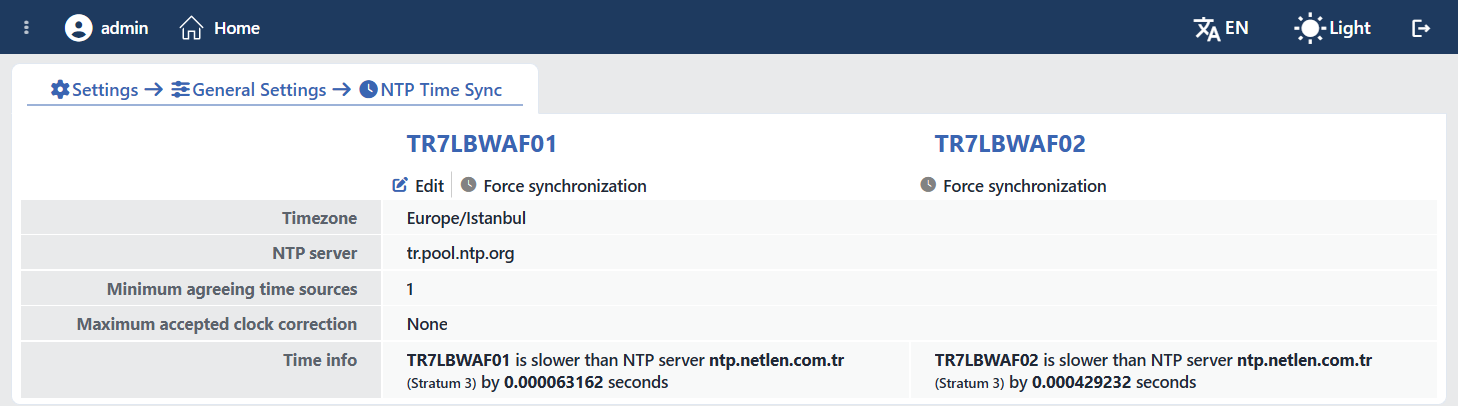 NTP Time Sync Ekranı (Cluster)
Buton Detayları
Görüntüleme ekranının üstünde iki giriş bulunur: Edit ve Force Synchronization.
INFO
Edit
Edit butonuna tıklanarak NTP ayarlarının düzenlendiği, kapatılabilir bir Edit NTP Settings sekmesi açılır. Formdaki NTP Server, Minimum Agreeing Time Sources ve Maximum Accepted Clock Correction alanlarının solunda birer bilgi ikonu bulunur; ikonun üzerine gelindiğinde alanın kısa açıklaması görüntülenir.
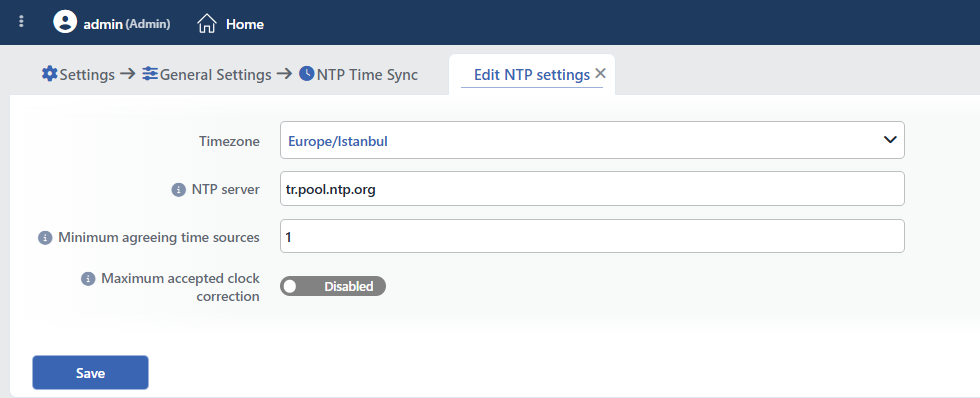 Edit NTP Settings Sekmesi
Time Zone Zorunlu
Cihazın sistem saatinde kullanılacak zaman dilimi seçilir. Liste IANA zaman dilimi veritabanından gelir ve arama yapılarak filtrelenebilir. Seçim kaydedildiğinde işletim sistemine timedatectl set-timezone ile uygulanır. Varsayılan değer Europe/Istanbul'dur.
NTP Server Varsayılan: tr.pool.ntp.org
Cihazın saatini eşitleyeceği zaman sunucusunun IP adresi veya alan adı girilir. Boşlukla ayırarak birden fazla sunucu tanımlanabilir (örn. pool1.ntp.org pool2.ntp.org); 4 ve üzeri kaynakla, saati bozuk tek bir sunucu diğerleri tarafından saf dışı bırakılır. Boşlukla ayrılan her değerin tek başına geçerli bir sunucu adı veya IP olması gerekir; port yazılmaz. Kaydedildiğinde girilen her sunucu, zaman senkronizasyon servisinin (chrony) yapılandırmasına eklenir ve servis yeni sunucularla yeniden başlatılır.
Minimum Agreeing Time Sources Varsayılan: 1
Saatin düzeltilmesi için aynı anda hemfikir olması gereken zaman kaynağı sayısı belirlenir (1–8). Tek bir (ör. kurum içi) NTP sunucusu kullanılıyorsa değer 1'de bırakılır; daha yüksek bir değer bu kurulumda senkronizasyonu durdurur. Değer, yalnızca birden fazla bağımsız kaynak tanımlıyken yükseltilmelidir; bir pool adresi birden çok kaynak sayılır.
Maximum Accepted Clock Correction Opsiyonel · Varsayılan: sınırsız
Tek seferde kabul edilecek en büyük saat düzeltmesi sınırlanır. Bu sınırdan daha büyük düzeltme talep eden ölçümler yok sayılır; böylece bozuk veya kötü niyetli bir zaman kaynağı cihaz saatini sürükleyemez. Büyük sapma kalıcı olursa zaman senkronizasyon servisi yeniden başlatılır ve kaynaklarını yeniden seçer.
Alan bir aç/kapa anahtarıdır ve varsayılan olarak kapalıdır; kapalıyken düzenleme formunda Disabled, görüntüleme ekranında ise None yazar. Anahtar açıldığında 30 saniye – 24 saat aralığında, saniye, dakika ya da saat birimiyle bir değer girilir (öneri değeri 10 dakika).
Save
Save butonuna tıklanarak yapılan değişiklikler kaydedilir ve sekme kapanır.
INFO
Force Synchronization
Force Synchronization butonuna tıklanarak cihaz saati, beklemeden anında eşitlenir: cihaz, sunucudan art arda zaman örnekleri alır; gerekiyorsa zaman senkronizasyon servisini yeniden başlatıp saati adımla düzeltir. İşlem sürerken buton ikonu döner; ilerleme cihaz üzerinde tutulduğundan aynı ekrana bakan diğer oturumlar da işlemi görür.
Buton koşulludur; aşağıdaki durumlarda pasif kalır:
- bir eşitleme işlemi zaten sürüyorsa,
- NTP Server alanı boşsa,
- (cluster'da) hedef cihazla servis bağlantısı yoksa.
Cluster kurulumunda buton her cihazın sütununda ayrı yer alır; her cihazın saati kendi butonuyla eşitlenir.
Time Info
NTP ekranında, cihazın yapılandırılan zaman sunucusu ile senkronize olup olmadığını gösteren bir Time Info satırı bulunur. Durum bilgisi cihazdan 15 saniyede bir tazelenir ve satırda şunlar görüntülenir:
- Senkronizasyon durumu: eşitleme başarısızsa satır kırmızı olarak "Cannot synchronize with NTP server" mesajını gösterir.
- Zaman farkı: eşitleme sağlandığında, cihazın Server Name değeriyle birlikte referans sunucudan kaç saniye ileri (faster) ya da geri (slower) olduğu renklendirilerek yazılır; fark saniye biriminde ve dokuz ondalık basamakla gösterilir.
- Referans kaynağı ve stratum: saatin eşitlendiği sunucunun adı ve onun stratum (katman) seviyesi, aynı mesajın içinde gösterilir. Burada yazan ad, NTP Server alanına girilen değer değil, o an fiilen eşitlenilen sunucudur: bir havuz adresi (ör.
tr.pool.ntp.org) girildiğinde havuzun o anda seçtiği somut sunucunun adı görüntülenir ve zamanla değişebilir.
Cluster kurulumunda Time Info, her cihaz için kendi sütununda ayrı görüntülenir. Aynı Time Info satırı Home & Dashboard ekranında da yer alır.
Time Info: Eşitleme Başarılı
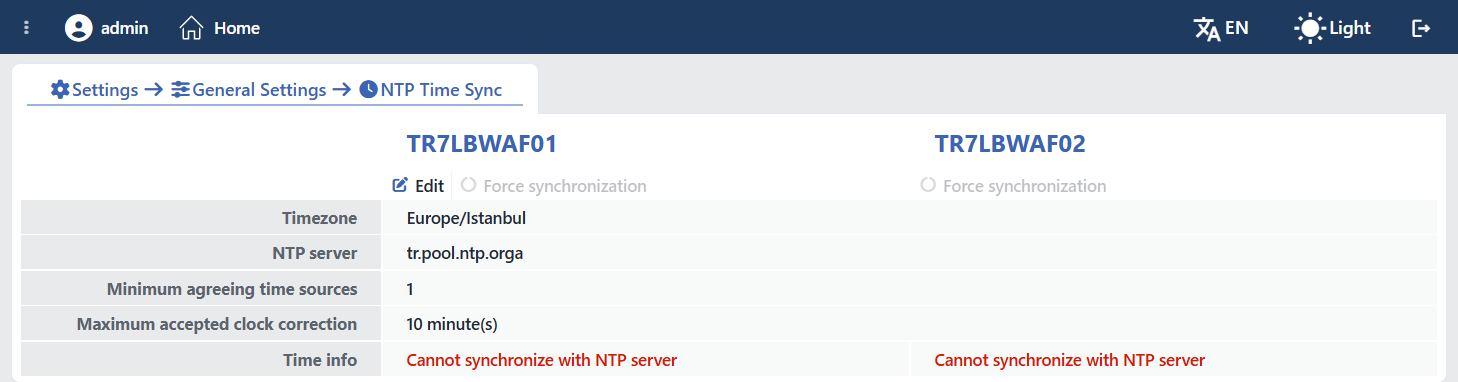 Time Info: Eşitleme Başarısız
NTP bildirimi
Notification Management altında NTP tipinde bir bildirim girdisi tanımlanır: cihaz senkronizasyonu kaybettiğinde veya saat, belirlenen sapma eşiğinden (Alert When the Clock Is Off by More Than; varsayılan 5 saniye, 1 saniye – 24 saat) daha fazla uzaklaştığında uyarı üretilir. Geçici dalgalanmaların alarm üretmemesi için durum yaklaşık 5 dakika sürdüğünde bildirim gönderilir; Force Synchronization sürerken değerlendirme askıya alınır.
