
Smarter by Design.Simpler for Business
Frontend Connection
Frontend Connection Koşulu Nedir?
Frontend Connection koşulu, vService'e (frontend) o anda bağlı olan aktif istemci bağlantı sayısını değerlendirerek trafik yönlendirme ve manipülasyon kararları almak için kullanılan bir koşul tipidir.
vService · web-frontend :443
… N istemciNAktif Bağlantı
Bu koşul sayesinde vService üzerindeki yük durumuna göre dinamik kararlar alınabilir.
Benzer Koşulların Karşılaştırması:
| Metrik | Kontrol Edilen Bilgi | Kullanım |
|---|---|---|
| Frontend Connection | Toplam aktif bağlantı | Anlık yük |
| Frontend Number of HTTP Requests /s | Saniyede HTTP istek | HTTP trafik yoğunluğu |
| Frontend Number of New Sessions /s | Saniyede yeni oturum | Trafik akış hızı |
Frontend Connection Koşulunun Önemi
Anlık bağlantı sayısı, sistemin yük durumunu gösteren önemli bir metriktir.
Frontend Connection koşulu sayesinde;
- Yüksek yük durumunda uyarı sayfası gösterilebilir,
- Bağlantı sayısına göre trafik farklı Kurum Servislerine yönlendirilebilir,
- DDoS saldırıları tespit edilebilir,
- Kapasite aşımı durumunda queue veya reject uygulanabilir,
- Yük dengeleme stratejileri dinamik olarak değiştirilebilir.
Yaygın Kullanım Senaryoları:
| Senaryo | Operatör | Değer | Aksiyon |
|---|---|---|---|
| Düşük yoğunluk | < | 1000 | Canary/test trafiği |
| Yüksek yük | - | 5000-10000 | Uyarı göster |
| Kritik yük | > | 10000 | Bant genişliği sınırlama |
Kullanılabildiği vService Tipleri
HTTP
L7 TCP
Network
Koşul, hem istek (At Request) hem yanıt (At Response) aşamasında kullanılabilir; anlık bağlantı sayısı değerlendirme anında okunur. Sayaç, ilgili vService'e özgüdür: cihaz genelindeki toplam bağlantıyı değil, koşulun kullanıldığı vService üzerindeki eşzamanlı bağlantı sayısını ifade eder.
Nasıl Eklenir?
Yeni bir Frontend Connection Koşulu, TR7 web yönetim arayüzü üzerinden aşağıdaki adımlar izlenerek eklenebilir:
- Sol altta bulunan TR7 logosuna tıklanarak Configuration Menu açılır.
- Load Balancer → Conditions → Add adımları takip edilir.
- Criteria olarak Frontend connection seçilir.
- Koşula ait ilgili konfigürasyonlar yapılandırılır.
Addbutonuna tıklanarak koşul eklenir.
Frontend Connection Koşulu Ekleme Formu
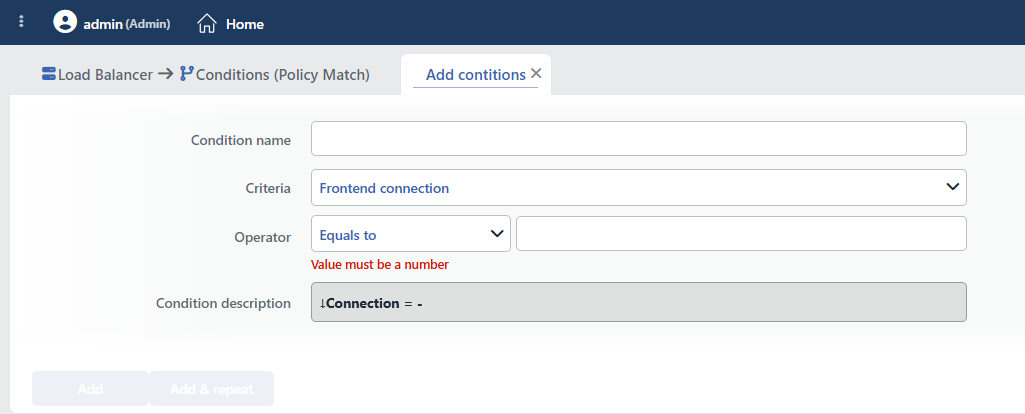 Frontend Connection Koşulu Ekleme Formu
INFO
Condition Name
Oluşturulacak koşul için isteğe bağlı bir isim girilebilir.
Bu alan, özellikle aşağıdaki senaryolarda önemlidir:
- Aynı vService altında çok sayıda koşul tanımlandığında,
- Benzer kriterlere sahip koşulların ayırt edilmesi gerektiğinde,
- Koşulun hangi iş kuralını temsil ettiğinin hızlıca anlaşılması istendiğinde.
Bu alan boş bırakıldığında, TR7 ilgili koşulun içeriğini analiz ederek Condition Description alanında otomatik ve açıklayıcı bir isim oluşturur. Oluşturulan bu açıklama, koşul listelerinde isim olarak kullanılır.
INFO
Criteria Zorunlu
Koşulun tipini belirleyen alandır; aranabilir açılır listeden Frontend connection seçilir. Bu seçim, formda görüntülenecek alanları belirler. Kriter, koşul kaydedildikten sonra değiştirilemez: farklı bir kritere ihtiyaç duyulursa yeni bir koşul tanımlanır. Listedeki tüm kriterler ve kapsamları için Conditions sayfasındaki kriter kataloğuna bakılabilir.
INFO
Operator
Sayısal karşılaştırma operatörü ve değeri girilir. Form, operatörü Equals to (=) seçili ve değeri boş olarak açılır; girilen değer tamsayı olmalıdır.
| Operatör | Sembol | Açıklama |
|---|---|---|
| Less than | < | Değer küçük olmalı |
| Equals to | = | Değer tam olarak eşleşmeli |
| Greater than | > | Değer büyük olmalı |
| Range | - | Değer iki değer arasında olmalı; seçildiğinde ikinci bir değer alanı açılır; iki sınır da aralığa dahildir |
TIP
Değerler, sunucu kapasitesi ve normal trafik paternlerine göre belirlenmelidir. Sisteminizdeki normal bağlantı sayısını izleyerek uygun eşik değerlerini tespit edin.
INFO
Condition Description
Girilen kriter ve değerler doğrultusunda TR7 tarafından otomatik olarak oluşturulur.
Bu açıklama;
- Koşulun hangi değer için geçerli olduğunu,
- Hangi kriter üzerinden çalıştığını,
- Listeleme ekranlarında koşulun hızlıca anlaşılmasını
sağlayacak şekilde sistem tarafından dinamik olarak üretilir.
INFO
Form Butonları
Add
Add butonuna tıklanarak koşul ekleme işlemi tamamlanır.
Add & Repeat
Add & Repeat butonu ile koşul ekleme işlemi tamamlanır ve farklı konfigürasyonlarla ilgili pencereden çıkılmadan yeni bir koşul daha eklenebilir.
 Koşul Eklendi
Operasyonel Kullanım Önerileri
- Kademeli Eşikler Tanımlayın. Farklı bağlantı sayısı eşikleri için farklı aksiyonlar tanımlayın (uyarı, rate limit, block).
- Normal Değerleri İzleyin. Sisteminizdeki normal bağlantı sayısını monitoring ile izleyerek doğru eşikler belirleyin.
- DDoS Koruması için Kullanın. Anormal yüksek bağlantı sayısı DDoS saldırısının göstergesi olabilir.
- Kapasite Planlaması. Bu metriği kapasite planlaması ve ölçekleme kararları için kullanın.
Canlı Ortamlarda Yaygın Kullanım Senaryoları
Aşağıdaki örnekler, ilgili koşulun gerçek sistemlerde en sık karşılaşılan kullanım senaryolarında nasıl uygulandığını göstermektedir. Bu senaryolar, canlı ortamlarda yaygın olarak tercih edilen ve sahada edinilmiş deneyimlere dayanan pratikleri temel alır.
Senaryo 1: Yüksek Yük Uyarı Sayfası
Kullanım Amacı: vService üzerindeki bağlantı sayısı yüksek yük bandına girdiğinde kullanıcılara sistem yoğunluğu hakkında bilgilendirme sayfası göstermek ve bekleme süresini yönetmek.
Konfigürasyon: Operator → Range (-) 5000-10000
Aksiyon Önerileri:
- ✅ Show Content → "Sistemde yoğunluk yaşanmaktadır, lütfen bekleyin" uyarı sayfası gösterilir.
- ✅ Add HTTP Header →
X-Load-Status: highveX-Active-Connections: 5000+header'ları eklenir, Kurum Servisi yük bilgisine erişir.
Senaryo 2: Kritik Yük Bant Genişliği Sınırlama
Kullanım Amacı: vService kritik yük seviyesine ulaştığında her istemci için bant genişliği sınırlama uygulayarak sistem çökmesini önlemek ve mevcut kullanıcılara hizmet vermeyi sürdürmek.
Konfigürasyon: Operator → Greater than (>) 10000
Aksiyon Önerileri:
- ✅ Bandwidth Limitation → Her istemci için maksimum 100 Mbps bant genişliği sınırı uygulanır, aşırı kaynak tüketimi engellenir.
- ✅ Add HTTP Header →
X-Rate-Limited: critical-loadheader'ı eklenir, kritik yük durumu işaretlenir. - ✅ Advanced Traffic Inspection → Kritik yük olayları, bant genişliği sınırlama uygulamaları ve süreleri raporlanır.
Senaryo 3: Düşük Yoğunlukta Kademeli Sürüm (Canary) Trafiği
Kullanım Amacı: Sistem yoğunluğu düşükken yeni sürümü sınırlı trafiğe açmak; bağlantı sayısı arttığında canary trafiğini otomatik olarak durdurup tüm istekleri kararlı sürüme bırakmak.
Konfigürasyon: Operator → Less than (<) 1000
Aksiyon Önerileri:
- ✅ Add HTTP Header →
X-Canary: eligiblebaşlığı eklenir; Kurum Servisi tarafı bu işaretle isteği yeni sürüme yönlendirir. - ✅ Advanced Traffic Inspection → Canary'e giden trafik oranı ve hata dağılımı raporlanır.
