
Smarter by Design.Simpler for Business
DNS Forwarder Profiles
DNS Forwarder Profile Nedir?
DNS Forwarder Profile, bir GTM DNS servisinin kendi bölgeleri (zone) dışındaki sorguları hangi üst DNS sunucularına ileteceğini tanımlayan, yeniden kullanılabilir bir özyineli çözümleyici (recursive resolver) yapılandırmasıdır: varsayılan yönlendirme adresleri (Forwarding Address), isteğe bağlı alan adı bazlı kurallar (Domain Based Forwarding) ve isteğe bağlı ham yapılandırma satırları (Meta Data).
Profil tek başına hiçbir şey yapmaz; Service Management formundaki DNS Forwarder alanından bir DNS servisine atanır. Atandığında servis, yetkili DNS sunucusunun önünde ayrı bir çözümleyici bileşeni çalıştırır ve servisin ön uç IP adreslerine gelen sorgular önce bu çözümleyiciye ulaşır: servisin kendi bölgeleri, alan adı kuralları ve varsayılan adresler tek bir yönlendirme tablosunda yer alır ve sorgu, adıyla en uzun eşleşen soneğe sahip girdiye gider: servisin bölgeleri yetkili sunucuya iç bağlantıyla, alan adı kuralları kendi adreslerine, geri kalan her şey varsayılan adreslere. DIRECT işaretli ön uç adresleri çözümleyiciyi atlayıp doğrudan yetkili sunucuya gider.
Çözümleyici
Servisin önünde
Atandığında DNS servisi özyineli çözümleyici bileşeniyle çalışır
Tek tablo
Yönlendirme kuralı
Yerel bölgeler, alan adı kuralları ve varsayılan adresler; en uzun eşleşen sonek kazanır
DIRECT
Adres bazında atlama
Ön uç adresi bazında çözümleyici atlanıp yalnız yetkili yanıt verilir
IPv4 / IPv6
Adres biçimi
Her satıra bir adres; isteğe bağlı port
Servis
Durum ve grafikler
Profilin durumu yoktur; Forwarder error / absent ve Forwarder sekmesi DNS servisinde görünür
Cluster
Cihaz başına
Her cihaz kendi çözümleyicisini çalıştırır; profiller eş cihaza aktarılır
Nasıl çalışır?
- Profil, DNS servisinin DNS Forwarder alanından seçilir; servis, yetkili sunucunun önünde bir çözümleyici bileşeni başlatır ve DIRECT işaretli olmayan tüm ön uç IP adreslerini bu bileşene yönlendirir.
- Gelen sorgunun adı için tablodaki en uzun eşleşen sonek seçilir: servisin bölgesi eşleşiyorsa yanıt yetkili sunucudan alınır ve üst sunuculara iletilmez.
- Bir Domain Based Forwarding kuralı eşleşiyorsa sorgu o kuralın adreslerine, hiçbiri eşleşmiyorsa Forwarding Address listesindeki varsayılan adreslere iletilir. Satır sırası öncelik belirlemez; servisin bölgesinden daha özel (daha uzun sonekli) bir kural, o alt ağacı yetkili sunucu yerine kuralın adreslerine yönlendirir.
- Üst sunucudan dönen yanıt istemciye aktarılır; sorgu oranı, bant genişliği, önbellek ve gecikme DNS servisi panosunun Forwarder sekmesinde izlenir.
Erişim ve doğrulama
Çözümleyicide istemci kısıtlaması tanımlanamaz; ön uç IP adresine ulaşabilen istemciler yanıt alır. Bu nedenle forwarder atanmış servislerin ön uç adresleri yalnızca hedeflenen ağlardan erişilebilir olmalıdır. Çözümleyici üst sunuculardan gelen DNSSEC kayıtlarını iletir ancak doğrulamaz.
Ne Zaman Kullanılır?
- İstemcilerin tüm DNS sorgularının TR7 üzerinden karşılanması ve TR7'nin yetkili olmadığı adların üst sunuculara iletilmesi gerektiğinde,
- İç ağ alan adlarının (ör.
corp.local) kurumsal DNS sunucusuna, diğer sorguların genel çözümleyicilere gitmesi istendiğinde, - Aynı serviste bazı ön uç adreslerinin yalnızca yetkili yanıt vermesi (DIRECT), diğerlerinin özyineli çözümleme yapması gerektiğinde.
Operasyonel En İyi Uygulamalar
- Birden fazla yönlendirme adresi tanımlanmalıdır. Forwarding Address listesinde tek sunucu bulunduğunda o sunucunun arızası kapsam dışı tüm çözümlemeyi durdurur.
- İç ağ bölgeleri alan adı kuralıyla ayrılmalıdır. Kurumsal bölgeler Domain Based Forwarding ile kurumsal DNS sunucusuna, kalan sorgular varsayılan adreslere yönlendirilir; kurallar en uzun sonek eşleşmesiyle uygulandığından daha özel alan adı her zaman kazanır; servisin kendi bölgesinin altına yazılan bir kural o alt ağacı yetkili sunucudan uzaklaştırır.
- Dışa açık ön uç adreslerinde DIRECT kullanılmalıdır. Çözümleyici istemci kısıtlaması yapmadığından, internete bakan ön uç adresleri DIRECT işaretlenerek yalnızca yetkili yanıt vermeye sınırlanmalı; özyineli çözümleme iç ağa bakan adreslerde bırakılmalıdır.
- Profil değişiklikleri bakım penceresinde yapılmalıdır. Adresleri, kuralları ya da meta veriyi değiştiren her kayıt, profili kullanan servislerin çözümleyici bileşenini yeniden başlatır; DIRECT olmayan ön uç adreslerinde kısa bir kesinti olur. Yalnızca adın değiştirilmesi çalışan bileşeni etkilemez.
- Meta data yalnızca gerektiğinde kullanılmalıdır. Girilen satırlar çözümleyici yapılandırmasına olduğu gibi yazılır ve denetlenmez; otomatik üretilen yapılandırma anahtarlarıyla çakışan bir girdi yerel bölge çözümlemesini bozabilir.
- Silmeden önce atıflar gözden geçirilmelidir. Silme, profili kullanan servislerde özyineli çözümlemeyi uyarısız biçimde kapatır; servis formu o alanda Select an option hatası gösterir.
Nasıl Eklenir?
Yeni bir DNS Forwarder Profiles profili, TR7 web yönetim arayüzü üzerinden aşağıdaki adımlarla eklenir:
- Sol altta bulunan TR7 logosuna tıklanarak Configuration Menu açılır.
- GTM → DNS Forwarder Profiles → Add adımları takip edilir.
- Profil için benzersiz ve açıklayıcı bir isim girilir.
- Forwarding Address listesine her satıra bir üst DNS sunucusu yazılır; gerekiyorsa Domain Based Forwarding kuralları ve Meta Data satırları eklenir.
Addbutonuna tıklanarak profil eklenir.
TIP
Hızlı arama ile sayfaya ulaşma
Menüde adım adım gezmek yerine, ekranın sol alt köşesindeki arama çubuğu kullanılarak ilgili sayfaya doğrudan ulaşılır. Arama çubuğu Windows'ta Alt + T, macOS'ta Opt + T kısayolu ile açılır; ardından aranan özelliğin adının yazılması yeterlidir.
Oluşturulan profil, bir veya birden fazla DNS servisi üzerinde kullanılabilir.
DNS Forwarder Profiles Listeleme Ekranı
GTM → DNS Forwarder Profiles yolu izlenerek TR7 cihazı üzerinde ekli olan tüm DNS forwarder profillerinin listesine ulaşılır. Bu ekran üzerinden profil ekleme, düzenleme ve silme işlemleri yapılır.
 DNS Forwarder Profillerini Listeleme Formu
Tablo varsayılan olarak şu kolonlarla açılır:
| Kolon | Açıklama |
|---|---|
| Name | Profilin adı. |
| Forwarding Address | Varsayılan yönlendirme adresleri, virgülle ayrılmış. Alan adı bazlı kurallar bu tabloda görünmez; önizlemede ve formda listelenir. |
Varsayılan olarak gizlenen kolon bulunmaz; kolon seçicisinde bu iki kolon yer alır. Tablo varsayılan olarak sıralanmamıştır (profiller ekleniş sırasıyla listelenir); bir kolon başlığına tıklandığında önce azalan, sonra artan sıralama uygulanır, üçüncü tıklamada sıralama kalkar. Profillerin çalışma durumu yoktur; bu ekranda durum kolonu ya da durum dairesi bulunmaz.
Araç çubuğundaki öğeler soldan sağa aşağıdaki sırayla yer alır; son iki öğe (Page Information ve Page Size) tablonun altındaki bilgi şeridinde bulunur. Bu ekranda filtre kartı ve Usage Filter bulunmaz.
Columns
Tabloda hangi kolonların gösterileceği seçilir; iki kolon da varsayılan olarak açıktır. Aynı panelde kolonlar sürüklenerek yeniden sıralanır ve kolon başına hizalama seçilir; Fit rows to the page butonuyla satır yüksekliği sayfaya sığdırılır, Reset butonuyla kolon düzeni varsayılana alınır. Elle genişletilmiş bir kolonun yanındaki genişlik rozetine tıklandığında kolon otomatik genişliğe döner. Düzen kullanıcı bazında saklanır.
Export
Export butonuna tıklanarak tablo Excel, CSV veya PDF olarak dışa aktarılır. Açılan pencerede Filename, Format ve Data Source ile dışa aktarılacak Columns belirlenir; kalan alanlar biçime göre görüntülenir: CSV'de CSV Separator, Excel'de Excel Sheet Name, PDF'te Page Orientation ve Page Size.
Add
Add butonuna tıklanarak yeni bir profil oluşturma formu Add sekmesinde açılır.
Edit
Edit butonuna tıklanarak seçili profilin düzenleme formu Edit sekmesinde açılır. Buton yalnızca tek bir profil seçildiğinde etkinleşir. Düzenleme formu ekleme formuyla aynıdır; tüm alanlar değiştirilebilir ve değişiklik onay istemeden kaydedilir.
WARNING
Adresleri, kuralları ya da meta veriyi değiştiren bir kayıt, profili kullanan her DNS servisinin çözümleyici bileşenini yeniden başlatır; yeniden başlatma süresince o servisin DIRECT olmayan ön uç adreslerine gelen sorgular yanıtsız kalır. Yetkili sunucu etkilenmez; yalnızca adın değiştirilmesi yeniden başlatma gerektirmez.
Delete
Bir veya birden fazla profil seçilip Delete butonuna tıklandığında ilgili profiller silinir. Silmeden önce "Are you sure?" onayı istenir. Buton, seçim yokken pasiftir.
WARNING
Kullanımda olan bir profil de silinebilir ve onay penceresi profilin hangi servislerde kullanıldığını göstermez; silmeden önce önizleme panelindeki Used in sekmesi kontrol edilmelidir.
Silinen profili kullanan servislerin çözümleyici bileşeni kaldırılır ve tüm ön uç adresleri doğrudan yetkili sunucuya yönlendirilir; servisin kendi bölgeleri dışındaki sorgular artık çözümlenmez ve servisin durumu OK göründüğü için kayıp durumdan anlaşılmaz. Servis formunda DNS Forwarder anahtarı açık kalır ve alan, yeni bir profil seçilene kadar Select an option hatası verir; servis panosundaki Forwarder sekmesi görünmeye devam eder ancak sekmedeki dört grafik profil bulunamadığı için hiç oluşturulmaz. Silme işlemi kullanıcı işlem kaydına yazılır.
Search
Tablodaki tüm bilgilerde arama yapmak için kullanılır.
RegExp Search
Tabloda bulunan tüm bilgilerde düzenli ifade (RegExp) ile arama yapmak için kullanılır.
Column Based Search
Tabloda bulunan bilgilerde kolon bazlı arama yapmak için kullanılır; her kolon için ayrı bir arama satırı açılır ve her kutunun yanında sonucu tersine çeviren Negate düğmesi ile kendi RegExp anahtarı bulunur.
Page Information
Tanımlı toplam profil sayısı ile listede görüntülenen profil sayısına ait bilgiler yer alır: Showing N-M of T records ve seçili profil sayısı (N selected, seçim yokken Nothing selected).
Page Size
Sayfada görüntülenecek maksimum profil sayısı seçilir. Varsayılan 20; seçenekler 5, 10, 20, 50, 100, 200, 500 ve All. Yanındaki ok simgeleriyle sayfalar arasında geçilir.
Sağ Tık Menüsü
Bir satıra sağ tıklandığında, başlığında profilin adı bulunan bir menü açılır. Menüdeki iki işlem de yalnızca sağ tıklanan profile uygulanır; listede yapılmış seçim menüyü etkilemez.
| İşlem | Ne yapar |
|---|---|
| Edit | Profilin düzenleme formunu Edit sekmesinde açar; araç çubuğundaki Edit butonunun açtığı formun aynısıdır. |
| Delete | Sağ tıklanan profili siler; araç çubuğundaki silme ile aynı onay sorusu görüntülenir. |
Seçilen Profilin Önizlemesi
Listede bir satıra tıklandığında ekranın sağında profilin önizlemesi açılır; seçili satıra yeniden tıklandığında panel kapanır. Başlıkta profilin adı ve DNS Forwarder Profile alt başlığı, sağ üstte ise iki işlem bulunur; durum dairesi yer almaz.
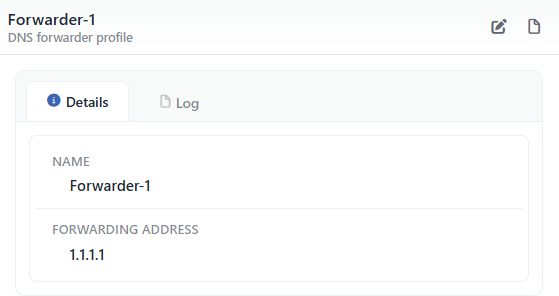 Seçilen Profilin Önizlemesi
| İşlem | Ne yapar |
|---|---|
| Edit | Profilin düzenleme formunu Edit sekmesinde açar. Aynı form, araç çubuğundaki Edit butonu ve satırın sağ tık menüsündeki Edit ile de açılır. |
| Log | Profile ait kullanıcı işlemlerini (ekleme, düzenleme, silme) sayfadan ayrılmadan bir pencerede açar. |
Panelde üç sekme bulunur; sonuncusu yalnızca profili kullanan bir DNS servisi varsa görüntülenir:
Details
Profilin yapılandırma satırlarını listeler (aşağıdaki tablo).
Log
Profil üzerinde yapılan kullanıcı işlemlerini zaman çizelgesi olarak listeler.
Used in
Profili DNS forwarder alanından seçen DNS servislerini listeler; sekme adının yanındaki rozet kullanım sayısını gösterir. Bir satıra tıklandığında ilgili servise geçilir.
Details sekmesindeki satırlar sırasıyla aşağıdaki gibidir:
| Satır | Açıklama | Görünme koşulu |
|---|---|---|
| Name | Profilin adı. | Her zaman |
| Forwarding Address | Varsayılan yönlendirme adresleri, virgülle ayrılmış. | Her zaman |
| Domain Based Forwarding | Her kural bir satırda alan adı -> adres, adres biçiminde. | Kural tanımlıysa |
Meta veri önizlemede listelenmez. Aynı satırlar, profili kullanan DNS servisinin önizlemesinde DNS Forwarder satırının altında da gösterilir; servis formundaki profil seçicisinde her seçeneğin yanındaki göz simgesi bu önizlemeyi küçük bir pencerede, kalem simgesi ise profilin düzenleme formunu bir pencerede açar.
Profil Ekleme Formu
GTM → DNS Forwarder Profiles → Add adımları takip edilerek TR7 cihazı üzerine yeni bir DNS forwarder profili eklenir.
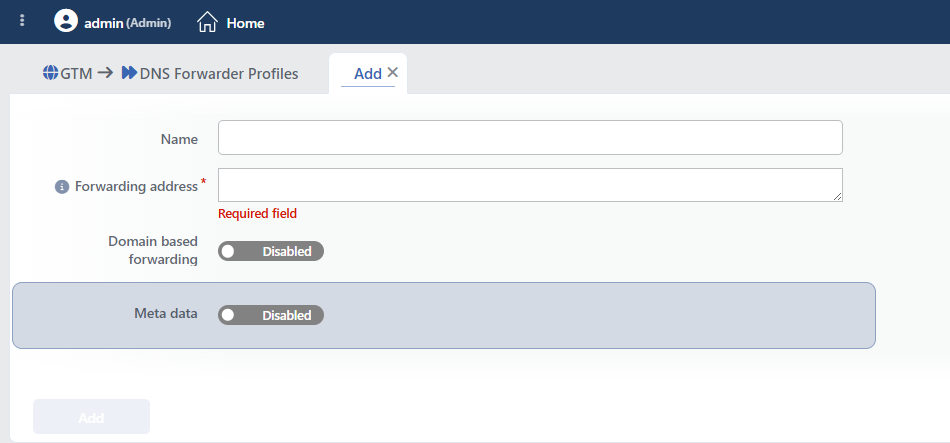 DNS Forwarder Profili Ekleme Formu
INFO
Name
Profilin adı girilir. Ad; listede, DNS servisi formundaki profil seçicisinde ve kullanıcı işlem kaydında profili tanımlar. Ad boş bırakılabilir ve aynı ad birden fazla profilde kullanılabilir; adı boş profil listede ve önizlemede boş satırla, önizleme başlığında ve servis formunun seçicisinde kimliğiyle görünür. Ayırt edici bir ad verilmelidir.
INFO
Forwarding Address Zorunlu
Servisin kendi bölgeleri dışındaki ve hiçbir alan adı kuralıyla eşleşmeyen sorguların iletileceği üst DNS sunucuları girilir; her satıra bir adres yazılır. Alan odaktayken Each forwarding address (IPv4/IPv6/IPv4:port/IPv6:port) can be written as a new line bilgisi görünür.
| Biçim | Örnek |
|---|---|
| IPv4 | 8.8.8.8 |
| IPv4:port | 8.8.8.8:5353 |
| IPv6 | 2001:db8::1 |
| [IPv6]:port | [2001:db8::1]:5353 |
Her satır bu biçimlerden birine uymalıdır; alan boş bırakıldığında Required field, geçersiz bir satır girildiğinde Correct invalid inputs hatası verilir ve kayıt engellenir. Alan adı kabul edilmez; köşeli ayraçlı IPv6 adresi yalnızca portla birlikte ([2001:db8::1]:5353) yazılır.
INFO
Domain Based Forwarding Varsayılan: Disabled
Anahtarla açılır; belirli alan adları için farklı üst sunucular tanımlanır. Anahtar açıldığında liste bir boş satırla gelir ve iki kutusu doldurulana kadar form kaydedilemez; yeni kurallar listenin altındaki artı simgeli Add düğmesiyle eklenir. Listede tek satır varken satır silme ve sıralama tutamakları görüntülenmez, ikinci satırdan itibaren belirir.
 Domain Based Forwarding
Domain
Kuralın uygulanacağı alan adı (ör. corp.local); alt alan adları da kapsanır ve joker karakterli ad (*.corp.local) kabul edilir. Tek etiketli ad (local) ve geçersiz alan adı satırda Invalid input hatası verir.
Forwarding Address
Bu alan adı için kullanılacak üst sunucular; biçim ve satır kuralları varsayılan Forwarding Address ile aynıdır, en az bir adres girilmelidir. Geçersiz satır, kuralın satırında Invalid input hatası verir. Adres biçimi bilgisi, kolon başlığındaki ⓘ simgesinin ipucunda görüntülenir.
Sorgu, tanımlı kurallardan en uzun sonekle eşleşen kurala yönlendirilir; hiçbir kural eşleşmezse varsayılan adreslere gider. Servisin kendi bölgeleri de aynı tabloda yer alır: bölge adından daha özel bir kural, o alt ağacı yetkili sunucu yerine kuralın adreslerine yönlendirir.
INFO
Meta Data Varsayılan: Disabled
Anahtarla açılır; çözümleyici yapılandırmasına doğrudan yazılacak anahtar=değer satırları girilir. Her satırda başlıksız iki kutu bulunur; boşken Variable name ve Value ipucu metinleri görünür (değer boş bırakılabilir). Listenin altındaki artı simgeli Add düğmesiyle satır eklenir. Girdiler denetlenmez ve olduğu gibi yazılır; anahtarı boş bırakılan satır uyarısız atlanır. Satırlar yapılandırmanın başına konduğu için otomatik üretilen bir anahtarla aynı adı taşıyan girdi o anahtarın yerine geçer. Alan, standart alanlarla karşılanamayan ileri düzey ayarlar (ör. önbellek yönergeleri) içindir.
INFO
Add
Add butonuna tıklanarak profil ekleme işlemi tamamlanır. Formda hatalı alan varken buton pasiftir; ekleme onay istemez ve kayıt tamamlandığında Add sekmesi kapanır.
Çalışma Mekanizması
INFO
- Yönlendirme tablosu. Profil atanmış servis için çözümleyici tek bir tabloyla çalışır: servisin her bölgesi yetkili sunucuya (iç bağlantı), her Domain Based Forwarding kuralı kendi adreslerine, geri kalan her şey (
.) Forwarding Address listesine. Eşleşme en uzun DNS soneki ile yapılır; satır sırası öncelik belirlemez ve servisin bölgesinden daha özel bir kural o alt ağacı kazanır. - İstemci adresi. Sorguyu yapan istemcinin adresi, coğrafi kayıt seçiminin çalışmaya devam etmesi için yalnızca yetkili sunucuya iletilir; üst sunuculara iletilmez.
- Önbellek. Çözümleyici kendi önbelleğini varsayılan ayarlarla kullanır; profilin standart alanlarında önbellek ayarı yoktur, gerekirse Meta Data ile yönerge yazılır. DNS servisindeki önbellek ayarları yalnızca yetkili sunucuyu etkiler.
- Kaynaklar. Servisin QOS ayarları (çekirdek, işlemci önceliği ve sınırı, bellek limiti) çözümleyici bileşenine de aynen uygulanır.
- Durum ve yeniden başlatma. Profilin durumu yoktur. Yetkili sunucu çalışırken çözümleyici çalışmıyorsa servis durumu Forwarder error, bileşen hiç yoksa Forwarder absent olur; yetkili sunucu çalışmıyorsa yalnızca Error / Absent görünür. Servis önizlemesindeki Restart Service işlemi yetkili sunucuyla birlikte çözümleyiciyi de yeniden başlatır.
- İzleme. DNS servisi panosundaki Forwarder sekmesinde Forwarder Query Rate, Forwarder Bandwidth, Forwarder Cache ve Forwarder Latency grafikleri bulunur; profilin kendisi için grafik yoktur.
- Cluster. Profiller GTM yapılandırmasıyla birlikte eş cihaza aktarılır; her cihaz kendi çözümleyicisini bağımsız çalıştırır, birincil cihaz ayrımı yoktur.
Kapsam ve Sınırlar
INFO
- Ekran GTM lisansı ve tam GTM yetkisi ister. GTM sekmesi görüntüleme yetkisiyle görünür; bu ekran yalnızca GTM alanında tam yetkisi olan kullanıcılarda açılır, lisansta GTM modülü yoksa Not covered by your license kartı görüntülenir.
- Durum ve filtre yoktur. Listede durum kolonu, durum dairesi ve filtre kartı bulunmaz; arama kutusu kullanılır.
- İstemci kısıtlaması ve DNSSEC doğrulaması yoktur. Çözümleyicide istemci kısıtlaması tanımlanamaz ve DNSSEC doğrulaması kapalıdır.
- Bağlantı sınaması yoktur. Formda üst sunucunun yanıt verip vermediğini sınayan bir düğme bulunmaz.
- Ad zorunlu ve benzersiz değildir. Adsız ya da aynı adlı profiller kaydedilebilir.
- Silme bağımlılıkları temizlemez. Profili kullanan servisler özyineli çözümlemeyi kaybeder; servis formu elle güncellenmelidir.
- Loglar. Kullanıcı işlemleri önizleme panelindeki Log penceresinde ve GTM Logs ekranında izlenir; çözümleyicinin çalışma günlükleri bu ekranda listelenmez.
Kullanım Yeri
Profil, Service Management ekranındaki DNS servisi formundan atanır:
1
Adım 1 Servis formu
GTM → GTM Services → Service Management yolunda servis seçilip Edit ile düzenleme formu açılır (ya da yeni servis eklenir).
2
Adım 2 Profil seçimi
DNS Forwarder alanının Enabled / Disabled anahtarı açılır ve listeden profil seçilir; anahtar açıldığı anda alan, bir profil seçilene kadar Select an option hatası verir ve form kaydedilemez. Seçicinin Add düğmesiyle yeni profil aynı pencerede tanımlanıp atanabilir.
3
Adım 3 DIRECT işareti
Anahtar açıldığında Frontend IP tablosundaki her satırda DIRECT kutusu belirir. İşaretlenen ön uç adresine gelen sorgular çözümleyiciyi atlayıp doğrudan yetkili sunucuya gider; yalnızca servisin kendi bölgeleri yanıtlanır.
4
Adım 4 Kayıt
Servis kaydedildiğinde çözümleyici bileşeni başlatılır ve DIRECT olmayan ön uç adresleri ona yönlendirilir. Yetkili sunucu çalışırken çözümleyici çalışmıyorsa servisin durumu Forwarder error, bileşen hiç oluşmamışsa Forwarder absent olarak görünür.
