
Smarter by Design.Simpler for Business
Health Checks
Health Check Nedir?
Health Check, DNS kayıtlarının işaret ettiği servislerin ya da veri merkezlerinin erişilebilirlik ve performans durumunu periyodik olarak ölçen izleme birimidir. Denetim sonuçları tek tek kullanılmaz; Health Scenarios ekranında AND / OR / NOT mantığıyla birleştirilerek DNS kayıtlarının hangi adres ya da veri merkezine yönleneceğini belirler.
Bir denetim, hedefe belirlenen Period aralığıyla istek gönderir ve yanıtı Timeout süresi içinde değerlendirir. Ardışık başarılı sonuç sayısı Required Successes eşiğine ulaştığında denetim OK, ardışık başarısız sonuç sayısı Required Failures eşiğine ulaştığında Error durumuna geçer; iki eşik arasındaki sonuçlarda önceki durum korunur.
GTM'de iki tür denetim bir arada çalışır: kullanıcının tanımladığı protokol denetimleri (TCP, HTTP, DNS, LDAP, Oracle vb.) ve uzak veri merkezlerinden toplanan bilgileri karara dönüştüren Datacenter HC denetimleri. Ayrıca her veri merkezi için sistem tarafından üretilen otomatik denetimler ayrı bir listede izlenir.
15
Denetim türü
Datacenter HC, TCP/TCPS, UDP, Ping, HTTP/HTTPS, DNS, FTP/FTPS, LDAP/LDAPS, SMTP/SMTPS, Oracle
Veri Merkezi
Datacenter HC
Uzak veri merkezinin CPU, bant genişliği, servis sayısı ve vService metriklerini karara çevirir
Otomatik
Sistem denetimleri
Her veri merkezi için erişim, internet ve bakım denetimleri kendiliğinden üretilir
Ardışık Eşik
Success / Failure
Durum, ardışık başarı ve başarısızlık sayılarıyla değişir; ara sonuçlarda korunur
Senaryo
Karar girdisi
Sonuçlar sağlık senaryolarında birleştirilir; tersleme (UNLESS) ile kullanılabilir
TLS
Sertifika doğrulama
HTTPS, TCPS ve SMTP(S) denetimlerinde sunucu sertifikası doğrulama ve mTLS
Nasıl çalışır?
- Denetim, seçilen vDevice ve route tablosu üzerinden hedefe Period aralığıyla istek gönderir; Datacenter HC türü istek göndermez; uzak veri merkezinden gelen bilgi paketlerini değerlendirir ve formda Period ile Timeout alanları bulunmasa da denetim motorunda sabit bir periyotla çalışır.
- Her sonuç başarılı ya da başarısız olarak kaydedilir; Expect Negative Result açıksa sonuç tersine çevrilir.
- Ardışık Required Successes başarı denetimi OK, ardışık Required Failures başarısızlık Error yapar; arada önceki durum korunur. Yeni eklenen denetim ilk kararına kadar Preparing görünür.
- Durum, Health Scenarios koşullarına girdi olur; OK ve Error kesin sonuçtur, diğer durumlar senaryoda "bilinmiyor" sayılır ve karar önceki değerinde kalır.
Otomatik Health Check Kayıtları
Liste ekranındaki ikinci tablo olan Automatic Health Checks, sistem tarafından üretilen ve düzenlenemeyen denetimleri gösterir:
| Denetim | Kaynağı | Açıklama |
|---|---|---|
| Always | sabit | Her zaman OK kabul edilir; senaryolarda "her zaman doğru" koşulu olarak kullanılır. |
| Never | sabit | Her zaman Error kabul edilir. |
<ad>(local) has internet access | yerel veri merkezi | Remote Devices ekranında seçilen internet erişim senaryosunun sonucu. |
<ad>(local) is under maintenance | yerel veri merkezi | Yerel cihazın bakım modu açıkken OK. |
WAN access to <ad> is successful | her uzak veri merkezi | Veri merkezinin WAN adreslerinden erişim sağlanıyorsa OK. |
LAN access to <ad> is successful | her uzak veri merkezi | LAN adreslerinden erişim sağlanıyorsa OK. |
Access to <ad> is successful | her uzak veri merkezi | WAN ya da LAN üzerinden erişim varsa OK. |
<ad> has internet access | her uzak veri merkezi | Uzak cihazın bildirdiği internet durumu. |
<ad> is under maintenance | her uzak veri merkezi | Uzak cihazın bakım modu açıkken OK. |
<ad>, veri merkezinin Remote Devices (Data Centers) ekranındaki adıdır; yerel cihaz için yerel veri merkezi adının sonuna (local) eklenir. Veri merkezi denetimleri, veri merkezinin Required Success / Required Failure değerlerini devralır (tanımsızsa 3 / 3) ve ilgili adres türü tanımlı olmasa da üretilir; yalnızca LAN adresi tanımlanmış bir veri merkezinin WAN access … denetimi hiç OK olmaz.
Otomatik denetimler, kullanıcı denetimleriyle aynı biçimde Health Scenarios ekranında seçilir ve UNLESS öneki ile terslenerek kullanılabilir.
Durum Değerleri
Listedeki durum dairesi, önizleme paneli ve senaryolar aşağıdaki değerleri kullanır:
| Durum | Renk | Anlamı |
|---|---|---|
| OK | yeşil | Son ardışık sonuçlar Required Successes eşiğini karşıladı. |
| Error | kırmızı | Son ardışık sonuçlar Required Failures eşiğini karşıladı. |
| Preparing | sarı | Denetim yeni eklendi ve henüz ilk kararı vermedi. |
| No data | gri | Denetim için henüz bir sonuç yok; denetim yeni eklenmiş ya da sonucu ulaşmıyor olabilir. |
Senaryolarda yalnızca OK ve Error kesin sonuç üretir; diğer durumlar koşulu "bilinmiyor" bırakır ve senaryo önceki kararını korur. Ortak durum sözlüğündeki Partially healthy (sarı) ve HC disabled (gri) değerleri Kurum Servisi gruplarının toplu durumunu anlatır; tek bir GTM denetiminin sonucu bu iki değeri almaz.
Health Check Türleri
Check Type listesi, ekrandaki sırayla aşağıdaki 16 türü sunar:
| Denetim Türü | Açıklama |
|---|---|
| Datacenter HC | Uzak veri merkezinden toplanan CPU, bant genişliği, çalışan/durmuş servis sayısı ve vService metriklerini bir eşikle karşılaştırır; istek göndermez. |
| TCP | TCP bağlantısı kurar; isteğe bağlı senaryo ile veri gönderip yanıtı denetler. |
| TCPS | TLS üzerinden TCP bağlantısı kurar; sertifika doğrulama ve mTLS desteği ile TCP senaryosu çalıştırır. |
| UDP | UDP üzerinden veri gönderir ve beklenen yanıtı denetler. |
| Ping | ICMP ile hedef adresin erişilebilirliğini ölçer. |
| HTTP | HTTP isteği gönderir; durum kodu ve yanıt içeriğini denetler. |
| HTTPS | TLS üzerinden HTTP isteği gönderir; sertifika doğrulama ve mTLS desteği vardır. |
| DNS | DNS sorgusu gönderir; yanıtın gelmesini ve isteğe bağlı olarak içeriğini denetler. |
| FTP | FTP sunucusuna giriş yapar; isteğe bağlı dizin listeler. |
| FTPS | TLS üzerinden FTP girişi yapar. |
| LDAP | LDAP sunucusuna bağlanır; isteğe bağlı kimlik doğrulama yapar. |
| LDAPS | TLS üzerinden LDAP bağlantısı kurar. |
| SMTP | SMTP sunucusuyla konuşur; isteğe bağlı STARTTLS ile şifreleme başlatır. |
| SMTPS | Doğrudan TLS üzerinden SMTP bağlantısı kurar. |
| Oracle | Oracle veritabanına bağlanır; isteğe bağlı komut çalıştırıp sonucu doğrular. |
| Expression (JSONata) | Ağ isteği göndermez; denetimi çalıştıran cihazın bilgileri ve yerel saat üzerinde bir JSONata ifadesi değerlendirir. |
Operasyonel En İyi Uygulamalar
- Period ve Timeout hedefe göre ayarlanmalıdır. Varsayılan değerler 1 saniye periyot ve 1 saniye zaman aşımıdır; uzak veri merkezlerine yapılan denetimlerde ağ gecikmesi hesaba katılarak zaman aşımı periyottan kısa tutulur.
- Eşikler geçici dalgalanmayı süzecek biçimde seçilmelidir. Varsayılan 3 ardışık başarı / 2 ardışık başarısızlık çoğu ortam için uygundur; tek bir paket kaybında durum değişmesi istenmiyorsa Required failures artırılır.
- HTTP denetimlerinde yanıt içeriği de denetlenmelidir. Yalnızca durum kodu yerine Content Check Mode ile beklenen metin ya da JSONata ifadesi tanımlanır; servisin bağımlılıklarını da yansıtan bir sağlık uç noktası tercih edilir.
- TLS'li türlerde sertifika doğrulaması açılmalıdır. Verify Server Certificate kapalıyken HTTPS, TCPS, FTPS, LDAPS ve SMTPS denetimleri sunucu sertifikasını doğrulamaz; doğrulama açıldığında bu türlerin tamamında seçilen CA profili ve istemci sertifikası denetime uygulanır.
- Datacenter HC ile vService bazlı kontrol yapılmalıdır. Veri merkezi düzeyindeki CPU/BW kontrolünün yanına kritik vService'ler için vService Status denetimi eklenir; böylece tek bir servisin arızası da yönlendirme kararına yansır.
- Silmeden önce senaryolar gözden geçirilmelidir. Silinen denetime atıfta bulunan senaryolar kendiliğinden güncellenmez; atıf kaldığı sürece o koşul "bilinmiyor" kalır.
- Denetim türü sonradan değiştirilemez. Tür, düzenleme formunda kilitlidir; farklı bir tür gerekiyorsa yeni denetim tanımlanır.
Nasıl Eklenir?
Yeni bir Health Checks denetimi, TR7 web yönetim arayüzü üzerinden aşağıdaki adımlarla eklenir:
- Sol altta bulunan TR7 logosuna tıklanarak Configuration Menu açılır.
- GTM → Health Checks → Add adımları takip edilir.
- Denetim için benzersiz ve açıklayıcı bir isim girilir.
- Check Type seçilir; hedef adres, periyot, zaman aşımı ve türe özel alanlar doldurulur.
Addbutonuna tıklanarak denetim eklenir.
TIP
Hızlı arama ile sayfaya ulaşma
Menüde adım adım gezmek yerine, ekranın sol alt köşesindeki arama çubuğu kullanılarak ilgili sayfaya doğrudan ulaşılır. Arama çubuğu Windows'ta Alt + T, macOS'ta Opt + T kısayolu ile açılır; ardından aranan özelliğin adının yazılması yeterlidir.
Oluşturulan denetim, bir veya birden fazla sağlık senaryosunun koşulunda kullanılabilir.
Health Checks Listeleme Ekranı
GTM → Health Checks yolu izlenerek TR7 cihazı üzerinde ekli olan tüm sağlık denetimlerinin listesine ulaşılır. Bu ekran üzerinden denetim ekleme, düzenleme ve silme işlemleri yapılır.
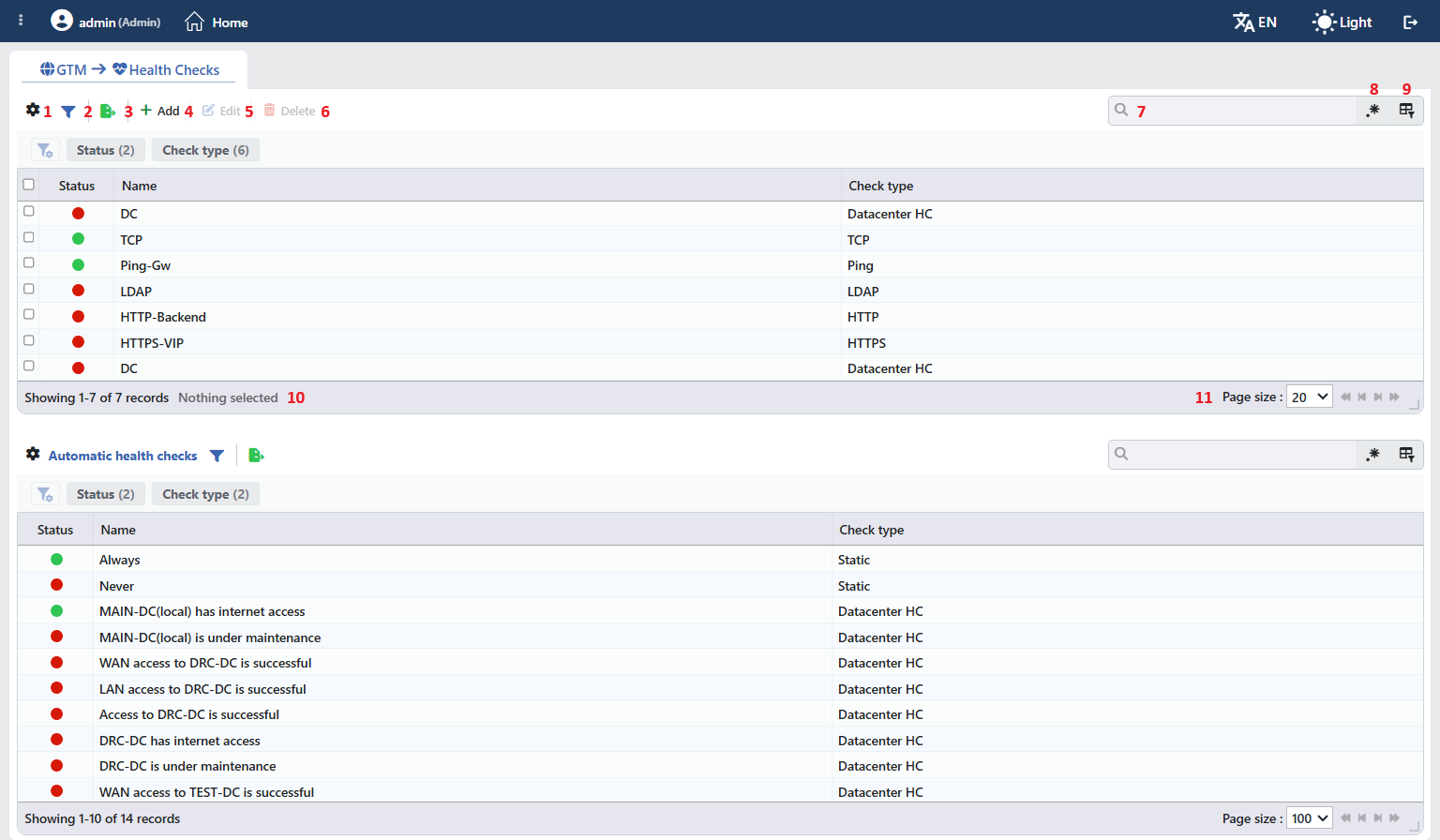 Health Checks Listeleme Formu
Tablo varsayılan olarak şu kolonlarla açılır:
| Kolon | Açıklama |
|---|---|
| Status | Denetimin durumu renkli bir daire ile gösterilir; üzerine gelindiğinde durum metni görünür (bkz. Durum Değerleri). Cluster'da daire iki yarıya bölünür; her yarı bir cihazın sonucunu gösterir ve üzerine gelindiğinde cihaz adı görünür. Her cihaz denetimi kendisi çalıştırır. |
| Name | Denetimin adı. |
| Check Type | Denetim türü (Datacenter HC, TCP, HTTP …). Otomatik denetim tablosunda Always ve Never satırları Static, veri merkezi satırları Datacenter HC türündedir. |
Varsayılan olarak gizlenen kolon bulunmaz; kolon seçicisinde bu üç kolon yer alır. Tablo varsayılan olarak sıralanmamıştır; bir kolon başlığına tıklandığında önce azalan, sonra artan sıralama uygulanır, üçüncü tıklamada sıralama kalkar. Liste, denetim sonuçları geldikçe kendiliğinden güncellenir.
Araç çubuğundaki öğeler soldan sağa aşağıdaki sırayla yer alır; son iki öğe (Page Information ve Page Size) tablonun altındaki bilgi şeridinde bulunur.
Columns
Tabloda hangi kolonların gösterileceği seçilir; üç kolon da varsayılan olarak açıktır. Aynı panelde kolonlar sürüklenerek yeniden sıralanır ve kolon başına hizalama seçilir; Fit rows to the page butonuyla satır yüksekliği sayfaya sığdırılır, Reset butonuyla kolon düzeni varsayılana alınır. Elle genişletilmiş bir kolonun yanındaki genişlik rozetine tıklandığında kolon otomatik genişliğe döner. Düzen kullanıcı bazında saklanır ve iki tabloda ortaktır.
Filter
Huni simgeli filtre butonu (ipucu: Filter), tablonun üstündeki filtre şeridini açıp kapatır; buton, etkin filtre sayısını rozetle gösterir. Şeritte iki kart bulunur: Status ve Check Type. Kartlarda listede görülen değerler, her birinin yanında parantez içinde o değere sahip satır sayısıyla listelenir ve birden fazla değer birlikte seçilebilir; seçimler Başlık = Değer biçiminde etiket olarak görüntülenir. Kartların düzeni kullanıcı bazında saklanır ve iki tabloda ortaktır.
Export
Export butonuna tıklanarak tablo Excel, CSV veya PDF olarak dışa aktarılır. Açılan pencerede Filename, Format ve Data Source ile dışa aktarılacak Columns belirlenir; kalan alanlar biçime göre görüntülenir: CSV'de CSV Separator, Excel'de Excel Sheet Name, PDF'te Page Orientation ve Page Size.
Add
Add butonuna tıklanarak yeni bir denetim oluşturma formu Add sekmesinde açılır.
Edit
Edit butonuna tıklanarak seçili denetimin düzenleme formu Edit sekmesinde açılır. Buton yalnızca tek bir denetim seçildiğinde etkinleşir. Düzenleme formu ekleme formuyla aynıdır; Check Type alanı kilitlidir, diğer alanlar değiştirilebilir ve değişiklik onay istemeden kaydedilir.
Delete
Bir veya birden fazla denetim seçilip Delete butonuna tıklandığında ilgili denetimler silinir. Silmeden önce "Are you sure?" onayı istenir. Buton, seçim yokken pasiftir.
WARNING
Kullanımda olan bir denetim de silinebilir ve onay penceresi denetimin senaryolarda kullanılıp kullanılmadığını göstermez; silmeden önce önizleme panelindeki Used in sekmesi kontrol edilmelidir.
Silinen denetim, denetim motorundan kaldırılır ve durumu artık üretilmez. Denetime atıfta bulunan sağlık senaryoları kendiliğinden güncellenmez; atıf kaldığı sürece o koşul "bilinmiyor" sayılır ve senaryo önceki kararını korur. İlgili senaryolar silme sonrasında düzenlenmelidir. Silme kullanıcı işlem kaydına yazılır.
Search
Tablodaki tüm bilgilerde arama yapmak için kullanılır.
RegExp Search
Tabloda bulunan tüm bilgilerde düzenli ifade (RegExp) ile arama yapmak için kullanılır.
Column Based Search
Tabloda bulunan bilgilerde kolon bazlı arama yapmak için kullanılır; her kolon için ayrı bir arama satırı açılır ve her kutunun yanında sonucu tersine çeviren Negate butonu ile kendi RegExp anahtarı bulunur.
Page Information
Tablonun altında Showing N-M of T records biçiminde kaç kaydın listelendiği ile seçili kayıt sayısı (N selected, seçim yokken Nothing selected) yer alır; filtre etkinken uygulanan filtre sayısı ve gösterilen/toplam satır sayısı da yazılır.
Page Size
Sağ alttaki Page Size seçicisiyle bir sayfada en fazla kaç denetimin listeleneceği belirlenir (varsayılan 20, otomatik denetimler tablosunda 100; seçenekler 5, 10, 20, 50, 100, 200, 500 ve All); yanındaki ok simgeleriyle sayfalar arasında geçilir.
Ekranda iki tablo bulunur
Üstteki tablo kullanıcının tanımladığı denetimleri listeler; ekleme, düzenleme ve silme bu tablonun araç çubuğundan yapılır. Alttaki Automatic Health Checks tablosu sistemin ürettiği denetimleri gösterir (bkz. Otomatik Health Check Kayıtları); başlığı araç çubuğunun solunda yazar, kendi filtre şeridi ve arama kutusu bulunur, ancak seçim kutusu ile Add, Edit ve Delete butonları yer almaz.
Sağ Tık Menüsü
Bir satıra sağ tıklandığında, başlığında denetimin adı bulunan bir menü açılır. Menüdeki iki işlem de yalnızca sağ tıklanan denetime uygulanır; listede yapılmış seçim menüyü etkilemez.
| İşlem | Ne yapar |
|---|---|
| Edit | Denetimin düzenleme formunu Edit sekmesinde açar; araç çubuğundaki Edit butonunun açtığı formun aynısıdır. |
| Delete | Sağ tıklanan denetimi siler; araç çubuğundaki silme ile aynı onay sorusu görüntülenir. |
Menü otomatik denetimler tablosunda da açılır; ancak sistemin ürettiği denetimler düzenlenemez ve silinemez, bu satırlarda iki işlem de hata döndürür.
Seçilen Denetimin Önizlemesi
Listede bir satıra tıklandığında ekranın sağında denetimin önizlemesi açılır; seçili satıra yeniden tıklandığında panel kapanır. Başlıkta bir durum dairesi, denetimin adı ve alt başlığı, sağ üstte ise iki işlem bulunur.
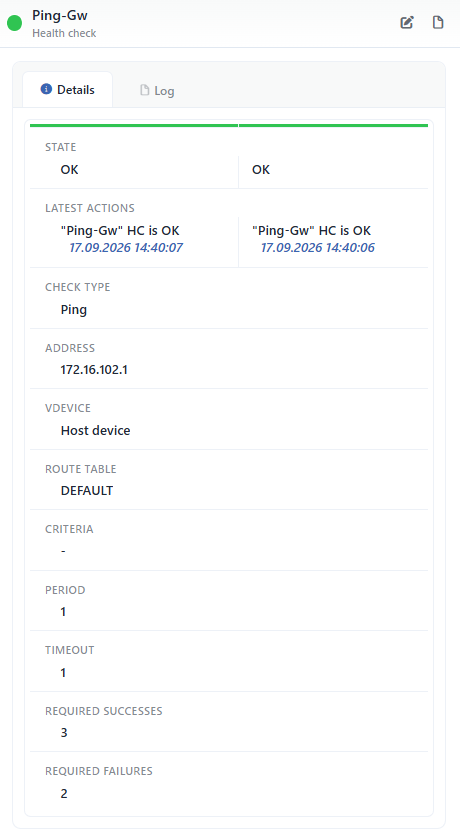 Seçilen Denetimin Önizlemesi
| İşlem | Ne yapar |
|---|---|
| Edit | Denetimin düzenleme formunu Edit sekmesinde açar; otomatik denetimlerde bu işlem bulunmaz. |
| Log | Denetime ait GTM olay kayıtlarını (durum değişiklikleri) ve kullanıcı işlemlerini sayfadan ayrılmadan bir pencerede açar. |
Panelde üç sekme bulunur; sonuncusu yalnızca denetimi kullanan bir senaryo varsa görüntülenir:
Details
Denetimin durumunu, son olayını ve türe göre yapılandırma satırlarını listeler (aşağıdaki tablo).
Log
Denetimin durum değişikliklerini ve üzerinde yapılan kullanıcı işlemlerini zaman çizelgesi olarak listeler.
Used in
Denetimi koşulunda kullanan sağlık senaryolarını listeler; sekme adının yanındaki rozet kullanım sayısını gösterir. Bir satıra tıklandığında ilgili senaryoya geçilir.
Details sekmesindeki satırlar sırasıyla aşağıdaki gibidir; cluster'da State ve Latest Actions satırları her cihaz için ayrı, diğer satırlar tek kolonda gösterilir. Satırlar denetim türüne göre görünür; formdaki senaryo adımları, TLS seçimleri, HTTP başlık/gövde ve DNS yanıt denetimi alanları önizlemede listelenmez.
| Satır | Açıklama | Görünme koşulu |
|---|---|---|
| State | Durum metni (OK, Error, Preparing, No data); renk yalnızca başlıktaki dairede gösterilir. | Her zaman |
| Latest Actions | Denetime ait en son GTM olayı ve tarihi. | Her zaman |
| Automatic | Otomatik denetimlerde ✔ işaretiyle gösterilir. | Yalnızca otomatik denetimlerde |
| Check Type | Denetim türü. | Her zaman |
| JSONata Expression | Değerlendirilen JSONata ifadesi. | Expression (JSONata) |
| Address | Hedef adres ve port (ip : port). | Datacenter HC ve Expression (JSONata) dışında |
| vDevice | Denetimin yapıldığı sanal cihaz. | Datacenter HC ve Expression (JSONata) dışında |
| Route Table | Denetimin yapıldığı route tablosu. | Datacenter HC ve Expression (JSONata) dışında |
| Datacenter | Seçilen veri merkezi. | Datacenter HC |
| Datacenter HC Type | Seçilen metrik. | Datacenter HC |
| Service Name | Seçilen vService (ad (kimlik)). | Datacenter HC türünde her metrikte listelenir; değer yalnızca vService metriklerinde bulunur |
| Criteria | Karşılaştırma operatörü ve değeri. | vService Status dışında her türde listelenir; değer yalnızca Datacenter HC'de bulunur |
| Period | Denetim periyodu (saniye). | Datacenter HC dışında |
| Timeout | Zaman aşımı (saniye). | Datacenter HC dışında |
| FTP User / FTP Action / FTP Path | FTP giriş bilgileri; path yalnızca listeleme yapılan denetimde. | FTP, FTPS |
| Expected Status Codes / Expected Content Query | HTTP yanıt beklentileri. | HTTP, HTTPS |
| Query | Sorgulanan alan adı. | DNS |
| Path + Query / Method / Virtual Domain (Host/SNI) | HTTP isteğinin ayarları. | HTTP, HTTPS |
| Required Successes / Required Failures | Ardışık başarı ve başarısızlık eşikleri. | Her zaman |
Denetim Ekleme Formu
GTM → Health Checks → Add adımları takip edilerek TR7 cihazı üzerine yeni bir sağlık denetimi eklenir. Formda başlıklı bölümler yoktur; türe özel alan grupları başlıksız, renkli çerçeveli kutularla ayrılır. Alanlar ekran sırasıyla açıklanmıştır: önce ortak başlangıç alanları (Name … Expect Negative Result), ardından Period / Timeout, sonra seçilen türe göre türe özel kutu ve en sonda Required Successes / Required Failures. Datacenter HC türünde Address, vDevice, Route Table, Period ve Timeout alanları bulunmaz; diğer ortak alanlar bu türde de yer alır.
INFO
Name Zorunlu
Sağlık denetiminin adı girilir. Ad; listede, senaryo koşullarında ve loglarda denetimi tanımlar. Bu ekran aynı adın ikinci bir denetimde kullanılmasını engellemez; ayırt edici bir ad verilmesi önerilir.
INFO
Check Type Varsayılan: Datacenter HC
Denetim türü seçilir: Datacenter HC, TCP, TCPS, UDP, Ping, HTTP, HTTPS, DNS, FTP, FTPS, LDAP, LDAPS, SMTP, SMTPS, Oracle, Expression (JSONata) (ekrandaki sırayla). Seçilen türe göre forma türe özel alanlar eklenir. Tür, düzenleme formunda kilitlidir; sonradan değiştirilemez.
INFO
Address Zorunlu
Denetim yapılacak hedefin adresi ve portu ayrı kutulara girilir; adres olarak IP ya da alan adı kabul edilir. Ping türünde yalnızca adres girilir, port kutusu görünmez. Datacenter HC ve Expression (JSONata) türlerinde bu alan bulunmaz.
INFO
vDevice
Denetimin hangi sanal cihaz üzerinden yapılacağı seçilir; listede Host Device (ana cihaz) ilk sırada ve varsayılan olarak seçili gelir, ardından tanımlı vDevice'ler yer alır. Datacenter HC ve Expression (JSONata) türlerinde bulunmaz.
INFO
Route Table Varsayılan: ilk seçenek
Denetimin seçilen vDevice'te hangi route tablosundan yapılacağı seçilir; listenin ilk tablosu seçili gelir. Datacenter HC ve Expression (JSONata) türlerinde bulunmaz.
INFO
Expect Negative Result Varsayılan: kapalı
Açıldığında denetim sonucu tersine çevrilir: hedefe ulaşılamadığında ya da beklenen yanıt gelmediğinde sonuç başarılı sayılır. Bir servisin kapalı olmasını doğrulamak gibi ters kontrollerde kullanılır; tüm türlerde, Datacenter HC dahil, görünür.
INFO
Period Varsayılan: 1
Denetimin kaç saniye aralıkla yapılacağı; 0,5 ile 3.600 arasında değer girilir. Datacenter HC türünde bulunmaz.
INFO
Timeout Varsayılan: 1
Yanıt bekleme süresi (saniye); süre dolduğunda sonuç başarısız sayılır. 0,01 ile 3.600 arasında bir değer girilir. Datacenter HC türünde bulunmaz.
INFO
Required Successes Varsayılan: 3
Denetimin OK durumuna geçmesi için gereken ardışık başarılı sonuç sayısı; 1–10 arasında tam sayı.
INFO
Required Failures Varsayılan: 2
Denetimin Error durumuna geçmesi için gereken ardışık başarısız sonuç sayısı; 1–10 arasında tam sayı.
Health Check Türüne Özel Alanlar
Aşağıda her türün yalnızca o türe özel alanları, formdaki sırasıyla açıklanmıştır. Ortak alanlar her türde yer alır.
TLS Alanları
HTTPS, TCPS, FTPS, LDAPS, SMTPS ve STARTTLS açık SMTP türlerinde aşağıdaki dört alan formda bu sırayla yer alır: HTTPS'te türe özel alanların başında (Virtual domain sonda), TCPS'te TCP Scenario'dan önce, FTPS / LDAPS / SMTP(S) türlerinde türe özel alanların sonunda. Sunucu sertifikası doğrulaması ve istemci sertifikası HTTPS, TCPS ve SMTP(S) denetimlerinde uygulanır; FTPS ve LDAPS türlerinde bu alanlar formda görünür ancak uygulanmaz.
INFO
Verify Server Certificate Varsayılan: kapalı
Açıldığında sunucunun sunduğu sertifika doğrulanır; doğrulanamayan sertifika denetimi başarısız kılar. Kapalıyken sertifika denetlenmez.
Virtual Domain (Host/SNI)
TLS el sıkışmasında gönderilecek sunucu adı (SNI). HTTP ailesinde aynı alan Host başlığı olarak da kullanılır ve TLS alanlarından ayrı, listenin sonunda yer alır.
Verification CA Profile
Sertifika doğrulaması için kullanılacak CA profili seçilir; listede None ve tanımlı sertifika otoritesi profilleri bulunur. Alan, Verify Server Certificate kapalıyken de görünür.
Client Certificate to Present (mTLS)
Sunucu istemci sertifikası istiyorsa sunulacak sertifika seçilir; listede None, istemci sertifikaları ve sertifikalar bulunur.
Datacenter HC
Uzak veri merkezinden her sorguda toplanan bilgileri bir eşikle karşılaştırır; istek göndermez. Bu tür Address / vDevice / Route Table / Period / Timeout alanlarını kullanmaz; değerlendirme, veri merkezinden yeni bilgi geldikçe yapılır.
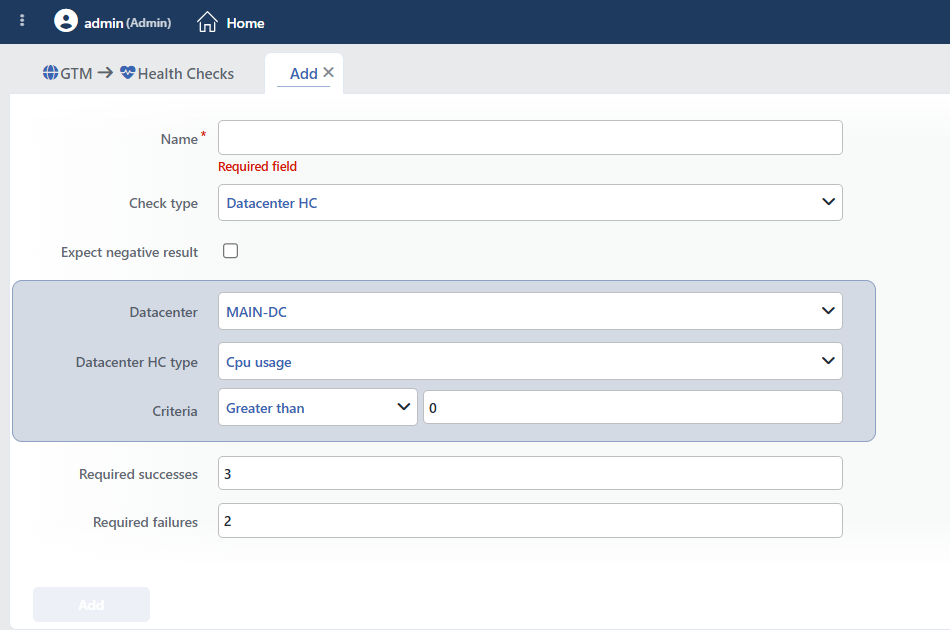 Datacenter HC Ekleme Formu
INFO
Datacenter Varsayılan: ilk seçenek
Metriği okunacak veri merkezi seçilir. Listede önce yerel veri merkezi, ardından Remote Devices (Data Centers) ekranında tanımlı uzak veri merkezleri yer alır.
INFO
Datacenter HC Type Varsayılan: Cpu usage
Karşılaştırılacak metrik seçilir; liste ekrandaki sıradadır.
Veri merkezi metrikleri:
| Seçenek | Anlamı |
|---|---|
| Cpu Usage | Veri merkezinin işlemci kullanımı (%). |
| BW | Veri merkezinin toplam ağ trafiği. |
| Up Services | Veri merkezinde sağlıklı sayılan vService sayısı. |
| Down Services | Veri merkezinde sağlıksız sayılan vService sayısı. |
vService metrikleri (seçildiğinde Service Name ve Service ID alanları görünür):
| Seçenek | Anlamı |
|---|---|
| vService Status | Seçilen vService'in durumu; OK ya da uyarı durumundaysa denetim başarılıdır. Bu seçenekte Criteria alanı görünmez. |
| vService Sessions | vService'in yeni oturum oranı. |
| vService Request per Second | vService'in saniyedeki istek sayısı. |
| vService Connections | vService'in bağlantı sayısı. |
| vService CPU Usage | vService'in işlemci kullanımı. |
| vService BW | vService'in bant genişliği. |
INFO
Service Name
vService metriklerinde görünür. Seçilen veri merkezinin bildirdiği vService'ler listelenir; liste, veri merkezinden ilk bilgi paketi gelene kadar boştur. Seçim, hemen altındaki Service ID kutusuna vService kimliğini yazar; iki alan aynı değeri gösterir ve ikisinden biri değiştirildiğinde diğeri de değişir.
INFO
Criteria Varsayılan: Greater Than
Metriğin karşılaştırılacağı koşul bir operatör ve sayısal değerle kurulur. Operatör listesinde ekran sırasıyla şu seçenekler bulunur:
| Seçenek | Anlamı |
|---|---|
| Greater Than | Ölçülen değer, girilen sayıdan büyük olmalıdır (varsayılan). |
| Less Than | Ölçülen değer, girilen sayıdan küçük olmalıdır. |
| Equals To | Ölçülen değer, girilen sayıya eşit olmalıdır. |
| Range | Ölçülen değer, girilen alt ve üst sınırların arasında kalmalıdır (iki değer girilir). |
Değer alanına yalnızca sayı girilebilir; sayı olmayan bir değer girildiğinde Value must be a number uyarısı verilir. vService Status metriğinde bu alan hiç görüntülenmez.
TCP
TCP bağlantısı kurar; isteğe bağlı senaryo ile içerik doğrulaması yapar. Bağlantı Timeout süresi içinde kurulmalı ve her senaryo adımı beklentisini karşılamalıdır.
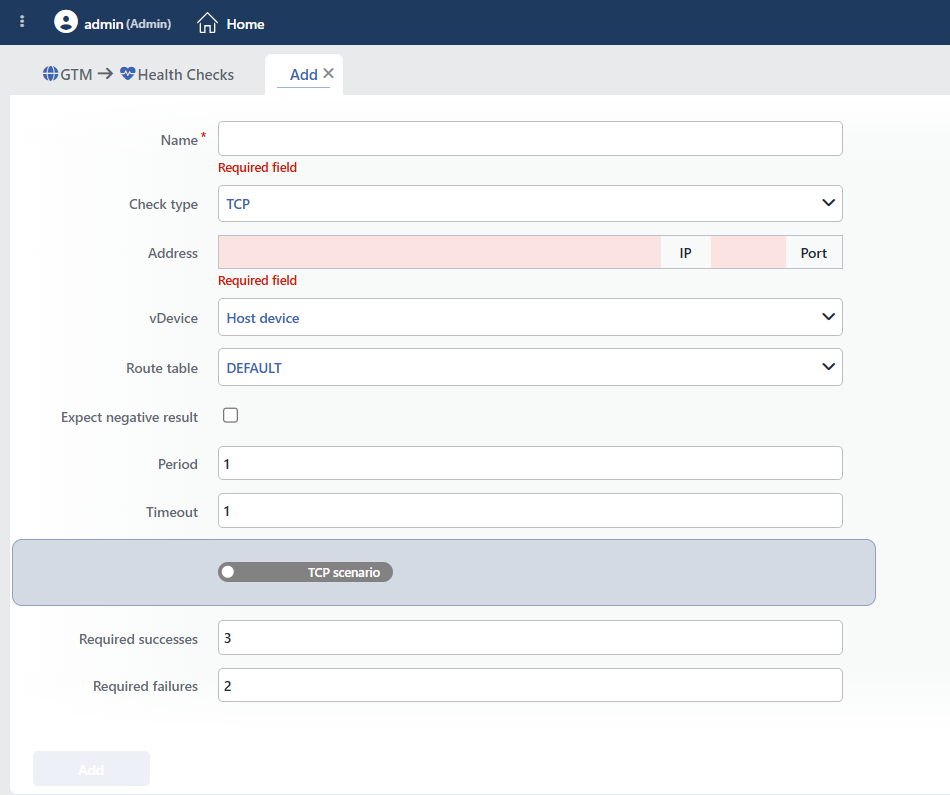 TCP HC Ekleme Formu
INFO
TCP Scenario Varsayılan: kapalı
TCP Scenario anahtarı açıldığında bağlantı sonrasında sırayla yürütülecek adımlar tanımlanır; her adım bir kart olarak eklenir ve TCP Action (N) alanından türü seçilir:
- Send Text: bağlantı üzerinden metin gönderilir: Text to Send kutusuna içerik yazılır, Data Format ile biçim seçilir (Text, Hexadecimal, Base64; varsayılan Text). Hexadecimal ve Base64 biçimlerinde veri olduğu gibi iletilir. HTTP benzeri bir protokolde ilk satıra istek satırı, sonraki satırlara başlıklar yazılır ve sonda boş satır bırakılır.
- Expect Text: Text to Expect kutusundaki metnin yanıtta geçmesi beklenir.
- Expect Regex: Regex to Expect kutusundaki düzenli ifadenin yanıtla eşleşmesi beklenir.
- Wait(ms): Wait Time(ms) kadar beklenir (en az 1).
Artı simgesiyle yeni adım eklenir; yeni adım Send Text türüyle açılır. Adımlar tanımlanma sırasına göre yürütülür.
TCPS
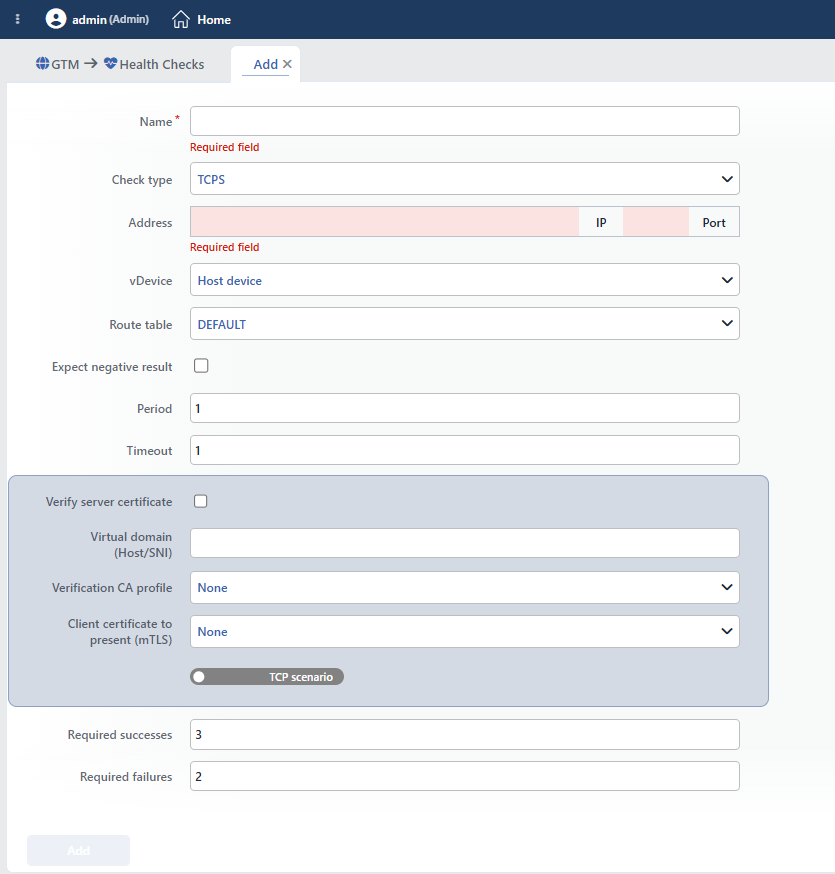 TCPS HC Ekleme Formu
TLS üzerinden TCP bağlantısı kurar. Alanları TCP ile aynıdır; TLS alanları (Verify Server Certificate, Virtual Domain (Host/SNI), Verification CA Profile, Client Certificate to Present (mTLS)) TCP Scenario alanından önce gelir.
UDP
UDP üzerinden veri gönderir ve yanıtı denetler.
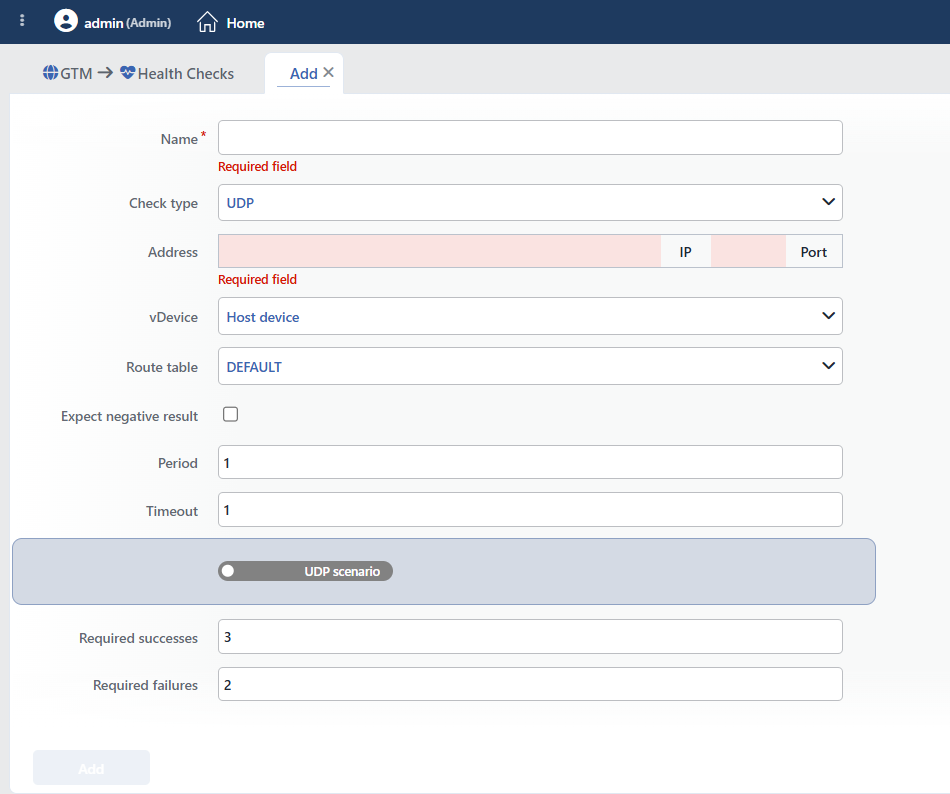 UDP HC Ekleme Formu
INFO
UDP Scenario Varsayılan: kapalı
UDP Scenario anahtarı açıldığında sırayla yürütülecek adımlar tanımlanır; her adımın türü UDP Action (N) alanından seçilir:
- Send Data: Data to Send kutusundaki veri, Data Format ile seçilen biçimde (Text, Hexadecimal, Base64) gönderilir.
- Wait(ms): Wait Time (ms) kadar beklenir (en az 1).
- Expect Text: Text to Expect kutusundaki metnin yanıtta geçmesi beklenir.
- Expect Regex: Regex to Expect kutusundaki düzenli ifadenin yanıtla eşleşmesi beklenir.
Yeni adım Send Data türüyle açılır; adımlar tanımlanma sırasına göre yürütülür.
Ping
ICMP ile hedef adresin erişilebilirliğini ölçer. Türe özel alan içermez; Address alanında yalnızca adres girilir, port kutusu görünmez.
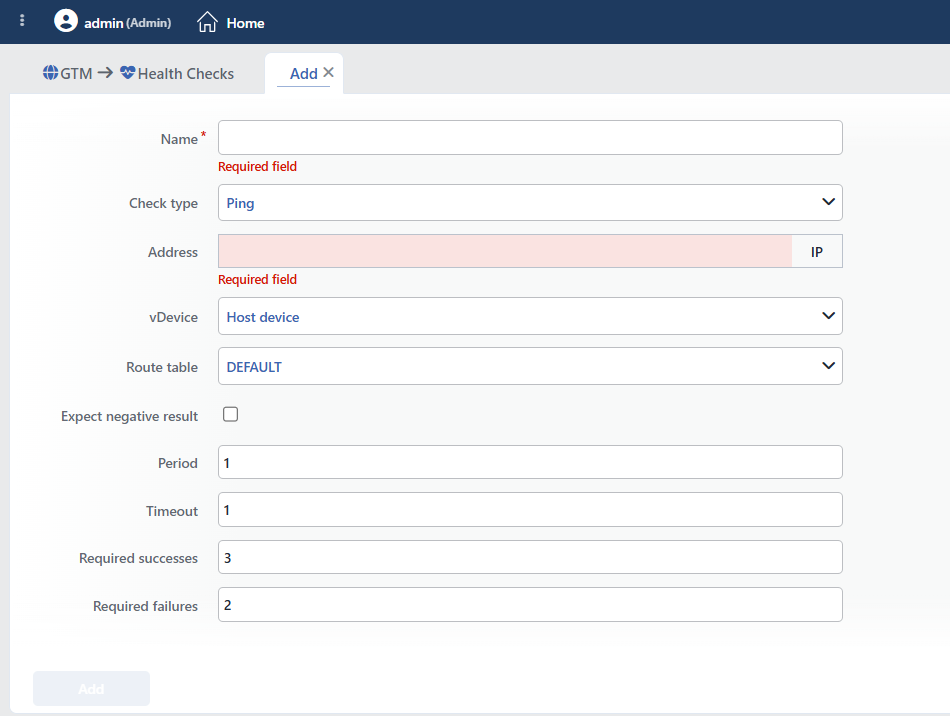 Ping HC Ekleme Formu
HTTP
HTTP isteği gönderir; durum kodu ve isteğe bağlı olarak yanıt içeriği denetlenir.
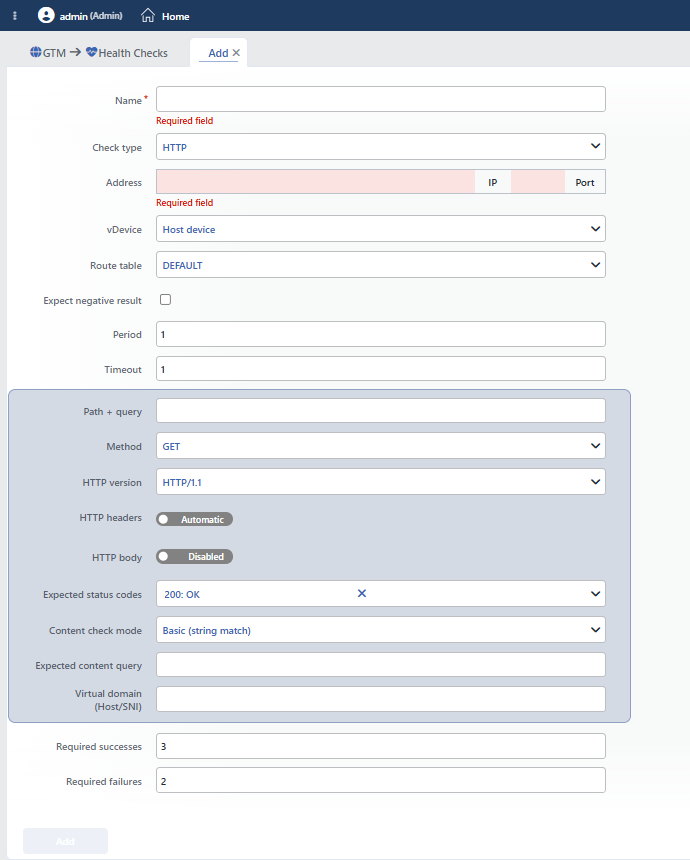 HTTP HC Ekleme Formu
INFO
Path + Query
İstek yapılacak yol ve sorgu dizesi girilir; boş bırakıldığında istek kök yola (/) yapılır.
INFO
Method Varsayılan: GET
HTTP metodu seçilir. Liste alfabetik sıralıdır ve WebDAV metotlarıyla birlikte 39 metot içerir; GET, HEAD, POST, PUT, DELETE, OPTIONS ve PATCH bunların arasındadır.
INFO
HTTP Headers Varsayılan: Automatic
İstekle gönderilecek başlıklar. Automatic seçiliyken başlıklar otomatik oluşturulur; Choose seçildiğinde tabloya HTTP Header Name / HTTP Header Value çiftleri eklenir.
INFO
HTTP Body Varsayılan: Disabled
Enabled / Disabled anahtarıyla açılır; istekle gönderilecek gövde girilir.
INFO
Expected Status Codes Varsayılan: 200
Denetimin başarılı sayılması için beklenen HTTP durum kodları çoklu seçimle belirlenir; yanıt kodu seçilenlerden biri değilse denetim başarısızdır.
INFO
Content Check Mode Varsayılan: Basic (string match)
Yanıtın durum koduna ek olarak içeriğine göre de değerlendirilmesini sağlar:
| Seçenek | Anlamı |
|---|---|
| Basic (string match) | Expected Content Query alanında yazılan metin yanıt gövdesinde aranır; bulunamazsa denetim başarısız sayılır. Alan boş bırakıldığında içerik denetimi yapılmaz (varsayılan). |
| JSONata Expression | JSONata Query alanındaki ifade durum kodu, gövde ve başlıklar üzerinde değerlendirilir; sonucu doğru olduğunda denetim başarılı sayılır (ör. status = 200 and body.status = "UP"). |
Seçime göre yalnızca ilgili sorgu alanı görünür.
INFO
Virtual Domain (Host/SNI)
İsteğin Host başlığında gönderilecek alan adı; HTTPS türünde TLS el sıkışmasındaki sunucu adı (SNI) olarak da kullanılır. Aynı adreste birden fazla sanal sunucu barındıran hedeflerde doğru servise ulaşmak için girilir.
HTTPS
TLS üzerinden HTTP isteği gönderir. Türe özel alanların başında TLS alanları (Verify Server Certificate, Verification CA Profile, Client Certificate to Present (mTLS); bu sırayla) yer alır; ardından HTTP türünün tüm alanları aynı sırayla gelir. Virtual Domain (Host/SNI) listenin sonundadır.
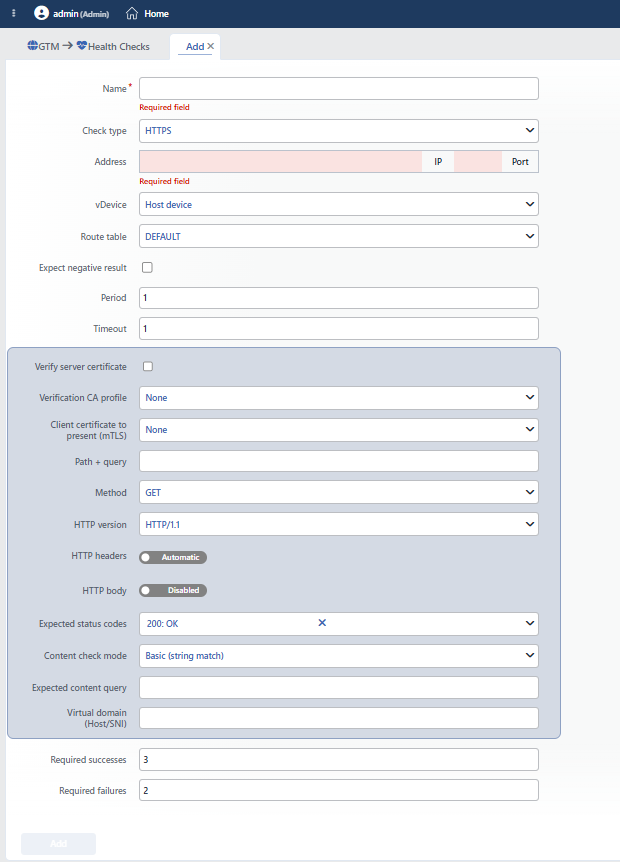 HTTPS HC Ekleme Formu
DNS
DNS sunucusuna sorgu gönderir; yanıtın gelmesini ve isteğe bağlı olarak içeriğini denetler.
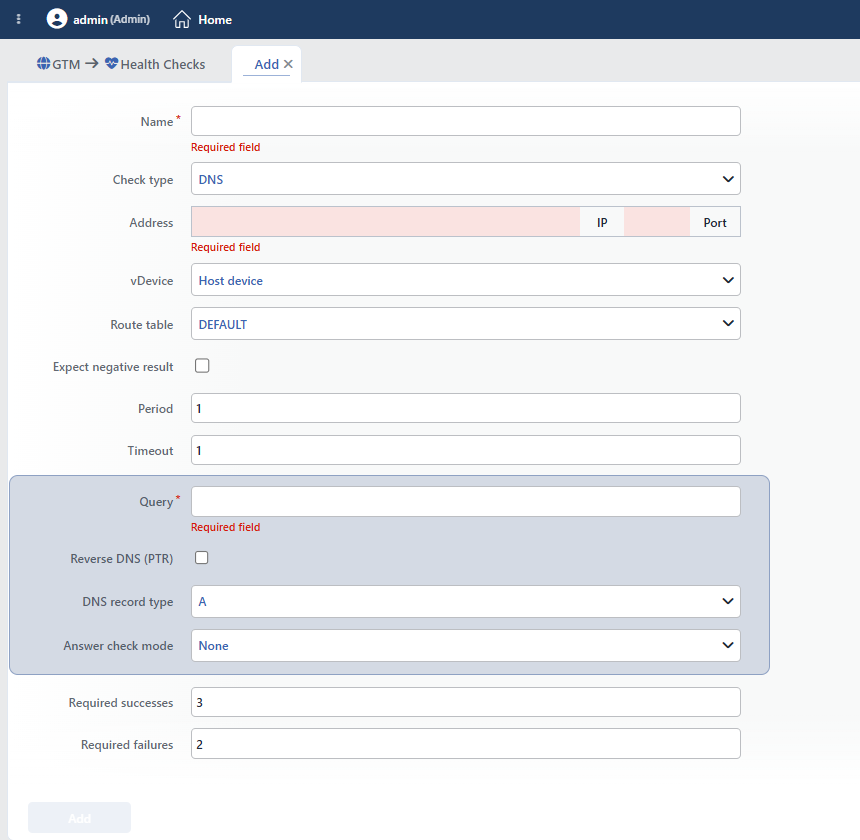 DNS HC Ekleme Formu
INFO
Query Zorunlu
Sorgulanacak alan adı girilir; sunucunun Timeout içinde yanıt vermesi denetimin başarılı sayılması için gereklidir.
INFO
Reverse DNS (PTR) Varsayılan: kapalı
Açıldığında sorgu ters DNS (PTR) sorgusu olarak yapılır; DNS Record Type alanı hiç görüntülenmez.
INFO
DNS Record Type Varsayılan: A
Sorgulanacak kayıt türü: A, AAAA, CAA, CNAME, MX, NAPTR, NS, PTR, SOA, SRV, TXT. Reverse DNS (PTR) açıkken görünmez.
INFO
Answer Check Mode Varsayılan: None
Yanıt içeriğinin denetlenip denetlenmeyeceği seçilir:
| Seçenek | Anlamı |
|---|---|
| None | İçerik denetlenmez; yanıt gelmesi yeterlidir (varsayılan). |
| Text Match (contains) | Yanıtta Expected Answer Text alanındaki metin aranır. |
| Regex Match | Yanıt, Expected Answer Regex alanındaki düzenli ifadeyle karşılaştırılır. |
Seçime göre aşağıdaki alanlardan biri görünür.
Expected Answer Text
Text Match (contains) seçildiğinde zorunludur; yanıtta geçmesi beklenen metin.
Expected Answer Regex
Regex Match seçildiğinde zorunludur; yanıtla eşleşmesi beklenen düzenli ifade.
FTP
FTP sunucusuna giriş yapar; isteğe bağlı olarak bir dizini listeler.
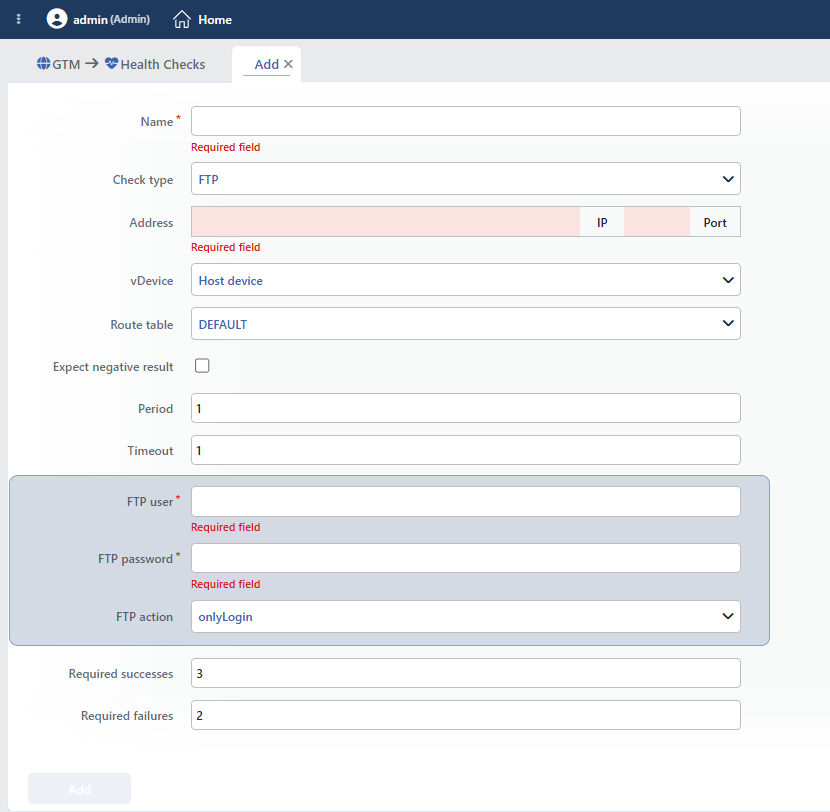 FTP HC Ekleme Formu
INFO
FTP Action Varsayılan: onlyLogin
Denetimin kapsamı seçilir; seçenekler ekranda onlyLogin ve loginAndList olarak yazılır:
| Seçenek | Anlamı |
|---|---|
| onlyLogin | Yalnızca giriş yapılır; giriş başarılıysa denetim başarılıdır (varsayılan). |
| loginAndList | Giriş yapılır ve FTP Path alanındaki dizin listelenir; iki işlem de başarılı olmalıdır. |
FTP Path
loginAndList seçildiğinde görünür; listelenecek dizin.
FTPS
TLS üzerinden FTP girişi yapar. Alanları FTP ile aynıdır; sonunda TLS alanları gelir. Bu türde sunucu sertifikası doğrulaması ve istemci sertifikası uygulanmaz; TLS alanları formda görünür ancak denetimi etkilemez.
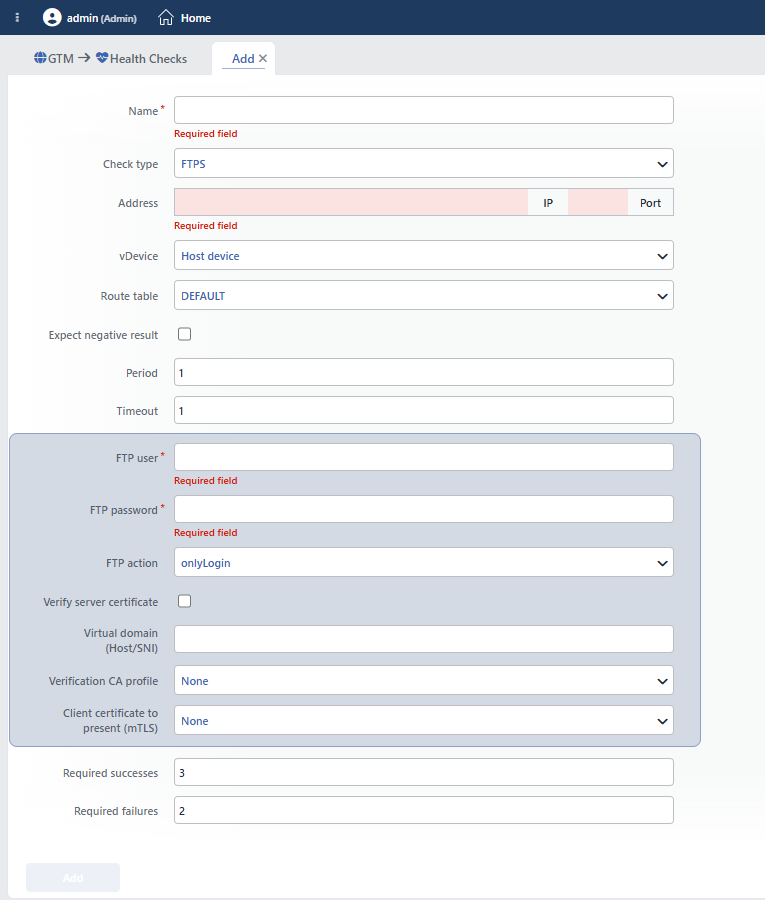 FTPS HC Ekleme Formu
LDAP
LDAP sunucusuna bağlanır; isteğe bağlı kimlik doğrulama ile bağlanma (bind) işlemini denetler.
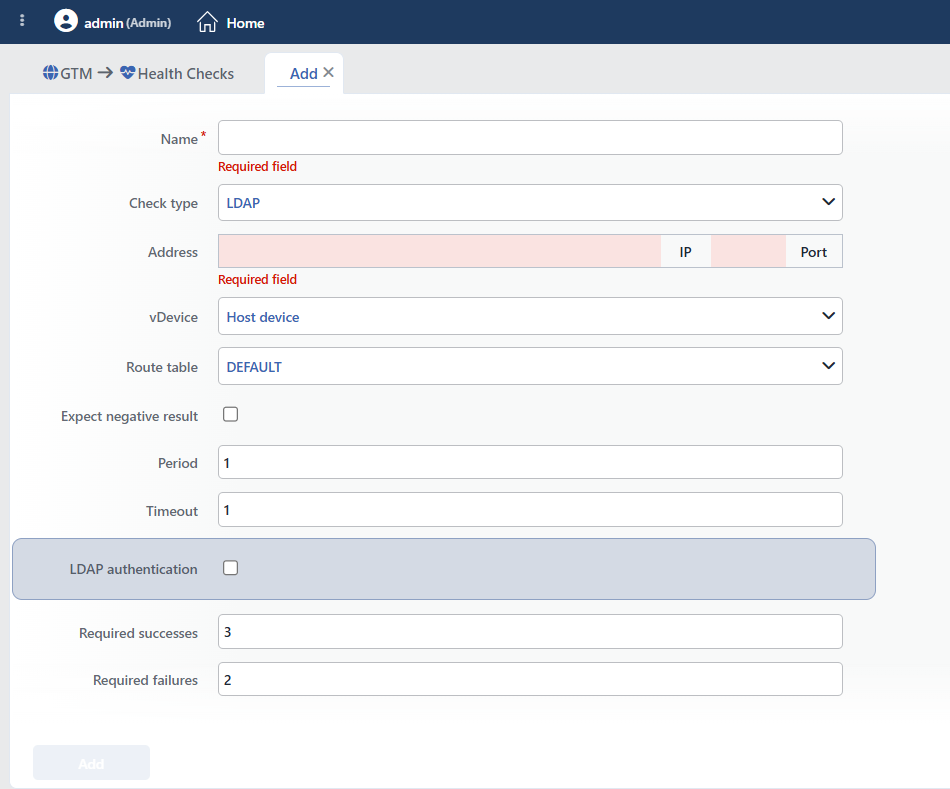 LDAP HC Ekleme Formu
INFO
LDAP Authentication Varsayılan: kapalı
Açıldığında bağlantı kimlik doğrulamalı yapılır ve aşağıdaki iki alan görünür; kapalıyken anonim bağlanılır.
LDAP Username
Zorunlu; bağlanacak kullanıcı adı.
LDAP Password
Zorunlu; kullanıcının parolası.
LDAPS
TLS üzerinden LDAP bağlantısı kurar. Alanları LDAP ile aynıdır; sonunda TLS alanları gelir. Bu türde sunucu sertifikası doğrulaması ve istemci sertifikası uygulanmaz; TLS alanları formda görünür ancak denetimi etkilemez.
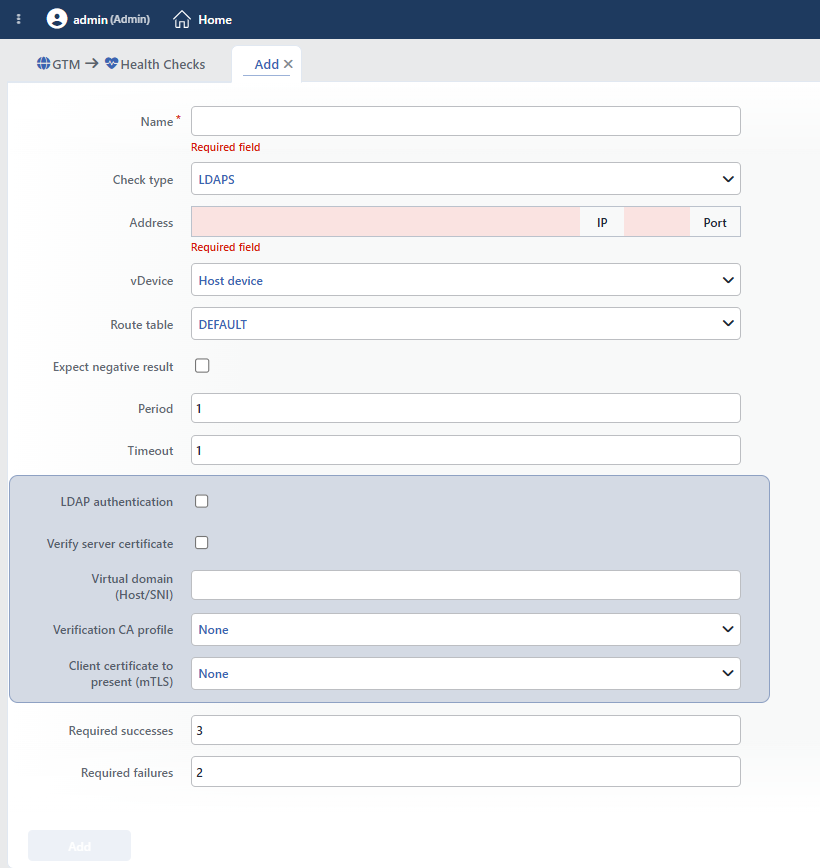 LDAPS HC Ekleme Formu
SMTP
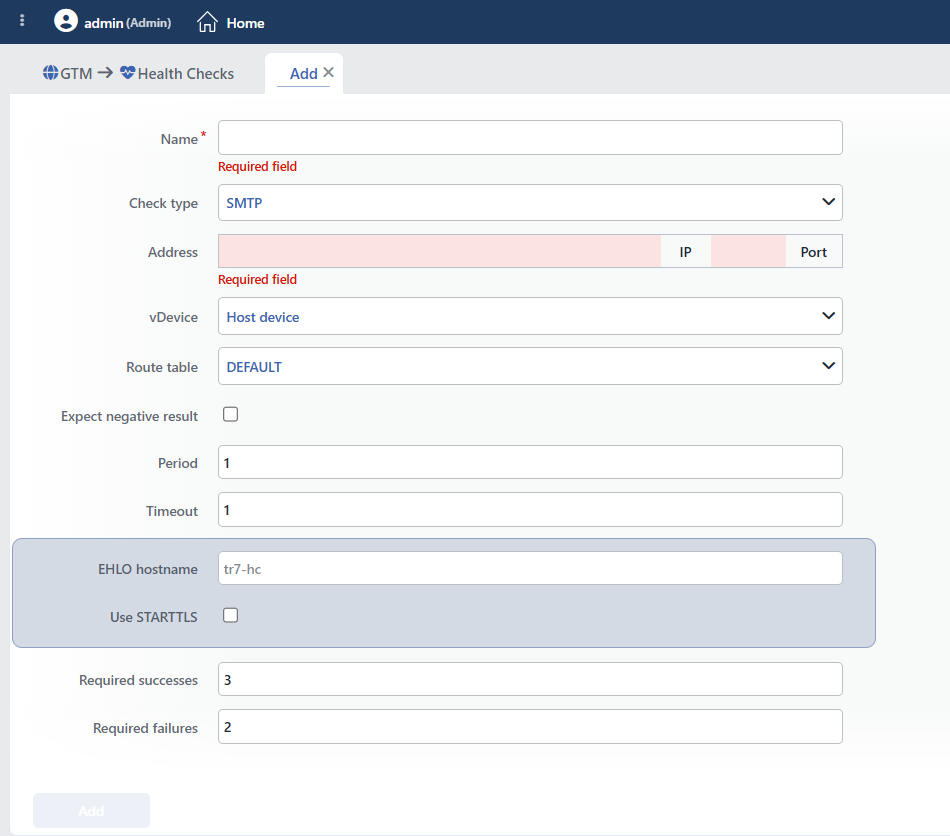 SMTP HC Ekleme Formu
SMTP sunucusuyla konuşur; sunucudan olumlu yanıt alındığında denetim başarılıdır.
INFO
EHLO Hostname
Selamlama komutunda gönderilecek makine adı; alan boşken kutuda tr7-hc yer tutucusu görüntülenir.
INFO
Use STARTTLS Varsayılan: kapalı
Açıldığında bağlantı STARTTLS ile şifrelenir ve formda TLS alanları görünür.
SMTPS
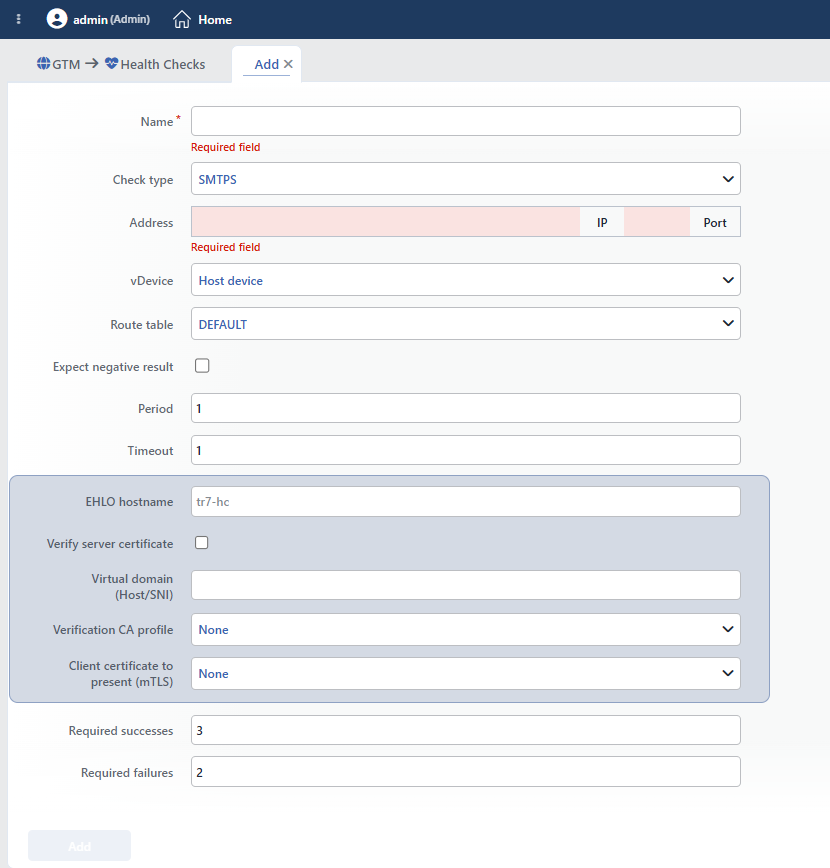 SMTPS HC Ekleme Formu
Doğrudan TLS üzerinden SMTP bağlantısı kurar. EHLO Hostname alanı ve TLS alanları bulunur; Use STARTTLS seçeneği bu türde görünmez.
Oracle
Oracle veritabanına bağlanır; isteğe bağlı olarak komut çalıştırıp sonucunu doğrular.
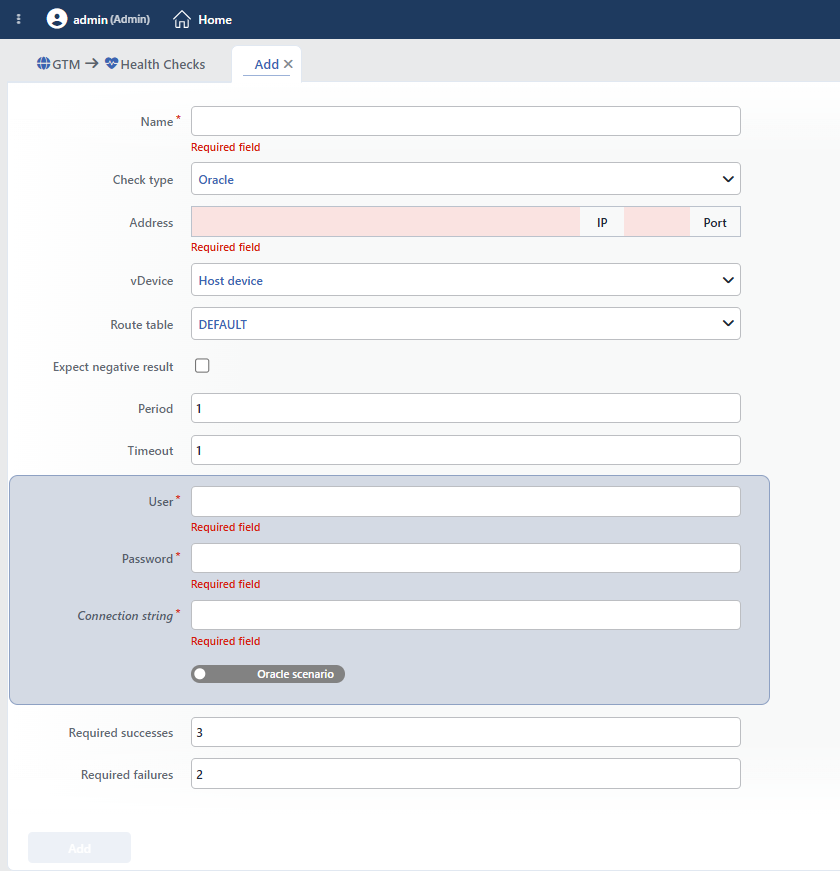 Oracle HC Ekleme Formu
INFO
Oracle Scenario Varsayılan: kapalı
Oracle Scenario anahtarı açıldığında bağlantı sonrasında sırayla yürütülecek adımlar tanımlanır; her adımın türü Oracle Action (N) alanından seçilir:
- Execute Command: Command kutusundaki sorgu çalıştırılır; Expected Text alanındaki metnin sonuçta bulunması ve en az Expected Number of Rows kadar satır dönmesi beklenir.
- Wait(ms): Wait Time(ms) kadar beklenir.
Adımlar tanımlanma sırasına göre yürütülür.
Expression (JSONata)
Hedefe herhangi bir ağ isteği göndermez. Denetimi çalıştıran TR7 cihazının bilgileri (ör. cluster içindeki cihaz numarası, cihaz adı) ve cihazın yerel saati üzerinde bir JSONata ifadesi değerlendirilir. İfadenin sonucu doğru (truthy) bir değerse denetim başarılı, yanlış (falsy) bir değerse başarısız sayılır; 0, boş metin ve false başarısızdır. Hatalı bir ifade de denetimi başarısız kılar.
Hedef olmadığı için bu türde Address, vDevice ve Route Table alanları formda görüntülenmez; denetim ana cihaz üzerinde yürütülür. Cluster kurulumunda her TR7 cihazı ifadeyi kendi bilgileriyle değerlendirir; ifade cihaz bilgilerini okuyorsa iki cihazda farklı sonuç görülebilir. Tipik kullanımı, bir Health Scenario üzerinden kayıtları cluster cihazına ya da saate bağlamaktır; örneğin device.clusterId = 1 ifadesi cluster'da yalnız birinci cihazda başarılı olur; hiç cluster kurulmamış bir cihazda cihaz numarası bulunmadığından bu ifade başarısız sonuçlanır.
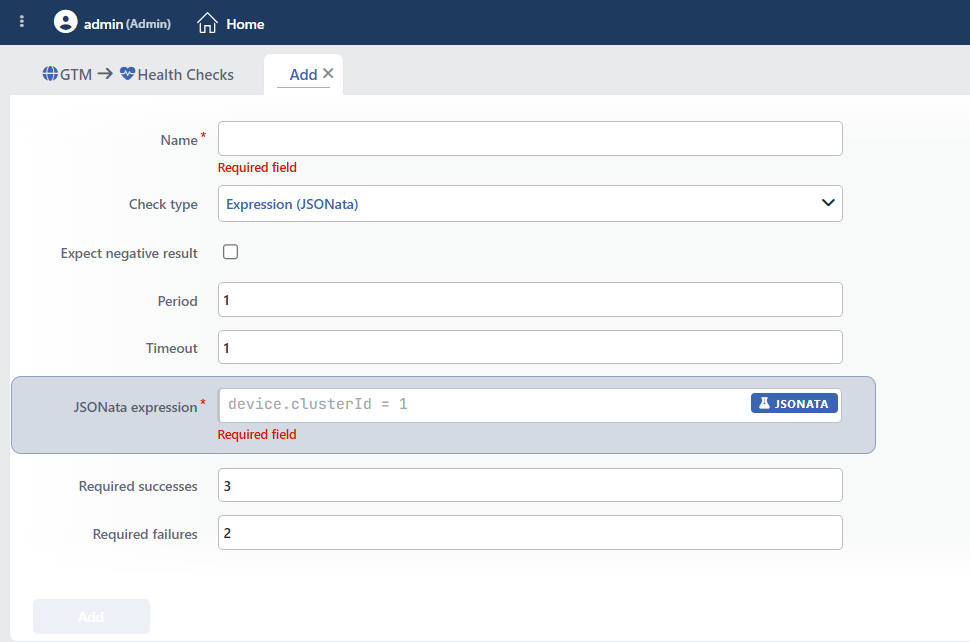 Expression (JSONata) HC Ekleme Formu
INFO
JSONata Expression Zorunlu
Değerlendirilecek JSONata ifadesi girilir; boş alanda device.clusterId = 1 örneği yer alır. Alan boşken altında "Required field" uyarısı görüntülenir. Yazım hatası içeren bir ifadede alanın altında "JSONata syntax error: <ayrıntı>" uyarısı görüntülenir ve Add butonu pasif kalır. Alanın sağındaki JSONATA butonu ifade yazımına yardımcı olan ayrı bir pencere açar.
Denetim her Period süresinde bir değerlendirilir; Expect Negative Result, Required Successes ve Required Failures alanları diğer türlerdeki gibi uygulanır. Denetimin önizleme panelinde ifadenin kendisi JSONata Expression satırında görüntülenir.
INFO
Add
Add butonuna tıklanarak denetim eklenir; formda hatalı alan varken buton pasiftir. Ekleme onay istemez; kayıt hemen döner ve Add sekmesi kapanır. Denetim, seçilen vDevice'in (Expression (JSONata) türünde ana cihazın) denetim motoruna iletilir ve ilk kararına kadar Preparing görünür; işlem kullanıcı işlem kaydına ("<ad>" health check is created) yazılır.
Çalışma Mekanizması
INFO
- Nerede çalışır? Protokol denetimleri, seçilen vDevice'in denetim motorunda ve seçilen route tablosundan yapılır. Datacenter HC denetimleri ana cihazda çalışır ve istek göndermez; uzak veri merkezinden her sorguda gelen bilgi paketiyle yeniden değerlendirilir, bu nedenle Period ve Timeout alanları bu türde bulunmaz.
- Süreler. Period ve Timeout saniye cinsindendir; zaman aşımına uğrayan istek başarısız sonuç üretir.
- Karar kuralı. Son sonuçlar sırayla tutulur: son Required Successes sonucun tümü başarılıysa durum OK, son Required Failures sonucun tümü başarısızsa Error olur; aksi hâlde önceki durum korunur. Expect Negative Result sonuçları bu değerlendirmeden önce tersine çevirir.
- Başlangıç. Yeni denetim ilk kararına kadar Preparing görünür; denetim motoruyla bağlantı kesildiğinde durumlar No data olur. Always ve Never bu kesintiden etkilenmez.
- Senaryolara etkisi. OK doğru, Error yanlış sayılır; diğer durumlar "bilinmiyor"dur. AND koşulunda bir kesin yanlış, OR koşulunda bir kesin doğru karar verdirir; aksi hâlde bilinmeyen bir üye senaryo kararını askıda bırakır. UNLESS ile terslenen denetimde yalnızca kesin sonuçlar terslenir.
- Cluster. Her cihaz denetimleri kendisi çalıştırır ve kendi sonucunu tutar; listedeki durum dairesi iki yarıya bölünerek, önizleme başlığı ise cihaz başına ayrı daireyle iki cihazın sonucunu gösterir.
Kapsam ve Sınırlar
INFO
- Ekran GTM lisansı ve tam GTM yetkisi ister. GTM sekmesi görüntüleme yetkisiyle görünür; bu ekran yalnızca GTM alanında tam yetkisi olan kullanıcılarda açılır, lisansta GTM modülü yoksa Not covered by your license kartı görüntülenir.
- Ad benzersizliği zorlanmaz. Aynı adı taşıyan ikinci bir denetim kaydedilebilir.
- Tür değiştirilemez. Denetim türü yalnızca eklerken seçilir.
- Otomatik denetimler yönetilemez. Yalnızca izlenir; adları ve eşikleri veri merkezi tanımından gelir.
- Silme bağımlılıkları temizlemez. Silinen denetime atıfta bulunan senaryolar elle güncellenmelidir.
- Loglar. Denetimin durum değişiklikleri ve üzerinde yapılan kullanıcı işlemleri, önizleme panelindeki Log penceresinde ve GTM Logs ekranında izlenir.
Kullanım Yeri
Sağlık denetimleri tek başına bir karar üretmez; Health Scenarios ekranındaki senaryoların koşul kurucusunda seçilir.
| Kullanıldığı yer | Ne yapar |
|---|---|
| Senaryonun Health Check koşulu | Denetimlerin sonuçları and / or ve UNLESS ile birleştirilerek senaryonun temel durumu hesaplanır. |
| Senaryonun Activation Check ve Deactivation Check koşulları | With Trigger modunda, tetik aksiyonlarının sonucunu doğrulayan kapı koşulları da aynı kurucudan seçilir. |
Kurucudaki seçicinin Add düğmesiyle yeni bir denetim aynı pencerede tanımlanıp koşula eklenebilir. Bir denetimin hangi senaryolarda kullanıldığı önizleme panelindeki Used in sekmesinden görülür.
